




已更新 2026年5月8日
生成每月账户报表(PDF 文档)
using IronPDF C# PDF 库,开发人员可以在 .NET 项目中将 HTML 转换为可靠的 PDF 文件,而无需依赖外部服务。
阅读更多

IronPDF 提供了一个用于 HTML 转 PDF 的直观 API,并内置了 Chrome 渲染引擎。 相比之下,像PuppeteerSharp这样的开源选项提供免费解决方案,但需要更多的设置和维护来进行大规模PDF生成。
在现代 .NET 项目中,将 HTML 转换为 PDF 至关重要。 无论是生成报告、发票,还是归档整个网页,选择合适的 .NET PDF 库都将对您的开发流程产生重大影响。 本文将流行的 HTML 转 PDF C# 开源解决方案与 IronPDF 进行对比,助您针对 PDF 生成需求做出明智的选择。
.NET 生态系统提供了多个用于 HTML 转 PDF 的开源库。 每款工具都有其独特的优势和局限性,在决定将其投入生产环境使用前,您应仔细评估。 这些库通常支持多种文件格式,在 CSS 支持、JavaScript 执行以及整体渲染保真度方面各不相同。
PuppeteerSharp是最受欢迎的开源选择?
PuppeteerSharp 是 C# 语言中将 HTML 转换为 PDF 格式最受欢迎的开源方案。 该库以 NuGet 包形式提供,是 Google Puppeteer 的 .NET 移植版,采用无头 Chromium 浏览器渲染网页内容,并全面支持现代网络技术。 转换过程涉及由基于 Chromium 的 PDF 引擎渲染 HTML 文档,该引擎能忠实再现浏览器体验。
PuppeteerSharp使用与Google Chrome相同的Chrome渲染引擎,确保CSS3、JavaScript和复杂布局的准确渲染。 这使得该工具特别适合处理采用响应式设计、并由客户端脚本框架驱动动态内容的现代 Web 应用程序。
PuppeteerSharp实现基本的HTML到PDF转换?using PuppeteerSharp;
// Download Chromium browser
var browserFetcher = new BrowserFetcher();
await browserFetcher.DownloadAsync();
// Launch browser and convert HTML string
using var browser = await Puppeteer.LaunchAsync(new LaunchOptions { Headless = true });
using var page = await browser.NewPageAsync();
// HTML content with CSS styling and JavaScript
var html = @"
<html>
<head>
<style>
body { font-family: Arial, sans-serif; }
.header { color: #2563eb; font-size: 24px; }
.content { margin: 20px; }
</style>
</head>
<body>
<div class='header'>Invoice #12345</div>
<div class='content'>
<p>Generated on: <span id='date'></span></p>
<script>
document.getElementById('date').innerText = new Date().toLocaleDateString();
</script>
</div>
</body>
</html>";
await page.SetContentAsync(html);
await page.PdfAsync("output.pdf", new PdfOptions
{
Format = PaperFormat.A4,
PrintBackground = true
});Imports PuppeteerSharp
' Download Chromium browser
Dim browserFetcher = New BrowserFetcher()
Await browserFetcher.DownloadAsync()
' Launch browser and convert HTML string
Using browser = Await Puppeteer.LaunchAsync(New LaunchOptions With {.Headless = True})
Using page = Await browser.NewPageAsync()
' HTML content with CSS styling and JavaScript
Dim html = "
<html>
<head>
<style>
body { font-family: Arial, sans-serif; }
.header { color: #2563eb; font-size: 24px; }
.content { margin: 20px; }
</style>
</head>
<body>
<div class='header'>Invoice #12345</div>
<div class='content'>
<p>Generated on: <span id='date'></span></p>
<script>
document.getElementById('date').innerText = new Date().toLocaleDateString();
</script>
</div>
</body>
</html>"
Await page.SetContentAsync(html)
Await page.PdfAsync("output.pdf", New PdfOptions With {
.Format = PaperFormat.A4,
.PrintBackground = True
})
End Using
End Using上面的代码演示了PuppeteerSharp的PDF生成方法。 请注意,这需要手动管理浏览器并进行异步操作,这可能会使错误处理和部署场景变得复杂。 该库还需进行细致的内存管理,以避免在生产环境中发生资源泄漏。
PuppeteerSharp擅长渲染具有复杂模板和JavaScript执行的网页。 然而,它需要下载和管理一个Chromium实例(大约150MB),这可能会使部署复杂化并增加资源消耗。 在部署到具有严格大小限制的 Azure Functions 或 AWS Lambda 环境时,这一大小要求可能特别具有挑战性。
wkhtmltopdf 曾是广受欢迎的选择,但存在显著的缺点。 该命令行工具自 2020 年起已不再积极维护,且存在已知的安全漏洞,这些漏洞将永远不会得到修复。 虽然它可以处理基本的HTML到PDF转换,但在现代CSS3和JavaScript呈现方面表现不佳。 关注 SOC2 合规性或 HIPAA 法规的组织应避免使用存在已知安全问题的弃用库。
HtmlRenderer.PdfSharp提供了一个轻量解决方案,但缺乏本地HTML转换能力。 它需要手动解析和定位HTML,因此只适合简单的HTML片段,不支持复杂样式或JavaScript。 即使面对多栏布局或渐变背景等基础排版需求,您也常常需要自行实现渲染逻辑。
SelectPdf 和 Rotativa 是其他相关的开源选项。 SelectPdf 的免费版本在页数和功能上受到严格限制,而 Rotativa 封装了 wkhtmltopdf,因此继承了其所有的维护和渲染限制。 两者均未提供 Enterprise .NET 应用程序通常所需的完整 PDF 处理流程。
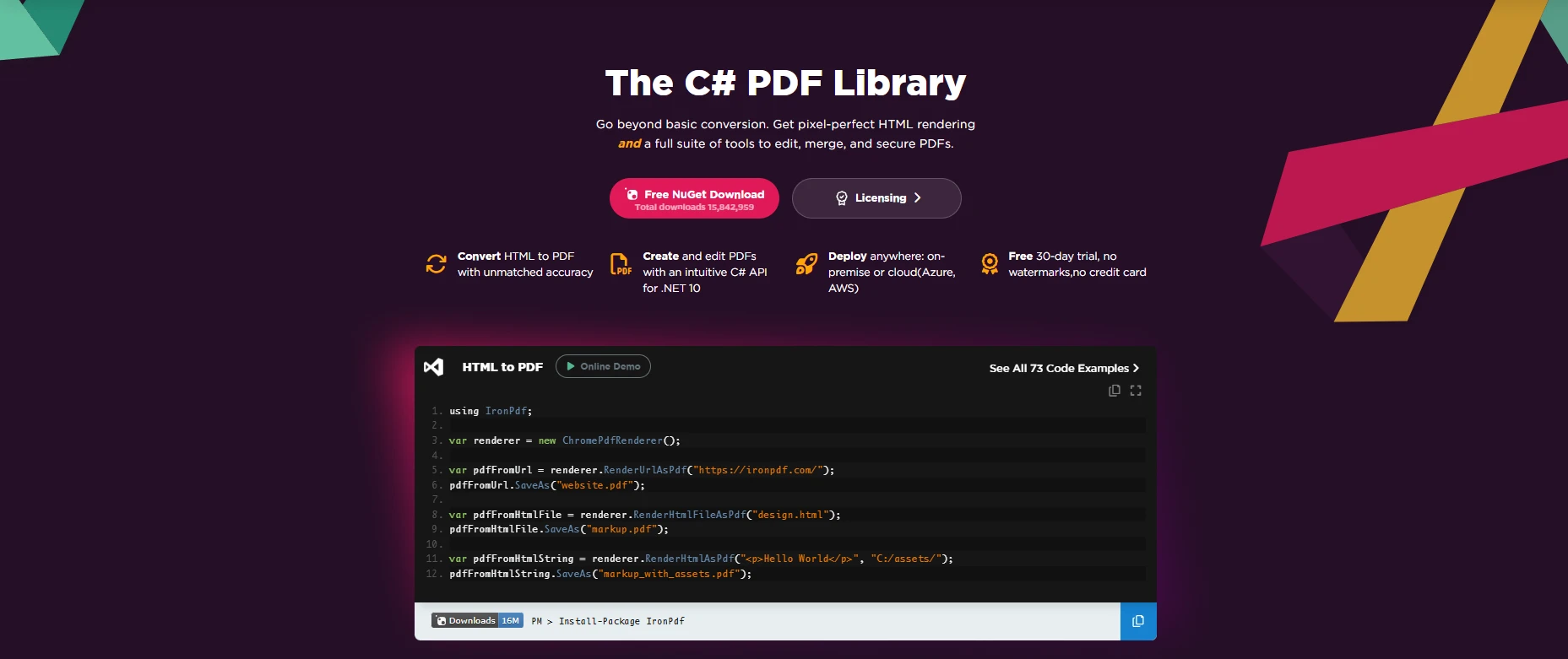
IronPDF 凭借其内置的 Chrome 渲染引擎,为 HTML 转 PDF 提供了完整的解决方案。与开源替代方案不同,它提供了一个直观的 API,能够处理复杂的 HTML 元素,且无需依赖外部组件。 您可以通过 NuGet 安装 IronPDF,并在数分钟内生成符合生产级标准的 PDF 文件。 该库还支持同样轻松地将文档从 URL 和本地 HTML 文件中进行转换。
IronPDF 的架构消除了开源解决方案中常见的痛点。 该库在内部处理浏览器依赖关系,原生支持 Windows、Linux 和 macOS 系统,并为每个功能提供包含代码示例的完整文档。 该库自带嵌入式渲染引擎,因此部署时无需单独下载浏览器。
开始使用前,请通过 NuGet 安装 IronPDF,可使用"包管理器控制台"或 .NET CLI 进行安装。 IronPDF 已发布至 NuGet.org,并兼容 .NET 10、.NET Framework 及 .NET Standard 目标平台:
安装完成后,只需使用几行 C# 代码和顶级语句,即可将 HTML 转换为 PDF 文档:
using IronPdf;

// Initialize renderer
var renderer = new ChromePdfRenderer();

// Configure rendering options
renderer.RenderingOptions.MarginTop = 10;
renderer.RenderingOptions.MarginBottom = 10;
renderer.RenderingOptions.EnableJavaScript = true;

// HTML with advanced CSS and JavaScript
var html = @"
    <html>
    <head>
        <style>
            body { font-family: 'Segoe UI', Tahoma, Geneva, Verdana, sans-serif; }
            .invoice-header {
                background: linear-gradient(135deg, #667eea 0%, #764ba2 100%);
                color: white;
                padding: 20px;
                border-radius: 8px;
            }
            table { width: 100%; border-collapse: collapse; }
            th, td { padding: 10px; border-bottom: 1px solid #ddd; }
        </style>
    </head>
    <body>
        <div class='invoice-header'>
            <h1>Professional Invoice</h1>
        </div>
        <table>
            <tr><th>Item</th><th>Price</th></tr>
            <tr><td>Service A</td><td>$100</td></tr>
        </table>
        <script>
            console.log('PDF generated with IronPDF');
        </script>
    </body>
    </html>";

// Generate PDF from HTML string
var pdf = renderer.RenderHtmlAsPdf(html);
pdf.SaveAs("professional-invoice.pdf");

// Convert from URL or HTML file
var urlPdf = renderer.RenderUrlAsPdf("https://ironpdf.com/");
var filePdf = renderer.RenderHtmlFileAsPdf("template.html");Imports IronPdf
' Initialize renderer
Dim renderer As New ChromePdfRenderer()
' Configure rendering options
renderer.RenderingOptions.MarginTop = 10
renderer.RenderingOptions.MarginBottom = 10
renderer.RenderingOptions.EnableJavaScript = True
' HTML with advanced CSS and JavaScript
Dim html As String = "
<html>
<head>
<style>
body { font-family: 'Segoe UI', Tahoma, Geneva, Verdana, sans-serif; }
.invoice-header {
background: linear-gradient(135deg, #667eea 0%, #764ba2 100%);
color: white;
padding: 20px;
border-radius: 8px;
}
table { width: 100%; border-collapse: collapse; }
th, td { padding: 10px; border-bottom: 1px solid #ddd; }
</style>
</head>
<body>
<div class='invoice-header'>
<h1>Professional Invoice</h1>
</div>
<table>
<tr><th>Item</th><th>Price</th></tr>
<tr><td>Service A</td><td>$100</td></tr>
</table>
<script>
console.log('PDF generated with IronPDF');
</script>
</body>
</html>"
' Generate PDF from HTML string
Dim pdf = renderer.RenderHtmlAsPdf(html)
pdf.SaveAs("professional-invoice.pdf")
' Convert from URL or HTML file
Dim urlPdf = renderer.RenderUrlAsPdf("https://ironpdf.com/")
Dim filePdf = renderer.RenderHtmlFileAsPdf("template.html")IronPDF 的简洁性令人眼前一亮。 无需浏览器管理,无需复杂配置——只需实例化渲染器并进行转换即可。 IronPDF 会自动处理 JavaScript 执行、CSS 渲染和字体嵌入。 该库还支持高级功能,如自定义页眉和页脚、水印和PDF表单,无需额外配置。
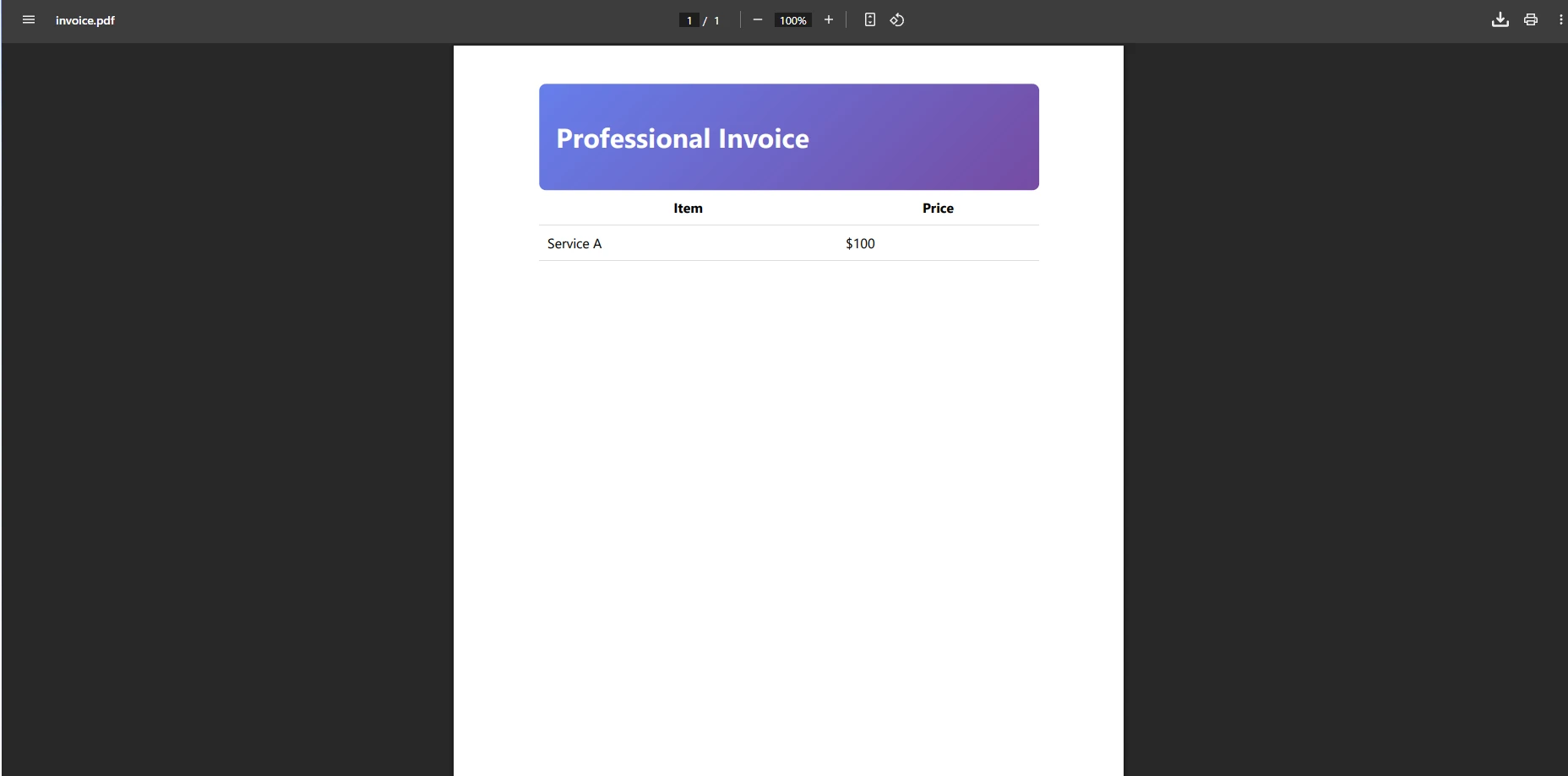
IronPDF 的 API 驱动设计使 HTML 转 PDF 过程变得简单直观。 该库在内部处理PDF生成的所有复杂性,从管理渲染引擎到处理CSS样式和执行JavaScript。 从指定 URL 转换时,您还可以指定自定义标头。 该库为所有常见的转换场景提供了丰富的代码示例。
输出质量媲美桌面浏览器,支持网络字体、SVG 图形、响应式布局以及 PRINT 专用 CSS。 IronPDF 还确保在不同平台上的结果保持一致,从而消除了依赖外部浏览器安装的开源解决方案中常见的"在我机器上能用"问题。
| 特征 | PuppeteerSharp | wkhtmltopdf | IronPDF |
|---|---|---|---|
| CSS3 支持 | 完整 | 数量有限 | 完整 |
| JavaScript 渲染 | 是 | 基础 | 是 |
| 安装大小 | ~150MB(Chromium) | 约40MB | 约20MB |
| 外部依赖项 | Chromium 浏览器 | Qt WebKit | 无ne |
| API 复杂性 | 缓和 | 高的 | 简体 |
| PDF/A 支持 | 无 | 无 | 是 |
| 页眉/页脚 | 手动设置 | 是 | 内置 |
| 水印 | 手册 | 无 | 内置 |
| 表单创建 | 无 | 无 | 是 |
| 页面操作 | 数量有限 | 无 | 完整 |
| 商业支持 | 无 | 无 | 是 |
| 积极维护 | 是 | 否(已于 2020 年弃用) | 是 |
除了基本的转换功能外,IronPDF 还提供丰富的 PDF 处理功能,包括合并和拆分文档、提取文本、添加数字签名以及将 PDF 转换为图像。 对于处理敏感文档或需要合规认证的Enterprise应用程序而言,这些功能至关重要。
在转换包含嵌入式 CSS 和 JavaScript 的 HTML 字符串时,各库之间的差异最为明显。 PuppeteerSharp需要使用async/await模式并明确管理浏览器,以实现精确的HTML渲染:
// PuppeteerSharp -- complex setup for dynamic content
await page.WaitForSelectorAsync(".content");
await page.EvaluateFunctionAsync("() => window.scrollTo(0, document.body.scrollHeight)");
await page.WaitForTimeoutAsync(2000); // Wait for JavaScript completionImports PuppeteerSharp
Await page.WaitForSelectorAsync(".content")
Await page.EvaluateFunctionAsync("() => window.scrollTo(0, document.body.scrollHeight)")
Await page.WaitForTimeoutAsync(2000) ' Wait for JavaScript completionIronPDF 通过智能默认设置简化了这一过程,彻底消除了猜测的必要:
// IronPDF -- automatic handling of complex content
renderer.RenderingOptions.WaitFor.JavaScript();
var pdf = renderer.RenderHtmlAsPdf(complexHtml);netIronPDF 的 WaitFor 选项能智能检测 JavaScript 执行完成的时间,从而消除猜测,减少转换失败的情况。 该库还能在无需额外配置的情况下处理复杂布局、自定义字体和国际化需求。 对于更复杂的转换场景,IronPDF 提供了对渲染选项和自定义水印的精细控制。
从部署角度来看,PuppeteerSharp需要CI/CD流水线来提供Chromium,处理可执行权限,并在不同操作系统中管理运行时路径解析。 IronPDF 将所需的一切整合到 NuGet 包中,使部署体验在所有环境中保持一致——从本地开发机器到 Docker 容器和云函数。 您可以查阅 IronPDF 的完整功能列表,以了解其开箱即用的功能深度。
在开源与商业 PDF 库之间做出选择,关键在于总体拥有成本,而不仅仅是许可费用。 对于带有基本动态内容的简单PDF生成任务,像PuppeteerSharp这样的开源解决方案在短期内可以很好地工作。 然而,这些工具也伴随着隐性成本:复杂的部署流程、随着浏览器更新而产生的持续维护负担,以及在处理现有 PDF 文件时功能受限。
开源库通常不提供商业支持。 当生产环境发生故障时——例如 Chromium 更新导致 PDF 渲染失效——您只能依赖社区的修复时间表。 对于受监管的行业或面向客户的应用程序,这种风险通常是不可接受的。
当您需要IronPDF时,表现出色:
该库提供免费试用许可证以评估所有功能,并提供从小型团队到企业级部署的多种许可方案。 您可以在 NuGet 包文档页面上找到详细的安装指南。
无论您选择开源解决方案还是 IronPDF,都取决于您的具体需求、团队规模以及可接受的风险水平。开源库虽无需支付许可费,但需要投入更多开发精力,且在功能和支持质量方面均存在显著局限。
IronPDF 提供了一套完整的解决方案,只需几行代码即可将 HTML 内容转换为专业的 PDF 文档。 对于开发开票系统、报表生成器或文档管理平台的团队而言,开发和维护成本的降低通常足以证明在首个项目里程碑内进行许可投资的合理性。
对于在受监管环境中评估 PDF 解决方案的企业架构师而言,IronPDF 的合规功能、审计追踪能力以及主动安全补丁更新,使其特别适合医疗、金融和政府领域。 该库在跟上浏览器渲染标准方面有着良好的记录,这意味着随着网络标准的演进,PDF 输出质量会随着时间的推移而提升,而非下降。
立即开始使用,安装 NuGet 包,即可开始将 HTML 转换为 PDF。 完整的文档和 API 参考资料均可在线获取,同时提供涵盖从 HTML 字符串转换到 PDF 水印添加等各种场景的教程。 有关合并和拆分 PDF、提取文本以及添加数字签名的详细指南,也可在 IronPDF 文档网站上查阅。
对于不确定哪种许可层级适合其部署模式的团队,许可页面会根据开发者数量、部署类型和 SaaS 使用权限详细列出各项选项。 在决定订阅套餐前,请先通过免费试用体验所有功能。 试用版提供对所有 PDF 生成、编辑和合规功能的完整访问权限,让您真实体验实际生产环境中的使用场景。
开源库在 .NET 生态系统中扮演着重要角色,但对于需要可靠性、安全性及全功能集的生产级 PDF 生成工作负载而言,IronPDF 才是大多数开发团队更实用且更具可扩展性的选择。

Curtis Chau 拥有卡尔顿大学的计算机科学学士学位,专注于前端开发,精通 Node.js、TypeScript、JavaScript 和 React。他热衷于打造直观且美观的用户界面,喜欢使用现代框架并创建结构良好、视觉吸引力强的手册。

当您需要PDF看起来像HTML时,速度快。















