已更新 2026年4月21日
linkify-react(它是如何工作的:开发者指南)
Linkify React 是一个轻量且易于使用的 npm 包,可自动将包含 URL 的纯文本转换。
阅读更多

身份验证对于现代网络应用程序至关重要,它确保用户可以安全地访问他们的数据和功能,并提供基础设施支持。 NextAuth.js 是一个功能强大且灵活的身份验证库,旨在与 Next.js 无缝协作。 本文将探讨如何在 Next.js 项目中设置和使用 NextAuth.js,轻松保护用户数据。 我们还将向您展示如何将此 npm 与其他库(如 IronPDF 库)结合使用,为您的项目提供直观的无状态身份验证。
NextAuth.js 是一个开源身份验证库,用于 Next.js 应用程序,提供了一种灵活安全的方式在 Web 应用中实现身份验证。使用 NextAuth.js,开发人员可以轻松地将身份验证集成到他们的 Next.js 项目中,而无需管理用户身份验证和会话管理的复杂性。
该软件包高度可配置,允许开发人员定制身份验证流程、保护 API 路由以及无缝处理用户会话。 具有增强的功能,可以创建用于管理账户访问的程序、加密和解码 JSON Web 令牌、建立自定义 cookie 安全策略和会话属性,从而允许您调节账户访问和会话验证的频率。
NextAuth.js 提供了以下几个优点:
首先,我们创建一个新的 Next.js 项目。 打开终端并运行:
npx create-next-app@latest my-next-auth-app
cd my-next-auth-app接下来安装 NextAuth.js:
npm install next-auth创建一个新的文件为您的 API 路由处理身份验证。 在 pages/api/auth 目录中,创建如下的 [...nextauth].js 文件:
// pages/api/auth/[...nextauth].js
import NextAuth from 'next-auth';
import GitHubProvider from 'next-auth/providers/github';
import GoogleProvider from 'next-auth/providers/google';

// Configuring NextAuth to use GitHub and Google providers for authentication
export default NextAuth({
  providers: [
    GitHubProvider({
      clientId: process.env.GITHUB_ID,
      clientSecret: process.env.GITHUB_SECRET,
    }),
    GoogleProvider({
      clientId: process.env.GOOGLE_CLIENT_ID,
      clientSecret: process.env.GOOGLE_CLIENT_SECRET,
    }),
  ],
  secret: process.env.NEXTAUTH_SECRET, // Secret for encrypting tokens if needed
});在项目的根目录中创建一个 .env.local 文件以存储您的环境变量:
# Just make sure to fill out the variables with your actual information!
GITHUB_ID=your_github_client_id
GITHUB_SECRET=your_github_client_secret
GOOGLE_CLIENT_ID=your_google_client_id
GOOGLE_CLIENT_SECRET=your_google_client_secret
NEXTAUTH_SECRET=your_nextauth_secret现在,让我们将身份验证添加到您的应用程序中。 创建一个登录按钮和一个显示用户信息的个人资料组件。
// components/LoginButton.js
import { signIn, signOut, useSession } from 'next-auth/react';

const LoginButton = () => {
  const { data: session, status } = useSession();
  const loading = status === "loading"; // Used to determine loading state
  return (
    <div>
      {!session && ( // Render sign-in buttons when session is not active
        <>
          <button onClick={() => signIn('github')}>Sign in with GitHub</button>
          <button onClick={() => signIn('google')}>Sign in with Google</button>
        </>
      )}
      {session && ( // Display user info and sign-out option when session is active
        <>
          <p>Signed in as {session.user.email}</p>
          <button onClick={() => signOut()}>Sign out</button>
        </>
      )}
    </div>
  );
};

export default LoginButton;LoginButton 组件使用 NextAuth.js 在 Next.js 应用程序中处理用户身份验证。 它使用 useSession 钩子来确定用户是否已登录。 如果用户未通过身份验证,则会显示允许他们使用 GitHub 或 Google 登录的按钮。 如果用户已通过身份验证,则会显示其电子邮件并显示一个按钮以退出。 该组件提供了一种简单的界面,通过操作会话对象来管理用户登录和注销操作。
要保护路由并确保只有已认证用户才能访问某些页面,请使用 NextAuth.js 的 getSession 函数。
// pages/protected.js
import { getSession } from 'next-auth/react';

const ProtectedPage = ({ session }) => {
  if (!session) {
    return <p>You need to be authenticated to view this page.</p>;
  }
  return <p>Welcome, {session.user.email}!</p>;
};

export async function getServerSideProps(context) {
  const session = await getSession(context); // Fetch session data server-side
  return {
    props: { session },
  };
}

export default ProtectedPage;ProtectedPage 组件在 Next.js 应用程序中使用 NextAuth.js 限制对仅限身份验证用户的访问。 它在服务器端使用 getServerSideProps 检索用户的会话属性,并将其作为道具传递给组件。 如果用户未通过身份验证,页面将显示一条消息指示需要身份验证。 如果用户已通过身份验证,它将通过显示其电子邮件地址来欢迎他们。 这种设置确保只有登录用户才能访问页面的内容。
IronPDF 是一个功能强大的 node.js PDF 库,允许开发人员在其 node.js 项目中生成和编辑 PDF。 无论您是需要从HTML创建PDF,操作现有PDF,还是将网页转换为PDF格式,IronPDF都能满足您的需求。

轻松将HTML内容转换为PDF文档。 此功能特别适合从网络内容生成动态PDF。
直接从URL生成PDF,允许您捕获网页内容并以编程方式将其保存为PDF文件。
轻松合并、拆分和操作现有PDF文档。 IronPDF提供了添加页面、拆分文档等功能。
通过密码加密或应用数字签名来保护您的PDF文档。 IronPDF提供了保护您的敏感文档免受未经授权访问的选项。
生成高质量的PDF文档,精确呈现文本、图像和格式。 IronPDF确保您生成的PDF保持对原始内容的忠实。
IronPDF与多种平台兼容,包括Windows、Linux和macOS,使其适用于广泛的开发环境。
轻松将IronPDF集成到您的Node.js应用程序中,使用其npm包。 API有良好的文档记录,使得将PDF生成功能融入您的项目变得简单明了。
要安装 IronPDF 包,请使用以下命令:
yarn add @ironsoftware/ironpdf @ironsoftware/ironpdf-engine-windows-x64**安装依赖项:**首先,使用以下命令创建一个新的 Next.js 项目(如果还没有):
npx create-next-app@latest nextauth-pdf --use-npm --example "https://github.com/vercel/next-learn/tree/main/basics/learn-starter"接下来,导航到您的项目目录:
cd nextauth安装所需的包:
yarn add @ironsoftware/ironpdf @ironsoftware/ironpdf-engine-windows-x64
yarn add next-auth**PDF 生成 API:**第一步是创建后端 API 来生成 PDF 文档。 由于IronPDF仅在服务器端运行,因此我们需要创建一个API,以便在用户想要生成PDF时调用。 在路径 pages/api/pdf.js 中创建一个文件,并添加以下内容:
// pages/api/pdf.js
import { IronPdf } from "@ironsoftware/ironpdf";
import { format } from 'date-fns'; // Import the format function for date formatting

// Apply your IronPDF license key
IronPdf.GlobalSettings.LicenseKey = "Your license key goes here";

export default async function handler(req, res) {
  try {
    const currentDate = new Date();
    const formattedDate = format(currentDate, 'MMMM do, yyyy');
    // Defining the HTML content for the PDF
    let content = "<h1>Demo React Hook Form and Generate PDF Using IronPDF</h1>";
    content += `<p>Date: ${currentDate}</p>`;
    content += `<p>Formatted Date: ${formattedDate}</p>`;
    // Convert HTML content to PDF
    const pdf = await IronPdf.HtmlToPdfDocument({ htmlContent: content });
    const data = await pdf.toBuffer(); // Convert the PDF to a buffer for response
    res.setHeader("Content-Type", "application/pdf");
    res.setHeader(
      "Content-Disposition",
      "attachment; filename=awesomeIron.pdf"
    );
    res.send(data); // Send the PDF file as a response
  } catch (error) {
    console.error("Error generating PDF:", error);
    res.status(500).end();
  }
}这将创建一个利用 IronPDF 库生成 PDF 文件的 Next.js API 路由。 它创建一个包含标题和当前日期的 HTML 字符串,使用 date-fns 格式化日期,并将 HTML 转换为 PDF。 生成的 PDF 随后被作为可下载文件返回。 这种方法允许在服务器端环境中动态生成 PDF,对于实时创建报告、发票或其他文档非常有用。
现在让我们使用 Next-Auth 为我们的前端网站添加一个 GIT 登录。 为此,我们需要获取用户的 GitID 和秘密。 登录到您的 Git 账户,并导航到如下的开发者设置:
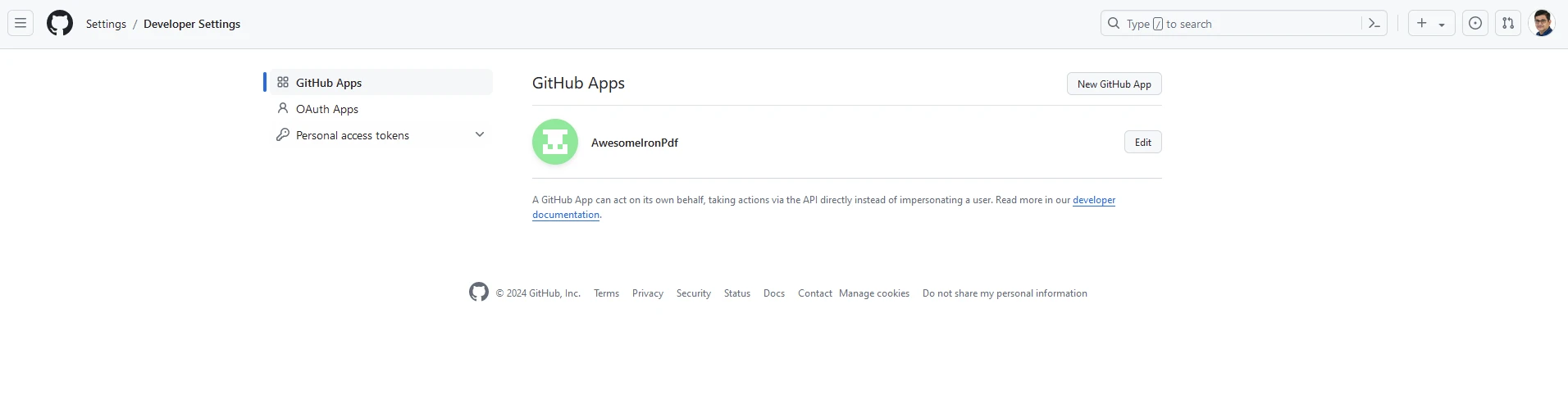
点击 New GitHub App 并添加您的网站详细信息:
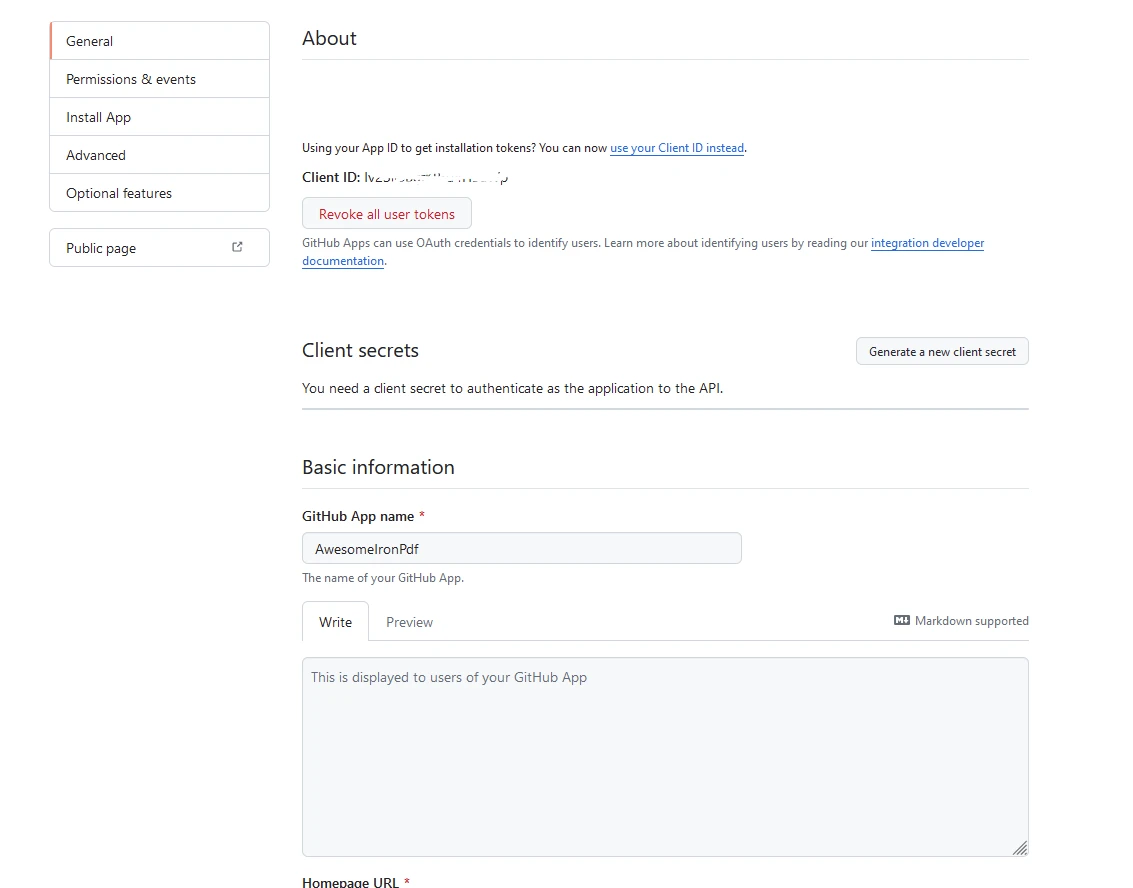
将应用程序 ID 和客户端 ID 存储在安全的地方。 然后在项目的根目录中创建一个 .env.local 文件以存储您的环境变量:
# Here you can use the App and Client ID you just got from GitHub
GITHUB_ID=your_github_client_id
GITHUB_SECRET=your_github_client_secret
NEXTAUTH_SECRET=secret创建一个新的文件为您的 API 路由处理身份验证。 在 pages/api/auth 目录中,创建一个 [...nextauth].js 文件,如下所示:
// pages/api/auth/[...nextauth].js
import NextAuth from 'next-auth';
import GitHubProvider from 'next-auth/providers/github';

// Setting up NextAuth with GitHub provider
export default NextAuth({
  providers: [
    GitHubProvider({
      clientId: process.env.GITHUB_ID,
      clientSecret: process.env.GITHUB_SECRET,
    }),
  ],
  secret: process.env.NEXTAUTH_SECRET,
});并添加一个名为 LoginButton.js 的组件。 其中将包含以下内容:
// components/LoginButton.js
import { useSession, signIn, signOut } from "next-auth/react"

export default function Component() {
  const { data: session } = useSession()
  if (session) { // Display sign-out button and user info when session is active
    return (
      <>
        Signed in as {session.user.email} <br />
        <button onClick={() => signOut()}>Sign out</button>
      </>
    )
  }
  return ( // Display sign-in button when not signed in
    <>
      Not signed in <br />
      <button onClick={() => signIn()}>Sign in</button>
    </>
  )
}如下修改您的 index.js:
// pages/index.js
import Head from "next/head";
import styles from "../styles/Home.module.css";
import React, { useState, useEffect } from "react";
import { format } from "date-fns";
import LoginButton from "../components/LoginButton";
import { useSession } from "next-auth/react";

export default function Home() {
  const [text, setText] = useState("");
  const { data: session } = useSession();

  useEffect(() => {
    const currentDate = new Date();
    const formattedDate = format(currentDate, "MMMM do, yyyy");
    setText(formattedDate); // Set initial text state to formatted current date
  }, []);

  const generatePdf = async () => {
    try {
      const response = await fetch("/api/pdf-datefns?f=" + text);
      const blob = await response.blob();
      const url = window.URL.createObjectURL(new Blob([blob]));
      const link = document.createElement("a");
      link.href = url;
      link.setAttribute("download", "awesomeIron.pdf");
      document.body.appendChild(link);
      link.click();
      link.parentNode.removeChild(link); // Clean up after downloading
    } catch (error) {
      console.error("Error generating PDF:", error);
    }
  };

  const handleChange = (event) => {
    setText(event.target.value); // Update the text state with input value
  };

  return (
    <div className={styles.container}>
      <Head>
        <title>Generate PDF Using IronPDF</title>
        <link rel="icon" href="/favicon.ico" />
      </Head>
      <main>
        <h1>Demo Next Auth and Generate PDF Using IronPDF</h1>
        {!session && <LoginButton />}
        {session && (
          <>
            <p className="w-full text-center">
              <span className="px-4 text-xl border-gray-500">
                You are logged in enter URL to convert to PDF:
              </span>
              <input
                className="border border-gray-700 w-1/4"
                onChange={handleChange}
                placeholder="Enter URL here..."
              />
            </p>
            <button
              className="rounded-sm bg-blue-800 p-2 m-12 text-xl text-white"
              onClick={generatePdf}
            >
              Generate PDF
            </button>
          </>
        )}
      </main>
      <style jsx>{`
        main {
          padding: 5rem 0;
          flex: 1;
          display: flex;
          flex-direction: column;
          justify-content: center;
          align-items: center;
        }
        footer {
          width: 100%;
          height: 100px;
          border-top: 1px solid #eaeaea;
          display: flex;
          justify-content: center;
          align-items: center;
        }
        footer img {
          margin-left: 0.5rem;
        }
        footer a {
          display: flex;
          justify-content: center;
          align-items: center;
          text-decoration: none;
          color: inherit;
        }
        code {
          background: #fafafa;
          border-radius: 5px;
          padding: 0.75rem;
          font-size: 1.1rem;
          font-family:
            Menlo,
            Monaco,
            Lucida Console,
            Liberation Mono,
            DejaVu Sans Mono,
            Bitstream Vera Sans Mono,
            Courier New,
            monospace;
        }
      `}</style>
      <style jsx global>{`
        html,
        body {
          padding: 0;
          margin: 0;
          font-family:
            -apple-system,
            BlinkMacSystemFont,
            Segoe UI,
            Roboto,
            Oxygen,
            Ubuntu,
            Cantarell,
            Fira Sans,
            Droid Sans,
            Helvetica Neue,
            sans-serif;
        }
        * {
          box-sizing: border-box;
        }
      `}</style>
    </div>
  );
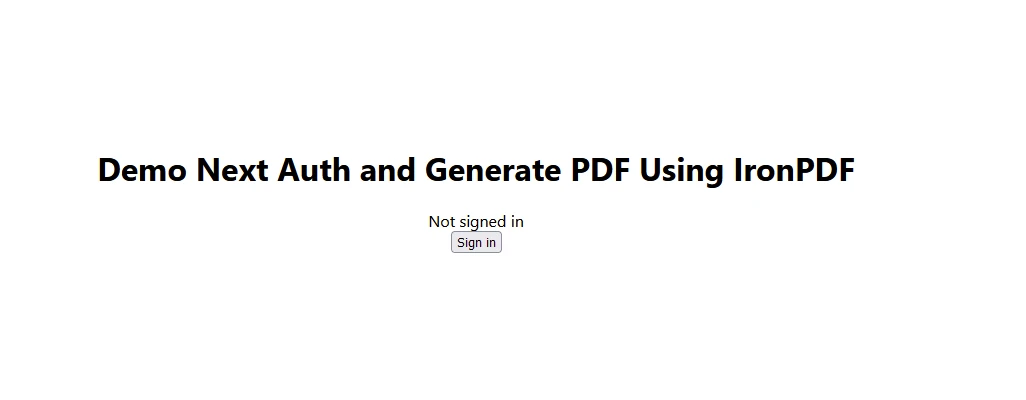
}
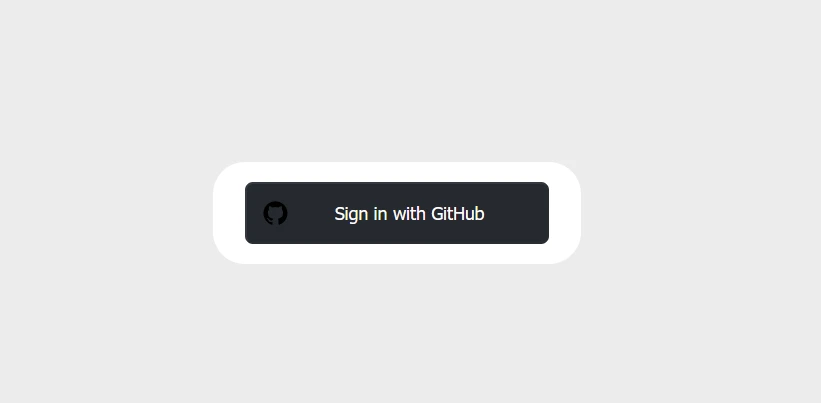
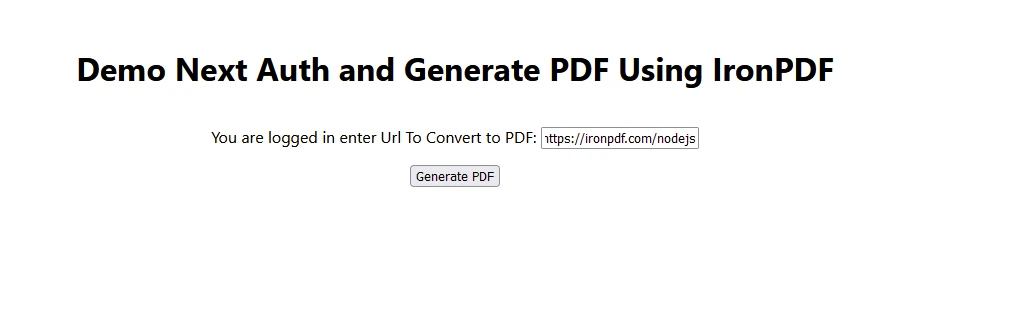
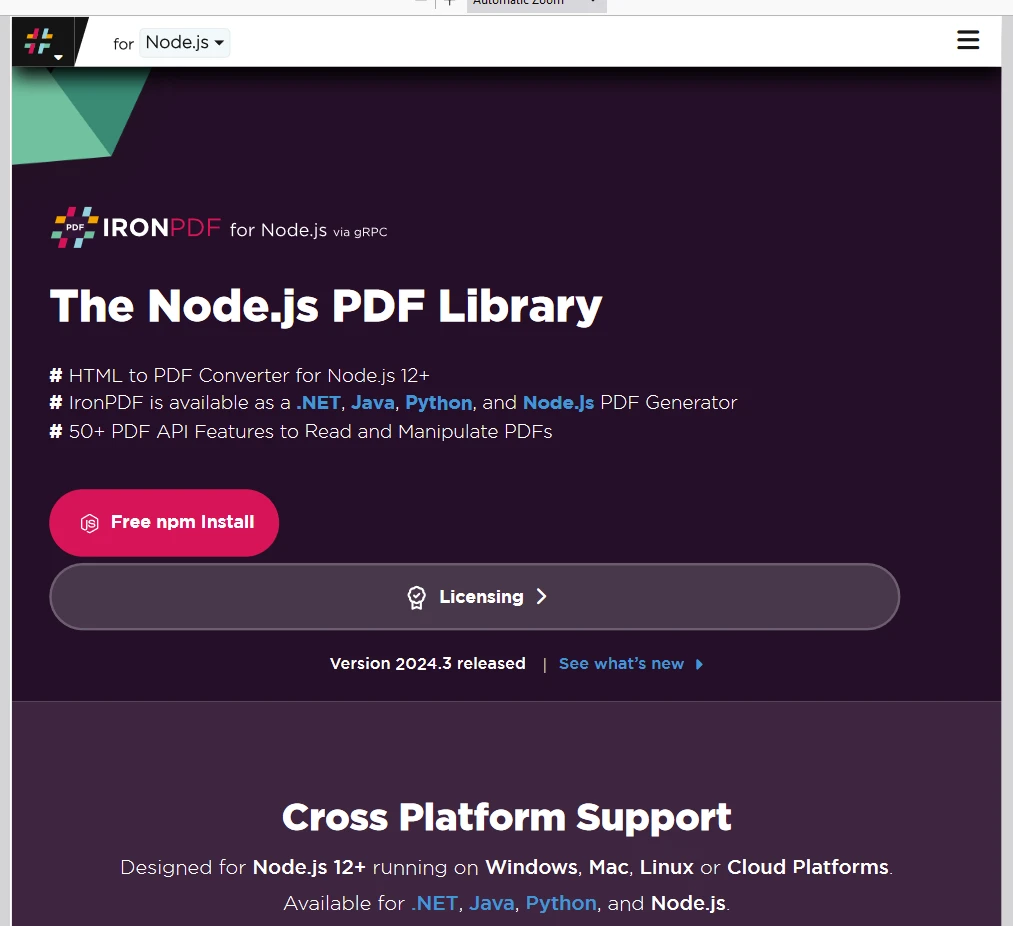
请确保记得在代码开始处放置您收到的 License Key,如下所示:
// Adjust paths as necessary depending on how you import IronPDF
import { IronPdfGlobalConfig, PdfDocument } from "@ironsoftware/ironpdf";

// Apply your IronPDF license key
IronPdfGlobalConfig.getConfig().licenseKey = "Add Your key here";最后,NextAuth.js 简化了将身份验证添加到 Next.js 应用程序的过程。 由于支持多种提供商和强大的安全功能,它是处理用户身份验证的不错选择。 您始终可以查阅 NextAuth.js 文档以获取更高级的配置和功能。 此外,IronPDF Node.js 为您的应用程序提供了强大的 PDF 生成和处理功能,并且与现代应用程序开发良好集成。

Curtis Chau 拥有卡尔顿大学的计算机科学学士学位,专注于前端开发,精通 Node.js、TypeScript、JavaScript 和 React。他热衷于打造直观且美观的用户界面,喜欢使用现代框架并创建结构良好、视觉吸引力强的手册。

当您需要PDF看起来像HTML时,速度快。