using IronPdf;

// Disable local disk access or cross-origin requests
Installation.EnableWebSecurity = true;

// Instantiate Renderer
var renderer = new ChromePdfRenderer();

// Create a PDF from a HTML string using C#
var pdf = renderer.RenderHtmlAsPdf("<h1>Hello World</h1>");

// Export to a file or Stream
pdf.SaveAs("output.pdf");

// Advanced Example with HTML Assets
// Load external html assets: Images, CSS and JavaScript.
// An optional BasePath 'C:\site\assets\' is set as the file location to load assets from
var myAdvancedPdf = renderer.RenderHtmlAsPdf("<img src='icons/iron.png'>", @"C:\site\assets\");
myAdvancedPdf.SaveAs("html-with-assets.pdf");
using IronPdf;// Disable local disk access or cross-origin requestsInstallation.EnableWebSecurity = true;// Instantiate Renderervar renderer = new ChromePdfRenderer();// Create a PDF from a HTML string using C#var pdf = renderer.RenderHtmlAsPdf("<h1>Hello World</h1>");// Export to a file or Streampdf.SaveAs("output.pdf");// Advanced Example with HTML Assets// Load external html assets: Images, CSS and JavaScript.// An optional BasePath 'C:\site\assets\' is set as the file location to load assets fromvar myAdvancedPdf = renderer.RenderHtmlAsPdf("<img src='icons/iron.png'>", @"C:\site\assets\");myAdvancedPdf.SaveAs("html-with-assets.pdf");
PM >Install-Package IronPdf
Install-Package IronPdf
ENTWICKLER-UPDATES
Try/Catch in C# (Wie es für Entwickler funktioniert)
Wenn Sie neu im Programmieren mit C# sind, haben Sie vielleicht schon oft den Begriff 'try-catch'-Anweisung gehört. In diesem Tutorial werden wir in die Welt der Ausnahmebehandlung eintauchen, uns auf Catch-Blöcke konzentrieren und erkunden, wie Sie try- und catch-Anweisungen verwenden können, um Ihren Code widerstandsfähiger gegen Fehler zu machen. Auf dem Weg werden wir Ihnen viele praktische Beispiele geben, um Ihr Verständnis zu festigen.
### Was sind Ausnahmen, und warum sollte man sie behandeln?
In C# stellt eine Ausnahme ein Ereignis dar, das während der Ausführung eines Programms auftritt und den normalen Ablauf der Programmausführung stört. Wenn eine Ausnahme auftritt, wird der Programmablauf umgeleitet, und wenn die Ausnahme nicht behandelt wird, beendet das Programm abrupt.
Die Ausnahmebehandlung ist eine Möglichkeit, diese störenden Ereignisse vorherzusehen und zu verwalten, sodass Ihr Programm sich von unerwarteten Problemen erholen und wie vorgesehen weiterlaufen kann. Durch die Verwendung von try- und catch-Blöcken können Sie sicherstellen, dass Ihr Code Fehler anmutig behandelt und den Benutzern sinnvolles Feedback gibt.
### Der Versuchsblock
Ein Try-Block ist ein Codeabschnitt, von dem Sie erwarten, dass er Ausnahmen erzeugen könnte. Wenn Sie Ihren Code in einem Try-Block umschließen, geben Sie dem Compiler an, dass Sie potenzielle Ausnahmen, die innerhalb dieses Blocks auftreten könnten, behandeln möchten.
Hier ist ein einfaches Beispiel, wie man einen Try-Block verwendet:
```csharp
try
{
    // Code that may generate an exception
}
catch (Exception ex)
{
    // Handle the exception
}
```
### Catch Block Catching Ausnahmen
Die Catch-Anweisung wird in Verbindung mit einem Try-Block verwendet, um Ausnahmen zu behandeln. Wenn innerhalb eines Try-Blocks eine Ausnahme auftritt, springt die Programmausführung zum entsprechenden Catch-Block, in dem Sie festlegen können, was das Programm als Reaktion auf die Ausnahme tun soll.
Um eine Ausnahme aufzufangen, müssen Sie unmittelbar nach dem Try-Block einen Catch-Block erstellen. Ein Catch-Block enthält typischerweise einen Parameter, der die gefangene Ausnahme darstellt.
Hier ist ein Beispiel für eine Catch-Anweisung in Aktion:
```csharp
try
{
int result = 10 / 0;
}
catch (DivideByZeroException ex)
{
Console.WriteLine("An error occurred: " + ex.Message);
}
```
In diesem Beispiel versucht der Code im try-Block, durch null zu teilen, was ein `DivideByZeroException` erzeugt. Der Catch-Block behandelt dann die Ausnahme, indem er dem Benutzer eine Nachricht anzeigt.
### Mehrere Catch-Blöcke zur Behandlung verschiedener Ausnahmen
Manchmal könnte Ihr Try-Block verschiedene Arten von möglichen Ausnahmen erzeugen. In solchen Fällen können Sie mehrere Catch-Blöcke verwenden, um jeden Ausnahmetyp separat zu behandeln.
Das folgende Beispiel demonstriert die Verwendung mehrerer Catch-Blöcke:
```csharp
try
{
int[] numbers = new int[7];
numbers[12] = 70; // This line will throw an exception
}
catch (IndexOutOfRangeException ex)
{
Console.WriteLine("An index out of range error occurred: " + ex.Message);
}
catch (Exception e)
{
Console.WriteLine("An unexpected error occurred: " + e.Message);
}
```
In diesem Beispiel versucht der Code im try-Block, einem Array-Index einen Wert zuzuweisen, der nicht existiert, was ein `IndexOutOfRangeException` erzeugt. Der erste Catch-Block behandelt diese spezifische Ausnahme, während der zweite Catch-Block alle anderen möglicherweise auftretenden Ausnahmen auffängt.
Denken Sie daran, beim Verwenden mehrerer Catch-Blöcke immer von den spezifischsten zu den allgemeineren Ausnahmetypen zu gehen.
### Ausnahmefilter, die Bedingungen zu Catch-Blöcken hinzufügen
Ausnahmenfilter ermöglichen es Ihnen, Bedingungen zu Catch-Blöcken hinzuzufügen, sodass Sie Ausnahmen nur abfangen, wenn eine bestimmte Bedingung erfüllt ist. Um einen Ausnahmefilter zu verwenden, fügen Sie das Schlüsselwort `when` gefolgt von einer Bedingung in Ihrer catch-Anweisung hinzu.
Das folgende Beispiel demonstriert die Verwendung von Ausnahmenfiltern:
```csharp
try
{
int result = 10 / 0;
}
catch (DivideByZeroException ex) when (ex.Message.Contains("divide"))
{
Console.WriteLine("An error occurred: " + ex.Message);
}
catch (DivideByZeroException ex)
{
Console.WriteLine("A different divide by zero error occurred: " + ex.Message);
}
```
Im obigen Beispiel wird der erste catch-Block das `DivideByZeroException` nur dann behandeln, wenn die Ausnahmemeldung das Wort "teilen" enthält. Wenn die Bedingung nicht erfüllt ist, wird der zweite Catch-Block die Ausnahme behandeln.
### Der Finally Block stellt die Codeausführung sicher
In einigen Fällen möchten Sie sicherstellen, dass ein bestimmter Codeabschnitt ausgeführt wird, egal ob eine Ausnahme auftritt oder nicht. Um dies zu erreichen, können Sie einen `finally`-Block verwenden.
Ein `finally`-Block wird nach den try- und catch-Blöcken platziert und wird immer ausgeführt, unabhängig davon, ob eine Ausnahme auftritt.
Hier ist ein Beispiel, das die Verwendung eines `finally`-Blocks demonstriert:
```csharp
try
{
int result = 10 / 2;
}
catch (DivideByZeroException ex)
{
Console.WriteLine("An error occurred: " + ex.Message);
}
finally
{
Console.WriteLine("This line will always be executed.");
}
```
Im obigen Beispiel wird der `finally`-Block auch dann ausgeführt, wenn der Code im try-Block keine Ausnahme erzeugt.
### Benutzerdefinierte Ausnahmen: Exceptions auf Ihre Bedürfnisse zuschneiden
Manchmal möchten Sie Ihre eigenen benutzerdefinierten Ausnahmen erstellen, um spezifische Ausnahmen in Ihrem Code zu behandeln. Um dies zu tun, können Sie eine neue Klasse erstellen, die von der `Exception`-Klasse erbt.
Hier ist ein Beispiel zum Erstellen einer benutzerdefinierten Ausnahme:
```csharp
public class CustomException : Exception
{
public CustomException(string errorMessage) : base(errorMessage)
{
}
}
```
Jetzt können Sie diese benutzerdefinierte Ausnahme in Ihren Try- und Catch-Blöcken verwenden, wie folgt:
```csharp
try
{
throw new CustomException("This is a custom exception.");
}
catch (CustomException ex)
{
Console.WriteLine("A custom exception occurred: " + ex.Message);
}
```
In diesem Beispiel wirft der try-Block eine `CustomException`-Instanz, die dann vom catch-Block aufgefangen und behandelt wird.
## IronPDF: Integration von PDF-Funktionalität mit Ausnahmebehandlung
[Erfahren Sie mehr über IronPDF](/) ist eine beliebte Bibliothek zum Erstellen, Bearbeiten und Extrahieren von Inhalten aus PDF-Dateien in C#. In diesem Abschnitt werden wir erkunden, wie Sie IronPDF mit Ihrem Try-Catch-Ausnahmebehandlungsansatz integrieren können, um potenzielle Fehler anmutig zu behandeln.
### Installation von IronPDF
Um zu beginnen, müssen Sie zuerst das IronPDF-NuGet-Paket installieren. Dies können Sie über die Paket-Manager-Konsole tun:
```shell
:ProductInstall
```
Oder Sie können im Dialogfenster 'NuGet-Pakete verwalten' in Visual Studio nach 'IronPDF' suchen.
### Erstellen einer PDF-Datei mit IronPDF und Behandlung von Ausnahmen
Angenommen, Sie möchten eine PDF-Datei aus einem HTML-String mit IronPDF [erstellen](/tutorials/html-to-pdf/). Da der Prozess der PDF-Erstellung potenziell Ausnahmen hervorrufen kann, können Sie `try-catch`-Blöcke verwenden, um diese zu behandeln. Hier ist ein Beispiel, wie Sie ein PDF mit IronPDF erstellen und Ausnahmen mit `try-catch` behandeln können:
```csharp
using IronPdf;
using System;
try
{
var renderer = new ChromePdfRenderer();
string html = "Hello, World!";
PdfDocument PDF = renderer.RenderHtmlAsPdf(html);
PDF.SaveAs("output.PDF");
Console.WriteLine("PDF created successfully.");
}
catch (Exception ex)
{
Console.WriteLine("An unexpected error occurred: " + ex.Message);
}
```
In diesem Beispiel enthält der Try-Block den Code, um ein PDF mit IronPDF zu erstellen. Wenn während des Prozesses eine Ausnahme auftritt, behandelt der Catch-Block den Fehler und zeigt dem Benutzer eine relevante Fehlermeldung an.
### Text aus einer PDF-Datei extrahieren und Ausnahmen behandeln
Möglicherweise möchten Sie auch Text aus einer PDF-Datei mit IronPDF extrahieren. Wie im vorherigen Beispiel können Sie `try-catch`-Blöcke verwenden, um potenzielle Ausnahmen zu behandeln.
Hier ist ein Beispiel zum Extrahieren von Text aus einer PDF-Datei mit IronPDF und zur Behandlung von Ausnahmen:
```csharp
using IronPdf;
using System;
using System.IO;
try
{
string pdfPath = "input.PDF";
if (File.Exists(pdfPath))
{
PdfDocument PDF = PdfDocument.FromFile(pdfPath);
string extractedText = PDF.ExtractAllText();
Console.WriteLine("Text extracted successfully: " + extractedText);
}
else
{
Console.WriteLine("The specified PDF file does not exist.");
}
}
catch (Exception ex)
{
Console.WriteLine("An unexpected error occurred: " + ex.Message);
}
```
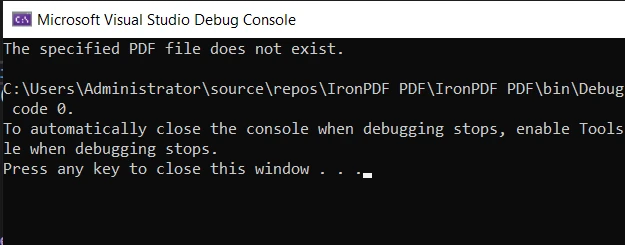
In diesem Beispiel enthält der Try-Block den Code, um Text aus einem PDF mit IronPDF zu extrahieren. Wenn während des Prozesses eine Ausnahme auftritt, behandelt der Catch-Block den Fehler und zeigt dem Benutzer eine relevante Nachricht an.
### Abschluss
Durch die Kombination von [IronPDF](/) mit Ihrem Try-Catch-Ausnahmebehandlungsansatz können Sie robuste Anwendungen erstellen, die Fehler beim Arbeiten mit PDF-Dateien anmutig handhaben. Dies verbessert nicht nur die Stabilität Ihrer Anwendungen, sondern erhöht auch das gesamte Benutzererlebnis.
Denken Sie immer daran, potenzielle Ausnahmen bei der Arbeit mit externen Bibliotheken wie IronPDF in Betracht zu ziehen und diese angemessen mit Try- und Catch-Anweisungen zu behandeln. Auf diese Weise können Sie sicherstellen, dass Ihre Anwendungen widerstandsfähig und benutzerfreundlich sind, selbst bei unerwarteten Problemen.
IronPDF bietet eine [kostenlose Testversion seiner Bibliothek](trial-license), sodass Sie seine Funktionen erkunden können, ohne sich zu verpflichten. Wenn Sie sich entscheiden, IronPDF nach der Testphase weiter zu verwenden, beginnt die Lizenzierung ab `$liteLicense`.
Wenn Sie neu im Programmieren mit C# sind, haben Sie vielleicht schon oft den Begriff 'try-catch'-Anweisung gehört. In diesem Tutorial werden wir in die Welt der Ausnahmebehandlung eintauchen, uns auf Catch-Blöcke konzentrieren und erkunden, wie Sie try- und catch-Anweisungen verwenden können, um Ihren Code widerstandsfähiger gegen Fehler zu machen. Auf dem Weg werden wir Ihnen viele praktische Beispiele geben, um Ihr Verständnis zu festigen.
Was sind Ausnahmen, und warum sollte man sie behandeln?
In C# stellt eine Ausnahme ein Ereignis dar, das während der Ausführung eines Programms auftritt und den normalen Ablauf der Programmausführung stört. Wenn eine Ausnahme auftritt, wird der Programmablauf umgeleitet, und wenn die Ausnahme nicht behandelt wird, beendet das Programm abrupt.
Die Ausnahmebehandlung ist eine Möglichkeit, diese störenden Ereignisse vorherzusehen und zu verwalten, sodass Ihr Programm sich von unerwarteten Problemen erholen und wie vorgesehen weiterlaufen kann. Durch die Verwendung von try- und catch-Blöcken können Sie sicherstellen, dass Ihr Code Fehler anmutig behandelt und den Benutzern sinnvolles Feedback gibt.
Der Versuchsblock
Ein Try-Block ist ein Codeabschnitt, von dem Sie erwarten, dass er Ausnahmen erzeugen könnte. Wenn Sie Ihren Code in einem Try-Block umschließen, geben Sie dem Compiler an, dass Sie potenzielle Ausnahmen, die innerhalb dieses Blocks auftreten könnten, behandeln möchten.
Hier ist ein einfaches Beispiel, wie man einen Try-Block verwendet:
try{ // Code that may generate an exception}catch (Exception ex){ // Handle the exception}
try
{
    // Code that may generate an exception
}
catch (Exception ex)
{
    // Handle the exception
}
Try ' Code that may generate an exceptionCatch ex AsException ' Handle the exceptionEndTry
Try
	' Code that may generate an exception
Catch ex As Exception
	' Handle the exception
End Try
Catch Block Catching Ausnahmen
Die Catch-Anweisung wird in Verbindung mit einem Try-Block verwendet, um Ausnahmen zu behandeln. Wenn innerhalb eines Try-Blocks eine Ausnahme auftritt, springt die Programmausführung zum entsprechenden Catch-Block, in dem Sie festlegen können, was das Programm als Reaktion auf die Ausnahme tun soll.
Um eine Ausnahme aufzufangen, müssen Sie unmittelbar nach dem Try-Block einen Catch-Block erstellen. Ein Catch-Block enthält typischerweise einen Parameter, der die gefangene Ausnahme darstellt.
Hier ist ein Beispiel für eine Catch-Anweisung in Aktion:
try{ int result = 10 / 0;}catch (DivideByZeroException ex){Console.WriteLine("An error occurred: " + ex.Message);}
try
{
    int result = 10 / 0;
}
catch (DivideByZeroException ex)
{
    Console.WriteLine("An error occurred: " + ex.Message);
}
Try Dim result AsInteger = 10 \ 0Catch ex AsDivideByZeroExceptionConsole.WriteLine("An error occurred: " & ex.Message)EndTry
Try
	Dim result As Integer = 10 \ 0
Catch ex As DivideByZeroException
	Console.WriteLine("An error occurred: " & ex.Message)
End Try
In diesem Beispiel versucht der Code im try-Block, durch null zu teilen, was ein DivideByZeroException erzeugt. Der Catch-Block behandelt dann die Ausnahme, indem er dem Benutzer eine Nachricht anzeigt.
Mehrere Catch-Blöcke zur Behandlung verschiedener Ausnahmen
Manchmal könnte Ihr Try-Block verschiedene Arten von möglichen Ausnahmen erzeugen. In solchen Fällen können Sie mehrere Catch-Blöcke verwenden, um jeden Ausnahmetyp separat zu behandeln.
Das folgende Beispiel demonstriert die Verwendung mehrerer Catch-Blöcke:
try{ int[] numbers = new int[7]; numbers[12] = 70; // This line will throw an exception}catch (IndexOutOfRangeException ex){Console.WriteLine("An index out of range error occurred: " + ex.Message);}catch (Exception e){Console.WriteLine("An unexpected error occurred: " + e.Message);}
try
{
    int[] numbers = new int[7];
    numbers[12] = 70; // This line will throw an exception
}
catch (IndexOutOfRangeException ex)
{
    Console.WriteLine("An index out of range error occurred: " + ex.Message);
}
catch (Exception e)
{
    Console.WriteLine("An unexpected error occurred: " + e.Message);
}
Try Dim numbers(6) AsInteger numbers(12) = 70 ' This line will throw an exceptionCatch ex AsIndexOutOfRangeExceptionConsole.WriteLine("An index out of range error occurred: " & ex.Message)Catch e AsExceptionConsole.WriteLine("An unexpected error occurred: " & e.Message)EndTry
Try
	Dim numbers(6) As Integer
	numbers(12) = 70 ' This line will throw an exception
Catch ex As IndexOutOfRangeException
	Console.WriteLine("An index out of range error occurred: " & ex.Message)
Catch e As Exception
	Console.WriteLine("An unexpected error occurred: " & e.Message)
End Try
In diesem Beispiel versucht der Code im try-Block, einem Array-Index einen Wert zuzuweisen, der nicht existiert, was ein IndexOutOfRangeException erzeugt. Der erste Catch-Block behandelt diese spezifische Ausnahme, während der zweite Catch-Block alle anderen möglicherweise auftretenden Ausnahmen auffängt.
Denken Sie daran, beim Verwenden mehrerer Catch-Blöcke immer von den spezifischsten zu den allgemeineren Ausnahmetypen zu gehen.
Ausnahmefilter, die Bedingungen zu Catch-Blöcken hinzufügen
Ausnahmenfilter ermöglichen es Ihnen, Bedingungen zu Catch-Blöcken hinzuzufügen, sodass Sie Ausnahmen nur abfangen, wenn eine bestimmte Bedingung erfüllt ist. Um einen Ausnahmefilter zu verwenden, fügen Sie das Schlüsselwort when gefolgt von einer Bedingung in Ihrer catch-Anweisung hinzu.
Das folgende Beispiel demonstriert die Verwendung von Ausnahmenfiltern:
try{ int result = 10 / 0;}catch (DivideByZeroException ex) when (ex.Message.Contains("divide")){Console.WriteLine("An error occurred: " + ex.Message);}catch (DivideByZeroException ex){Console.WriteLine("A different divide by zero error occurred: " + ex.Message);}
try
{
    int result = 10 / 0;
}
catch (DivideByZeroException ex) when (ex.Message.Contains("divide"))
{
    Console.WriteLine("An error occurred: " + ex.Message);
}
catch (DivideByZeroException ex)
{
    Console.WriteLine("A different divide by zero error occurred: " + ex.Message);
}
Try Dim result AsInteger = 10 \ 0Catch ex AsDivideByZeroExceptionWhen ex.Message.Contains("divide")Console.WriteLine("An error occurred: " & ex.Message)Catch ex AsDivideByZeroExceptionConsole.WriteLine("A different divide by zero error occurred: " & ex.Message)EndTry
Try
	Dim result As Integer = 10 \ 0
Catch ex As DivideByZeroException When ex.Message.Contains("divide")
	Console.WriteLine("An error occurred: " & ex.Message)
Catch ex As DivideByZeroException
	Console.WriteLine("A different divide by zero error occurred: " & ex.Message)
End Try
Im obigen Beispiel wird der erste catch-Block das DivideByZeroException nur dann behandeln, wenn die Ausnahmemeldung das Wort "teilen" enthält. Wenn die Bedingung nicht erfüllt ist, wird der zweite Catch-Block die Ausnahme behandeln.
Der Finally Block stellt die Codeausführung sicher
In einigen Fällen möchten Sie sicherstellen, dass ein bestimmter Codeabschnitt ausgeführt wird, egal ob eine Ausnahme auftritt oder nicht. Um dies zu erreichen, können Sie einen finally-Block verwenden.
Ein finally-Block wird nach den try- und catch-Blöcken platziert und wird immer ausgeführt, unabhängig davon, ob eine Ausnahme auftritt.
Hier ist ein Beispiel, das die Verwendung eines finally-Blocks demonstriert:
try{ int result = 10 / 2;}catch (DivideByZeroException ex){Console.WriteLine("An error occurred: " + ex.Message);}finally{Console.WriteLine("This line will always be executed.");}
try
{
    int result = 10 / 2;
}
catch (DivideByZeroException ex)
{
    Console.WriteLine("An error occurred: " + ex.Message);
}
finally
{
    Console.WriteLine("This line will always be executed.");
}
Try Dim result AsInteger = 10 \ 2Catch ex AsDivideByZeroExceptionConsole.WriteLine("An error occurred: " & ex.Message)FinallyConsole.WriteLine("This line will always be executed.")EndTry
Try
	Dim result As Integer = 10 \ 2
Catch ex As DivideByZeroException
	Console.WriteLine("An error occurred: " & ex.Message)
Finally
	Console.WriteLine("This line will always be executed.")
End Try
Im obigen Beispiel wird der finally-Block auch dann ausgeführt, wenn der Code im try-Block keine Ausnahme erzeugt.
Benutzerdefinierte Ausnahmen: Exceptions auf Ihre Bedürfnisse zuschneiden
Manchmal möchten Sie Ihre eigenen benutzerdefinierten Ausnahmen erstellen, um spezifische Ausnahmen in Ihrem Code zu behandeln. Um dies zu tun, können Sie eine neue Klasse erstellen, die von der Exception-Klasse erbt.
Hier ist ein Beispiel zum Erstellen einer benutzerdefinierten Ausnahme:
public class CustomException : Exception{ publicCustomException(string errorMessage) : base(errorMessage) { }}
public class CustomException : Exception
{
    public CustomException(string errorMessage) : base(errorMessage)
    {
    }
}
Public Class CustomExceptionInheritsException Public Sub New(ByVal errorMessage AsString)MyBase.New(errorMessage) End SubEnd Class
Public Class CustomException
	Inherits Exception

	Public Sub New(ByVal errorMessage As String)
		MyBase.New(errorMessage)
	End Sub
End Class
Jetzt können Sie diese benutzerdefinierte Ausnahme in Ihren Try- und Catch-Blöcken verwenden, wie folgt:
try{ throw new CustomException("This is a custom exception.");}catch (CustomException ex){Console.WriteLine("A custom exception occurred: " + ex.Message);}
try
{
    throw new CustomException("This is a custom exception.");
}
catch (CustomException ex)
{
    Console.WriteLine("A custom exception occurred: " + ex.Message);
}
TryThrow New CustomException("This is a custom exception.")Catch ex AsCustomExceptionConsole.WriteLine("A custom exception occurred: " & ex.Message)EndTry
Try
	Throw New CustomException("This is a custom exception.")
Catch ex As CustomException
	Console.WriteLine("A custom exception occurred: " & ex.Message)
End Try
In diesem Beispiel wirft der try-Block eine CustomException-Instanz, die dann vom catch-Block aufgefangen und behandelt wird.
IronPDF: Integration von PDF-Funktionalität mit Ausnahmebehandlung
Erfahren Sie mehr über IronPDF ist eine beliebte Bibliothek zum Erstellen, Bearbeiten und Extrahieren von Inhalten aus PDF-Dateien in C#. In diesem Abschnitt werden wir erkunden, wie Sie IronPDF mit Ihrem Try-Catch-Ausnahmebehandlungsansatz integrieren können, um potenzielle Fehler anmutig zu behandeln.
Installation von IronPDF
Um zu beginnen, müssen Sie zuerst das IronPDF-NuGet-Paket installieren. Dies können Sie über die Paket-Manager-Konsole tun:
PM > Install-Package IronPdf
Install-Package IronPdf
Oder Sie können im Dialogfenster 'NuGet-Pakete verwalten' in Visual Studio nach 'IronPDF' suchen.
Erstellen einer PDF-Datei mit IronPDF und Behandlung von Ausnahmen
Angenommen, Sie möchten eine PDF-Datei aus einem HTML-String mit IronPDF erstellen. Da der Prozess der PDF-Erstellung potenziell Ausnahmen hervorrufen kann, können Sie try-catch-Blöcke verwenden, um diese zu behandeln. Hier ist ein Beispiel, wie Sie ein PDF mit IronPDF erstellen und Ausnahmen mit try-catch behandeln können:
using IronPdf;using System;try{ var renderer = new ChromePdfRenderer(); string html = "Hello, World!"; PdfDocumentPDF = renderer.RenderHtmlAsPdf(html);PDF.SaveAs("output.PDF");Console.WriteLine("PDF created successfully.");}catch (Exception ex){Console.WriteLine("An unexpected error occurred: " + ex.Message);}
using IronPdf;
using System;

try
{
    var renderer = new ChromePdfRenderer();
    string html = "Hello, World!";
    PdfDocument PDF = renderer.RenderHtmlAsPdf(html);
    PDF.SaveAs("output.PDF");
    Console.WriteLine("PDF created successfully.");
}
catch (Exception ex)
{
    Console.WriteLine("An unexpected error occurred: " + ex.Message);
}
ImportsIronPdfImportsSystemTry Dim renderer = New ChromePdfRenderer() Dim html AsString = "Hello, World!" DimPDFAsPdfDocument = renderer.RenderHtmlAsPdf(html)PDF.SaveAs("output.PDF")Console.WriteLine("PDF created successfully.")Catch ex AsExceptionConsole.WriteLine("An unexpected error occurred: " & ex.Message)EndTry
Imports IronPdf
Imports System

Try
	Dim renderer = New ChromePdfRenderer()
	Dim html As String = "Hello, World!"
	Dim PDF As PdfDocument = renderer.RenderHtmlAsPdf(html)
	PDF.SaveAs("output.PDF")
	Console.WriteLine("PDF created successfully.")
Catch ex As Exception
	Console.WriteLine("An unexpected error occurred: " & ex.Message)
End Try
In diesem Beispiel enthält der Try-Block den Code, um ein PDF mit IronPDF zu erstellen. Wenn während des Prozesses eine Ausnahme auftritt, behandelt der Catch-Block den Fehler und zeigt dem Benutzer eine relevante Fehlermeldung an.
Text aus einer PDF-Datei extrahieren und Ausnahmen behandeln
Möglicherweise möchten Sie auch Text aus einer PDF-Datei mit IronPDF extrahieren. Wie im vorherigen Beispiel können Sie try-catch-Blöcke verwenden, um potenzielle Ausnahmen zu behandeln.
Hier ist ein Beispiel zum Extrahieren von Text aus einer PDF-Datei mit IronPDF und zur Behandlung von Ausnahmen:
using IronPdf;using System;using System.IO;try{ string pdfPath = "input.PDF"; if (File.Exists(pdfPath)) { PdfDocumentPDF = PdfDocument.FromFile(pdfPath); string extractedText = PDF.ExtractAllText();Console.WriteLine("Text extracted successfully: " + extractedText); } else {Console.WriteLine("The specified PDF file does not exist."); }}catch (Exception ex){Console.WriteLine("An unexpected error occurred: " + ex.Message);}
using IronPdf;
using System;
using System.IO;

try
{
    string pdfPath = "input.PDF";
    if (File.Exists(pdfPath))
    {
        PdfDocument PDF = PdfDocument.FromFile(pdfPath);
        string extractedText = PDF.ExtractAllText();
        Console.WriteLine("Text extracted successfully: " + extractedText);
    }
    else
    {
        Console.WriteLine("The specified PDF file does not exist.");
    }
}
catch (Exception ex)
{
    Console.WriteLine("An unexpected error occurred: " + ex.Message);
}
ImportsIronPdfImportsSystemImportsSystem.IOTry Dim pdfPath AsString = "input.PDF" IfFile.Exists(pdfPath) Then DimPDFAsPdfDocument = PdfDocument.FromFile(pdfPath) Dim extractedText AsString = PDF.ExtractAllText()Console.WriteLine("Text extracted successfully: " & extractedText) ElseConsole.WriteLine("The specified PDF file does not exist.") End IfCatch ex AsExceptionConsole.WriteLine("An unexpected error occurred: " & ex.Message)EndTry
Imports IronPdf
Imports System
Imports System.IO

Try
	Dim pdfPath As String = "input.PDF"
	If File.Exists(pdfPath) Then
		Dim PDF As PdfDocument = PdfDocument.FromFile(pdfPath)
		Dim extractedText As String = PDF.ExtractAllText()
		Console.WriteLine("Text extracted successfully: " & extractedText)
	Else
		Console.WriteLine("The specified PDF file does not exist.")
	End If
Catch ex As Exception
	Console.WriteLine("An unexpected error occurred: " & ex.Message)
End Try
In diesem Beispiel enthält der Try-Block den Code, um Text aus einem PDF mit IronPDF zu extrahieren. Wenn während des Prozesses eine Ausnahme auftritt, behandelt der Catch-Block den Fehler und zeigt dem Benutzer eine relevante Nachricht an.
Abschluss
Durch die Kombination von IronPDF mit Ihrem Try-Catch-Ausnahmebehandlungsansatz können Sie robuste Anwendungen erstellen, die Fehler beim Arbeiten mit PDF-Dateien anmutig handhaben. Dies verbessert nicht nur die Stabilität Ihrer Anwendungen, sondern erhöht auch das gesamte Benutzererlebnis.
Denken Sie immer daran, potenzielle Ausnahmen bei der Arbeit mit externen Bibliotheken wie IronPDF in Betracht zu ziehen und diese angemessen mit Try- und Catch-Anweisungen zu behandeln. Auf diese Weise können Sie sicherstellen, dass Ihre Anwendungen widerstandsfähig und benutzerfreundlich sind, selbst bei unerwarteten Problemen.
IronPDF bietet eine kostenlose Testversion seiner Bibliothek, sodass Sie seine Funktionen erkunden können, ohne sich zu verpflichten. Wenn Sie sich entscheiden, IronPDF nach der Testphase weiter zu verwenden, beginnt die Lizenzierung ab $999.
Jacob Mellor ist Chief Technology Officer bei Iron Software und ein visionärer Ingenieur, der Pionierarbeit in der C# PDF-Technologie leistet. Als der ursprüngliche Entwickler hinter der Kern-Codebasis von Iron Software hat er die Produktarchitektur des Unternehmens seit seiner Gründung geprägt und es zusammen mit CEO Cameron Rimington in ein Unternehmen mit mehr als 50 Mitarbeitern verwandelt, das die NASA, Tesla und globale Regierungsbehörden beliefert.
























