



Aktualisiert 23. April 2026
deepstream io (Wie es für Entwickler funktioniert)
In diesem Artikel lernen wir, wie man den offenen Echtzeit-Server deepstream und IronPDF verwendet, um PDFs zu erstellen.
Weiterlesen

Imageio ist eine vielseitige Python-Bibliothek, die zum Lesen und Schreiben einer breiten Palette von Bilddaten entwickelt wurde, einschließlich animierter Bilder, volumetrischer Daten und wissenschaftlicher Formate. Es bietet eine einfache und konsistente API, was es zu einer hervorragenden Wahl für Entwickler und Datenwissenschaftler macht, die mit Bilddatenverarbeitung arbeiten. In diesem Artikel werfen wir einen Blick darauf, wie Imageio zum Lesen und Schreiben von Bildern verwendet werden kann. Später werden wir uns auch IronPDF von Iron Software ansehen, um PDF-Dokumente zu generieren. Beide Pakete können verwendet werden, um Bilder zu erstellen und in PDF-Dokumenten zu Archivierungszwecken zu speichern.
Imageio bietet mehrere Vorteile:
Sie können Imageio mit pip installieren:
pip install imageioHier ist ein einfaches Beispiel, das zeigt, wie man mit Imageio Bilder liest und schreibt:
import imageio.v3 as iio

# Read an image
image = iio.imread('image.jpg')
print(image.shape)  # Output: (329, 559, 3)

# Write the image to a new file
iio.imwrite('newimage.jpg', image)In diesem Beispiel liest Imageio eine Bilddatei und gibt deren Form aus. Dann schreibt es das Bild in eine neue Datei.

Imageio bietet viele erweiterte Funktionen für komplexere Bildverarbeitungsaufgaben:
Hier ist ein Beispiel, wie man aus einer Serie von Bildern ein GIF mit Imageio erstellt:
import imageio.v2 as imageio
import numpy as np  # Import NumPy for numerical operations

# List of image file paths
image_files = ['img1.jpg', 'img2.jpg']  # Specify your image files here

# Read images and store them in a list
images = []
for file in image_files:
    images.append(imageio.imread(file))

# Save the images as a GIF
imageio.mimsave('output2.gif', images, duration=1.0) # Duration is in seconds per frameIn diesem Beispiel liest Imageio eine Reihe von Bildern und erstellt ein animiertes GIF.
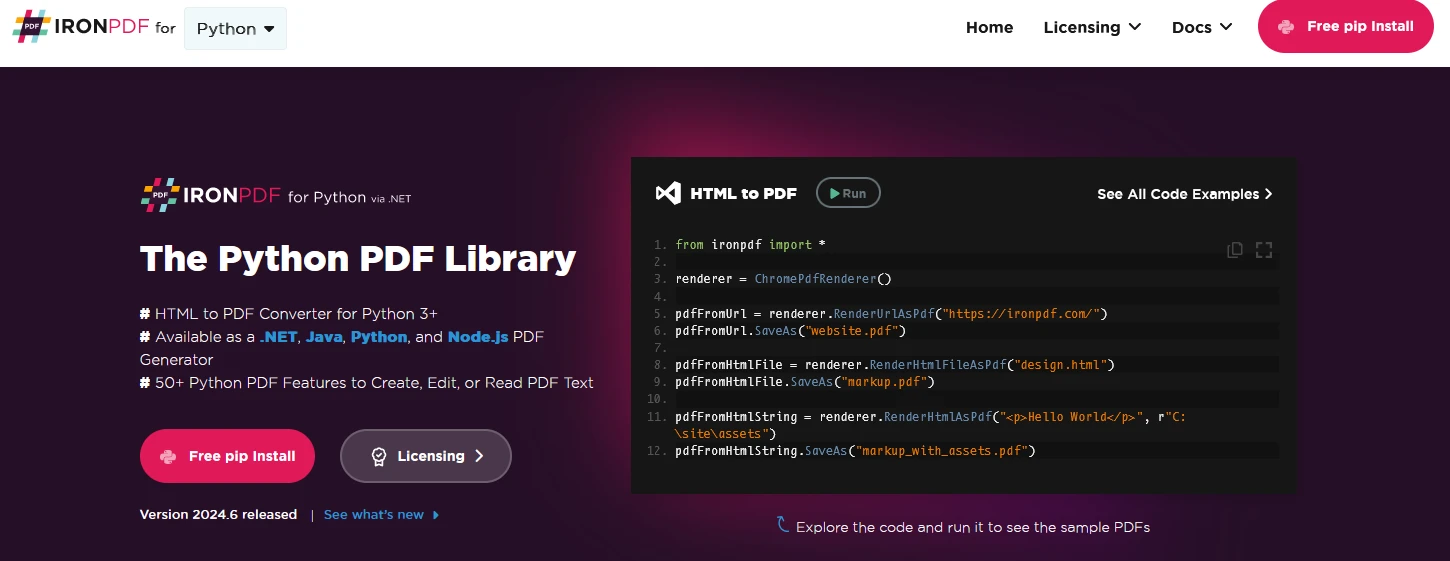
IronPDF ist eine leistungsstarke Python-Bibliothek, die zum Erstellen, Bearbeiten und Signieren von PDFs mit HTML, CSS, Bildern und JavaScript entwickelt wurde. Es bietet eine kommerzielle Leistungsqualität mit geringem Speicherbedarf und einer einfachen Schnittstelle. Die Hauptmerkmale umfassen:
HTML-zu-PDF-Konvertierung:
Konvertieren Sie HTML-Dateien, HTML-Zeichenketten und URLs in PDFs. Beispielsweise eine Webseite mithilfe des Chrome-PDF-Renderers als PDF rendern.
Plattformübergreifende Unterstützung:
IronPDF ist für Python 3+ entwickelt und läuft auch auf Windows, Mac, Linux oder Cloud-Plattformen.
IronPDF ist auch in .NET, Java, Python und Node.js verfügbar.
Bearbeiten und Signieren:
Eigenschaften festlegen, Sicherheit mit Passwörtern und Berechtigungen hinzufügen und digitale Signaturen auf Ihre PDFs anwenden.
Seitenvorlagen und Einstellungen:
Sie können PDFs mit Kopf-, Fußzeilen, Seitenzahlen und einstellbaren Rändern anpassen. Es unterstützt außerdem benutzerdefinierte Papiergrößen und responsive Layouts.
Einhaltung von Standards:
Entspricht den PDF-Standards, einschließlich PDF/A und PDF/UA, unterstützt die UTF-8-Zeichencodierung und verwaltet Ressourcen wie Bilder, CSS und Schriftarten.
Zu Beginn erstellen wir eine Python-Datei, um unsere Skripte hinzuzufügen.
Öffnen Sie Visual Studio Code und erstellen Sie eine Datei, ImageioDemo.py.
Notwendige Bibliotheken installieren:
Fügen Sie dann den untenstehenden Code hinzu, um die Verwendung der Python-Pakete IronPDF und Imageio zu demonstrieren.
import imageio.v2 as imageio
import numpy as np
from ironpdf import *

# Apply your license key
License.LicenseKey = "your-key"

# List of image file paths
image_files = ['img1.jpg', 'img2.jpg', 'img3.jpg']

# Read images and store them in a list
images = []
for file in image_files:
    images.append(imageio.imread(file))

# Save the images as a GIF
imageio.mimsave('output2.gif', images, duration=0.5)  # Duration is in seconds per frame

# Convert the GIF to PDF
ImageToPdfConverter.ImageToPdf("output2.gif").SaveAs("ironPdf-imageio.pdf")Dieses Skript konvertiert eine Liste von Bilddateien (img1.jpg, img2.jpg, img3.jpg) in ein GIF und anschließend dieses GIF in ein PDF-Dokument.
Bibliotheken importieren:
imageio.v2 as imageio: Importiert die imageio-Bibliothek zur Bildbearbeitung.numpy as np: Importiert NumPy für numerische Operationen (wenn auch nicht explizit im bereitgestellten Code-Snippet verwendet).from ironpdf import *: Importiert notwendige Funktionen aus der IronPDF-Bibliothek.Lizenzschlüssel:
License.LicenseKey = "your-key": Setzt den Lizenzschlüssel für die IronPDF-Bibliothek. Ersetzen Sie "your-key" durch den tatsächlichen Lizenzschlüssel.Bilddateiliste:
image_files = ['img1.jpg', 'img2.jpg', 'img3.jpg']: Definiert eine Liste, die Pfade zu drei Bilddateien enthält (img1.jpg, img2.jpg, img3.jpg).Bilder lesen:
for file in image_files: images.append(imageio.imread(file)): Durchläuft jeden Dateipfad in image_files, liest das Bild mit imageio.imread() und fügt die Bilddaten der Liste images hinzu.Erstellen eines GIF:
imageio.mimsave('output2.gif', images, duration=0.5): Speichert die in der Liste images gespeicherten Bilder als GIF-Datei mit dem Namen 'output2.gif'. Der Parameter duration=0.5 gibt die Dauer (in Sekunden) für jedes Bild im GIF an.Konvertierung des GIF in ein PDF:
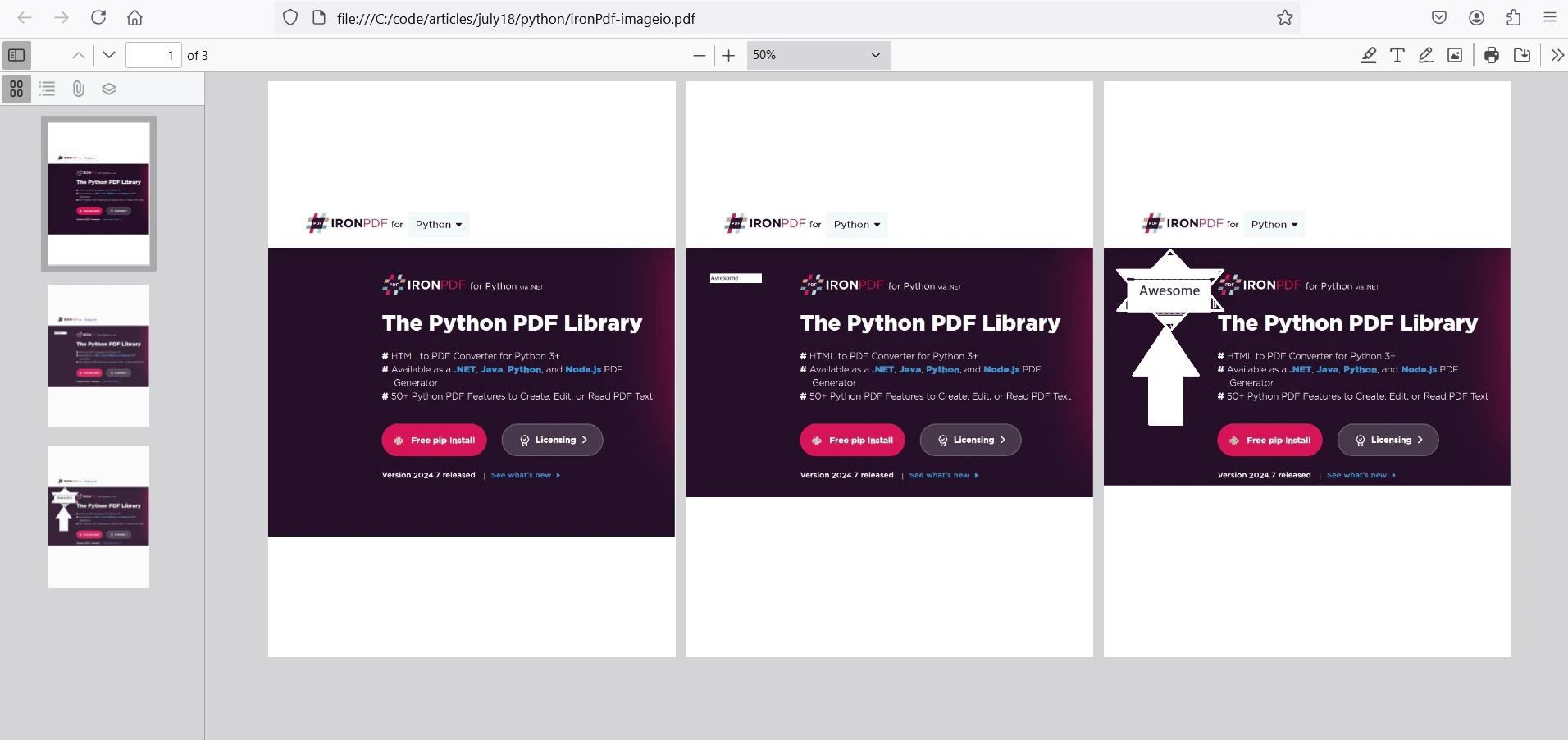
ImageToPdfConverter.ImageToPdf("output2.gif").SaveAs("ironPdf-imageio.pdf"): Konvertiert die im vorherigen Schritt generierte GIF-Datei ("output2.gif") zu einem PDF mit IronPDF's ImageToPdfConverter und speichert es als "ironPdf-imageio.pdf".Das Skript liest zunächst mehrere Bilddateien, kombiniert sie zu einer GIF-Animation mit spezifizierten Frame-Dauerzeiten und konvertiert diese GIF-Animation dann mithilfe der IronPDF-Bibliotheksfunktionen in ein PDF-Dokument. Die GIF-Bilder werden als Reihe von Bildern im PDF gespeichert, wie unten gezeigt.
IronPDF läuft mit dem Lizenzschlüssel for Python. IronPDF for Python bietet einen kostenlosen Testlizenzschlüssel, damit Benutzer vor dem Kauf seine umfangreichen Funktionen ausprobieren können.
Platzieren Sie den Lizenzschlüssel zu Beginn des Skripts, bevor Sie das IronPDF-Paket verwenden:
from ironpdf import *
# Apply your license key
License.LicenseKey = "your-key"Imageio ist eine leistungsstarke und flexible Bibliothek für die Bildverarbeitung in Python. Seine Benutzerfreundlichkeit, die Unterstützung vieler Formate und erweiterte Funktionen machen es zu einem wertvollen Werkzeug für Entwickler und Datenwissenschaftler. Ob Sie einfache Bildmanipulationen durchführen oder komplexe Bild- bzw. volumetrische Daten verarbeiten müssen, Imageio bietet die benötigte Funktionalität in einem benutzerfreundlichen Paket. IronPDF ist eine vielseitige Python-Bibliothek, die zum Erstellen, Bearbeiten und Konvertieren von PDF-Dokumenten entwickelt wurde. Es unterstützt Aufgaben wie das Erstellen von PDFs von Grund auf, das Konvertieren von HTML und Bildern in PDFs und die Durchführung verschiedener Dokumentoperationen wie das Zusammenführen und Sichern von PDF-Dateien. Es ist plattformübergreifend kompatibel und lässt sich nahtlos in Python-Anwendungen integrieren, was es zu einem leistungsstarken Werkzeug für die programmgesteuerte Bearbeitung von PDF-Aufgaben macht.
Zusammen mit diesen Bibliotheken können wir Bilder verarbeiten und die Ergebnisse zu Archivierungszwecken im PDF-Format speichern.

Curtis Chau hat einen Bachelor-Abschluss in Informatik von der Carleton University und ist spezialisiert auf Frontend-Entwicklung mit Expertise in Node.js, TypeScript, JavaScript und React. Leidenschaftlich widmet er sich der Erstellung intuitiver und ästhetisch ansprechender Benutzerschnittstellen und arbeitet gerne mit modernen Frameworks sowie der Erstellung gut strukturierter, optisch ansprechender Handbücher.


IronPDF ist ein Teil der IRONSUITE
10 .NET-API-Produkte für Ihre Bürodokumente











Wenn Ihr PDF wie HTML aussehen soll, schnell.

