using IronPdf;

// Disable local disk access or cross-origin requests
Installation.EnableWebSecurity = true;

// Instantiate Renderer
var renderer = new ChromePdfRenderer();

// Create a PDF from a HTML string using C#
var pdf = renderer.RenderHtmlAsPdf("<h1>Hello World</h1>");

// Export to a file or Stream
pdf.SaveAs("output.pdf");

// Advanced Example with HTML Assets
// Load external html assets: Images, CSS and JavaScript.
// An optional BasePath 'C:\site\assets\' is set as the file location to load assets from
var myAdvancedPdf = renderer.RenderHtmlAsPdf("<img src='icons/iron.png'>", @"C:\site\assets\");
myAdvancedPdf.SaveAs("html-with-assets.pdf");
using IronPdf;// Disable local disk access or cross-origin requestsInstallation.EnableWebSecurity = true;// Instantiate Renderervar renderer = new ChromePdfRenderer();// Create a PDF from a HTML string using C#var pdf = renderer.RenderHtmlAsPdf("<h1>Hello World</h1>");// Export to a file or Streampdf.SaveAs("output.pdf");// Advanced Example with HTML Assets// Load external html assets: Images, CSS and JavaScript.// An optional BasePath 'C:\site\assets\' is set as the file location to load assets fromvar myAdvancedPdf = renderer.RenderHtmlAsPdf("<img src='icons/iron.png'>", @"C:\site\assets\");myAdvancedPdf.SaveAs("html-with-assets.pdf");
PM >Install-Package IronPdf
Install-Package IronPdf
ACTUALIZACIONES PARA DESARROLLADORES
Swashbuckle ASP .NET Core (Cómo funciona para desarrolladores)
Swashbuckle es un paquete de NuGet para C# .NET Core [NuGet](https://www.nuget.org/) que ayuda a documentar automáticamente APIs Web RESTful. En este blog, vamos a explorar los paquetes NuGet de Swashbuckle ASP.NET Core y [IronPDF Installation Instructions](/docs/#installation), permitiendo el desarrollo moderno de APIs web en ASP.NET Core. Juntos, proporcionan una serie de funcionalidades que se pueden lograr con un código mínimo.
Las páginas de documentación de la API se muestran utilizando la herramienta Swagger UI, que utiliza un archivo `swagger.json` generado a partir del proyecto Web API. El documento JSON generado sigue el estándar Open API. Swashbuckle está disponible como un paquete de NuGet [Swashbuckle.AspNetCore](https://www.nuget.org/packages/Swashbuckle.AspNetCore), que al instalarlo y configurarlo expondrá automáticamente el JSON de Swagger. La herramienta Swagger UI lee el archivo JSON de Swagger, generado a partir de comentarios XML escritos en las APIs. Además, se puede crear un archivo de documentación XML habilitándolo en el archivo de configuración del proyecto. Los comentarios XML se convierten en un archivo de documentación XML, a partir del cual se genera el JSON de Swagger. Luego, el middleware Swagger lee el JSON y expone los endpoints JSON de Swagger.
## Implementación en un proyecto de API web .NET Core
Comencemos con un proyecto de API web:
```shell
dotnet new webapi -n SwashbuckleDemo
cd SwashbuckleDemo
dotnet build
dotnet add package Swashbuckle.AspNetCore --version 6.5.0
dotnet build
```
Aquí, creamos un proyecto de API web llamado "SwashbuckleDemo" y luego instalamos el paquete Swashbuckle en el proyecto API web de .NET Core usando la consola del administrador de paquetes.
## Configurar Swagger Middleware
Configura los servicios de Swagger en el archivo `Startup.cs`.
```csharp
using System.Reflection;
using Microsoft.Extensions.DependencyInjection;
using Microsoft.AspNetCore.Builder;
public class Startup
{
public void ConfigureServices(IServiceCollection services)
{
// Other service configurations...
// Register the Swagger generator
services.AddSwaggerGen(c =>
{
c.SwaggerDoc("v1", new OpenApiInfo { Title = "My API", Version = "v1" });
// Optionally, include XML comments for additional information
var xmlFile = $"{Assembly.GetExecutingAssembly().GetName().Name}.xml";
var xmlPath = Path.Combine(AppContext.BaseDirectory, xmlFile);
c.IncludeXmlComments(xmlPath);
});
}
public void Configure(IApplicationBuilder app, IHostingEnvironment env)
{
// Other app configurations...
// Enable middleware to serve generated Swagger as a JSON endpoint.
app.UseSwagger();
// Enable Swagger UI (HTML, JS, CSS, etc.), specifying the Swagger JSON endpoint.
app.UseSwaggerUI(c =>
{
c.SwaggerEndpoint("/swagger/v1/swagger.json", "My API V1");
});
}
}
```
Agregar un controlador para APIs de lista de tareas:
```csharp
using Microsoft.AspNetCore.Http.HttpResults;
using Microsoft.AspNetCore.Builder;
using Microsoft.EntityFrameworkCore;
using Microsoft.AspNetCore.Mvc;
using System.Threading.Tasks;
// Example to define an entity class
public class Todo
{
public int Id { get; set; }
public string Name { get; set; }
public bool IsComplete { get; set; }
}
// Example to define a DbContext class
public class TodoDb : DbContext
{
public DbSet<Todo> Todos => Set<Todo>();
}
var builder = WebApplication.CreateBuilder(args);
var app = builder.Build();
app.MapGet("/", () => "SwashbuckleDemo!");
app.MapGet("/todoitems", async (TodoDb db) =>
await db.Todos.ToListAsync());
app.MapGet("/todoitems/complete", async (TodoDb db) =>
await db.Todos.Where(t => t.IsComplete).ToListAsync());
app.MapGet("/todoitems/{id}", async (int id, TodoDb db) =>
await db.Todos.FindAsync(id) is Todo todo
? Results.Ok(todo)
: Results.NotFound());
app.MapPost("/todoitems", async (Todo todo, TodoDb db) =>
{
db.Todos.Add(todo);
await db.SaveChangesAsync();
return Results.Created($"/todoitems/{todo.Id}", todo);
});
app.MapPut("/todoitems/{id}", async (int id, Todo inputTodo, TodoDb db) =>
{
var todo = await db.Todos.FindAsync(id);
if (todo is null) return Results.NotFound();
todo.Name = inputTodo.Name;
todo.IsComplete = inputTodo.IsComplete;
await db.SaveChangesAsync();
return Results.NoContent();
});
app.MapDelete("/todoitems/{id}", async (int id, TodoDb db) =>
{
if (await db.Todos.FindAsync(id) is Todo todo)
{
db.Todos.Remove(todo);
await db.SaveChangesAsync();
return Results.Ok(todo);
}
return Results.NotFound();
});
app.Run();
```
Un controlador se puede agregar así:
```csharp
using Microsoft.AspNetCore.Mvc;
using Microsoft.Extensions.Logging;
using System.Collections.Generic;
using System;
using System.Linq;
namespace RestFullMinimalApi.Controllers
{
[ApiController]
[Route("[controller]")]
public class WeatherForecastController : ControllerBase
{
private static readonly string[] Summaries = new[]
{
"Freezing", "Bracing", "Chilly", "Cool", "Mild", "Warm", "Balmy", "Hot", "Sweltering", "Scorching"
};
private readonly ILogger<WeatherForecastController> _logger;
public WeatherForecastController(ILogger<WeatherForecastController> logger)
{
_logger = logger;
}
/// <summary>
/// Retrieves WeatherForecast
/// </summary>
/// <remarks>Awesomeness!</remarks>
/// <response code="200">Retrieved</response>
/// <response code="404">Not found</response>
/// <response code="500">Oops! Can't lookup your request right now</response>
[HttpGet(Name = "GetWeatherForecast")]
public IEnumerable<WeatherForecast> Get()
{
return Enumerable.Range(1, 5).Select(index => new WeatherForecast
{
Date = DateTime.Now.AddDays(index),
TemperatureC = Random.Shared.Next(-20, 55),
Summary = Summaries[Random.Shared.Next(Summaries.Length)]
})
.ToArray();
}
}
public class WeatherForecast
{
public DateTime Date { get; set; }
public int TemperatureC { get; set; }
public string Summary { get; set; }
}
}
```
El código anterior está disponible en [GitHub - Demo de Swashbuckle](https://github.com/santoshkaranam/swashbuckle-demo).
## Swashbuckle ofrece las siguientes características
### Herramienta de interfaz de usuario Swagger
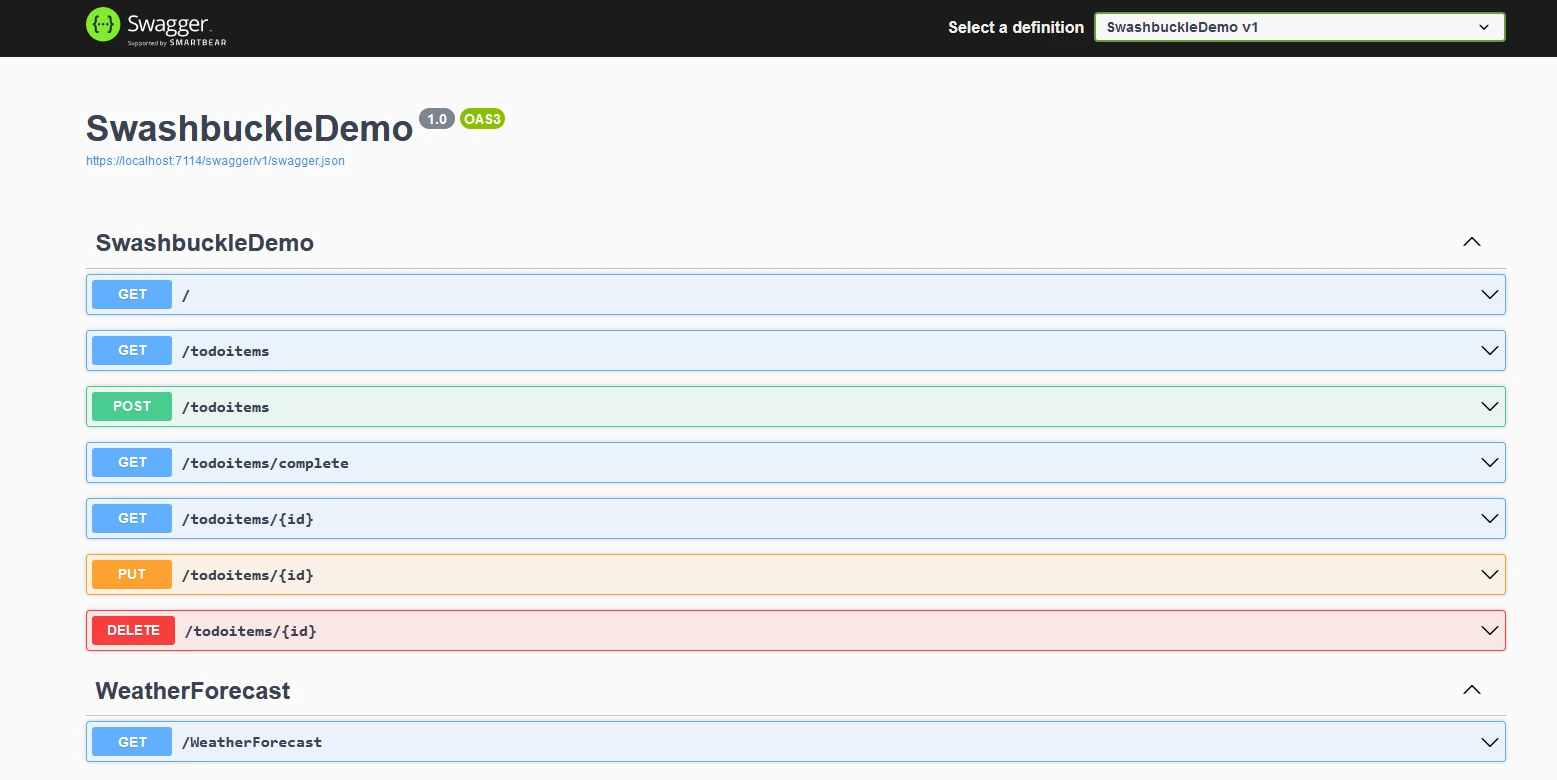
Swagger UI está disponible en "/swagger/index.html" desde la URL base de la aplicación de API web. Lista todas las APIs REST del código. El generador de Swagger lee el archivo JSON y rellena la interfaz de usuario.
### Swagger JSON
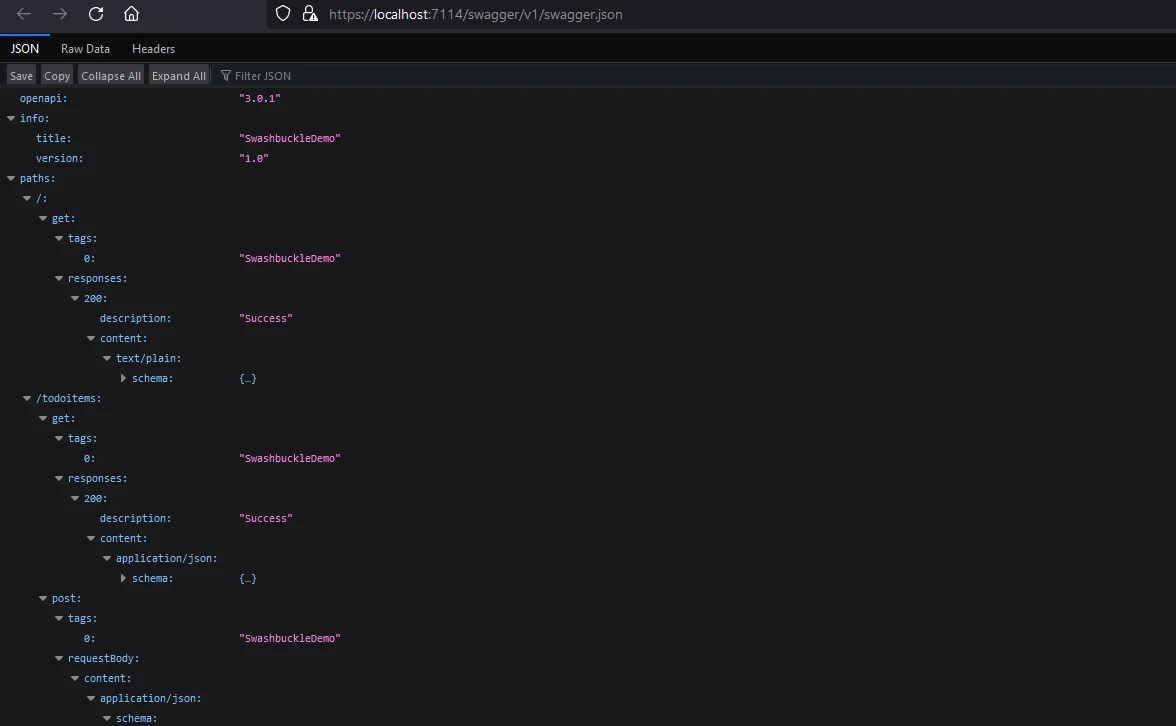
Swashbuckle.AspNetCore genera automáticamente el archivo JSON de Swagger, que contiene información sobre la estructura de la API, incluyendo detalles como endpoints, tipos de solicitud y respuesta, y más. Este archivo JSON puede ser utilizado por otras herramientas y servicios que admiten el estándar Swagger/OpenAPI.
El archivo JSON de Swagger está disponible en "/swagger/v1/swagger.json" desde la URL base de la aplicación API web.
### Anotaciones de código
Los desarrolladores pueden usar comentarios y atributos XML dentro de sus controladores de [ASP.NET](https://dotnet.microsoft.com/en-us/apps/aspnet) Core para proporcionar información adicional para la documentación de Swagger. Esto incluye descripciones, ejemplos y otros metadatos que mejoran la documentación generada de Swagger.
```csharp
[ApiController]
[Route("[controller]")]
public class WeatherForecastController : ControllerBase
{
private static readonly string[] Summaries = new[]
{
"Freezing", "Bracing", "Chilly", "Cool", "Mild", "Warm", "Balmy", "Hot", "Sweltering", "Scorching"
};
private readonly ILogger<WeatherForecastController> _logger;
public WeatherForecastController(ILogger<WeatherForecastController> logger)
{
_logger = logger;
}
/// <summary>
/// Retrieves WeatherForecast
/// </summary>
/// <remarks>Awesomeness!</remarks>
/// <response code="200">Retrieved</response>
/// <response code="404">Not found</response>
/// <response code="500">Oops! Can't lookup your request right now</response>
[HttpGet(Name = "GetWeatherForecast")]
public IEnumerable<WeatherForecast> Get()
{
return Enumerable.Range(1, 5).Select(index => new WeatherForecast
{
Date = DateTime.Now.AddDays(index),
TemperatureC = Random.Shared.Next(-20, 55),
Summary = Summaries[Random.Shared.Next(Summaries.Length)]
})
.ToArray();
}
}
```
### Opciones de configuración
Swashbuckle.AspNetCore ofrece varias opciones de configuración para personalizar cómo se genera la documentación de Swagger. Los desarrolladores pueden controlar qué APIs se documentan, configurar convenciones de nomenclatura y ajustar otras configuraciones.
Aquí hay algunas de las principales opciones de configuración proporcionadas por Swashbuckle.AspNetCore:
#### Opciones de SwaggerGen
```csharp
c.SwaggerDoc("v1", new OpenApiInfo { Title = "My API", Version = "v1" });
```
Esta línea especifica la versión del documento Swagger e incluye metadatos como el título y la versión de su API.
```csharp
c.IncludeXmlComments(xmlPath);
```
Esta opción permite incluir comentarios XML de su código para proporcionar información adicional en la documentación de Swagger. La variable `xmlPath` debe apuntar a la ubicación del archivo de comentarios XML.
```csharp
c.DescribeAllParametersInCamelCase();
```
Esta opción configura el generador de Swagger para usar camelCase para nombres de parámetros.
```csharp
c.OperationFilter<CustomOperationFilter>();
```
Puede registrar filtros de operación personalizados para modificar la documentación de Swagger para operaciones específicas. `CustomOperationFilter` es una clase que implementa `IOperationFilter`.
#### Opciones de la interfaz de usuario de Swagger
```csharp
c.SwaggerEndpoint("/swagger/v1/swagger.json", "My API V1");
```
Esta línea configura el Swagger UI para mostrar documentación. El primer parámetro es la URL del archivo JSON de Swagger, y el segundo parámetro es un nombre amigable para la versión de la API.
```csharp
c.RoutePrefix = "swagger";
```
Puede establecer el prefijo de ruta para el Swagger UI. En este ejemplo, el Swagger UI estará disponible en /swagger.
```csharp
c.DocExpansion(DocExpansion.None);
```
Esta opción controla cómo el Swagger UI muestra la documentación de la API. `DocExpansion.None` colapsa todas las operaciones por defecto.
#### Opciones Swagger
```csharp
c.SerializeAsV2 = true;
```
Esta opción especifica si se debe serializar el documento Swagger en formato de versión 2.0 (`true`) o en formato de versión 3.0 (`false`). Establece `true` si deseas usar Swagger 2.0.
```csharp
c.DisplayOperationId();
```
Esta opción muestra el ID de operación en el Swagger UI, lo cual puede ser útil para depurar y entender la estructura de su API.
```csharp
c.OAuthClientId("swagger-ui");
```
Si su API utiliza autenticación OAuth, puede configurar el ID del cliente OAuth para Swagger UI.
Estos son solo algunos ejemplos de las opciones de configuración disponibles. La biblioteca Swashbuckle.AspNetCore es altamente personalizable, y puede adaptar la documentación de Swagger para satisfacer sus necesidades específicas combinando varias opciones y filtros. Siempre refiérase a la documentación oficial o a IntelliSense en su entorno de desarrollo para obtener la información más actualizada y completa sobre las opciones disponibles.
# Presentación de IronPDF
[IronPDF Product Overview](/docs/) es la Biblioteca PDF para C# de [Iron Software Website](https://ironsoftware.com/) que ayuda a leer y generar documentos PDF. Puede convertir fácilmente documentos formateados con información de estilo a PDF. IronPDF puede generar sin esfuerzo PDFs a partir de contenido HTML. Puede descargar el contenido HTML desde una URL y luego generar PDFs.
IronPDF es una gran herramienta para convertir páginas web, URLs y [HTML en PDFs](/tutorials/html-to-pdf/) que replican perfectamente la fuente. Es ideal para generar PDFs de contenido en línea como reportes y facturas, y crea sin esfuerzo versiones en PDF de cualquier página web.
```csharp
using IronPdf;
class Program
{
static void Main(string[] args)
{
var renderer = new ChromePdfRenderer();
// 1. Convert HTML String to PDF
var htmlContent = "<h1>Hello, IronPDF!</h1><p>This is a PDF from an HTML string.</p>";
var pdfFromHtmlString = renderer.RenderHtmlAsPdf(htmlContent);
pdfFromHtmlString.SaveAs("HTMLStringToPDF.pdf");
// 2. Convert HTML File to PDF
var htmlFilePath = "path_to_your_html_file.html"; // Specify the path to your HTML file
var pdfFromHtmlFile = renderer.RenderHtmlFileAsPdf(htmlFilePath);
pdfFromHtmlFile.SaveAs("HTMLFileToPDF.pdf");
// 3. Convert URL to PDF
var url = "http://ironpdf.com"; // Specify the URL
var pdfFromUrl = renderer.RenderUrlAsPdf(url);
pdfFromUrl.SaveAs("URLToPDF.pdf");
}
}
```
## Instalación
[Instale IronPDF a través de NuGet](https://www.nuget.org/packages/IronPdf/) usando los [Detalles del Administrador de Paquetes NuGet](https://www.nuget.org/) o la consola del [Guía de Instalación de Visual Studio](https://visualstudio.microsoft.com/) administrador de paquetes.
En la Consola del Administrador de Paquetes, ingrese el comando:
```shell
:ProductInstall
```
**Usando Visual Studio**

Ahora, modifiquemos nuestra aplicación para agregar funcionalidad para descargar contenido de sitios web como un archivo PDF.
```csharp
using Microsoft.AspNetCore.Mvc;
using Microsoft.Extensions.Logging;
using IronPdf;
using System;
using System.Collections.Generic;
using System.IO;
using System.Linq;
namespace RestFullMinimalApi.Controllers
{
[ApiController]
[Route("[controller]")]
public class WeatherForecastController : ControllerBase
{
private static readonly string[] Summaries = new[]
{
"Freezing", "Bracing", "Chilly", "Cool", "Mild", "Warm", "Balmy", "Hot", "Sweltering", "Scorching"
};
private readonly ILogger<WeatherForecastController> _logger;
public WeatherForecastController(ILogger<WeatherForecastController> logger)
{
_logger = logger;
}
/// <summary>
/// Retrieves WeatherForecast
/// </summary>
/// <remarks>Awesomeness!</remarks>
/// <response code="200">Retrieved</response>
/// <response code="404">Not found</response>
/// <response code="500">Oops! Can't lookup your request right now</response>
[HttpGet(Name = "GetWeatherForecast")]
public IEnumerable<WeatherForecast> Get()
{
return Enumerable.Range(1, 5).Select(index => new WeatherForecast
{
Date = DateTime.Now.AddDays(index),
TemperatureC = Random.Shared.Next(-20, 55),
Summary = Summaries[Random.Shared.Next(Summaries.Length)]
})
.ToArray();
}
/// <summary>
/// Retrieves WeatherForecast as Pdf
/// </summary>
/// <remarks>Awesomeness!</remarks>
/// <response code="200">Retrieved</response>
/// <response code="404">Not found</response>
/// <response code="500">Oops! Can't lookup your request right now</response>
[HttpGet("download", Name = "DownloadWeatherForecast")]
public IActionResult GetWeatherPdf()
{
var results = Enumerable.Range(1, 5).Select(index => new WeatherForecast
{
Date = DateTime.Now.AddDays(index),
TemperatureC = Random.Shared.Next(-20, 55),
Summary = Summaries[Random.Shared.Next(Summaries.Length)]
}).ToArray();
var html = GetHtml(results);
var renderer = new ChromePdfRenderer();
var pdf = renderer.RenderHtmlAsPdf(html);
var fileName = "WeatherReport.pdf";
pdf.SaveAs(fileName);
var stream = new FileStream(fileName, FileMode.Open);
// Return the PDF file for download
return new FileStreamResult(stream, "application/octet-stream") { FileDownloadName = fileName };
}
private static string GetHtml(WeatherForecast[] weatherForecasts)
{
string header = @"
<html>
<head><title>WeatherForecast</title></head>
<body>
<h1>WeatherForecast</h1>
";
var footer = @"
</body>
</html>";
var htmlContent = header;
foreach (var weather in weatherForecasts)
{
htmlContent += $@"
<h2>{weather.Date}</h2>
<p>Summary: {weather.Summary}</p>
<p>Temperature in Celsius: {weather.TemperatureC}</p>
<p>Temperature in Fahrenheit: {weather.TemperatureF}</p>
";
}
htmlContent += footer;
return htmlContent;
}
}
public class WeatherForecast
{
public DateTime Date { get; set; }
public int TemperatureC { get; set; }
public string Summary { get; set; }
public int TemperatureF => 32 + (int)(TemperatureC / 0.5556);
}
}
```
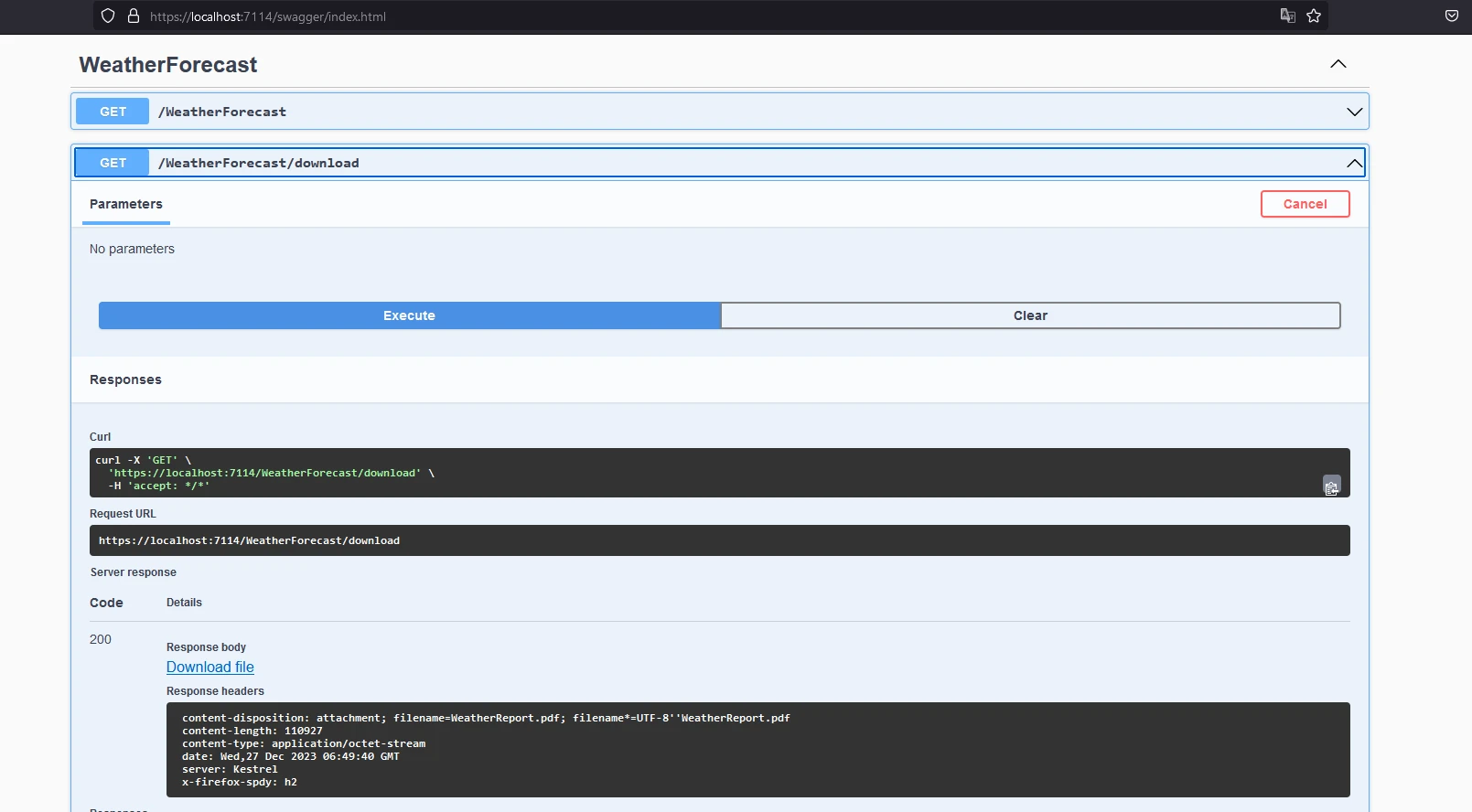
Aquí, usamos los datos del clima para generar una cadena de HTML, que luego se usa para crear un documento PDF.
#### Contenido HTML
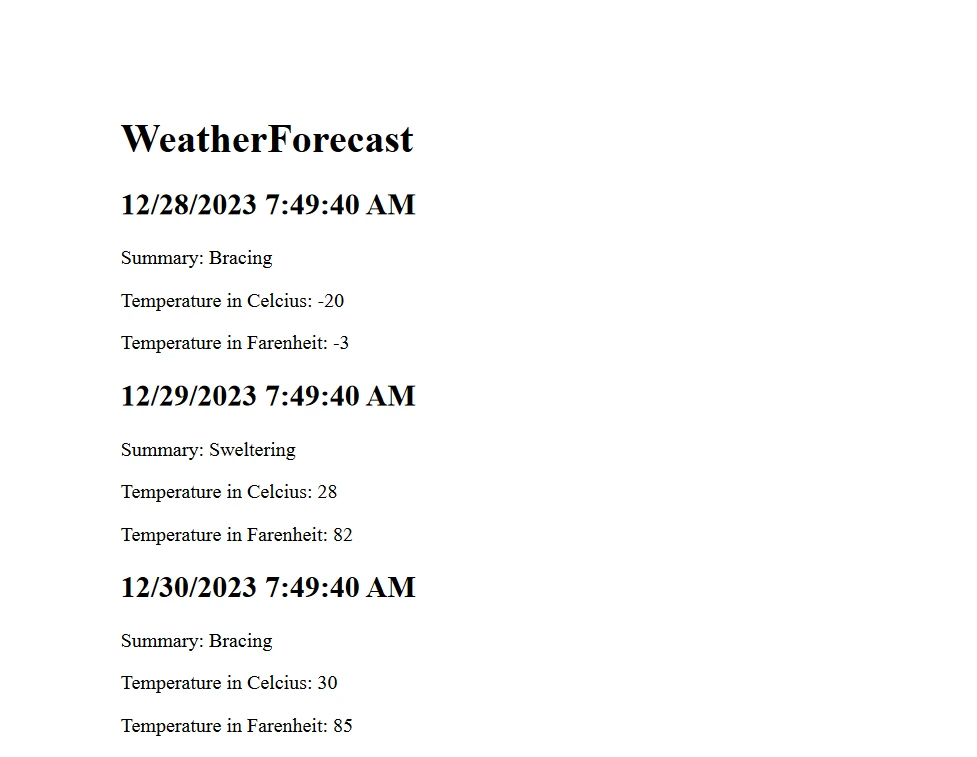
Y el informe PDF se ve así:
Todo el código puede encontrarse en GitHub - [Código Fuente de Demo Swashbuckle](https://github.com/santoshkaranam/swashbuckle-demo).
El documento tiene una pequeña marca de agua para licencias de prueba, eliminable con una licencia válida.
### Licencia (Prueba gratuita disponible)
Para que funcione el código anterior, se requiere una clave de licencia. Coloca esta clave en el archivo `appsettings.json`.
```json
{
"IronPdf": {
"LicenseKey": "your license key"
}
}
```
Una licencia de prueba está disponible para desarrolladores al registrarse en [Registro de Prueba de IronPDF](trial-license). No se necesita tarjeta de crédito para una licencia de prueba. Regístrese con su dirección de correo electrónico para obtener una prueba gratuita.
# Conclusión
Comprender Swashbuckle e IronPDF le permite integrar efectivamente capacidades de documentación de API y generación de PDF en sus aplicaciones ASP.NET Core. IronPDF también ofrece documentación completa para [Comenzar](/docs/), junto con varios [Ejemplos de Código para Generación de PDF](/examples/using-html-to-create-a-pdf/).
Además, puede [explorar productos de software relacionados de Iron Software](https://ironsoftware.com/enterprise/) que le ayudarán a mejorar sus habilidades de codificación y cumplir con los requisitos modernos para aplicaciones.
Swashbuckle es un paquete de NuGet para C# .NET Core NuGet que ayuda a documentar automáticamente APIs Web RESTful. En este blog, vamos a explorar los paquetes NuGet de Swashbuckle ASP.NET Core y IronPDF Installation Instructions, permitiendo el desarrollo moderno de APIs web en ASP.NET Core. Juntos, proporcionan una serie de funcionalidades que se pueden lograr con un código mínimo.
Las páginas de documentación de la API se muestran utilizando la herramienta Swagger UI, que utiliza un archivo swagger.json generado a partir del proyecto Web API. El documento JSON generado sigue el estándar Open API. Swashbuckle está disponible como un paquete de NuGet Swashbuckle.AspNetCore, que al instalarlo y configurarlo expondrá automáticamente el JSON de Swagger. La herramienta Swagger UI lee el archivo JSON de Swagger, generado a partir de comentarios XML escritos en las APIs. Además, se puede crear un archivo de documentación XML habilitándolo en el archivo de configuración del proyecto. Los comentarios XML se convierten en un archivo de documentación XML, a partir del cual se genera el JSON de Swagger. Luego, el middleware Swagger lee el JSON y expone los endpoints JSON de Swagger.
Implementación en un proyecto de API web .NET Core
dotnet new webapi -n SwashbuckleDemo
cd SwashbuckleDemo
dotnet build
dotnet add package Swashbuckle.AspNetCore --version 6.5.0
dotnet build
SHELL
Aquí, creamos un proyecto de API web llamado "SwashbuckleDemo" y luego instalamos el paquete Swashbuckle en el proyecto API web de .NET Core usando la consola del administrador de paquetes.
Configurar Swagger Middleware
Configura los servicios de Swagger en el archivo Startup.cs.
using System.Reflection;using Microsoft.Extensions.DependencyInjection;using Microsoft.AspNetCore.Builder;public class Startup{ public voidConfigureServices(IServiceCollection services) { // Other service configurations... // Register the Swagger generator services.AddSwaggerGen(c => { c.SwaggerDoc("v1", new OpenApiInfo { Title = "My API", Version = "v1" }); // Optionally, include XML comments for additional information var xmlFile = $"{Assembly.GetExecutingAssembly().GetName().Name}.xml"; var xmlPath = Path.Combine(AppContext.BaseDirectory, xmlFile); c.IncludeXmlComments(xmlPath); }); } public voidConfigure(IApplicationBuilder app, IHostingEnvironment env) { // Other app configurations... // Enable middleware to serve generated Swagger as a JSON endpoint. app.UseSwagger(); // Enable Swagger UI (HTML, JS, CSS, etc.), specifying the Swagger JSON endpoint. app.UseSwaggerUI(c => { c.SwaggerEndpoint("/swagger/v1/swagger.json", "My API V1"); }); }}
using System.Reflection;
using Microsoft.Extensions.DependencyInjection;
using Microsoft.AspNetCore.Builder;

public class Startup
{
    public void ConfigureServices(IServiceCollection services)
    {
        // Other service configurations...

        // Register the Swagger generator
        services.AddSwaggerGen(c =>
        {
            c.SwaggerDoc("v1", new OpenApiInfo { Title = "My API", Version = "v1" });

            // Optionally, include XML comments for additional information
            var xmlFile = $"{Assembly.GetExecutingAssembly().GetName().Name}.xml";
            var xmlPath = Path.Combine(AppContext.BaseDirectory, xmlFile);
            c.IncludeXmlComments(xmlPath);
        });
    }

    public void Configure(IApplicationBuilder app, IHostingEnvironment env)
    {
        // Other app configurations...

        // Enable middleware to serve generated Swagger as a JSON endpoint.
        app.UseSwagger();

        // Enable Swagger UI (HTML, JS, CSS, etc.), specifying the Swagger JSON endpoint.
        app.UseSwaggerUI(c =>
        {
            c.SwaggerEndpoint("/swagger/v1/swagger.json", "My API V1");
        });
    }
}
ImportsSystem.ReflectionImportsMicrosoft.Extensions.DependencyInjectionImportsMicrosoft.AspNetCore.BuilderPublic Class Startup Public Sub ConfigureServices(ByVal services AsIServiceCollection) ' Other service configurations... ' Register the Swagger generator services.AddSwaggerGen(Sub(c) c.SwaggerDoc("v1", New OpenApiInfoWith { .Title = "My API", .Version = "v1" }) ' Optionally, include XML comments for additional information Dim xmlFile = $"{System.Reflection.Assembly.GetExecutingAssembly().GetName().Name}.xml" Dim xmlPath = Path.Combine(AppContext.BaseDirectory, xmlFile) c.IncludeXmlComments(xmlPath) End Sub) End Sub Public Sub Configure(ByVal app AsIApplicationBuilder, ByVal env AsIHostingEnvironment) ' Other app configurations... ' Enable middleware to serve generated Swagger as a JSON endpoint. app.UseSwagger() ' Enable Swagger UI (HTML, JS, CSS, etc.), specifying the Swagger JSON endpoint. app.UseSwaggerUI(Sub(c) c.SwaggerEndpoint("/swagger/v1/swagger.json", "My API V1") End Sub) End SubEnd Class
Imports System.Reflection
Imports Microsoft.Extensions.DependencyInjection
Imports Microsoft.AspNetCore.Builder

Public Class Startup
	Public Sub ConfigureServices(ByVal services As IServiceCollection)
		' Other service configurations...

		' Register the Swagger generator
		services.AddSwaggerGen(Sub(c)
			c.SwaggerDoc("v1", New OpenApiInfo With {
				.Title = "My API",
				.Version = "v1"
			})

			' Optionally, include XML comments for additional information
			Dim xmlFile = $"{System.Reflection.Assembly.GetExecutingAssembly().GetName().Name}.xml"
			Dim xmlPath = Path.Combine(AppContext.BaseDirectory, xmlFile)
			c.IncludeXmlComments(xmlPath)
		End Sub)
	End Sub

	Public Sub Configure(ByVal app As IApplicationBuilder, ByVal env As IHostingEnvironment)
		' Other app configurations...

		' Enable middleware to serve generated Swagger as a JSON endpoint.
		app.UseSwagger()

		' Enable Swagger UI (HTML, JS, CSS, etc.), specifying the Swagger JSON endpoint.
		app.UseSwaggerUI(Sub(c)
			c.SwaggerEndpoint("/swagger/v1/swagger.json", "My API V1")
		End Sub)
	End Sub
End Class
Agregar un controlador para APIs de lista de tareas:
using Microsoft.AspNetCore.Http.HttpResults;using Microsoft.AspNetCore.Builder;using Microsoft.EntityFrameworkCore;using Microsoft.AspNetCore.Mvc;using System.Threading.Tasks;// Example to define an entity classpublic class Todo{ public intId { get; set; } public stringName { get; set; } public boolIsComplete { get; set; }}// Example to define a DbContext classpublic class TodoDb : DbContext{ public DbSet<Todo> Todos => Set<Todo>();}var builder = WebApplication.CreateBuilder(args);var app = builder.Build();app.MapGet("/", () => "SwashbuckleDemo!");app.MapGet("/todoitems", async (TodoDb db) => await db.Todos.ToListAsync());app.MapGet("/todoitems/complete", async (TodoDb db) => await db.Todos.Where(t => t.IsComplete).ToListAsync());app.MapGet("/todoitems/{id}", async (int id, TodoDb db) => await db.Todos.FindAsync(id) is Todo todo ? Results.Ok(todo) : Results.NotFound());app.MapPost("/todoitems", async (Todo todo, TodoDb db) =>{ db.Todos.Add(todo); await db.SaveChangesAsync(); returnResults.Created($"/todoitems/{todo.Id}", todo);});app.MapPut("/todoitems/{id}", async (int id, Todo inputTodo, TodoDb db) =>{ var todo = await db.Todos.FindAsync(id); if (todo is null) returnResults.NotFound(); todo.Name = inputTodo.Name; todo.IsComplete = inputTodo.IsComplete; await db.SaveChangesAsync(); returnResults.NoContent();});app.MapDelete("/todoitems/{id}", async (int id, TodoDb db) =>{ if (await db.Todos.FindAsync(id) is Todo todo) { db.Todos.Remove(todo); await db.SaveChangesAsync(); returnResults.Ok(todo); } returnResults.NotFound();});app.Run();
using Microsoft.AspNetCore.Http.HttpResults;
using Microsoft.AspNetCore.Builder;
using Microsoft.EntityFrameworkCore;
using Microsoft.AspNetCore.Mvc;
using System.Threading.Tasks;

// Example to define an entity class
public class Todo
{
    public int Id { get; set; }
    public string Name { get; set; }
    public bool IsComplete { get; set; }
}

// Example to define a DbContext class
public class TodoDb : DbContext
{
    public DbSet<Todo> Todos => Set<Todo>();
}

var builder = WebApplication.CreateBuilder(args);
var app = builder.Build();

app.MapGet("/", () => "SwashbuckleDemo!");

app.MapGet("/todoitems", async (TodoDb db) =>
    await db.Todos.ToListAsync());

app.MapGet("/todoitems/complete", async (TodoDb db) =>
    await db.Todos.Where(t => t.IsComplete).ToListAsync());

app.MapGet("/todoitems/{id}", async (int id, TodoDb db) =>
    await db.Todos.FindAsync(id) is Todo todo
        ? Results.Ok(todo)
        : Results.NotFound());

app.MapPost("/todoitems", async (Todo todo, TodoDb db) =>
{
    db.Todos.Add(todo);
    await db.SaveChangesAsync();
    return Results.Created($"/todoitems/{todo.Id}", todo);
});

app.MapPut("/todoitems/{id}", async (int id, Todo inputTodo, TodoDb db) =>
{
    var todo = await db.Todos.FindAsync(id);
    if (todo is null) return Results.NotFound();
    todo.Name = inputTodo.Name;
    todo.IsComplete = inputTodo.IsComplete;
    await db.SaveChangesAsync();
    return Results.NoContent();
});

app.MapDelete("/todoitems/{id}", async (int id, TodoDb db) =>
{
    if (await db.Todos.FindAsync(id) is Todo todo)
    {
        db.Todos.Remove(todo);
        await db.SaveChangesAsync();
        return Results.Ok(todo);
    }

    return Results.NotFound();
});

app.Run();
ImportsMicrosoft.AspNetCore.Http.HttpResultsImportsMicrosoft.AspNetCore.BuilderImportsMicrosoft.EntityFrameworkCoreImportsMicrosoft.AspNetCore.MvcImportsSystem.Threading.Tasks' Example to define an entity classPublic Class Todo Public Property Id() AsInteger Public Property Name() AsString Public Property IsComplete() AsBooleanEnd Class' Example to define a DbContext classPublic Class TodoDbInheritsDbContext PublicReadOnlyPropertyTodos() AsDbSet(OfTodo) Get Return [Set](OfTodo)()End Get End PropertyEnd ClassPrivate builder = WebApplication.CreateBuilder(args)Private app = builder.Build()app.MapGet("/", Function() "SwashbuckleDemo!")app.MapGet("/todoitems", Async Function(db AsTodoDb) Await db.Todos.ToListAsync())app.MapGet("/todoitems/complete", Async Function(db AsTodoDb) Await db.Todos.Where(Function(t) t.IsComplete).ToListAsync())Dim tempVar AsBoolean = TypeOf db.Todos.FindAsync(id) IsTodoDim todo AsTodo = If(tempVar, CType(db.Todos.FindAsync(id), Todo), Nothing)app.MapGet("/todoitems/{id}", Async Function(id AsInteger, db AsTodoDb)If(Await tempVar, Results.Ok(todo), Results.NotFound()))app.MapPost("/todoitems", Async Function(todo AsTodo, db AsTodoDb) db.Todos.Add(todo)Await db.SaveChangesAsync() ReturnResults.Created($"/todoitems/{todo.Id}", todo)End Function)app.MapPut("/todoitems/{id}", Async Function(id AsInteger, inputTodo AsTodo, db AsTodoDb) Dim todo = Await db.Todos.FindAsync(id) If todo Is Nothing Then ReturnResults.NotFound() End If todo.Name = inputTodo.Name todo.IsComplete = inputTodo.IsCompleteAwait db.SaveChangesAsync() ReturnResults.NoContent()End Function)app.MapDelete("/todoitems/{id}", Async Function(id AsInteger, db AsTodoDb) Dim tempVar2 AsBoolean = TypeOf db.Todos.FindAsync(id) IsTodo Dim todo AsTodo = If(tempVar2, CType(db.Todos.FindAsync(id), Todo), Nothing) IfAwait tempVar2 Then db.Todos.Remove(todo)Await db.SaveChangesAsync() ReturnResults.Ok(todo) End If ReturnResults.NotFound()End Function)app.Run()
Imports Microsoft.AspNetCore.Http.HttpResults
Imports Microsoft.AspNetCore.Builder
Imports Microsoft.EntityFrameworkCore
Imports Microsoft.AspNetCore.Mvc
Imports System.Threading.Tasks

' Example to define an entity class
Public Class Todo
	Public Property Id() As Integer
	Public Property Name() As String
	Public Property IsComplete() As Boolean
End Class

' Example to define a DbContext class
Public Class TodoDb
	Inherits DbContext

	Public ReadOnly Property Todos() As DbSet(Of Todo)
		Get
			Return [Set](Of Todo)()
		End Get
	End Property
End Class

Private builder = WebApplication.CreateBuilder(args)
Private app = builder.Build()

app.MapGet("/", Function() "SwashbuckleDemo!")

app.MapGet("/todoitems", Async Function(db As TodoDb) Await db.Todos.ToListAsync())

app.MapGet("/todoitems/complete", Async Function(db As TodoDb) Await db.Todos.Where(Function(t) t.IsComplete).ToListAsync())

Dim tempVar As Boolean = TypeOf db.Todos.FindAsync(id) Is Todo
Dim todo As Todo = If(tempVar, CType(db.Todos.FindAsync(id), Todo), Nothing)
app.MapGet("/todoitems/{id}", Async Function(id As Integer, db As TodoDb)If(Await tempVar, Results.Ok(todo), Results.NotFound()))

app.MapPost("/todoitems", Async Function(todo As Todo, db As TodoDb)
	db.Todos.Add(todo)
	Await db.SaveChangesAsync()
	Return Results.Created($"/todoitems/{todo.Id}", todo)
End Function)

app.MapPut("/todoitems/{id}", Async Function(id As Integer, inputTodo As Todo, db As TodoDb)
	Dim todo = Await db.Todos.FindAsync(id)
	If todo Is Nothing Then
		Return Results.NotFound()
	End If
	todo.Name = inputTodo.Name
	todo.IsComplete = inputTodo.IsComplete
	Await db.SaveChangesAsync()
	Return Results.NoContent()
End Function)

app.MapDelete("/todoitems/{id}", Async Function(id As Integer, db As TodoDb)
	Dim tempVar2 As Boolean = TypeOf db.Todos.FindAsync(id) Is Todo
	Dim todo As Todo = If(tempVar2, CType(db.Todos.FindAsync(id), Todo), Nothing)
	If Await tempVar2 Then
		db.Todos.Remove(todo)
		Await db.SaveChangesAsync()
		Return Results.Ok(todo)
	End If

	Return Results.NotFound()
End Function)

app.Run()
Un controlador se puede agregar así:
using Microsoft.AspNetCore.Mvc;using Microsoft.Extensions.Logging;using System.Collections.Generic;using System;using System.Linq;namespace RestFullMinimalApi.Controllers{ [ApiController] [Route("[controller]")] public class WeatherForecastController : ControllerBase { private static readonly string[] Summaries = new[] { "Freezing", "Bracing", "Chilly", "Cool", "Mild", "Warm", "Balmy", "Hot", "Sweltering", "Scorching" }; private readonly ILogger<WeatherForecastController> _logger; publicWeatherForecastController(ILogger<WeatherForecastController> logger) { _logger = logger; } /// <summary> /// Retrieves WeatherForecast /// </summary> /// <remarks>Awesomeness!</remarks> /// <response code="200">Retrieved</response> /// <response code="404">Not found</response> /// <response code="500">Oops! Can't lookup your request right now</response> [HttpGet(Name = "GetWeatherForecast")] public IEnumerable<WeatherForecast> Get() { returnEnumerable.Range(1, 5).Select(index => new WeatherForecast {Date = DateTime.Now.AddDays(index),TemperatureC = Random.Shared.Next(-20, 55),Summary = Summaries[Random.Shared.Next(Summaries.Length)] }) .ToArray(); } } public class WeatherForecast { public DateTimeDate { get; set; } public intTemperatureC { get; set; } public stringSummary { get; set; } }}
using Microsoft.AspNetCore.Mvc;
using Microsoft.Extensions.Logging;
using System.Collections.Generic;
using System;
using System.Linq;

namespace RestFullMinimalApi.Controllers
{
    [ApiController]
    [Route("[controller]")]
    public class WeatherForecastController : ControllerBase
    {
        private static readonly string[] Summaries = new[]
        {
            "Freezing", "Bracing", "Chilly", "Cool", "Mild", "Warm", "Balmy", "Hot", "Sweltering", "Scorching"
        };

        private readonly ILogger<WeatherForecastController> _logger;

        public WeatherForecastController(ILogger<WeatherForecastController> logger)
        {
            _logger = logger;
        }

        /// <summary>
        /// Retrieves WeatherForecast
        /// </summary>
        /// <remarks>Awesomeness!</remarks>
        /// <response code="200">Retrieved</response>
        /// <response code="404">Not found</response>
        /// <response code="500">Oops! Can't lookup your request right now</response>
        [HttpGet(Name = "GetWeatherForecast")]
        public IEnumerable<WeatherForecast> Get()
        {
            return Enumerable.Range(1, 5).Select(index => new WeatherForecast
            {
                Date = DateTime.Now.AddDays(index),
                TemperatureC = Random.Shared.Next(-20, 55),
                Summary = Summaries[Random.Shared.Next(Summaries.Length)]
            })
            .ToArray();
        }
    }

    public class WeatherForecast
    {
        public DateTime Date { get; set; }
        public int TemperatureC { get; set; }
        public string Summary { get; set; }
    }
}
ImportsMicrosoft.AspNetCore.MvcImportsMicrosoft.Extensions.LoggingImportsSystem.Collections.GenericImportsSystemImportsSystem.LinqNamespaceRestFullMinimalApi.Controllers <ApiController> <Route("[controller]")> Public Class WeatherForecastControllerInheritsControllerBase PrivateSharedReadOnlySummaries() AsString = { "Freezing", "Bracing", "Chilly", "Cool", "Mild", "Warm", "Balmy", "Hot", "Sweltering", "Scorching" } PrivateReadOnly _logger AsILogger(OfWeatherForecastController) Public Sub New(ByVal logger AsILogger(OfWeatherForecastController)) _logger = logger End Sub ''' <summary> ''' Retrieves WeatherForecast ''' </summary> ''' <remarks>Awesomeness!</remarks> ''' <response code="200">Retrieved</response> ''' <response code="404">Not found</response> ''' <response code="500">Oops! Can't lookup your request right now</response> <HttpGet(Name := "GetWeatherForecast")> Public Function [Get]() AsIEnumerable(OfWeatherForecast) ReturnEnumerable.Range(1, 5).Select(Function(index) New WeatherForecastWith { .Date = DateTime.Now.AddDays(index), .TemperatureC = Random.Shared.Next(-20, 55), .Summary = Summaries(Random.Shared.Next(Summaries.Length)) }).ToArray() End Function End Class Public Class WeatherForecast Public Property [Date]() AsDateTime Public Property TemperatureC() AsInteger Public Property Summary() AsString End ClassEndNamespace
Imports Microsoft.AspNetCore.Mvc
Imports Microsoft.Extensions.Logging
Imports System.Collections.Generic
Imports System
Imports System.Linq

Namespace RestFullMinimalApi.Controllers
	<ApiController>
	<Route("[controller]")>
	Public Class WeatherForecastController
		Inherits ControllerBase

		Private Shared ReadOnly Summaries() As String = { "Freezing", "Bracing", "Chilly", "Cool", "Mild", "Warm", "Balmy", "Hot", "Sweltering", "Scorching" }

		Private ReadOnly _logger As ILogger(Of WeatherForecastController)

		Public Sub New(ByVal logger As ILogger(Of WeatherForecastController))
			_logger = logger
		End Sub

		''' <summary>
		''' Retrieves WeatherForecast
		''' </summary>
		''' <remarks>Awesomeness!</remarks>
		''' <response code="200">Retrieved</response>
		''' <response code="404">Not found</response>
		''' <response code="500">Oops! Can't lookup your request right now</response>
		<HttpGet(Name := "GetWeatherForecast")>
		Public Function [Get]() As IEnumerable(Of WeatherForecast)
			Return Enumerable.Range(1, 5).Select(Function(index) New WeatherForecast With {
				.Date = DateTime.Now.AddDays(index),
				.TemperatureC = Random.Shared.Next(-20, 55),
				.Summary = Summaries(Random.Shared.Next(Summaries.Length))
			}).ToArray()
		End Function
	End Class

	Public Class WeatherForecast
		Public Property [Date]() As DateTime
		Public Property TemperatureC() As Integer
		Public Property Summary() As String
	End Class
End Namespace
Swagger UI está disponible en "/swagger/index.html" desde la URL base de la aplicación de API web. Lista todas las APIs REST del código. El generador de Swagger lee el archivo JSON y rellena la interfaz de usuario.
Swagger JSON
Swashbuckle.AspNetCore genera automáticamente el archivo JSON de Swagger, que contiene información sobre la estructura de la API, incluyendo detalles como endpoints, tipos de solicitud y respuesta, y más. Este archivo JSON puede ser utilizado por otras herramientas y servicios que admiten el estándar Swagger/OpenAPI.
El archivo JSON de Swagger está disponible en "/swagger/v1/swagger.json" desde la URL base de la aplicación API web.
Anotaciones de código
Los desarrolladores pueden usar comentarios y atributos XML dentro de sus controladores de ASP.NET Core para proporcionar información adicional para la documentación de Swagger. Esto incluye descripciones, ejemplos y otros metadatos que mejoran la documentación generada de Swagger.
<ApiController><Route("[controller]")>Public Class WeatherForecastControllerInheritsControllerBase PrivateSharedReadOnlySummaries() AsString = { "Freezing", "Bracing", "Chilly", "Cool", "Mild", "Warm", "Balmy", "Hot", "Sweltering", "Scorching" } PrivateReadOnly _logger AsILogger(OfWeatherForecastController) Public Sub New(ByVal logger AsILogger(OfWeatherForecastController)) _logger = logger End Sub ''' <summary> ''' Retrieves WeatherForecast ''' </summary> ''' <remarks>Awesomeness!</remarks> ''' <response code="200">Retrieved</response> ''' <response code="404">Not found</response> ''' <response code="500">Oops! Can't lookup your request right now</response> <HttpGet(Name := "GetWeatherForecast")> Public Function [Get]() AsIEnumerable(OfWeatherForecast) ReturnEnumerable.Range(1, 5).Select(Function(index) New WeatherForecastWith { .Date = DateTime.Now.AddDays(index), .TemperatureC = Random.Shared.Next(-20, 55), .Summary = Summaries(Random.Shared.Next(Summaries.Length)) }).ToArray() End FunctionEnd Class
<ApiController>
<Route("[controller]")>
Public Class WeatherForecastController
	Inherits ControllerBase

	Private Shared ReadOnly Summaries() As String = { "Freezing", "Bracing", "Chilly", "Cool", "Mild", "Warm", "Balmy", "Hot", "Sweltering", "Scorching" }

	Private ReadOnly _logger As ILogger(Of WeatherForecastController)

	Public Sub New(ByVal logger As ILogger(Of WeatherForecastController))
		_logger = logger
	End Sub

	''' <summary>
	''' Retrieves WeatherForecast
	''' </summary>
	''' <remarks>Awesomeness!</remarks>
	''' <response code="200">Retrieved</response>
	''' <response code="404">Not found</response>
	''' <response code="500">Oops! Can't lookup your request right now</response>
	<HttpGet(Name := "GetWeatherForecast")>
	Public Function [Get]() As IEnumerable(Of WeatherForecast)
		Return Enumerable.Range(1, 5).Select(Function(index) New WeatherForecast With {
			.Date = DateTime.Now.AddDays(index),
			.TemperatureC = Random.Shared.Next(-20, 55),
			.Summary = Summaries(Random.Shared.Next(Summaries.Length))
		}).ToArray()
	End Function
End Class
Opciones de configuración
Swashbuckle.AspNetCore ofrece varias opciones de configuración para personalizar cómo se genera la documentación de Swagger. Los desarrolladores pueden controlar qué APIs se documentan, configurar convenciones de nomenclatura y ajustar otras configuraciones.
Aquí hay algunas de las principales opciones de configuración proporcionadas por Swashbuckle.AspNetCore:
Opciones de SwaggerGen
c.SwaggerDoc("v1", new OpenApiInfo { Title = "My API", Version = "v1" });
c.SwaggerDoc("v1", new OpenApiInfo { Title = "My API", Version = "v1" });
c.SwaggerDoc("v1", New OpenApiInfoWith { .Title = "My API", .Version = "v1"})
c.SwaggerDoc("v1", New OpenApiInfo With {
	.Title = "My API",
	.Version = "v1"
})
Esta línea especifica la versión del documento Swagger e incluye metadatos como el título y la versión de su API.
c.IncludeXmlComments(xmlPath);
c.IncludeXmlComments(xmlPath);
c.IncludeXmlComments(xmlPath)
c.IncludeXmlComments(xmlPath)
Esta opción permite incluir comentarios XML de su código para proporcionar información adicional en la documentación de Swagger. La variable xmlPath debe apuntar a la ubicación del archivo de comentarios XML.
c.DescribeAllParametersInCamelCase();
c.DescribeAllParametersInCamelCase();
c.DescribeAllParametersInCamelCase()
c.DescribeAllParametersInCamelCase()
Esta opción configura el generador de Swagger para usar camelCase para nombres de parámetros.
c.OperationFilter<CustomOperationFilter>();
c.OperationFilter<CustomOperationFilter>();
c.OperationFilter(OfCustomOperationFilter)()
c.OperationFilter(Of CustomOperationFilter)()
Puede registrar filtros de operación personalizados para modificar la documentación de Swagger para operaciones específicas. CustomOperationFilter es una clase que implementa IOperationFilter.
Opciones de la interfaz de usuario de Swagger
c.SwaggerEndpoint("/swagger/v1/swagger.json", "My API V1");
c.SwaggerEndpoint("/swagger/v1/swagger.json", "My API V1");
c.SwaggerEndpoint("/swagger/v1/swagger.json", "My API V1")
c.SwaggerEndpoint("/swagger/v1/swagger.json", "My API V1")
Esta línea configura el Swagger UI para mostrar documentación. El primer parámetro es la URL del archivo JSON de Swagger, y el segundo parámetro es un nombre amigable para la versión de la API.
c.RoutePrefix = "swagger";
c.RoutePrefix = "swagger";
c.RoutePrefix = "swagger"
c.RoutePrefix = "swagger"
Puede establecer el prefijo de ruta para el Swagger UI. En este ejemplo, el Swagger UI estará disponible en /swagger.
c.DocExpansion(DocExpansion.None);
c.DocExpansion(DocExpansion.None);
c.DocExpansion(DocExpansion.None)
c.DocExpansion(DocExpansion.None)
Esta opción controla cómo el Swagger UI muestra la documentación de la API. DocExpansion.None colapsa todas las operaciones por defecto.
Opciones Swagger
c.SerializeAsV2 = true;
c.SerializeAsV2 = true;
c.SerializeAsV2 = True
c.SerializeAsV2 = True
Esta opción especifica si se debe serializar el documento Swagger en formato de versión 2.0 (true) o en formato de versión 3.0 (false). Establece true si deseas usar Swagger 2.0.
c.DisplayOperationId();
c.DisplayOperationId();
c.DisplayOperationId()
c.DisplayOperationId()
Esta opción muestra el ID de operación en el Swagger UI, lo cual puede ser útil para depurar y entender la estructura de su API.
c.OAuthClientId("swagger-ui");
c.OAuthClientId("swagger-ui");
c.OAuthClientId("swagger-ui")
c.OAuthClientId("swagger-ui")
Si su API utiliza autenticación OAuth, puede configurar el ID del cliente OAuth para Swagger UI.
Estos son solo algunos ejemplos de las opciones de configuración disponibles. La biblioteca Swashbuckle.AspNetCore es altamente personalizable, y puede adaptar la documentación de Swagger para satisfacer sus necesidades específicas combinando varias opciones y filtros. Siempre refiérase a la documentación oficial o a IntelliSense en su entorno de desarrollo para obtener la información más actualizada y completa sobre las opciones disponibles.
Presentación de IronPDF
IronPDF Product Overview es la Biblioteca PDF para C# de Iron Software Website que ayuda a leer y generar documentos PDF. Puede convertir fácilmente documentos formateados con información de estilo a PDF. IronPDF puede generar sin esfuerzo PDFs a partir de contenido HTML. Puede descargar el contenido HTML desde una URL y luego generar PDFs.
IronPDF es una gran herramienta para convertir páginas web, URLs y HTML en PDFs que replican perfectamente la fuente. Es ideal para generar PDFs de contenido en línea como reportes y facturas, y crea sin esfuerzo versiones en PDF de cualquier página web.
using IronPdf;class Program{ static voidMain(string[] args) { var renderer = new ChromePdfRenderer(); // 1. Convert HTML String to PDF var htmlContent = "<h1>Hello, IronPDF!</h1><p>This is a PDF from an HTML string.</p>"; var pdfFromHtmlString = renderer.RenderHtmlAsPdf(htmlContent); pdfFromHtmlString.SaveAs("HTMLStringToPDF.pdf"); // 2. Convert HTML File to PDF var htmlFilePath = "path_to_your_html_file.html"; // Specify the path to your HTML file var pdfFromHtmlFile = renderer.RenderHtmlFileAsPdf(htmlFilePath); pdfFromHtmlFile.SaveAs("HTMLFileToPDF.pdf"); // 3. Convert URL to PDF var url = "http://ironpdf.com"; // Specify the URL var pdfFromUrl = renderer.RenderUrlAsPdf(url); pdfFromUrl.SaveAs("URLToPDF.pdf"); }}
using IronPdf;

class Program
{
    static void Main(string[] args)
    {
        var renderer = new ChromePdfRenderer();

        // 1. Convert HTML String to PDF
        var htmlContent = "<h1>Hello, IronPDF!</h1><p>This is a PDF from an HTML string.</p>";
        var pdfFromHtmlString = renderer.RenderHtmlAsPdf(htmlContent);
        pdfFromHtmlString.SaveAs("HTMLStringToPDF.pdf");

        // 2. Convert HTML File to PDF
        var htmlFilePath = "path_to_your_html_file.html"; // Specify the path to your HTML file
        var pdfFromHtmlFile = renderer.RenderHtmlFileAsPdf(htmlFilePath);
        pdfFromHtmlFile.SaveAs("HTMLFileToPDF.pdf");

        // 3. Convert URL to PDF
        var url = "http://ironpdf.com"; // Specify the URL
        var pdfFromUrl = renderer.RenderUrlAsPdf(url);
        pdfFromUrl.SaveAs("URLToPDF.pdf");
    }
}
ImportsIronPdfFriend Class ProgramShared Sub Main(ByVal args() AsString) Dim renderer = New ChromePdfRenderer() ' 1. Convert HTML String to PDF Dim htmlContent = "<h1>Hello, IronPDF!</h1><p>This is a PDF from an HTML string.</p>" Dim pdfFromHtmlString = renderer.RenderHtmlAsPdf(htmlContent) pdfFromHtmlString.SaveAs("HTMLStringToPDF.pdf") ' 2. Convert HTML File to PDF Dim htmlFilePath = "path_to_your_html_file.html" ' Specify the path to your HTML file Dim pdfFromHtmlFile = renderer.RenderHtmlFileAsPdf(htmlFilePath) pdfFromHtmlFile.SaveAs("HTMLFileToPDF.pdf") ' 3. Convert URL to PDF Dim url = "http://ironpdf.com" ' Specify the URL Dim pdfFromUrl = renderer.RenderUrlAsPdf(url) pdfFromUrl.SaveAs("URLToPDF.pdf") End SubEnd Class
Imports IronPdf

Friend Class Program
	Shared Sub Main(ByVal args() As String)
		Dim renderer = New ChromePdfRenderer()

		' 1. Convert HTML String to PDF
		Dim htmlContent = "<h1>Hello, IronPDF!</h1><p>This is a PDF from an HTML string.</p>"
		Dim pdfFromHtmlString = renderer.RenderHtmlAsPdf(htmlContent)
		pdfFromHtmlString.SaveAs("HTMLStringToPDF.pdf")

		' 2. Convert HTML File to PDF
		Dim htmlFilePath = "path_to_your_html_file.html" ' Specify the path to your HTML file
		Dim pdfFromHtmlFile = renderer.RenderHtmlFileAsPdf(htmlFilePath)
		pdfFromHtmlFile.SaveAs("HTMLFileToPDF.pdf")

		' 3. Convert URL to PDF
		Dim url = "http://ironpdf.com" ' Specify the URL
		Dim pdfFromUrl = renderer.RenderUrlAsPdf(url)
		pdfFromUrl.SaveAs("URLToPDF.pdf")
	End Sub
End Class
En la Consola del Administrador de Paquetes, ingrese el comando:
PM > Install-Package IronPdf
Install-Package IronPdf
Usando Visual Studio
Ahora, modifiquemos nuestra aplicación para agregar funcionalidad para descargar contenido de sitios web como un archivo PDF.
using Microsoft.AspNetCore.Mvc;using Microsoft.Extensions.Logging;using IronPdf;using System;using System.Collections.Generic;using System.IO;using System.Linq;namespace RestFullMinimalApi.Controllers{ [ApiController] [Route("[controller]")] public class WeatherForecastController : ControllerBase { private static readonly string[] Summaries = new[] { "Freezing", "Bracing", "Chilly", "Cool", "Mild", "Warm", "Balmy", "Hot", "Sweltering", "Scorching" }; private readonly ILogger<WeatherForecastController> _logger; publicWeatherForecastController(ILogger<WeatherForecastController> logger) { _logger = logger; } /// <summary> /// Retrieves WeatherForecast /// </summary> /// <remarks>Awesomeness!</remarks> /// <response code="200">Retrieved</response> /// <response code="404">Not found</response> /// <response code="500">Oops! Can't lookup your request right now</response> [HttpGet(Name = "GetWeatherForecast")] public IEnumerable<WeatherForecast> Get() { returnEnumerable.Range(1, 5).Select(index => new WeatherForecast {Date = DateTime.Now.AddDays(index),TemperatureC = Random.Shared.Next(-20, 55),Summary = Summaries[Random.Shared.Next(Summaries.Length)] }) .ToArray(); } /// <summary> /// Retrieves WeatherForecast as Pdf /// </summary> /// <remarks>Awesomeness!</remarks> /// <response code="200">Retrieved</response> /// <response code="404">Not found</response> /// <response code="500">Oops! Can't lookup your request right now</response> [HttpGet("download", Name = "DownloadWeatherForecast")] public IActionResultGetWeatherPdf() { var results = Enumerable.Range(1, 5).Select(index => new WeatherForecast {Date = DateTime.Now.AddDays(index),TemperatureC = Random.Shared.Next(-20, 55),Summary = Summaries[Random.Shared.Next(Summaries.Length)] }).ToArray(); var html = GetHtml(results); var renderer = new ChromePdfRenderer(); var pdf = renderer.RenderHtmlAsPdf(html); var fileName = "WeatherReport.pdf"; pdf.SaveAs(fileName); var stream = new FileStream(fileName, FileMode.Open); // Return the PDF file for download return new FileStreamResult(stream, "application/octet-stream") { FileDownloadName = fileName }; } private static stringGetHtml(WeatherForecast[] weatherForecasts) { string header = @"<html><head><title>WeatherForecast</title></head><body><h1>WeatherForecast</h1>"; var footer = @"</body></html>"; var htmlContent = header; foreach (var weather in weatherForecasts) { htmlContent += $@" <h2>{weather.Date}</h2> <p>Summary: {weather.Summary}</p> <p>Temperature in Celsius: {weather.TemperatureC}</p> <p>Temperature in Fahrenheit: {weather.TemperatureF}</p>"; } htmlContent += footer; return htmlContent; } } public class WeatherForecast { public DateTimeDate { get; set; } public intTemperatureC { get; set; } public stringSummary { get; set; } public intTemperatureF => 32 + (int)(TemperatureC / 0.5556); }}
using Microsoft.AspNetCore.Mvc;
using Microsoft.Extensions.Logging;
using IronPdf;
using System;
using System.Collections.Generic;
using System.IO;
using System.Linq;

namespace RestFullMinimalApi.Controllers
{
    [ApiController]
    [Route("[controller]")]
    public class WeatherForecastController : ControllerBase
    {
        private static readonly string[] Summaries = new[]
        {
            "Freezing", "Bracing", "Chilly", "Cool", "Mild", "Warm", "Balmy", "Hot", "Sweltering", "Scorching"
        };

        private readonly ILogger<WeatherForecastController> _logger;

        public WeatherForecastController(ILogger<WeatherForecastController> logger)
        {
            _logger = logger;
        }

        /// <summary>
        /// Retrieves WeatherForecast
        /// </summary>
        /// <remarks>Awesomeness!</remarks>
        /// <response code="200">Retrieved</response>
        /// <response code="404">Not found</response>
        /// <response code="500">Oops! Can't lookup your request right now</response>
        [HttpGet(Name = "GetWeatherForecast")]
        public IEnumerable<WeatherForecast> Get()
        {
            return Enumerable.Range(1, 5).Select(index => new WeatherForecast
            {
                Date = DateTime.Now.AddDays(index),
                TemperatureC = Random.Shared.Next(-20, 55),
                Summary = Summaries[Random.Shared.Next(Summaries.Length)]
            })
            .ToArray();
        }

        /// <summary>
        /// Retrieves WeatherForecast as Pdf
        /// </summary>
        /// <remarks>Awesomeness!</remarks>
        /// <response code="200">Retrieved</response>
        /// <response code="404">Not found</response>
        /// <response code="500">Oops! Can't lookup your request right now</response>
        [HttpGet("download", Name = "DownloadWeatherForecast")]
        public IActionResult GetWeatherPdf()
        {
            var results = Enumerable.Range(1, 5).Select(index => new WeatherForecast
            {
                Date = DateTime.Now.AddDays(index),
                TemperatureC = Random.Shared.Next(-20, 55),
                Summary = Summaries[Random.Shared.Next(Summaries.Length)]
            }).ToArray();

            var html = GetHtml(results);
            var renderer = new ChromePdfRenderer();
            var pdf = renderer.RenderHtmlAsPdf(html);
            var fileName = "WeatherReport.pdf";
            pdf.SaveAs(fileName);

            var stream = new FileStream(fileName, FileMode.Open);
            // Return the PDF file for download
            return new FileStreamResult(stream, "application/octet-stream") { FileDownloadName = fileName };
        }

        private static string GetHtml(WeatherForecast[] weatherForecasts)
        {
            string header = @"
<html>
<head><title>WeatherForecast</title></head>
<body>
<h1>WeatherForecast</h1>
";

            var footer = @"
</body>
</html>";

            var htmlContent = header;
            foreach (var weather in weatherForecasts)
            {
                htmlContent += $@"
    <h2>{weather.Date}</h2>
    <p>Summary: {weather.Summary}</p>
    <p>Temperature in Celsius: {weather.TemperatureC}</p>
    <p>Temperature in Fahrenheit: {weather.TemperatureF}</p>
";
            }
            htmlContent += footer;
            return htmlContent;
        }
    }

    public class WeatherForecast
    {
        public DateTime Date { get; set; }
        public int TemperatureC { get; set; }
        public string Summary { get; set; }

        public int TemperatureF => 32 + (int)(TemperatureC / 0.5556);
    }
}
ImportsMicrosoft.AspNetCore.MvcImportsMicrosoft.Extensions.LoggingImportsIronPdfImportsSystemImportsSystem.Collections.GenericImportsSystem.IOImportsSystem.LinqNamespaceRestFullMinimalApi.Controllers <ApiController> <Route("[controller]")> Public Class WeatherForecastControllerInheritsControllerBase PrivateSharedReadOnlySummariesAsString() = {"Freezing", "Bracing", "Chilly", "Cool", "Mild", "Warm", "Balmy", "Hot", "Sweltering", "Scorching"} PrivateReadOnly _logger AsILogger(OfWeatherForecastController) Public Sub New(logger AsILogger(OfWeatherForecastController)) _logger = logger End Sub ''' <summary> ''' Retrieves WeatherForecast ''' </summary> ''' <remarks>Awesomeness!</remarks> ''' <response code="200">Retrieved</response> ''' <response code="404">Not found</response> ''' <response code="500">Oops! Can't lookup your request right now</response> <HttpGet(Name:="GetWeatherForecast")> Public Function [Get]() AsIEnumerable(OfWeatherForecast) ReturnEnumerable.Range(1, 5).Select(Function(index) New WeatherForecastWith { .Date = DateTime.Now.AddDays(index), .TemperatureC = Random.Shared.Next(-20, 55), .Summary = Summaries(Random.Shared.Next(Summaries.Length)) }).ToArray() End Function ''' <summary> ''' Retrieves WeatherForecast as Pdf ''' </summary> ''' <remarks>Awesomeness!</remarks> ''' <response code="200">Retrieved</response> ''' <response code="404">Not found</response> ''' <response code="500">Oops! Can't lookup your request right now</response> <HttpGet("download", Name:="DownloadWeatherForecast")> Public Function GetWeatherPdf() AsIActionResult Dim results = Enumerable.Range(1, 5).Select(Function(index) New WeatherForecastWith { .Date = DateTime.Now.AddDays(index), .TemperatureC = Random.Shared.Next(-20, 55), .Summary = Summaries(Random.Shared.Next(Summaries.Length)) }).ToArray() Dim html = GetHtml(results) Dim renderer = New ChromePdfRenderer() Dim pdf = renderer.RenderHtmlAsPdf(html) Dim fileName = "WeatherReport.pdf" pdf.SaveAs(fileName) Dim stream = New FileStream(fileName, FileMode.Open) ' Return the PDF file for download Return New FileStreamResult(stream, "application/octet-stream") With {.FileDownloadName = fileName} End Function PrivateShared Function GetHtml(weatherForecasts AsWeatherForecast()) AsString Dim header AsString = "<html><head><title>WeatherForecast</title></head><body><h1>WeatherForecast</h1>" Dim footer AsString = "</body></html>" Dim htmlContent AsString = header For Each weather In weatherForecasts htmlContent += $" <h2>{weather.Date}</h2> <p>Summary: {weather.Summary}</p> <p>Temperature in Celsius: {weather.TemperatureC}</p> <p>Temperature in Fahrenheit: {weather.TemperatureF}</p>" Next htmlContent += footer Return htmlContent End Function End Class Public Class WeatherForecast Public Property [Date] AsDateTime Public Property TemperatureCAsInteger Public Property SummaryAsString PublicReadOnlyPropertyTemperatureFAsInteger Get Return 32 + CInt(TemperatureC / 0.5556)End Get End Property End ClassEndNamespace
Imports Microsoft.AspNetCore.Mvc
Imports Microsoft.Extensions.Logging
Imports IronPdf
Imports System
Imports System.Collections.Generic
Imports System.IO
Imports System.Linq

Namespace RestFullMinimalApi.Controllers
    <ApiController>
    <Route("[controller]")>
    Public Class WeatherForecastController
        Inherits ControllerBase

        Private Shared ReadOnly Summaries As String() = {"Freezing", "Bracing", "Chilly", "Cool", "Mild", "Warm", "Balmy", "Hot", "Sweltering", "Scorching"}

        Private ReadOnly _logger As ILogger(Of WeatherForecastController)

        Public Sub New(logger As ILogger(Of WeatherForecastController))
            _logger = logger
        End Sub

        ''' <summary>
        ''' Retrieves WeatherForecast
        ''' </summary>
        ''' <remarks>Awesomeness!</remarks>
        ''' <response code="200">Retrieved</response>
        ''' <response code="404">Not found</response>
        ''' <response code="500">Oops! Can't lookup your request right now</response>
        <HttpGet(Name:="GetWeatherForecast")>
        Public Function [Get]() As IEnumerable(Of WeatherForecast)
            Return Enumerable.Range(1, 5).Select(Function(index) New WeatherForecast With {
                .Date = DateTime.Now.AddDays(index),
                .TemperatureC = Random.Shared.Next(-20, 55),
                .Summary = Summaries(Random.Shared.Next(Summaries.Length))
            }).ToArray()
        End Function

        ''' <summary>
        ''' Retrieves WeatherForecast as Pdf
        ''' </summary>
        ''' <remarks>Awesomeness!</remarks>
        ''' <response code="200">Retrieved</response>
        ''' <response code="404">Not found</response>
        ''' <response code="500">Oops! Can't lookup your request right now</response>
        <HttpGet("download", Name:="DownloadWeatherForecast")>
        Public Function GetWeatherPdf() As IActionResult
            Dim results = Enumerable.Range(1, 5).Select(Function(index) New WeatherForecast With {
                .Date = DateTime.Now.AddDays(index),
                .TemperatureC = Random.Shared.Next(-20, 55),
                .Summary = Summaries(Random.Shared.Next(Summaries.Length))
            }).ToArray()

            Dim html = GetHtml(results)
            Dim renderer = New ChromePdfRenderer()
            Dim pdf = renderer.RenderHtmlAsPdf(html)
            Dim fileName = "WeatherReport.pdf"
            pdf.SaveAs(fileName)

            Dim stream = New FileStream(fileName, FileMode.Open)
            ' Return the PDF file for download
            Return New FileStreamResult(stream, "application/octet-stream") With {.FileDownloadName = fileName}
        End Function

        Private Shared Function GetHtml(weatherForecasts As WeatherForecast()) As String
            Dim header As String = "
<html>
<head><title>WeatherForecast</title></head>
<body>
<h1>WeatherForecast</h1>
"
            Dim footer As String = "
</body>
</html>"

            Dim htmlContent As String = header
            For Each weather In weatherForecasts
                htmlContent += $"
    <h2>{weather.Date}</h2>
    <p>Summary: {weather.Summary}</p>
    <p>Temperature in Celsius: {weather.TemperatureC}</p>
    <p>Temperature in Fahrenheit: {weather.TemperatureF}</p>
"
            Next
            htmlContent += footer
            Return htmlContent
        End Function
    End Class

    Public Class WeatherForecast
        Public Property [Date] As DateTime
        Public Property TemperatureC As Integer
        Public Property Summary As String

        Public ReadOnly Property TemperatureF As Integer
            Get
                Return 32 + CInt(TemperatureC / 0.5556)
            End Get
        End Property
    End Class
End Namespace
Aquí, usamos los datos del clima para generar una cadena de HTML, que luego se usa para crear un documento PDF.
Contenido HTML
Y el informe PDF se ve así:
Todo el código puede encontrarse en GitHub - Código Fuente de Demo Swashbuckle.
El documento tiene una pequeña marca de agua para licencias de prueba, eliminable con una licencia válida.
Licencia (Prueba gratuita disponible)
Para que funcione el código anterior, se requiere una clave de licencia. Coloca esta clave en el archivo appsettings.json.
Una licencia de prueba está disponible para desarrolladores al registrarse en Registro de Prueba de IronPDF. No se necesita tarjeta de crédito para una licencia de prueba. Regístrese con su dirección de correo electrónico para obtener una prueba gratuita.
Conclusión
Comprender Swashbuckle e IronPDF le permite integrar efectivamente capacidades de documentación de API y generación de PDF en sus aplicaciones ASP.NET Core. IronPDF también ofrece documentación completa para Comenzar, junto con varios Ejemplos de Código para Generación de PDF.
Jacob Mellor es Director de Tecnología de Iron Software y un ingeniero visionario pionero en la tecnología C# PDF. Como desarrollador original de la base de código principal de Iron Software, ha dado forma a la arquitectura de productos de la empresa desde su creación, transformándola, junto con el director ejecutivo Cameron Rimington, en una empresa de más de 50 personas que presta servicios a la NASA, Tesla y organismos gubernamentales de todo el mundo.




























