IronPDF se spécialise dans la génération de HTML en PDF avec le moteur de rendu Chrome V8 pour les applications .NET, tandis que GrapeCity PDF se concentre sur les fonctionnalités de visualisation et d'annotation de PDF, faisant d'IronPDF le choix supérieur pour les développeurs ayant besoin de capacités complètes de création de PDF avec le support de contenu web moderne.
PDF signifie Portable Document Format. Il s'agit d'un type de fichier qui permet la visualisation classique de documents sur de nombreux appareils différents. Les PDF sont souvent utilisés pour partager des documents importants tels que des CV avec des employeurs potentiels ou des factures avec des clients.
Malgré sa popularité, le format PDF présente certaines limitations. Par exemple, il est impossible de partager des fichiers PDF par e-mail sans que les destinataires aient besoin d'un lecteur PDF. Les fichiers PDF peuvent ne pas s'afficher correctement sur les appareils mobiles, contrairement aux documents Word. De plus, contrairement aux documents Word, les fichiers PDF nécessitent un logiciel d'édition pour modifier ou mettre à jour leur contenu. Cependant, les fichiers PDF conservent une apparence uniforme sur tous les appareils, qu'il s'agisse de PC ou de Mac. Cette fiabilité fait du format PDF un format standard que l'on ne retrouve pas dans d'autres types de documents comme le JPEG ou le GIF.
Dans cet article, nous examinerons deux bibliothèques PDF .NET :
IronPDF est une bibliothèque .NET fournissant des fonctions pour créer, lire et manipuler des documents PDF avec un minimum de code. Cet article explique comment créer des fichiers PDF avec IronPDF. Vous devez posséder des connaissances de base de Visual Studio ou de C# et une connaissance pratique de HTML.
Pour écrire, compiler et exécuter des applications, vous avez besoin de Visual Studio ; pour la logique et le code, de C# ; et pour la mise en forme des fichiers PDF (titres, en-têtes, images et paragraphes), de HTML. IronPDF est entièrement compatible avec .NET Core , .NET 5, Framework et Standard. Pour les applications ASP.NET , IronPDF offre une intégration fluide pour la conversion de pages web en PDF.
Vous pouvez créer des fichiers PDF en C# avec un minimum de code, à condition de posséder des connaissances de base en C# et en HTML. Pour en savoir plus, consultez la page officielle des fonctionnalités IronPDF . Pour la création de PDF par programmation , IronPDF offre des fonctionnalités étendues allant au-delà de la simple conversion HTML.
Le développement de solutions nécessite l'installation du package NuGet IronPDF . Cliquez sur " Projet " dans la barre de menu. Sélectionnez " Gérer les packages NuGet " dans le menu déroulant. Pour des instructions détaillées, consultez la présentation de l'installation . Cette fenêtre affichera :
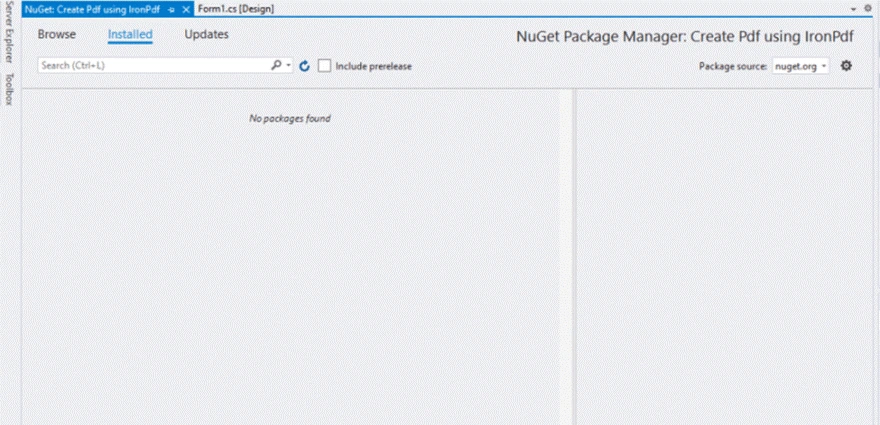
L'interface du gestionnaire de packages NuGet affichant un résultat de recherche vide lors de la recherche de IronPDF, indiquant que le package peut ne pas être disponible ou qu'il peut y avoir des problèmes de connectivité
Sélectionnez " Parcourir " pour afficher cette fenêtre :
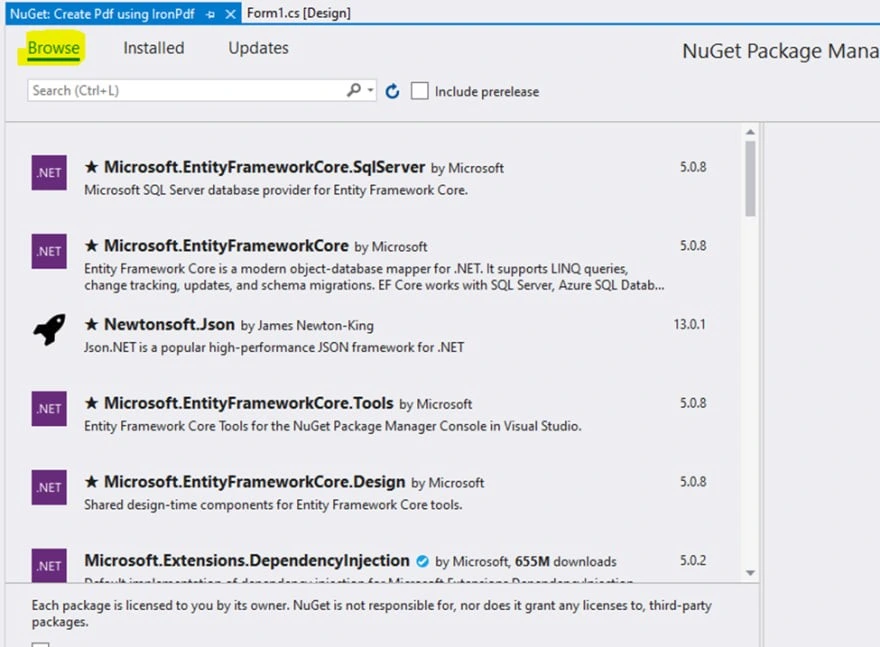
Le gestionnaire de packages NuGet offre un accès facile aux bibliothèques .NET essentielles, parmi lesquelles Entity Framework Core et Newtonsoft.Json figurent parmi les packages les plus populaires pour les opérations de base de données et la gestion JSON respectivement.
Tapez 'IronPDF' dans la boîte de recherche et appuyez sur "Entrée". Pour des options d'installation avancées, y compris les configurations spécifiques à la plateforme, consultez la documentation. Vous devriez voir :
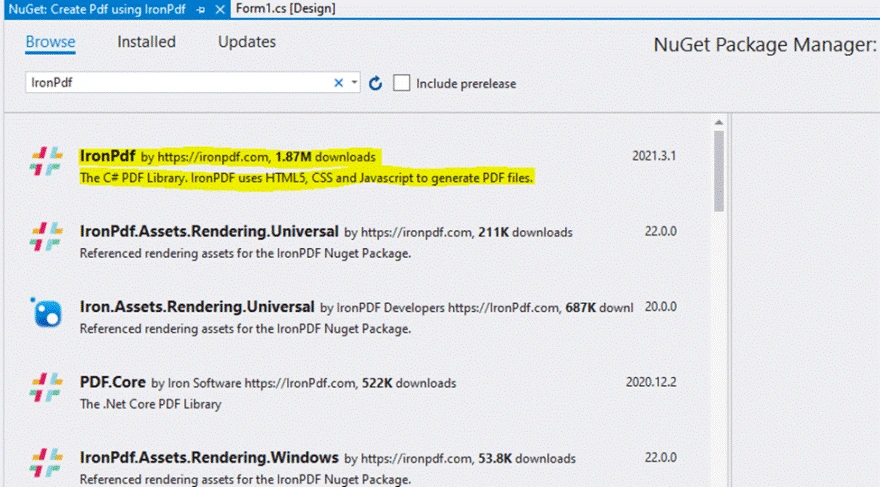
L'interface du gestionnaire de packages NuGet affiche les différents packages IronPDF disponibles pour l'installation, avec le nombre de téléchargements et les numéros de version visibles pour chaque package.
Sélectionnez IronPDF :

L'interface du gestionnaire de packages NuGet affiche IronPDF (version 2021.3.1) comme package sélectionné pour l'installation, avec des bibliothèques PDF alternatives listées à titre de comparaison, notamment PDFCore et divers éléments de rendu IronPDF .
Cliquez sur " Installer ". Une fois l'installation réussie, vous verrez :
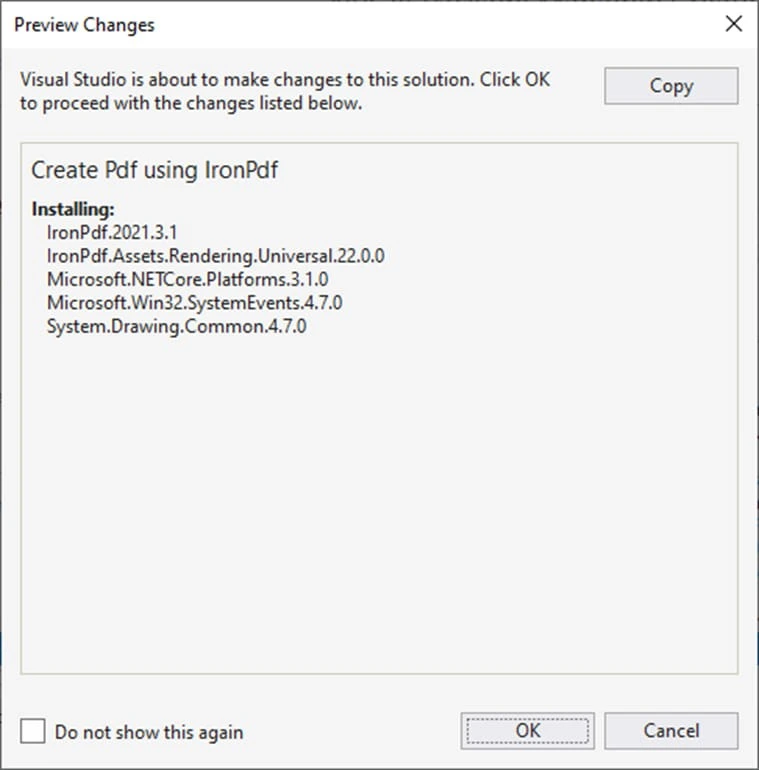
Processus d'installation IronPDF dans Visual Studio, montrant le gestionnaire de packages NuGet installant IronPDF version 2021.3.1 ainsi que ses dépendances.
Appuyez sur " OK " pour terminer l'installation. IronPDF prend en charge les plateformes Windows , notamment Windows 10, 11 et les versions Server. La bibliothèque prend également en charge Linux et macOS pour le développement multiplateforme.
Ajoutez le namespace IronPDF en haut du fichier. Pour les développeurs VB.NET, une fonctionnalité similaire est disponible :
using IronPdf;
using IronPdf;
Imports IronPdf
Imports IronPdf
Vous avez besoin d'un chemin d'accès pour enregistrer le fichier PDF généré. Utilisez SaveFileDialog pour demander aux utilisateurs le nom et le chemin du fichier. Pour les scénarios avancés, exportez les fichiers PDF vers des flux de mémoire sans enregistrement sur disque :
private void Save_Click(object sender, EventArgs e)
{
    // Code to Select the folder and save the file.
    SaveFileDialog saveFileDialog1 = new SaveFileDialog();
    saveFileDialog1.InitialDirectory = @"D:\";
    saveFileDialog1.Title = "Save Pdf File";
    saveFileDialog1.DefaultExt = "pdf";
    saveFileDialog1.Filter = "Pdf files (*.pdf)|*.pdf|All files (*.*)|*.*";
    saveFileDialog1.FilterIndex = 2;
    saveFileDialog1.RestoreDirectory = true;
    if (saveFileDialog1.ShowDialog() == DialogResult.OK)
    {
        string filename = saveFileDialog1.FileName;
        // actual code that will create Pdf files
        var HtmlLine = new HtmlToPdf();
        HtmlLine.RenderHtmlAsPdf(PdfText.Text).SaveAs(filename);
        // MessageBox to display that file save
        MessageBox.Show("File Saved Successfully!");
    }
}
private void Save_Click(object sender, EventArgs e)
{
    // Code to Select the folder and save the file.
    SaveFileDialog saveFileDialog1 = new SaveFileDialog();
    saveFileDialog1.InitialDirectory = @"D:\";
    saveFileDialog1.Title = "Save Pdf File";
    saveFileDialog1.DefaultExt = "pdf";
    saveFileDialog1.Filter = "Pdf files (*.pdf)|*.pdf|All files (*.*)|*.*";
    saveFileDialog1.FilterIndex = 2;
    saveFileDialog1.RestoreDirectory = true;
    if (saveFileDialog1.ShowDialog() == DialogResult.OK)
    {
        string filename = saveFileDialog1.FileName;
        // actual code that will create Pdf files
        var HtmlLine = new HtmlToPdf();
        HtmlLine.RenderHtmlAsPdf(PdfText.Text).SaveAs(filename);
        // MessageBox to display that file save
        MessageBox.Show("File Saved Successfully!");
    }
}
Private Sub Save_Click(ByVal sender As Object, ByVal e As EventArgs)
' Code to Select the folder and save the file.
Dim saveFileDialog1 As New SaveFileDialog()
saveFileDialog1.InitialDirectory = "D:\"
saveFileDialog1.Title = "Save Pdf File"
saveFileDialog1.DefaultExt = "pdf"
saveFileDialog1.Filter = "Pdf files (*.pdf)|*.pdf|All files (*.*)|*.*"
saveFileDialog1.FilterIndex = 2
saveFileDialog1.RestoreDirectory = True
If saveFileDialog1.ShowDialog() = DialogResult.OK Then
Dim filename As String = saveFileDialog1.FileName
' actual code that will create Pdf files
Dim HtmlLine = New HtmlToPdf()
HtmlLine.RenderHtmlAsPdf(PdfText.Text).SaveAs(filename)
' MessageBox to display that file save
MessageBox.Show("File Saved Successfully!")
End If
End Sub
Private Sub Save_Click(ByVal sender As Object, ByVal e As EventArgs)
	' Code to Select the folder and save the file.
	Dim saveFileDialog1 As New SaveFileDialog()
	saveFileDialog1.InitialDirectory = "D:\"
	saveFileDialog1.Title = "Save Pdf File"
	saveFileDialog1.DefaultExt = "pdf"
	saveFileDialog1.Filter = "Pdf files (*.pdf)|*.pdf|All files (*.*)|*.*"
	saveFileDialog1.FilterIndex = 2
	saveFileDialog1.RestoreDirectory = True
	If saveFileDialog1.ShowDialog() = DialogResult.OK Then
		Dim filename As String = saveFileDialog1.FileName
		' actual code that will create Pdf files
		Dim HtmlLine = New HtmlToPdf()
		HtmlLine.RenderHtmlAsPdf(PdfText.Text).SaveAs(filename)
		' MessageBox to display that file save
		MessageBox.Show("File Saved Successfully!")
	End If
End Sub
SaveFileDialog ouvre une boîte de dialogue pour sélectionner le dossier et le nom du fichier. Le répertoire initial est par défaut le lecteur D, mais vous pouvez le modifier. DefaultExtension est défini sur PDF. Pour connaître toutes les options de conversion, consultez le tutoriel HTML vers PDF .
La condition " si " contient le code qui génère le PDF. Vous générez des PDF avec seulement deux lignes de code. PdfText est le nom de la zone de texte enrichi contenant le contenu PDF. Le nom de fichier est le chemin du fichier sélectionné à partir de SaveFileDialog. Pour les applications web, IronPDF prend en charge la conversion d'URL en PDF et la conversion ASPX en PDF .
La lecture des fichiers PDF ne nécessite que deux lignes de code avec IronPDF. Pour une extraction avancée, consultez le guide d'extraction de texte et d'images .
Ajoutez ces importations :
using IronPdf;
using System;
using System.Windows.Forms;
using IronPdf;
using System;
using System.Windows.Forms;
Imports IronPdf
Imports System
Imports System.Windows.Forms
Imports IronPdf
Imports System
Imports System.Windows.Forms
Écrivez ce code à l'intérieur de votre fonction. IronPDF offre des fonctionnalités d'analyse de fichiers PDF et d'accès au DOM des PDF :
private void Read_Click(object sender, EventArgs e)
{
    PdfDocument PDF = PdfDocument.FromFile(FilePath.Text);
    FileContent.Text = PDF.ExtractAllText();
}
private void Read_Click(object sender, EventArgs e)
{
    PdfDocument PDF = PdfDocument.FromFile(FilePath.Text);
    FileContent.Text = PDF.ExtractAllText();
}
Private Sub Read_Click(ByVal sender As Object, ByVal e As EventArgs)
Dim PDF As PdfDocument = PdfDocument.FromFile(FilePath.Text)
FileContent.Text = PDF.ExtractAllText()
End Sub
Private Sub Read_Click(ByVal sender As Object, ByVal e As EventArgs)
	Dim PDF As PdfDocument = PdfDocument.FromFile(FilePath.Text)
	FileContent.Text = PDF.ExtractAllText()
End Sub
Cela extrait toutes les informations des documents pour les visionneuses. Les composants de reporting utilisent ces données comme sources. IronPDF permet de lire les fichiers PDF à partir de flux de mémoire et de convertir les fichiers PDF en HTML pour l'affichage sur le Web.
Quelles fonctionnalités propose GrapeCity PDF?
GrapeCity Documents fournit une gestion de documents multiplateforme pour les formats courants. La bibliothèque .NET Standard 2.0 permet de lire, générer, modifier et enregistrer des fichiers PDF sans Adobe Acrobat. Il offre la prise en charge des polices de caractères, des images, des graphiques, des codes-barres, des commentaires, des contours, des tampons et des filigranes.
Quelles sont les fonctionnalités de manipulation de fichiers PDF disponibles ?
GrapeCityPDF crée des PDF pour des besoins professionnels de base ou complexes dans des applications .NET Standard. Vous pouvez charger, modifier et enregistrer des PDF de n'importe quelle source. IronPDF offre des fonctionnalités complètes d'édition de PDF, notamment la fusion/division de PDF , l'ajout/la suppression de pages et la rotation des pages .
Puis-je convertir des PDF en images ?
GrapeCityPDF enregistre les PDF en tant qu'images sans perte de qualité en utilisant un code minimal. IronPDF propose une fonctionnalité de rastérisation de PDF en images prenant en charge les formats PNG, JPEG et TIFF.
GrapeCity inclut-il un composant de visualisation PDF?
GrapeCity Documents PDF Viewer est un visualiseur léger côté client supportant les fonctionnalités standard de PDF. Pour les développeurs .NET MAUI , IronPDF offre la visualisation de fichiers PDF dans les applications MAUI avec des fonctionnalités de navigation et de recherche.
Quelles sont les fonctionnalités prises en charge ?
GrapeCityPDF crée des PDF complexes avec du texte, des graphiques, des photos, des annotations et des contours. IronPDF étend ces fonctionnalités avec des signatures numériques , la création/le remplissage de formulaires , le marquage numérique et la gestion des métadonnées .
Deux méthodes d'installation existent. Pour le déploiement conteneurisé, IronPDF offre la prise en charge de Docker et l'exploitation à distance des conteneurs pour une génération flexible :
- Téléchargez les fichiers sources compressés.
- Extraire les fichiers dans un répertoire.
- Accédez à ce répertoire.
- Exécutez
run.cmd pour construire des exemples, démarrer le service SupportApi, et ouvrir http://localhost:3003.
- Voyez
readme.MD pour les détails.
Suivez ces étapes pour l'installation de l'édition WinForms :
- Download C1ControlPanel from
GrapeCity's ComponentOne.
- Ouvrez
ControlPanel avec ComponentOneC1ControlPanel.exe (fermez Visual Studio).
- Connectez-vous avec votre adresse e-mail et votre mot de passe enregistrés.
- Pour les nouveaux utilisateurs :
- Inscrivez-vous et créez un compte.
- Vérifiez votre adresse e-mail.
- Activer via le lien de vérification.
- Vous pouvez continuer en tant qu'utilisateur anonyme si vous le préférez.
- Sélectionnez Installer dans la tuile de l'édition
WinForms. Installez toutes les éditions via la case Toutes les éditions.
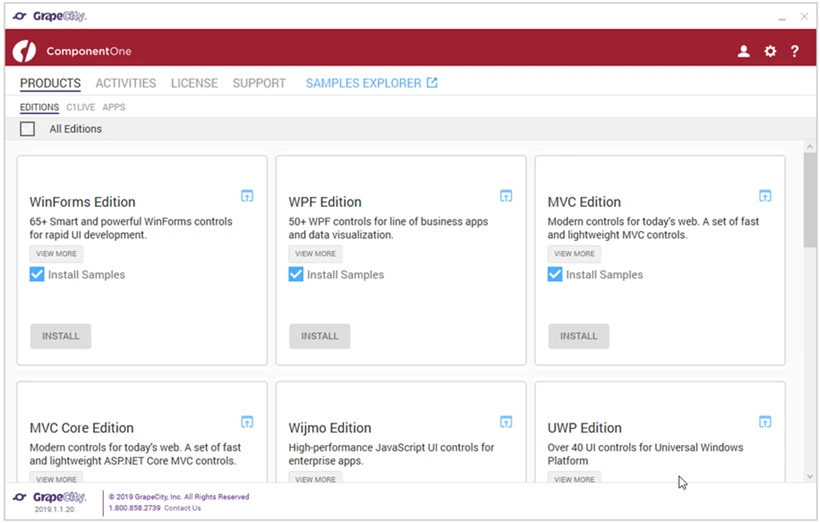
ComponentOne de GrapeCity propose plusieurs options d'édition adaptées à différentes plateformes et frameworks de développement, chacune offrant la possibilité d'installer des exemples de projets.
- Cliquez sur Installer pour consulter le contrat de licence. Accepter après examen.
- Acceptez le contrat de licence pour accéder à la page des paramètres. Vérifiez le chemin d'accès au répertoire et lancez l'installation.
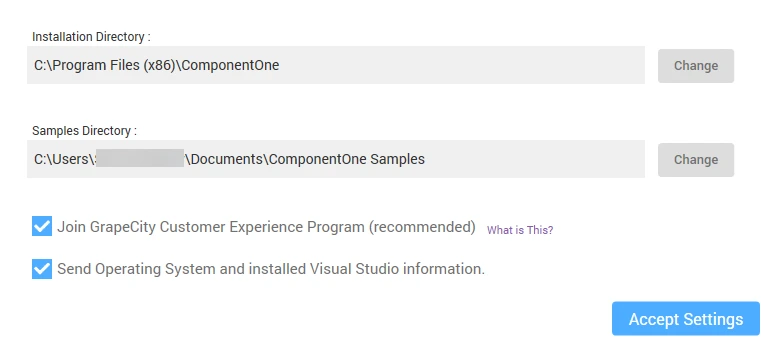
Écran de configuration d'installation ComponentOne avec options de confidentialité et de collecte de données
- L'installateur affiche la progression de l'installation du contrôle. Impossible d'annuler pendant cette procédure.
- L'écran " Installation réussie " s'affiche une fois l'installation terminée. Affiche la version actuellement installée.
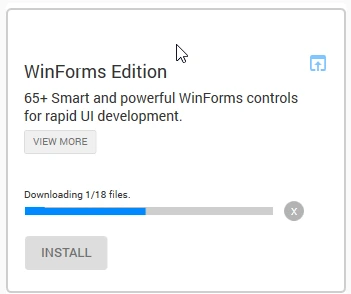
L'interface d'installation de l'édition WinForms affiche une simple barre de progression de téléchargement et une option d'installation pour une Suite de plus de 65 contrôles d'interface utilisateur intelligents et efficaces conçus pour un développement rapide de Windows Forms.
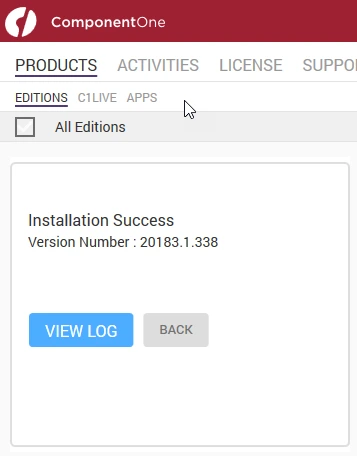
L'interface d'installation ComponentOne affiche un message de confirmation d'installation pour la version 20183.1.338 et propose des onglets de navigation pour les produits, les activités, la licence et le support.
Le code suivant montre la création de PDF de base GrapeCity. Pour des fonctionnalités avancées telles que la conversion HTML vers PDF avec JavaScript , le CSS réactif ou les en-têtes/pieds de page personnalisés , IronPDF propose des solutions complètes :
using System;
using System.IO;
using System.Drawing;
using System.Text;
using GrapeCity.Documents.Text;
using GrapeCity.Documents.Common;
using GrapeCity.Documents.Drawing;
using GrapeCity.Documents.Pdf;
using GrapeCity.Documents.Pdf.Structure;
using GrapeCity.Documents.Pdf.MarkedContent;
using GrapeCity.Documents.Pdf.Graphics;
using GrapeCity.Documents.Pdf.Annotations;
using GCTEXT = GrapeCity.Documents.Text;
using GCDRAW = GrapeCity.Documents.Drawing;
namespace GcPdfWeb.Samples.Basics
{
    // This sample shows how to create a PDF/A-3u compliant document.
    public class PdfA
    {
        public void CreatePDF(Stream stream)
        {
            var doc = new GcPdfDocument();
            var date = new DateTime(1961, 4, 12, 6, 7, 0, DateTimeKind.Utc);

            // Mark the document as PDF/A-3u conformant:
            doc.ConformanceLevel = PdfAConformanceLevel.PdfA3u;

            var fnt = GCTEXT.Font.FromFile(Path.Combine("Resources", "Fonts", "arial.ttf"));
            var gap = 36;

            // PDF/A-3a requires all content to be tagged so create and populate StructElement when rendering:
            StructElement sePart = new StructElement("Part");
            doc.StructTreeRoot.Children.Add(sePart);

            TextLayout tl = null;
            // Add 3 pages with sample content tagged according to PDF/A rules:
            for (int pageNo = 1; pageNo <= 3; ++pageNo)
            {
                // add page
                var page = doc.Pages.Add();
                var g = page.Graphics;
                float y = 72;
                if (doc.Pages.Count == 1)
                {
                    // Create paragraph element:
                    var seParagraph = new StructElement("P") { DefaultPage = page };
                    // Add it to Part element:
                    sePart.Children.Add(seParagraph);

                    tl = g.CreateTextLayout();
                    tl.MarginAll = 72;
                    tl.MaxWidth = page.Size.Width;

                    tl.DefaultFormat.Font = fnt;
                    tl.DefaultFormat.FontBold = true;
                    tl.DefaultFormat.FontSize = 20;
                    tl.Append("PDF/A-3A Document");

                    // PerformLayout is done automatically in a new TextLayout or after a Clear():
                    //tl.PerformLayout(true);

                    // Draw TextLayout within tagged content:
                    g.BeginMarkedContent(new TagMcid("P", 0));
                    g.DrawTextLayout(tl, PointF.Empty);
                    g.EndMarkedContent();

                    y = tl.ContentRectangle.Bottom + gap;

                    seParagraph.ContentItems.Add(new McidContentItemLink(0));
                }

                // Add some sample paragraphs tagged according to PDF/A rules:
                for (int i = 1; i <= 3; ++i)
                {
                    // Create paragraph element:
                    var seParagraph = new StructElement("P") { DefaultPage = page };
                    // Add it to Part element:
                    sePart.Children.Add(seParagraph);

                    var sb = new StringBuilder();
                    sb.Append(string.Format("Paragraph {0} on page {1}: ", i, pageNo));
                    sb.Append(Common.Util.LoremIpsum(1, 2, 4, 5, 10));
                    var para = sb.ToString();

                    tl.Clear();
                    tl.DefaultFormat.FontSize = 14;
                    tl.DefaultFormat.FontBold = false;
                    tl.MarginTop = y;
                    tl.Append(para);

                    // Draw TextLayout within tagged content:
                    g.BeginMarkedContent(new TagMcid("P", i));
                    g.DrawTextLayout(tl, PointF.Empty);
                    g.EndMarkedContent();

                    y += tl.ContentHeight + gap;

                    // Add content item to paragraph StructElement:
                    seParagraph.ContentItems.Add(new McidContentItemLink(i));

                    // PDF/A-3 allows embedding files into document, but they should be associated with some document element
                    // add embedded file associated with seParagraph:
                    var ef1 = EmbeddedFileStream.FromBytes(doc, Encoding.UTF8.GetBytes(para));
                    // ModificationDate and MimeType should be specified in case of PDF/A:
                    ef1.ModificationDate = date;
                    ef1.MimeType = "text/plain";
                    var fn = string.Format("Page{0}_Paragraph{1}.txt", pageNo, i);
                    var fs1 = FileSpecification.FromEmbeddedStream(fn, ef1);
                    // UnicodeFile.FileName should be specified for PDF/A compliance:
                    fs1.UnicodeFile.FileName = fs1.File.FileName;
                    // Relationship should be specified in case of PDF/A:
                    fs1.Relationship = AFRelationship.Unspecified;
                    doc.EmbeddedFiles.Add(fn, fs1);
                    seParagraph.AssociatedFiles.Add(fs1);
                }
            }

            // PDF/A-3 allows transparency drawing in PDF file, add some:
            var gpage = doc.Pages [0].Graphics;
            gpage.FillRectangle(new RectangleF(20, 20, 200, 200), Color.FromArgb(40, Color.Red));

            // PDF/A-3 allows using FormXObjects, add one with transparency:
            var r = new RectangleF(0, 0, 144, 72);
            var fxo = new FormXObject(doc, r);
            var gfxo = fxo.Graphics;
            gfxo.FillRectangle(r, Color.FromArgb(40, Color.Violet));
            TextFormat tf = new TextFormat()
            {
                Font = fnt,
                FontSize = 16,
                ForeColor = Color.FromArgb(100, Color.Black),
            };
            gfxo.DrawString("FormXObject", tf, r, TextAlignment.Center, ParagraphAlignment.Center);
            gfxo.DrawRectangle(r, Color.Blue, 3);
            gpage.DrawForm(fxo, new RectangleF(300, 250, r.Width, r.Height), null, ImageAlign.ScaleImage);

            // PDF/A-3 allows using embedded files, but each embedded file must be associated with a document's element:
            EmbeddedFileStream ef = EmbeddedFileStream.FromFile(doc, Path.Combine("Resources", "WordDocs", "ProcurementLetter.docx"));
            // ModificationDate and MimeType should be specified for EmbeddedFile in PDF/A:
            ef.ModificationDate = date;
            ef.MimeType = "application/msword";
            var fs = FileSpecification.FromEmbeddedFile(ef);
            fs.UnicodeFile.FileName = fs.File.FileName;
            fs.Relationship = AFRelationship.Unspecified;
            doc.EmbeddedFiles.Add("ProcurementLetter.docx", fs);
            // Associate embedded file with the document:
            doc.AssociatedFiles.Add(fs);

            // Add an attachment associated with an annotation:
            var sa = new StampAnnotation()
            {
                UserName = "Minerva",
                Font = fnt,
                Rect = new RectangleF(300, 36, 220, 72),
            };
            sa.Flags |= AnnotationFlags.Print;
            // Use a FormXObject to represent the stamp annotation:
            var stampFxo = new FormXObject(doc, new RectangleF(PointF.Empty, sa.Rect.Size));
            var gstampFxo = stampFxo.Graphics;
            gstampFxo.FillRectangle(stampFxo.Bounds, Color.FromArgb(40, Color.Green));
            gstampFxo.DrawString("Stamp Annotation\nassociated with minerva.jpg", tf, stampFxo.Bounds, TextAlignment.Center, ParagraphAlignment.Center);
            gstampFxo.DrawRectangle(stampFxo.Bounds, Color.Green, 3);
            //
            sa.AppearanceStreams.Normal.Default = stampFxo;
            doc.Pages [0].Annotations.Add(sa);
            ef = EmbeddedFileStream.FromFile(doc, Path.Combine("Resources", "Images", "minerva.jpg"));
            ef.ModificationDate = date;
            ef.MimeType = "image/jpeg";
            fs = FileSpecification.FromEmbeddedFile(ef);
            fs.UnicodeFile.FileName = fs.File.FileName;
            fs.Relationship = AFRelationship.Unspecified;
            doc.EmbeddedFiles.Add("minerva.jpg", fs);
            sa.AssociatedFiles.Add(fs);

            // Mark the document as conforming to Tagged PDF conventions (required for PDF/A):
            doc.MarkInfo.Marked = true;

            // Metadata.CreatorTool and DocumentInfo.Creator should be the same for a PDF/A document:
            doc.Metadata.CreatorTool = doc.DocumentInfo.Creator;
            // A title should be specified for PDF/A document:
            doc.Metadata.Title = "GcPdf Document";
            doc.ViewerPreferences.DisplayDocTitle = true;

            // Done:
            doc.Save(stream);
        }
    }
}
using System;
using System.IO;
using System.Drawing;
using System.Text;
using GrapeCity.Documents.Text;
using GrapeCity.Documents.Common;
using GrapeCity.Documents.Drawing;
using GrapeCity.Documents.Pdf;
using GrapeCity.Documents.Pdf.Structure;
using GrapeCity.Documents.Pdf.MarkedContent;
using GrapeCity.Documents.Pdf.Graphics;
using GrapeCity.Documents.Pdf.Annotations;
using GCTEXT = GrapeCity.Documents.Text;
using GCDRAW = GrapeCity.Documents.Drawing;
namespace GcPdfWeb.Samples.Basics
{
    // This sample shows how to create a PDF/A-3u compliant document.
    public class PdfA
    {
        public void CreatePDF(Stream stream)
        {
            var doc = new GcPdfDocument();
            var date = new DateTime(1961, 4, 12, 6, 7, 0, DateTimeKind.Utc);

            // Mark the document as PDF/A-3u conformant:
            doc.ConformanceLevel = PdfAConformanceLevel.PdfA3u;

            var fnt = GCTEXT.Font.FromFile(Path.Combine("Resources", "Fonts", "arial.ttf"));
            var gap = 36;

            // PDF/A-3a requires all content to be tagged so create and populate StructElement when rendering:
            StructElement sePart = new StructElement("Part");
            doc.StructTreeRoot.Children.Add(sePart);

            TextLayout tl = null;
            // Add 3 pages with sample content tagged according to PDF/A rules:
            for (int pageNo = 1; pageNo <= 3; ++pageNo)
            {
                // add page
                var page = doc.Pages.Add();
                var g = page.Graphics;
                float y = 72;
                if (doc.Pages.Count == 1)
                {
                    // Create paragraph element:
                    var seParagraph = new StructElement("P") { DefaultPage = page };
                    // Add it to Part element:
                    sePart.Children.Add(seParagraph);

                    tl = g.CreateTextLayout();
                    tl.MarginAll = 72;
                    tl.MaxWidth = page.Size.Width;

                    tl.DefaultFormat.Font = fnt;
                    tl.DefaultFormat.FontBold = true;
                    tl.DefaultFormat.FontSize = 20;
                    tl.Append("PDF/A-3A Document");

                    // PerformLayout is done automatically in a new TextLayout or after a Clear():
                    //tl.PerformLayout(true);

                    // Draw TextLayout within tagged content:
                    g.BeginMarkedContent(new TagMcid("P", 0));
                    g.DrawTextLayout(tl, PointF.Empty);
                    g.EndMarkedContent();

                    y = tl.ContentRectangle.Bottom + gap;

                    seParagraph.ContentItems.Add(new McidContentItemLink(0));
                }

                // Add some sample paragraphs tagged according to PDF/A rules:
                for (int i = 1; i <= 3; ++i)
                {
                    // Create paragraph element:
                    var seParagraph = new StructElement("P") { DefaultPage = page };
                    // Add it to Part element:
                    sePart.Children.Add(seParagraph);

                    var sb = new StringBuilder();
                    sb.Append(string.Format("Paragraph {0} on page {1}: ", i, pageNo));
                    sb.Append(Common.Util.LoremIpsum(1, 2, 4, 5, 10));
                    var para = sb.ToString();

                    tl.Clear();
                    tl.DefaultFormat.FontSize = 14;
                    tl.DefaultFormat.FontBold = false;
                    tl.MarginTop = y;
                    tl.Append(para);

                    // Draw TextLayout within tagged content:
                    g.BeginMarkedContent(new TagMcid("P", i));
                    g.DrawTextLayout(tl, PointF.Empty);
                    g.EndMarkedContent();

                    y += tl.ContentHeight + gap;

                    // Add content item to paragraph StructElement:
                    seParagraph.ContentItems.Add(new McidContentItemLink(i));

                    // PDF/A-3 allows embedding files into document, but they should be associated with some document element
                    // add embedded file associated with seParagraph:
                    var ef1 = EmbeddedFileStream.FromBytes(doc, Encoding.UTF8.GetBytes(para));
                    // ModificationDate and MimeType should be specified in case of PDF/A:
                    ef1.ModificationDate = date;
                    ef1.MimeType = "text/plain";
                    var fn = string.Format("Page{0}_Paragraph{1}.txt", pageNo, i);
                    var fs1 = FileSpecification.FromEmbeddedStream(fn, ef1);
                    // UnicodeFile.FileName should be specified for PDF/A compliance:
                    fs1.UnicodeFile.FileName = fs1.File.FileName;
                    // Relationship should be specified in case of PDF/A:
                    fs1.Relationship = AFRelationship.Unspecified;
                    doc.EmbeddedFiles.Add(fn, fs1);
                    seParagraph.AssociatedFiles.Add(fs1);
                }
            }

            // PDF/A-3 allows transparency drawing in PDF file, add some:
            var gpage = doc.Pages [0].Graphics;
            gpage.FillRectangle(new RectangleF(20, 20, 200, 200), Color.FromArgb(40, Color.Red));

            // PDF/A-3 allows using FormXObjects, add one with transparency:
            var r = new RectangleF(0, 0, 144, 72);
            var fxo = new FormXObject(doc, r);
            var gfxo = fxo.Graphics;
            gfxo.FillRectangle(r, Color.FromArgb(40, Color.Violet));
            TextFormat tf = new TextFormat()
            {
                Font = fnt,
                FontSize = 16,
                ForeColor = Color.FromArgb(100, Color.Black),
            };
            gfxo.DrawString("FormXObject", tf, r, TextAlignment.Center, ParagraphAlignment.Center);
            gfxo.DrawRectangle(r, Color.Blue, 3);
            gpage.DrawForm(fxo, new RectangleF(300, 250, r.Width, r.Height), null, ImageAlign.ScaleImage);

            // PDF/A-3 allows using embedded files, but each embedded file must be associated with a document's element:
            EmbeddedFileStream ef = EmbeddedFileStream.FromFile(doc, Path.Combine("Resources", "WordDocs", "ProcurementLetter.docx"));
            // ModificationDate and MimeType should be specified for EmbeddedFile in PDF/A:
            ef.ModificationDate = date;
            ef.MimeType = "application/msword";
            var fs = FileSpecification.FromEmbeddedFile(ef);
            fs.UnicodeFile.FileName = fs.File.FileName;
            fs.Relationship = AFRelationship.Unspecified;
            doc.EmbeddedFiles.Add("ProcurementLetter.docx", fs);
            // Associate embedded file with the document:
            doc.AssociatedFiles.Add(fs);

            // Add an attachment associated with an annotation:
            var sa = new StampAnnotation()
            {
                UserName = "Minerva",
                Font = fnt,
                Rect = new RectangleF(300, 36, 220, 72),
            };
            sa.Flags |= AnnotationFlags.Print;
            // Use a FormXObject to represent the stamp annotation:
            var stampFxo = new FormXObject(doc, new RectangleF(PointF.Empty, sa.Rect.Size));
            var gstampFxo = stampFxo.Graphics;
            gstampFxo.FillRectangle(stampFxo.Bounds, Color.FromArgb(40, Color.Green));
            gstampFxo.DrawString("Stamp Annotation\nassociated with minerva.jpg", tf, stampFxo.Bounds, TextAlignment.Center, ParagraphAlignment.Center);
            gstampFxo.DrawRectangle(stampFxo.Bounds, Color.Green, 3);
            //
            sa.AppearanceStreams.Normal.Default = stampFxo;
            doc.Pages [0].Annotations.Add(sa);
            ef = EmbeddedFileStream.FromFile(doc, Path.Combine("Resources", "Images", "minerva.jpg"));
            ef.ModificationDate = date;
            ef.MimeType = "image/jpeg";
            fs = FileSpecification.FromEmbeddedFile(ef);
            fs.UnicodeFile.FileName = fs.File.FileName;
            fs.Relationship = AFRelationship.Unspecified;
            doc.EmbeddedFiles.Add("minerva.jpg", fs);
            sa.AssociatedFiles.Add(fs);

            // Mark the document as conforming to Tagged PDF conventions (required for PDF/A):
            doc.MarkInfo.Marked = true;

            // Metadata.CreatorTool and DocumentInfo.Creator should be the same for a PDF/A document:
            doc.Metadata.CreatorTool = doc.DocumentInfo.Creator;
            // A title should be specified for PDF/A document:
            doc.Metadata.Title = "GcPdf Document";
            doc.ViewerPreferences.DisplayDocTitle = true;

            // Done:
            doc.Save(stream);
        }
    }
}
Imports Microsoft.VisualBasic
Imports System
Imports System.IO
Imports System.Drawing
Imports System.Text
Imports GrapeCity.Documents.Text
Imports GrapeCity.Documents.Common
Imports GrapeCity.Documents.Drawing
Imports GrapeCity.Documents.Pdf
Imports GrapeCity.Documents.Pdf.Structure
Imports GrapeCity.Documents.Pdf.MarkedContent
Imports GrapeCity.Documents.Pdf.Graphics
Imports GrapeCity.Documents.Pdf.Annotations
Imports GCTEXT = GrapeCity.Documents.Text
Imports GCDRAW = GrapeCity.Documents.Drawing
Namespace GcPdfWeb.Samples.Basics
' This sample shows how to create a PDF/A-3u compliant document.
Public Class PdfA
Public Sub CreatePDF(ByVal stream As Stream)
Dim doc = New GcPdfDocument()
Dim [date] = New DateTime(1961, 4, 12, 6, 7, 0, DateTimeKind.Utc)
' Mark the document as PDF/A-3u conformant:
doc.ConformanceLevel = PdfAConformanceLevel.PdfA3u
Dim fnt = GCTEXT.Font.FromFile(Path.Combine("Resources", "Fonts", "arial.ttf"))
Dim gap = 36
' PDF/A-3a requires all content to be tagged so create and populate StructElement when rendering:
Dim sePart As New StructElement("Part")
doc.StructTreeRoot.Children.Add(sePart)
Dim tl As TextLayout = Nothing
' Add 3 pages with sample content tagged according to PDF/A rules:
For pageNo As Integer = 1 To 3
' add page
Dim page = doc.Pages.Add()
Dim g = page.Graphics
Dim y As Single = 72
If doc.Pages.Count = 1 Then
' Create paragraph element:
Dim seParagraph = New StructElement("P") With {.DefaultPage = page}
' Add it to Part element:
sePart.Children.Add(seParagraph)
tl = g.CreateTextLayout()
tl.MarginAll = 72
tl.MaxWidth = page.Size.Width
tl.DefaultFormat.Font = fnt
tl.DefaultFormat.FontBold = True
tl.DefaultFormat.FontSize = 20
tl.Append("PDF/A-3A Document")
' PerformLayout is done automatically in a new TextLayout or after a Clear():
'tl.PerformLayout(true);
' Draw TextLayout within tagged content:
g.BeginMarkedContent(New TagMcid("P", 0))
g.DrawTextLayout(tl, PointF.Empty)
g.EndMarkedContent()
y = tl.ContentRectangle.Bottom + gap
seParagraph.ContentItems.Add(New McidContentItemLink(0))
End If
' Add some sample paragraphs tagged according to PDF/A rules:
For i As Integer = 1 To 3
' Create paragraph element:
Dim seParagraph = New StructElement("P") With {.DefaultPage = page}
' Add it to Part element:
sePart.Children.Add(seParagraph)
Dim sb = New StringBuilder()
sb.Append(String.Format("Paragraph {0} on page {1}: ", i, pageNo))
sb.Append(Common.Util.LoremIpsum(1, 2, 4, 5, 10))
Dim para = sb.ToString()
tl.Clear()
tl.DefaultFormat.FontSize = 14
tl.DefaultFormat.FontBold = False
tl.MarginTop = y
tl.Append(para)
' Draw TextLayout within tagged content:
g.BeginMarkedContent(New TagMcid("P", i))
g.DrawTextLayout(tl, PointF.Empty)
g.EndMarkedContent()
y += tl.ContentHeight + gap
' Add content item to paragraph StructElement:
seParagraph.ContentItems.Add(New McidContentItemLink(i))
' PDF/A-3 allows embedding files into document, but they should be associated with some document element
' add embedded file associated with seParagraph:
Dim ef1 = EmbeddedFileStream.FromBytes(doc, Encoding.UTF8.GetBytes(para))
' ModificationDate and MimeType should be specified in case of PDF/A:
ef1.ModificationDate = [date]
ef1.MimeType = "text/plain"
Dim fn = String.Format("Page{0}_Paragraph{1}.txt", pageNo, i)
Dim fs1 = FileSpecification.FromEmbeddedStream(fn, ef1)
' UnicodeFile.FileName should be specified for PDF/A compliance:
fs1.UnicodeFile.FileName = fs1.File.FileName
' Relationship should be specified in case of PDF/A:
fs1.Relationship = AFRelationship.Unspecified
doc.EmbeddedFiles.Add(fn, fs1)
seParagraph.AssociatedFiles.Add(fs1)
Next i
Next pageNo
' PDF/A-3 allows transparency drawing in PDF file, add some:
Dim gpage = doc.Pages (0).Graphics
gpage.FillRectangle(New RectangleF(20, 20, 200, 200), Color.FromArgb(40, Color.Red))
' PDF/A-3 allows using FormXObjects, add one with transparency:
Dim r = New RectangleF(0, 0, 144, 72)
Dim fxo = New FormXObject(doc, r)
Dim gfxo = fxo.Graphics
gfxo.FillRectangle(r, Color.FromArgb(40, Color.Violet))
Dim tf As New TextFormat() With {
.Font = fnt,
.FontSize = 16,
.ForeColor = Color.FromArgb(100, Color.Black)
}
gfxo.DrawString("FormXObject", tf, r, TextAlignment.Center, ParagraphAlignment.Center)
gfxo.DrawRectangle(r, Color.Blue, 3)
gpage.DrawForm(fxo, New RectangleF(300, 250, r.Width, r.Height), Nothing, ImageAlign.ScaleImage)
' PDF/A-3 allows using embedded files, but each embedded file must be associated with a document's element:
Dim ef As EmbeddedFileStream = EmbeddedFileStream.FromFile(doc, Path.Combine("Resources", "WordDocs", "ProcurementLetter.docx"))
' ModificationDate and MimeType should be specified for EmbeddedFile in PDF/A:
ef.ModificationDate = [date]
ef.MimeType = "application/msword"
Dim fs = FileSpecification.FromEmbeddedFile(ef)
fs.UnicodeFile.FileName = fs.File.FileName
fs.Relationship = AFRelationship.Unspecified
doc.EmbeddedFiles.Add("ProcurementLetter.docx", fs)
' Associate embedded file with the document:
doc.AssociatedFiles.Add(fs)
' Add an attachment associated with an annotation:
Dim sa = New StampAnnotation() With {
.UserName = "Minerva",
.Font = fnt,
.Rect = New RectangleF(300, 36, 220, 72)
}
sa.Flags = sa.Flags Or AnnotationFlags.Print
' Use a FormXObject to represent the stamp annotation:
Dim stampFxo = New FormXObject(doc, New RectangleF(PointF.Empty, sa.Rect.Size))
Dim gstampFxo = stampFxo.Graphics
gstampFxo.FillRectangle(stampFxo.Bounds, Color.FromArgb(40, Color.Green))
gstampFxo.DrawString("Stamp Annotation" & vbLf & "associated with minerva.jpg", tf, stampFxo.Bounds, TextAlignment.Center, ParagraphAlignment.Center)
gstampFxo.DrawRectangle(stampFxo.Bounds, Color.Green, 3)
'
sa.AppearanceStreams.Normal.Default = stampFxo
doc.Pages (0).Annotations.Add(sa)
ef = EmbeddedFileStream.FromFile(doc, Path.Combine("Resources", "Images", "minerva.jpg"))
ef.ModificationDate = [date]
ef.MimeType = "image/jpeg"
fs = FileSpecification.FromEmbeddedFile(ef)
fs.UnicodeFile.FileName = fs.File.FileName
fs.Relationship = AFRelationship.Unspecified
doc.EmbeddedFiles.Add("minerva.jpg", fs)
sa.AssociatedFiles.Add(fs)
' Mark the document as conforming to Tagged PDF conventions (required for PDF/A):
doc.MarkInfo.Marked = True
' Metadata.CreatorTool and DocumentInfo.Creator should be the same for a PDF/A document:
doc.Metadata.CreatorTool = doc.DocumentInfo.Creator
' A title should be specified for PDF/A document:
doc.Metadata.Title = "GcPdf Document"
doc.ViewerPreferences.DisplayDocTitle = True
' Done:
doc.Save(stream)
End Sub
End Class
End Namespace
Imports Microsoft.VisualBasic
Imports System
Imports System.IO
Imports System.Drawing
Imports System.Text
Imports GrapeCity.Documents.Text
Imports GrapeCity.Documents.Common
Imports GrapeCity.Documents.Drawing
Imports GrapeCity.Documents.Pdf
Imports GrapeCity.Documents.Pdf.Structure
Imports GrapeCity.Documents.Pdf.MarkedContent
Imports GrapeCity.Documents.Pdf.Graphics
Imports GrapeCity.Documents.Pdf.Annotations
Imports GCTEXT = GrapeCity.Documents.Text
Imports GCDRAW = GrapeCity.Documents.Drawing
Namespace GcPdfWeb.Samples.Basics
	' This sample shows how to create a PDF/A-3u compliant document.
	Public Class PdfA
		Public Sub CreatePDF(ByVal stream As Stream)
			Dim doc = New GcPdfDocument()
			Dim [date] = New DateTime(1961, 4, 12, 6, 7, 0, DateTimeKind.Utc)

			' Mark the document as PDF/A-3u conformant:
			doc.ConformanceLevel = PdfAConformanceLevel.PdfA3u

			Dim fnt = GCTEXT.Font.FromFile(Path.Combine("Resources", "Fonts", "arial.ttf"))
			Dim gap = 36

			' PDF/A-3a requires all content to be tagged so create and populate StructElement when rendering:
			Dim sePart As New StructElement("Part")
			doc.StructTreeRoot.Children.Add(sePart)

			Dim tl As TextLayout = Nothing
			' Add 3 pages with sample content tagged according to PDF/A rules:
			For pageNo As Integer = 1 To 3
				' add page
				Dim page = doc.Pages.Add()
				Dim g = page.Graphics
				Dim y As Single = 72
				If doc.Pages.Count = 1 Then
					' Create paragraph element:
					Dim seParagraph = New StructElement("P") With {.DefaultPage = page}
					' Add it to Part element:
					sePart.Children.Add(seParagraph)

					tl = g.CreateTextLayout()
					tl.MarginAll = 72
					tl.MaxWidth = page.Size.Width

					tl.DefaultFormat.Font = fnt
					tl.DefaultFormat.FontBold = True
					tl.DefaultFormat.FontSize = 20
					tl.Append("PDF/A-3A Document")

					' PerformLayout is done automatically in a new TextLayout or after a Clear():
					'tl.PerformLayout(true);

					' Draw TextLayout within tagged content:
					g.BeginMarkedContent(New TagMcid("P", 0))
					g.DrawTextLayout(tl, PointF.Empty)
					g.EndMarkedContent()

					y = tl.ContentRectangle.Bottom + gap

					seParagraph.ContentItems.Add(New McidContentItemLink(0))
				End If

				' Add some sample paragraphs tagged according to PDF/A rules:
				For i As Integer = 1 To 3
					' Create paragraph element:
					Dim seParagraph = New StructElement("P") With {.DefaultPage = page}
					' Add it to Part element:
					sePart.Children.Add(seParagraph)

					Dim sb = New StringBuilder()
					sb.Append(String.Format("Paragraph {0} on page {1}: ", i, pageNo))
					sb.Append(Common.Util.LoremIpsum(1, 2, 4, 5, 10))
					Dim para = sb.ToString()

					tl.Clear()
					tl.DefaultFormat.FontSize = 14
					tl.DefaultFormat.FontBold = False
					tl.MarginTop = y
					tl.Append(para)

					' Draw TextLayout within tagged content:
					g.BeginMarkedContent(New TagMcid("P", i))
					g.DrawTextLayout(tl, PointF.Empty)
					g.EndMarkedContent()

					y += tl.ContentHeight + gap

					' Add content item to paragraph StructElement:
					seParagraph.ContentItems.Add(New McidContentItemLink(i))

					' PDF/A-3 allows embedding files into document, but they should be associated with some document element
					' add embedded file associated with seParagraph:
					Dim ef1 = EmbeddedFileStream.FromBytes(doc, Encoding.UTF8.GetBytes(para))
					' ModificationDate and MimeType should be specified in case of PDF/A:
					ef1.ModificationDate = [date]
					ef1.MimeType = "text/plain"
					Dim fn = String.Format("Page{0}_Paragraph{1}.txt", pageNo, i)
					Dim fs1 = FileSpecification.FromEmbeddedStream(fn, ef1)
					' UnicodeFile.FileName should be specified for PDF/A compliance:
					fs1.UnicodeFile.FileName = fs1.File.FileName
					' Relationship should be specified in case of PDF/A:
					fs1.Relationship = AFRelationship.Unspecified
					doc.EmbeddedFiles.Add(fn, fs1)
					seParagraph.AssociatedFiles.Add(fs1)
				Next i
			Next pageNo

			' PDF/A-3 allows transparency drawing in PDF file, add some:
			Dim gpage = doc.Pages (0).Graphics
			gpage.FillRectangle(New RectangleF(20, 20, 200, 200), Color.FromArgb(40, Color.Red))

			' PDF/A-3 allows using FormXObjects, add one with transparency:
			Dim r = New RectangleF(0, 0, 144, 72)
			Dim fxo = New FormXObject(doc, r)
			Dim gfxo = fxo.Graphics
			gfxo.FillRectangle(r, Color.FromArgb(40, Color.Violet))
			Dim tf As New TextFormat() With {
				.Font = fnt,
				.FontSize = 16,
				.ForeColor = Color.FromArgb(100, Color.Black)
			}
			gfxo.DrawString("FormXObject", tf, r, TextAlignment.Center, ParagraphAlignment.Center)
			gfxo.DrawRectangle(r, Color.Blue, 3)
			gpage.DrawForm(fxo, New RectangleF(300, 250, r.Width, r.Height), Nothing, ImageAlign.ScaleImage)

			' PDF/A-3 allows using embedded files, but each embedded file must be associated with a document's element:
			Dim ef As EmbeddedFileStream = EmbeddedFileStream.FromFile(doc, Path.Combine("Resources", "WordDocs", "ProcurementLetter.docx"))
			' ModificationDate and MimeType should be specified for EmbeddedFile in PDF/A:
			ef.ModificationDate = [date]
			ef.MimeType = "application/msword"
			Dim fs = FileSpecification.FromEmbeddedFile(ef)
			fs.UnicodeFile.FileName = fs.File.FileName
			fs.Relationship = AFRelationship.Unspecified
			doc.EmbeddedFiles.Add("ProcurementLetter.docx", fs)
			' Associate embedded file with the document:
			doc.AssociatedFiles.Add(fs)

			' Add an attachment associated with an annotation:
			Dim sa = New StampAnnotation() With {
				.UserName = "Minerva",
				.Font = fnt,
				.Rect = New RectangleF(300, 36, 220, 72)
			}
			sa.Flags = sa.Flags Or AnnotationFlags.Print
			' Use a FormXObject to represent the stamp annotation:
			Dim stampFxo = New FormXObject(doc, New RectangleF(PointF.Empty, sa.Rect.Size))
			Dim gstampFxo = stampFxo.Graphics
			gstampFxo.FillRectangle(stampFxo.Bounds, Color.FromArgb(40, Color.Green))
			gstampFxo.DrawString("Stamp Annotation" & vbLf & "associated with minerva.jpg", tf, stampFxo.Bounds, TextAlignment.Center, ParagraphAlignment.Center)
			gstampFxo.DrawRectangle(stampFxo.Bounds, Color.Green, 3)
			'
			sa.AppearanceStreams.Normal.Default = stampFxo
			doc.Pages (0).Annotations.Add(sa)
			ef = EmbeddedFileStream.FromFile(doc, Path.Combine("Resources", "Images", "minerva.jpg"))
			ef.ModificationDate = [date]
			ef.MimeType = "image/jpeg"
			fs = FileSpecification.FromEmbeddedFile(ef)
			fs.UnicodeFile.FileName = fs.File.FileName
			fs.Relationship = AFRelationship.Unspecified
			doc.EmbeddedFiles.Add("minerva.jpg", fs)
			sa.AssociatedFiles.Add(fs)

			' Mark the document as conforming to Tagged PDF conventions (required for PDF/A):
			doc.MarkInfo.Marked = True

			' Metadata.CreatorTool and DocumentInfo.Creator should be the same for a PDF/A document:
			doc.Metadata.CreatorTool = doc.DocumentInfo.Creator
			' A title should be specified for PDF/A document:
			doc.Metadata.Title = "GcPdf Document"
			doc.ViewerPreferences.DisplayDocTitle = True

			' Done:
			doc.Save(stream)
		End Sub
	End Class
End Namespace
GrapeCityPDF offre des fonctionnalités limitées par rapport à IronPDF. IronPDF prend en charge la conformité PDF/A , l'accessibilité PDF/UA , les formats de papier personnalisés et les options de rendu avancées .
Quels sont les modèles de licence et les tarifs d'IronPDF ?
Garantie de remboursement de 30 jours : Une fois la licence achetée, vous bénéficiez d'une garantie de remboursement de 30 jours. Si la licence n'est pas bien adaptée à vos besoins, IronPDF vous garantit le remboursement dans les 30 jours.
Intégration facile : L'intégration d' IronPDF à un projet en cours d'exécution et à votre environnement est un processus transparent qui s'effectue à l'aide d'une seule ligne de code. Cela peut être réalisé lors de l'intégration en utilisant la méthode du paquet NuGet ou téléchargé directement en ligne et intégré à votre environnement.
Licence perpétuelle : chaque licence n'est achetée qu'une seule fois, sans obligation de renouvellement.
Assistance et mises à jour produit gratuites : Chaque licence inclut une assistance interne assurée directement par l'équipe à l'origine du produit, ainsi qu'une année de mises à jour produit gratuites. Il est possible d'acheter des extensions à tout moment. Les extensions peuvent être consultées avant l'achat.
Licences immédiates : Dès réception du paiement, les clés de licence enregistrées sont envoyées.
Toutes les licences sont perpétuelles pour la mise en scène, le développement et la production.
La génération moderne de PDF bénéficie des représentations visuelles des processus. Cet exemple de Bootstrap 5 démontre la capacité d'IronPDF à rendre des chronologies de flux de travail avec des cartes, des badges et des indicateurs de phase. Pour une prise en charge complète du framework, consultez le guide de dépannage Bootstrap et Flexbox :
using IronPdf;

var renderer = new ChromePdfRenderer();

string workflowTimeline = @"
<!DOCTYPE html>
<html>
<head>
    <meta charset='utf-8'>
    <link href='___PROTECTED_URL_66___ rel='stylesheet'>
    <style>
        .timeline-item { position: relative; padding-left: 40px; margin-bottom: 30px; }
        .timeline-item::before { content: ''; position: absolute; left: 0; top: 0; width: 20px; height: 20px;
            background: #0d6efd; border-radius: 50%; border: 3px solid white; box-shadow: 0 0 0 2px #0d6efd; }
        .timeline-item::after { content: ''; position: absolute; left: 9px; top: 20px; width: 2px; height: calc(100% + 10px);
            background: #dee2e6; }
        .timeline-item:last-child::after { display: none; }
        @media print { .timeline-item { page-break-inside: avoid; } }
    </style>
</head>
<body class='bg-light'>
    <div class='container py-4'>
        <div class='text-center mb-5'>
            <h1 class='display-6 fw-bold'>PDF Generation Workflow</h1>
            <p class='lead text-muted'>From HTML to Professional PDF Documents</p>
        </div>

        <div class='timeline-item'>
            <div class='card shadow-sm'>
                <div class='card-body'>
                    <div class='d-flex justify-content-between align-items-center mb-2'>
                        <h4 class='card-title mb-0'>Step 1: Initialize Renderer</h4>
                        <span class='badge bg-primary'>Setup</span>
                    </div>
                    <p class='card-text'>Create ChromePdfRenderer instance with Chrome V8 engine for accurate HTML rendering.</p>
                    <div class='bg-light p-2 rounded'>
                        <code>var renderer = new ChromePdfRenderer();</code>
                    </div>
                    <div class='mt-2'>
                        <small class='text-muted'>✓ Chrome V8 Engine • ✓ Full CSS3 Support • ✓ JavaScript Ready</small>
                    </div>
                </div>
            </div>
        </div>

        <div class='timeline-item'>
            <div class='card shadow-sm'>
                <div class='card-body'>
                    <div class='d-flex justify-content-between align-items-center mb-2'>
                        <h4 class='card-title mb-0'>Step 2: Prepare HTML Content</h4>
                        <span class='badge bg-info'>Content</span>
                    </div>
                    <p class='card-text'>Design your document using modern HTML5, CSS3 (Flexbox/Grid), and optional JavaScript.</p>
                    <div class='row g-2'>
                        <div class='col-4'><span class='badge bg-success w-100'>HTML5</span></div>
                        <div class='col-4'><span class='badge bg-success w-100'>CSS3</span></div>
                        <div class='col-4'><span class='badge bg-success w-100'>JavaScript</span></div>
                    </div>
                </div>
            </div>
        </div>

        <div class='timeline-item'>
            <div class='card shadow-sm'>
                <div class='card-body'>
                    <div class='d-flex justify-content-between align-items-center mb-2'>
                        <h4 class='card-title mb-0'>Step 3: Render to PDF</h4>
                        <span class='badge bg-warning text-dark'>Processing</span>
                    </div>
                    <p class='card-text'>Convert HTML to PDF with pixel-perfect accuracy and fast performance.</p>
                    <div class='bg-light p-2 rounded'>
                        <code>var pdf = renderer.RenderHtmlAsPdf(htmlContent);</code>
                    </div>
                    <div class='progress mt-2' style='height: 8px;'>
                        <div class='progress-bar bg-warning' style='width: 100%'></div>
                    </div>
                </div>
            </div>
        </div>

        <div class='timeline-item'>
            <div class='card shadow-sm'>
                <div class='card-body'>
                    <div class='d-flex justify-content-between align-items-center mb-2'>
                        <h4 class='card-title mb-0'>Step 4: Save or Stream</h4>
                        <span class='badge bg-success'>Output</span>
                    </div>
                    <p class='card-text'>Export to file, stream, or byte array for flexible deployment options.</p>
                    <div class='bg-light p-2 rounded'>
                        <code>pdf.SaveAs("document.pdf");</code>
                    </div>
                    <div class='mt-2'>
                        <span class='badge bg-outline-secondary me-1'>File</span>
                        <span class='badge bg-outline-secondary me-1'>Stream</span>
                        <span class='badge bg-outline-secondary'>Byte Array</span>
                    </div>
                </div>
            </div>
        </div>

        <div class='alert alert-info'>
            <strong>Comparison Note:</strong> GrapeCity PDF Viewer focuses on document viewing and annotation, not HTML-to-PDF generation. IronPDF specializes in creating PDFs from modern web content with full Bootstrap and framework support.
        </div>

        <div class='card shadow-sm border-primary'>
            <div class='card-header bg-primary text-white'>
                <h5 class='mb-0'>Key Advantages</h5>
            </div>
            <div class='card-body'>
                <div class='row'>
                    <div class='col-md-6'>
                        <h6 class='text-primary'>IronPDF Strengths</h6>
                        <ul class='small'>
                            <li>Complete HTML-to-PDF workflow</li>
                            <li>Bootstrap 5 framework support</li>
                            <li>Async/await for scalability</li>
                            <li>Cross-platform deployment</li>
                        </ul>
                    </div>
                    <div class='col-md-6'>
                        <h6 class='text-muted'>GrapeCity Focus</h6>
                        <ul class='small'>
                            <li>PDF viewing and annotation</li>
                            <li>UI component for display</li>
                            <li>Limited generation features</li>
                            <li>Viewer-centric approach</li>
                        </ul>
                    </div>
                </div>
            </div>
        </div>
    </div>
</body>
</html>";

var pdf = renderer.RenderHtmlAsPdf(workflowTimeline);
pdf.SaveAs("workflow-timeline.pdf");
using IronPdf;

var renderer = new ChromePdfRenderer();

string workflowTimeline = @"
<!DOCTYPE html>
<html>
<head>
    <meta charset='utf-8'>
    <link href='___PROTECTED_URL_66___ rel='stylesheet'>
    <style>
        .timeline-item { position: relative; padding-left: 40px; margin-bottom: 30px; }
        .timeline-item::before { content: ''; position: absolute; left: 0; top: 0; width: 20px; height: 20px;
            background: #0d6efd; border-radius: 50%; border: 3px solid white; box-shadow: 0 0 0 2px #0d6efd; }
        .timeline-item::after { content: ''; position: absolute; left: 9px; top: 20px; width: 2px; height: calc(100% + 10px);
            background: #dee2e6; }
        .timeline-item:last-child::after { display: none; }
        @media print { .timeline-item { page-break-inside: avoid; } }
    </style>
</head>
<body class='bg-light'>
    <div class='container py-4'>
        <div class='text-center mb-5'>
            <h1 class='display-6 fw-bold'>PDF Generation Workflow</h1>
            <p class='lead text-muted'>From HTML to Professional PDF Documents</p>
        </div>

        <div class='timeline-item'>
            <div class='card shadow-sm'>
                <div class='card-body'>
                    <div class='d-flex justify-content-between align-items-center mb-2'>
                        <h4 class='card-title mb-0'>Step 1: Initialize Renderer</h4>
                        <span class='badge bg-primary'>Setup</span>
                    </div>
                    <p class='card-text'>Create ChromePdfRenderer instance with Chrome V8 engine for accurate HTML rendering.</p>
                    <div class='bg-light p-2 rounded'>
                        <code>var renderer = new ChromePdfRenderer();</code>
                    </div>
                    <div class='mt-2'>
                        <small class='text-muted'>✓ Chrome V8 Engine • ✓ Full CSS3 Support • ✓ JavaScript Ready</small>
                    </div>
                </div>
            </div>
        </div>

        <div class='timeline-item'>
            <div class='card shadow-sm'>
                <div class='card-body'>
                    <div class='d-flex justify-content-between align-items-center mb-2'>
                        <h4 class='card-title mb-0'>Step 2: Prepare HTML Content</h4>
                        <span class='badge bg-info'>Content</span>
                    </div>
                    <p class='card-text'>Design your document using modern HTML5, CSS3 (Flexbox/Grid), and optional JavaScript.</p>
                    <div class='row g-2'>
                        <div class='col-4'><span class='badge bg-success w-100'>HTML5</span></div>
                        <div class='col-4'><span class='badge bg-success w-100'>CSS3</span></div>
                        <div class='col-4'><span class='badge bg-success w-100'>JavaScript</span></div>
                    </div>
                </div>
            </div>
        </div>

        <div class='timeline-item'>
            <div class='card shadow-sm'>
                <div class='card-body'>
                    <div class='d-flex justify-content-between align-items-center mb-2'>
                        <h4 class='card-title mb-0'>Step 3: Render to PDF</h4>
                        <span class='badge bg-warning text-dark'>Processing</span>
                    </div>
                    <p class='card-text'>Convert HTML to PDF with pixel-perfect accuracy and fast performance.</p>
                    <div class='bg-light p-2 rounded'>
                        <code>var pdf = renderer.RenderHtmlAsPdf(htmlContent);</code>
                    </div>
                    <div class='progress mt-2' style='height: 8px;'>
                        <div class='progress-bar bg-warning' style='width: 100%'></div>
                    </div>
                </div>
            </div>
        </div>

        <div class='timeline-item'>
            <div class='card shadow-sm'>
                <div class='card-body'>
                    <div class='d-flex justify-content-between align-items-center mb-2'>
                        <h4 class='card-title mb-0'>Step 4: Save or Stream</h4>
                        <span class='badge bg-success'>Output</span>
                    </div>
                    <p class='card-text'>Export to file, stream, or byte array for flexible deployment options.</p>
                    <div class='bg-light p-2 rounded'>
                        <code>pdf.SaveAs("document.pdf");</code>
                    </div>
                    <div class='mt-2'>
                        <span class='badge bg-outline-secondary me-1'>File</span>
                        <span class='badge bg-outline-secondary me-1'>Stream</span>
                        <span class='badge bg-outline-secondary'>Byte Array</span>
                    </div>
                </div>
            </div>
        </div>

        <div class='alert alert-info'>
            <strong>Comparison Note:</strong> GrapeCity PDF Viewer focuses on document viewing and annotation, not HTML-to-PDF generation. IronPDF specializes in creating PDFs from modern web content with full Bootstrap and framework support.
        </div>

        <div class='card shadow-sm border-primary'>
            <div class='card-header bg-primary text-white'>
                <h5 class='mb-0'>Key Advantages</h5>
            </div>
            <div class='card-body'>
                <div class='row'>
                    <div class='col-md-6'>
                        <h6 class='text-primary'>IronPDF Strengths</h6>
                        <ul class='small'>
                            <li>Complete HTML-to-PDF workflow</li>
                            <li>Bootstrap 5 framework support</li>
                            <li>Async/await for scalability</li>
                            <li>Cross-platform deployment</li>
                        </ul>
                    </div>
                    <div class='col-md-6'>
                        <h6 class='text-muted'>GrapeCity Focus</h6>
                        <ul class='small'>
                            <li>PDF viewing and annotation</li>
                            <li>UI component for display</li>
                            <li>Limited generation features</li>
                            <li>Viewer-centric approach</li>
                        </ul>
                    </div>
                </div>
            </div>
        </div>
    </div>
</body>
</html>";

var pdf = renderer.RenderHtmlAsPdf(workflowTimeline);
pdf.SaveAs("workflow-timeline.pdf");
Imports IronPdf
Dim renderer As New ChromePdfRenderer()
Dim workflowTimeline As String = "
<!DOCTYPE html>
<html>
<head>
<meta charset='utf-8'>
<link href='___PROTECTED_URL_66___ rel='stylesheet'>
<style>
.timeline-item { position: relative; padding-left: 40px; margin-bottom: 30px; }
.timeline-item::before { content: ''; position: absolute; left: 0; top: 0; width: 20px; height: 20px;
background: #0d6efd; border-radius: 50%; border: 3px solid white; box-shadow: 0 0 0 2px #0d6efd; }
.timeline-item::after { content: ''; position: absolute; left: 9px; top: 20px; width: 2px; height: calc(100% + 10px);
background: #dee2e6; }
.timeline-item:last-child::after { display: none; }
@media print { .timeline-item { page-break-inside: avoid; } }
</style>
</head>
<body class='bg-light'>
<div class='container py-4'>
<div class='text-center mb-5'>
<h1 class='display-6 fw-bold'>PDF Generation Workflow</h1>
<p class='lead text-muted'>From HTML to Professional PDF Documents</p>
</div>
<div class='timeline-item'>
<div class='card shadow-sm'>
<div class='card-body'>
<div class='d-flex justify-content-between align-items-center mb-2'>
<h4 class='card-title mb-0'>Step 1: Initialize Renderer</h4>
<span class='badge bg-primary'>Setup</span>
</div>
<p class='card-text'>Create ChromePdfRenderer instance with Chrome V8 engine for accurate HTML rendering.</p>
<div class='bg-light p-2 rounded'>
<code>var renderer = new ChromePdfRenderer();</code>
</div>
<div class='mt-2'>
<small class='text-muted'>✓ Chrome V8 Engine • ✓ Full CSS3 Support • ✓ JavaScript Ready</small>
</div>
</div>
</div>
</div>
<div class='timeline-item'>
<div class='card shadow-sm'>
<div class='card-body'>
<div class='d-flex justify-content-between align-items-center mb-2'>
<h4 class='card-title mb-0'>Step 2: Prepare HTML Content</h4>
<span class='badge bg-info'>Content</span>
</div>
<p class='card-text'>Design your document using modern HTML5, CSS3 (Flexbox/Grid), and optional JavaScript.</p>
<div class='row g-2'>
<div class='col-4'><span class='badge bg-success w-100'>HTML5</span></div>
<div class='col-4'><span class='badge bg-success w-100'>CSS3</span></div>
<div class='col-4'><span class='badge bg-success w-100'>JavaScript</span></div>
</div>
</div>
</div>
</div>
<div class='timeline-item'>
<div class='card shadow-sm'>
<div class='card-body'>
<div class='d-flex justify-content-between align-items-center mb-2'>
<h4 class='card-title mb-0'>Step 3: Render to PDF</h4>
<span class='badge bg-warning text-dark'>Processing</span>
</div>
<p class='card-text'>Convert HTML to PDF with pixel-perfect accuracy and fast performance.</p>
<div class='bg-light p-2 rounded'>
<code>var pdf = renderer.RenderHtmlAsPdf(htmlContent);</code>
</div>
<div class='progress mt-2' style='height: 8px;'>
<div class='progress-bar bg-warning' style='width: 100%'></div>
</div>
</div>
</div>
</div>
<div class='timeline-item'>
<div class='card shadow-sm'>
<div class='card-body'>
<div class='d-flex justify-content-between align-items-center mb-2'>
<h4 class='card-title mb-0'>Step 4: Save or Stream</h4>
<span class='badge bg-success'>Output</span>
</div>
<p class='card-text'>Export to file, stream, or byte array for flexible deployment options.</p>
<div class='bg-light p-2 rounded'>
<code>pdf.SaveAs(""document.pdf"");</code>
</div>
<div class='mt-2'>
<span class='badge bg-outline-secondary me-1'>File</span>
<span class='badge bg-outline-secondary me-1'>Stream</span>
<span class='badge bg-outline-secondary'>Byte Array</span>
</div>
</div>
</div>
</div>
<div class='alert alert-info'>
<strong>Comparison Note:</strong> GrapeCity PDF Viewer focuses on document viewing and annotation, not HTML-to-PDF generation. IronPDF specializes in creating PDFs from modern web content with full Bootstrap and framework support.
</div>
<div class='card shadow-sm border-primary'>
<div class='card-header bg-primary text-white'>
<h5 class='mb-0'>Key Advantages</h5>
</div>
<div class='card-body'>
<div class='row'>
<div class='col-md-6'>
<h6 class='text-primary'>IronPDF Strengths</h6>
<ul class='small'>
<li>Complete HTML-to-PDF workflow</li>
<li>Bootstrap 5 framework support</li>
<li>Async/await for scalability</li>
<li>Cross-platform deployment</li>
</ul>
</div>
<div class='col-md-6'>
<h6 class='text-muted'>GrapeCity Focus</h6>
<ul class='small'>
<li>PDF viewing and annotation</li>
<li>UI component for display</li>
<li>Limited generation features</li>
<li>Viewer-centric approach</li>
</ul>
</div>
</div>
</div>
</div>
</div>
</body>
</html>"
Dim pdf = renderer.RenderHtmlAsPdf(workflowTimeline)
pdf.SaveAs("workflow-timeline.pdf")
Imports IronPdf

Dim renderer As New ChromePdfRenderer()

Dim workflowTimeline As String = "
<!DOCTYPE html>
<html>
<head>
    <meta charset='utf-8'>
    <link href='___PROTECTED_URL_66___ rel='stylesheet'>
    <style>
        .timeline-item { position: relative; padding-left: 40px; margin-bottom: 30px; }
        .timeline-item::before { content: ''; position: absolute; left: 0; top: 0; width: 20px; height: 20px;
            background: #0d6efd; border-radius: 50%; border: 3px solid white; box-shadow: 0 0 0 2px #0d6efd; }
        .timeline-item::after { content: ''; position: absolute; left: 9px; top: 20px; width: 2px; height: calc(100% + 10px);
            background: #dee2e6; }
        .timeline-item:last-child::after { display: none; }
        @media print { .timeline-item { page-break-inside: avoid; } }
    </style>
</head>
<body class='bg-light'>
    <div class='container py-4'>
        <div class='text-center mb-5'>
            <h1 class='display-6 fw-bold'>PDF Generation Workflow</h1>
            <p class='lead text-muted'>From HTML to Professional PDF Documents</p>
        </div>

        <div class='timeline-item'>
            <div class='card shadow-sm'>
                <div class='card-body'>
                    <div class='d-flex justify-content-between align-items-center mb-2'>
                        <h4 class='card-title mb-0'>Step 1: Initialize Renderer</h4>
                        <span class='badge bg-primary'>Setup</span>
                    </div>
                    <p class='card-text'>Create ChromePdfRenderer instance with Chrome V8 engine for accurate HTML rendering.</p>
                    <div class='bg-light p-2 rounded'>
                        <code>var renderer = new ChromePdfRenderer();</code>
                    </div>
                    <div class='mt-2'>
                        <small class='text-muted'>✓ Chrome V8 Engine • ✓ Full CSS3 Support • ✓ JavaScript Ready</small>
                    </div>
                </div>
            </div>
        </div>

        <div class='timeline-item'>
            <div class='card shadow-sm'>
                <div class='card-body'>
                    <div class='d-flex justify-content-between align-items-center mb-2'>
                        <h4 class='card-title mb-0'>Step 2: Prepare HTML Content</h4>
                        <span class='badge bg-info'>Content</span>
                    </div>
                    <p class='card-text'>Design your document using modern HTML5, CSS3 (Flexbox/Grid), and optional JavaScript.</p>
                    <div class='row g-2'>
                        <div class='col-4'><span class='badge bg-success w-100'>HTML5</span></div>
                        <div class='col-4'><span class='badge bg-success w-100'>CSS3</span></div>
                        <div class='col-4'><span class='badge bg-success w-100'>JavaScript</span></div>
                    </div>
                </div>
            </div>
        </div>

        <div class='timeline-item'>
            <div class='card shadow-sm'>
                <div class='card-body'>
                    <div class='d-flex justify-content-between align-items-center mb-2'>
                        <h4 class='card-title mb-0'>Step 3: Render to PDF</h4>
                        <span class='badge bg-warning text-dark'>Processing</span>
                    </div>
                    <p class='card-text'>Convert HTML to PDF with pixel-perfect accuracy and fast performance.</p>
                    <div class='bg-light p-2 rounded'>
                        <code>var pdf = renderer.RenderHtmlAsPdf(htmlContent);</code>
                    </div>
                    <div class='progress mt-2' style='height: 8px;'>
                        <div class='progress-bar bg-warning' style='width: 100%'></div>
                    </div>
                </div>
            </div>
        </div>

        <div class='timeline-item'>
            <div class='card shadow-sm'>
                <div class='card-body'>
                    <div class='d-flex justify-content-between align-items-center mb-2'>
                        <h4 class='card-title mb-0'>Step 4: Save or Stream</h4>
                        <span class='badge bg-success'>Output</span>
                    </div>
                    <p class='card-text'>Export to file, stream, or byte array for flexible deployment options.</p>
                    <div class='bg-light p-2 rounded'>
                        <code>pdf.SaveAs(""document.pdf"");</code>
                    </div>
                    <div class='mt-2'>
                        <span class='badge bg-outline-secondary me-1'>File</span>
                        <span class='badge bg-outline-secondary me-1'>Stream</span>
                        <span class='badge bg-outline-secondary'>Byte Array</span>
                    </div>
                </div>
            </div>
        </div>

        <div class='alert alert-info'>
            <strong>Comparison Note:</strong> GrapeCity PDF Viewer focuses on document viewing and annotation, not HTML-to-PDF generation. IronPDF specializes in creating PDFs from modern web content with full Bootstrap and framework support.
        </div>

        <div class='card shadow-sm border-primary'>
            <div class='card-header bg-primary text-white'>
                <h5 class='mb-0'>Key Advantages</h5>
            </div>
            <div class='card-body'>
                <div class='row'>
                    <div class='col-md-6'>
                        <h6 class='text-primary'>IronPDF Strengths</h6>
                        <ul class='small'>
                            <li>Complete HTML-to-PDF workflow</li>
                            <li>Bootstrap 5 framework support</li>
                            <li>Async/await for scalability</li>
                            <li>Cross-platform deployment</li>
                        </ul>
                    </div>
                    <div class='col-md-6'>
                        <h6 class='text-muted'>GrapeCity Focus</h6>
                        <ul class='small'>
                            <li>PDF viewing and annotation</li>
                            <li>UI component for display</li>
                            <li>Limited generation features</li>
                            <li>Viewer-centric approach</li>
                        </ul>
                    </div>
                </div>
            </div>
        </div>
    </div>
</body>
</html>"

Dim pdf = renderer.RenderHtmlAsPdf(workflowTimeline)
pdf.SaveAs("workflow-timeline.pdf")
Résultat : Un PDF de chronologie de flux de travail Professional avec des cartes Bootstrap 5, des badges, des barres de progression et un style de chronologie personnalisé. IronPDF rend avec précision tous les positionnements, mises en page flexbox et classes utilitaires, démontrant une prise en charge CSS3 complète pour des conceptions visuelles complexes.
Pour plus de détails sur la compatibilité avec Bootstrap, consultez le guide CSS Bootstrap et Flexbox . IronPDF prend en charge les polices web et les icônes pour une typographie riche.
Quel est le prix du forfait Lite ?
- 1 développeur
- 1 lieu
- 1 projet
- Licence perpétuelle
Ce package permet à un développeur d'utiliser Iron Software à un seul endroit pour une seule application. Les licences ne sont pas transférables en dehors des organisations ou des relations agence/client. Exclut la redistribution par les OEM et l'utilisation SaaS sans couverture supplémentaire.
Prix : à partir de $999 par an.
Que comprend la licence Professional ?
- 10 développeurs
- 10 lieux
- 10 projets
- Licence perpétuelle
Cette licence autorise dix développeurs à utiliser Iron Software dans un maximum de dix emplacements. Vous pouvez l'utiliser sur un nombre illimité de sites web, d'applications intranet ou de logiciels de bureau. Les licences ne sont pas transférables en dehors des organisations. Exclut la redistribution par les OEM et l'utilisation SaaS sans couverture supplémentaire. S'intègre à un maximum de 10 projets.
Prix : À partir de $1,499 par an.
Quels sont les avantages d'une licence illimitée ?
- Développeurs illimités
- Lieux illimités
- Projets illimités
- Licence perpétuelle
Permet à un nombre illimité de développeurs au sein d'une même organisation d'utiliser Iron Software depuis un nombre illimité de sites. Utilisation illimitée. Les licences ne sont pas transférables en dehors des organisations. Exclut la redistribution par les OEM et l'utilisation SaaS sans couverture supplémentaire.
Prix : À partir de $2,399 par an.
Redistribution sans redevances : cela vous permet de distribuer le Iron Software dans le cadre de plusieurs produits commerciaux présentés différemment (sans avoir à payer de redevances) en fonction du nombre de projets couverts par la licence de base. Cela permettra le déploiement d'Iron Software au sein des services de logiciels SaaS, qui est basé sur le nombre de projets couverts par la licence de base.
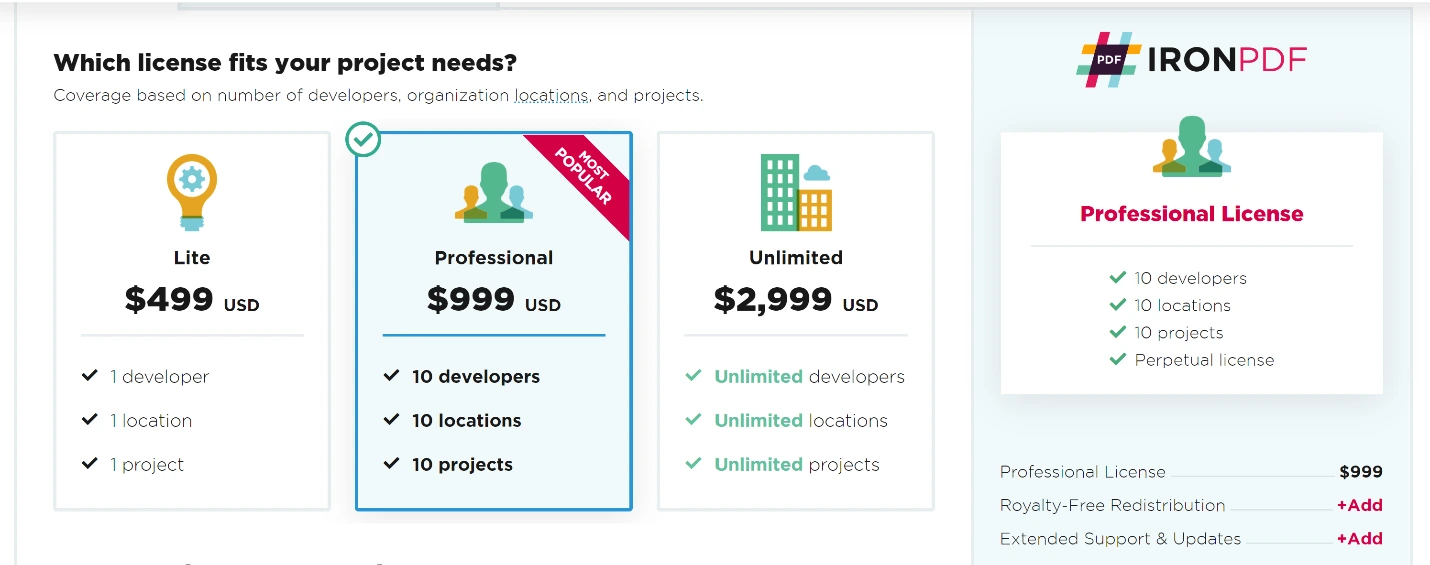
IronPDF offre plusieurs niveaux de licence pour convenir aux développeurs individuels, aux équipes et aux déploiements d'entreprise. Visitez la page de licence IronPDF pour les tarifs actuels.
Quels sont les modèles de licence et les tarifs de GrapeCity PDF?
Que comprennent les documents pour la licence PDF ?
- Inclut 1 licence développeur
- 1 lieu de distribution
Inclut une licence développeur et un emplacement de distribution sans support ni maintenance.
Pour les tarifs actuels, visitez directement le site MESCIUS (anciennement GrapeCity), car la tarification est basée sur l'abonnement et susceptible de changer.
Qu'est-ce que Documents for PDF Unlimited ?
- Inclut 1 licence développeur
- Lieux de distribution illimités
Inclut une licence développeur avec un nombre illimité d'emplacements de distribution. Aucun support ni maintenance. GrapeCity ne prend pas en charge SaaS et OEM.
Pour les tarifs actuels, visitez directement le site MESCIUS (anciennement GrapeCity), car la tarification est basée sur l'abonnement et susceptible de changer.
Que propose Documents for PDF Team Unlimited ?
- Inclut 5 licences développeur
- Lieux de distribution illimités
Comprend cinq licences de développeur avec un nombre illimité de points de distribution. Aucun support ni maintenance. GrapeCity ne prend pas en charge SaaS et OEM.
Pour les tarifs actuels, visitez directement le site MESCIUS (anciennement GrapeCity), car la tarification est basée sur l'abonnement et susceptible de changer.
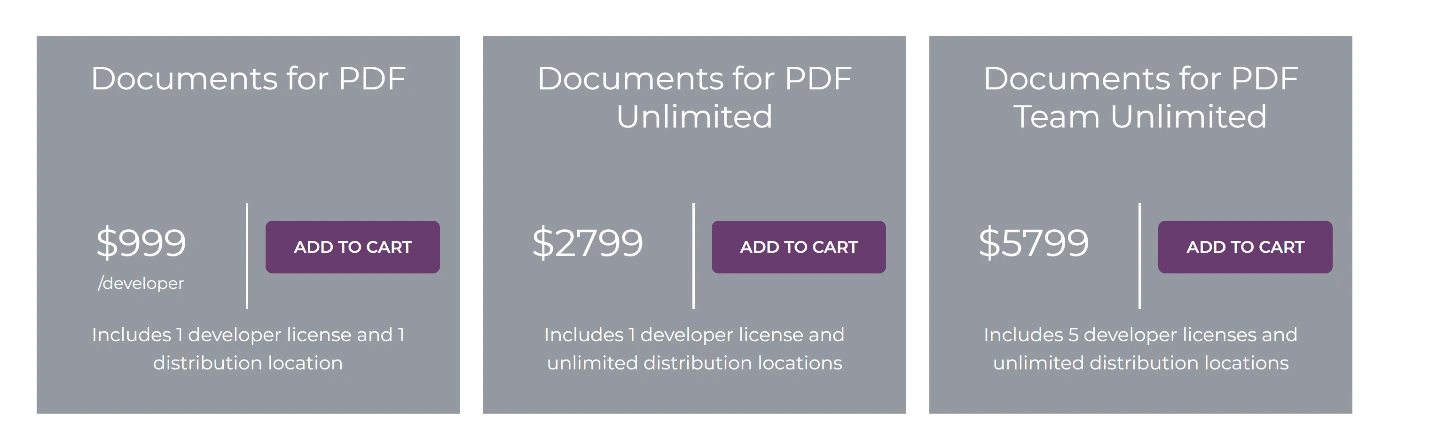
La structure tarifaire de GrapeCity pour les documents PDF propose trois niveaux afin de s'adapter aux différentes tailles d'équipes de développement et aux besoins de distribution.
Le package IronPDF Lite One-Developer inclut un support d'un an pour $999. MESCIUS (anciennement GrapeCity) Documents pour le tarif PDF est basé sur un abonnement - consultez le site officiel de MESCIUS pour les tarifs actuels. Le paquet IronPDF Professional inclut 10 développeurs avec un support d'un an pour $1,499. Pour plus d'informations sur les options de licence IronPDF, visitez la page officielle de licence.
Les forfaits IronPDF Lite et Professional incluent un service SaaS, une option OEM et des options de support de 5 ans. Les termes de licence MESCIUS (anciennement GrapeCity) et la couverture SaaS/OEM varient - consultez le site officiel de MESCIUS pour les détails. Découvrez les extensions de licence et les options de mise à niveau pour un support à long terme.
Quelle bibliothèque PDF choisir pour mon projet .NET ?
GrapeCity Documents pour PDF permet l'exportation/importation, AcroForms création, et l'exécution de PDF dans les applications de bureau. Toutefois, pour une manipulation complète des fichiers PDF, incluant la création de formulaires , les signatures numériques et la prise en charge des annotations , IronPDF offre des fonctionnalités avancées.
IronPDF offre une plus grande précision. Les concurrents peuvent rencontrer des problèmes tels que des conversions d'images échouées ou des caractères inconnus. IronPDF fournit des résultats précis. Le moteur de rendu Chrome garantit un rendu pixel-perfect, vérifié à l'aide du guide HTML vers PDF pixel-perfect . Pour une optimisation, consultez le guide d'assistance aux performances IronPDF .
IronPDF propose des licences et un support compétitifs sans frais récurrents. IronPDF commence à $999 avec des packages de fonctionnalités complètes. MESCIUS (anciennement GrapeCity) PDF utilise une tarification basée sur l'abonnement - consultez le site officiel de MESCIUS pour les tarifs actuels. IronPDF prend en charge plusieurs plateformes à un prix unique. Pour les déploiements en Enterprise , IronPDF offre des fonctionnalités asynchrones et multithread pour une génération haute performance.
Vous pouvez accéder à l'essai gratuit pour découvrir toutes les fonctionnalités. L'achat de la Iron Suite complète vous permet d'obtenir cinq produits pour le prix de deux. Pour des détails sur la licence IronPDF, visitez la page produit Iron Suite d'Iron Software pour des informations complètes sur les packages.
GrapeCity Documents pour PDF est une marque déposée de son propriétaire respectif. Ce site n'est pas affilié, approuvé ou parrainé par GrapeCity Documents pour PDF. Tous les noms de produits, logos et marques sont la propriété de leurs propriétaires respectifs. Les comparaisons sont à titre informatif uniquement et reflètent les informations publiquement disponibles au moment de l'écriture.























