using IronPdf;

// Disable local disk access or cross-origin requests
Installation.EnableWebSecurity = true;

// Instantiate Renderer
var renderer = new ChromePdfRenderer();

// Create a PDF from a HTML string using C#
var pdf = renderer.RenderHtmlAsPdf("<h1>Hello World</h1>");

// Export to a file or Stream
pdf.SaveAs("output.pdf");

// Advanced Example with HTML Assets
// Load external html assets: Images, CSS and JavaScript.
// An optional BasePath 'C:\site\assets\' is set as the file location to load assets from
var myAdvancedPdf = renderer.RenderHtmlAsPdf("<img src='icons/iron.png'>", @"C:\site\assets\");
myAdvancedPdf.SaveAs("html-with-assets.pdf");
using IronPdf;// Disable local disk access or cross-origin requestsInstallation.EnableWebSecurity = true;// Instantiate Renderervar renderer = new ChromePdfRenderer();// Create a PDF from a HTML string using C#var pdf = renderer.RenderHtmlAsPdf("<h1>Hello World</h1>");// Export to a file or Streampdf.SaveAs("output.pdf");// Advanced Example with HTML Assets// Load external html assets: Images, CSS and JavaScript.// An optional BasePath 'C:\site\assets\' is set as the file location to load assets fromvar myAdvancedPdf = renderer.RenderHtmlAsPdf("<img src='icons/iron.png'>", @"C:\site\assets\");myAdvancedPdf.SaveAs("html-with-assets.pdf");
PM >Install-Package IronPdf
Install-Package IronPdf
OUTILS PDF
Trouver dans les listes Python (Comment ça fonctionne pour les développeurs)
IronPDF utilise le rendu Chrome pour la conversion HTML en PDF, utilisant un flux de travail HTML/CSS familier qui réduit la quantité de code nécessaire pour les tâches courantes par rapport à l'approche du modèle d'objet document d'Aspose.PDF. Cela le rend particulièrement adapté aux développeurs .NET qui recherchent un développement rapide et un résultat précis.
## Qu'est-ce que le résumé comparatif rapide ?
Lors de l'évaluation des bibliothèques PDF pour les applications .NET , la compréhension des différences architecturales fondamentales permet de prendre des décisions éclairées. Cette comparaison détaillée examine les deux bibliothèques selon des critères essentiels pertinents pour les systèmes de production.
| Critères d'évaluation|IronPDF| Aspose.PDF |
|----------|---------|------------|
| **Architecture**| Rendu HTML/CSS avec le moteur Chrome | Approche du modèle objet de document (DOM) |
| **Courbe d'apprentissage**| Minimal - utilise les technologies web | Raie - nécessite une connaissance approfondie du fonctionnement interne des PDF |
| **Complexité du code** | Moins de code pour les tâches basées sur HTML | Positionnement explicite et verbeux requis |
| **Performance** | Conçu pour le contenu web | Convient pour la construction de documents par programmation |
| **Cross-Platform**| Windows, Linux, macOS, Docker, Cloud | Windows, Linux, macOS|
| **Coût de la licence** |À partir de `$liteLicense` avec support|À partir de `$aspose_pdf.small_business`, support supplémentaire|
| **Parfait pour**| Conversion Web vers PDF, rapports, factures | Manipulation de PDF de bas niveau |
## Quels sont les prérequis ?
Avant de mettre en œuvre la génération de PDF dans les systèmes de production, assurez-vous que l'environnement répond aux exigences suivantes :
### Pourquoi les exigences techniques sont-elles importantes ?
Les applications .NET modernes exigent une génération de PDF fiable dans divers scénarios de déploiement. Les deux bibliothèques prennent en charge :
* .NET Framework 4.6.2+ ou .NET Core 3.1+
* Visual Studio 2019 ou un IDE compatible
* Connaissances de base en [programmation C#](https://ironpdf.com/get-started/quickstart/)
* Compréhension des concepts [de conversion HTML vers PDF](https://ironpdf.com/tutorials/html-to-pdf/) (pour IronPDF)
* Familiarité avec les modèles d'objet document (pour Aspose.PDF)
### Quels environnements de déploiement sont pris en charge ?
Les deux bibliothèques prennent en charge [le déploiement sur Azure](https://ironpdf.com/get-started/azure/) , [AWS Lambda](https://ironpdf.com/get-started/aws/) et [les conteneurs Docker](https://ironpdf.com/get-started/ironpdf-docker/) , ce qui les rend adaptées aux architectures natives du cloud. [Le moteur natif](https://ironpdf.com/get-started/ironpdfengine/) d'IronPDF garantit un rendu cohérent sur différentes plateformes, tout en prenant en charge [les opérations asynchrones](https://ironpdf.com/how-to/async/) pour les scénarios hautes performances.
### Quels systèmes d'exploitation puis-je cibler ?
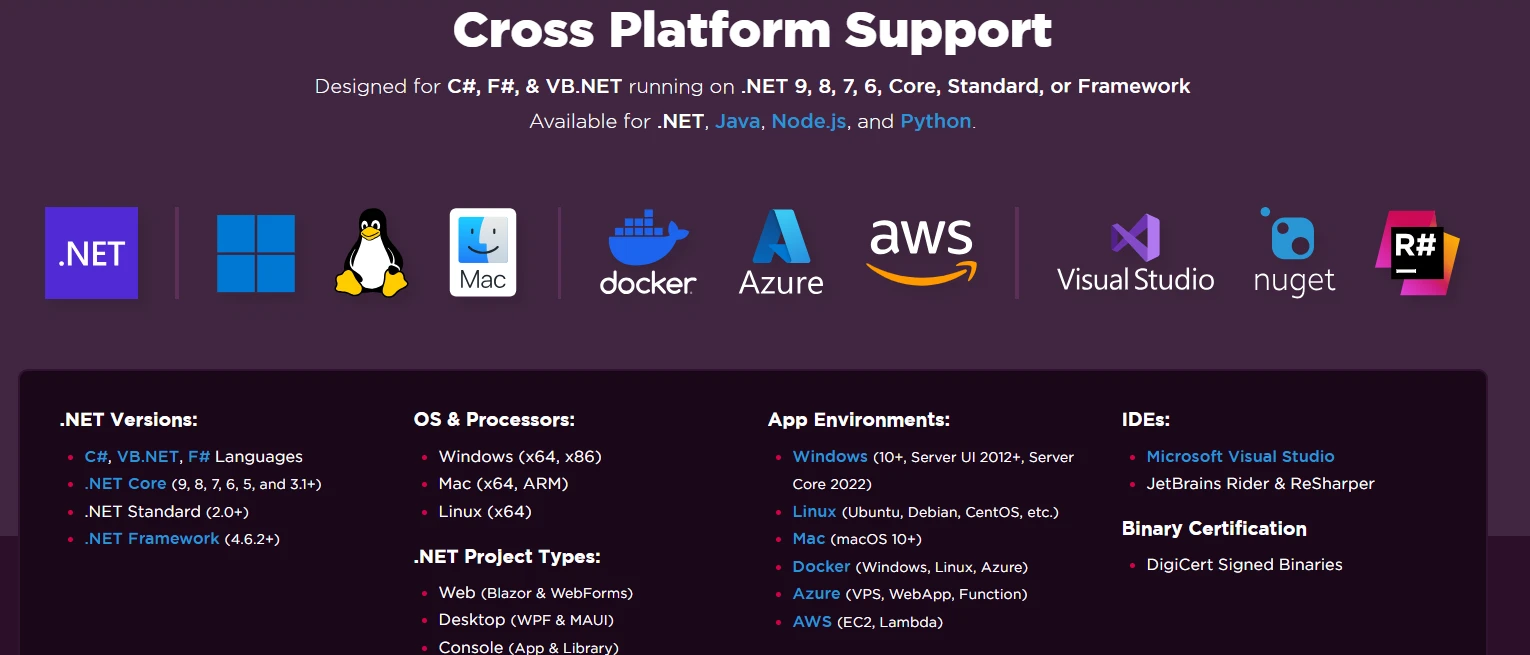
IronPDF offre une prise en charge étendue des plateformes :
- [Environnements Windows](https://ironpdf.com/get-started/windows/) avec prise en charge complète du .NET Framework
- [Distributions Linux,](https://ironpdf.com/get-started/linux/) notamment Ubuntu, Debian et CentOS
- [Systèmes macOS](https://ironpdf.com/get-started/macos/) pour Intel et Apple Silicon
- [Applications Android](https://ironpdf.com/get-started/android/) via .NET MAUI
- Orchestration de conteneurs avec Kubernetes
## Comment installer ces bibliothèques ?
### Comment installer Aspose.PDF via la console du gestionnaire de packages ?
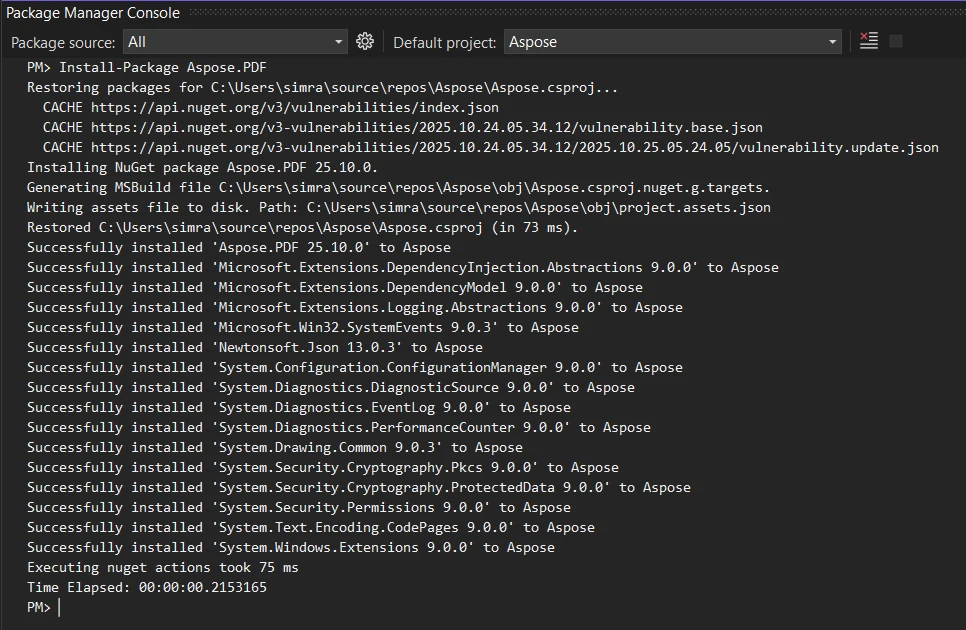
L'installation via le gestionnaire de packages NuGet offre l'approche la plus simple pour intégrer des bibliothèques PDF dans des solutions .NET . Ouvrez la console du gestionnaire de packages dans Visual Studio et exécutez :
```shell
:InstallCmd Install-Package Aspose.PDF
```
### Quelle est la procédure d'installation IronPDF?
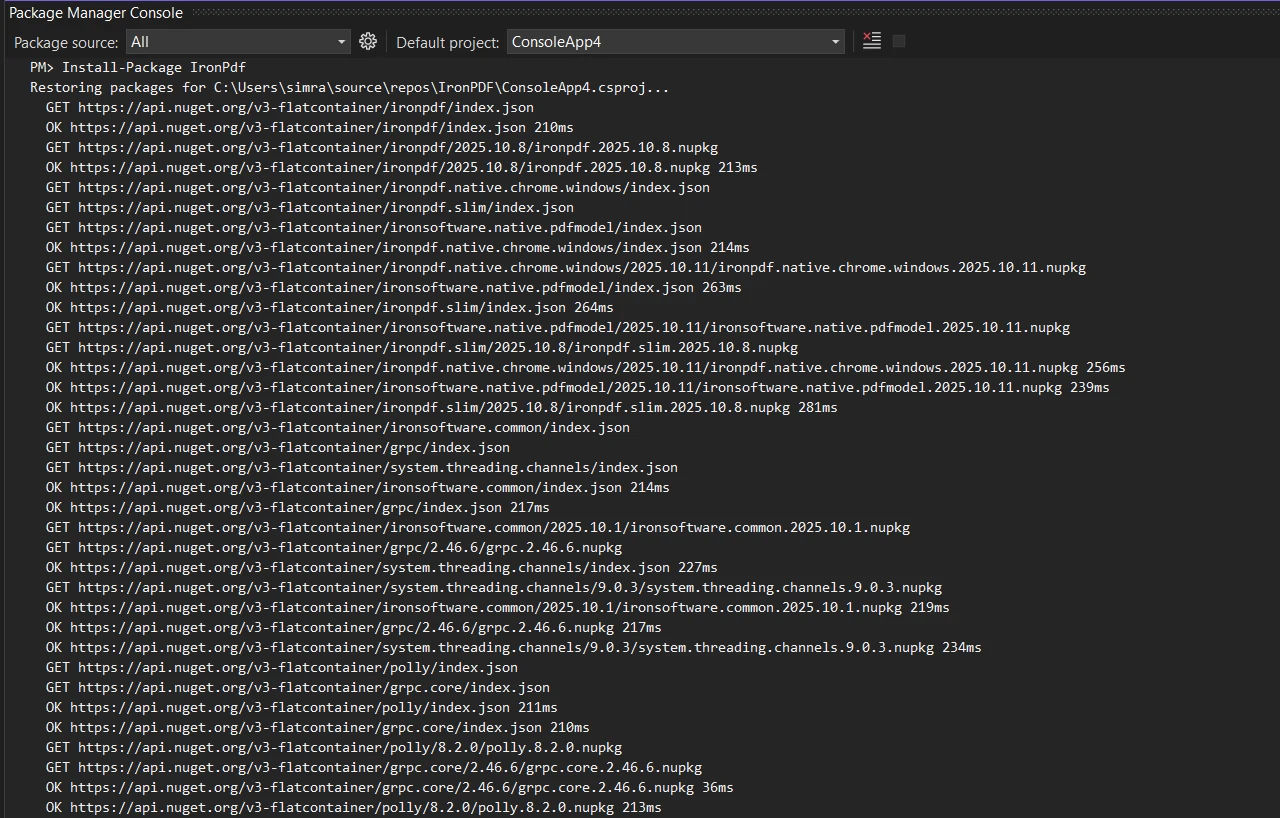
L'installation IronPDF suit le même processus simple via le Package Manager :
```shell
:ProductInstall
```
Pour les scénarios d'installation avancés, reportez-vous au [guide des packages NuGet](https://ironpdf.com/get-started/advanced-installation-nuget/) ou [aux options du programme d'installation Windows](https://ironpdf.com/get-started/ironpdf-installer/) .IronPDF prend également en charge [le développement F#](https://ironpdf.com/get-started/fsharp-pdf-library-html-to-pdf/) et [les applications VB .NET](https://ironpdf.com/get-started/vb-net-pdf/) .
### Quelles sont les dépendances supplémentaires requises ?
IronPDF intègre un moteur Chrome pour le rendu HTML, compatible avec [Windows](https://ironpdf.com/get-started/windows/) , [Linux](https://ironpdf.com/get-started/linux/) , [macOS](https://ironpdf.com/get-started/macos/) , les conteneurs Docker et les plateformes cloud. Le [moteur de rendu Chrome](https://ironpdf.com/how-to/ironpdf-2021-chrome-rendering-engine-eap/) garantit un rendu précis grâce à [la prise en charge UTF-8](https://ironpdf.com/how-to/utf-8/) des langues internationales.
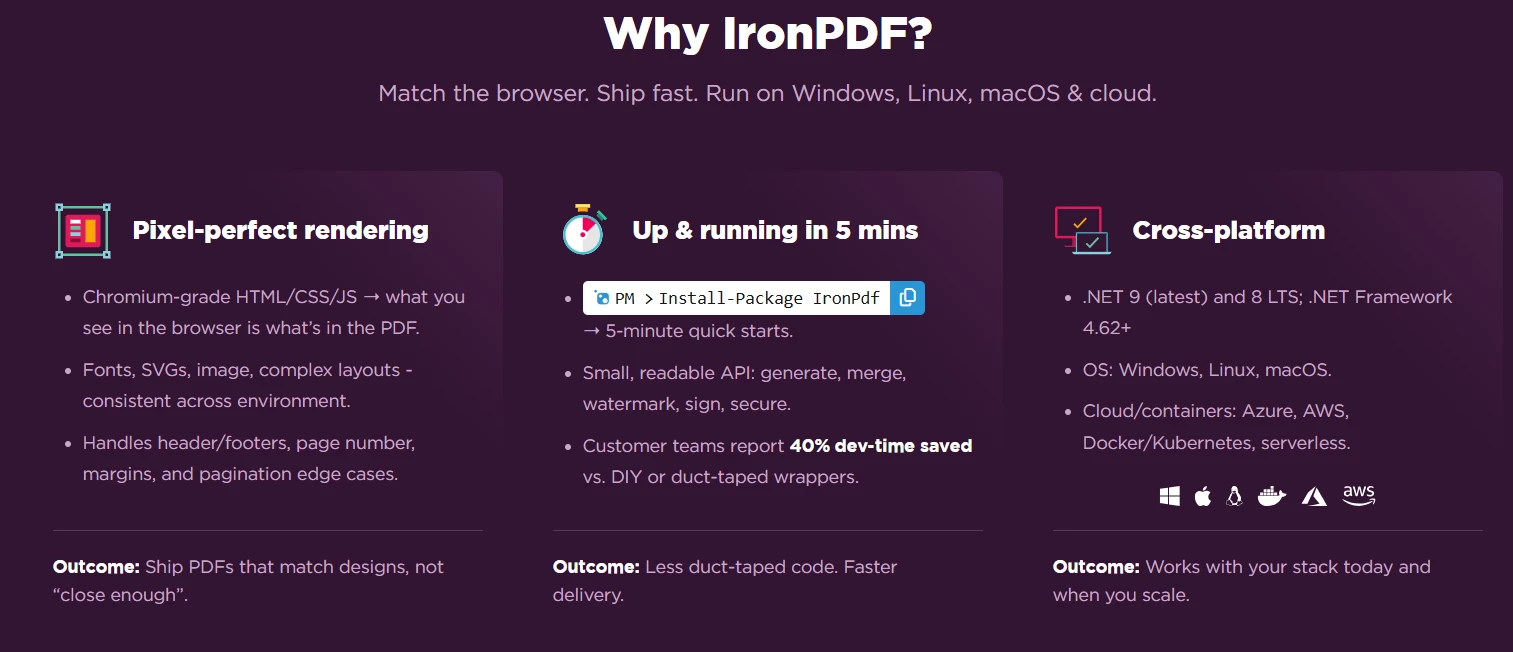
Le moteur de rendu de Chrome gère automatiquement :
- **CSS3 et standards web modernes** : Prise en charge complète de Flexbox, Grid et des designs responsifs
- **Exécution JavaScript** : Le contenu dynamique est rendu avant la génération du PDF
- **Polices web et icônes** : Google Fonts, `FontAwesome`, et typographies personnalisées
- **Graphiques SVG et vectoriels** : les images redimensionnables conservent leur qualité quelle que soit la résolution.
## Comment créer mon premier document PDF ?
Comprendre les approches fondamentales de chaque bibliothèque aide les architectes à prendre des décisions technologiques éclairées. Ces exemples illustrent les principaux modèles d'API et les philosophies architecturales.
### Comment Aspose.PDF crée des documents?
```cs
using Aspose.Pdf;
using Aspose.Pdf.Text;

// Create new instance of Document class
var document = new Aspose.Pdf.Document();

// Add pages to the document object
var page = document.Pages.Add();

// Create new TextFragment with Hello World text
var textFragment = new TextFragment("Hello World!");
textFragment.TextState.FontSize = 24;
textFragment.TextState.Font = FontRepository.FindFont("Arial");

// Add text to paragraphs collection
page.Paragraphs.Add(textFragment);

// Save the generated PDF document
document.Save("output.pdf");
```
Ce code crée des documents PDF en construisant un modèle objet de document. Les développeurs créent un nouveau document, ajoutent des pages à la collection, puis ajoutent du contenu à ces pages. La classe Aspose.Pdf.Document fournit la structure de base, tandis que les paragraphes contiennent le contenu. Cet exemple " Hello World " illustre le processus de base. L'API nécessite [une gestion explicite des polices](https://ironpdf.com/how-to/manage-fonts/) et des calculs de positionnement.
### Quel résultat cela génère-t-il ?
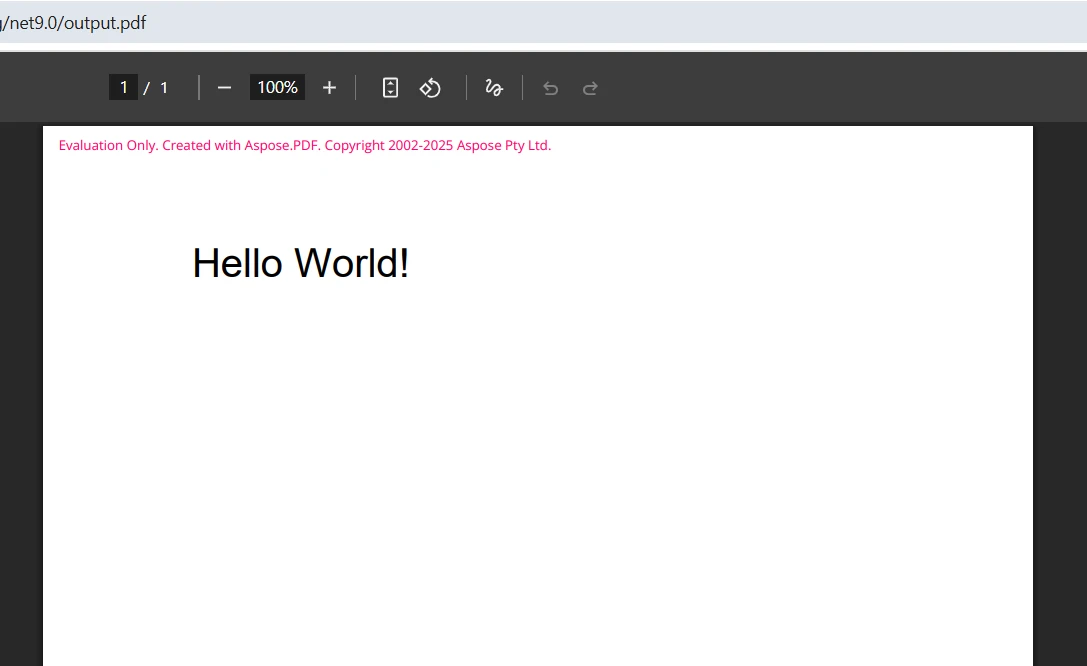
*Aspose.PDF génère des documents avec des filigranes d'évaluation jusqu'à ce qu'ils soient licenciés*
### En quoi l'approche d'IronPDF diffère-t-elle ?
La création de PDF avec IronPDF utilise des technologies web familières pour un développement rapide :
```csharp
:title=Quickstart - Create PDF from HTML
using IronPdf;
// Create new instance of ChromePdfRenderer
var renderer = new ChromePdfRenderer();
// Configure rendering options for production
renderer.RenderingOptions.CssMediaType = IronPdf.Rendering.PdfCssMediaType.Print;
renderer.RenderingOptions.PrintHtmlBackgrounds = true;
// Convert HTML string to PDF file
var html = @"
<h1 style='color: #333; font-family: Arial;'>Hello World!</h1>
<p>This PDF was generated using IronPDF's Chrome rendering engine.</p>";
var pdf = renderer.RenderHtmlAsPdf(html);
// Save PDF files using SaveAs method
pdf.SaveAs("output.pdf");
```
IronPDF adopte une approche différente pour créer un PDF : il [convertit directement le HTML au format PDF](https://ironpdf.com/how-to/html-string-to-pdf/) à l'aide de Chrome. Cette API permet aux développeurs de [convertir du contenu web](https://ironpdf.com/how-to/url-to-pdf/) et de mettre en œuvre facilement des mises en page complexes. La bibliothèque gère toutes les complexités de rendu, y compris [les types de médias CSS](https://ironpdf.com/how-to/html-to-pdf-responsive-css/) , [l'exécution JavaScript](https://ironpdf.com/how-to/javascript-to-pdf/) et [les polices Web](https://ironpdf.com/how-to/webfonts-webicons/) , ce qui simplifie l'obtention de résultats Professional .
### À quoi ressemble le résultat IronPDF ?
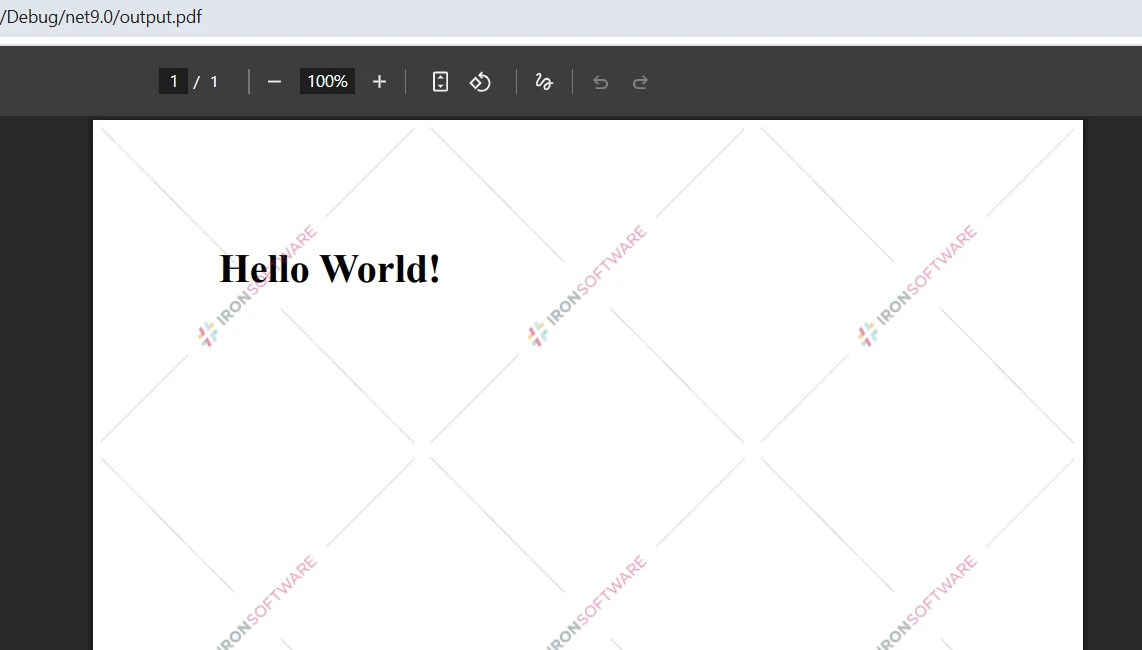
*IronPDF génère le HTML avec Chrome pour une précision optimale.*
### Pourquoi choisir la génération de PDF basée sur HTML ?
L'approche HTML offre plusieurs avantages architecturaux :
- **Séparation des responsabilités** : les designers travaillent en HTML/CSS tandis que les développeurs gèrent la génération des PDF
- **Modèles réutilisables** : partagez les mises en page entre les vues Web et la sortie PDF.
- **Conception adaptative** : s'adapte automatiquement aux différentes tailles de page
- **Prise en charge des CSS modernes** : Flexbox, Grid et les fonctionnalités CSS3 fonctionnent parfaitement
## Comment créer un PDF de facture réaliste ?
Les applications de production nécessitent des mises en page sophistiquées avec des tableaux, des styles et du contenu dynamique. Ces exemples illustrent comment chaque bibliothèque gère les exigences complexes en matière de documents.
### Comment construire une facture avec Aspose.PDF ?
```cs
using Aspose.Pdf;
using Aspose.Pdf.Text;
// Create new Document instance
var document = new Document();
var page = document.Pages.Add();
// Set page margins
page.PageInfo.Margin = new MarginInfo(72, 72, 72, 72);
// Add title text
var title = new TextFragment("INVOICE");
title.TextState.FontSize = 28;
title.TextState.Font = FontRepository.FindFont("Arial Bold");
title.HorizontalAlignment = HorizontalAlignment.Center;
// Add to paragraphs
page.Paragraphs.Add(title);
// Add space
page.Paragraphs.Add(new TextFragment("\n"));
// Create table object for invoice items
var table = new Table();
table.ColumnWidths = "200 100 100";
table.Border = new BorderInfo(BorderSide.All, 0.5f, Color.Black);
table.DefaultCellBorder = new BorderInfo(BorderSide.All, 0.5f, Color.Black);
table.DefaultCellPadding = new MarginInfo(5, 5, 5, 5);
// Add header row to table
var headerRow = table.Rows.Add();
headerRow.Cells.Add("Description");
headerRow.Cells.Add("Quantity");
headerRow.Cells.Add("Price");
// Style header cells
foreach (Cell headerCell in headerRow.Cells)
{
headerCell.BackgroundColor = Color.Gray;
var headerText = (TextFragment)headerCell.Paragraphs[0];
headerText.TextState.ForegroundColor = Color.White;
headerText.TextState.Font = FontRepository.FindFont("Arial Bold");
}
// Add data rows
var dataRow = table.Rows.Add();
dataRow.Cells.Add("Product A");
dataRow.Cells.Add("2");
dataRow.Cells.Add("$50.00");
// Add table to page paragraphs
page.Paragraphs.Add(table);
// Save the PDF document
document.Save("invoice.pdf");
```
L'API .NET d'Aspose.PDF nécessite de construire chaque élément de manière programmatique. Les développeurs créent l'objet document, ajoutent des pages, puis ajoutent du contenu à la collection de paragraphes. Cela offre un contrôle précis, mais nécessite davantage de code pour implémenter des mises en page complexes. La gestion [de la mise en forme, des bordures et du style des tableaux](https://ironpdf.com/how-to/table-of-contents/) nécessite une configuration explicite. Dans des scénarios plus complexes, les développeurs pourraient avoir besoin de gérer manuellement [les sauts de page](https://ironpdf.com/how-to/html-to-pdf-page-breaks/) .
### Comment IronPDF simplifie-t-il la création de factures ?
```cs
using IronPdf;
var renderer = new ChromePdfRenderer();
// Configure PDF output settings
renderer.RenderingOptions.MarginTop = 25;
renderer.RenderingOptions.MarginBottom = 25;
renderer.RenderingOptions.MarginLeft = 25;
renderer.RenderingOptions.MarginRight = 25;
renderer.RenderingOptions.PaperOrientation = IronPdf.Rendering.PdfPaperOrientation.Portrait;
// Enable JavaScript for dynamic calculations
renderer.RenderingOptions.EnableJavaScript = true;
renderer.RenderingOptions.RenderDelay = 500; // Wait for JS execution
// HTML string with invoice content
var html = @"
<html>
<head>
<style>
body { font-family: Arial, sans-serif; }
h1 { color: #333; text-align: center; }
table { width: 100%; border-collapse: collapse; }
th, td { padding: 12px; text-align: left; border-bottom: 1px solid #ddd; }
th { background-color: #4CAF50; color: white; }
tr:hover { background-color: #f5f5f5; }
.total { font-weight: bold; font-size: 18px; }
</style>
</head>
<body>
<h1>INVOICE</h1>
<p>Invoice Date: <span id='date'></span></p>
<table>
<tr>
<th>Description</th>
<th>Quantity</th>
<th>Unit Price</th>
<th>Total</th>
</tr>
<tr>
<td>Product A</td>
<td>2</td>
<td>$25.00</td>
<td>$50.00</td>
</tr>
<tr>
<td>Product B</td>
<td>3</td>
<td>$15.00</td>
<td>$45.00</td>
</tr>
<tr>
<td colspan='3' class='total'>Total:</td>
<td class='total'>$95.00</td>
</tr>
</table>
<script>
document.getElementById('date').innerText = new Date().toLocaleDateString();
</script>
</body>
</html>";
// Generate PDF from HTML
var pdf = renderer.RenderHtmlAsPdf(html);
// Add metadata
pdf.MetaData.Author = "Your Company";
pdf.MetaData.Title = "Invoice";
pdf.SaveAs("invoice.pdf");
```
Avec IronPDF, les développeurs écrivent du HTML standard et le système se charge du rendu. Cette méthode facilite la création de fichiers PDF avec des mises en page professionnelles. Les développeurs peuvent [faire référence à des feuilles de style externes](https://ironpdf.com/how-to/base-urls/) , [ajouter des images](https://ironpdf.com/how-to/add-images-to-pdfs/) et inclure [du JavaScript pour du contenu dynamique](https://ironpdf.com/examples/execute-custom-javascript/) . Les [options de rendu](https://ironpdf.com/how-to/rendering-options/) offrent un contrôle précis sur la qualité de sortie, notamment sur les marges et [les formats de papier](https://ironpdf.com/how-to/custom-paper-size/) [personnalisés](https://ironpdf.com/how-to/custom-margins/) .
### Quel est le montant de la facture finale ?
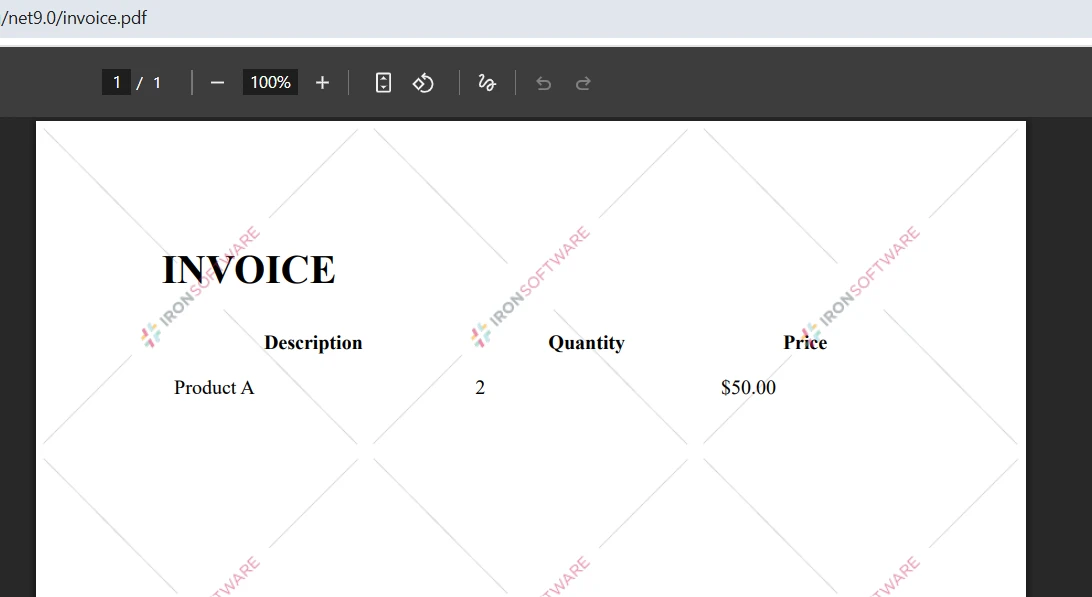
*Facture Professional générée à partir de HTML avec mise en forme automatique des tableaux*
### Quelles sont les différences de complexité du code ?
La comparaison des deux approches révèle des différences significatives en matière d'efforts de développement :
**Exigences d'Aspose.PDF** :
- Construction manuelle du tableau avec création explicite des cellules
- Style programmatique pour chaque élément
- Calculs de gestion et de positionnement des polices
- Environ 50 lignes pour une facture de base
**Avantages IronPDF** :
- HTML/CSS standard pour la mise en page
- Rendu automatique des tableaux
- Effets de survol CSS et style moderne
- ~30 lignes pour une facture améliorée## Quelles sont les fonctionnalités avancées disponibles ?
Les deux bibliothèques offrent des fonctionnalités étendues allant au-delà de la simple création de PDF. La compréhension de ces caractéristiques aide les architectes à concevoir des solutions documentaires complètes.
### Comment convertir des pages Web en PDF ?
```cs
//IronPDF- Convert any URL to PDF
var renderer = new ChromePdfRenderer();
// Configure for improved web page capture
renderer.RenderingOptions.ViewPortWidth = 1920;
renderer.RenderingOptions.ViewPortHeight = 1080;
renderer.RenderingOptions.PrintHtmlBackgrounds = true;
renderer.RenderingOptions.WaitFor.RenderDelay(2000); // Wait for dynamic content
// Load and convert URL to PDF
var pdf = renderer.RenderUrlAsPdf("___PROTECTED_URL_124___");
// Apply post-processing
pdf.CompressImages(90); // Optimize file size
pdf.SaveAs("website.pdf");
```
IronPDF excelle dans [la conversion d'URL en PDF](https://ironpdf.com/how-to/url-to-pdf/) grâce à son moteur Chrome, prenant en charge [les graphiques JavaScript](https://ironpdf.com/examples/js-charts-to-pdf/) , [les applications Angular](https://ironpdf.com/examples/angular-to-pdf/) et [le CSS réactif](https://ironpdf.com/how-to/html-to-pdf-responsive-css/) . Les [options WaitFor](https://ironpdf.com/how-to/waitfor/) garantissent le chargement complet du contenu dynamique. Les développeurs peuvent également [afficher du contenu WebGL](https://ironpdf.com/how-to/render-webgl/) et gérer [l'authentification TLS](https://ironpdf.com/how-to/logins/) .
### Quelles options de sécurité puis-je mettre en œuvre ?
```cs
// Create PDF document
var pdf = renderer.RenderHtmlAsPdf(html);
// Implement complete security settings
pdf.SecuritySettings.UserPassword = "user123";
pdf.SecuritySettings.OwnerPassword = "owner456";
// Configure permissions
pdf.SecuritySettings.AllowUserPrinting = IronPdf.Security.PdfPrintSecurity.FullPrintRights;
pdf.SecuritySettings.AllowUserEditing = IronPdf.Security.PdfEditSecurity.NoEdit;
pdf.SecuritySettings.AllowUserCopyPasteContent = false;
pdf.SecuritySettings.AllowUserFormData = true;
// Add digital signature
pdf.SignWithFile("/path/to/certificate.pfx", "password");
// Save secured file
pdf.SaveAs("secured.pdf");
```
IronPDF propose des méthodes intuitives pour [ajouter des fonctionnalités de sécurité](https://ironpdf.com/how-to/pdf-permissions-passwords/) , [des signatures numériques](https://ironpdf.com/how-to/signing/) , [des en-têtes et des pieds de page](https://ironpdf.com/how-to/headers-and-footers/) , ainsi que d'autres caractéristiques aux documents PDF. Les développeurs peuvent également [fusionner des PDF](https://ironpdf.com/how-to/merge-or-split-pdfs/) , [extraire du contenu](https://ironpdf.com/how-to/extract-text-and-images/) ou [ajouter des filigranes](https://ironpdf.com/how-to/custom-watermark/) . Pour les scénarios Enterprise ,IronPDF prend en charge [la signature avec HSM](https://ironpdf.com/how-to/signing-pdf-with-hsm/) et [l'assainissement des PDF](https://ironpdf.com/how-to/sanitize-pdf/) pour des raisons de sécurité.
### À quoi ressemble un PDF sécurisé ?
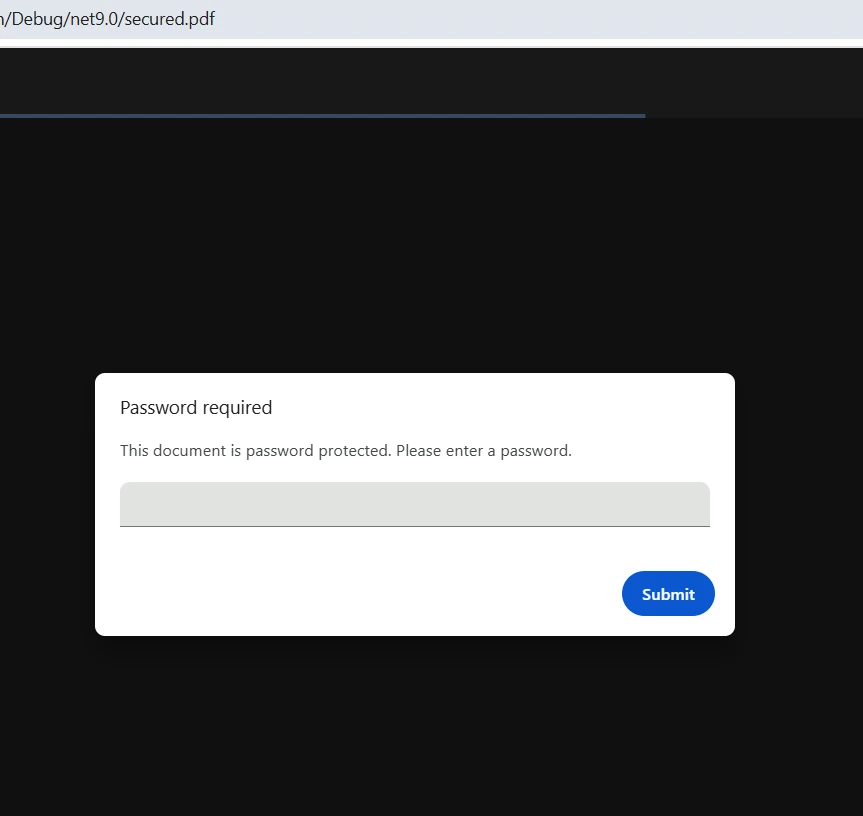
*Sécurité de niveau entreprise avec protection par mot de passe et signatures numériques*
### Comment les API se comparent-elles pour les opérations complexes ?
Voici une comparaison de la création de PDF avec des formulaires en utilisant les deux bibliothèques :
```cs
// Aspose PDF - Creating forms requires manual positioning
var document = new Document();
var page = document.Pages.Add();
// Create text field
var textField = new TextBoxField(page, new Rectangle(100, 700, 200, 720));
textField.PartialName = "name";
textField.Value = "Enter your name";
document.Form.Add(textField);
//IronPDF- Use HTML forms naturally
var html = @"
<form>
<label>Name: <input type='text' name='name' required></label>
<label>Email: <input type='email' name='email' required></label>
<input type='submit' value='Submit'>
</form>";
var pdf = renderer.RenderHtmlAsPdf(html);
// Forms are automatically interactive in the PDF
```
L'approche d'IronPDF pour [la création de formulaires PDF](https://ironpdf.com/how-to/create-forms/) utilise des éléments de formulaire HTML, tandis qu'Aspose nécessite une construction programmatique. Ce modèle s'étend à d'autres fonctionnalités comme [les annotations](https://ironpdf.com/how-to/annotations/) , [les signets](https://ironpdf.com/how-to/bookmarks/) et [les arrière-plans](https://ironpdf.com/how-to/background-foreground/) .IronPDF prend également en charge [le remplissage de formulaires par programmation](https://ironpdf.com/how-to/edit-forms/) et [la conformité PDF/A](https://ironpdf.com/how-to/pdfa/) .
### Comment les deux bibliothèques gèrent-elles la manipulation des fichiers PDF ?
IronPDF offre des fonctionnalités complètes de manipulation de fichiers PDF grâce à son API intuitive :
```cs
// Load existing PDF
var pdf = PdfDocument.FromFile("existing.pdf");
// Add pages from another PDF
var anotherPdf = PdfDocument.FromFile("append.pdf");
pdf.AppendPdf(anotherPdf);
// Add watermark
pdf.ApplyWatermark(@"
<div style='opacity: 0.5; font-size: 48px; color: red; transform: rotate(-45deg);'>
CONFIDENTIAL
</div>", 30, VerticalAlignment.Middle, HorizontalAlignment.Center);
// Compress for web
pdf.CompressImages(70);
pdf.SaveAs("optimized.pdf");
```
Ces opérations mettent en évidence les atouts d'IronPDF en matière [de compression PDF](https://ironpdf.com/how-to/pdf-compression/) , [de manipulation de pages](https://ironpdf.com/how-to/add-copy-delete-pages-pdf/) et [d'optimisation d'images](https://ironpdf.com/how-to/image-to-pdf/) . La bibliothèque prend également en charge [l'extraction de texte et d'images](https://ironpdf.com/how-to/extract-text-and-images/) , [la rédaction de contenu](https://ironpdf.com/how-to/redact-text/) et [la transformation de pages](https://ironpdf.com/how-to/transform-pdf-pages/) .
## Quelles applications sectorielles tirent le meilleur parti de chaque bibliothèque ?
### Dans quels domaines IronPDF excelle-t-il en production ?
IronPDF excelle dans ces scénarios de production :
**Services financiers** :
- **Génération de factures** : modèles HTML avec liaison de données dynamique
- **Rendu des déclarations** : Tableaux complexes avec style CSS
- **Rapports réglementaires** : [Conformité PDF/A](https://ironpdf.com/how-to/pdfa/) pour l'archivage
**Systèmes de santé** :
- **Rapports des patients** : [PDF accessibles](https://ironpdf.com/how-to/pdfua/) avec prise en charge des lecteurs d'écran
**Résultats de laboratoire** : Graphiques et diagrammes [générés par JavaScript](https://ironpdf.com/examples/js-charts-to-pdf/)
- **Conformité HIPAA** : [PDF nettoyés,](https://ironpdf.com/how-to/sanitize-pdf/) suppression des métadonnées
**Plateformes de commerce électronique** :
- **Confirmations de commande** : [Conversion de la vue Razor](https://ironpdf.com/how-to/cshtml-to-pdf-razor/)
**Étiquettes d'expédition** : [Formats de papier personnalisés](https://ironpdf.com/how-to/custom-paper-size/)
- **Catalogues de produits** : [PDF contenant de nombreuses images](https://ironpdf.com/how-to/add-images-to-pdfs/) et compressés
### Quand les développeurs devraient-ils choisir Aspose.PDF ?
Aspose.PDF répond à des exigences techniques spécifiques :
**Traitement des documents** :
- Manipulation de PDF de bas niveau
- Positionnement complexe des champs de formulaire
- Conformité au format PDF personnalisé
**Intégration des systèmes existants** :
- Construction programmatique de PDF
- Agencements précis basés sur des coordonnées
- Accès direct à la structure du PDF
## Quelle bibliothèque choisir ?
### Quand dois-je utiliser IronPDF?
IronPDF excelle lorsque les développeurs :
**Exigences en matière de vitesse de développement** :
- Il faut [convertir le format HTML en format PDF](https://ironpdf.com/how-to/html-file-to-pdf/)
- Je souhaite un code plus simple et un développement plus rapide
- Nécessite [l'exécution de JavaScript](https://ironpdf.com/how-to/javascript-to-pdf/) et [la prise en charge SVG](https://ironpdf.com/how-to/SVGs/)
**Besoins en matière de plateforme et de déploiement** :
- Nécessite [une prise en charge multiplateforme,](https://ironpdf.com/how-to/windows/) notamment [Android](https://ironpdf.com/get-started/android/)
- Déployer sur des environnements [Docker](https://ironpdf.com/get-started/ironpdf-docker/) ou cloud
- Créez [des rapports à partir de vues Razor](https://ironpdf.com/how-to/cshtml-to-pdf-razor/) ou [Blazor](https://ironpdf.com/how-to/blazor-tutorial/)
**Conformité et accessibilité** :
- Générer des [documents conformes PDF/A](https://ironpdf.com/how-to/pdfa/)
- Créer [des fichiers PDF/UA accessibles](https://ironpdf.com/how-to/pdfua/)
- Nécessite [une génération PDF asynchrone](https://ironpdf.com/how-to/async/) ou [un traitement parallèle](https://ironpdf.com/examples/parallel/)
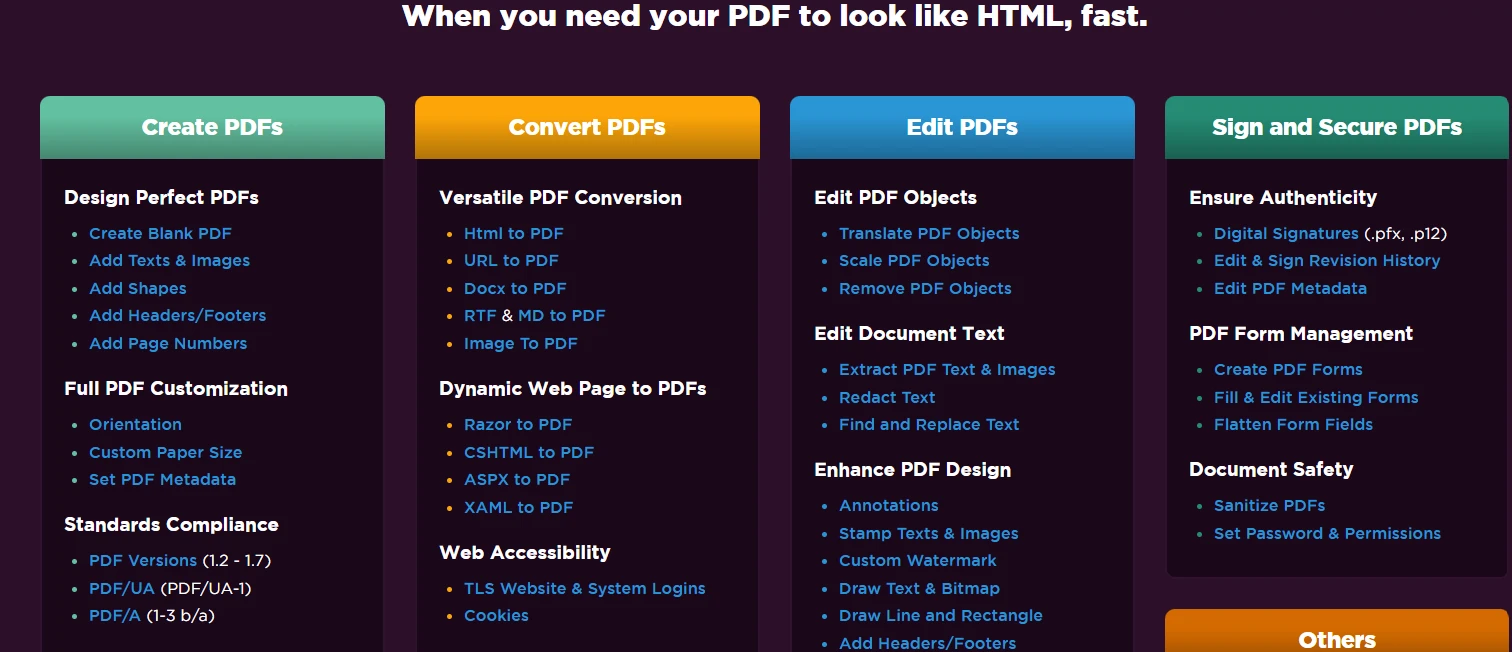
*IronPDF offre des fonctionnalités PDF complètes via une API intuitive*
### Quand Aspose.PDF est-il le meilleur choix ?
Aspose.PDF pour les applications .NET fonctionne bien lorsque les développeurs :
**Exigences techniques** :
- Création de PDF à partir de zéro par programmation
- Besoin d'un contrôle précis sur le modèle objet du document
- Travail sur [des manipulations complexes de fichiers PDF](https://ironpdf.com/how-to/merge-or-split-pdfs/)
**Contraintes architecturales** :
- Importation des fichiers PDF existants pour traitement
- Exiger la conformité au format PDF spécifique
- Création de flux de travail d'automatisation des documents
### Qu'en est-il des performances et de la complexité des API ?
Les caractéristiques de performance varient selon le cas d'utilisation et devraient être validées dans votre environnement spécifique :
| Métrique |IronPDF| Aspose.PDF |
|--------|---------|------------|
|**HTML à PDF**| Rendu basé sur Chrome adapté pour le contenu web | Approche basée sur DOM adapté pour la construction par programmation |
| **PDF texte simple** | Convient à tous les types de documents | Efficace pour les documents lourds en texte par programmation |
| **Utilisation de la mémoire** | Varie selon la complexité du document | Varie selon la complexité du document |
| **Opérations simultanées** | API asynchrone disponible | API synchrone, le multi-thread nécessite des précautions |
| **Approche de développement** | Basé sur HTML/CSS familier aux développeurs web | API pilotée par nécessite d'apprendre les internes PDF |
L'approche HTML d'IronPDF fournit :
- Moins de code pour les tâches basées sur HTML par rapport à la construction DOM manuelle
- Les compétences de développement web familières se transfèrent directement à la génération de PDF
- **Meilleure maintenabilité** grâce à la séparation HTML/CSS
- **Débogage simplifié** grâce à [l'intégration des outils de développement Chrome](https://ironpdf.com/how-to/pixel-perfect-html-to-pdf/)
- Prise en charge [de la journalisation personnalisée](https://ironpdf.com/how-to/custom-logging/)
Le modèle de document d'Aspose fournit :
- Contrôle précis des éléments internes du PDF
- Meilleures performances pour les documents texte simples
- Plus d'options pour la manipulation de bas niveau des PDF
- Courbe d'apprentissage plus abrupte pour les mises en page complexes
## Comment les licences se comparent-elles ?
Comprendre les modèles de licences permet de budgétiser les coûts à long terme des projets et les exigences d'évolutivité.
### Que comprend la licence IronPDF ?
IronPDF offre un [licensing](https://ironpdf.com/licensing/) simple à partir de `$liteLicense`, incluant support et mises à jour. L' [essai gratuit](https://ironpdf.com/get-started/license-keys/) comprend toutes les fonctionnalités sans filigrane.
*Tarification transparente, sans frais cachés ni frais annuels*
### Comment se comparent les différents modèles de licences ?
| Fonctionnalité de licence |IronPDF| Aspose.PDF |
|----------------|---------|------------|
| **Prix de Départ** | `$liteLicense` | `$aspose_pdf.small_business` |
| **Assistance incluse** | Assistance Professional 24h/24 et 5j/7 | Les frais de support sont en sus |
| **Mises à jour**| 1 an inclus | Renouvellement annuel requis |
| **Déploiement**| Illimité sur le niveau | Sièges par développeur |
| **Libre de droits** | Oui, pour les niveaux supérieurs. | Licence supplémentaire|
| **période d'essai** | 30 jours de fonctionnalités complètes| Évaluation limitée |
Principales différences en matière de licences :
IronPDF: Tarification transparente, [assistance 24 h/24 et 5 j/7 incluse](https://ironpdf.com/demos/) , licences perpétuelles
Aspose : Coût d'entrée plus élevé, abonnement au support requis, structure de renouvellement complexe
- IronPDF: [Redistribution libre de droits](https://ironpdf.com/licensing/) pour les niveaux Professionnel et supérieurs
- Les deux proposent [des licences OEM](https://ironpdf.com/licensing/) pour les applications SaaS
Pour les équipes ayant besoin de plusieurs produits, les extensions de licence et [les options de mise à niveau](https://ironpdf.com/licensing/upgrades/) [d'IronPDF](https://ironpdf.com/licensing/extensions/) offrent une grande flexibilité. La [documentation complète de l'API](https://ironpdf.com/object-reference/api/) garantit une mise en œuvre sans accroc.
### Quelles sont les implications en termes de coûts totaux ?
Tenez compte des facteurs suivants lors de l'évaluation du coût total de possession :
**Avantages tarifaires IronPDF** :
- Un développement plus rapide réduit les coûts de main-d'œuvre
- L'assistance incluse élimine les frais supplémentaires
Une API plus simple nécessite moins de formation.
- Déploiement multiplateforme sans licences supplémentaires
**Aspose Coûts cachés** :
Les abonnements de support représentent une augmentation annuelle de 20 à 30 %.
- Des cycles de développement plus longs augmentent les coûts
- Une API complexe requiert des connaissances spécialisées
- Exigences de licence spécifiques à la plateforme
## Quels retours d'information concrets existent ?
### Comment les développeurs seniors évaluent-ils ces bibliothèques ?
D'après les déploiements en production dans divers secteurs, les développeurs font part des expériences suivantes :
**Avantages communs d'IronPDF cités par les développeurs** :
- Le prototypage rapide avec des modèles HTML réduit le temps de développement pour les mises en page de style web
- Rendu cohérent à travers les plateformes grâce au moteur Chrome intégré
- Flux de travail HTML/CSS familier réduit la barrière d'entrée pour les développeurs web
- Documentation complète et exemples de code
- Support technique réactif inclus avec la licence
**Cas d'utilisation d'Aspose.PDF** :
Aspose.PDF est couramment choisi pour les scénarios nécessitant un accès à la structure PDF de bas niveau, un contrôle de positionnement précis ou une intégration étroite avec les suites de produits existantes d'Aspose.
## Quel est le meilleur choix pour votre projet ?
Les deux bibliothèques créent efficacement des documents PDF en C#. Aspose.PDF offre un contrôle granulaire à travers son modèle d'objet de document et la classe `TextFragment`, tandis qu'IronPDF excelle avec la conversion HTML en PDF utilisant des technologies web familières.
### Pourquoi choisir IronPDF pour les applications modernes ?
Pour la plupart des applications .NET modernes,IronPDF offre une forte valeur grâce à :
**Efficacité du développement** :
- API intuitive qui réduit le code standard pour les tâches PDF basées sur HTML
- Les compétences HTML/CSS sont directement transposables à la génération de PDF.
- Mise sur le marché plus rapide grâce à des technologies éprouvées
**Capacités techniques** :
- [Moteur de rendu Chrome](https://ironpdf.com/how-to/ironpdf-2021-chrome-rendering-engine-eap/) pour une sortie au pixel près
- Prise en charge complète de JavaScript et des CSS modernes
- [Traitement asynchrone et parallèle](https://ironpdf.com/how-to/async/) complet
**Valeur commerciale** :
- L'assistance Professional incluse permet de réduire les coûts
- Licence transparente sans frais cachés
- Flexibilité de déploiement multiplateforme
Que les développeurs aient besoin de [charger des pages web](https://ironpdf.com/how-to/url-to-pdf/) , [d'ajouter des images](https://ironpdf.com/how-to/add-images-to-pdfs/) ou de mettre en œuvre [des mises en page complexes](https://ironpdf.com/how-to/html-to-pdf-page-breaks/) , le rendu basé sur Chrome d'IronPDF simplifie le processus.
### Là oùIronPDF offre une valeur maximale
IronPDF excelle particulièrement dans les scénarios suivants :
**Applications Web modernes** :
- [Conversion des vues Razor en PDF](https://ironpdf.com/how-to/cshtml-to-pdf-mvc-core/)
- [Générer des rapports à partir de bases de données](https://ironpdf.com/how-to/csharp-pdf-reports/)
- [Créer des PDF accessibles](https://ironpdf.com/how-to/pdfua/)
**Déploiements en Enterprise** :
- [Traitement par lots de PDF](https://ironpdf.com/how-to/async/)
- [Déploiements dans le cloud](https://ironpdf.com/how-to/azure/)
- [Intégration MAUI](https://ironpdf.com/how-to/pdf-viewing/)
- [Génération multithread](https://ironpdf.com/examples/threading/)
**Exigences avancées** :
- [Capacités de dessin](https://ironpdf.com/how-to/draw-text-and-bitmap/)
- [PDF linéarisés](https://ironpdf.com/how-to/linearize-pdf/) pour un affichage web rapide
- [Aplatissement des PDF](https://ironpdf.com/how-to/pdf-image-flatten-csharp/)
- Suivi [de l'historique des révisions](https://ironpdf.com/how-to/revision-history/)
### Comment prendre ma décision ?
Lors de l'évaluation des bibliothèques PDF, tenez compte des facteurs de décision suivants :
**Choisissez IronPDF quand** :
- La rapidité de développement est essentielle
- L'équipe possède des compétences en développement web
- Déploiement multiplateforme nécessaire
- Le budget comprend les coûts de soutien
- Mises en page HTML/CSS modernes requises
**Considérez Aspose.PDF Lorsque** :
- Contrôle PDF de bas niveau essentiel
- Des flux de travail documentaires complexes existent
- Intégration du système existant requise
- L'équipe possède une expertise en PDF
- Construction programmatique privilégiée
Pour toute question relative à la mise en œuvre, contactez l'équipe d'ingénierie d'IronPDF ou consultez leur [documentation complète](https://ironpdf.com/docs/) , [leurs tutoriels](https://ironpdf.com/tutorials/html-to-pdf/) et [leurs exemples de code](https://ironpdf.com/how-to/headers-and-footers/) pour résoudre tout problème rencontré.
### Comment puis-je commencer à faire mon choix ?
Commencez par [l'essai gratuit](https://ironpdf.com/get-started/license-keys/) d'IronPDF pour évaluer comment il peut répondre à vos besoins en matière de génération de PDF. La version d'essai comprend toutes les fonctionnalités sans limitation, permettant des tests approfondis dans des environnements spécifiques. Accédez à des ressources complètes, notamment [des guides de démarrage rapide](https://ironpdf.com/get-started/quickstart/) , [la documentation de déploiement](https://ironpdf.com/get-started/installation-overview/) et [des conseils d'optimisation des performances,](https://ironpdf.com/troubleshooting/ironpdf-performance-assistance/) pour garantir une mise en œuvre réussie.
## Quel est le résumé de la sélection d'une bibliothèque PDF axée sur l'architecture ?
Le choix entre IronPDF et Aspose.PDF dépend finalement des exigences architecturales et des capacités de l'équipe. L'approche HTML d'IronPDF avec rendu Chrome assure un développement plus rapide, une meilleure maintenabilité et un support multiplateforme étendu pour les applications modernes. Le modèle d'objet document d'Aspose.PDF offre un contrôle précis pour des besoins spécialisés mais nécessite beaucoup plus d'efforts de développement.
Pour les développeurs .NET axés sur la performance, la fiabilité et les modèles architecturaux,IronPDF offre un équilibre solide entre puissance, simplicité et valeur commerciale. Son ensemble de fonctionnalités complet, sa licence transparente et son support professionnel inclus en font un choix convaincant pour la génération de PDF en production dans les architectures .NET contemporaines.
*[Aspose est une marque déposée de son propriétaire respectif. Ce site n'est pas affilié à, approuvé par ou sponsorisé par Aspose. Tous les noms de produits, logos et marques sont la propriété de leurs propriétaires respectifs. Les comparaisons sont fournies à titre informatif seulement et reflètent les informations publiques disponibles au moment de la rédaction.
IronPDF utilise le rendu Chrome pour la conversion HTML en PDF, utilisant un flux de travail HTML/CSS familier qui réduit la quantité de code nécessaire pour les tâches courantes par rapport à l'approche du modèle d'objet document d'Aspose.PDF. Cela le rend particulièrement adapté aux développeurs .NET qui recherchent un développement rapide et un résultat précis.
Qu'est-ce que le résumé comparatif rapide ?
Lors de l'évaluation des bibliothèques PDF pour les applications .NET , la compréhension des différences architecturales fondamentales permet de prendre des décisions éclairées. Cette comparaison détaillée examine les deux bibliothèques selon des critères essentiels pertinents pour les systèmes de production.
Critères d'évaluation
IronPDF
Aspose.PDF
Architecture
Rendu HTML/CSS avec le moteur Chrome
Approche du modèle objet de document (DOM)
Courbe d'apprentissage
Minimal - utilise les technologies web
Raie - nécessite une connaissance approfondie du fonctionnement interne des PDF
Complexité du code
Moins de code pour les tâches basées sur HTML
Positionnement explicite et verbeux requis
Performance
Conçu pour le contenu web
Convient pour la construction de documents par programmation
Cross-Platform
Windows, Linux, macOS, Docker, Cloud
Windows, Linux, macOS
Coût de la licence
À partir de $999 avec support
À partir de $1,199, support supplémentaire
Parfait pour
Conversion Web vers PDF, rapports, factures
Manipulation de PDF de bas niveau
Quels sont les prérequis ?
Avant de mettre en œuvre la génération de PDF dans les systèmes de production, assurez-vous que l'environnement répond aux exigences suivantes :
Pourquoi les exigences techniques sont-elles importantes ?
Les applications .NET modernes exigent une génération de PDF fiable dans divers scénarios de déploiement. Les deux bibliothèques prennent en charge :
Comment installer Aspose.PDF via la console du gestionnaire de packages ?
L'installation via le gestionnaire de packages NuGet offre l'approche la plus simple pour intégrer des bibliothèques PDF dans des solutions .NET . Ouvrez la console du gestionnaire de packages dans Visual Studio et exécutez :
PM > Install-Package Aspose.PDF
Install-Package Aspose.PDF
Quelle est la procédure d'installation IronPDF?
L'installation IronPDF suit le même processus simple via le Package Manager :
Quelles sont les dépendances supplémentaires requises ?
IronPDF intègre un moteur Chrome pour le rendu HTML, compatible avec Windows , Linux , macOS , les conteneurs Docker et les plateformes cloud. Le moteur de rendu Chrome garantit un rendu précis grâce à la prise en charge UTF-8 des langues internationales.
Le moteur de rendu de Chrome gère automatiquement :
CSS3 et standards web modernes : Prise en charge complète de Flexbox, Grid et des designs responsifs
Exécution JavaScript : Le contenu dynamique est rendu avant la génération du PDF
Polices web et icônes : Google Fonts, FontAwesome, et typographies personnalisées
Graphiques SVG et vectoriels : les images redimensionnables conservent leur qualité quelle que soit la résolution.
Comment créer mon premier document PDF ?
Comprendre les approches fondamentales de chaque bibliothèque aide les architectes à prendre des décisions technologiques éclairées. Ces exemples illustrent les principaux modèles d'API et les philosophies architecturales.
Comment Aspose.PDF crée des documents?
using Aspose.Pdf;using Aspose.Pdf.Text;// Create new instance of Document classvar document = new Aspose.Pdf.Document();// Add pages to the document objectvar page = document.Pages.Add();// Create new TextFragment with Hello World textvar textFragment = new TextFragment("Hello World!");textFragment.TextState.FontSize = 24;textFragment.TextState.Font = FontRepository.FindFont("Arial");// Add text to paragraphs collectionpage.Paragraphs.Add(textFragment);// Save the generated PDF documentdocument.Save("output.pdf");
using Aspose.Pdf;
using Aspose.Pdf.Text;

// Create new instance of Document class
var document = new Aspose.Pdf.Document();

// Add pages to the document object
var page = document.Pages.Add();

// Create new TextFragment with Hello World text
var textFragment = new TextFragment("Hello World!");
textFragment.TextState.FontSize = 24;
textFragment.TextState.Font = FontRepository.FindFont("Arial");

// Add text to paragraphs collection
page.Paragraphs.Add(textFragment);

// Save the generated PDF document
document.Save("output.pdf");
ImportsAspose.PdfImportsAspose.Pdf.Text' Create new instance of Document classDim document As New Aspose.Pdf.Document()' Add pages to the document objectDim page = document.Pages.Add()' Create new TextFragment with Hello World textDim textFragment As New TextFragment("Hello World!")textFragment.TextState.FontSize = 24textFragment.TextState.Font = FontRepository.FindFont("Arial")' Add text to paragraphs collectionpage.Paragraphs.Add(textFragment)' Save the generated PDF documentdocument.Save("output.pdf")
Imports Aspose.Pdf
Imports Aspose.Pdf.Text

' Create new instance of Document class
Dim document As New Aspose.Pdf.Document()

' Add pages to the document object
Dim page = document.Pages.Add()

' Create new TextFragment with Hello World text
Dim textFragment As New TextFragment("Hello World!")
textFragment.TextState.FontSize = 24
textFragment.TextState.Font = FontRepository.FindFont("Arial")

' Add text to paragraphs collection
page.Paragraphs.Add(textFragment)

' Save the generated PDF document
document.Save("output.pdf")
Ce code crée des documents PDF en construisant un modèle objet de document. Les développeurs créent un nouveau document, ajoutent des pages à la collection, puis ajoutent du contenu à ces pages. La classe Aspose.Pdf.Document fournit la structure de base, tandis que les paragraphes contiennent le contenu. Cet exemple " Hello World " illustre le processus de base. L'API nécessite une gestion explicite des polices et des calculs de positionnement.
Quel résultat cela génère-t-il ?
Aspose.PDF génère des documents avec des filigranes d'évaluation jusqu'à ce qu'ils soient licenciés
En quoi l'approche d'IronPDF diffère-t-elle ?
La création de PDF avec IronPDF utilise des technologies web familières pour un développement rapide :
1Install IronPDF with NuGet Package Manager
PM > Install-Package IronPdf
Install-Package IronPdf
2Copiez et exécutez cet extrait de code.
using IronPdf;// Create new instance of ChromePdfRenderervar renderer = new ChromePdfRenderer();// Configure rendering options for productionrenderer.RenderingOptions.CssMediaType = IronPdf.Rendering.PdfCssMediaType.Print;renderer.RenderingOptions.PrintHtmlBackgrounds = true;// Convert HTML string to PDF filevar html = @" <h1 style='color: #333; font-family: Arial;'>Hello World!</h1> <p>This PDF was generated using IronPDF's Chrome rendering engine.</p>";var pdf = renderer.RenderHtmlAsPdf(html);// Save PDF files using SaveAs methodpdf.SaveAs("output.pdf");
using IronPdf;

// Create new instance of ChromePdfRenderer
var renderer = new ChromePdfRenderer();

// Configure rendering options for production
renderer.RenderingOptions.CssMediaType = IronPdf.Rendering.PdfCssMediaType.Print;
renderer.RenderingOptions.PrintHtmlBackgrounds = true;

// Convert HTML string to PDF file
var html = @"
    <h1 style='color: #333; font-family: Arial;'>Hello World!</h1>
    <p>This PDF was generated using IronPDF's Chrome rendering engine.</p>";

var pdf = renderer.RenderHtmlAsPdf(html);

// Save PDF files using SaveAs method
pdf.SaveAs("output.pdf");
ImportsIronPdf' Create new instance of ChromePdfRendererDim renderer = New ChromePdfRenderer()' Configure rendering options for productionrenderer.RenderingOptions.CssMediaType = IronPdf.Rendering.PdfCssMediaType.Printrenderer.RenderingOptions.PrintHtmlBackgrounds = True' Convert HTML string to PDF fileDim html = " <h1 style='color: #333; font-family: Arial;'>Hello World!</h1> <p>This PDF was generated using IronPDF's Chrome rendering engine.</p>"Dim pdf = renderer.RenderHtmlAsPdf(html)' Save PDF files using SaveAs methodpdf.SaveAs("output.pdf")
Imports IronPdf

' Create new instance of ChromePdfRenderer
Dim renderer = New ChromePdfRenderer()

' Configure rendering options for production
renderer.RenderingOptions.CssMediaType = IronPdf.Rendering.PdfCssMediaType.Print
renderer.RenderingOptions.PrintHtmlBackgrounds = True

' Convert HTML string to PDF file
Dim html = "
    <h1 style='color: #333; font-family: Arial;'>Hello World!</h1>
    <p>This PDF was generated using IronPDF's Chrome rendering engine.</p>"

Dim pdf = renderer.RenderHtmlAsPdf(html)

' Save PDF files using SaveAs method
pdf.SaveAs("output.pdf")
3Déployez pour tester sur votre environnement de production.
Commencez à utiliser IronPDF dans votre projet dès aujourd'hui avec un essai gratuit
IronPDF génère le HTML avec Chrome pour une précision optimale.
Pourquoi choisir la génération de PDF basée sur HTML ?
L'approche HTML offre plusieurs avantages architecturaux :
Séparation des responsabilités : les designers travaillent en HTML/CSS tandis que les développeurs gèrent la génération des PDF
Modèles réutilisables : partagez les mises en page entre les vues Web et la sortie PDF.
Conception adaptative : s'adapte automatiquement aux différentes tailles de page
Prise en charge des CSS modernes : Flexbox, Grid et les fonctionnalités CSS3 fonctionnent parfaitement
Comment créer un PDF de facture réaliste ?
Les applications de production nécessitent des mises en page sophistiquées avec des tableaux, des styles et du contenu dynamique. Ces exemples illustrent comment chaque bibliothèque gère les exigences complexes en matière de documents.
Comment construire une facture avec Aspose.PDF ?
using Aspose.Pdf;using Aspose.Pdf.Text;// Create new Document instancevar document = new Document();var page = document.Pages.Add();// Set page marginspage.PageInfo.Margin = new MarginInfo(72, 72, 72, 72);// Add title textvar title = new TextFragment("INVOICE");title.TextState.FontSize = 28;title.TextState.Font = FontRepository.FindFont("Arial Bold");title.HorizontalAlignment = HorizontalAlignment.Center;// Add to paragraphspage.Paragraphs.Add(title);// Add spacepage.Paragraphs.Add(new TextFragment("\n"));// Create table object for invoice itemsvar table = new Table();table.ColumnWidths = "200 100 100";table.Border = new BorderInfo(BorderSide.All, 0.5f, Color.Black);table.DefaultCellBorder = new BorderInfo(BorderSide.All, 0.5f, Color.Black);table.DefaultCellPadding = new MarginInfo(5, 5, 5, 5);// Add header row to tablevar headerRow = table.Rows.Add();headerRow.Cells.Add("Description");headerRow.Cells.Add("Quantity"); headerRow.Cells.Add("Price");// Style header cellsforeach (Cell headerCell in headerRow.Cells){ headerCell.BackgroundColor = Color.Gray; var headerText = (TextFragment)headerCell.Paragraphs[0]; headerText.TextState.ForegroundColor = Color.White; headerText.TextState.Font = FontRepository.FindFont("Arial Bold");}// Add data rowsvar dataRow = table.Rows.Add();dataRow.Cells.Add("Product A");dataRow.Cells.Add("2");dataRow.Cells.Add("$50.00");// Add table to page paragraphspage.Paragraphs.Add(table);// Save the PDF documentdocument.Save("invoice.pdf");
using Aspose.Pdf;
using Aspose.Pdf.Text;

// Create new Document instance
var document = new Document();
var page = document.Pages.Add();

// Set page margins
page.PageInfo.Margin = new MarginInfo(72, 72, 72, 72);

// Add title text
var title = new TextFragment("INVOICE");
title.TextState.FontSize = 28;
title.TextState.Font = FontRepository.FindFont("Arial Bold");
title.HorizontalAlignment = HorizontalAlignment.Center;

// Add to paragraphs
page.Paragraphs.Add(title);

// Add space
page.Paragraphs.Add(new TextFragment("\n"));

// Create table object for invoice items
var table = new Table();
table.ColumnWidths = "200 100 100";
table.Border = new BorderInfo(BorderSide.All, 0.5f, Color.Black);
table.DefaultCellBorder = new BorderInfo(BorderSide.All, 0.5f, Color.Black);
table.DefaultCellPadding = new MarginInfo(5, 5, 5, 5);

// Add header row to table
var headerRow = table.Rows.Add();
headerRow.Cells.Add("Description");
headerRow.Cells.Add("Quantity");
headerRow.Cells.Add("Price");

// Style header cells
foreach (Cell headerCell in headerRow.Cells)
{
    headerCell.BackgroundColor = Color.Gray;
    var headerText = (TextFragment)headerCell.Paragraphs[0];
    headerText.TextState.ForegroundColor = Color.White;
    headerText.TextState.Font = FontRepository.FindFont("Arial Bold");
}

// Add data rows
var dataRow = table.Rows.Add();
dataRow.Cells.Add("Product A");
dataRow.Cells.Add("2");
dataRow.Cells.Add("$50.00");

// Add table to page paragraphs
page.Paragraphs.Add(table);

// Save the PDF document
document.Save("invoice.pdf");
ImportsAspose.PdfImportsAspose.Pdf.Text' Create new Document instanceDim document As New Document()Dim page AsPage = document.Pages.Add()' Set page marginspage.PageInfo.Margin = New MarginInfo(72, 72, 72, 72)' Add title textDim title As New TextFragment("INVOICE")title.TextState.FontSize = 28title.TextState.Font = FontRepository.FindFont("Arial Bold")title.HorizontalAlignment = HorizontalAlignment.Center' Add to paragraphspage.Paragraphs.Add(title)' Add spacepage.Paragraphs.Add(New TextFragment(vbCrLf))' Create table object for invoice itemsDim table As New Table()table.ColumnWidths = "200 100 100"table.Border = New BorderInfo(BorderSide.All, 0.5F, Color.Black)table.DefaultCellBorder = New BorderInfo(BorderSide.All, 0.5F, Color.Black)table.DefaultCellPadding = New MarginInfo(5, 5, 5, 5)' Add header row to tableDim headerRow AsRow = table.Rows.Add()headerRow.Cells.Add("Description")headerRow.Cells.Add("Quantity")headerRow.Cells.Add("Price")' Style header cellsFor Each headerCell AsCellIn headerRow.Cells headerCell.BackgroundColor = Color.Gray Dim headerText AsTextFragment = CType(headerCell.Paragraphs(0), TextFragment) headerText.TextState.ForegroundColor = Color.White headerText.TextState.Font = FontRepository.FindFont("Arial Bold")Next' Add data rowsDim dataRow AsRow = table.Rows.Add()dataRow.Cells.Add("Product A")dataRow.Cells.Add("2")dataRow.Cells.Add("$50.00")' Add table to page paragraphspage.Paragraphs.Add(table)' Save the PDF documentdocument.Save("invoice.pdf")
Imports Aspose.Pdf
Imports Aspose.Pdf.Text

' Create new Document instance
Dim document As New Document()
Dim page As Page = document.Pages.Add()

' Set page margins
page.PageInfo.Margin = New MarginInfo(72, 72, 72, 72)

' Add title text
Dim title As New TextFragment("INVOICE")
title.TextState.FontSize = 28
title.TextState.Font = FontRepository.FindFont("Arial Bold")
title.HorizontalAlignment = HorizontalAlignment.Center

' Add to paragraphs
page.Paragraphs.Add(title)

' Add space
page.Paragraphs.Add(New TextFragment(vbCrLf))

' Create table object for invoice items
Dim table As New Table()
table.ColumnWidths = "200 100 100"
table.Border = New BorderInfo(BorderSide.All, 0.5F, Color.Black)
table.DefaultCellBorder = New BorderInfo(BorderSide.All, 0.5F, Color.Black)
table.DefaultCellPadding = New MarginInfo(5, 5, 5, 5)

' Add header row to table
Dim headerRow As Row = table.Rows.Add()
headerRow.Cells.Add("Description")
headerRow.Cells.Add("Quantity")
headerRow.Cells.Add("Price")

' Style header cells
For Each headerCell As Cell In headerRow.Cells
    headerCell.BackgroundColor = Color.Gray
    Dim headerText As TextFragment = CType(headerCell.Paragraphs(0), TextFragment)
    headerText.TextState.ForegroundColor = Color.White
    headerText.TextState.Font = FontRepository.FindFont("Arial Bold")
Next

' Add data rows
Dim dataRow As Row = table.Rows.Add()
dataRow.Cells.Add("Product A")
dataRow.Cells.Add("2")
dataRow.Cells.Add("$50.00")

' Add table to page paragraphs
page.Paragraphs.Add(table)

' Save the PDF document
document.Save("invoice.pdf")
L'API .NET d'Aspose.PDF nécessite de construire chaque élément de manière programmatique. Les développeurs créent l'objet document, ajoutent des pages, puis ajoutent du contenu à la collection de paragraphes. Cela offre un contrôle précis, mais nécessite davantage de code pour implémenter des mises en page complexes. La gestion de la mise en forme, des bordures et du style des tableaux nécessite une configuration explicite. Dans des scénarios plus complexes, les développeurs pourraient avoir besoin de gérer manuellement les sauts de page .
Comment IronPDF simplifie-t-il la création de factures ?
Facture Professional générée à partir de HTML avec mise en forme automatique des tableaux
Quelles sont les différences de complexité du code ?
La comparaison des deux approches révèle des différences significatives en matière d'efforts de développement :
Exigences d'Aspose.PDF :
Construction manuelle du tableau avec création explicite des cellules
Style programmatique pour chaque élément
Calculs de gestion et de positionnement des polices
Environ 50 lignes pour une facture de base
Avantages IronPDF :
HTML/CSS standard pour la mise en page
Rendu automatique des tableaux
Effets de survol CSS et style moderne
~30 lignes pour une facture améliorée## Quelles sont les fonctionnalités avancées disponibles ?
Les deux bibliothèques offrent des fonctionnalités étendues allant au-delà de la simple création de PDF. La compréhension de ces caractéristiques aide les architectes à concevoir des solutions documentaires complètes.
Comment convertir des pages Web en PDF ?
//IronPDF- Convert any URL to PDFvar renderer = new ChromePdfRenderer();// Configure for improved web page capturerenderer.RenderingOptions.ViewPortWidth = 1920;renderer.RenderingOptions.ViewPortHeight = 1080;renderer.RenderingOptions.PrintHtmlBackgrounds = true;renderer.RenderingOptions.WaitFor.RenderDelay(2000); // Wait for dynamic content// Load and convert URL to PDFvar pdf = renderer.RenderUrlAsPdf("___PROTECTED_URL_124___");// Apply post-processingpdf.CompressImages(90); // Optimize file sizepdf.SaveAs("website.pdf");
//IronPDF- Convert any URL to PDF
var renderer = new ChromePdfRenderer();

// Configure for improved web page capture
renderer.RenderingOptions.ViewPortWidth = 1920;
renderer.RenderingOptions.ViewPortHeight = 1080;
renderer.RenderingOptions.PrintHtmlBackgrounds = true;
renderer.RenderingOptions.WaitFor.RenderDelay(2000); // Wait for dynamic content

// Load and convert URL to PDF
var pdf = renderer.RenderUrlAsPdf("___PROTECTED_URL_124___");

// Apply post-processing
pdf.CompressImages(90); // Optimize file size
pdf.SaveAs("website.pdf");
ImportsIronPdf' IronPDF - Convert any URL to PDFDim renderer As New ChromePdfRenderer()' Configure for improved web page capturerenderer.RenderingOptions.ViewPortWidth = 1920renderer.RenderingOptions.ViewPortHeight = 1080renderer.RenderingOptions.PrintHtmlBackgrounds = Truerenderer.RenderingOptions.WaitFor.RenderDelay(2000) ' Wait for dynamic content' Load and convert URL to PDFDim pdf = renderer.RenderUrlAsPdf("___PROTECTED_URL_124___")' Apply post-processingpdf.CompressImages(90) ' Optimize file sizepdf.SaveAs("website.pdf")
Imports IronPdf

' IronPDF - Convert any URL to PDF
Dim renderer As New ChromePdfRenderer()

' Configure for improved web page capture
renderer.RenderingOptions.ViewPortWidth = 1920
renderer.RenderingOptions.ViewPortHeight = 1080
renderer.RenderingOptions.PrintHtmlBackgrounds = True
renderer.RenderingOptions.WaitFor.RenderDelay(2000) ' Wait for dynamic content

' Load and convert URL to PDF
Dim pdf = renderer.RenderUrlAsPdf("___PROTECTED_URL_124___")

' Apply post-processing
pdf.CompressImages(90) ' Optimize file size
pdf.SaveAs("website.pdf")
Sécurité de niveau entreprise avec protection par mot de passe et signatures numériques
Comment les API se comparent-elles pour les opérations complexes ?
Voici une comparaison de la création de PDF avec des formulaires en utilisant les deux bibliothèques :
// Aspose PDF - Creating forms requires manual positioningvar document = new Document();var page = document.Pages.Add();// Create text fieldvar textField = new TextBoxField(page, new Rectangle(100, 700, 200, 720));textField.PartialName = "name";textField.Value = "Enter your name";document.Form.Add(textField);//IronPDF- Use HTML forms naturallyvar html = @"<form> <label>Name: <input type='text' name='name' required></label> <label>Email: <input type='email' name='email' required></label> <input type='submit' value='Submit'></form>";var pdf = renderer.RenderHtmlAsPdf(html);// Forms are automatically interactive in the PDF
// Aspose PDF - Creating forms requires manual positioning
var document = new Document();
var page = document.Pages.Add();

// Create text field
var textField = new TextBoxField(page, new Rectangle(100, 700, 200, 720));
textField.PartialName = "name";
textField.Value = "Enter your name";
document.Form.Add(textField);

//IronPDF- Use HTML forms naturally
var html = @"
<form>
    <label>Name: <input type='text' name='name' required></label>
    <label>Email: <input type='email' name='email' required></label>
    <input type='submit' value='Submit'>
</form>";

var pdf = renderer.RenderHtmlAsPdf(html);
// Forms are automatically interactive in the PDF
' Aspose PDF - Creating forms requires manual positioningDim document As New Document()Dim page AsPage = document.Pages.Add()' Create text fieldDim textField As New TextBoxField(page, New Rectangle(100, 700, 200, 720))textField.PartialName = "name"textField.Value = "Enter your name"document.Form.Add(textField)'IronPDF- Use HTML forms naturallyDim html AsString = "<form> <label>Name: <input type='text' name='name' required></label> <label>Email: <input type='email' name='email' required></label> <input type='submit' value='Submit'></form>"Dim pdf AsPdfDocument = renderer.RenderHtmlAsPdf(html)' Forms are automatically interactive in the PDF
' Aspose PDF - Creating forms requires manual positioning
Dim document As New Document()
Dim page As Page = document.Pages.Add()

' Create text field
Dim textField As New TextBoxField(page, New Rectangle(100, 700, 200, 720))
textField.PartialName = "name"
textField.Value = "Enter your name"
document.Form.Add(textField)

'IronPDF- Use HTML forms naturally
Dim html As String = "
<form>
    <label>Name: <input type='text' name='name' required></label>
    <label>Email: <input type='email' name='email' required></label>
    <input type='submit' value='Submit'>
</form>"

Dim pdf As PdfDocument = renderer.RenderHtmlAsPdf(html)
' Forms are automatically interactive in the PDF
Comment les deux bibliothèques gèrent-elles la manipulation des fichiers PDF ?
IronPDF offre des fonctionnalités complètes de manipulation de fichiers PDF grâce à son API intuitive :
// Load existing PDFvar pdf = PdfDocument.FromFile("existing.pdf");// Add pages from another PDFvar anotherPdf = PdfDocument.FromFile("append.pdf");pdf.AppendPdf(anotherPdf);// Add watermarkpdf.ApplyWatermark(@" <div style='opacity: 0.5; font-size: 48px; color: red; transform: rotate(-45deg);'> CONFIDENTIAL </div>", 30, VerticalAlignment.Middle, HorizontalAlignment.Center);// Compress for webpdf.CompressImages(70);pdf.SaveAs("optimized.pdf");
// Load existing PDF
var pdf = PdfDocument.FromFile("existing.pdf");

// Add pages from another PDF
var anotherPdf = PdfDocument.FromFile("append.pdf");
pdf.AppendPdf(anotherPdf);

// Add watermark
pdf.ApplyWatermark(@"
    <div style='opacity: 0.5; font-size: 48px; color: red; transform: rotate(-45deg);'>
        CONFIDENTIAL
    </div>", 30, VerticalAlignment.Middle, HorizontalAlignment.Center);

// Compress for web
pdf.CompressImages(70);
pdf.SaveAs("optimized.pdf");
' Load existing PDFDim pdf = PdfDocument.FromFile("existing.pdf")' Add pages from another PDFDim anotherPdf = PdfDocument.FromFile("append.pdf")pdf.AppendPdf(anotherPdf)' Add watermarkpdf.ApplyWatermark(" <div style='opacity: 0.5; font-size: 48px; color: red; transform: rotate(-45deg);'> CONFIDENTIAL </div>", 30, VerticalAlignment.Middle, HorizontalAlignment.Center)' Compress for webpdf.CompressImages(70)pdf.SaveAs("optimized.pdf")
' Load existing PDF
Dim pdf = PdfDocument.FromFile("existing.pdf")

' Add pages from another PDF
Dim anotherPdf = PdfDocument.FromFile("append.pdf")
pdf.AppendPdf(anotherPdf)

' Add watermark
pdf.ApplyWatermark("
    <div style='opacity: 0.5; font-size: 48px; color: red; transform: rotate(-45deg);'>
        CONFIDENTIAL
    </div>", 30, VerticalAlignment.Middle, HorizontalAlignment.Center)

' Compress for web
pdf.CompressImages(70)
pdf.SaveAs("optimized.pdf")
Rapports des patients : PDF accessibles avec prise en charge des lecteurs d'écran
Résultats de laboratoire : Graphiques et diagrammes générés par JavaScript
Conformité HIPAA : PDF nettoyés, suppression des métadonnées
Meilleures performances pour les documents texte simples
Plus d'options pour la manipulation de bas niveau des PDF
Courbe d'apprentissage plus abrupte pour les mises en page complexes
Comment les licences se comparent-elles ?
Comprendre les modèles de licences permet de budgétiser les coûts à long terme des projets et les exigences d'évolutivité.
Que comprend la licence IronPDF ?
IronPDF offre un licensing simple à partir de $999, incluant support et mises à jour. L' essai gratuit comprend toutes les fonctionnalités sans filigrane.
Tarification transparente, sans frais cachés ni frais annuels
Comment se comparent les différents modèles de licences ?
Fonctionnalité de licence
IronPDF
Aspose.PDF
Prix de Départ
$999
$1,199
Assistance incluse
Assistance Professional 24h/24 et 5j/7
Les frais de support sont en sus
Mises à jour
1 an inclus
Renouvellement annuel requis
Déploiement
Illimité sur le niveau
Sièges par développeur
Libre de droits
Oui, pour les niveaux supérieurs.
Licence supplémentaire
période d'essai
30 jours de fonctionnalités complètes
Évaluation limitée
Principales différences en matière de licences :
IronPDF: Tarification transparente, assistance 24 h/24 et 5 j/7 incluse , licences perpétuelles
Aspose : Coût d'entrée plus élevé, abonnement au support requis, structure de renouvellement complexe
Quelles sont les implications en termes de coûts totaux ?
Tenez compte des facteurs suivants lors de l'évaluation du coût total de possession :
Avantages tarifaires IronPDF :
Un développement plus rapide réduit les coûts de main-d'œuvre
L'assistance incluse élimine les frais supplémentaires
Une API plus simple nécessite moins de formation.
Déploiement multiplateforme sans licences supplémentaires
Aspose Coûts cachés :
Les abonnements de support représentent une augmentation annuelle de 20 à 30 %.
Des cycles de développement plus longs augmentent les coûts
Une API complexe requiert des connaissances spécialisées
Exigences de licence spécifiques à la plateforme
Quels retours d'information concrets existent ?
Comment les développeurs seniors évaluent-ils ces bibliothèques ?
D'après les déploiements en production dans divers secteurs, les développeurs font part des expériences suivantes :
Avantages communs d'IronPDF cités par les développeurs :
Le prototypage rapide avec des modèles HTML réduit le temps de développement pour les mises en page de style web
Rendu cohérent à travers les plateformes grâce au moteur Chrome intégré
Flux de travail HTML/CSS familier réduit la barrière d'entrée pour les développeurs web
Documentation complète et exemples de code
Support technique réactif inclus avec la licence
Cas d'utilisation d'Aspose.PDF :
Aspose.PDF est couramment choisi pour les scénarios nécessitant un accès à la structure PDF de bas niveau, un contrôle de positionnement précis ou une intégration étroite avec les suites de produits existantes d'Aspose.
Quel est le meilleur choix pour votre projet ?
Les deux bibliothèques créent efficacement des documents PDF en C#. Aspose.PDF offre un contrôle granulaire à travers son modèle d'objet de document et la classe TextFragment, tandis qu'IronPDF excelle avec la conversion HTML en PDF utilisant des technologies web familières.
Pourquoi choisir IronPDF pour les applications modernes ?
Pour la plupart des applications .NET modernes,IronPDF offre une forte valeur grâce à :
Efficacité du développement :
API intuitive qui réduit le code standard pour les tâches PDF basées sur HTML
Les compétences HTML/CSS sont directement transposables à la génération de PDF.
Mise sur le marché plus rapide grâce à des technologies éprouvées
Quel est le résumé de la sélection d'une bibliothèque PDF axée sur l'architecture ?
Le choix entre IronPDF et Aspose.PDF dépend finalement des exigences architecturales et des capacités de l'équipe. L'approche HTML d'IronPDF avec rendu Chrome assure un développement plus rapide, une meilleure maintenabilité et un support multiplateforme étendu pour les applications modernes. Le modèle d'objet document d'Aspose.PDF offre un contrôle précis pour des besoins spécialisés mais nécessite beaucoup plus d'efforts de développement.
Pour les développeurs .NET axés sur la performance, la fiabilité et les modèles architecturaux,IronPDF offre un équilibre solide entre puissance, simplicité et valeur commerciale. Son ensemble de fonctionnalités complet, sa licence transparente et son support professionnel inclus en font un choix convaincant pour la génération de PDF en production dans les architectures .NET contemporaines.
*[Aspose est une marque déposée de son propriétaire respectif. Ce site n'est pas affilié à, approuvé par ou sponsorisé par Aspose. Tous les noms de produits, logos et marques sont la propriété de leurs propriétaires respectifs. Les comparaisons sont fournies à titre informatif seulement et reflètent les informations publiques disponibles au moment de la rédaction.
Curtis Chau détient un baccalauréat en informatique (Université de Carleton) et se spécialise dans le développement front-end avec expertise en Node.js, TypeScript, JavaScript et React. Passionné par la création d'interfaces utilisateur intuitives et esthétiquement plaisantes, Curtis aime travailler avec des frameworks modernes et créer des manuels bien structurés et visuellement attrayants.









 Aspose.PDF génère des documents avec des filigranes d'évaluation jusqu'à ce qu'ils soient licenciés
 IronPDF génère le HTML avec Chrome pour une précision optimale.
 Facture Professional générée à partir de HTML avec mise en forme automatique des tableaux
 Sécurité de niveau entreprise avec protection par mot de passe et signatures numériques
 IronPDF offre des fonctionnalités PDF complètes via une API intuitive







