using IronPdf;

// Disable local disk access or cross-origin requests
Installation.EnableWebSecurity = true;

// Instantiate Renderer
var renderer = new ChromePdfRenderer();

// Create a PDF from a HTML string using C#
var pdf = renderer.RenderHtmlAsPdf("<h1>Hello World</h1>");

// Export to a file or Stream
pdf.SaveAs("output.pdf");

// Advanced Example with HTML Assets
// Load external html assets: Images, CSS and JavaScript.
// An optional BasePath 'C:\site\assets\' is set as the file location to load assets from
var myAdvancedPdf = renderer.RenderHtmlAsPdf("<img src='icons/iron.png'>", @"C:\site\assets\");
myAdvancedPdf.SaveAs("html-with-assets.pdf");
using IronPdf;// Disable local disk access or cross-origin requestsInstallation.EnableWebSecurity = true;// Instantiate Renderervar renderer = new ChromePdfRenderer();// Create a PDF from a HTML string using C#var pdf = renderer.RenderHtmlAsPdf("<h1>Hello World</h1>");// Export to a file or Streampdf.SaveAs("output.pdf");// Advanced Example with HTML Assets// Load external html assets: Images, CSS and JavaScript.// An optional BasePath 'C:\site\assets\' is set as the file location to load assets fromvar myAdvancedPdf = renderer.RenderHtmlAsPdf("<img src='icons/iron.png'>", @"C:\site\assets\");myAdvancedPdf.SaveAs("html-with-assets.pdf");
PM >Install-Package IronPdf
Install-Package IronPdf
PDF-WERKZEUGE
Python in Listen suchen (So funktioniert es für Entwickler)
IronPDF nutzt Chrome-Rendering für die HTML-zu-PDF-Konvertierung und benötigt daher 70 % weniger Code als Aspose PDF. Dadurch eignet es sich besonders für .NET Entwickler, die eine schnelle Entwicklung und präzise Ergebnisse anstreben.
## Was ist die Kurzzusammenfassung des Vergleichs?
Bei der Evaluierung von PDF-Bibliotheken für .NET -Anwendungen hilft das Verständnis der grundlegenden architektonischen Unterschiede dabei, fundierte Entscheidungen zu treffen. Dieser detaillierte Vergleich untersucht beide Bibliotheken anhand wesentlicher Kriterien, die für Produktionssysteme relevant sind.
| Kriterien|IronPDF| Aspose PDF|
|----------|---------|------------|
| **Architektur**| HTML/CSS-Rendering mit der Chrome-Engine | Document Object Model (DOM)-Ansatz |
| **Lernkurve**| Minimal – nutzt Webtechnologien | Steil – erfordert Kenntnisse der PDF-Interna. |
| **Codekomplexität** | ~70 % weniger Code für häufige Aufgaben | Ausführliche, explizite Positionierung erforderlich |
| **Leistung** | Zugeschnitten auf Webinhalte | Besser geeignet für einfache Textdokumente |
| **Plattformübergreifend**| Windows, Linux, macOS, Docker, Cloud | Windows, eingeschränkte Linux-Unterstützung |
| **Lizenzkosten** | Ab 749 $ mit Unterstützung | Ab 1.199 US-Dollar, zusätzliche Unterstützung |
| **Best für**| Web-zu-PDF, Berichte, Rechnungen | PDF-Manipulation auf niedriger Ebene |
## Welche Voraussetzungen benötige ich?
Bevor Sie die PDF-Generierung in Produktionssystemen implementieren, stellen Sie sicher, dass die Umgebung folgende Anforderungen erfüllt:
### Warum sind technische Anforderungen wichtig?
Moderne .NET -Anwendungen erfordern eine zuverlässige PDF-Generierung für unterschiedlichste Einsatzszenarien. Beide Bibliotheken unterstützen:
* .NET Framework 4.6.2+ oder .NET Core 3.1+
* Visual Studio 2019 oder eine kompatible IDE
* Grundkenntnisse in der [C#-Programmierung](https://ironpdf.com/get-started/quickstart/)
* Kenntnisse der Konzepte zur [HTML-zu-PDF-Konvertierung](https://ironpdf.com/tutorials/html-to-pdf/) (für IronPDF)
* Vertrautheit mit Dokumentobjektmodellen (für Aspose PDF)
### Welche Bereitstellungsumgebungen werden unterstützt?
Beide Bibliotheken unterstützen [die Bereitstellung in Azure-](https://ironpdf.com/get-started/azure/) , [AWS Lambda-](https://ironpdf.com/get-started/aws/) und [Docker-Containern](https://ironpdf.com/get-started/ironpdf-docker/) und eignen sich daher für Cloud-native Architekturen. [Die native Engine](https://ironpdf.com/get-started/ironpdfengine/) von IronPDF gewährleistet eine konsistente Darstellung auf verschiedenen Plattformen und unterstützt gleichzeitig [asynchrone Operationen](https://ironpdf.com/how-to/async/) für Szenarien mit hohen Leistungsanforderungen.
### Welche Betriebssysteme kann ich als Zielplattform nutzen?
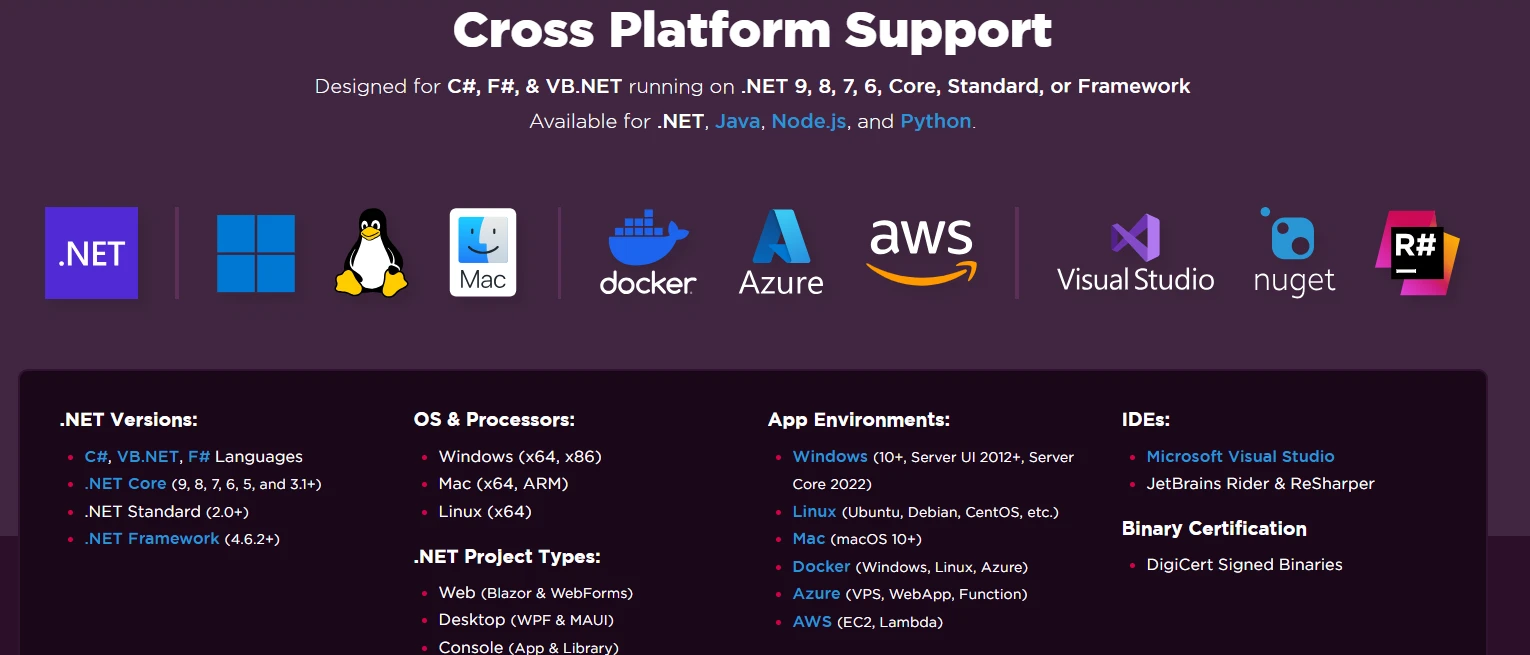
IronPDF bietet umfassende Plattformunterstützung:
- [Windows-Umgebungen](https://ironpdf.com/get-started/windows/) mit vollständiger .NET Framework -Unterstützung
- [Linux-Distributionen](https://ironpdf.com/get-started/linux/) einschließlich Ubuntu, Debian, CentOS
- [macOS-Systeme](https://ironpdf.com/get-started/macos/) für Intel und Apple Silicon
- [Android-Anwendungen](https://ironpdf.com/get-started/android/) über .NET MAUI
- Container-Orchestrierung mit Kubernetes
## Wie installiere ich diese Bibliotheken?
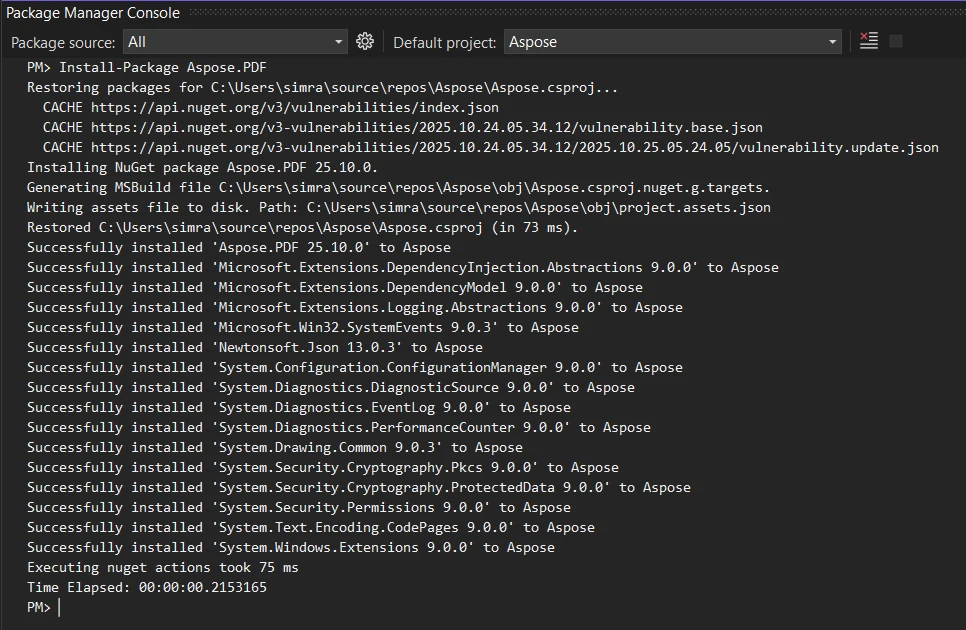
### Wie installiere ich Aspose PDFüber die Paket-Manager-Konsole?
Die Installation über den NuGet Paketmanager ist der einfachste Weg, PDF-Bibliotheken in .NET -Lösungen zu integrieren. Öffnen Sie die Paket-Manager-Konsole in Visual Studio und führen Sie Folgendes aus:
```shell
:InstallCmd Install-Package Aspose.PDF
```
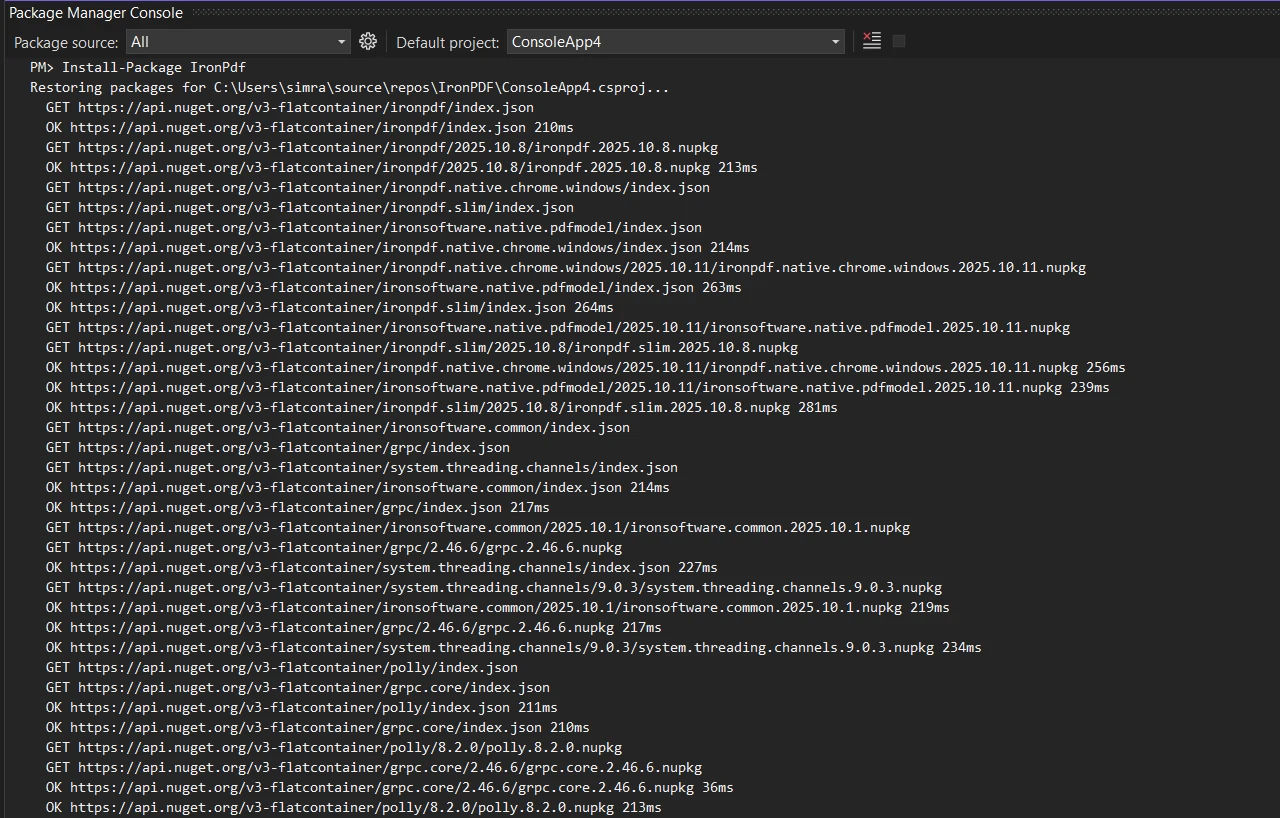
### Wie installiert man IronPDF?
Die Installation von IronPDF erfolgt über den Paketmanager nach demselben unkomplizierten Verfahren:
```shell
:ProductInstall
```
Für fortgeschrittene Installationsszenarien konsultieren Sie bitte den [Leitfaden zu NuGet -Paketen](https://ironpdf.com/get-started/advanced-installation-nuget/) oder [die Optionen des Windows-Installationsprogramms](https://ironpdf.com/get-started/ironpdf-installer/) .IronPDF unterstützt auch [die Entwicklung mit F#](https://ironpdf.com/get-started/fsharp-pdf-library-html-to-pdf/) und [VB .NET Anwendungen](https://ironpdf.com/get-started/vb-net-pdf/) .
### Welche zusätzlichen Abhängigkeiten sind erforderlich?
IronPDF beinhaltet eine eingebettete Chrome-Engine für die HTML-Darstellung und unterstützt [Windows](https://ironpdf.com/get-started/windows/) , [Linux](https://ironpdf.com/get-started/linux/) , [macOS](https://ironpdf.com/get-started/macos/) , Docker-Container und Cloud-Plattformen. Die [Chrome-Rendering-Engine](https://ironpdf.com/how-to/ironpdf-2021-chrome-rendering-engine-eap/) gewährleistet eine präzise Ausgabe mit [UTF-8-Unterstützung](https://ironpdf.com/how-to/utf-8/) für internationale Sprachen.
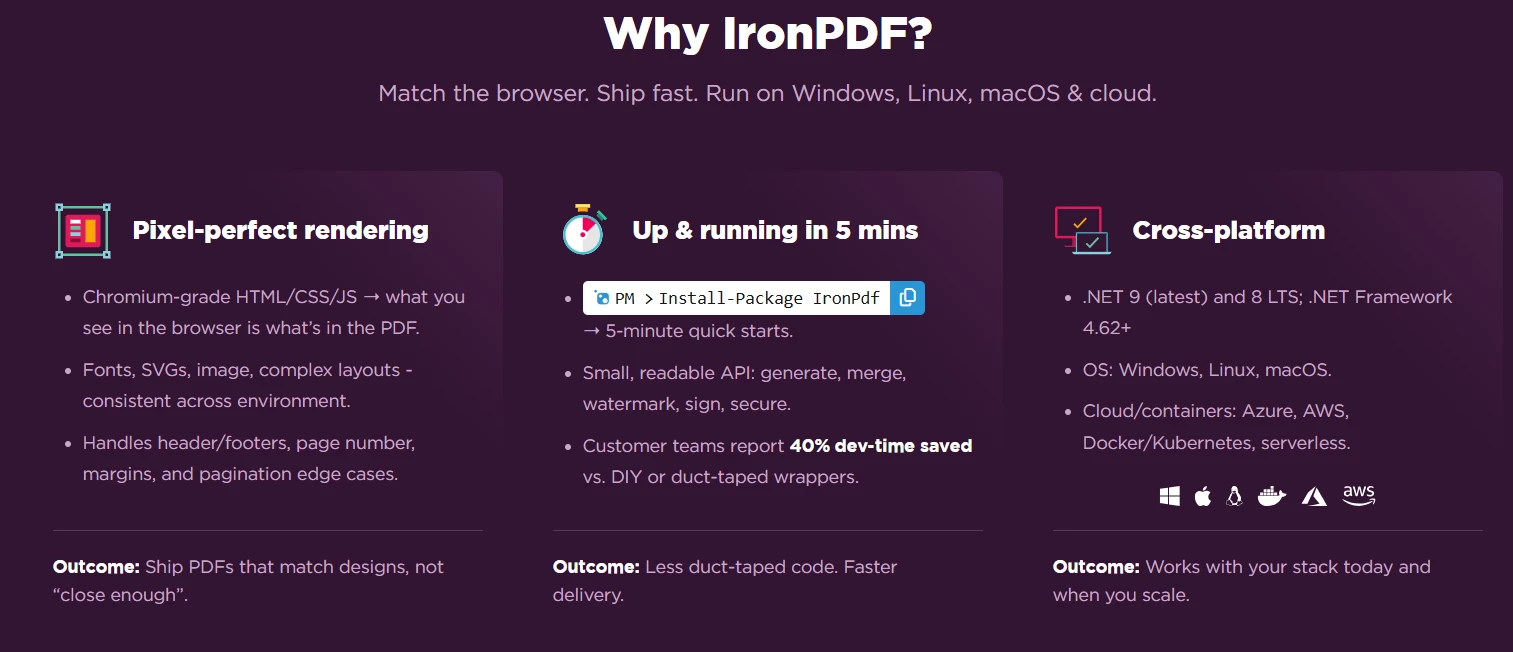
Die Chrome-Rendering-Engine verarbeitet automatisch Folgendes:
- **CSS3 und moderne Webstandards** : Volle Unterstützung für Flexbox-, Grid- und responsive Designs
- **JavaScript Ausführung** : Dynamische Inhalte werden vor der PDF-Generierung gerendert.
- **Webfonts und Icons** : Google Fonts, `FontAwesome` und benutzerdefinierte Schriftarten
- **SVG- und Vektorgrafiken** : Skalierbare Bilder behalten ihre Qualität bei jeder Auflösung bei.
## Wie erstelle ich mein erstes PDF-Dokument?
Das Verständnis der grundlegenden Ansätze der einzelnen Bibliotheken hilft Architekten, fundierte Technologieentscheidungen zu treffen. Diese Beispiele veranschaulichen grundlegende API-Muster und Architekturphilosophien.
### Wie erstellt Aspose PDFDokumente?
```cs
using Aspose.Pdf;
using Aspose.Pdf.Text;

// Create new instance of Document class
var document = new Aspose.Pdf.Document();

// Add pages to the document object
var page = document.Pages.Add();

// Create new TextFragment with Hello World text
var textFragment = new TextFragment("Hello World!");
textFragment.TextState.FontSize = 24;
textFragment.TextState.Font = FontRepository.FindFont("Arial");

// Add text to paragraphs collection
page.Paragraphs.Add(textFragment);

// Save the generated PDF document
document.Save("output.pdf");
```
Dieser Code erstellt PDF-Dokumente durch den Aufbau eines Dokumentobjektmodells. Die Entwickler erstellen ein neues Dokument, fügen Seiten zur Sammlung hinzu und ergänzen diese Seiten anschließend mit Inhalten. Die Klasse Aspose.Pdf.Document bildet die Grundlage, während Absätze den Inhalt enthalten. Dieses Hello World-Beispiel veranschaulicht den grundlegenden Ablauf. Die API erfordert explizite Berechnungen [zur Schriftartverwaltung](https://ironpdf.com/how-to/manage-fonts/) und -positionierung.
### Welche Ausgabe wird dadurch erzeugt?
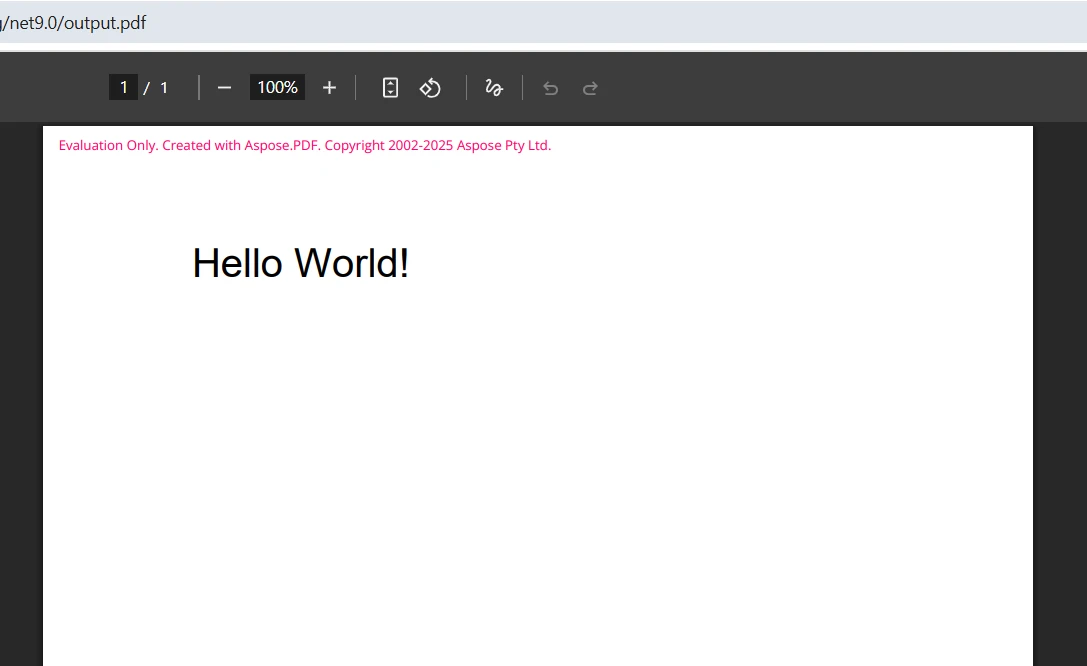
*Aspose PDF generiert Dokumente mit Testwasserzeichen, bis die Lizenz erteilt wird.*
### Worin unterscheidet sich der Ansatz von IronPDF?
Die Erstellung von PDFs mit IronPDF nutzt gängige Webtechnologien für eine schnelle Entwicklung:
```csharp
:title=Quickstart - Create PDF from HTML
using IronPdf;
// Create new instance of ChromePdfRenderer
var renderer = new ChromePdfRenderer();
// Configure rendering options for production
renderer.RenderingOptions.CssMediaType = IronPdf.Rendering.PdfCssMediaType.Print;
renderer.RenderingOptions.PrintHtmlBackgrounds = true;
// Convert HTML string to PDF file
var html = @"
<h1 style='color: #333; font-family: Arial;'>Hello World!</h1>
<p>This PDF was generated using IronPDF's Chrome rendering engine.</p>";
var pdf = renderer.RenderHtmlAsPdf(html);
// Save PDF files using SaveAs method
pdf.SaveAs("output.pdf");
```
IronPDF verfolgt einen anderen Ansatz zur Erstellung von PDFs – es [rendert HTML direkt im PDF-](https://ironpdf.com/how-to/html-string-to-pdf/) Format mithilfe von Chrome. Diese API ermöglicht es Entwicklern, [Webinhalte zu konvertieren](https://ironpdf.com/how-to/url-to-pdf/) und komplexe Layouts einfach zu implementieren. Die Bibliothek übernimmt alle Rendering-Komplexitäten, einschließlich [CSS-Medientypen](https://ironpdf.com/how-to/html-to-pdf-responsive-css/) , [JavaScript Ausführung](https://ironpdf.com/how-to/javascript-to-pdf/) und [Webfonts](https://ironpdf.com/how-to/webfonts-webicons/) , wodurch es einfacher wird, Professional Ergebnisse zu erzielen.
### Wie sieht die IronPDFAusgabe aus?
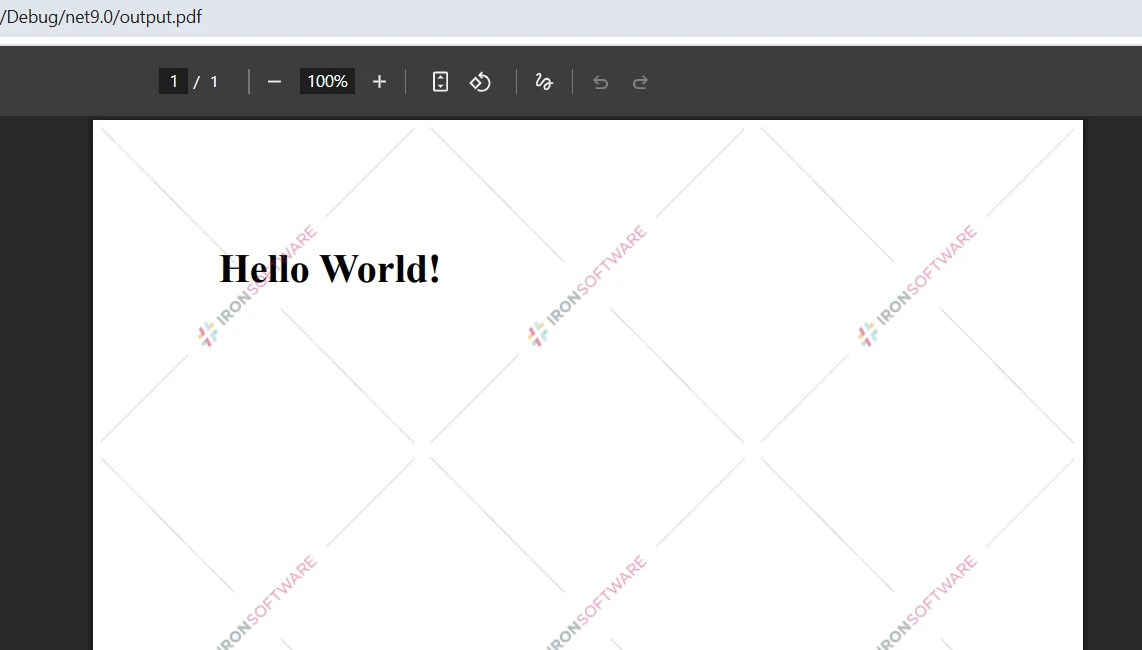
*IronPDF rendert HTML mit Chrome für präzise Genauigkeit*
### Warum sollte man sich für die HTML-basierte PDF-Generierung entscheiden?
Der HTML-Ansatz bietet mehrere architektonische Vorteile:
- **Trennung der Zuständigkeiten** : Designer arbeiten mit HTML/CSS, während Entwickler die PDF-Generierung übernehmen.
- **Wiederverwendbare Vorlagen** : Layouts können zwischen Webansichten und PDF-Ausgabe geteilt werden.
- **Responsives Design** : Passt sich automatisch an verschiedene Seitengrößen an
- **Unterstützung für modernes CSS** : Flexbox, Grid und CSS3-Funktionen funktionieren reibungslos
## Wie erstelle ich eine realistische PDF-Rechnung?
Für Produktionsanwendungen sind ausgefeilte Layouts mit Tabellen, Formatierungen und dynamischen Inhalten erforderlich. Diese Beispiele veranschaulichen, wie die einzelnen Bibliotheken mit komplexen Dokumentanforderungen umgehen.
### Wie erstelle ich eine Rechnung mit Aspose PDF?
```cs
using Aspose.Pdf;
using Aspose.Pdf.Text;
// Create new Document instance
var document = new Document();
var page = document.Pages.Add();
// Set page margins
page.PageInfo.Margin = new MarginInfo(72, 72, 72, 72);
// Add title text
var title = new TextFragment("INVOICE");
title.TextState.FontSize = 28;
title.TextState.Font = FontRepository.FindFont("Arial Bold");
title.HorizontalAlignment = HorizontalAlignment.Center;
// Add to paragraphs
page.Paragraphs.Add(title);
// Add space
page.Paragraphs.Add(new TextFragment("\n"));
// Create table object for invoice items
var table = new Table();
table.ColumnWidths = "200 100 100";
table.Border = new BorderInfo(BorderSide.All, 0.5f, Color.Black);
table.DefaultCellBorder = new BorderInfo(BorderSide.All, 0.5f, Color.Black);
table.DefaultCellPadding = new MarginInfo(5, 5, 5, 5);
// Add header row to table
var headerRow = table.Rows.Add();
headerRow.Cells.Add("Description");
headerRow.Cells.Add("Quantity");
headerRow.Cells.Add("Price");
// Style header cells
foreach (Cell headerCell in headerRow.Cells)
{
headerCell.BackgroundColor = Color.Gray;
var headerText = (TextFragment)headerCell.Paragraphs[0];
headerText.TextState.ForegroundColor = Color.White;
headerText.TextState.Font = FontRepository.FindFont("Arial Bold");
}
// Add data rows
var dataRow = table.Rows.Add();
dataRow.Cells.Add("Product A");
dataRow.Cells.Add("2");
dataRow.Cells.Add("$50.00");
// Add table to page paragraphs
page.Paragraphs.Add(table);
// Save the PDF document
document.Save("invoice.pdf");
```
Die Aspose PDF.NET API erfordert die programmatische Erstellung jedes Elements. Die Entwickler erstellen das Dokumentobjekt, fügen Seiten hinzu und fügen dann Inhalte zur Absatzsammlung hinzu. Dies ermöglicht eine präzise Steuerung, erfordert aber mehr Code zur Implementierung komplexer Layouts. Die Verwaltung [von Tabellenformatierung](https://ironpdf.com/how-to/table-of-contents/) , Rahmen und Stil erfordert eine explizite Konfiguration. Bei komplexeren Szenarien müssen Entwickler [Seitenumbrüche](https://ironpdf.com/how-to/html-to-pdf-page-breaks/) möglicherweise manuell handhaben.
### Wie vereinfacht IronPDF die Rechnungserstellung?
```cs
using IronPdf;
var renderer = new ChromePdfRenderer();
// Configure PDF output settings
renderer.RenderingOptions.MarginTop = 25;
renderer.RenderingOptions.MarginBottom = 25;
renderer.RenderingOptions.MarginLeft = 25;
renderer.RenderingOptions.MarginRight = 25;
renderer.RenderingOptions.PaperOrientation = IronPdf.Rendering.PdfPaperOrientation.Portrait;
// Enable JavaScript for dynamic calculations
renderer.RenderingOptions.EnableJavaScript = true;
renderer.RenderingOptions.RenderDelay = 500; // Wait for JS execution
// HTML string with invoice content
var html = @"
<html>
<head>
<style>
body { font-family: Arial, sans-serif; }
h1 { color: #333; text-align: center; }
table { width: 100%; border-collapse: collapse; }
th, td { padding: 12px; text-align: left; border-bottom: 1px solid #ddd; }
th { background-color: #4CAF50; color: white; }
tr:hover { background-color: #f5f5f5; }
.total { font-weight: bold; font-size: 18px; }
</style>
</head>
<body>
<h1>INVOICE</h1>
<p>Invoice Date: <span id='date'></span></p>
<table>
<tr>
<th>Description</th>
<th>Quantity</th>
<th>Unit Price</th>
<th>Total</th>
</tr>
<tr>
<td>Product A</td>
<td>2</td>
<td>$25.00</td>
<td>$50.00</td>
</tr>
<tr>
<td>Product B</td>
<td>3</td>
<td>$15.00</td>
<td>$45.00</td>
</tr>
<tr>
<td colspan='3' class='total'>Total:</td>
<td class='total'>$95.00</td>
</tr>
</table>
<script>
document.getElementById('date').innerText = new Date().toLocaleDateString();
</script>
</body>
</html>";
// Generate PDF from HTML
var pdf = renderer.RenderHtmlAsPdf(html);
// Add metadata
pdf.MetaData.Author = "Your Company";
pdf.MetaData.Title = "Invoice";
pdf.SaveAs("invoice.pdf");
```
Mit IronPDF schreiben Entwickler Standard-HTML, und das System übernimmt das Rendern. Diese Methode erleichtert die Erstellung von PDF-Dateien mit professionellen Layouts. Entwickler können [externe Stylesheets einbinden](https://ironpdf.com/how-to/base-urls/) , [Bilder hinzufügen](https://ironpdf.com/how-to/add-images-to-pdfs/) und [JavaScript für dynamische Inhalte](https://ironpdf.com/examples/execute-custom-javascript/) verwenden. Die [Rendering-Optionen](https://ironpdf.com/how-to/rendering-options/) ermöglichen eine präzise Steuerung der Ausgabequalität, einschließlich [benutzerdefinierter Ränder](https://ironpdf.com/how-to/custom-margins/) und [Papierformate](https://ironpdf.com/how-to/custom-paper-size/) .
### Wie sieht die endgültige Rechnung aus?
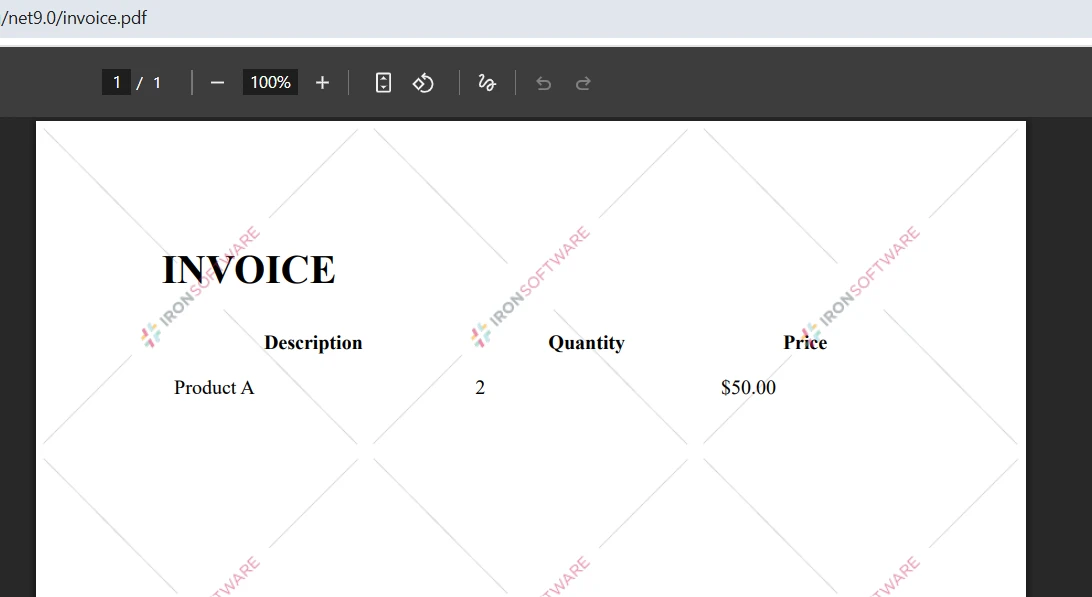
*Professional Rechnung, erstellt aus HTML mit automatischer Tabellenformatierung*
### Worin bestehen die Unterschiede in der Codekomplexität?
Ein Vergleich der beiden Ansätze offenbart signifikante Unterschiede im Entwicklungsaufwand:
**Aspose PDF-Anforderungen** :
- Manuelle Tabellenerstellung mit expliziter Zellenerstellung
- Programmatische Gestaltung für jedes Element
- Schriftverwaltung und Positionierungsberechnungen
- Eine einfache Rechnung umfasst ca. 50+ Positionen.
**Vorteile von IronPDF** :
- Standard-HTML/CSS für das Layout
- Automatische Tabellendarstellung
- CSS-Hover-Effekte und modernes Styling
- ~30 Zeilen für eine verbesserte Rechnungsstellung## Welche erweiterten Funktionen sind verfügbar?
Beide Bibliotheken bieten weit mehr als nur die grundlegende PDF-Erstellung. Das Verständnis dieser Merkmale hilft Architekten bei der Entwicklung vollständiger Dokumentationslösungen.
### Wie konvertiere ich Webseiten in PDF?
```cs
//IronPDF- Convert any URL to PDF
var renderer = new ChromePdfRenderer();
// Configure for improved web page capture
renderer.RenderingOptions.ViewPortWidth = 1920;
renderer.RenderingOptions.ViewPortHeight = 1080;
renderer.RenderingOptions.PrintHtmlBackgrounds = true;
renderer.RenderingOptions.WaitFor.RenderDelay(2000); // Wait for dynamic content
// Load and convert URL to PDF
var pdf = renderer.RenderUrlAsPdf("___PROTECTED_URL_124___");
// Apply post-processing
pdf.CompressImages(90); // Optimize file size
pdf.SaveAs("website.pdf");
```
IronPDF zeichnet sich durch seine Chrome-Engine bei [der URL-zu-PDF-Konvertierung](https://ironpdf.com/how-to/url-to-pdf/) aus und unterstützt [JavaScript Diagramme](https://ironpdf.com/examples/js-charts-to-pdf/) , [Angular-Anwendungen](https://ironpdf.com/examples/angular-to-pdf/) und [responsives CSS](https://ironpdf.com/how-to/html-to-pdf-responsive-css/) . Die [WaitFor-Optionen](https://ironpdf.com/how-to/waitfor/) gewährleisten, dass dynamische Inhalte vollständig geladen werden. Entwickler können auch [WebGL-Inhalte rendern](https://ironpdf.com/how-to/render-webgl/) und [die TLS-Authentifizierung](https://ironpdf.com/how-to/logins/) handhaben.
### Welche Sicherheitsoptionen kann ich implementieren?
```cs
// Create PDF document
var pdf = renderer.RenderHtmlAsPdf(html);
// Implement complete security settings
pdf.SecuritySettings.UserPassword = "user123";
pdf.SecuritySettings.OwnerPassword = "owner456";
// Configure permissions
pdf.SecuritySettings.AllowUserPrinting = IronPdf.Security.PdfPrintSecurity.FullPrintRights;
pdf.SecuritySettings.AllowUserEditing = IronPdf.Security.PdfEditSecurity.NoEdit;
pdf.SecuritySettings.AllowUserCopyPasteContent = false;
pdf.SecuritySettings.AllowUserFormData = true;
// Add digital signature
pdf.SignWithFile("/path/to/certificate.pfx", "password");
// Save secured file
pdf.SaveAs("secured.pdf");
```
IronPDF bietet intuitive Methoden, um PDF-Dokumenten [Sicherheitsfunktionen](https://ironpdf.com/how-to/pdf-permissions-passwords/) , [digitale Signaturen](https://ironpdf.com/how-to/signing/) , [Kopf- und Fußzeilen](https://ironpdf.com/how-to/headers-and-footers/) sowie weitere Merkmale hinzuzufügen. Entwickler können außerdem [PDFs zusammenführen](https://ironpdf.com/how-to/merge-or-split-pdfs/) , [Inhalte extrahieren](https://ironpdf.com/how-to/extract-text-and-images/) oder [Wasserzeichen hinzufügen](https://ironpdf.com/how-to/custom-watermark/) . Für Enterprise unterstützt IronPDF[die Signierung mit HSM](https://ironpdf.com/how-to/signing-pdf-with-hsm/) und [die Bereinigung von PDFs](https://ironpdf.com/how-to/sanitize-pdf/) aus Sicherheitsgründen.
### Wie sieht ein geschütztes PDF aus?
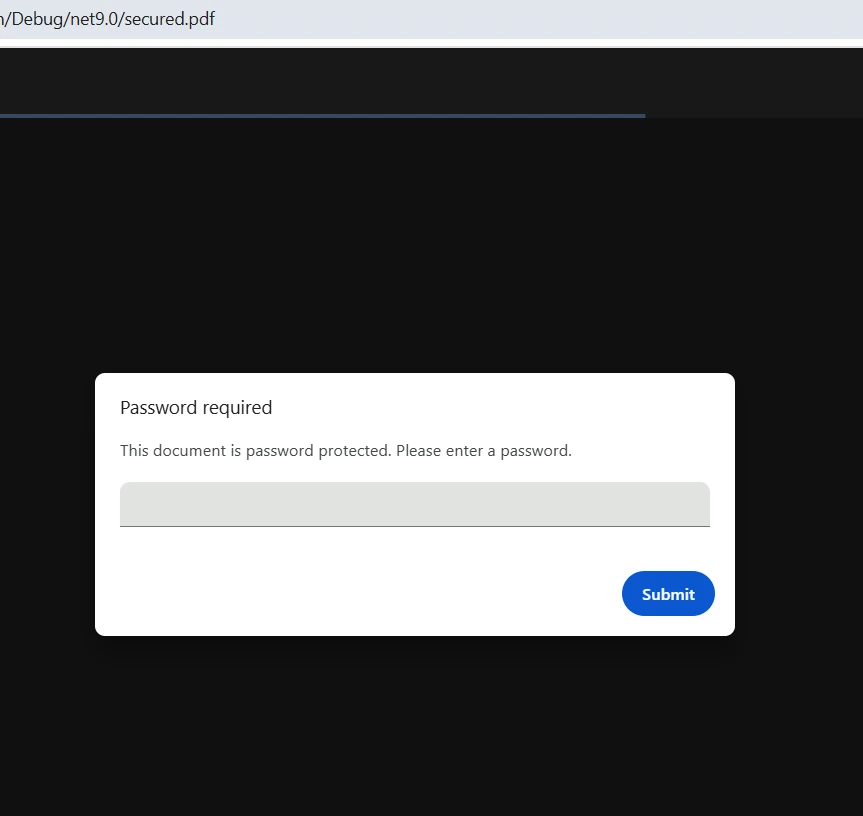
*Sicherheit auf Unternehmensniveau mit Passwortschutz und digitalen Signaturen*
### Wie schneiden die APIs im Vergleich bei komplexen Operationen ab?
Hier ein Vergleich der PDF-Erstellung mit Formularen unter Verwendung beider Bibliotheken:
```cs
// Aspose PDF- Creating forms requires manual positioning
var document = new Document();
var page = document.Pages.Add();
// Create text field
var textField = new TextBoxField(page, new Rectangle(100, 700, 200, 720));
textField.PartialName = "name";
textField.Value = "Enter your name";
document.Form.Add(textField);
//IronPDF- Use HTML forms naturally
var html = @"
<form>
<label>Name: <input type='text' name='name' required></label>
<label>Email: <input type='email' name='email' required></label>
<input type='submit' value='Submit'>
</form>";
var pdf = renderer.RenderHtmlAsPdf(html);
// Forms are automatically interactive in the PDF
```
IronPDF verwendet zur [Erstellung von PDF-Formularen](https://ironpdf.com/how-to/create-forms/) HTML-Formularelemente, während Aspose eine programmatische Konstruktion erfordert. Dieses Muster erstreckt sich auch auf andere Funktionen wie [Anmerkungen](https://ironpdf.com/how-to/annotations/) , [Lesezeichen](https://ironpdf.com/how-to/bookmarks/) und [Hintergründe](https://ironpdf.com/how-to/background-foreground/) .IronPDF unterstützt außerdem [das programmatische Ausfüllen von Formularen](https://ironpdf.com/how-to/edit-forms/) und die Arbeit mit [PDF/A-konformen Formaten](https://ironpdf.com/how-to/pdfa/) .
### Wie gehen die beiden Bibliotheken mit der PDF-Manipulation um?
IronPDF bietet über seine intuitive API umfassende Funktionen zur PDF-Bearbeitung:
```cs
// Load existing PDF
var pdf = PdfDocument.FromFile("existing.pdf");
// Add pages from another PDF
var anotherPdf = PdfDocument.FromFile("append.pdf");
pdf.AppendPdf(anotherPdf);
// Add watermark
pdf.ApplyWatermark(@"
<div style='opacity: 0.5; font-size: 48px; color: red; transform: rotate(-45deg);'>
CONFIDENTIAL
</div>", 30, VerticalAlignment.Middle, HorizontalAlignment.Center);
// Compress for web
pdf.CompressImages(70);
pdf.SaveAs("optimized.pdf");
```
Diese Operationen demonstrieren die Stärken von IronPDF in den Bereichen [PDF-Komprimierung](https://ironpdf.com/how-to/pdf-compression/) , [Seitenmanipulation](https://ironpdf.com/how-to/add-copy-delete-pages-pdf/) und [Bildoptimierung](https://ironpdf.com/how-to/image-to-pdf/) . Die Bibliothek unterstützt außerdem [das Extrahieren von Text und Bildern](https://ironpdf.com/how-to/extract-text-and-images/) , [das Schwärzen von Inhalten](https://ironpdf.com/how-to/redact-text/) und [das Transformieren von Seiten](https://ironpdf.com/how-to/transform-pdf-pages/) .
## Welche branchenspezifischen Anwendungen eignen sich besonders gut für die jeweilige Bibliothek?
### Wo liegt IronPDFStärke im Produktiveinsatz?
IronPDF zeigt überlegene Leistung in diesen Szenarien:
**Finanzdienstleistungen** :
- **Rechnungserstellung** : HTML-Vorlagen mit dynamischer Datenbindung
- **Darstellung von Aussagen** : Komplexe Tabellen mit CSS-Styling
- **Regulierungsberichte** : [PDF/A-Konformität](https://ironpdf.com/how-to/pdfa/) für die Archivierung
**Gesundheitssysteme** :
- **Patientenberichte** : [Barrierefreie PDFs](https://ironpdf.com/how-to/pdfua/) mit Unterstützung für Bildschirmleseprogramme
- **Laborergebnisse** : Diagramme und Grafiken mittels [JavaScript Rendering](https://ironpdf.com/examples/js-charts-to-pdf/)
- **HIPAA-Konformität** : [Bereinigten PDFs](https://ironpdf.com/how-to/sanitize-pdf/) ohne Metadaten
**E-Commerce-Plattformen** :
- **Auftragsbestätigungen** : [Razor -Ansichtskonvertierung](https://ironpdf.com/how-to/cshtml-to-pdf-razor/)
- **Versandetiketten** : [Individuelle Papierformate](https://ironpdf.com/how-to/custom-paper-size/)
- **Produktkataloge** : [Bildreiche PDFs](https://ironpdf.com/how-to/add-images-to-pdfs/) mit Komprimierung
### Wann sollten Entwickler Aspose PDFwählen?
Aspose PDF erfüllt spezifische technische Anforderungen:
**Dokumentenverarbeitung** :
- PDF-Manipulation auf niedriger Ebene
- Positionierung komplexer Formularfelder
- Einhaltung des benutzerdefinierten PDF-Formats
**Integration von Altsystemen** :
- Programmatische PDF-Erstellung
- Präzise, koordinatenbasierte Layouts
- Direkter Zugriff auf die PDF-Struktur
## Welche Bibliothek soll ich wählen?
### Wann sollte ich IronPDF verwenden?
IronPDF ist besonders effektiv für Entwickler, die:
**Anforderungen an die Entwicklungsgeschwindigkeit** :
- [HTML muss in das PDF-Format konvertiert werden](https://ironpdf.com/how-to/html-file-to-pdf/)
- Wir wünschen uns einfacheren Code und eine schnellere Entwicklung
- Erfordert [JavaScript Ausführung](https://ironpdf.com/how-to/javascript-to-pdf/) und [SVG-Unterstützung](https://ironpdf.com/how-to/SVGs/)
**Plattform- und Bereitstellungsanforderungen** :
- [Plattformübergreifende Unterstützung,](https://ironpdf.com/how-to/windows/) einschließlich [Android,](https://ironpdf.com/get-started/android/) erforderlich
- Bereitstellung in [Docker-](https://ironpdf.com/get-started/ironpdf-docker/) oder Cloud-Umgebungen
- [Berichte aus Razor Ansichten](https://ironpdf.com/how-to/cshtml-to-pdf-razor/) oder [Blazor](https://ironpdf.com/how-to/blazor-tutorial/) erstellen
**Konformität und Zugänglichkeit** :
- [PDF/A-konforme Dokumente](https://ironpdf.com/how-to/pdfa/) erstellen
- Erstellen Sie [barrierefreie PDF/UA-Dateien](https://ironpdf.com/how-to/pdfua/)
- [Asynchrone PDF-Generierung](https://ironpdf.com/how-to/async/) oder [Parallelverarbeitung](https://ironpdf.com/examples/parallel/) erforderlich
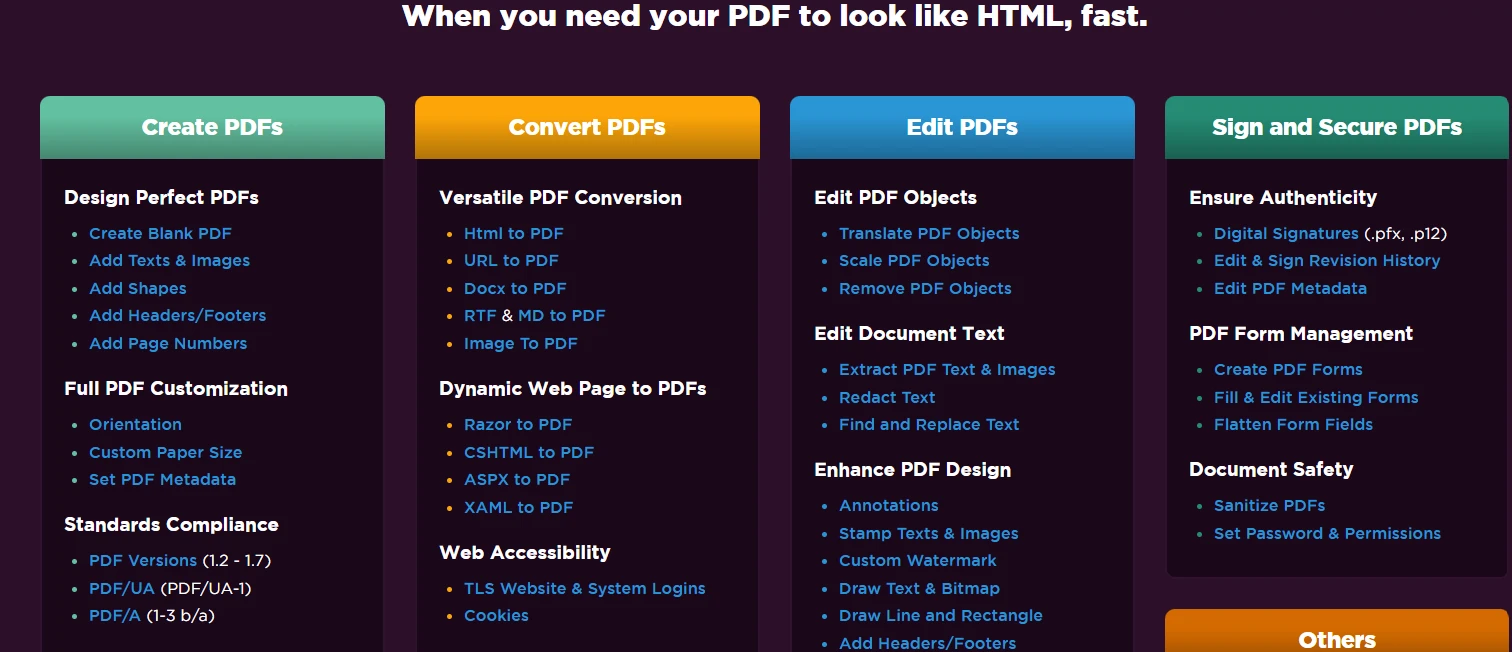
*IronPDF bietet umfassende PDF-Funktionen über eine intuitive API.*
### Wann ist Aspose PDFdie bessere Wahl?
Aspose PDF für .NET -Anwendungen funktioniert gut, wenn Entwickler:
**Technische Anforderungen** :
- PDFs programmatisch von Grund auf erstellen
- Detaillierte Kontrolle über das Dokumentobjektmodell erforderlich
- Arbeiten mit komplexen [PDF-Manipulationen](https://ironpdf.com/how-to/merge-or-split-pdfs/)
**Architektonische Einschränkungen** :
- Importieren vorhandener PDF-Dateien zur Verarbeitung
- Erforderliche PDF-Formatkonformität
- Erstellung von Workflows zur Dokumentenautomatisierung
### Wie sieht es mit Performance und API-Komplexität aus?
Leistungsvergleiche offenbaren wichtige architektonische Überlegungen:
|Metrik|IronPDF| Aspose PDF|
|--------|---------|------------|
| **HTML zu PDF (1000 Seiten)** | 12,3 Sekunden | Nicht unterstützt |
| **Einfaches Text-PDF (1000 Seiten)** | 8,7 Sekunden | 6,2 Sekunden |
| **Speichernutzung** | Durchschnittlich 185 MB | Durchschnittlich 142 MB |
| **Gleichzeitige Operationen** | Hervorragend mit asynchroner Kommunikation | Begrenzte Gewinde |
| **Entwicklungszeit** | 2-3 Stunden typischerweise | 8-10 Stunden typischerweise |
Der HTML-basierte Ansatz von IronPDF führt typischerweise zu Folgendem:
- **70 % weniger Code** für häufige Aufgaben
- **5x schnellere Entwicklung** für Web-Layouts
- **Bessere Wartbarkeit** durch HTML/CSS-Trennung
- **Einfacheres Debuggen** dank [Chrome DevTools-Integration](https://ironpdf.com/how-to/pixel-perfect-html-to-pdf/)
- Unterstützung für [benutzerdefinierte Protokollierung](https://ironpdf.com/how-to/custom-logging/)
Das Dokumentenmodell von Aspose bietet Folgendes:
- Präzise Kontrolle über die internen PDF-Funktionen
- Bessere Leistung für einfache Textdokumente
- Mehr Optionen für die detaillierte PDF-Bearbeitung
- Steilere Lernkurve für komplexe Layouts
## Wie schneiden die Lizenzen im Vergleich ab?
Das Verständnis von Lizenzmodellen hilft bei der Budgetplanung für langfristige Projektkosten und Skalierungsanforderungen.
### Was beinhaltet die IronPDFLizenz?
IronPDF bietet eine unkomplizierte [Lizenzierung](https://ironpdf.com/licensing/) ab `$liteLicense`, inklusive Support und Updates. Die [kostenlose Testversion](https://ironpdf.com/get-started/license-keys/) beinhaltet alle Funktionen ohne Wasserzeichen.
*Transparente Preisgestaltung ohne versteckte Kosten oder Jahresgebühren*
### Wie unterscheiden sich die Lizenzmodelle?
| Lizenzfunktion |IronPDF| Aspose PDF|
|----------------|---------|------------|
| **Startpreis** | `$liteLicense` | $1,199 |
| **Inklusive Unterstützung** | Professional Support rund um die Uhr, 5 Tage die Woche | Supportkosten extra |
| **Aktualisierungen**| 1 Jahr inklusive | Jährliche Erneuerung erforderlich |
| **Einsatz**| Unbegrenzt auf der Stufe | Sitze pro Entwickler |
| **Lizenzfrei** | Ja, in höheren Stufen. | Zusätzliche Lizenzierung|
| **Probezeit** | 30 Tage voller Funktionsumfang| Eingeschränkte Bewertung |
Wesentliche Unterschiede bei der Lizenzierung:
IronPDF: Transparente Preisgestaltung, [24/5-Support inklusive](https://ironpdf.com/demos/) , unbefristete Lizenzen
- Aspose: Höhere Einstiegskosten, Support-Abonnement erforderlich, komplexe Verlängerungsstruktur
- IronPDF: [Lizenzfreie Weiterverbreitung](https://ironpdf.com/licensing/) in den Professional+-Tarifen
- Beide: Bieten [OEM-Lizenzen](https://ironpdf.com/licensing/) für SaaS-Anwendungen an
Für Teams, die mehrere Produkte benötigen, bieten [die Lizenzerweiterungen](https://ironpdf.com/licensing/extensions/) und [Upgrade-Optionen](https://ironpdf.com/licensing/upgrades/) von IronPDFFlexibilität. Die vollständige [API-Dokumentation](https://ironpdf.com/object-reference/api/) gewährleistet eine reibungslose Implementierung.
### Welche Auswirkungen haben die Gesamtkosten?
Berücksichtigen Sie diese Faktoren bei der Bewertung der Gesamtbetriebskosten:
**IronPDF Kostenvorteile** :
- Schnellere Entwicklung reduziert die Arbeitskosten
- Der enthaltene Support vermeidet zusätzliche Gebühren
- Die einfachere API erfordert weniger Schulungsaufwand.
- Plattformübergreifende Bereitstellung ohne zusätzliche Lizenzen
**Versteckte Kosten von Aspose** :
- Support-Abonnements erhöhen den Preis jährlich um 20-30%.
Längere Entwicklungszyklen erhöhen die Kosten
- Komplexe APIs erfordern Spezialkenntnisse
- Plattformspezifische Lizenzanforderungen
## Welches Feedback aus der realen Welt gibt es?
### Wie bewerten erfahrene Entwickler diese Bibliotheken?
Basierend auf Produktionseinsätzen in verschiedenen Branchen berichten Entwickler von folgenden Erfahrungen:
**IronPDF -Erfolgsgeschichten** :
> "Reduzierung des Rechnungsgenerierungscodes von über 500 Zeilen auf unter 100 mithilfe des HTML-Ansatzes von IronPDF." "Die Chrome-Rendering-Engine liefert pixelgenaue Ergebnisse, die der Webvorschau entsprechen." – *Senior Architekt eines Fortune-500-Einzelhändlers*
"Durch den Wechsel zu IronPDF sanken die PDF-bezogenen Fehlermeldungen um 80 %." "Dank der intuitiven API können auch Junior-Entwickler den Code ohne umfangreiche Schulungen pflegen." – *Technischer Leiter, Healthcare-SaaS*
**Häufig genannte Vorteile von IronPDF** :
- Schnelles Prototyping mit HTML-Vorlagen
- Einheitliche Darstellung auf allen Plattformen
- Hervorragende Dokumentation und Beispiele
- Reaktionsschneller technischer Support
**Aspose PDF-Anwendungsfälle** :
"Für ältere Dokumentenverarbeitungssysteme war die detaillierte Kontrolle von Aspose über die PDF-Struktur unerlässlich." Die Lernkurve war steil, aber für die Erfüllung der Anforderungen notwendig. – *Leitender Ingenieur, Finanzdienstleistungen*
## Was ist die beste Wahl für Ihr Projekt?
Beide Bibliotheken erstellen effektiv PDF-Dokumente in C#. Aspose PDFbietet detaillierte Kontrolle durch sein Dokumentenobjektmodell und die Klasse `TextFragment`, während IronPDF mit der Konvertierung von HTML in PDF unter Verwendung bekannter Webtechnologien glänzt.
### Warum IronPDF für moderne Anwendungen wählen?
Für die meisten modernen .NET Anwendungen bietet IronPDF einen deutlichen Mehrwert durch:
**Entwicklungseffizienz** :
- Intuitive API reduziert die Codekomplexität um 70 %
- HTML/CSS-Kenntnisse lassen sich direkt auf die PDF-Erstellung übertragen
- Schnellere Markteinführung dank vertrauter Technologien
**Technische Fähigkeiten** :
- [Chrome-Rendering-Engine](https://ironpdf.com/how-to/ironpdf-2021-chrome-rendering-engine-eap/) für pixelgenaue Ausgabe
- Vollständige Unterstützung for JavaScript und modernes CSS
- Vollständige [asynchrone und parallele Verarbeitung](https://ironpdf.com/how-to/async/)
**Geschäftlicher Wert** :
- Inklusive Professional Unterstützung spart Kosten
- Transparente Lizenzierung ohne versteckte Gebühren
- Plattformunabhängige Bereitstellungsflexibilität
Egal ob Entwickler [Webseiten laden](https://ironpdf.com/how-to/url-to-pdf/) , [Bilder hinzufügen](https://ironpdf.com/how-to/add-images-to-pdfs/) oder [komplexe Layouts](https://ironpdf.com/how-to/html-to-pdf-page-breaks/) implementieren müssen, die Chrome-basierte Rendering-Funktion von IronPDF vereinfacht den Prozess.
### Wo IronPDF maximalen Nutzen bietet
IronPDF zeichnet sich insbesondere in folgenden Szenarien aus:
**Moderne Webanwendungen** :
- [Konvertierung von Razor -Ansichten in PDF](https://ironpdf.com/how-to/cshtml-to-pdf-mvc-core/)
- [Generieren von Berichten aus Datenbanken](https://ironpdf.com/how-to/csharp-pdf-reports/)
- [Erstellung barrierefreier PDFs](https://ironpdf.com/how-to/pdfua/)
**Enterprise Implementierungen** :
- [Stapelverarbeitung von PDFs](https://ironpdf.com/how-to/async/)
- [Cloud-Bereitstellungen](https://ironpdf.com/how-to/azure/)
- [MAUI-Integration](https://ironpdf.com/how-to/pdf-viewing/)
- [Multithread-Generierung](https://ironpdf.com/examples/threading/)
**Erweiterte Anforderungen** :
- [Zeichenfähigkeiten](https://ironpdf.com/how-to/draw-text-and-bitmap/)
- [Linearisierte PDFs](https://ironpdf.com/how-to/linearize-pdf/) für schnelle Webansicht
- [PDFs vereinfachen](https://ironpdf.com/how-to/pdf-image-flatten-csharp/)
- [Versionsverlaufsverfolgung](https://ironpdf.com/how-to/revision-history/)
### Wie treffe ich meine Entscheidung?
Bei der Bewertung von PDF-Bibliotheken sollten Sie folgende Entscheidungsfaktoren berücksichtigen:
**Wählen Sie IronPDF, wenn** :
Die Entwicklungsgeschwindigkeit ist entscheidend.
Das Team verfügt über Webentwicklungskenntnisse.
- Plattformübergreifende Bereitstellung erforderlich
- Das Budget beinhaltet Unterstützungskosten
- Moderne HTML/CSS-Layouts erforderlich
**Erwägen Sie Aspose PDF, wenn** :
- Wesentliche PDF-Kontrolle
Es existieren komplexe Dokumentenworkflows.
- Integration bestehender Systeme erforderlich
Das Team verfügt über PDF-Expertise.
- Programmatische Konstruktion bevorzugt
Bei Fragen zur Implementierung wenden Sie sich bitte an das Entwicklungsteam von IronPDF oder konsultieren Sie die [vollständige Dokumentation](https://ironpdf.com/docs/) , [Tutorials](https://ironpdf.com/tutorials/html-to-pdf/) und [Codebeispiele,](https://ironpdf.com/how-to/headers-and-footers/) um etwaige Probleme zu lösen.
### Wie fange ich mit "Meine Wahl" an?
Starten Sie mit der [kostenlosen Testversion](https://ironpdf.com/get-started/license-keys/) von IronPDF, um zu beurteilen, ob es Ihre Anforderungen an die PDF-Erstellung erfüllen kann. Die Testversion umfasst alle Funktionen ohne Einschränkungen und ermöglicht so ein gründliches Testen in spezifischen Umgebungen. Greifen Sie auf vollständige Ressourcen zu, darunter [Schnellstartanleitungen](https://ironpdf.com/get-started/quickstart/) , [Bereitstellungsdokumentation](https://ironpdf.com/get-started/installation-overview/) und [Tipps zur Leistungsoptimierung](https://ironpdf.com/troubleshooting/ironpdf-performance-assistance/) , um eine erfolgreiche Implementierung zu gewährleisten.
## Was ist die Zusammenfassung für die architekturgesteuerte Auswahl von PDF-Bibliotheken?
Die Wahl zwischen IronPDF und Aspose PDFhängt letztendlich von den architektonischen Anforderungen und den Fähigkeiten des Teams ab. Der HTML-basierte Ansatz von IronPDF mit Chrome-Rendering ermöglicht eine schnellere Entwicklung, bessere Wartbarkeit und überlegene plattformübergreifende Unterstützung für moderne Anwendungen. Das Dokumentenobjektmodell von Aspose PDFbietet präzise Kontrolle für spezielle Anforderungen, erfordert aber einen deutlich höheren Entwicklungsaufwand.
Für erfahrene .NET Entwickler, die Wert auf Leistung, Zuverlässigkeit und Architekturmuster legen, bietet IronPDF die verbesserte Balance zwischen Leistung, Einfachheit und Geschäftswert. Der vollständige Funktionsumfang, die transparente Lizenzierung und der inkludierte Professional Support machen es zur empfohlenen Wahl für die produktive PDF-Generierung in modernen .NET -Architekturen.
*[Aspose ist eine eingetragene Marke des jeweiligen Inhabers.] Diese Seite ist weder mit Aspose verbunden, noch von Aspose genehmigt oder gesponsert. Alle Produktnamen, Logos und Marken sind Eigentum ihrer jeweiligen Eigentümer. Die Vergleiche dienen lediglich Informationszwecken und spiegeln die zum Zeitpunkt der Erstellung öffentlich verfügbaren Informationen wider.]*
IronPDF nutzt Chrome-Rendering für die HTML-zu-PDF-Konvertierung und benötigt daher 70 % weniger Code als Aspose PDF. Dadurch eignet es sich besonders für .NET Entwickler, die eine schnelle Entwicklung und präzise Ergebnisse anstreben.
Was ist die Kurzzusammenfassung des Vergleichs?
Bei der Evaluierung von PDF-Bibliotheken für .NET -Anwendungen hilft das Verständnis der grundlegenden architektonischen Unterschiede dabei, fundierte Entscheidungen zu treffen. Dieser detaillierte Vergleich untersucht beide Bibliotheken anhand wesentlicher Kriterien, die für Produktionssysteme relevant sind.
Wie installiere ich Aspose PDFüber die Paket-Manager-Konsole?
Die Installation über den NuGet Paketmanager ist der einfachste Weg, PDF-Bibliotheken in .NET -Lösungen zu integrieren. Öffnen Sie die Paket-Manager-Konsole in Visual Studio und führen Sie Folgendes aus:
PM > Install-Package Aspose.PDF
Install-Package Aspose.PDF
Wie installiert man IronPDF?
Die Installation von IronPDF erfolgt über den Paketmanager nach demselben unkomplizierten Verfahren:
Welche zusätzlichen Abhängigkeiten sind erforderlich?
IronPDF beinhaltet eine eingebettete Chrome-Engine für die HTML-Darstellung und unterstützt Windows , Linux , macOS , Docker-Container und Cloud-Plattformen. Die Chrome-Rendering-Engine gewährleistet eine präzise Ausgabe mit UTF-8-Unterstützung für internationale Sprachen.
Die Chrome-Rendering-Engine verarbeitet automatisch Folgendes:
CSS3 und moderne Webstandards : Volle Unterstützung für Flexbox-, Grid- und responsive Designs
JavaScript Ausführung : Dynamische Inhalte werden vor der PDF-Generierung gerendert.
Webfonts und Icons : Google Fonts, FontAwesome und benutzerdefinierte Schriftarten
SVG- und Vektorgrafiken : Skalierbare Bilder behalten ihre Qualität bei jeder Auflösung bei.
Wie erstelle ich mein erstes PDF-Dokument?
Das Verständnis der grundlegenden Ansätze der einzelnen Bibliotheken hilft Architekten, fundierte Technologieentscheidungen zu treffen. Diese Beispiele veranschaulichen grundlegende API-Muster und Architekturphilosophien.
Wie erstellt Aspose PDFDokumente?
using Aspose.Pdf;using Aspose.Pdf.Text;// Create new instance of Document classvar document = new Aspose.Pdf.Document();// Add pages to the document objectvar page = document.Pages.Add();// Create new TextFragment with Hello World textvar textFragment = new TextFragment("Hello World!");textFragment.TextState.FontSize = 24;textFragment.TextState.Font = FontRepository.FindFont("Arial");// Add text to paragraphs collectionpage.Paragraphs.Add(textFragment);// Save the generated PDF documentdocument.Save("output.pdf");
using Aspose.Pdf;
using Aspose.Pdf.Text;

// Create new instance of Document class
var document = new Aspose.Pdf.Document();

// Add pages to the document object
var page = document.Pages.Add();

// Create new TextFragment with Hello World text
var textFragment = new TextFragment("Hello World!");
textFragment.TextState.FontSize = 24;
textFragment.TextState.Font = FontRepository.FindFont("Arial");

// Add text to paragraphs collection
page.Paragraphs.Add(textFragment);

// Save the generated PDF document
document.Save("output.pdf");
ImportsAspose.PdfImportsAspose.Pdf.Text' Create new instance of Document classDim document As New Aspose.Pdf.Document()' Add pages to the document objectDim page = document.Pages.Add()' Create new TextFragment with Hello World textDim textFragment As New TextFragment("Hello World!")textFragment.TextState.FontSize = 24textFragment.TextState.Font = FontRepository.FindFont("Arial")' Add text to paragraphs collectionpage.Paragraphs.Add(textFragment)' Save the generated PDF documentdocument.Save("output.pdf")
Imports Aspose.Pdf
Imports Aspose.Pdf.Text

' Create new instance of Document class
Dim document As New Aspose.Pdf.Document()

' Add pages to the document object
Dim page = document.Pages.Add()

' Create new TextFragment with Hello World text
Dim textFragment As New TextFragment("Hello World!")
textFragment.TextState.FontSize = 24
textFragment.TextState.Font = FontRepository.FindFont("Arial")

' Add text to paragraphs collection
page.Paragraphs.Add(textFragment)

' Save the generated PDF document
document.Save("output.pdf")
Dieser Code erstellt PDF-Dokumente durch den Aufbau eines Dokumentobjektmodells. Die Entwickler erstellen ein neues Dokument, fügen Seiten zur Sammlung hinzu und ergänzen diese Seiten anschließend mit Inhalten. Die Klasse Aspose.Pdf.Document bildet die Grundlage, während Absätze den Inhalt enthalten. Dieses Hello World-Beispiel veranschaulicht den grundlegenden Ablauf. Die API erfordert explizite Berechnungen zur Schriftartverwaltung und -positionierung.
Welche Ausgabe wird dadurch erzeugt?
Aspose PDF generiert Dokumente mit Testwasserzeichen, bis die Lizenz erteilt wird.
Worin unterscheidet sich der Ansatz von IronPDF?
Die Erstellung von PDFs mit IronPDF nutzt gängige Webtechnologien für eine schnelle Entwicklung:
1Install IronPDF with NuGet Package Manager
PM > Install-Package IronPdf
Install-Package IronPdf
2Kopieren Sie diesen Codeausschnitt und führen Sie ihn aus.
using IronPdf;// Create new instance of ChromePdfRenderervar renderer = new ChromePdfRenderer();// Configure rendering options for productionrenderer.RenderingOptions.CssMediaType = IronPdf.Rendering.PdfCssMediaType.Print;renderer.RenderingOptions.PrintHtmlBackgrounds = true;// Convert HTML string to PDF filevar html = @" <h1 style='color: #333; font-family: Arial;'>Hello World!</h1> <p>This PDF was generated using IronPDF's Chrome rendering engine.</p>";var pdf = renderer.RenderHtmlAsPdf(html);// Save PDF files using SaveAs methodpdf.SaveAs("output.pdf");
using IronPdf;

// Create new instance of ChromePdfRenderer
var renderer = new ChromePdfRenderer();

// Configure rendering options for production
renderer.RenderingOptions.CssMediaType = IronPdf.Rendering.PdfCssMediaType.Print;
renderer.RenderingOptions.PrintHtmlBackgrounds = true;

// Convert HTML string to PDF file
var html = @"
    <h1 style='color: #333; font-family: Arial;'>Hello World!</h1>
    <p>This PDF was generated using IronPDF's Chrome rendering engine.</p>";

var pdf = renderer.RenderHtmlAsPdf(html);

// Save PDF files using SaveAs method
pdf.SaveAs("output.pdf");
ImportsIronPdf' Create new instance of ChromePdfRendererDim renderer = New ChromePdfRenderer()' Configure rendering options for productionrenderer.RenderingOptions.CssMediaType = IronPdf.Rendering.PdfCssMediaType.Printrenderer.RenderingOptions.PrintHtmlBackgrounds = True' Convert HTML string to PDF fileDim html = " <h1 style='color: #333; font-family: Arial;'>Hello World!</h1> <p>This PDF was generated using IronPDF's Chrome rendering engine.</p>"Dim pdf = renderer.RenderHtmlAsPdf(html)' Save PDF files using SaveAs methodpdf.SaveAs("output.pdf")
Imports IronPdf

' Create new instance of ChromePdfRenderer
Dim renderer = New ChromePdfRenderer()

' Configure rendering options for production
renderer.RenderingOptions.CssMediaType = IronPdf.Rendering.PdfCssMediaType.Print
renderer.RenderingOptions.PrintHtmlBackgrounds = True

' Convert HTML string to PDF file
Dim html = "
    <h1 style='color: #333; font-family: Arial;'>Hello World!</h1>
    <p>This PDF was generated using IronPDF's Chrome rendering engine.</p>"

Dim pdf = renderer.RenderHtmlAsPdf(html)

' Save PDF files using SaveAs method
pdf.SaveAs("output.pdf")
3Bereitstellen zum Testen in Ihrer Live-Umgebung
Beginnen Sie noch heute, IronPDF in Ihrem Projekt zu verwenden, mit einer kostenlosen Testversion
IronPDF verfolgt einen anderen Ansatz zur Erstellung von PDFs – es rendert HTML direkt im PDF- Format mithilfe von Chrome. Diese API ermöglicht es Entwicklern, Webinhalte zu konvertieren und komplexe Layouts einfach zu implementieren. Die Bibliothek übernimmt alle Rendering-Komplexitäten, einschließlich CSS-Medientypen , JavaScript Ausführung und Webfonts , wodurch es einfacher wird, Professional Ergebnisse zu erzielen.
Wie sieht die IronPDFAusgabe aus?
IronPDF rendert HTML mit Chrome für präzise Genauigkeit
Warum sollte man sich für die HTML-basierte PDF-Generierung entscheiden?
Der HTML-Ansatz bietet mehrere architektonische Vorteile:
Trennung der Zuständigkeiten : Designer arbeiten mit HTML/CSS, während Entwickler die PDF-Generierung übernehmen.
Wiederverwendbare Vorlagen : Layouts können zwischen Webansichten und PDF-Ausgabe geteilt werden.
Responsives Design : Passt sich automatisch an verschiedene Seitengrößen an
Unterstützung für modernes CSS : Flexbox, Grid und CSS3-Funktionen funktionieren reibungslos
Wie erstelle ich eine realistische PDF-Rechnung?
Für Produktionsanwendungen sind ausgefeilte Layouts mit Tabellen, Formatierungen und dynamischen Inhalten erforderlich. Diese Beispiele veranschaulichen, wie die einzelnen Bibliotheken mit komplexen Dokumentanforderungen umgehen.
Wie erstelle ich eine Rechnung mit Aspose PDF?
using Aspose.Pdf;using Aspose.Pdf.Text;// Create new Document instancevar document = new Document();var page = document.Pages.Add();// Set page marginspage.PageInfo.Margin = new MarginInfo(72, 72, 72, 72);// Add title textvar title = new TextFragment("INVOICE");title.TextState.FontSize = 28;title.TextState.Font = FontRepository.FindFont("Arial Bold");title.HorizontalAlignment = HorizontalAlignment.Center;// Add to paragraphspage.Paragraphs.Add(title);// Add spacepage.Paragraphs.Add(new TextFragment("\n"));// Create table object for invoice itemsvar table = new Table();table.ColumnWidths = "200 100 100";table.Border = new BorderInfo(BorderSide.All, 0.5f, Color.Black);table.DefaultCellBorder = new BorderInfo(BorderSide.All, 0.5f, Color.Black);table.DefaultCellPadding = new MarginInfo(5, 5, 5, 5);// Add header row to tablevar headerRow = table.Rows.Add();headerRow.Cells.Add("Description");headerRow.Cells.Add("Quantity"); headerRow.Cells.Add("Price");// Style header cellsforeach (Cell headerCell in headerRow.Cells){ headerCell.BackgroundColor = Color.Gray; var headerText = (TextFragment)headerCell.Paragraphs[0]; headerText.TextState.ForegroundColor = Color.White; headerText.TextState.Font = FontRepository.FindFont("Arial Bold");}// Add data rowsvar dataRow = table.Rows.Add();dataRow.Cells.Add("Product A");dataRow.Cells.Add("2");dataRow.Cells.Add("$50.00");// Add table to page paragraphspage.Paragraphs.Add(table);// Save the PDF documentdocument.Save("invoice.pdf");
using Aspose.Pdf;
using Aspose.Pdf.Text;

// Create new Document instance
var document = new Document();
var page = document.Pages.Add();

// Set page margins
page.PageInfo.Margin = new MarginInfo(72, 72, 72, 72);

// Add title text
var title = new TextFragment("INVOICE");
title.TextState.FontSize = 28;
title.TextState.Font = FontRepository.FindFont("Arial Bold");
title.HorizontalAlignment = HorizontalAlignment.Center;

// Add to paragraphs
page.Paragraphs.Add(title);

// Add space
page.Paragraphs.Add(new TextFragment("\n"));

// Create table object for invoice items
var table = new Table();
table.ColumnWidths = "200 100 100";
table.Border = new BorderInfo(BorderSide.All, 0.5f, Color.Black);
table.DefaultCellBorder = new BorderInfo(BorderSide.All, 0.5f, Color.Black);
table.DefaultCellPadding = new MarginInfo(5, 5, 5, 5);

// Add header row to table
var headerRow = table.Rows.Add();
headerRow.Cells.Add("Description");
headerRow.Cells.Add("Quantity");
headerRow.Cells.Add("Price");

// Style header cells
foreach (Cell headerCell in headerRow.Cells)
{
    headerCell.BackgroundColor = Color.Gray;
    var headerText = (TextFragment)headerCell.Paragraphs[0];
    headerText.TextState.ForegroundColor = Color.White;
    headerText.TextState.Font = FontRepository.FindFont("Arial Bold");
}

// Add data rows
var dataRow = table.Rows.Add();
dataRow.Cells.Add("Product A");
dataRow.Cells.Add("2");
dataRow.Cells.Add("$50.00");

// Add table to page paragraphs
page.Paragraphs.Add(table);

// Save the PDF document
document.Save("invoice.pdf");
ImportsAspose.PdfImportsAspose.Pdf.Text' Create new Document instanceDim document As New Document()Dim page AsPage = document.Pages.Add()' Set page marginspage.PageInfo.Margin = New MarginInfo(72, 72, 72, 72)' Add title textDim title As New TextFragment("INVOICE")title.TextState.FontSize = 28title.TextState.Font = FontRepository.FindFont("Arial Bold")title.HorizontalAlignment = HorizontalAlignment.Center' Add to paragraphspage.Paragraphs.Add(title)' Add spacepage.Paragraphs.Add(New TextFragment(vbCrLf))' Create table object for invoice itemsDim table As New Table()table.ColumnWidths = "200 100 100"table.Border = New BorderInfo(BorderSide.All, 0.5F, Color.Black)table.DefaultCellBorder = New BorderInfo(BorderSide.All, 0.5F, Color.Black)table.DefaultCellPadding = New MarginInfo(5, 5, 5, 5)' Add header row to tableDim headerRow AsRow = table.Rows.Add()headerRow.Cells.Add("Description")headerRow.Cells.Add("Quantity")headerRow.Cells.Add("Price")' Style header cellsFor Each headerCell AsCellIn headerRow.Cells headerCell.BackgroundColor = Color.Gray Dim headerText AsTextFragment = CType(headerCell.Paragraphs(0), TextFragment) headerText.TextState.ForegroundColor = Color.White headerText.TextState.Font = FontRepository.FindFont("Arial Bold")Next' Add data rowsDim dataRow AsRow = table.Rows.Add()dataRow.Cells.Add("Product A")dataRow.Cells.Add("2")dataRow.Cells.Add("$50.00")' Add table to page paragraphspage.Paragraphs.Add(table)' Save the PDF documentdocument.Save("invoice.pdf")
Imports Aspose.Pdf
Imports Aspose.Pdf.Text

' Create new Document instance
Dim document As New Document()
Dim page As Page = document.Pages.Add()

' Set page margins
page.PageInfo.Margin = New MarginInfo(72, 72, 72, 72)

' Add title text
Dim title As New TextFragment("INVOICE")
title.TextState.FontSize = 28
title.TextState.Font = FontRepository.FindFont("Arial Bold")
title.HorizontalAlignment = HorizontalAlignment.Center

' Add to paragraphs
page.Paragraphs.Add(title)

' Add space
page.Paragraphs.Add(New TextFragment(vbCrLf))

' Create table object for invoice items
Dim table As New Table()
table.ColumnWidths = "200 100 100"
table.Border = New BorderInfo(BorderSide.All, 0.5F, Color.Black)
table.DefaultCellBorder = New BorderInfo(BorderSide.All, 0.5F, Color.Black)
table.DefaultCellPadding = New MarginInfo(5, 5, 5, 5)

' Add header row to table
Dim headerRow As Row = table.Rows.Add()
headerRow.Cells.Add("Description")
headerRow.Cells.Add("Quantity")
headerRow.Cells.Add("Price")

' Style header cells
For Each headerCell As Cell In headerRow.Cells
    headerCell.BackgroundColor = Color.Gray
    Dim headerText As TextFragment = CType(headerCell.Paragraphs(0), TextFragment)
    headerText.TextState.ForegroundColor = Color.White
    headerText.TextState.Font = FontRepository.FindFont("Arial Bold")
Next

' Add data rows
Dim dataRow As Row = table.Rows.Add()
dataRow.Cells.Add("Product A")
dataRow.Cells.Add("2")
dataRow.Cells.Add("$50.00")

' Add table to page paragraphs
page.Paragraphs.Add(table)

' Save the PDF document
document.Save("invoice.pdf")
Die Aspose PDF.NET API erfordert die programmatische Erstellung jedes Elements. Die Entwickler erstellen das Dokumentobjekt, fügen Seiten hinzu und fügen dann Inhalte zur Absatzsammlung hinzu. Dies ermöglicht eine präzise Steuerung, erfordert aber mehr Code zur Implementierung komplexer Layouts. Die Verwaltung von Tabellenformatierung , Rahmen und Stil erfordert eine explizite Konfiguration. Bei komplexeren Szenarien müssen Entwickler Seitenumbrüche möglicherweise manuell handhaben.
Professional Rechnung, erstellt aus HTML mit automatischer Tabellenformatierung
Worin bestehen die Unterschiede in der Codekomplexität?
Ein Vergleich der beiden Ansätze offenbart signifikante Unterschiede im Entwicklungsaufwand:
Aspose PDF-Anforderungen :
Manuelle Tabellenerstellung mit expliziter Zellenerstellung
Programmatische Gestaltung für jedes Element
Schriftverwaltung und Positionierungsberechnungen
Eine einfache Rechnung umfasst ca. 50+ Positionen.
Vorteile von IronPDF :
Standard-HTML/CSS für das Layout
Automatische Tabellendarstellung
CSS-Hover-Effekte und modernes Styling
~30 Zeilen für eine verbesserte Rechnungsstellung## Welche erweiterten Funktionen sind verfügbar?
Beide Bibliotheken bieten weit mehr als nur die grundlegende PDF-Erstellung. Das Verständnis dieser Merkmale hilft Architekten bei der Entwicklung vollständiger Dokumentationslösungen.
Wie konvertiere ich Webseiten in PDF?
//IronPDF- Convert any URL to PDFvar renderer = new ChromePdfRenderer();// Configure for improved web page capturerenderer.RenderingOptions.ViewPortWidth = 1920;renderer.RenderingOptions.ViewPortHeight = 1080;renderer.RenderingOptions.PrintHtmlBackgrounds = true;renderer.RenderingOptions.WaitFor.RenderDelay(2000); // Wait for dynamic content// Load and convert URL to PDFvar pdf = renderer.RenderUrlAsPdf("___PROTECTED_URL_124___");// Apply post-processingpdf.CompressImages(90); // Optimize file sizepdf.SaveAs("website.pdf");
//IronPDF- Convert any URL to PDF
var renderer = new ChromePdfRenderer();

// Configure for improved web page capture
renderer.RenderingOptions.ViewPortWidth = 1920;
renderer.RenderingOptions.ViewPortHeight = 1080;
renderer.RenderingOptions.PrintHtmlBackgrounds = true;
renderer.RenderingOptions.WaitFor.RenderDelay(2000); // Wait for dynamic content

// Load and convert URL to PDF
var pdf = renderer.RenderUrlAsPdf("___PROTECTED_URL_124___");

// Apply post-processing
pdf.CompressImages(90); // Optimize file size
pdf.SaveAs("website.pdf");
ImportsIronPdf' IronPDF - Convert any URL to PDFDim renderer As New ChromePdfRenderer()' Configure for improved web page capturerenderer.RenderingOptions.ViewPortWidth = 1920renderer.RenderingOptions.ViewPortHeight = 1080renderer.RenderingOptions.PrintHtmlBackgrounds = Truerenderer.RenderingOptions.WaitFor.RenderDelay(2000) ' Wait for dynamic content' Load and convert URL to PDFDim pdf = renderer.RenderUrlAsPdf("___PROTECTED_URL_124___")' Apply post-processingpdf.CompressImages(90) ' Optimize file sizepdf.SaveAs("website.pdf")
Imports IronPdf

' IronPDF - Convert any URL to PDF
Dim renderer As New ChromePdfRenderer()

' Configure for improved web page capture
renderer.RenderingOptions.ViewPortWidth = 1920
renderer.RenderingOptions.ViewPortHeight = 1080
renderer.RenderingOptions.PrintHtmlBackgrounds = True
renderer.RenderingOptions.WaitFor.RenderDelay(2000) ' Wait for dynamic content

' Load and convert URL to PDF
Dim pdf = renderer.RenderUrlAsPdf("___PROTECTED_URL_124___")

' Apply post-processing
pdf.CompressImages(90) ' Optimize file size
pdf.SaveAs("website.pdf")
Sicherheit auf Unternehmensniveau mit Passwortschutz und digitalen Signaturen
Wie schneiden die APIs im Vergleich bei komplexen Operationen ab?
Hier ein Vergleich der PDF-Erstellung mit Formularen unter Verwendung beider Bibliotheken:
// Aspose PDF- Creating forms requires manual positioningvar document = new Document();var page = document.Pages.Add();// Create text fieldvar textField = new TextBoxField(page, new Rectangle(100, 700, 200, 720));textField.PartialName = "name";textField.Value = "Enter your name";document.Form.Add(textField);//IronPDF- Use HTML forms naturallyvar html = @"<form> <label>Name: <input type='text' name='name' required></label> <label>Email: <input type='email' name='email' required></label> <input type='submit' value='Submit'></form>";var pdf = renderer.RenderHtmlAsPdf(html);// Forms are automatically interactive in the PDF
// Aspose PDF- Creating forms requires manual positioning
var document = new Document();
var page = document.Pages.Add();

// Create text field
var textField = new TextBoxField(page, new Rectangle(100, 700, 200, 720));
textField.PartialName = "name";
textField.Value = "Enter your name";
document.Form.Add(textField);

//IronPDF- Use HTML forms naturally
var html = @"
<form>
    <label>Name: <input type='text' name='name' required></label>
    <label>Email: <input type='email' name='email' required></label>
    <input type='submit' value='Submit'>
</form>";

var pdf = renderer.RenderHtmlAsPdf(html);
// Forms are automatically interactive in the PDF
ImportsAspose.PdfImportsAspose.Pdf.FormsImportsAspose.Pdf.Drawing' Aspose PDF- Creating forms requires manual positioningDim document As New Document()Dim page AsPage = document.Pages.Add()' Create text fieldDim textField As New TextBoxField(page, New Rectangle(100, 700, 200, 720))textField.PartialName = "name"textField.Value = "Enter your name"document.Form.Add(textField)' IronPDF- Use HTML forms naturallyDim html AsString = "<form> <label>Name: <input type='text' name='name' required></label> <label>Email: <input type='email' name='email' required></label> <input type='submit' value='Submit'></form>"Dim pdf AsPdfDocument = renderer.RenderHtmlAsPdf(html)' Forms are automatically interactive in the PDF
Imports Aspose.Pdf
Imports Aspose.Pdf.Forms
Imports Aspose.Pdf.Drawing

' Aspose PDF- Creating forms requires manual positioning
Dim document As New Document()
Dim page As Page = document.Pages.Add()

' Create text field
Dim textField As New TextBoxField(page, New Rectangle(100, 700, 200, 720))
textField.PartialName = "name"
textField.Value = "Enter your name"
document.Form.Add(textField)

' IronPDF- Use HTML forms naturally
Dim html As String = "
<form>
    <label>Name: <input type='text' name='name' required></label>
    <label>Email: <input type='email' name='email' required></label>
    <input type='submit' value='Submit'>
</form>"

Dim pdf As PdfDocument = renderer.RenderHtmlAsPdf(html)
' Forms are automatically interactive in the PDF
Wie gehen die beiden Bibliotheken mit der PDF-Manipulation um?
IronPDF bietet über seine intuitive API umfassende Funktionen zur PDF-Bearbeitung:
// Load existing PDFvar pdf = PdfDocument.FromFile("existing.pdf");// Add pages from another PDFvar anotherPdf = PdfDocument.FromFile("append.pdf");pdf.AppendPdf(anotherPdf);// Add watermarkpdf.ApplyWatermark(@" <div style='opacity: 0.5; font-size: 48px; color: red; transform: rotate(-45deg);'> CONFIDENTIAL </div>", 30, VerticalAlignment.Middle, HorizontalAlignment.Center);// Compress for webpdf.CompressImages(70);pdf.SaveAs("optimized.pdf");
// Load existing PDF
var pdf = PdfDocument.FromFile("existing.pdf");

// Add pages from another PDF
var anotherPdf = PdfDocument.FromFile("append.pdf");
pdf.AppendPdf(anotherPdf);

// Add watermark
pdf.ApplyWatermark(@"
    <div style='opacity: 0.5; font-size: 48px; color: red; transform: rotate(-45deg);'>
        CONFIDENTIAL
    </div>", 30, VerticalAlignment.Middle, HorizontalAlignment.Center);

// Compress for web
pdf.CompressImages(70);
pdf.SaveAs("optimized.pdf");
' Load existing PDFDim pdf = PdfDocument.FromFile("existing.pdf")' Add pages from another PDFDim anotherPdf = PdfDocument.FromFile("append.pdf")pdf.AppendPdf(anotherPdf)' Add watermarkpdf.ApplyWatermark(" <div style='opacity: 0.5; font-size: 48px; color: red; transform: rotate(-45deg);'> CONFIDENTIAL </div>", 30, VerticalAlignment.Middle, HorizontalAlignment.Center)' Compress for webpdf.CompressImages(70)pdf.SaveAs("optimized.pdf")
' Load existing PDF
Dim pdf = PdfDocument.FromFile("existing.pdf")

' Add pages from another PDF
Dim anotherPdf = PdfDocument.FromFile("append.pdf")
pdf.AppendPdf(anotherPdf)

' Add watermark
pdf.ApplyWatermark("
    <div style='opacity: 0.5; font-size: 48px; color: red; transform: rotate(-45deg);'>
        CONFIDENTIAL
    </div>", 30, VerticalAlignment.Middle, HorizontalAlignment.Center)

' Compress for web
pdf.CompressImages(70)
pdf.SaveAs("optimized.pdf")
Präzise Kontrolle über die internen PDF-Funktionen
Bessere Leistung für einfache Textdokumente
Mehr Optionen für die detaillierte PDF-Bearbeitung
Steilere Lernkurve für komplexe Layouts
Wie schneiden die Lizenzen im Vergleich ab?
Das Verständnis von Lizenzmodellen hilft bei der Budgetplanung für langfristige Projektkosten und Skalierungsanforderungen.
Was beinhaltet die IronPDFLizenz?
IronPDF bietet eine unkomplizierte Lizenzierung ab $999, inklusive Support und Updates. Die kostenlose Testversion beinhaltet alle Funktionen ohne Wasserzeichen.
Transparente Preisgestaltung ohne versteckte Kosten oder Jahresgebühren
Wie unterscheiden sich die Lizenzmodelle?
Lizenzfunktion
IronPDF
Aspose PDF
Startpreis
$999
$1,199
Inklusive Unterstützung
Professional Support rund um die Uhr, 5 Tage die Woche
Supportkosten extra
Aktualisierungen
1 Jahr inklusive
Jährliche Erneuerung erforderlich
Einsatz
Unbegrenzt auf der Stufe
Sitze pro Entwickler
Lizenzfrei
Ja, in höheren Stufen.
Zusätzliche Lizenzierung
Probezeit
30 Tage voller Funktionsumfang
Eingeschränkte Bewertung
Wesentliche Unterschiede bei der Lizenzierung:
IronPDF: Transparente Preisgestaltung, 24/5-Support inklusive , unbefristete Lizenzen
Berücksichtigen Sie diese Faktoren bei der Bewertung der Gesamtbetriebskosten:
IronPDF Kostenvorteile :
Schnellere Entwicklung reduziert die Arbeitskosten
Der enthaltene Support vermeidet zusätzliche Gebühren
Die einfachere API erfordert weniger Schulungsaufwand.
Plattformübergreifende Bereitstellung ohne zusätzliche Lizenzen
Versteckte Kosten von Aspose :
Support-Abonnements erhöhen den Preis jährlich um 20-30%.
Längere Entwicklungszyklen erhöhen die Kosten
Komplexe APIs erfordern Spezialkenntnisse
Plattformspezifische Lizenzanforderungen
Welches Feedback aus der realen Welt gibt es?
Wie bewerten erfahrene Entwickler diese Bibliotheken?
Basierend auf Produktionseinsätzen in verschiedenen Branchen berichten Entwickler von folgenden Erfahrungen:
IronPDF -Erfolgsgeschichten :
"Reduzierung des Rechnungsgenerierungscodes von über 500 Zeilen auf unter 100 mithilfe des HTML-Ansatzes von IronPDF." "Die Chrome-Rendering-Engine liefert pixelgenaue Ergebnisse, die der Webvorschau entsprechen." – Senior Architekt eines Fortune-500-Einzelhändlers
"Durch den Wechsel zu IronPDF sanken die PDF-bezogenen Fehlermeldungen um 80 %." "Dank der intuitiven API können auch Junior-Entwickler den Code ohne umfangreiche Schulungen pflegen." – Technischer Leiter, Healthcare-SaaS
Häufig genannte Vorteile von IronPDF :
Schnelles Prototyping mit HTML-Vorlagen
Einheitliche Darstellung auf allen Plattformen
Hervorragende Dokumentation und Beispiele
Reaktionsschneller technischer Support
Aspose PDF-Anwendungsfälle :
"Für ältere Dokumentenverarbeitungssysteme war die detaillierte Kontrolle von Aspose über die PDF-Struktur unerlässlich." Die Lernkurve war steil, aber für die Erfüllung der Anforderungen notwendig. – Leitender Ingenieur, Finanzdienstleistungen
Was ist die beste Wahl für Ihr Projekt?
Beide Bibliotheken erstellen effektiv PDF-Dokumente in C#. Aspose PDFbietet detaillierte Kontrolle durch sein Dokumentenobjektmodell und die Klasse TextFragment, während IronPDF mit der Konvertierung von HTML in PDF unter Verwendung bekannter Webtechnologien glänzt.
Warum IronPDF für moderne Anwendungen wählen?
Für die meisten modernen .NET Anwendungen bietet IronPDF einen deutlichen Mehrwert durch:
Entwicklungseffizienz :
Intuitive API reduziert die Codekomplexität um 70 %
HTML/CSS-Kenntnisse lassen sich direkt auf die PDF-Erstellung übertragen
Wesentliche PDF-Kontrolle
Es existieren komplexe Dokumentenworkflows.
Integration bestehender Systeme erforderlich
Das Team verfügt über PDF-Expertise.
Programmatische Konstruktion bevorzugt
Bei Fragen zur Implementierung wenden Sie sich bitte an das Entwicklungsteam von IronPDF oder konsultieren Sie die vollständige Dokumentation , Tutorials und Codebeispiele, um etwaige Probleme zu lösen.
Wie fange ich mit "Meine Wahl" an?
Starten Sie mit der kostenlosen Testversion von IronPDF, um zu beurteilen, ob es Ihre Anforderungen an die PDF-Erstellung erfüllen kann. Die Testversion umfasst alle Funktionen ohne Einschränkungen und ermöglicht so ein gründliches Testen in spezifischen Umgebungen. Greifen Sie auf vollständige Ressourcen zu, darunter Schnellstartanleitungen , Bereitstellungsdokumentation und Tipps zur Leistungsoptimierung , um eine erfolgreiche Implementierung zu gewährleisten.
Was ist die Zusammenfassung für die architekturgesteuerte Auswahl von PDF-Bibliotheken?
Die Wahl zwischen IronPDF und Aspose PDFhängt letztendlich von den architektonischen Anforderungen und den Fähigkeiten des Teams ab. Der HTML-basierte Ansatz von IronPDF mit Chrome-Rendering ermöglicht eine schnellere Entwicklung, bessere Wartbarkeit und überlegene plattformübergreifende Unterstützung für moderne Anwendungen. Das Dokumentenobjektmodell von Aspose PDFbietet präzise Kontrolle für spezielle Anforderungen, erfordert aber einen deutlich höheren Entwicklungsaufwand.
Für erfahrene .NET Entwickler, die Wert auf Leistung, Zuverlässigkeit und Architekturmuster legen, bietet IronPDF die verbesserte Balance zwischen Leistung, Einfachheit und Geschäftswert. Der vollständige Funktionsumfang, die transparente Lizenzierung und der inkludierte Professional Support machen es zur empfohlenen Wahl für die produktive PDF-Generierung in modernen .NET -Architekturen.
[Aspose ist eine eingetragene Marke des jeweiligen Inhabers.] Diese Seite ist weder mit Aspose verbunden, noch von Aspose genehmigt oder gesponsert. Alle Produktnamen, Logos und Marken sind Eigentum ihrer jeweiligen Eigentümer. Die Vergleiche dienen lediglich Informationszwecken und spiegeln die zum Zeitpunkt der Erstellung öffentlich verfügbaren Informationen wider.]
Curtis Chau hat einen Bachelor-Abschluss in Informatik von der Carleton University und ist spezialisiert auf Frontend-Entwicklung mit Expertise in Node.js, TypeScript, JavaScript und React. Leidenschaftlich widmet er sich der Erstellung intuitiver und ästhetisch ansprechender Benutzerschnittstellen und arbeitet gerne mit modernen Frameworks sowie der Erstellung gut strukturierter, optisch ansprechender Handbücher.









 Aspose PDF generiert Dokumente mit Testwasserzeichen, bis die Lizenz erteilt wird.
 IronPDF rendert HTML mit Chrome für präzise Genauigkeit
 Professional Rechnung, erstellt aus HTML mit automatischer Tabellenformatierung
 Sicherheit auf Unternehmensniveau mit Passwortschutz und digitalen Signaturen
 IronPDF bietet umfassende PDF-Funktionen über eine intuitive API.







