using IronPdf;

// Disable local disk access or cross-origin requests
Installation.EnableWebSecurity = true;

// Instantiate Renderer
var renderer = new ChromePdfRenderer();

// Create a PDF from a HTML string using C#
var pdf = renderer.RenderHtmlAsPdf("<h1>Hello World</h1>");

// Export to a file or Stream
pdf.SaveAs("output.pdf");

// Advanced Example with HTML Assets
// Load external html assets: Images, CSS and JavaScript.
// An optional BasePath 'C:\site\assets\' is set as the file location to load assets from
var myAdvancedPdf = renderer.RenderHtmlAsPdf("<img src='icons/iron.png'>", @"C:\site\assets\");
myAdvancedPdf.SaveAs("html-with-assets.pdf");
using IronPdf;// Disable local disk access or cross-origin requestsInstallation.EnableWebSecurity = true;// Instantiate Renderervar renderer = new ChromePdfRenderer();// Create a PDF from a HTML string using C#var pdf = renderer.RenderHtmlAsPdf("<h1>Hello World</h1>");// Export to a file or Streampdf.SaveAs("output.pdf");// Advanced Example with HTML Assets// Load external html assets: Images, CSS and JavaScript.// An optional BasePath 'C:\site\assets\' is set as the file location to load assets fromvar myAdvancedPdf = renderer.RenderHtmlAsPdf("<img src='icons/iron.png'>", @"C:\site\assets\");myAdvancedPdf.SaveAs("html-with-assets.pdf");
PM >Install-Package IronPdf
Install-Package IronPdf
MISES À JOUR POUR LES DÉVELOPPEURS
C# LINQ Distinct (Comment ça fonctionne pour les développeurs)
La requête intégrée au langage (LINQ), une fonctionnalité puissante du langage C#, permet aux programmeurs de créer des requêtes claires et expressives pour une variété de sources de données. Cet article discutera de l'utilisation de [IronPDF](/), une bibliothèque C# polyvalente pour travailler avec des documents PDF, en utilisant la fonction [Distinct de LINQ](https://learn.microsoft.com/en-us/dotnet/csharp/linq/). Nous montrerons comment cette combinaison peut faciliter le processus de création de documents uniques à partir d'une collection. Dans cet article, nous allons apprendre la fonction distinct de C# LINQ avec IronPDF.
### Comment utiliser la méthode LINQ Distinct en C#
1. Créez un nouveau projet console.
2. Importer le `System.Linq` namespace.
3. Créez une liste avec plusieurs éléments.
4. Appelez la méthode `Distinct()` depuis la liste.
5. Obtenez les valeurs uniques et affichez le résultat sur la console.
6. Disposez de tous les objets créés.
## Qu'est-ce que LINQ
Les développeurs peuvent construire des requêtes claires et expressives pour la manipulation de données directement dans leur code grâce à la fonctionnalité LINQ (Language Integrated Query) de C#. Incluse pour la première fois dans le .NET Framework 3.5, LINQ offre une syntaxe standard pour interroger une gamme de sources de données, y compris les bases de données et les collections. LINQ facilite les tâches simples comme le filtrage et la projection en utilisant des opérateurs comme `Where` et `Select`, ce qui améliore la lisibilité du code. Parce qu'elle permet une exécution différée pour une vitesse optimale, cette fonctionnalité est cruciale pour les développeurs C# pour s'assurer que les opérations de manipulation de données sont effectuées rapidement et naturellement de manière analogue au SQL.
### Comprendre LINQ Distinct
Les éléments dupliqués peuvent être retirés d'une collection ou d'une séquence en utilisant la fonction `Distinct` de LINQ. En l'absence de comparateur d'égalité personnalisé, il compare les éléments en utilisant leur comparateur par défaut. Cela en fait une excellente option dans les situations où vous avez besoin de travailler avec une collection unique et de supprimer les composants en double. La technique `Distinct` utilise les comparateurs d'égalité par défaut pour évaluer les valeurs. Elle exclura les doublons pour ne retourner que des éléments uniques.
#### Utilisation de base
Pour obtenir des éléments distincts, la façon la plus simple est d'utiliser la méthode `Distinct` directement sur une collection.
```csharp
using System.Linq;
using System.Collections.Generic;

public class DistinctExample
{
    public static void Example()
    {
        // Example list with duplicate integers
        List<int> numbers = new List<int> { 1, 2, 2, 3, 4, 4, 5 };

        // Using Distinct to remove duplicates
        var distinctNumbers = numbers.Distinct();

        // Display the distinct numbers
        foreach (var number in distinctNumbers)
        {
            Console.WriteLine(number);
        }
    }
}
```
#### Comparateur d'égalité personnalisé
Vous pouvez définir une comparaison d'égalité personnalisée en utilisant une surcharge de la fonction `Distinct`. Cela est utile si vous souhaitez comparer des éléments selon des critères particuliers. Veuillez vous référer à l'exemple suivant :
```csharp
using System;
using System.Collections.Generic;
using System.Linq;
public class Person
{
public string FirstName { get; set; }
public string LastName { get; set; }
}
public class PersonEqualityComparer : IEqualityComparer<Person>
{
public bool Equals(Person x, Person y)
{
return x.FirstName == y.FirstName && x.LastName == y.LastName;
}
public int GetHashCode(Person obj)
{
return obj.FirstName.GetHashCode() ^ obj.LastName.GetHashCode();
}
}
public class DistinctCustomComparerExample
{
public static void Example()
{
// Example list of people
List<Person> people = new List<Person>
{
new Person { FirstName = "John", LastName = "Doe" },
new Person { FirstName = "Jane", LastName = "Doe" },
new Person { FirstName = "John", LastName = "Doe" }
};
// Using Distinct with a custom equality comparer
var distinctPeople = people.Distinct(new PersonEqualityComparer());
// Display distinct people
foreach (var person in distinctPeople)
{
Console.WriteLine($"{person.FirstName} {person.LastName}");
}
}
}
```
#### Utilisation de Distinct avec des types de valeur
Vous n'avez pas besoin de fournir une comparaison d'égalité personnalisée lorsque vous utilisez la méthode `Distinct` avec des types de valeur.
```csharp
using System;
using System.Collections.Generic;
using System.Linq;
public class DistinctValueTypeExample
{
public static void Example()
{
List<int> integers = new List<int> { 1, 2, 2, 3, 4, 4, 5 };
// Using Distinct to remove duplicates
var distinctIntegers = integers.Distinct();
// Display distinct integers
foreach (var integer in distinctIntegers)
{
Console.WriteLine(integer);
}
}
}
```
#### Utilisation de Distinct avec des types anonymes
`Distinct` peut être utilisé avec des types anonymes pour éliminer les doublons basés sur des attributs particuliers. Veuillez vous référer à l'exemple suivant :
```csharp
using System;
using System.Collections.Generic;
using System.Linq;
public class Person
{
public string FirstName { get; set; }
public string LastName { get; set; }
}
public class DistinctAnonymousTypesExample
{
public static void Example()
{
List<Person> people = new List<Person>
{
new Person { FirstName = "John", LastName = "Doe" },
new Person { FirstName = "Jane", LastName = "Doe" },
new Person { FirstName = "John", LastName = "Doe" }
};
// Using Distinct with anonymous types
var distinctPeople = people
.Select(p => new { p.FirstName, p.LastName })
.Distinct();
// Display distinct anonymous types
foreach (var person in distinctPeople)
{
Console.WriteLine($"{person.FirstName} {person.LastName}");
}
}
}
```
#### Distinct par une propriété spécifique
Lorsque vous travaillez avec des objets, vous pouvez soit créer votre logique pour distinguer un certain attribut, soit utiliser la méthode d'extension `DistinctBy` de bibliothèques tierces (comme MoreLINQ).
```csharp
// Ensure to include the MoreLINQ Library
using MoreLinq;
using System;
using System.Collections.Generic;
using System.Linq;
public class Person
{
public int Id { get; set; }
public string FirstName { get; set; }
public string LastName { get; set; }
}
public class DistinctByExample
{
public static void Example()
{
List<Person> people = new List<Person>
{
new Person { Id = 1, FirstName = "John", LastName = "Doe" },
new Person { Id = 2, FirstName = "Jane", LastName = "Doe" },
new Person { Id = 1, FirstName = "John", LastName = "Doe" }
};
// Using DistinctBy to filter distinct people by Id
var distinctPeople = people.DistinctBy(p => p.Id);
// Display distinct people
foreach (var person in distinctPeople)
{
Console.WriteLine($"{person.Id}: {person.FirstName} {person.LastName}");
}
}
}
```
### IronPDF
Les programmeurs peuvent créer, éditer et modifier des documents PDF en utilisant le langage C# avec l'aide de la bibliothèque .NET [Site Web IronPDF](/). Le programme offre une gamme d'outils et de fonctionnalités pour permettre diverses tâches impliquant des fichiers PDF, telles que générer des PDFs à partir de HTML, convertir du HTML en PDF, fusionner ou diviser des documents PDF, et ajouter du texte, des images et des annotations aux PDFs déjà existants. Pour en savoir plus sur IronPDF, veuillez vous référer à leur [Documentation IronPDF](/docs/).
La fonctionnalité principale d'IronPDF est la [**Conversion d'HTML en PDF**](/tutorials/html-to-pdf/), qui conserve vos mises en page et styles intacts. Vous pouvez générer des PDFs à partir de contenu web, idéal pour les rapports, les factures et la documentation. Il prend en charge la conversion de fichiers HTML, d'URLs et de chaînes HTML en fichiers PDF.
```csharp
using IronPdf;
class Program
{
static void Main(string[] args)
{
var renderer = new ChromePdfRenderer();
// 1. Convert HTML String to PDF
var htmlContent = "<h1>Hello, IronPDF!</h1><p>This is a PDF from an HTML string.</p>";
var pdfFromHtmlString = renderer.RenderHtmlAsPdf(htmlContent);
pdfFromHtmlString.SaveAs("HTMLStringToPDF.pdf");
// 2. Convert HTML File to PDF
var htmlFilePath = "path_to_your_html_file.html"; // Specify the path to your HTML file
var pdfFromHtmlFile = renderer.RenderHtmlFileAsPdf(htmlFilePath);
pdfFromHtmlFile.SaveAs("HTMLFileToPDF.pdf");
// 3. Convert URL to PDF
var url = "http://ironpdf.com"; // Specify the URL
var pdfFromUrl = renderer.RenderUrlAsPdf(url);
pdfFromUrl.SaveAs("URLToPDF.pdf");
}
}
```
### Caractéristiques de IronPDF
* **Convertir HTML en PDF :** Vous pouvez utiliser IronPDF pour convertir tout type de données HTML - y compris des fichiers, des URLs, et des chaînes de code HTML - en documents PDF.
* **Génération de PDF :** Du texte, des images, et d'autres éléments peuvent être ajoutés de manière programmatique à des documents PDF en utilisant le langage de programmation C#.
* **Manipulation de PDF :** IronPDF peut diviser un fichier PDF en plusieurs fichiers, fusionner plusieurs documents PDF en un seul fichier, et éditer des PDFs déjà existants.
* **Formulaires PDF :** La bibliothèque permet aux utilisateurs de construire et de remplir des formulaires PDF, ce qui est utile dans les situations où des données de formulaire doivent être recueillies et traitées.
* **Fonctionnalités de sécurité :** IronPDF peut être utilisé pour crypter des documents PDF et fournir une protection par mot de passe et autorisation.
* **Extraction de texte :** Du texte à partir de fichiers PDF peut être extrait avec IronPDF.
### Installer IronPDF
Obtenez la bibliothèque IronPDF ; c'est nécessaire pour configurer votre projet. Entrez le code suivant dans la console du gestionnaire de packages NuGet pour accomplir cela :
```shell
:ProductInstall
```
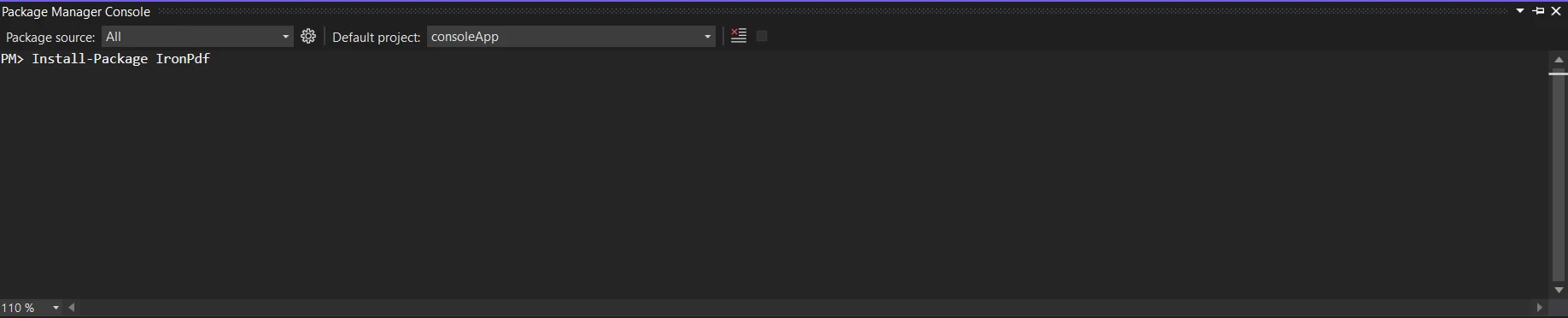
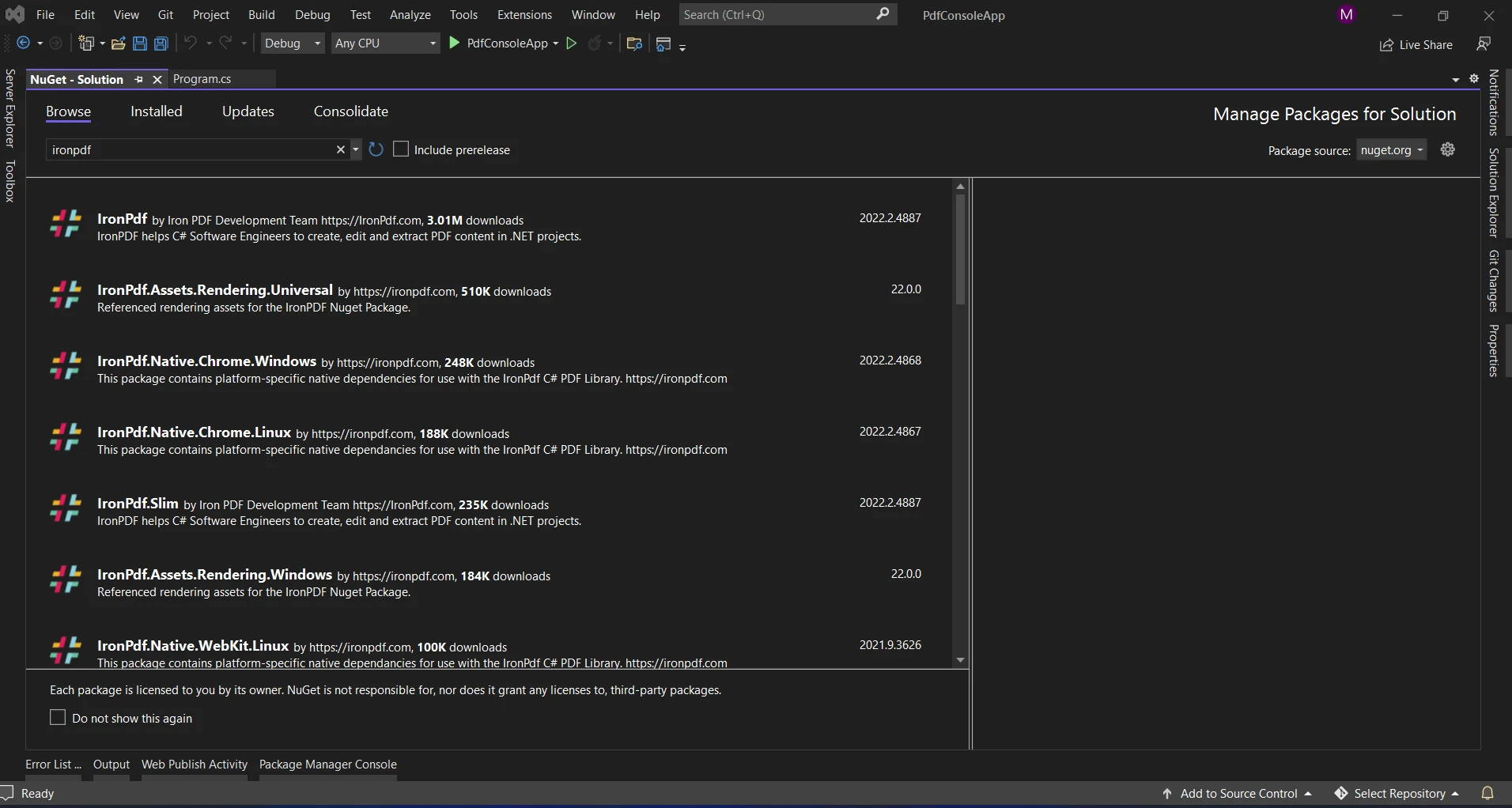
Utiliser le gestionnaire de packages NuGet pour rechercher le package "IronPDF" est une option complémentaire. Nous pouvons choisir et télécharger le package requis dans cette liste parmi tous les packages NuGet associés à IronPDF.
### LINQ Avec IronPDF
Considérez une situation dans laquelle vous avez un ensemble de données et vous souhaitez créer divers documents PDF en fonction de différentes valeurs de cet ensemble. C'est là que l'utilité de `Distinct` de LINQ est particulièrement efficace, notamment lorsqu'il est utilisé avec IronPDF pour créer rapidement des documents.
### Génération de PDFs Distincts avec LINQ et IronPDF
```csharp
using IronPdf;
using System;
using System.Collections.Generic;
using System.Linq;
public class DocumentGenerator
{
public static void Main()
{
// Sample data representing categories
List<string> categories = new List<string>
{
"Technology",
"Business",
"Health",
"Technology",
"Science",
"Business",
"Health"
};
// Use LINQ Distinct to filter out duplicate values
var distinctCategories = categories.Distinct();
// Generate a distinct elements PDF document for each category
foreach (var category in distinctCategories)
{
GeneratePdfDocument(category);
}
}
private static void GeneratePdfDocument(string category)
{
// Create a new PDF document using IronPDF
IronPdf.HtmlToPdf renderer = new IronPdf.HtmlToPdf();
PdfDocument pdf = renderer.RenderHtmlAsPdf($"<h1>{category} Report</h1>");
// Save the PDF to a file
string pdfFilePath = $"{category}_Report.pdf";
pdf.SaveAs(pdfFilePath);
// Display a message with the file path
Console.WriteLine($"PDF generated successfully. File saved at: {pdfFilePath}");
}
}
```
Dans cet exemple, une série de catégories distinctes est obtenue en utilisant la méthode `Distinct` pour la collection de catégories. Elle aide à éliminer les éléments dupliqués d'une séquence. Ensuite, IronPDF est utilisé pour créer un document PDF avec ces éléments uniques. Cette méthode garantit que des documents PDF séparés sont produits uniquement pour les catégories uniques.
#### Sortie de la console

#### Sortie de PDF généré
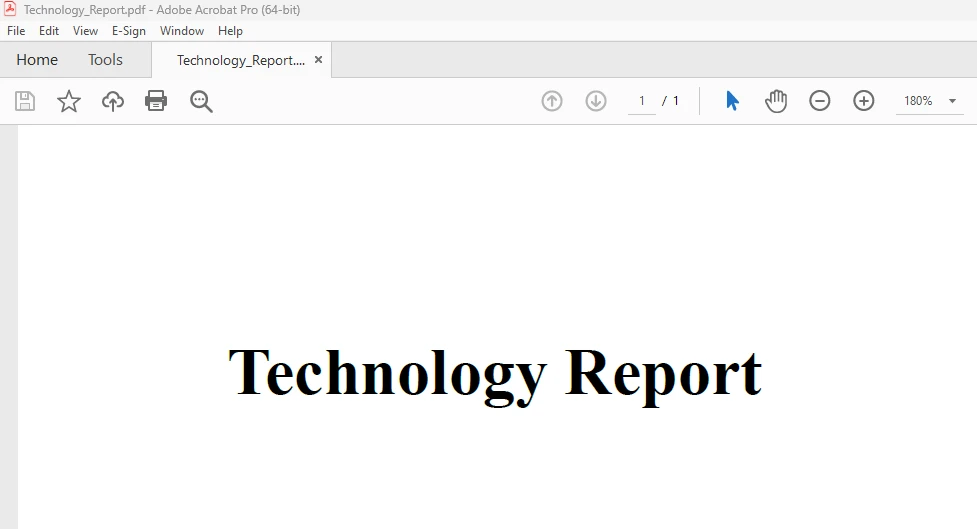
Pour en savoir plus sur l'exemple de code IronPDF pour générer des PDFs en utilisant HTML, consultez l'[Exemple de code IronPDF HTML en PDF](/examples/using-html-to-create-a-pdf/).
### Conclusion
La méthode d'extension `Distinct` de LINQ en conjonction avec IronPDF offre un mécanisme robuste et efficace pour créer des documents PDF uniques basés sur des valeurs. Cette méthode simplifie le code et garantit une production de documents efficace, que vous travailliez avec des catégories, des étiquettes ou toute autre donnée nécessitant des documents séparés.
Vous pouvez développer une solution fiable et expressive pour gérer différents aspects de vos applications C# en utilisant LINQ pour le traitement des données et IronPDF pour la production de documents. Lorsque vous utilisez ces stratégies pour vos projets, gardez à l'esprit les besoins particuliers de votre application et ajustez l'implémentation pour atteindre une fiabilité et une performance maximales.
La requête intégrée au langage (LINQ), une fonctionnalité puissante du langage C#, permet aux programmeurs de créer des requêtes claires et expressives pour une variété de sources de données. Cet article discutera de l'utilisation de IronPDF, une bibliothèque C# polyvalente pour travailler avec des documents PDF, en utilisant la fonction Distinct de LINQ. Nous montrerons comment cette combinaison peut faciliter le processus de création de documents uniques à partir d'une collection. Dans cet article, nous allons apprendre la fonction distinct de C# LINQ avec IronPDF.
Comment utiliser la méthode LINQ Distinct en C#
Créez un nouveau projet console.
Importer le System.Linq namespace.
Créez une liste avec plusieurs éléments.
Appelez la méthode Distinct() depuis la liste.
Obtenez les valeurs uniques et affichez le résultat sur la console.
Disposez de tous les objets créés.
Qu'est-ce que LINQ
Les développeurs peuvent construire des requêtes claires et expressives pour la manipulation de données directement dans leur code grâce à la fonctionnalité LINQ (Language Integrated Query) de C#. Incluse pour la première fois dans le .NET Framework 3.5, LINQ offre une syntaxe standard pour interroger une gamme de sources de données, y compris les bases de données et les collections. LINQ facilite les tâches simples comme le filtrage et la projection en utilisant des opérateurs comme Where et Select, ce qui améliore la lisibilité du code. Parce qu'elle permet une exécution différée pour une vitesse optimale, cette fonctionnalité est cruciale pour les développeurs C# pour s'assurer que les opérations de manipulation de données sont effectuées rapidement et naturellement de manière analogue au SQL.
Comprendre LINQ Distinct
Les éléments dupliqués peuvent être retirés d'une collection ou d'une séquence en utilisant la fonction Distinct de LINQ. En l'absence de comparateur d'égalité personnalisé, il compare les éléments en utilisant leur comparateur par défaut. Cela en fait une excellente option dans les situations où vous avez besoin de travailler avec une collection unique et de supprimer les composants en double. La technique Distinct utilise les comparateurs d'égalité par défaut pour évaluer les valeurs. Elle exclura les doublons pour ne retourner que des éléments uniques.
Utilisation de base
Pour obtenir des éléments distincts, la façon la plus simple est d'utiliser la méthode Distinct directement sur une collection.
using System.Linq;using System.Collections.Generic;public class DistinctExample{ public static voidExample() { // Example list with duplicate integers List<int> numbers = new List<int> { 1, 2, 2, 3, 4, 4, 5 }; // Using Distinct to remove duplicates var distinctNumbers = numbers.Distinct(); // Display the distinct numbers foreach (var number in distinctNumbers) {Console.WriteLine(number); } }}
using System.Linq;
using System.Collections.Generic;

public class DistinctExample
{
    public static void Example()
    {
        // Example list with duplicate integers
        List<int> numbers = new List<int> { 1, 2, 2, 3, 4, 4, 5 };

        // Using Distinct to remove duplicates
        var distinctNumbers = numbers.Distinct();

        // Display the distinct numbers
        foreach (var number in distinctNumbers)
        {
            Console.WriteLine(number);
        }
    }
}
ImportsSystem.LinqImportsSystem.Collections.GenericPublic Class DistinctExample PublicShared Sub Example() ' Example list with duplicate integers Dim numbers As New List(OfInteger) From {1, 2, 2, 3, 4, 4, 5} ' Using Distinct to remove duplicates Dim distinctNumbers = numbers.Distinct() ' Display the distinct numbers For Each number In distinctNumbersConsole.WriteLine(number) Next number End SubEnd Class
Imports System.Linq
Imports System.Collections.Generic

Public Class DistinctExample
	Public Shared Sub Example()
		' Example list with duplicate integers
		Dim numbers As New List(Of Integer) From {1, 2, 2, 3, 4, 4, 5}

		' Using Distinct to remove duplicates
		Dim distinctNumbers = numbers.Distinct()

		' Display the distinct numbers
		For Each number In distinctNumbers
			Console.WriteLine(number)
		Next number
	End Sub
End Class
Comparateur d'égalité personnalisé
Vous pouvez définir une comparaison d'égalité personnalisée en utilisant une surcharge de la fonction Distinct. Cela est utile si vous souhaitez comparer des éléments selon des critères particuliers. Veuillez vous référer à l'exemple suivant :
using System;using System.Collections.Generic;using System.Linq;public class Person{ public stringFirstName { get; set; } public stringLastName { get; set; }}public class PersonEqualityComparer : IEqualityComparer<Person>{ public boolEquals(Person x, Person y) { return x.FirstName == y.FirstName && x.LastName == y.LastName; } public intGetHashCode(Person obj) { return obj.FirstName.GetHashCode() ^ obj.LastName.GetHashCode(); }}public class DistinctCustomComparerExample{ public static voidExample() { // Example list of people List<Person> people = new List<Person> { new Person { FirstName = "John", LastName = "Doe" }, new Person { FirstName = "Jane", LastName = "Doe" }, new Person { FirstName = "John", LastName = "Doe" } }; // Using Distinct with a custom equality comparer var distinctPeople = people.Distinct(new PersonEqualityComparer()); // Display distinct people foreach (var person in distinctPeople) {Console.WriteLine($"{person.FirstName} {person.LastName}"); } }}
using System;
using System.Collections.Generic;
using System.Linq;

public class Person
{
    public string FirstName { get; set; }
    public string LastName { get; set; }
}

public class PersonEqualityComparer : IEqualityComparer<Person>
{
    public bool Equals(Person x, Person y)
    {
        return x.FirstName == y.FirstName && x.LastName == y.LastName;
    }

    public int GetHashCode(Person obj)
    {
        return obj.FirstName.GetHashCode() ^ obj.LastName.GetHashCode();
    }
}

public class DistinctCustomComparerExample
{
    public static void Example()
    {
        // Example list of people
        List<Person> people = new List<Person>
        {
            new Person { FirstName = "John", LastName = "Doe" },
            new Person { FirstName = "Jane", LastName = "Doe" },
            new Person { FirstName = "John", LastName = "Doe" }
        };

        // Using Distinct with a custom equality comparer
        var distinctPeople = people.Distinct(new PersonEqualityComparer());

        // Display distinct people
        foreach (var person in distinctPeople)
        {
            Console.WriteLine($"{person.FirstName} {person.LastName}");
        }
    }
}
ImportsSystemImportsSystem.Collections.GenericImportsSystem.LinqPublic Class Person Public Property FirstName() AsString Public Property LastName() AsStringEnd ClassPublic Class PersonEqualityComparerImplementsIEqualityComparer(OfPerson) Public Function Equals(ByVal x AsPerson, ByVal y AsPerson) AsBooleanImplementsIEqualityComparer(OfPerson).Equals Return x.FirstName = y.FirstNameAndAlso x.LastName = y.LastName End Function Public Function GetHashCode(ByVal obj AsPerson) AsIntegerImplementsIEqualityComparer(OfPerson).GetHashCode Return obj.FirstName.GetHashCode() Xor obj.LastName.GetHashCode() End FunctionEnd ClassPublic Class DistinctCustomComparerExample PublicShared Sub Example() ' Example list of people Dim people As New List(OfPerson) From { New PersonWith { .FirstName = "John", .LastName = "Doe" }, New PersonWith { .FirstName = "Jane", .LastName = "Doe" }, New PersonWith { .FirstName = "John", .LastName = "Doe" } } ' Using Distinct with a custom equality comparer Dim distinctPeople = people.Distinct(New PersonEqualityComparer()) ' Display distinct people For Each person In distinctPeopleConsole.WriteLine($"{person.FirstName} {person.LastName}") Next person End SubEnd Class
Imports System
Imports System.Collections.Generic
Imports System.Linq

Public Class Person
	Public Property FirstName() As String
	Public Property LastName() As String
End Class

Public Class PersonEqualityComparer
	Implements IEqualityComparer(Of Person)

	Public Function Equals(ByVal x As Person, ByVal y As Person) As Boolean Implements IEqualityComparer(Of Person).Equals
		Return x.FirstName = y.FirstName AndAlso x.LastName = y.LastName
	End Function

	Public Function GetHashCode(ByVal obj As Person) As Integer Implements IEqualityComparer(Of Person).GetHashCode
		Return obj.FirstName.GetHashCode() Xor obj.LastName.GetHashCode()
	End Function
End Class

Public Class DistinctCustomComparerExample
	Public Shared Sub Example()
		' Example list of people
		Dim people As New List(Of Person) From {
			New Person With {
				.FirstName = "John",
				.LastName = "Doe"
			},
			New Person With {
				.FirstName = "Jane",
				.LastName = "Doe"
			},
			New Person With {
				.FirstName = "John",
				.LastName = "Doe"
			}
		}

		' Using Distinct with a custom equality comparer
		Dim distinctPeople = people.Distinct(New PersonEqualityComparer())

		' Display distinct people
		For Each person In distinctPeople
			Console.WriteLine($"{person.FirstName} {person.LastName}")
		Next person
	End Sub
End Class
Utilisation de Distinct avec des types de valeur
Vous n'avez pas besoin de fournir une comparaison d'égalité personnalisée lorsque vous utilisez la méthode Distinct avec des types de valeur.
using System;using System.Collections.Generic;using System.Linq;public class DistinctValueTypeExample{ public static voidExample() { List<int> integers = new List<int> { 1, 2, 2, 3, 4, 4, 5 }; // Using Distinct to remove duplicates var distinctIntegers = integers.Distinct(); // Display distinct integers foreach (var integer in distinctIntegers) {Console.WriteLine(integer); } }}
using System;
using System.Collections.Generic;
using System.Linq;

public class DistinctValueTypeExample
{
    public static void Example()
    {
        List<int> integers = new List<int> { 1, 2, 2, 3, 4, 4, 5 };

        // Using Distinct to remove duplicates
        var distinctIntegers = integers.Distinct();

        // Display distinct integers
        foreach (var integer in distinctIntegers)
        {
            Console.WriteLine(integer);
        }
    }
}
ImportsSystemImportsSystem.Collections.GenericImportsSystem.LinqPublic Class DistinctValueTypeExample PublicShared Sub Example() Dim integers As New List(OfInteger) From {1, 2, 2, 3, 4, 4, 5} ' Using Distinct to remove duplicates Dim distinctIntegers = integers.Distinct() ' Display distinct integers For Each [integer] In distinctIntegersConsole.WriteLine([integer]) Next [integer] End SubEnd Class
Imports System
Imports System.Collections.Generic
Imports System.Linq

Public Class DistinctValueTypeExample
	Public Shared Sub Example()
		Dim integers As New List(Of Integer) From {1, 2, 2, 3, 4, 4, 5}

		' Using Distinct to remove duplicates
		Dim distinctIntegers = integers.Distinct()

		' Display distinct integers
		For Each [integer] In distinctIntegers
			Console.WriteLine([integer])
		Next [integer]
	End Sub
End Class
Utilisation de Distinct avec des types anonymes
Distinct peut être utilisé avec des types anonymes pour éliminer les doublons basés sur des attributs particuliers. Veuillez vous référer à l'exemple suivant :
using System;using System.Collections.Generic;using System.Linq;public class Person{ public stringFirstName { get; set; } public stringLastName { get; set; }}public class DistinctAnonymousTypesExample{ public static voidExample() { List<Person> people = new List<Person> { new Person { FirstName = "John", LastName = "Doe" }, new Person { FirstName = "Jane", LastName = "Doe" }, new Person { FirstName = "John", LastName = "Doe" } }; // Using Distinct with anonymous types var distinctPeople = people .Select(p => new { p.FirstName, p.LastName }) .Distinct(); // Display distinct anonymous types foreach (var person in distinctPeople) {Console.WriteLine($"{person.FirstName} {person.LastName}"); } }}
using System;
using System.Collections.Generic;
using System.Linq;

public class Person
{
    public string FirstName { get; set; }
    public string LastName { get; set; }
}

public class DistinctAnonymousTypesExample
{
    public static void Example()
    {
        List<Person> people = new List<Person>
        {
            new Person { FirstName = "John", LastName = "Doe" },
            new Person { FirstName = "Jane", LastName = "Doe" },
            new Person { FirstName = "John", LastName = "Doe" }
        };

        // Using Distinct with anonymous types
        var distinctPeople = people
            .Select(p => new { p.FirstName, p.LastName })
            .Distinct();

        // Display distinct anonymous types
        foreach (var person in distinctPeople)
        {
            Console.WriteLine($"{person.FirstName} {person.LastName}");
        }
    }
}
ImportsSystemImportsSystem.Collections.GenericImportsSystem.LinqPublic Class Person Public Property FirstName() AsString Public Property LastName() AsStringEnd ClassPublic Class DistinctAnonymousTypesExample PublicShared Sub Example() Dim people As New List(OfPerson) From { New PersonWith { .FirstName = "John", .LastName = "Doe" }, New PersonWith { .FirstName = "Jane", .LastName = "Doe" }, New PersonWith { .FirstName = "John", .LastName = "Doe" } } ' Using Distinct with anonymous types Dim distinctPeople = people.Select(Function(p) New With {Key p.FirstName,Key p.LastName }).Distinct() ' Display distinct anonymous types For Each person In distinctPeopleConsole.WriteLine($"{person.FirstName} {person.LastName}") Next person End SubEnd Class
Imports System
Imports System.Collections.Generic
Imports System.Linq

Public Class Person
	Public Property FirstName() As String
	Public Property LastName() As String
End Class

Public Class DistinctAnonymousTypesExample
	Public Shared Sub Example()
		Dim people As New List(Of Person) From {
			New Person With {
				.FirstName = "John",
				.LastName = "Doe"
			},
			New Person With {
				.FirstName = "Jane",
				.LastName = "Doe"
			},
			New Person With {
				.FirstName = "John",
				.LastName = "Doe"
			}
		}

		' Using Distinct with anonymous types
		Dim distinctPeople = people.Select(Function(p) New With {
			Key p.FirstName,
			Key p.LastName
		}).Distinct()

		' Display distinct anonymous types
		For Each person In distinctPeople
			Console.WriteLine($"{person.FirstName} {person.LastName}")
		Next person
	End Sub
End Class
Distinct par une propriété spécifique
Lorsque vous travaillez avec des objets, vous pouvez soit créer votre logique pour distinguer un certain attribut, soit utiliser la méthode d'extension DistinctBy de bibliothèques tierces (comme MoreLINQ).
// Ensure to include the MoreLINQ Libraryusing MoreLinq;using System;using System.Collections.Generic;using System.Linq;public class Person{ public intId { get; set; } public stringFirstName { get; set; } public stringLastName { get; set; }}public class DistinctByExample{ public static voidExample() { List<Person> people = new List<Person> { new Person { Id = 1, FirstName = "John", LastName = "Doe" }, new Person { Id = 2, FirstName = "Jane", LastName = "Doe" }, new Person { Id = 1, FirstName = "John", LastName = "Doe" } }; // Using DistinctBy to filter distinct people by Id var distinctPeople = people.DistinctBy(p => p.Id); // Display distinct people foreach (var person in distinctPeople) {Console.WriteLine($"{person.Id}: {person.FirstName} {person.LastName}"); } }}
// Ensure to include the MoreLINQ Library
using MoreLinq;
using System;
using System.Collections.Generic;
using System.Linq;

public class Person
{
    public int Id { get; set; }
    public string FirstName { get; set; }
    public string LastName { get; set; }
}

public class DistinctByExample
{
    public static void Example()
    {
        List<Person> people = new List<Person>
        {
            new Person { Id = 1, FirstName = "John", LastName = "Doe" },
            new Person { Id = 2, FirstName = "Jane", LastName = "Doe" },
            new Person { Id = 1, FirstName = "John", LastName = "Doe" }
        };

        // Using DistinctBy to filter distinct people by Id
        var distinctPeople = people.DistinctBy(p => p.Id);

        // Display distinct people
        foreach (var person in distinctPeople)
        {
            Console.WriteLine($"{person.Id}: {person.FirstName} {person.LastName}");
        }
    }
}
' Ensure to include the MoreLINQ LibraryImportsMoreLinqImportsSystemImportsSystem.Collections.GenericImportsSystem.LinqPublic Class Person Public Property Id() AsInteger Public Property FirstName() AsString Public Property LastName() AsStringEnd ClassPublic Class DistinctByExample PublicShared Sub Example() Dim people As New List(OfPerson) From { New PersonWith { .Id = 1, .FirstName = "John", .LastName = "Doe" }, New PersonWith { .Id = 2, .FirstName = "Jane", .LastName = "Doe" }, New PersonWith { .Id = 1, .FirstName = "John", .LastName = "Doe" } } ' Using DistinctBy to filter distinct people by Id Dim distinctPeople = people.DistinctBy(Function(p) p.Id) ' Display distinct people For Each person In distinctPeopleConsole.WriteLine($"{person.Id}: {person.FirstName} {person.LastName}") Next person End SubEnd Class
' Ensure to include the MoreLINQ Library
Imports MoreLinq
Imports System
Imports System.Collections.Generic
Imports System.Linq

Public Class Person
	Public Property Id() As Integer
	Public Property FirstName() As String
	Public Property LastName() As String
End Class

Public Class DistinctByExample
	Public Shared Sub Example()
		Dim people As New List(Of Person) From {
			New Person With {
				.Id = 1,
				.FirstName = "John",
				.LastName = "Doe"
			},
			New Person With {
				.Id = 2,
				.FirstName = "Jane",
				.LastName = "Doe"
			},
			New Person With {
				.Id = 1,
				.FirstName = "John",
				.LastName = "Doe"
			}
		}

		' Using DistinctBy to filter distinct people by Id
		Dim distinctPeople = people.DistinctBy(Function(p) p.Id)

		' Display distinct people
		For Each person In distinctPeople
			Console.WriteLine($"{person.Id}: {person.FirstName} {person.LastName}")
		Next person
	End Sub
End Class
IronPDF
Les programmeurs peuvent créer, éditer et modifier des documents PDF en utilisant le langage C# avec l'aide de la bibliothèque .NET Site Web IronPDF. Le programme offre une gamme d'outils et de fonctionnalités pour permettre diverses tâches impliquant des fichiers PDF, telles que générer des PDFs à partir de HTML, convertir du HTML en PDF, fusionner ou diviser des documents PDF, et ajouter du texte, des images et des annotations aux PDFs déjà existants. Pour en savoir plus sur IronPDF, veuillez vous référer à leur Documentation IronPDF.
La fonctionnalité principale d'IronPDF est la Conversion d'HTML en PDF, qui conserve vos mises en page et styles intacts. Vous pouvez générer des PDFs à partir de contenu web, idéal pour les rapports, les factures et la documentation. Il prend en charge la conversion de fichiers HTML, d'URLs et de chaînes HTML en fichiers PDF.
using IronPdf;class Program{ static voidMain(string[] args) { var renderer = new ChromePdfRenderer(); // 1. Convert HTML String to PDF var htmlContent = "<h1>Hello, IronPDF!</h1><p>This is a PDF from an HTML string.</p>"; var pdfFromHtmlString = renderer.RenderHtmlAsPdf(htmlContent); pdfFromHtmlString.SaveAs("HTMLStringToPDF.pdf"); // 2. Convert HTML File to PDF var htmlFilePath = "path_to_your_html_file.html"; // Specify the path to your HTML file var pdfFromHtmlFile = renderer.RenderHtmlFileAsPdf(htmlFilePath); pdfFromHtmlFile.SaveAs("HTMLFileToPDF.pdf"); // 3. Convert URL to PDF var url = "http://ironpdf.com"; // Specify the URL var pdfFromUrl = renderer.RenderUrlAsPdf(url); pdfFromUrl.SaveAs("URLToPDF.pdf"); }}
using IronPdf;

class Program
{
    static void Main(string[] args)
    {
        var renderer = new ChromePdfRenderer();

        // 1. Convert HTML String to PDF
        var htmlContent = "<h1>Hello, IronPDF!</h1><p>This is a PDF from an HTML string.</p>";
        var pdfFromHtmlString = renderer.RenderHtmlAsPdf(htmlContent);
        pdfFromHtmlString.SaveAs("HTMLStringToPDF.pdf");

        // 2. Convert HTML File to PDF
        var htmlFilePath = "path_to_your_html_file.html"; // Specify the path to your HTML file
        var pdfFromHtmlFile = renderer.RenderHtmlFileAsPdf(htmlFilePath);
        pdfFromHtmlFile.SaveAs("HTMLFileToPDF.pdf");

        // 3. Convert URL to PDF
        var url = "http://ironpdf.com"; // Specify the URL
        var pdfFromUrl = renderer.RenderUrlAsPdf(url);
        pdfFromUrl.SaveAs("URLToPDF.pdf");
    }
}
ImportsIronPdfFriend Class ProgramShared Sub Main(ByVal args() AsString) Dim renderer = New ChromePdfRenderer() ' 1. Convert HTML String to PDF Dim htmlContent = "<h1>Hello, IronPDF!</h1><p>This is a PDF from an HTML string.</p>" Dim pdfFromHtmlString = renderer.RenderHtmlAsPdf(htmlContent) pdfFromHtmlString.SaveAs("HTMLStringToPDF.pdf") ' 2. Convert HTML File to PDF Dim htmlFilePath = "path_to_your_html_file.html" ' Specify the path to your HTML file Dim pdfFromHtmlFile = renderer.RenderHtmlFileAsPdf(htmlFilePath) pdfFromHtmlFile.SaveAs("HTMLFileToPDF.pdf") ' 3. Convert URL to PDF Dim url = "http://ironpdf.com" ' Specify the URL Dim pdfFromUrl = renderer.RenderUrlAsPdf(url) pdfFromUrl.SaveAs("URLToPDF.pdf") End SubEnd Class
Imports IronPdf

Friend Class Program
	Shared Sub Main(ByVal args() As String)
		Dim renderer = New ChromePdfRenderer()

		' 1. Convert HTML String to PDF
		Dim htmlContent = "<h1>Hello, IronPDF!</h1><p>This is a PDF from an HTML string.</p>"
		Dim pdfFromHtmlString = renderer.RenderHtmlAsPdf(htmlContent)
		pdfFromHtmlString.SaveAs("HTMLStringToPDF.pdf")

		' 2. Convert HTML File to PDF
		Dim htmlFilePath = "path_to_your_html_file.html" ' Specify the path to your HTML file
		Dim pdfFromHtmlFile = renderer.RenderHtmlFileAsPdf(htmlFilePath)
		pdfFromHtmlFile.SaveAs("HTMLFileToPDF.pdf")

		' 3. Convert URL to PDF
		Dim url = "http://ironpdf.com" ' Specify the URL
		Dim pdfFromUrl = renderer.RenderUrlAsPdf(url)
		pdfFromUrl.SaveAs("URLToPDF.pdf")
	End Sub
End Class
Caractéristiques de IronPDF
Convertir HTML en PDF : Vous pouvez utiliser IronPDF pour convertir tout type de données HTML - y compris des fichiers, des URLs, et des chaînes de code HTML - en documents PDF.
Génération de PDF : Du texte, des images, et d'autres éléments peuvent être ajoutés de manière programmatique à des documents PDF en utilisant le langage de programmation C#.
Manipulation de PDF : IronPDF peut diviser un fichier PDF en plusieurs fichiers, fusionner plusieurs documents PDF en un seul fichier, et éditer des PDFs déjà existants.
Formulaires PDF : La bibliothèque permet aux utilisateurs de construire et de remplir des formulaires PDF, ce qui est utile dans les situations où des données de formulaire doivent être recueillies et traitées.
Fonctionnalités de sécurité : IronPDF peut être utilisé pour crypter des documents PDF et fournir une protection par mot de passe et autorisation.
Extraction de texte : Du texte à partir de fichiers PDF peut être extrait avec IronPDF.
Installer IronPDF
Obtenez la bibliothèque IronPDF ; c'est nécessaire pour configurer votre projet. Entrez le code suivant dans la console du gestionnaire de packages NuGet pour accomplir cela :
PM > Install-Package IronPdf
Install-Package IronPdf
Utiliser le gestionnaire de packages NuGet pour rechercher le package "IronPDF" est une option complémentaire. Nous pouvons choisir et télécharger le package requis dans cette liste parmi tous les packages NuGet associés à IronPDF.
LINQ Avec IronPDF
Considérez une situation dans laquelle vous avez un ensemble de données et vous souhaitez créer divers documents PDF en fonction de différentes valeurs de cet ensemble. C'est là que l'utilité de Distinct de LINQ est particulièrement efficace, notamment lorsqu'il est utilisé avec IronPDF pour créer rapidement des documents.
Génération de PDFs Distincts avec LINQ et IronPDF
using IronPdf;using System;using System.Collections.Generic;using System.Linq;public class DocumentGenerator{ public static voidMain() { // Sample data representing categories List<string> categories = new List<string> { "Technology", "Business", "Health", "Technology", "Science", "Business", "Health" }; // Use LINQ Distinct to filter out duplicate values var distinctCategories = categories.Distinct(); // Generate a distinct elements PDF document for each category foreach (var category in distinctCategories) {GeneratePdfDocument(category); } } private static voidGeneratePdfDocument(string category) { // Create a new PDF document using IronPDF IronPdf.HtmlToPdf renderer = new IronPdf.HtmlToPdf(); PdfDocument pdf = renderer.RenderHtmlAsPdf($"<h1>{category} Report</h1>"); // Save the PDF to a file string pdfFilePath = $"{category}_Report.pdf"; pdf.SaveAs(pdfFilePath); // Display a message with the file pathConsole.WriteLine($"PDF generated successfully. File saved at: {pdfFilePath}"); }}
using IronPdf;
using System;
using System.Collections.Generic;
using System.Linq;

public class DocumentGenerator
{
    public static void Main()
    {
        // Sample data representing categories
        List<string> categories = new List<string>
        {
            "Technology",
            "Business",
            "Health",
            "Technology",
            "Science",
            "Business",
            "Health"
        };

        // Use LINQ Distinct to filter out duplicate values
        var distinctCategories = categories.Distinct();

        // Generate a distinct elements PDF document for each category
        foreach (var category in distinctCategories)
        {
            GeneratePdfDocument(category);
        }
    }

    private static void GeneratePdfDocument(string category)
    {
        // Create a new PDF document using IronPDF
        IronPdf.HtmlToPdf renderer = new IronPdf.HtmlToPdf();
        PdfDocument pdf = renderer.RenderHtmlAsPdf($"<h1>{category} Report</h1>");

        // Save the PDF to a file
        string pdfFilePath = $"{category}_Report.pdf";
        pdf.SaveAs(pdfFilePath);

        // Display a message with the file path
        Console.WriteLine($"PDF generated successfully. File saved at: {pdfFilePath}");
    }
}
ImportsIronPdfImportsSystemImportsSystem.Collections.GenericImportsSystem.LinqPublic Class DocumentGenerator PublicShared Sub Main() ' Sample data representing categories Dim categories As New List(OfString) From { "Technology", "Business", "Health", "Technology", "Science", "Business", "Health" } ' Use LINQ Distinct to filter out duplicate values Dim distinctCategories = categories.Distinct() ' Generate a distinct elements PDF document for each category For Each category In distinctCategoriesGeneratePdfDocument(category) Next End Sub PrivateShared Sub GeneratePdfDocument(ByVal category AsString) ' Create a new PDF document using IronPDF Dim renderer As New IronPdf.HtmlToPdf() Dim pdf AsPdfDocument = renderer.RenderHtmlAsPdf($"<h1>{category} Report</h1>") ' Save the PDF to a file Dim pdfFilePath AsString = $"{category}_Report.pdf" pdf.SaveAs(pdfFilePath) ' Display a message with the file pathConsole.WriteLine($"PDF generated successfully. File saved at: {pdfFilePath}") End SubEnd Class
Imports IronPdf
Imports System
Imports System.Collections.Generic
Imports System.Linq

Public Class DocumentGenerator
    Public Shared Sub Main()
        ' Sample data representing categories
        Dim categories As New List(Of String) From {
            "Technology",
            "Business",
            "Health",
            "Technology",
            "Science",
            "Business",
            "Health"
        }

        ' Use LINQ Distinct to filter out duplicate values
        Dim distinctCategories = categories.Distinct()

        ' Generate a distinct elements PDF document for each category
        For Each category In distinctCategories
            GeneratePdfDocument(category)
        Next
    End Sub

    Private Shared Sub GeneratePdfDocument(ByVal category As String)
        ' Create a new PDF document using IronPDF
        Dim renderer As New IronPdf.HtmlToPdf()
        Dim pdf As PdfDocument = renderer.RenderHtmlAsPdf($"<h1>{category} Report</h1>")

        ' Save the PDF to a file
        Dim pdfFilePath As String = $"{category}_Report.pdf"
        pdf.SaveAs(pdfFilePath)

        ' Display a message with the file path
        Console.WriteLine($"PDF generated successfully. File saved at: {pdfFilePath}")
    End Sub
End Class
Dans cet exemple, une série de catégories distinctes est obtenue en utilisant la méthode Distinct pour la collection de catégories. Elle aide à éliminer les éléments dupliqués d'une séquence. Ensuite, IronPDF est utilisé pour créer un document PDF avec ces éléments uniques. Cette méthode garantit que des documents PDF séparés sont produits uniquement pour les catégories uniques.
La méthode d'extension Distinct de LINQ en conjonction avec IronPDF offre un mécanisme robuste et efficace pour créer des documents PDF uniques basés sur des valeurs. Cette méthode simplifie le code et garantit une production de documents efficace, que vous travailliez avec des catégories, des étiquettes ou toute autre donnée nécessitant des documents séparés.
Vous pouvez développer une solution fiable et expressive pour gérer différents aspects de vos applications C# en utilisant LINQ pour le traitement des données et IronPDF pour la production de documents. Lorsque vous utilisez ces stratégies pour vos projets, gardez à l'esprit les besoins particuliers de votre application et ajustez l'implémentation pour atteindre une fiabilité et une performance maximales.
Jacob Mellor est directeur de la technologie chez Iron Software et un ingénieur visionnaire pionnier de la technologie C# PDF. En tant que développeur à l'origine de la base de code centrale d'Iron Software, il a façonné l'architecture des produits de l'entreprise depuis sa création, la transformant aux côtés du PDG Cameron Rimington en une entreprise de plus de 50 personnes au service de la NASA, de Tesla et d'agences gouvernementales mondiales.



























