using IronPdf;

// Disable local disk access or cross-origin requests
Installation.EnableWebSecurity = true;

// Instantiate Renderer
var renderer = new ChromePdfRenderer();

// Create a PDF from a HTML string using C#
var pdf = renderer.RenderHtmlAsPdf("<h1>Hello World</h1>");

// Export to a file or Stream
pdf.SaveAs("output.pdf");

// Advanced Example with HTML Assets
// Load external html assets: Images, CSS and JavaScript.
// An optional BasePath 'C:\site\assets\' is set as the file location to load assets from
var myAdvancedPdf = renderer.RenderHtmlAsPdf("<img src='icons/iron.png'>", @"C:\site\assets\");
myAdvancedPdf.SaveAs("html-with-assets.pdf");
using IronPdf;// Disable local disk access or cross-origin requestsInstallation.EnableWebSecurity = true;// Instantiate Renderervar renderer = new ChromePdfRenderer();// Create a PDF from a HTML string using C#var pdf = renderer.RenderHtmlAsPdf("<h1>Hello World</h1>");// Export to a file or Streampdf.SaveAs("output.pdf");// Advanced Example with HTML Assets// Load external html assets: Images, CSS and JavaScript.// An optional BasePath 'C:\site\assets\' is set as the file location to load assets fromvar myAdvancedPdf = renderer.RenderHtmlAsPdf("<img src='icons/iron.png'>", @"C:\site\assets\");myAdvancedPdf.SaveAs("html-with-assets.pdf");
PM >Install-Package IronPdf
Install-Package IronPdf
MISES À JOUR POUR LES DÉVELOPPEURS
LiteDB .NET : comment ça fonctionne pour les développeurs
[**LiteDB**](https://www.litedb.org/) est une base de données de documents .NET intégrée simple, rapide et légère. LiteDB .NET s'est inspiré de la base de données MongoDB et son API est très similaire à l'API officielle .NET de MongoDB. LiteDB est une base de données sans serveur qui fonctionne bien pour les petits projets et les applications mobiles.
Cet article vous fournira des instructions précises sur l'utilisation des capacités de LiteDB dans vos projets. Nous introduisons également l'utilisation d'IronPDF, une bibliothèque .NET développée par Iron Software, pour générer et manipuler des PDFs, et comment vous pouvez l'employer pour produire le contenu d'une base de données LiteDB en PDF pour visualisation et partage.
## Caractéristiques clés de LiteDB
1. **Base de données intégrée :** Pas besoin de serveur séparé. LiteDB fonctionne dans le processus de votre application.
2. **Fichier de données unique :** Vous pouvez stocker toutes vos données dans une base de données à fichier unique, simplifiant ainsi le déploiement et la sauvegarde.
3. **Format BSON :** Utilise le format BSON pour le stockage, garantissant des opérations de lecture et d'écriture rapides.
4. **Support LINQ :** Prend en charge pleinement LINQ pour les requêtes, ce qui le rend intuitif pour les développeurs .NET.
5. **Transactions ACID :** Assure l'intégrité des données avec le support des transactions ACID.
6. **Multi-plateforme :** Fonctionne sur Windows, Linux et macOS.
## Configuration de LiteDB dans les projets .NET
Ouvrez votre projet dans Visual Studio. Ensuite, dans l'Explorateur de solutions, faites un clic droit sur votre projet et choisissez "Gérer les packages NuGet". Recherchez LiteDB et installez-le pour intégrer cette solution de base de données dans votre projet en toute simplicité.
Alternativement, vous pouvez l'installer en utilisant la console du gestionnaire de packages. Pour installer LiteDB dans la console du gestionnaire de packages NuGet, utilisez la commande suivante :
```shell
:InstallCmd Install-Package LiteDB
```
## Commencer avec LiteDB
Une fois installé, vous pouvez commencer à utiliser LiteDB dans votre application. Parcourons quelques exemples pour illustrer son utilisation.
### Exemple 1 : Création et insertion de données
Tout d'abord, créons une classe `Product` simple pour représenter nos données :
```csharp
public class Product
{
    public int Id { get; set; }
    public string Name { get; set; }
    public decimal Price { get; set; }
}
```
Ensuite, nous créerons une base de données et insérerons certains produits :
```csharp
using LiteDB;
using System;
class Program
{
static void Main()
{
// Open the database (or create it if it doesn't exist)
using (var db = new LiteDatabase(@"MyData.db"))
{
// Get a collection (or create, if it doesn't exist)
var products = db.GetCollection<Product>("products");
// Create a list of products to insert into the database
var productList = new[]
{
new Product { Id = 201, Name = "Apple", Price = 0.99m },
new Product { Id = 202, Name = "Banana", Price = 0.59m },
new Product { Id = 203, Name = "Orange", Price = 0.79m },
new Product { Id = 204, Name = "Grape", Price = 2.99m },
new Product { Id = 205, Name = "Watermelon", Price = 4.99m }
};
// Insert each product into the collection
foreach (var product in productList)
{
products.Insert(product);
}
Console.WriteLine("Product inserted successfully.");
}
}
}
```
#### Description du code
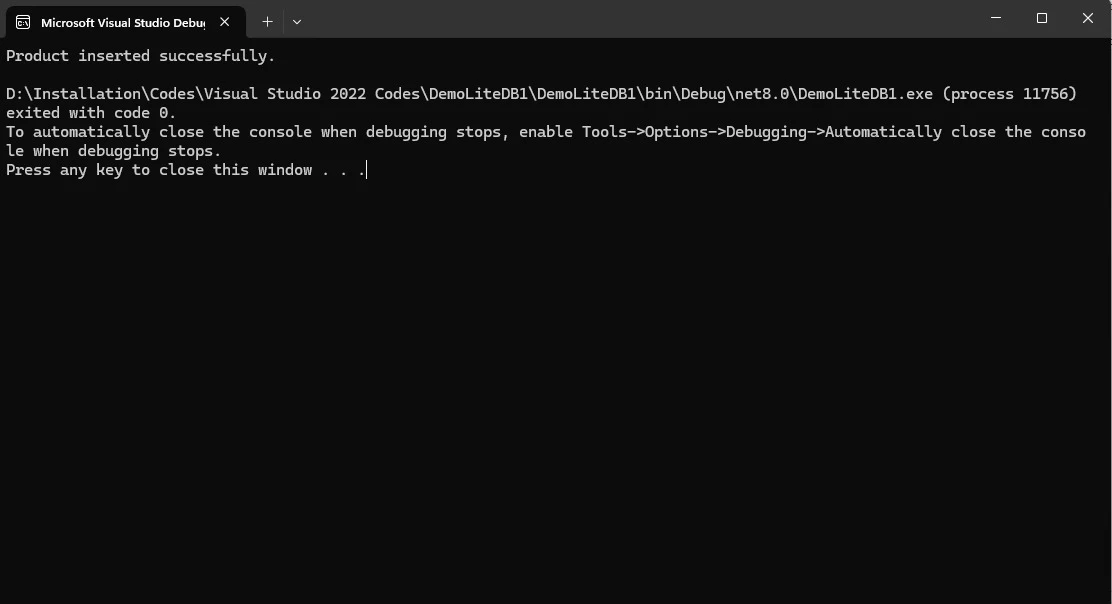
Le code initialise une connexion à une base de données LiteDB nommée "MyData.db" et récupère une collection appelée "products". Il crée ensuite un tableau d'objets `Product` avec diverses propriétés, telles que ID, Nom et Prix. Chaque produit du tableau est inséré dans la collection "products" au sein de la base de données. Après avoir inséré tous les produits avec succès, il affiche un message de confirmation à la console.
La sortie est la suivante :
### Exemple : Rationalisation de la gestion des données utilisateur
Imaginez que vous développez une application mobile qui gère des comptes utilisateur. Chaque utilisateur a un profil contenant son nom, adresse e-mail, préférences (stockées sous forme d'objet JSON), et une liste d'articles favoris. Voici comment LiteDb.NET peut simplifier votre stockage de données :
Ce code définit une classe `User` pour représenter les données utilisateur et une classe `UserManager` pour gérer les opérations utilisateur dans une base de données LiteDb.NET
```csharp
using LiteDB;
using System.Collections.Generic;
public class User
{
[BsonId]
public string Id { get; set; }
public string Name { get; set; }
public string Email { get; set; }
public Dictionary<string, string> Preferences { get; set; }
public List<string> FavoriteItems { get; set; }
}
public class UserManager
{
private readonly LiteDatabase db;
public UserManager(string connectionString)
{
db = new LiteDatabase(connectionString);
}
public void SaveUser(User user)
{
var collection = db.GetCollection<User>("users");
collection.Insert(user);
}
public User GetUser(string userId)
{
var collection = db.GetCollection<User>("users");
return collection.FindById(userId);
}
public void UpdateUser(User user)
{
var collection = db.GetCollection<User>("users");
collection.Update(user);
}
public void DeleteUser(string userId)
{
var collection = db.GetCollection<User>("users");
collection.Delete(userId);
}
}
```
Cette implémentation exploite de manière efficace les capacités de LiteDb.NET pour la gestion des données utilisateur. La classe `User` stocke les informations utilisateur, tandis que la classe `UserManager` fournit des méthodes pour sauvegarder, récupérer, mettre à jour et supprimer des utilisateurs au sein de la base de données.
## LiteDB, base de données NoSQL embarquée pour .NET
LiteDB est parfait pour les applications de petite à moyenne taille sans besoins de concurrence utilisateur. Par exemple, c'est idéal pour une application console personnelle où vous souhaitez stocker des données de manière simple et rapide. Développé uniquement en C#, il est léger, occupe moins de 450KB et ne dépend pas de dépendances externes.
Quelques points supplémentaires, qui sont listés sur leur [**page GitHub**](https://github.com/mbdavid/LiteDB) :
1. Magasin de documents NoSQL sans serveur
2. API simple, similaire à MongoDB
3. Thread-safe
4. Écrit entièrement en C#, LiteDB est compatible avec .NET 4.5, NETStandard 1.3/2.0, emballé dans un fichier DLL unique qui occupe moins de 450KB.
5. ACID avec prise en charge complète des transactions
6. Récupération de données après échec d'écriture (fichier journal WAL)
7. Chiffrement du fichier de données utilisant la cryptographie AES
8. Vous pouvez facilement mapper vos classes POCO (Plain Old CLR Objects) en BsonDocument à l'aide d'attributs ou de l'API mappeur fluide fournie par LiteDB.
9. Stocker des fichiers et diffuser des données (comme GridFS dans MongoDB)
10. Stockage en fichier de données unique (comme SQLite)
11. Indexer les champs de documents pour une recherche rapide
12. Support LINQ pour les requêtes
13. Commandes de type SQL pour accéder/transporter les données
14. [**LiteDB Studio**](https://github.com/mbdavid/LiteDB.Studio) – Belle interface utilisateur pour l'accès aux données
15. Open source et gratuit pour tous – y compris l'utilisation commerciale
## Introduction à IronPDF : une bibliothèque PDF pour C#
[**IronPDF**](https://ironpdf.com/), une bibliothèque PDF C# de premier plan, facilite la [**création**](https://ironpdf.com/examples/using-html-to-create-a-pdf/), l' [**édition**](https://ironpdf.com/examples/csharp-remove-page-from-pdf/), et la [**manipulation**](https://ironpdf.com/tutorials/html-to-pdf/) de PDF dans les projets .NET de manière transparente. Il offre une API complète pour des tâches telles que la conversion [**HTML en PDF**](https://ironpdf.com/tutorials/html-to-pdf/), la génération dynamique de PDF, et l'extraction de données. L'utilisation d'un moteur Chromium for .NET assure un rendu précis du HTML dans des fichiers PDF, répondant aux divers besoins de projet sur .NET Core, .NET Standard, et .NET Framework. IronPDF garantit précision, simplicité et efficacité dans la génération de PDF à partir de contenu HTML avec un support pour des applications web, de bureau et console.
### Installation de la bibliothèque IronPDF
Pour initier IronPDF dans votre projet, installez la bibliothèque via le gestionnaire de packages NuGet dans Visual Studio. Ensuite, suivez simplement ces étapes simples :
1. Ouvrez Visual Studio et naviguez vers l'Explorateur de solutions.
2. Faites un clic droit sur Dépendances et sélectionnez l'option "Gérer les packages NuGet".
3. Choisissez l'onglet "Parcourir" et cherchez "IronPDF".
4. Sélectionnez IronPDF et cliquez sur "Installer".
Alternativement, sous Visual Studio, vous pouvez utiliser la Console du gestionnaire de packages pour installer la bibliothèque en exécutant la commande suivante :
```shell
:ProductInstall
```
## Exemple d'utilisation de IronPDF avec LiteDB
Voici un exemple de code simple illustrant l'utilisation de IronPDF pour générer un PDF à partir de contenu HTML, en utilisant l'énoncé 'using' pour assurer une bonne gestion des ressources. Ici, nous combinons la fonctionnalité de LiteDB et IronPDF en montrant comment vous pouvez exporter les données d'un LiteDB en tant que PDF à des fins de visualisation :
```csharp
using LiteDB;
using System;
using System.Collections.Generic;
using System.Linq;
using System.Text;
using IronPdf;
class Program
{
static void Main()
{
using (var db = new LiteDatabase(@"MyData.db"))
{
// Retrieve the 'products' collection or create it
var products = db.GetCollection<Product>("products");
// Add some initial products to the collection
var productList = new[]
{
new Product { Id = 101, Name = "Apple", Price = 0.99m },
new Product { Id = 102, Name = "Banana", Price = 0.59m },
new Product { Id = 103, Name = "Orange", Price = 0.79m },
new Product { Id = 104, Name = "Grape", Price = 2.99m },
new Product { Id = 105, Name = "Watermelon", Price = 4.99m }
};
// Insert products into the LiteDB collection
foreach (var product in productList)
{
products.Insert(product);
}
Console.WriteLine("Product inserted successfully.");
// Fetch all products from the database
var allProducts = GetAllProducts(db);
// Generate HTML content from the product list
string htmlContent = GenerateHtml(allProducts);
// Generate the PDF from the HTML content
GeneratePDF(htmlContent);
Console.WriteLine("PDF generated successfully.");
}
}
public static List<Product> GetAllProducts(LiteDatabase db)
{
var products = db.GetCollection<Product>("products");
return products.FindAll().ToList();
}
public static void GeneratePDF(string data)
{
// Set your IronPDF license key here
IronPdf.License.LicenseKey = "Your-License-Key";
Console.WriteLine("PDF Generating Started...");
// Create a PDF renderer
var renderer = new ChromePdfRenderer();
Console.WriteLine("PDF Processing ....");
// Render the HTML as a PDF
var pdf = renderer.RenderHtmlAsPdf(data);
// Save the PDF to a file
string filePath = "Data.pdf";
pdf.SaveAs(filePath);
Console.WriteLine($"PDF Generation Completed, File Saved as {filePath}");
}
public static string GenerateHtml(List<Product> products)
{
// Build HTML table from product list
StringBuilder htmlBuilder = new StringBuilder();
htmlBuilder.Append("<html><head><style>table { width: 100%; border-collapse: collapse; } th, td { border: 1px solid black; padding: 8px; text-align: left; }</style></head><body>");
htmlBuilder.Append("<h1>Product List</h1>");
htmlBuilder.Append("<table><tr><th>ID</th><th>Name</th><th>Price</th></tr>");
// Add each product row to the HTML table
foreach (var product in products)
{
htmlBuilder.Append($"<tr><td>{product.Id}</td><td>{product.Name}</td><td>{product.Price:C}</td></tr>");
}
htmlBuilder.Append("</table></body></html>");
return htmlBuilder.ToString();
}
}
```
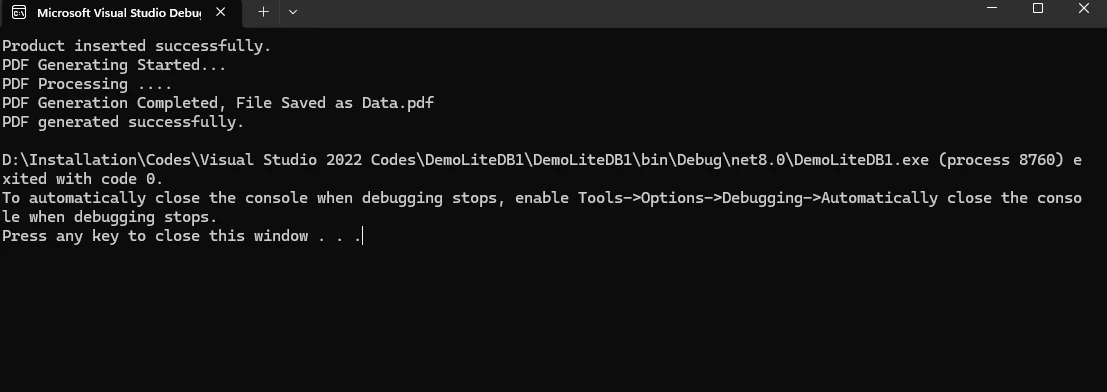
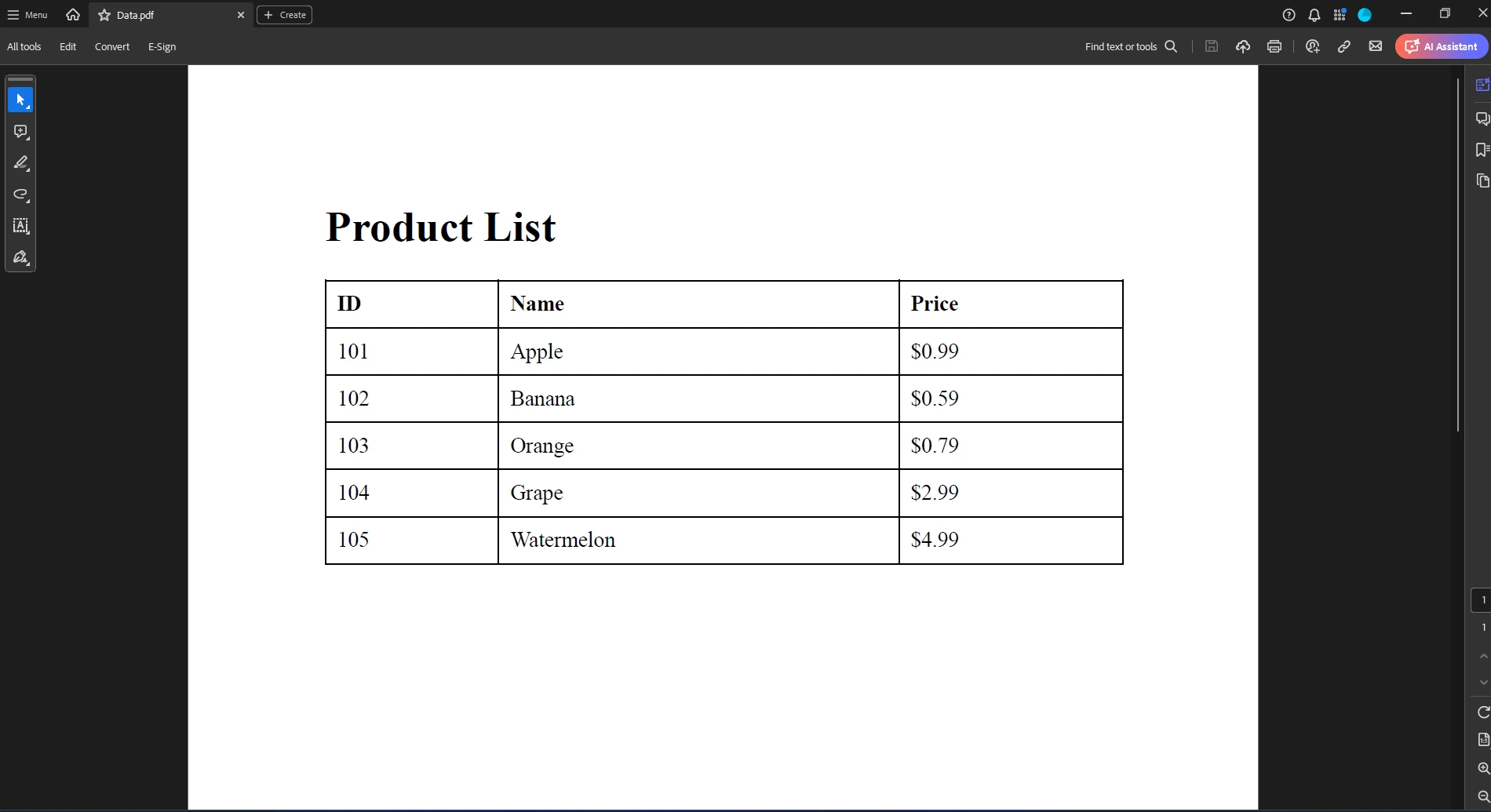
Le code se connecte à une base de données LiteDB, ajoute une liste de produits, récupère tous les produits et génère une représentation HTML de la liste des produits. Ce contenu HTML est ensuite utilisé pour créer un fichier PDF à l'aide de la bibliothèque IronPDF. Le processus comprend des méthodes pour ajouter des produits, les récupérer, convertir la liste des produits en HTML, et générer le PDF.
### Sortie
### Sortie de fichier PDF
## Conclusion
LiteDB présente aux développeurs C# une solution légère de base de données de documents intégrée sans serveur, idéale pour les petits projets et les applications mobiles, avec des fonctionnalités telles qu'une API inspirée de MongoDB, des bases de données intégrées et une compatibilité multi-plateforme.
Simultanément, [**IronPDF**](https://ironpdf.com/) s'impose comme une bibliothèque PDF C# de premier ordre, simplifiant la génération et la manipulation de PDF dans les projets .NET avec sa conversion HTML en PDF et son intégration NuGet. LiteDB et IronPDF offrent tous deux des outils précieux pour les développeurs, LiteDB excellant dans la gestion des bases de données et IronPDF dans la gestion des PDFs.
IronPDF offre [**un essai gratuit**](trial-license) pour débloquer tout son potentiel dans la génération et manipulation de PDF.
LiteDB est une base de données de documents .NET intégrée simple, rapide et légère. LiteDB .NET s'est inspiré de la base de données MongoDB et son API est très similaire à l'API officielle .NET de MongoDB. LiteDB est une base de données sans serveur qui fonctionne bien pour les petits projets et les applications mobiles.
Cet article vous fournira des instructions précises sur l'utilisation des capacités de LiteDB dans vos projets. Nous introduisons également l'utilisation d'IronPDF, une bibliothèque .NET développée par Iron Software, pour générer et manipuler des PDFs, et comment vous pouvez l'employer pour produire le contenu d'une base de données LiteDB en PDF pour visualisation et partage.
Caractéristiques clés de LiteDB
Base de données intégrée : Pas besoin de serveur séparé. LiteDB fonctionne dans le processus de votre application.
Fichier de données unique : Vous pouvez stocker toutes vos données dans une base de données à fichier unique, simplifiant ainsi le déploiement et la sauvegarde.
Format BSON : Utilise le format BSON pour le stockage, garantissant des opérations de lecture et d'écriture rapides.
Support LINQ : Prend en charge pleinement LINQ pour les requêtes, ce qui le rend intuitif pour les développeurs .NET.
Transactions ACID : Assure l'intégrité des données avec le support des transactions ACID.
Multi-plateforme : Fonctionne sur Windows, Linux et macOS.
Configuration de LiteDB dans les projets .NET
Ouvrez votre projet dans Visual Studio. Ensuite, dans l'Explorateur de solutions, faites un clic droit sur votre projet et choisissez "Gérer les packages NuGet". Recherchez LiteDB et installez-le pour intégrer cette solution de base de données dans votre projet en toute simplicité.
Alternativement, vous pouvez l'installer en utilisant la console du gestionnaire de packages. Pour installer LiteDB dans la console du gestionnaire de packages NuGet, utilisez la commande suivante :
PM > Install-Package LiteDB
Install-Package LiteDB
Commencer avec LiteDB
Une fois installé, vous pouvez commencer à utiliser LiteDB dans votre application. Parcourons quelques exemples pour illustrer son utilisation.
Exemple 1 : Création et insertion de données
Tout d'abord, créons une classe Product simple pour représenter nos données :
public class Product{ public intId { get; set; } public stringName { get; set; } public decimalPrice { get; set; }}
public class Product
{
    public int Id { get; set; }
    public string Name { get; set; }
    public decimal Price { get; set; }
}
Public Class Product Public Property IdAsInteger Public Property NameAsString Public Property PriceAsDecimalEnd Class
Public Class Product
    Public Property Id As Integer
    Public Property Name As String
    Public Property Price As Decimal
End Class
Ensuite, nous créerons une base de données et insérerons certains produits :
using LiteDB;using System;class Program{ static voidMain() { // Open the database (or create it if it doesn't exist) using (var db = new LiteDatabase(@"MyData.db")) { // Get a collection (or create, if it doesn't exist) var products = db.GetCollection<Product>("products"); // Create a list of products to insert into the database var productList = new[] { new Product { Id = 201, Name = "Apple", Price = 0.99m }, new Product { Id = 202, Name = "Banana", Price = 0.59m }, new Product { Id = 203, Name = "Orange", Price = 0.79m }, new Product { Id = 204, Name = "Grape", Price = 2.99m }, new Product { Id = 205, Name = "Watermelon", Price = 4.99m } }; // Insert each product into the collection foreach (var product in productList) { products.Insert(product); }Console.WriteLine("Product inserted successfully."); } }}
using LiteDB;
using System;

class Program
{
    static void Main()
    {
        // Open the database (or create it if it doesn't exist)
        using (var db = new LiteDatabase(@"MyData.db"))
        {
            // Get a collection (or create, if it doesn't exist)
            var products = db.GetCollection<Product>("products");

            // Create a list of products to insert into the database
            var productList = new[]
            {
                new Product { Id = 201, Name = "Apple", Price = 0.99m },
                new Product { Id = 202, Name = "Banana", Price = 0.59m },
                new Product { Id = 203, Name = "Orange", Price = 0.79m },
                new Product { Id = 204, Name = "Grape", Price = 2.99m },
                new Product { Id = 205, Name = "Watermelon", Price = 4.99m }
            };

            // Insert each product into the collection
            foreach (var product in productList)
            {
                products.Insert(product);
            }

            Console.WriteLine("Product inserted successfully.");
        }
    }
}
ImportsLiteDBImportsSystemFriend Class ProgramShared Sub Main() ' Open the database (or create it if it doesn't exist)Using db = New LiteDatabase("MyData.db") ' Get a collection (or create, if it doesn't exist) Dim products = db.GetCollection(OfProduct)("products") ' Create a list of products to insert into the database Dim productList = { New ProductWith { .Id = 201, .Name = "Apple", .Price = 0.99D }, New ProductWith { .Id = 202, .Name = "Banana", .Price = 0.59D }, New ProductWith { .Id = 203, .Name = "Orange", .Price = 0.79D }, New ProductWith { .Id = 204, .Name = "Grape", .Price = 2.99D }, New ProductWith { .Id = 205, .Name = "Watermelon", .Price = 4.99D } } ' Insert each product into the collection For Each product In productList products.Insert(product) Next productConsole.WriteLine("Product inserted successfully.")EndUsing End SubEnd Class
Imports LiteDB
Imports System

Friend Class Program
	Shared Sub Main()
		' Open the database (or create it if it doesn't exist)
		Using db = New LiteDatabase("MyData.db")
			' Get a collection (or create, if it doesn't exist)
			Dim products = db.GetCollection(Of Product)("products")

			' Create a list of products to insert into the database
			Dim productList = {
				New Product With {
					.Id = 201,
					.Name = "Apple",
					.Price = 0.99D
				},
				New Product With {
					.Id = 202,
					.Name = "Banana",
					.Price = 0.59D
				},
				New Product With {
					.Id = 203,
					.Name = "Orange",
					.Price = 0.79D
				},
				New Product With {
					.Id = 204,
					.Name = "Grape",
					.Price = 2.99D
				},
				New Product With {
					.Id = 205,
					.Name = "Watermelon",
					.Price = 4.99D
				}
			}

			' Insert each product into the collection
			For Each product In productList
				products.Insert(product)
			Next product

			Console.WriteLine("Product inserted successfully.")
		End Using
	End Sub
End Class
Description du code
Le code initialise une connexion à une base de données LiteDB nommée "MyData.db" et récupère une collection appelée "products". Il crée ensuite un tableau d'objets Product avec diverses propriétés, telles que ID, Nom et Prix. Chaque produit du tableau est inséré dans la collection "products" au sein de la base de données. Après avoir inséré tous les produits avec succès, il affiche un message de confirmation à la console.
La sortie est la suivante :
Exemple : Rationalisation de la gestion des données utilisateur
Imaginez que vous développez une application mobile qui gère des comptes utilisateur. Chaque utilisateur a un profil contenant son nom, adresse e-mail, préférences (stockées sous forme d'objet JSON), et une liste d'articles favoris. Voici comment LiteDb.NET peut simplifier votre stockage de données :
Ce code définit une classe User pour représenter les données utilisateur et une classe UserManager pour gérer les opérations utilisateur dans une base de données LiteDb.NET
using LiteDB;using System.Collections.Generic;public class User{ [BsonId] public stringId { get; set; } public stringName { get; set; } public stringEmail { get; set; } public Dictionary<string, string> Preferences { get; set; } public List<string> FavoriteItems { get; set; }} public class UserManager{ private readonly LiteDatabase db; publicUserManager(string connectionString) { db = new LiteDatabase(connectionString); } public voidSaveUser(User user) { var collection = db.GetCollection<User>("users"); collection.Insert(user); } public UserGetUser(string userId) { var collection = db.GetCollection<User>("users"); return collection.FindById(userId); } public voidUpdateUser(User user) { var collection = db.GetCollection<User>("users"); collection.Update(user); } public voidDeleteUser(string userId) { var collection = db.GetCollection<User>("users"); collection.Delete(userId); }}
using LiteDB;
using System.Collections.Generic;

public class User
{
    [BsonId]
    public string Id { get; set; }
    public string Name { get; set; }
    public string Email { get; set; }
    public Dictionary<string, string> Preferences { get; set; }
    public List<string> FavoriteItems { get; set; }
}

public class UserManager
{
    private readonly LiteDatabase db;

    public UserManager(string connectionString)
    {
       db = new LiteDatabase(connectionString);
    }

    public void SaveUser(User user)
    {
        var collection = db.GetCollection<User>("users");
        collection.Insert(user);
    }

    public User GetUser(string userId)
    {
        var collection = db.GetCollection<User>("users");
        return collection.FindById(userId);
    }

    public void UpdateUser(User user)
    {
        var collection = db.GetCollection<User>("users");
        collection.Update(user);
    }

    public void DeleteUser(string userId)
    {
        var collection = db.GetCollection<User>("users");
        collection.Delete(userId);
    }
}
ImportsLiteDBImportsSystem.Collections.GenericPublic Class User <BsonId> Public Property Id() AsString Public Property Name() AsString Public Property Email() AsString Public Property Preferences() AsDictionary(OfString, String) Public Property FavoriteItems() AsList(OfString)End ClassPublic Class UserManager PrivateReadOnly db AsLiteDatabase Public Sub New(ByVal connectionString AsString) db = New LiteDatabase(connectionString) End Sub Public Sub SaveUser(ByVal user AsUser) Dim collection = db.GetCollection(OfUser)("users") collection.Insert(user) End Sub Public Function GetUser(ByVal userId AsString) AsUser Dim collection = db.GetCollection(OfUser)("users") Return collection.FindById(userId) End Function Public Sub UpdateUser(ByVal user AsUser) Dim collection = db.GetCollection(OfUser)("users") collection.Update(user) End Sub Public Sub DeleteUser(ByVal userId AsString) Dim collection = db.GetCollection(OfUser)("users") collection.Delete(userId) End SubEnd Class
Imports LiteDB
Imports System.Collections.Generic

Public Class User
	<BsonId>
	Public Property Id() As String
	Public Property Name() As String
	Public Property Email() As String
	Public Property Preferences() As Dictionary(Of String, String)
	Public Property FavoriteItems() As List(Of String)
End Class

Public Class UserManager
	Private ReadOnly db As LiteDatabase

	Public Sub New(ByVal connectionString As String)
	   db = New LiteDatabase(connectionString)
	End Sub

	Public Sub SaveUser(ByVal user As User)
		Dim collection = db.GetCollection(Of User)("users")
		collection.Insert(user)
	End Sub

	Public Function GetUser(ByVal userId As String) As User
		Dim collection = db.GetCollection(Of User)("users")
		Return collection.FindById(userId)
	End Function

	Public Sub UpdateUser(ByVal user As User)
		Dim collection = db.GetCollection(Of User)("users")
		collection.Update(user)
	End Sub

	Public Sub DeleteUser(ByVal userId As String)
		Dim collection = db.GetCollection(Of User)("users")
		collection.Delete(userId)
	End Sub
End Class
Cette implémentation exploite de manière efficace les capacités de LiteDb.NET pour la gestion des données utilisateur. La classe User stocke les informations utilisateur, tandis que la classe UserManager fournit des méthodes pour sauvegarder, récupérer, mettre à jour et supprimer des utilisateurs au sein de la base de données.
LiteDB, base de données NoSQL embarquée pour .NET
LiteDB est parfait pour les applications de petite à moyenne taille sans besoins de concurrence utilisateur. Par exemple, c'est idéal pour une application console personnelle où vous souhaitez stocker des données de manière simple et rapide. Développé uniquement en C#, il est léger, occupe moins de 450KB et ne dépend pas de dépendances externes.
Quelques points supplémentaires, qui sont listés sur leur page GitHub :
Magasin de documents NoSQL sans serveur
API simple, similaire à MongoDB
Thread-safe
Écrit entièrement en C#, LiteDB est compatible avec .NET 4.5, NETStandard 1.3/2.0, emballé dans un fichier DLL unique qui occupe moins de 450KB.
ACID avec prise en charge complète des transactions
Récupération de données après échec d'écriture (fichier journal WAL)
Chiffrement du fichier de données utilisant la cryptographie AES
Vous pouvez facilement mapper vos classes POCO (Plain Old CLR Objects) en BsonDocument à l'aide d'attributs ou de l'API mappeur fluide fournie par LiteDB.
Stocker des fichiers et diffuser des données (comme GridFS dans MongoDB)
Stockage en fichier de données unique (comme SQLite)
Indexer les champs de documents pour une recherche rapide
Support LINQ pour les requêtes
Commandes de type SQL pour accéder/transporter les données
LiteDB Studio – Belle interface utilisateur pour l'accès aux données
Open source et gratuit pour tous – y compris l'utilisation commerciale
Introduction à IronPDF : une bibliothèque PDF pour C#
IronPDF, une bibliothèque PDF C# de premier plan, facilite la création, l' édition, et la manipulation de PDF dans les projets .NET de manière transparente. Il offre une API complète pour des tâches telles que la conversion HTML en PDF, la génération dynamique de PDF, et l'extraction de données. L'utilisation d'un moteur Chromium for .NET assure un rendu précis du HTML dans des fichiers PDF, répondant aux divers besoins de projet sur .NET Core, .NET Standard, et .NET Framework. IronPDF garantit précision, simplicité et efficacité dans la génération de PDF à partir de contenu HTML avec un support pour des applications web, de bureau et console.
Installation de la bibliothèque IronPDF
Pour initier IronPDF dans votre projet, installez la bibliothèque via le gestionnaire de packages NuGet dans Visual Studio. Ensuite, suivez simplement ces étapes simples :
Ouvrez Visual Studio et naviguez vers l'Explorateur de solutions.
Faites un clic droit sur Dépendances et sélectionnez l'option "Gérer les packages NuGet".
Choisissez l'onglet "Parcourir" et cherchez "IronPDF".
Sélectionnez IronPDF et cliquez sur "Installer".
Alternativement, sous Visual Studio, vous pouvez utiliser la Console du gestionnaire de packages pour installer la bibliothèque en exécutant la commande suivante :
PM > Install-Package IronPdf
Install-Package IronPdf
Exemple d'utilisation de IronPDF avec LiteDB
Voici un exemple de code simple illustrant l'utilisation de IronPDF pour générer un PDF à partir de contenu HTML, en utilisant l'énoncé 'using' pour assurer une bonne gestion des ressources. Ici, nous combinons la fonctionnalité de LiteDB et IronPDF en montrant comment vous pouvez exporter les données d'un LiteDB en tant que PDF à des fins de visualisation :
using LiteDB;using System;using System.Collections.Generic;using System.Linq;using System.Text;using IronPdf;class Program{ static voidMain() { using (var db = new LiteDatabase(@"MyData.db")) { // Retrieve the 'products' collection or create it var products = db.GetCollection<Product>("products"); // Add some initial products to the collection var productList = new[] { new Product { Id = 101, Name = "Apple", Price = 0.99m }, new Product { Id = 102, Name = "Banana", Price = 0.59m }, new Product { Id = 103, Name = "Orange", Price = 0.79m }, new Product { Id = 104, Name = "Grape", Price = 2.99m }, new Product { Id = 105, Name = "Watermelon", Price = 4.99m } }; // Insert products into the LiteDB collection foreach (var product in productList) { products.Insert(product); }Console.WriteLine("Product inserted successfully."); // Fetch all products from the database var allProducts = GetAllProducts(db); // Generate HTML content from the product list string htmlContent = GenerateHtml(allProducts); // Generate the PDF from the HTML contentGeneratePDF(htmlContent);Console.WriteLine("PDF generated successfully."); } } public static List<Product> GetAllProducts(LiteDatabase db) { var products = db.GetCollection<Product>("products"); return products.FindAll().ToList(); } public static voidGeneratePDF(string data) { // Set your IronPDF license key hereIronPdf.License.LicenseKey = "Your-License-Key";Console.WriteLine("PDF Generating Started..."); // Create a PDF renderer var renderer = new ChromePdfRenderer();Console.WriteLine("PDF Processing ...."); // Render the HTML as a PDF var pdf = renderer.RenderHtmlAsPdf(data); // Save the PDF to a file string filePath = "Data.pdf"; pdf.SaveAs(filePath);Console.WriteLine($"PDF Generation Completed, File Saved as {filePath}"); } public static stringGenerateHtml(List<Product> products) { // Build HTML table from product list StringBuilder htmlBuilder = new StringBuilder(); htmlBuilder.Append("<html><head><style>table { width: 100%; border-collapse: collapse; } th, td { border: 1px solid black; padding: 8px; text-align: left; }</style></head><body>"); htmlBuilder.Append("<h1>Product List</h1>"); htmlBuilder.Append("<table><tr><th>ID</th><th>Name</th><th>Price</th></tr>"); // Add each product row to the HTML table foreach (var product in products) { htmlBuilder.Append($"<tr><td>{product.Id}</td><td>{product.Name}</td><td>{product.Price:C}</td></tr>"); } htmlBuilder.Append("</table></body></html>"); return htmlBuilder.ToString(); }}
using LiteDB;
using System;
using System.Collections.Generic;
using System.Linq;
using System.Text;
using IronPdf;

class Program
{
    static void Main()
    {
        using (var db = new LiteDatabase(@"MyData.db"))
        {
            // Retrieve the 'products' collection or create it
            var products = db.GetCollection<Product>("products");

            // Add some initial products to the collection
            var productList = new[]
            {
                new Product { Id = 101, Name = "Apple", Price = 0.99m },
                new Product { Id = 102, Name = "Banana", Price = 0.59m },
                new Product { Id = 103, Name = "Orange", Price = 0.79m },
                new Product { Id = 104, Name = "Grape", Price = 2.99m },
                new Product { Id = 105, Name = "Watermelon", Price = 4.99m }
            };

            // Insert products into the LiteDB collection
            foreach (var product in productList)
            {
                products.Insert(product);
            }

            Console.WriteLine("Product inserted successfully.");

            // Fetch all products from the database
            var allProducts = GetAllProducts(db);

            // Generate HTML content from the product list
            string htmlContent = GenerateHtml(allProducts);

            // Generate the PDF from the HTML content
            GeneratePDF(htmlContent);

            Console.WriteLine("PDF generated successfully.");
        }
    }

    public static List<Product> GetAllProducts(LiteDatabase db)
    {
        var products = db.GetCollection<Product>("products");
        return products.FindAll().ToList();
    }

    public static void GeneratePDF(string data)
    {
        // Set your IronPDF license key here
        IronPdf.License.LicenseKey = "Your-License-Key";
        Console.WriteLine("PDF Generating Started...");

        // Create a PDF renderer
        var renderer = new ChromePdfRenderer();
        Console.WriteLine("PDF Processing ....");

        // Render the HTML as a PDF
        var pdf = renderer.RenderHtmlAsPdf(data);

        // Save the PDF to a file
        string filePath = "Data.pdf";
        pdf.SaveAs(filePath);

        Console.WriteLine($"PDF Generation Completed, File Saved as {filePath}");
    }

    public static string GenerateHtml(List<Product> products)
    {
        // Build HTML table from product list
        StringBuilder htmlBuilder = new StringBuilder();
        htmlBuilder.Append("<html><head><style>table { width: 100%; border-collapse: collapse; } th, td { border: 1px solid black; padding: 8px; text-align: left; }</style></head><body>");
        htmlBuilder.Append("<h1>Product List</h1>");
        htmlBuilder.Append("<table><tr><th>ID</th><th>Name</th><th>Price</th></tr>");

        // Add each product row to the HTML table
        foreach (var product in products)
        {
            htmlBuilder.Append($"<tr><td>{product.Id}</td><td>{product.Name}</td><td>{product.Price:C}</td></tr>");
        }

        htmlBuilder.Append("</table></body></html>");
        return htmlBuilder.ToString();
    }
}
ImportsLiteDBImportsSystemImportsSystem.Collections.GenericImportsSystem.LinqImportsSystem.TextImportsIronPdfFriend Class ProgramShared Sub Main()Using db = New LiteDatabase("MyData.db") ' Retrieve the 'products' collection or create it Dim products = db.GetCollection(OfProduct)("products") ' Add some initial products to the collection Dim productList = { New ProductWith { .Id = 101, .Name = "Apple", .Price = 0.99D }, New ProductWith { .Id = 102, .Name = "Banana", .Price = 0.59D }, New ProductWith { .Id = 103, .Name = "Orange", .Price = 0.79D }, New ProductWith { .Id = 104, .Name = "Grape", .Price = 2.99D }, New ProductWith { .Id = 105, .Name = "Watermelon", .Price = 4.99D } } ' Insert products into the LiteDB collection For Each product In productList products.Insert(product) Next productConsole.WriteLine("Product inserted successfully.") ' Fetch all products from the database Dim allProducts = GetAllProducts(db) ' Generate HTML content from the product list Dim htmlContent AsString = GenerateHtml(allProducts) ' Generate the PDF from the HTML contentGeneratePDF(htmlContent)Console.WriteLine("PDF generated successfully.")EndUsing End Sub PublicShared Function GetAllProducts(ByVal db AsLiteDatabase) AsList(OfProduct) Dim products = db.GetCollection(OfProduct)("products") Return products.FindAll().ToList() End Function PublicShared Sub GeneratePDF(ByVal data AsString) ' Set your IronPDF license key hereIronPdf.License.LicenseKey = "Your-License-Key"Console.WriteLine("PDF Generating Started...") ' Create a PDF renderer Dim renderer = New ChromePdfRenderer()Console.WriteLine("PDF Processing ....") ' Render the HTML as a PDF Dim pdf = renderer.RenderHtmlAsPdf(data) ' Save the PDF to a file Dim filePath AsString = "Data.pdf" pdf.SaveAs(filePath)Console.WriteLine($"PDF Generation Completed, File Saved as {filePath}") End Sub PublicShared Function GenerateHtml(ByVal products AsList(OfProduct)) AsString ' Build HTML table from product list Dim htmlBuilder As New StringBuilder() htmlBuilder.Append("<html><head><style>table { width: 100%; border-collapse: collapse; } th, td { border: 1px solid black; padding: 8px; text-align: left; }</style></head><body>") htmlBuilder.Append("<h1>Product List</h1>") htmlBuilder.Append("<table><tr><th>ID</th><th>Name</th><th>Price</th></tr>") ' Add each product row to the HTML table For Each product In products htmlBuilder.Append($"<tr><td>{product.Id}</td><td>{product.Name}</td><td>{product.Price:C}</td></tr>") Next product htmlBuilder.Append("</table></body></html>") Return htmlBuilder.ToString() End FunctionEnd Class
Imports LiteDB
Imports System
Imports System.Collections.Generic
Imports System.Linq
Imports System.Text
Imports IronPdf

Friend Class Program
	Shared Sub Main()
		Using db = New LiteDatabase("MyData.db")
			' Retrieve the 'products' collection or create it
			Dim products = db.GetCollection(Of Product)("products")

			' Add some initial products to the collection
			Dim productList = {
				New Product With {
					.Id = 101,
					.Name = "Apple",
					.Price = 0.99D
				},
				New Product With {
					.Id = 102,
					.Name = "Banana",
					.Price = 0.59D
				},
				New Product With {
					.Id = 103,
					.Name = "Orange",
					.Price = 0.79D
				},
				New Product With {
					.Id = 104,
					.Name = "Grape",
					.Price = 2.99D
				},
				New Product With {
					.Id = 105,
					.Name = "Watermelon",
					.Price = 4.99D
				}
			}

			' Insert products into the LiteDB collection
			For Each product In productList
				products.Insert(product)
			Next product

			Console.WriteLine("Product inserted successfully.")

			' Fetch all products from the database
			Dim allProducts = GetAllProducts(db)

			' Generate HTML content from the product list
			Dim htmlContent As String = GenerateHtml(allProducts)

			' Generate the PDF from the HTML content
			GeneratePDF(htmlContent)

			Console.WriteLine("PDF generated successfully.")
		End Using
	End Sub

	Public Shared Function GetAllProducts(ByVal db As LiteDatabase) As List(Of Product)
		Dim products = db.GetCollection(Of Product)("products")
		Return products.FindAll().ToList()
	End Function

	Public Shared Sub GeneratePDF(ByVal data As String)
		' Set your IronPDF license key here
		IronPdf.License.LicenseKey = "Your-License-Key"
		Console.WriteLine("PDF Generating Started...")

		' Create a PDF renderer
		Dim renderer = New ChromePdfRenderer()
		Console.WriteLine("PDF Processing ....")

		' Render the HTML as a PDF
		Dim pdf = renderer.RenderHtmlAsPdf(data)

		' Save the PDF to a file
		Dim filePath As String = "Data.pdf"
		pdf.SaveAs(filePath)

		Console.WriteLine($"PDF Generation Completed, File Saved as {filePath}")
	End Sub

	Public Shared Function GenerateHtml(ByVal products As List(Of Product)) As String
		' Build HTML table from product list
		Dim htmlBuilder As New StringBuilder()
		htmlBuilder.Append("<html><head><style>table { width: 100%; border-collapse: collapse; } th, td { border: 1px solid black; padding: 8px; text-align: left; }</style></head><body>")
		htmlBuilder.Append("<h1>Product List</h1>")
		htmlBuilder.Append("<table><tr><th>ID</th><th>Name</th><th>Price</th></tr>")

		' Add each product row to the HTML table
		For Each product In products
			htmlBuilder.Append($"<tr><td>{product.Id}</td><td>{product.Name}</td><td>{product.Price:C}</td></tr>")
		Next product

		htmlBuilder.Append("</table></body></html>")
		Return htmlBuilder.ToString()
	End Function
End Class
Le code se connecte à une base de données LiteDB, ajoute une liste de produits, récupère tous les produits et génère une représentation HTML de la liste des produits. Ce contenu HTML est ensuite utilisé pour créer un fichier PDF à l'aide de la bibliothèque IronPDF. Le processus comprend des méthodes pour ajouter des produits, les récupérer, convertir la liste des produits en HTML, et générer le PDF.
Sortie
Sortie de fichier PDF
Conclusion
LiteDB présente aux développeurs C# une solution légère de base de données de documents intégrée sans serveur, idéale pour les petits projets et les applications mobiles, avec des fonctionnalités telles qu'une API inspirée de MongoDB, des bases de données intégrées et une compatibilité multi-plateforme.
Simultanément, IronPDF s'impose comme une bibliothèque PDF C# de premier ordre, simplifiant la génération et la manipulation de PDF dans les projets .NET avec sa conversion HTML en PDF et son intégration NuGet. LiteDB et IronPDF offrent tous deux des outils précieux pour les développeurs, LiteDB excellant dans la gestion des bases de données et IronPDF dans la gestion des PDFs.
IronPDF offre un essai gratuit pour débloquer tout son potentiel dans la génération et manipulation de PDF.
Jacob Mellor est directeur de la technologie chez Iron Software et un ingénieur visionnaire pionnier de la technologie C# PDF. En tant que développeur à l'origine de la base de code centrale d'Iron Software, il a façonné l'architecture des produits de l'entreprise depuis sa création, la transformant aux côtés du PDG Cameron Rimington en une entreprise de plus de 50 personnes au service de la NASA, de Tesla et d'agences gouvernementales mondiales.



























