


NBuilder .NET (Comment ça fonctionne pour les développeurs)

NBuilder est une bibliothèque .NET simplifiant la génération de données de test. Les développeurs peuvent créer des graphiques d'objets complexes sans effort avec son interface fluide. Il offre flexibilité, efficacité et intégration transparente avec les cadres de test populaires. Dans cet article, nous explorerons les fonctionnalités de NBuilder, comment l'installer et démontrer ses capacités avec des exemples de code pratiques.
Fonctionnalités de NBuilder
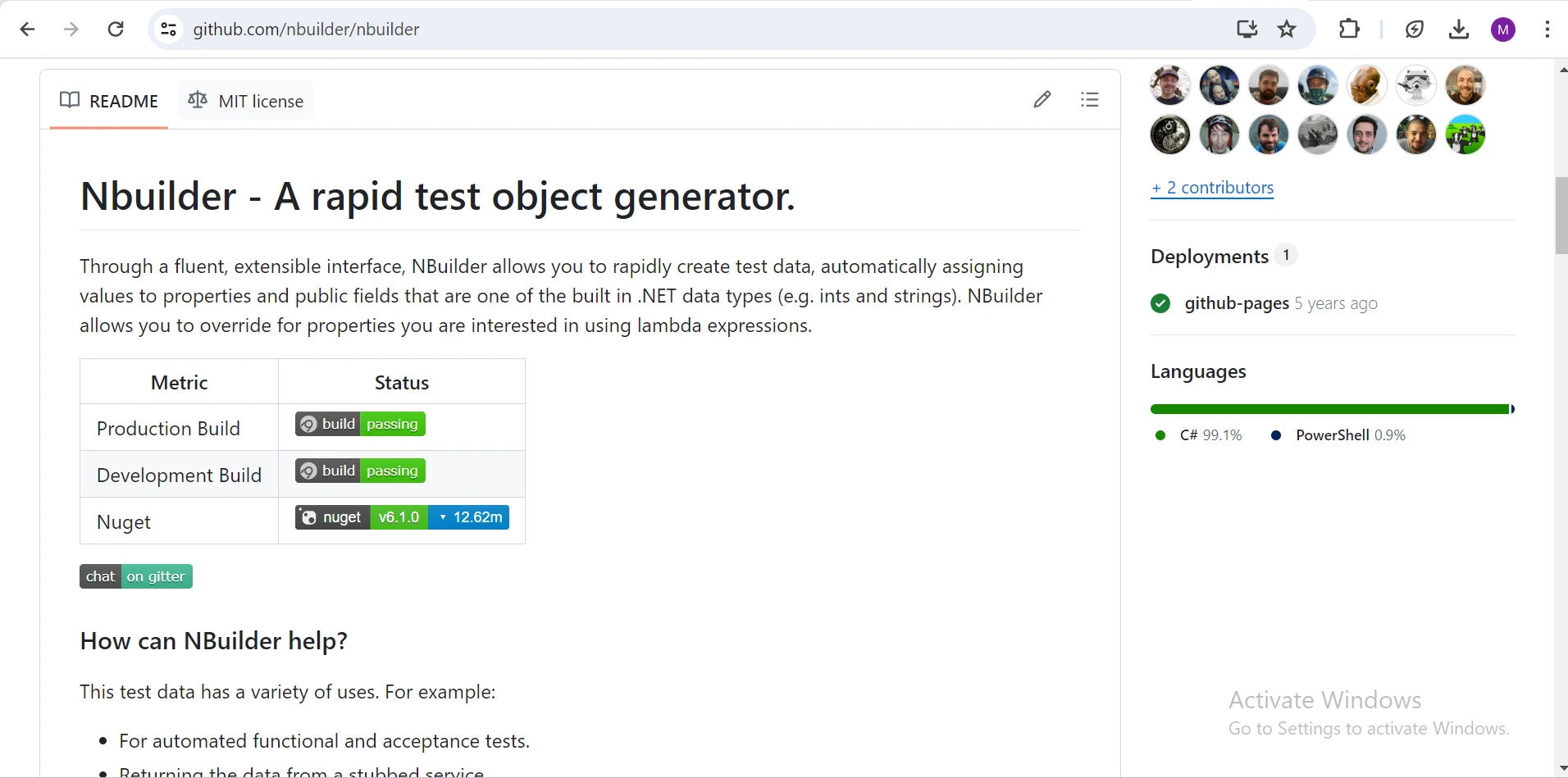
- NBuilder est une bibliothèque open source .NET en C# conçue pour simplifier la création d'objets à des fins de test et de simulation. Elle permet aux développeurs de générer rapidement des objets avec des entrées par défaut ou spécifiées en fonction de différents types de données.
- Elle est particulièrement utile pour les tests unitaires, les tests fonctionnels et les tests d'intégration.
- C'est l'un des packages essentiels pour tester les types de données .NET intégrés et les objets complexes.
- Elle est utilisée pour la génération de données aléatoires. Vous pouvez contribuer à ce projet open source.
- Avec NBuilder, vous pouvez facilement remplacer les propriétés par défaut et écrire des configurations personnalisées.
Installation de NBuilder
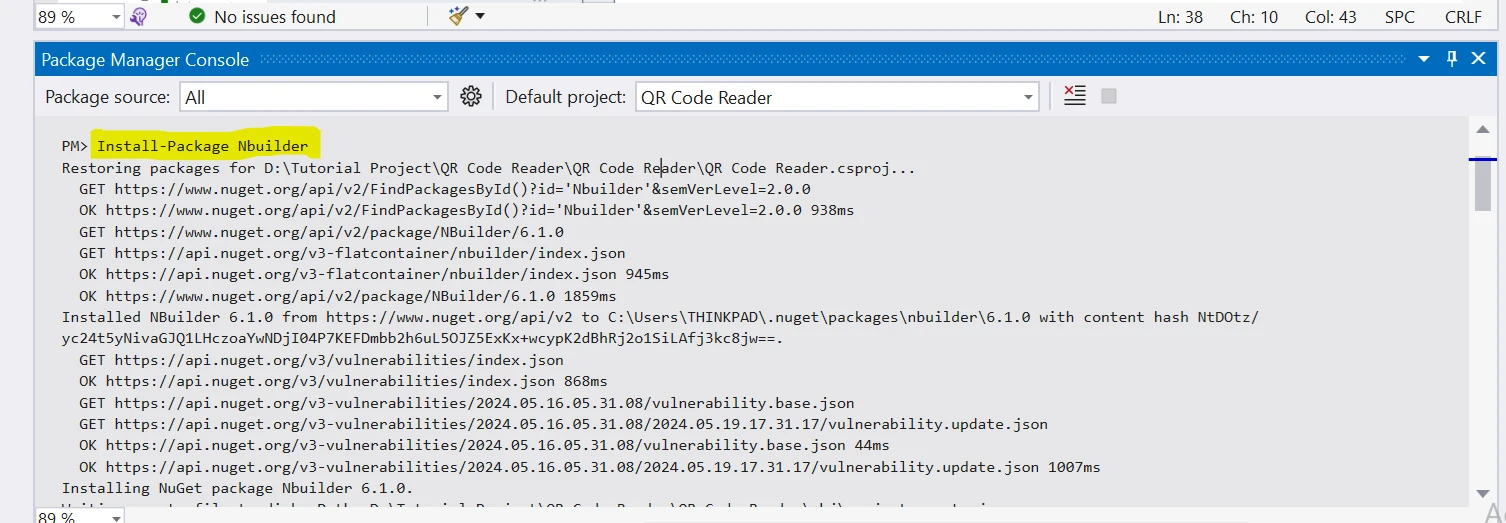
Pour installer NBuilder dans la console du gestionnaire de packages NuGet, utilisez la commande suivante.
Install-Package NBuilder
La commande ci-dessus installera NBuilder avec toutes ses dépendances.
Utilisation de NBuilder
NBuilder fournit un moyen fluide de créer des objets à la volée. Commençons par un exemple simple de création d'un objet.
Voici le code source de la classe de modèle Person.
class Person
{
    public int Id { get; set; }
    public string Name { get; set; }
    public string Email { get; set; }
    public bool IsMarried { get; set; }
}
class Person
{
public int Id { get; set; }
public string Name { get; set; }
public string Email { get; set; }
public bool IsMarried { get; set; }
}Friend Class Person
Public Property Id() As Integer
Public Property Name() As String
Public Property Email() As String
Public Property IsMarried() As Boolean
End ClassExemple 1 : Création d'un objet Person avec des valeurs par défaut
// Create a new person object with default values using NBuilder
var person = Builder<Person>
.CreateNew()
.Build();
// By default, NBuilder can provide values like
// Id = 1, Name = Name1, Email = Email1, IsMarried = false// Create a new person object with default values using NBuilder
var person = Builder<Person>
.CreateNew()
.Build();
// By default, NBuilder can provide values like
// Id = 1, Name = Name1, Email = Email1, IsMarried = false' Create a new person object with default values using NBuilder
Dim person = Builder(Of Person) .CreateNew().Build()
' By default, NBuilder can provide values like
' Id = 1, Name = Name1, Email = Email1, IsMarried = false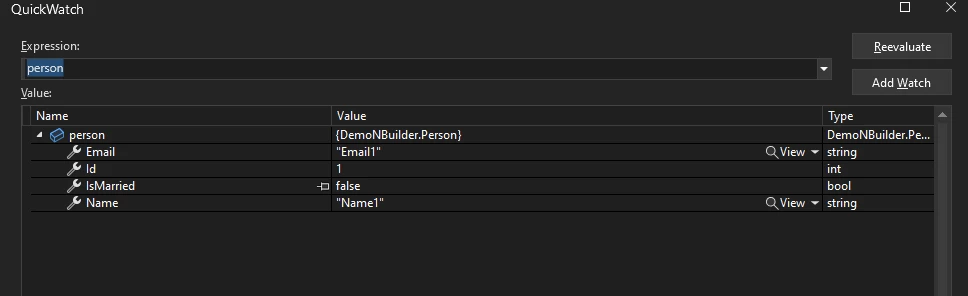
Exemple 2 : Création d'objets avec un générateur personnalisé
Voici un exemple de la façon d'utiliser NBuilder pour créer et configurer un objet Person avec des propriétés personnalisées :
// Initialize a custom builder for the Person object with specific values
var customPersonBuilder = Builder<Person>.CreateNew()
.With(p => p.Name = "Tom")
.With(p => p.Email = "Tom@email.com");
// Build the custom person object with the specified properties
var objTom = customPersonBuilder.Build();// Initialize a custom builder for the Person object with specific values
var customPersonBuilder = Builder<Person>.CreateNew()
.With(p => p.Name = "Tom")
.With(p => p.Email = "Tom@email.com");
// Build the custom person object with the specified properties
var objTom = customPersonBuilder.Build();' Initialize a custom builder for the Person object with specific values
Dim customPersonBuilder = Builder(Of Person).CreateNew().With(Sub(p) p.Name = "Tom").With(Sub(p) p.Email = "Tom@email.com")
' Build the custom person object with the specified properties
Dim objTom = customPersonBuilder.Build()Le code ci-dessus crée un nouvel objet Person avec des propriétés personnalisées. Il initialise un customPersonBuilder pour un objet Person, définissant le Name à "Tom" et l'Email à "Tom@email.com". Enfin, il construit l'objet et l'assigne à objTom.
Exemple 3 : Création d'une liste d'objets Person avec une valeur par défaut
// Create a list of 10 Person objects with default values using NBuilder
var personList = Builder<Person>
.CreateListOfSize(10)
.Build();// Create a list of 10 Person objects with default values using NBuilder
var personList = Builder<Person>
.CreateListOfSize(10)
.Build();' Create a list of 10 Person objects with default values using NBuilder
Dim personList = Builder(Of Person) .CreateListOfSize(10).Build()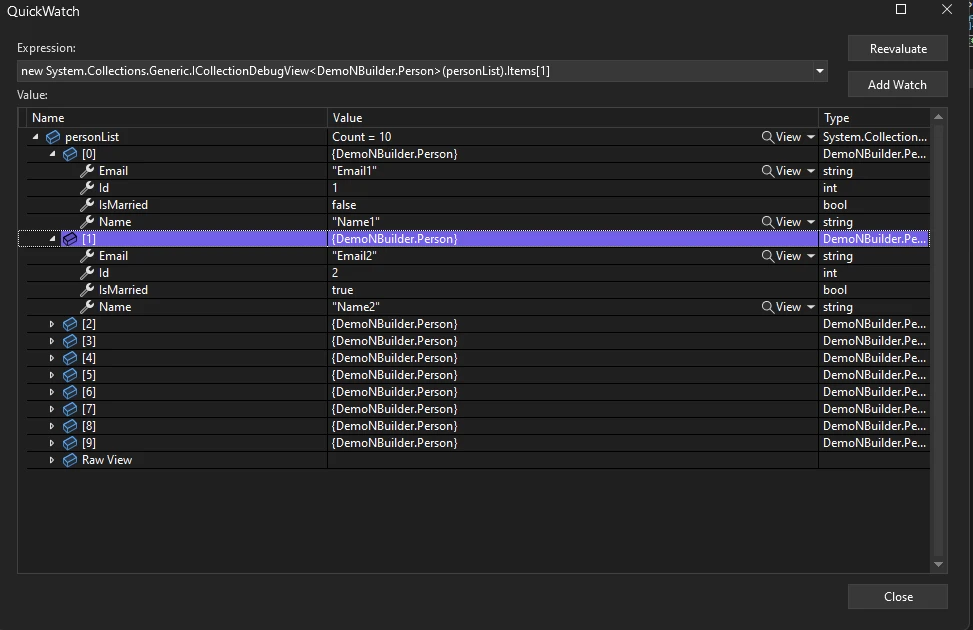
Ici, personList contient 10 objets avec leurs valeurs par défaut et les imprime.
// Creating a list of 10 Person objects with default values
var personList = Builder<Person>
.CreateListOfSize(10)
.Build();
// Print details of each Person object in the list
foreach (var person in personList)
{
Console.WriteLine($"{person.Id}, {person.Name}, {person.Email}, {person.IsMarried}");
}// Creating a list of 10 Person objects with default values
var personList = Builder<Person>
.CreateListOfSize(10)
.Build();
// Print details of each Person object in the list
foreach (var person in personList)
{
Console.WriteLine($"{person.Id}, {person.Name}, {person.Email}, {person.IsMarried}");
}' Creating a list of 10 Person objects with default values
Dim personList = Builder(Of Person) .CreateListOfSize(10).Build()
' Print details of each Person object in the list
For Each person In personList
Console.WriteLine($"{person.Id}, {person.Name}, {person.Email}, {person.IsMarried}")
Next person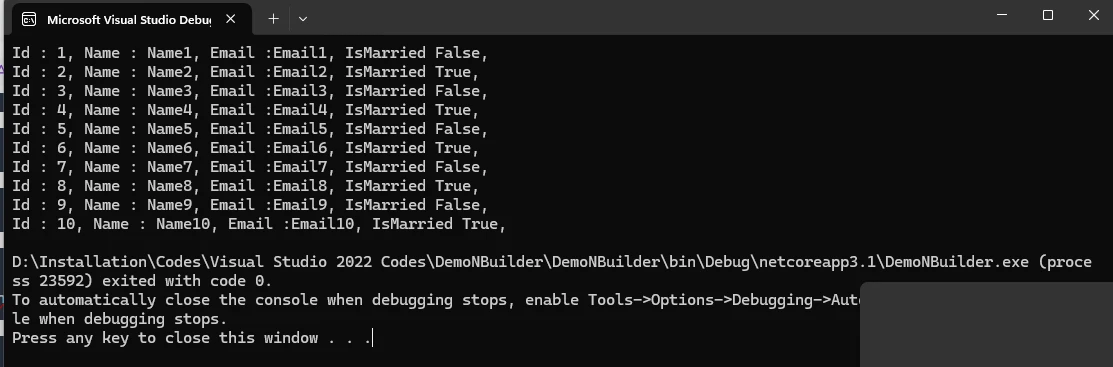
Exemple 4 : Personnalisation des objets générés
Parfois, vous pouvez avoir besoin de personnaliser les objets créés. Vous pouvez également personnaliser la valeur d'un objet en utilisant la méthode With().
// Customize properties for all Person objects in the list
var personList = Builder<Person>
.CreateListOfSize(10)
.All()
.With(p => p.Name = "Kim")
.With(p => p.Email = "abc@email.com")
.With(p => p.IsMarried = false)
.Build();// Customize properties for all Person objects in the list
var personList = Builder<Person>
.CreateListOfSize(10)
.All()
.With(p => p.Name = "Kim")
.With(p => p.Email = "abc@email.com")
.With(p => p.IsMarried = false)
.Build();' Customize properties for all Person objects in the list
Dim personList = Builder(Of Person) .CreateListOfSize(10).All().With(Sub(p) p.Name = "Kim").With(Sub(p) p.Email = "abc@email.com").With(Sub(p) p.IsMarried = False).Build()Cela crée un personList où chaque objet voit sa valeur par défaut remplacée par Name = "Kim", Email = "abc@email.com" et IsMarried = false.
Exemple 5 : Création d'une liste d'objets Person avec des données réalistes et aléatoires
Pour obtenir des valeurs de données réalistes dans la liste Person, vous pouvez utiliser la bibliothèque Faker .NET pour générer des données réalistes.
// Creating a list of Person objects with random yet realistic values using Faker
var personList = Builder<Person>
.CreateListOfSize(10)
.All()
.With(p => p.Name = Faker.Name.FullName())
.With(p => p.Id = Faker.RandomNumber.Next(20, 60))
.Build();// Creating a list of Person objects with random yet realistic values using Faker
var personList = Builder<Person>
.CreateListOfSize(10)
.All()
.With(p => p.Name = Faker.Name.FullName())
.With(p => p.Id = Faker.RandomNumber.Next(20, 60))
.Build();' Creating a list of Person objects with random yet realistic values using Faker
Dim personList = Builder(Of Person) .CreateListOfSize(10).All().With(Sub(p) p.Name = Faker.Name.FullName()).With(Sub(p) p.Id = Faker.RandomNumber.Next(20, 60)).Build()Exemple 6 : Création d'une liste d'objets Person avec des données séquentielles
Il y a des moments où vous pourriez avoir besoin de générer des objets avec des données séquentielles. NBuilder .NET facilite cela en utilisant la méthode Do.
// Creating a list of 10 sequential Person objects using NBuilder
var personList = Builder<Person>.CreateListOfSize(10)
.All()
.Do((p, i) => p.Id = 501 + i)
.Do((p, i) => p.Name = $"Person {i + 1}")
.Build();// Creating a list of 10 sequential Person objects using NBuilder
var personList = Builder<Person>.CreateListOfSize(10)
.All()
.Do((p, i) => p.Id = 501 + i)
.Do((p, i) => p.Name = $"Person {i + 1}")
.Build();' Creating a list of 10 sequential Person objects using NBuilder
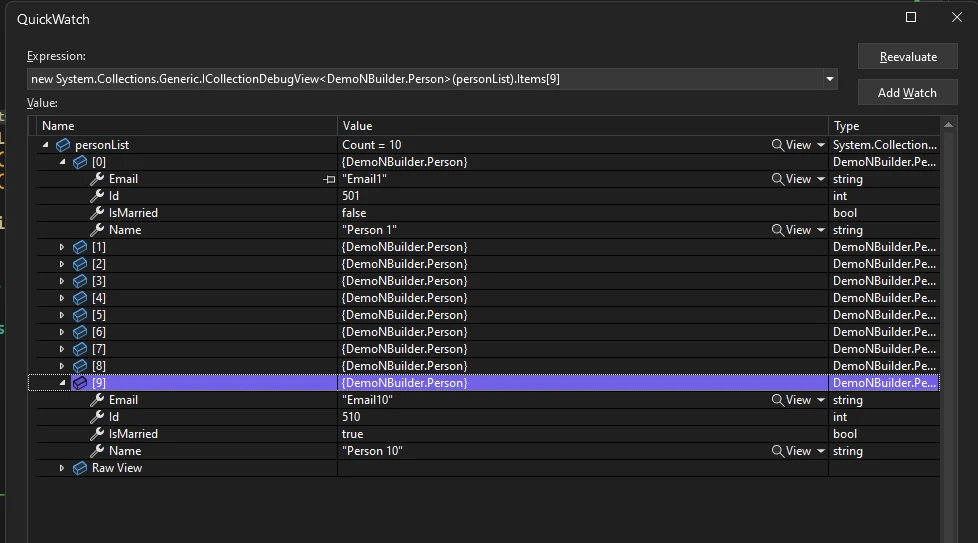
Dim personList = Builder(Of Person).CreateListOfSize(10).All().Do(Sub(p, i) p.Id = 501 + i).Do(Sub(p, i) p.Name = $"Person {i + 1}").Build()Ici, la méthode All() garantit que les opérations suivantes s'appliquent à tous les 10 objets Person créés en mémoire. La méthode Do() exécute le délégué Action sur chaque objet Person. Cette configuration attribue la propriété Id séquentiellement à partir de 501, et nomme chaque personne de façon séquentielle de "Person 1" à "Person 10".
Exemple 7 : NBuilder avec test unitaire en utilisant Xunit
NBuilder dans .NET est significativement utilisé dans les environnements de test, où les développeurs ont besoin de générer un ensemble de données réalistes et diversifiées pour les tests. Il rend les tests faciles et maintenables avec des objets complexes qui permettent aux développeurs de définir une logique d'initialisation personnalisée en utilisant des expressions lambda et des fonctions de délégué répondant à ceux qui s'intéressent à la génération de données de test efficaces et flexibles.
Classe modèle et service pour les tests unitaires
class Person
{
    public int Id { get; set; }
    public string Name { get; set; }
    public string Email { get; set; }
    public bool IsMarried { get; set; }
}
class PersonService
{
public string GetPersonEmail(Person person)
{
return person.Email;
}
}class Person
{
public int Id { get; set; }
public string Name { get; set; }
public string Email { get; set; }
public bool IsMarried { get; set; }
}
class PersonService
{
public string GetPersonEmail(Person person)
{
return person.Email;
}
}Friend Class Person
Public Property Id() As Integer
Public Property Name() As String
Public Property Email() As String
Public Property IsMarried() As Boolean
End Class
Friend Class PersonService
Public Function GetPersonEmail(ByVal person As Person) As String
Return person.Email
End Function
End ClassIci, la classe Person dispose de plusieurs propriétés telles que Id, Name, Email et IsMarried, tandis que PersonService contient une méthode GetPersonEmail() qui renvoie l'e-mail d'un Person donné.
Classes de test et données de test
using Xunit;

public class PersonTests
{
     [Fact]
     public void GetPersonEmail_ReturnCorrectEmail()
     {
         // Arrange
         var service = new PersonService();
         string expectedEmail = "Tom@email.com";

         // Create a person with specific name and email using NBuilder
         var person = Builder<Person>.CreateNew()
             .With(p => p.Name = "Tom")
             .With(p => p.Email = "Tom@email.com")
             .Build();

         // Act
         var actualEmail = service.GetPersonEmail(person);

         // Assert
         Assert.Equal(expectedEmail, actualEmail);
     }
}
using Xunit;
public class PersonTests
{
[Fact]
public void GetPersonEmail_ReturnCorrectEmail()
{
// Arrange
var service = new PersonService();
string expectedEmail = "Tom@email.com";
// Create a person with specific name and email using NBuilder
var person = Builder<Person>.CreateNew()
.With(p => p.Name = "Tom")
.With(p => p.Email = "Tom@email.com")
.Build();
// Act
var actualEmail = service.GetPersonEmail(person);
// Assert
Assert.Equal(expectedEmail, actualEmail);
}
}Imports Xunit
Public Class PersonTests
<Fact>
Public Sub GetPersonEmail_ReturnCorrectEmail()
' Arrange
Dim service = New PersonService()
Dim expectedEmail As String = "Tom@email.com"
' Create a person with specific name and email using NBuilder
Dim person = Builder(Of Person).CreateNew().With(Sub(p) p.Name = "Tom").With(Sub(p) p.Email = "Tom@email.com").Build()
' Act
Dim actualEmail = service.GetPersonEmail(person)
' Assert
Assert.Equal(expectedEmail, actualEmail)
End Sub
End ClassCe test unitaire vérifie que la méthode GetPersonEmail de la classe PersonService renvoie correctement l'adresse e-mail d'un objet Person avec l'e-mail attendu "Tom@email.com". Il utilise le modèle Arrange-Act-Assert pour mettre en place les données de test, exécuter la méthode, puis vérifier que le résultat réel correspond au résultat attendu.
Intégration de NBuilder avec IronPDF
En savoir plus sur IronPDF est une puissante bibliothèque C# conçue pour créer des PDF à partir de HTML dans les applications .NET. Avec son API intuitive, les développeurs peuvent intégrer parfaitement la fonctionnalité PDF dans leurs projets, qu'ils génèrent des factures, des rapports ou des formulaires interactifs.
Installer IronPDF
Ouvrez la console du gestionnaire de packages NuGet, et exécutez la commande suivante:
Install-Package IronPdf
Remplir la liste de 5 objets Person
// Generating instances of the Person class with NBuilder
var people = Builder<Person>.CreateListOfSize(5).Build();
// Generating instances of the Person class with NBuilder
var people = Builder<Person>.CreateListOfSize(5).Build();' Generating instances of the Person class with NBuilder
Dim people = Builder(Of Person).CreateListOfSize(5).Build()Création de documents PDF à l'aide de IronPDF
Ce code définit la clé de licence IronPDF et génère du contenu HTML à partir d'une liste d'objets Person.
// Setting the IronPDF license key
IronPdf.License.LicenseKey = "Your-License-Key";

// Building HTML content from Person object list
var htmlContent = "<h1>Person List</h1>";
foreach (var person in people)
{
    htmlContent += $"<p>Id: {person.Id}, Name: {person.Name}, Email: {person.Email}, IsMarried: {person.IsMarried}</p>";
}
// Setting the IronPDF license key
IronPdf.License.LicenseKey = "Your-License-Key";
// Building HTML content from Person object list
var htmlContent = "<h1>Person List</h1>";
foreach (var person in people)
{
htmlContent += $"<p>Id: {person.Id}, Name: {person.Name}, Email: {person.Email}, IsMarried: {person.IsMarried}</p>";
}' Setting the IronPDF license key
IronPdf.License.LicenseKey = "Your-License-Key"
' Building HTML content from Person object list
Dim htmlContent = "<h1>Person List</h1>"
For Each person In people
htmlContent &= $"<p>Id: {person.Id}, Name: {person.Name}, Email: {person.Email}, IsMarried: {person.IsMarried}</p>"
Next personLe IronPdf.License.LicenseKey est configuré avec une clé de licence spécifique pour activer les fonctionnalités d'IronPDF. Le contenu HTML est construit dynamiquement en itérant sur la liste people, en ajoutant les détails de chaque objet Person (Id, Name, Email, IsMarried) dans la structure HTML.
Rendu de la liste Person dans le document PDF avec IronPDF
Ce code convertit le contenu HTML en un document PDF en utilisant le ChromePdfRenderer de IronPDF.
// Rendering HTML content into a PDF document using IronPDF
var renderer = new ChromePdfRenderer();
var pdfDoc = renderer.RenderHtmlAsPdf(htmlContent);
pdfDoc.SaveAs("PersonList.pdf");
// Rendering HTML content into a PDF document using IronPDF
var renderer = new ChromePdfRenderer();
var pdfDoc = renderer.RenderHtmlAsPdf(htmlContent);
pdfDoc.SaveAs("PersonList.pdf");' Rendering HTML content into a PDF document using IronPDF
Dim renderer = New ChromePdfRenderer()
Dim pdfDoc = renderer.RenderHtmlAsPdf(htmlContent)
pdfDoc.SaveAs("PersonList.pdf")ChromePdfRenderer est instancié pour rendre le contenu HTML stocké dans htmlContent en document PDF. Le document PDF résultant est enregistré dans le système de fichiers avec le nom "PersonList.pdf".
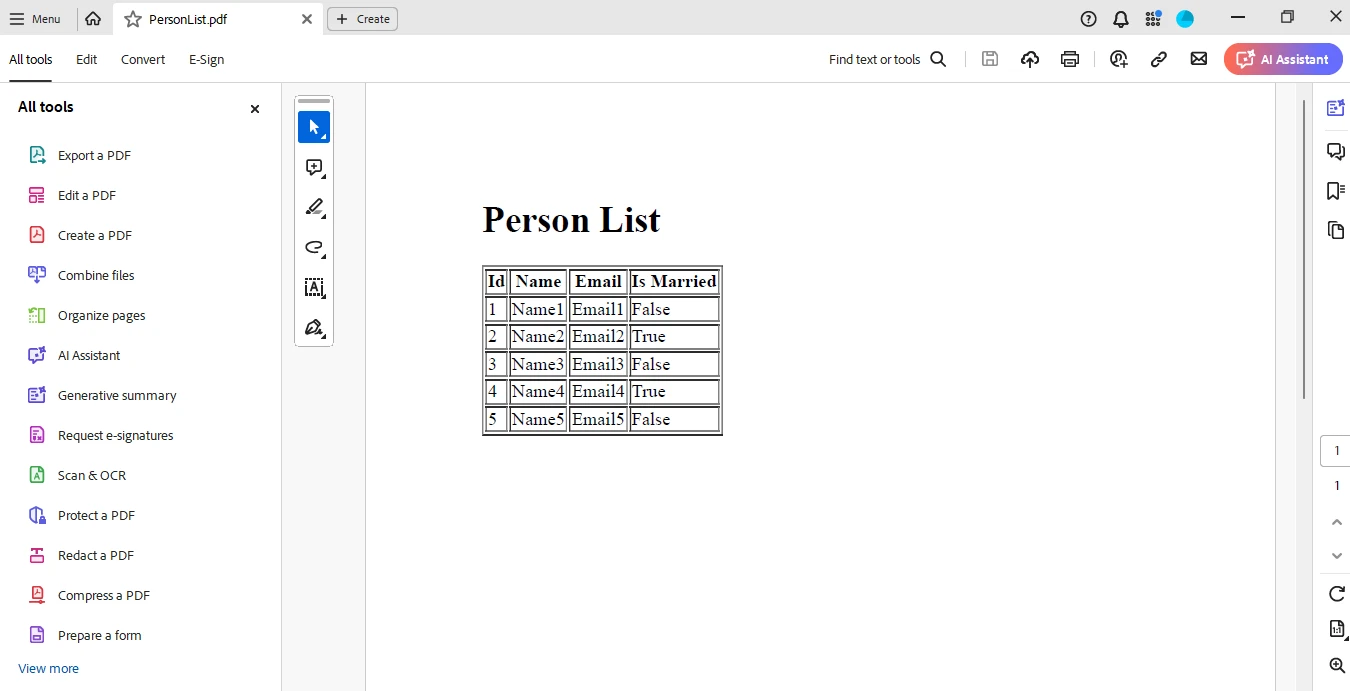
Sortie
Ci-dessous se trouve le résultat de la liste Person générée par IronPDF. Il contient cinq personnes, chacune avec des valeurs par défaut.
Conclusion
En conclusion, NBuilder est un outil robuste et flexible pour générer des données de test dans .NET, rationalisant la création de graphiques d'objets complexes et améliorant l'efficacité des processus de test. En s'intégrant à IronPDF, les développeurs peuvent facilement étendre leurs applications pour inclure des fonctionnalités de génération de PDF pour ceux qui le trouvent précieux pour leurs projets. Ensemble, NBuilder et IronPDF peuvent considérablement améliorer les flux de travail de développement, rendant les tests et la génération de documents fluides et efficaces.
Questions Fréquemment Posées
Comment puis-je générer des données de test en utilisant NBuilder dans .NET ?
NBuilder fournit une interface fluide qui permet aux développeurs de générer facilement des graphes d'objets complexes et des données de test. Vous pouvez utiliser des méthodes telles que CreateNew() et CreateListOfSize() pour générer des objets uniques ou des listes d'objets avec des valeurs par défaut ou personnalisées.
Comment installer NBuilder dans un projet .NET ?
Pour installer NBuilder, vous pouvez utiliser la Console du Gestionnaire de Packages NuGet avec la commande : Install-Package NBuilder. Cela téléchargera et installera NBuilder ainsi que ses dépendances nécessaires.
NBuilder peut-il être utilisé pour générer des données aléatoires et séquentielles ?
Oui, NBuilder prend en charge la génération de données à la fois aléatoires et séquentielles. Vous pouvez personnaliser les propriétés des objets avec des méthodes telles que With() pour des valeurs aléatoires ou utiliser Do() pour définir les propriétés de manière séquentielle.
Quels sont les avantages d'intégrer NBuilder avec IronPDF ?
Intégrer NBuilder avec IronPDF permet aux développeurs de créer des données de test complexes et de les exporter sous forme de PDF. Cela peut améliorer les applications .NET en permettant la génération dynamique de PDF à partir de données de test, optimisant ainsi les workflows de développement.
Comment NBuilder aide-t-il aux tests unitaires ?
NBuilder est précieux dans les tests unitaires en permettant aux développeurs de générer rapidement des données de test réalistes. Il simplifie la configuration des scénarios de test avec des graphes d'objets complexes, rendant les tests plus maintenables et efficaces.
Quel est l'avantage d'utiliser une interface fluide dans NBuilder ?
L'interface fluide dans NBuilder permet aux développeurs de chaîner des appels de méthodes pour créer des graphes d'objets complexes de manière lisible et concise. Cela améliore la clarté du code et réduit le code répétitif lors de la génération de données de test.
Comment puis-je créer une liste d'objets avec NBuilder ?
Vous pouvez créer une liste d'objets en utilisant la méthode CreateListOfSize() de NBuilder. Par exemple, Builder génère une liste de 10 objets Person.
Quels sont quelques conseils de dépannage pour utiliser NBuilder ?
Assurez-vous que NBuilder est correctement installé via NuGet et vérifiez que vos références de projet sont à jour. Si vous rencontrez des problèmes, consulter le dépôt GitHub de NBuilder ou les forums communautaires peut fournir des idées et des solutions utiles.










 Commencez GRATUITEMENT
 Commencez GRATUITEMENT
 Réservez une démonstration en direct gratuite
















