using IronPdf;

// Disable local disk access or cross-origin requests
Installation.EnableWebSecurity = true;

// Instantiate Renderer
var renderer = new ChromePdfRenderer();

// Create a PDF from a HTML string using C#
var pdf = renderer.RenderHtmlAsPdf("<h1>Hello World</h1>");

// Export to a file or Stream
pdf.SaveAs("output.pdf");

// Advanced Example with HTML Assets
// Load external html assets: Images, CSS and JavaScript.
// An optional BasePath 'C:\site\assets\' is set as the file location to load assets from
var myAdvancedPdf = renderer.RenderHtmlAsPdf("<img src='icons/iron.png'>", @"C:\site\assets\");
myAdvancedPdf.SaveAs("html-with-assets.pdf");
using IronPdf;// Disable local disk access or cross-origin requestsInstallation.EnableWebSecurity = true;// Instantiate Renderervar renderer = new ChromePdfRenderer();// Create a PDF from a HTML string using C#var pdf = renderer.RenderHtmlAsPdf("<h1>Hello World</h1>");// Export to a file or Streampdf.SaveAs("output.pdf");// Advanced Example with HTML Assets// Load external html assets: Images, CSS and JavaScript.// An optional BasePath 'C:\site\assets\' is set as the file location to load assets fromvar myAdvancedPdf = renderer.RenderHtmlAsPdf("<img src='icons/iron.png'>", @"C:\site\assets\");myAdvancedPdf.SaveAs("html-with-assets.pdf");
PM >Install-Package IronPdf
Install-Package IronPdf
ACTUALIZACIONES PARA DESARROLLADORES
NBuilder .NET (Cómo Funciona para Desarrolladores)
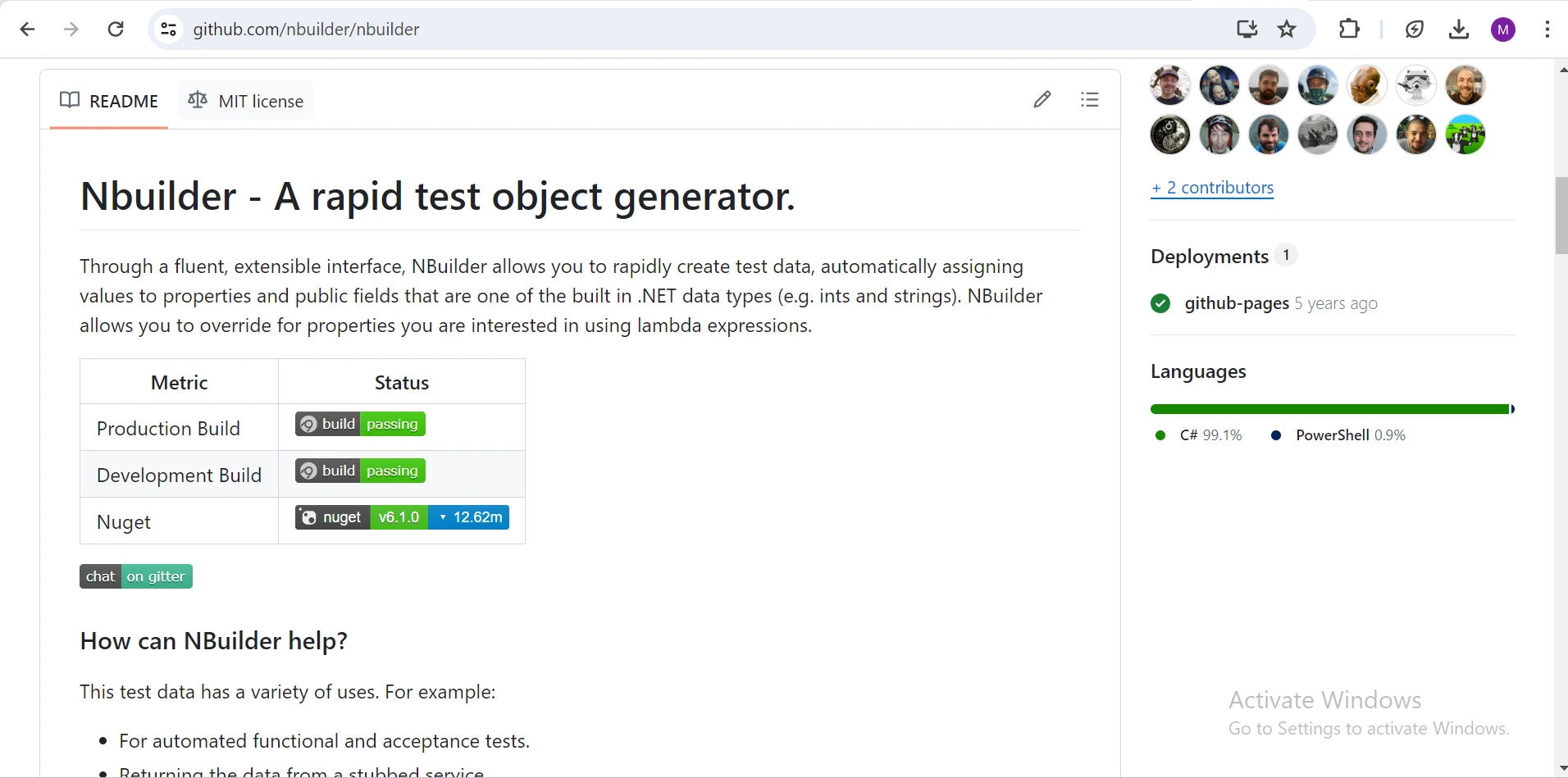
[NBuilder](https://github.com/nbuilder/nbuilder) es una [biblioteca .NET](https://dotnet.microsoft.com/en-us/learn/dotnet/what-is-dotnet) que simplifica la generación de datos de prueba. Los desarrolladores pueden crear gráficos de objetos complejos sin esfuerzo con su interfaz fluida. Ofrece flexibilidad, eficiencia e integración perfecta con marcos de prueba populares. En este artículo, exploraremos las características de NBuilder, cómo instalarlo y demostramos sus capacidades con ejemplos de código prácticos.
## Características de NBuilder
1. NBuilder es una biblioteca de código abierto .NET en C# diseñada para simplificar la creación de objetos para propósitos de prueba y simulación. Permite a los desarrolladores generar rápidamente objetos con entradas predeterminadas o personalizadas basadas en diferentes tipos de datos.
2. Es especialmente útil para pruebas unitarias, pruebas funcionales y pruebas de integración.
3. Es uno de los paquetes esenciales para probar tipos de datos integrados de .NET y objetos complejos.
4. Se utiliza para la generación de datos aleatorios. Puedes contribuir a este proyecto de código abierto.
5. Con NBuilder, puedes sobrescribir sin esfuerzo las propiedades predeterminadas y escribir configuraciones personalizadas.
### Instalación de NBuilder
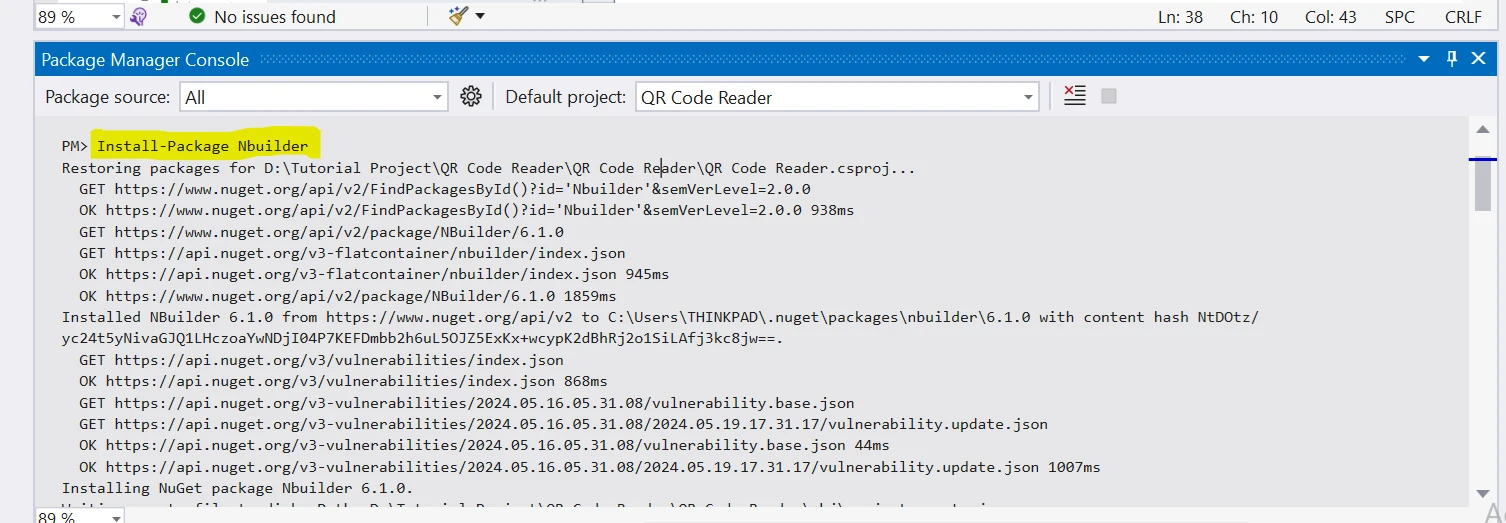
Para instalar NBuilder en la Consola del Administrador de Paquetes NuGet, utiliza el siguiente comando.
```shell
:InstallCmd Install-Package NBuilder
```
El comando anterior instalará NBuilder con todas sus dependencias.
### Uso de NBuilder
NBuilder proporciona una forma fluida de crear objetos sobre la marcha. Comencemos con un ejemplo simple de creación de un objeto.
Aquí está el código fuente de la Clase del Modelo Persona.
```csharp
class Person
{
    public int Id { get; set; }
    public string Name { get; set; }
    public string Email { get; set; }
    public bool IsMarried { get; set; }
}
```
#### Ejemplo 1: Creación de un objeto Persona con valores predeterminados
```csharp
// Create a new person object with default values using NBuilder
var person = Builder<Person>
.CreateNew()
.Build();
// By default, NBuilder can provide values like
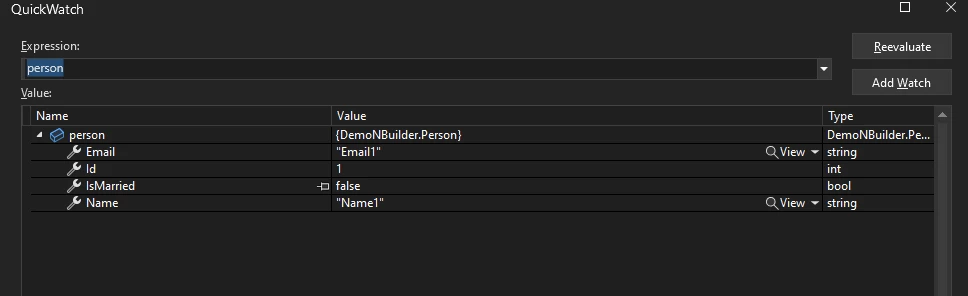
// Id = 1, Name = Name1, Email = Email1, IsMarried = false
```
#### Imagen de muestra
#### Ejemplo 2: Creación de objetos con un constructor personalizado
Aquí hay un ejemplo de cómo usar NBuilder para crear y configurar un objeto Persona con propiedades personalizadas:
```csharp
// Initialize a custom builder for the Person object with specific values
var customPersonBuilder = Builder<Person>.CreateNew()
.With(p => p.Name = "Tom")
.With(p => p.Email = "Tom@email.com");
// Build the custom person object with the specified properties
var objTom = customPersonBuilder.Build();
```
El código anterior crea un nuevo objeto Persona con propiedades personalizadas. Inicializa un customPersonBuilder para un objeto Persona, configurando el Nombre como "Tom" y el Correo Electrónico como "Tom@email.com". Finalmente, construye el objeto y lo asigna a objTom.
#### Ejemplo 3: Creación de una lista de objetos persona con valor predeterminado
```csharp
// Create a list of 10 Person objects with default values using NBuilder
var personList = Builder<Person>
.CreateListOfSize(10)
.Build();
```
#### Imagen de muestra
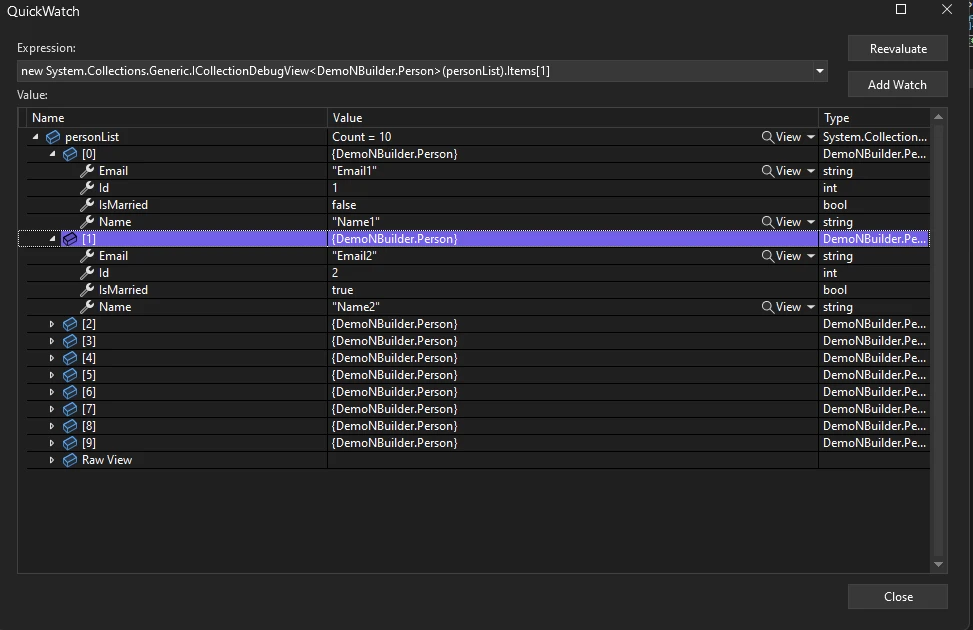
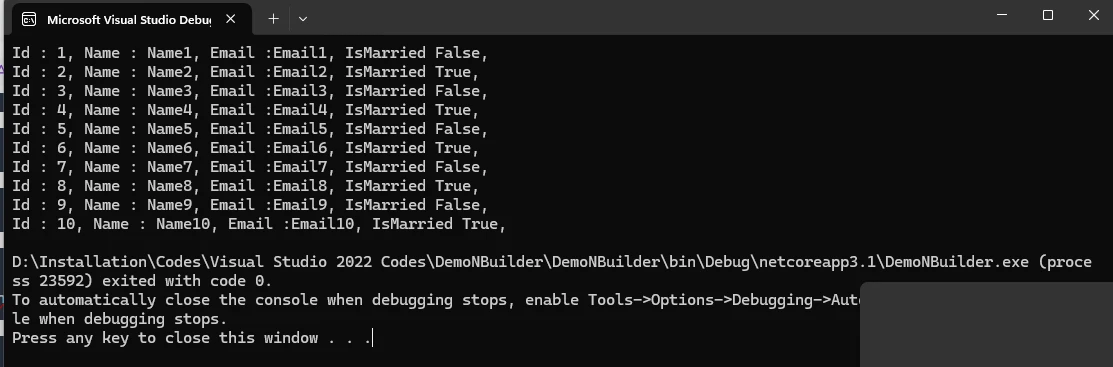
Aquí personList tiene 10 objetos con sus valores predeterminados y los imprime.
```csharp
// Creating a list of 10 Person objects with default values
var personList = Builder<Person>
.CreateListOfSize(10)
.Build();
// Print details of each Person object in the list
foreach (var person in personList)
{
Console.WriteLine($"{person.Id}, {person.Name}, {person.Email}, {person.IsMarried}");
}
```
#### Ejemplo 4: Personalización de Objetos Generados
A veces puede que necesites personalizar los objetos que se están creando. También puedes personalizar el valor de un objeto utilizando el método `With()`.
```csharp
// Customize properties for all Person objects in the list
var personList = Builder<Person>
.CreateListOfSize(10)
.All()
.With(p => p.Name = "Kim")
.With(p => p.Email = "abc@email.com")
.With(p => p.IsMarried = false)
.Build();
```
Esto crea un `personList` con cada objeto teniendo su valor predeterminado sobrescrito a Nombre = "Kim", Email = "abc@email.com", y IsMarried = false.
#### Ejemplo 5: Creación de una lista de objetos persona con datos aleatorios realistas
Para obtener valores de datos realistas en la Lista de Personas, puedes usar la Biblioteca Faker .NET para generar datos realistas.
```csharp
// Creating a list of Person objects with random yet realistic values using Faker
var personList = Builder<Person>
.CreateListOfSize(10)
.All()
.With(p => p.Name = Faker.Name.FullName())
.With(p => p.Id = Faker.RandomNumber.Next(20, 60))
.Build();
```
**Ejemplo 6: Creación de una Lista de Objetos Persona con Datos Secuenciales**
Hay momentos en que podrías necesitar generar objetos con datos secuenciales. NBuilder .NET facilita esto usando el método **Do**.
```csharp
// Creating a list of 10 sequential Person objects using NBuilder
var personList = Builder<Person>.CreateListOfSize(10)
.All()
.Do((p, i) => p.Id = 501 + i)
.Do((p, i) => p.Name = $"Person {i + 1}")
.Build();
```
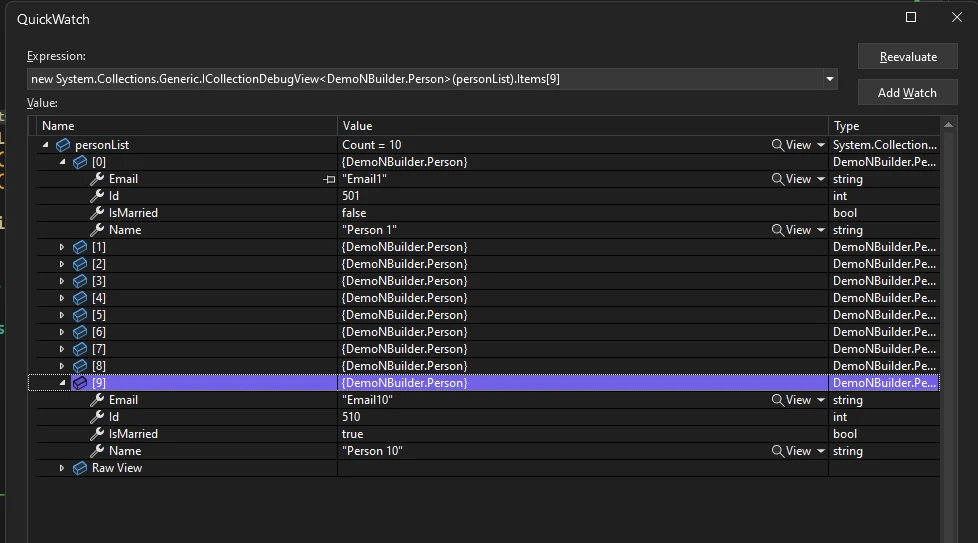
Aquí, el método `All()` asegura que las operaciones subsiguientes se apliquen a los 10 objetos persona creados en memoria. El método `Do()` ejecuta el delegado `Action` en cada objeto `Person`. Esta configuración asigna la propiedad `Id` secuencialmente empezando desde 501, y de manera similar, nombra a cada persona secuencialmente como "Persona 1" a "Persona 10".
**Ejemplo 7: NBuilder con Pruebas Unitarias usando Xunit**
NBuilder en .NET se utiliza significativamente en entornos de prueba, donde los desarrolladores necesitan generar un conjunto realista y diverso de datos para las pruebas. Facilita las pruebas haciéndolas fáciles y mantenibles con objetos complejos que permiten a los desarrolladores definir lógica de inicialización personalizada usando expresiones lambda y funciones delegadas para aquellos interesados en la generación eficiente y flexible de datos de prueba.
#### Clase modelo y servicio para pruebas unitarias
```csharp
class Person
{
    public int Id { get; set; }
    public string Name { get; set; }
    public string Email { get; set; }
    public bool IsMarried { get; set; }
}
class PersonService
{
public string GetPersonEmail(Person person)
{
return person.Email;
}
}
```
Aquí, la clase `Person` tiene varias propiedades como `Id`, `Name`, `Email`, y `IsMarried`, mientras que `PersonService` contiene un método `GetPersonEmail()` que retorna el email de un `Person` dado.
#### Clases de prueba y datos de prueba
```csharp
using Xunit;
public class PersonTests
{
[Fact]
public void GetPersonEmail_ReturnCorrectEmail()
{
// Arrange
var service = new PersonService();
string expectedEmail = "Tom@email.com";
// Create a person with specific name and email using NBuilder
var person = Builder<Person>.CreateNew()
.With(p => p.Name = "Tom")
.With(p => p.Email = "Tom@email.com")
.Build();
// Act
var actualEmail = service.GetPersonEmail(person);
// Assert
Assert.Equal(expectedEmail, actualEmail);
}
}
```
Esta prueba unitaria verifica que el método `GetPersonEmail` de la clase `PersonService` retorne correctamente la dirección de correo de un objeto `Person` con el email esperado "Tom@email.com". Utiliza el patrón Arrange-Act-Assert para configurar los datos de prueba, ejecutar el método y luego verificar que el resultado actual coincida con el resultado esperado.
## Integración de NBuilder con IronPDF
[Aprende sobre IronPDF](/) es una poderosa biblioteca en C# diseñada para [crear PDFs desde HTML](/tutorials/html-to-pdf/) dentro de aplicaciones .NET. Con su API intuitiva, los desarrolladores pueden integrar funcionalidad PDF sin problemas en sus proyectos, ya sea que estén generando facturas, informes o formularios interactivos.
### Instalación de IronPDF
Abra la consola del Administrador de Paquetes NuGet, y ejecute el siguiente comando:
```shell
:ProductInstall
```
#### Rellenar la lista de 5 objetos Persona
```csharp
// Generating instances of the Person class with NBuilder
var people = Builder<Person>.CreateListOfSize(5).Build();
```
#### Creación de Documento PDF usando IronPDF
Este código establece la clave de licencia de IronPDF y genera contenido HTML a partir de una lista de objetos Persona.
```csharp
// Setting the IronPDF license key
IronPdf.License.LicenseKey = "Your-License-Key";
// Building HTML content from Person object list
var htmlContent = "<h1>Person List</h1>";
foreach (var person in people)
{
htmlContent += $"<p>Id: {person.Id}, Name: {person.Name}, Email: {person.Email}, IsMarried: {person.IsMarried}</p>";
}
```
El `IronPdf.License.LicenseKey` se configura con una clave de licencia específica para habilitar las funciones de IronPDF. El contenido HTML se construye dinámicamente iterando sobre la lista `people`, agregando los detalles de cada objeto `Person` (Id, Nombre, Email, IsMarried) a la estructura HTML.
#### Renderización de la lista de personas en un documento PDF utilizando IronPDF
Este código convierte contenido HTML a un documento PDF usando el **ChromePdfRenderer** de IronPDF.
```csharp
// Rendering HTML content into a PDF document using IronPDF
var renderer = new ChromePdfRenderer();
var pdfDoc = renderer.RenderHtmlAsPdf(htmlContent);
pdfDoc.SaveAs("PersonList.pdf");
```
**ChromePdfRenderer** se instancia para renderizar el contenido HTML almacenado en `htmlContent` en un documento PDF. El documento PDF resultante se guarda en el sistema de archivos con el nombre "PersonList.pdf".
## Producción
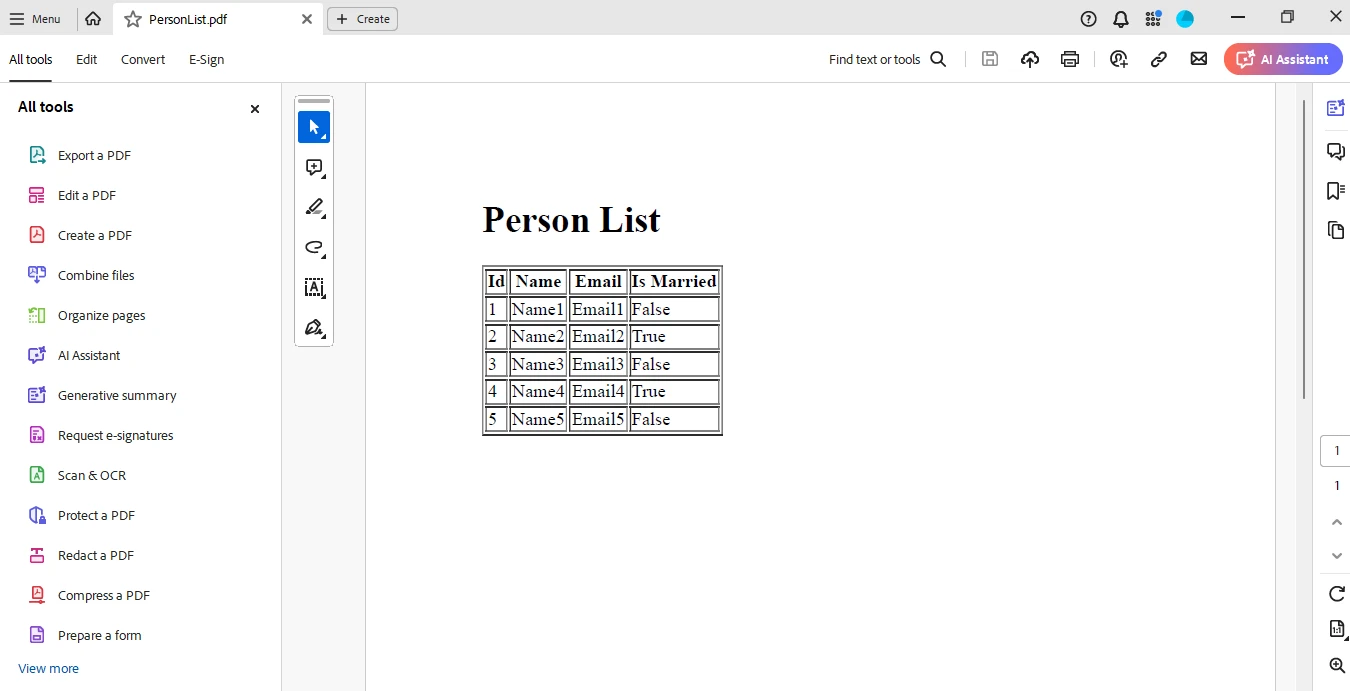
A continuación se muestra la salida de la PersonList generada por IronPDF. Contiene cinco personas, cada una con valores predeterminados.
## Conclusión
En conclusión, NBuilder es una herramienta robusta y flexible para generar datos de prueba en .NET, agilizando la creación de gráficos de objetos complejos y mejorando la eficiencia de los procesos de prueba. Al integrarse con IronPDF, los desarrolladores pueden extender fácilmente sus aplicaciones para incluir [capacidades de generación de PDF](/tutorials/html-to-pdf/) para aquellos que lo consideren valioso para sus proyectos. Juntos, NBuilder e IronPDF pueden mejorar significativamente los flujos de trabajo de desarrollo, haciendo que las pruebas y la generación de documentos sean fluidas y eficientes.
NBuilder es una biblioteca .NET que simplifica la generación de datos de prueba. Los desarrolladores pueden crear gráficos de objetos complejos sin esfuerzo con su interfaz fluida. Ofrece flexibilidad, eficiencia e integración perfecta con marcos de prueba populares. En este artículo, exploraremos las características de NBuilder, cómo instalarlo y demostramos sus capacidades con ejemplos de código prácticos.
Características de NBuilder
NBuilder es una biblioteca de código abierto .NET en C# diseñada para simplificar la creación de objetos para propósitos de prueba y simulación. Permite a los desarrolladores generar rápidamente objetos con entradas predeterminadas o personalizadas basadas en diferentes tipos de datos.
Es especialmente útil para pruebas unitarias, pruebas funcionales y pruebas de integración.
Es uno de los paquetes esenciales para probar tipos de datos integrados de .NET y objetos complejos.
Se utiliza para la generación de datos aleatorios. Puedes contribuir a este proyecto de código abierto.
Con NBuilder, puedes sobrescribir sin esfuerzo las propiedades predeterminadas y escribir configuraciones personalizadas.
Instalación de NBuilder
Para instalar NBuilder en la Consola del Administrador de Paquetes NuGet, utiliza el siguiente comando.
PM > Install-Package NBuilder
Install-Package NBuilder
El comando anterior instalará NBuilder con todas sus dependencias.
Uso de NBuilder
NBuilder proporciona una forma fluida de crear objetos sobre la marcha. Comencemos con un ejemplo simple de creación de un objeto.
Aquí está el código fuente de la Clase del Modelo Persona.
class Person{ public intId { get; set; } public stringName { get; set; } public stringEmail { get; set; } public boolIsMarried { get; set; }}
class Person
{
public int Id { get; set; }
public string Name { get; set; }
public string Email { get; set; }
public bool IsMarried { get; set; }
}
Friend Class Person Public Property Id() AsInteger Public Property Name() AsString Public Property Email() AsString Public Property IsMarried() AsBooleanEnd Class
Friend Class Person
	Public Property Id() As Integer
	Public Property Name() As String
	Public Property Email() As String
	Public Property IsMarried() As Boolean
End Class
Ejemplo 1: Creación de un objeto Persona con valores predeterminados
// Create a new person object with default values using NBuildervar person = Builder<Person> .CreateNew() .Build();// By default, NBuilder can provide values like // Id = 1, Name = Name1, Email = Email1, IsMarried = false
// Create a new person object with default values using NBuilder
var person = Builder<Person>
.CreateNew()
.Build();
// By default, NBuilder can provide values like
// Id = 1, Name = Name1, Email = Email1, IsMarried = false
' Create a new person object with default values using NBuilderDim person = Builder(OfPerson) .CreateNew().Build()' By default, NBuilder can provide values like ' Id = 1, Name = Name1, Email = Email1, IsMarried = false
' Create a new person object with default values using NBuilder
Dim person = Builder(Of Person) .CreateNew().Build()
' By default, NBuilder can provide values like
' Id = 1, Name = Name1, Email = Email1, IsMarried = false
Imagen de muestra
Ejemplo 2: Creación de objetos con un constructor personalizado
Aquí hay un ejemplo de cómo usar NBuilder para crear y configurar un objeto Persona con propiedades personalizadas:
// Initialize a custom builder for the Person object with specific valuesvar customPersonBuilder = Builder<Person>.CreateNew() .With(p => p.Name = "Tom") .With(p => p.Email = "Tom@email.com");// Build the custom person object with the specified propertiesvar objTom = customPersonBuilder.Build();
// Initialize a custom builder for the Person object with specific values
var customPersonBuilder = Builder<Person>.CreateNew()
.With(p => p.Name = "Tom")
.With(p => p.Email = "Tom@email.com");
// Build the custom person object with the specified properties
var objTom = customPersonBuilder.Build();
' Initialize a custom builder for the Person object with specific valuesDim customPersonBuilder = Builder(OfPerson).CreateNew().With(Sub(p) p.Name = "Tom").With(Sub(p) p.Email = "Tom@email.com")' Build the custom person object with the specified propertiesDim objTom = customPersonBuilder.Build()
' Initialize a custom builder for the Person object with specific values
Dim customPersonBuilder = Builder(Of Person).CreateNew().With(Sub(p) p.Name = "Tom").With(Sub(p) p.Email = "Tom@email.com")
' Build the custom person object with the specified properties
Dim objTom = customPersonBuilder.Build()
El código anterior crea un nuevo objeto Persona con propiedades personalizadas. Inicializa un customPersonBuilder para un objeto Persona, configurando el Nombre como "Tom" y el Correo Electrónico como "Tom@email.com". Finalmente, construye el objeto y lo asigna a objTom.
Ejemplo 3: Creación de una lista de objetos persona con valor predeterminado
// Create a list of 10 Person objects with default values using NBuildervar personList = Builder<Person> .CreateListOfSize(10) .Build();
// Create a list of 10 Person objects with default values using NBuilder
var personList = Builder<Person>
.CreateListOfSize(10)
.Build();
' Create a list of 10 Person objects with default values using NBuilderDim personList = Builder(OfPerson) .CreateListOfSize(10).Build()
' Create a list of 10 Person objects with default values using NBuilder
Dim personList = Builder(Of Person) .CreateListOfSize(10).Build()
Imagen de muestra
Aquí personList tiene 10 objetos con sus valores predeterminados y los imprime.
// Creating a list of 10 Person objects with default valuesvar personList = Builder<Person> .CreateListOfSize(10) .Build();// Print details of each Person object in the listforeach (var person in personList){Console.WriteLine($"{person.Id}, {person.Name}, {person.Email}, {person.IsMarried}");}
// Creating a list of 10 Person objects with default values
var personList = Builder<Person>
.CreateListOfSize(10)
.Build();
// Print details of each Person object in the list
foreach (var person in personList)
{
Console.WriteLine($"{person.Id}, {person.Name}, {person.Email}, {person.IsMarried}");
}
' Creating a list of 10 Person objects with default valuesDim personList = Builder(OfPerson) .CreateListOfSize(10).Build()' Print details of each Person object in the listFor Each person In personListConsole.WriteLine($"{person.Id}, {person.Name}, {person.Email}, {person.IsMarried}")Next person
' Creating a list of 10 Person objects with default values
Dim personList = Builder(Of Person) .CreateListOfSize(10).Build()
' Print details of each Person object in the list
For Each person In personList
Console.WriteLine($"{person.Id}, {person.Name}, {person.Email}, {person.IsMarried}")
Next person
Ejemplo 4: Personalización de Objetos Generados
A veces puede que necesites personalizar los objetos que se están creando. También puedes personalizar el valor de un objeto utilizando el método With().
// Customize properties for all Person objects in the listvar personList = Builder<Person> .CreateListOfSize(10) .All() .With(p => p.Name = "Kim") .With(p => p.Email = "abc@email.com") .With(p => p.IsMarried = false) .Build();
// Customize properties for all Person objects in the list
var personList = Builder<Person>
.CreateListOfSize(10)
.All()
.With(p => p.Name = "Kim")
.With(p => p.Email = "abc@email.com")
.With(p => p.IsMarried = false)
.Build();
' Customize properties for all Person objects in the listDim personList = Builder(OfPerson) .CreateListOfSize(10).All().With(Sub(p) p.Name = "Kim").With(Sub(p) p.Email = "abc@email.com").With(Sub(p) p.IsMarried = False).Build()
' Customize properties for all Person objects in the list
Dim personList = Builder(Of Person) .CreateListOfSize(10).All().With(Sub(p) p.Name = "Kim").With(Sub(p) p.Email = "abc@email.com").With(Sub(p) p.IsMarried = False).Build()
Esto crea un personList con cada objeto teniendo su valor predeterminado sobrescrito a Nombre = "Kim", Email = "abc@email.com", y IsMarried = false.
Ejemplo 5: Creación de una lista de objetos persona con datos aleatorios realistas
Para obtener valores de datos realistas en la Lista de Personas, puedes usar la Biblioteca Faker .NET para generar datos realistas.
// Creating a list of Person objects with random yet realistic values using Fakervar personList = Builder<Person> .CreateListOfSize(10) .All() .With(p => p.Name = Faker.Name.FullName()) .With(p => p.Id = Faker.RandomNumber.Next(20, 60)) .Build();
// Creating a list of Person objects with random yet realistic values using Faker
var personList = Builder<Person>
.CreateListOfSize(10)
.All()
.With(p => p.Name = Faker.Name.FullName())
.With(p => p.Id = Faker.RandomNumber.Next(20, 60))
.Build();
' Creating a list of Person objects with random yet realistic values using FakerDim personList = Builder(OfPerson) .CreateListOfSize(10).All().With(Sub(p) p.Name = Faker.Name.FullName()).With(Sub(p) p.Id = Faker.RandomNumber.Next(20, 60)).Build()
' Creating a list of Person objects with random yet realistic values using Faker
Dim personList = Builder(Of Person) .CreateListOfSize(10).All().With(Sub(p) p.Name = Faker.Name.FullName()).With(Sub(p) p.Id = Faker.RandomNumber.Next(20, 60)).Build()
Ejemplo 6: Creación de una Lista de Objetos Persona con Datos Secuenciales
Hay momentos en que podrías necesitar generar objetos con datos secuenciales. NBuilder .NET facilita esto usando el método Do.
// Creating a list of 10 sequential Person objects using NBuildervar personList = Builder<Person>.CreateListOfSize(10) .All() .Do((p, i) => p.Id = 501 + i) .Do((p, i) => p.Name = $"Person {i + 1}") .Build();
// Creating a list of 10 sequential Person objects using NBuilder
var personList = Builder<Person>.CreateListOfSize(10)
.All()
.Do((p, i) => p.Id = 501 + i)
.Do((p, i) => p.Name = $"Person {i + 1}")
.Build();
' Creating a list of 10 sequential Person objects using NBuilderDim personList = Builder(OfPerson).CreateListOfSize(10).All().Do(Sub(p, i) p.Id = 501 + i).Do(Sub(p, i) p.Name = $"Person {i + 1}").Build()
' Creating a list of 10 sequential Person objects using NBuilder
Dim personList = Builder(Of Person).CreateListOfSize(10).All().Do(Sub(p, i) p.Id = 501 + i).Do(Sub(p, i) p.Name = $"Person {i + 1}").Build()
Aquí, el método All() asegura que las operaciones subsiguientes se apliquen a los 10 objetos persona creados en memoria. El método Do() ejecuta el delegado Action en cada objeto Person. Esta configuración asigna la propiedad Id secuencialmente empezando desde 501, y de manera similar, nombra a cada persona secuencialmente como "Persona 1" a "Persona 10".
Ejemplo 7: NBuilder con Pruebas Unitarias usando Xunit
NBuilder en .NET se utiliza significativamente en entornos de prueba, donde los desarrolladores necesitan generar un conjunto realista y diverso de datos para las pruebas. Facilita las pruebas haciéndolas fáciles y mantenibles con objetos complejos que permiten a los desarrolladores definir lógica de inicialización personalizada usando expresiones lambda y funciones delegadas para aquellos interesados en la generación eficiente y flexible de datos de prueba.
Clase modelo y servicio para pruebas unitarias
class Person{ public intId { get; set; } public stringName { get; set; } public stringEmail { get; set; } public boolIsMarried { get; set; }}class PersonService{ public stringGetPersonEmail(Person person) { return person.Email; }}
class Person
{
public int Id { get; set; }
public string Name { get; set; }
public string Email { get; set; }
public bool IsMarried { get; set; }
}
class PersonService
{
public string GetPersonEmail(Person person)
{
return person.Email;
}
}
Friend Class Person Public Property Id() AsInteger Public Property Name() AsString Public Property Email() AsString Public Property IsMarried() AsBooleanEnd ClassFriend Class PersonService Public Function GetPersonEmail(ByVal person AsPerson) AsString Return person.Email End FunctionEnd Class
Friend Class Person
	Public Property Id() As Integer
	Public Property Name() As String
	Public Property Email() As String
	Public Property IsMarried() As Boolean
End Class
Friend Class PersonService
Public Function GetPersonEmail(ByVal person As Person) As String
Return person.Email
End Function
End Class
Aquí, la clase Person tiene varias propiedades como Id, Name, Email, y IsMarried, mientras que PersonService contiene un método GetPersonEmail() que retorna el email de un Person dado.
Clases de prueba y datos de prueba
using Xunit;public class PersonTests{ [Fact] public voidGetPersonEmail_ReturnCorrectEmail() { // Arrange var service = new PersonService(); string expectedEmail = "Tom@email.com"; // Create a person with specific name and email using NBuilder var person = Builder<Person>.CreateNew() .With(p => p.Name = "Tom") .With(p => p.Email = "Tom@email.com") .Build(); // Act var actualEmail = service.GetPersonEmail(person); // AssertAssert.Equal(expectedEmail, actualEmail); }}
using Xunit;

public class PersonTests
{
     [Fact]
     public void GetPersonEmail_ReturnCorrectEmail()
     {
         // Arrange
         var service = new PersonService();
         string expectedEmail = "Tom@email.com";

         // Create a person with specific name and email using NBuilder
         var person = Builder<Person>.CreateNew()
             .With(p => p.Name = "Tom")
             .With(p => p.Email = "Tom@email.com")
             .Build();

         // Act
         var actualEmail = service.GetPersonEmail(person);

         // Assert
         Assert.Equal(expectedEmail, actualEmail);
     }
}
ImportsXunitPublic Class PersonTests <Fact> Public Sub GetPersonEmail_ReturnCorrectEmail() ' Arrange Dim service = New PersonService() Dim expectedEmail AsString = "Tom@email.com" ' Create a person with specific name and email using NBuilder Dim person = Builder(OfPerson).CreateNew() _ .With(Function(p) p.Name = "Tom") _ .With(Function(p) p.Email = "Tom@email.com") _ .Build() ' Act Dim actualEmail = service.GetPersonEmail(person) ' AssertAssert.Equal(expectedEmail, actualEmail) End SubEnd Class
Imports Xunit

Public Class PersonTests
    <Fact>
    Public Sub GetPersonEmail_ReturnCorrectEmail()
        ' Arrange
        Dim service = New PersonService()
        Dim expectedEmail As String = "Tom@email.com"

        ' Create a person with specific name and email using NBuilder
        Dim person = Builder(Of Person).CreateNew() _
            .With(Function(p) p.Name = "Tom") _
            .With(Function(p) p.Email = "Tom@email.com") _
            .Build()

        ' Act
        Dim actualEmail = service.GetPersonEmail(person)

        ' Assert
        Assert.Equal(expectedEmail, actualEmail)
    End Sub
End Class
Esta prueba unitaria verifica que el método GetPersonEmail de la clase PersonService retorne correctamente la dirección de correo de un objeto Person con el email esperado "Tom@email.com". Utiliza el patrón Arrange-Act-Assert para configurar los datos de prueba, ejecutar el método y luego verificar que el resultado actual coincida con el resultado esperado.
Integración de NBuilder con IronPDF
Aprende sobre IronPDF es una poderosa biblioteca en C# diseñada para crear PDFs desde HTML dentro de aplicaciones .NET. Con su API intuitiva, los desarrolladores pueden integrar funcionalidad PDF sin problemas en sus proyectos, ya sea que estén generando facturas, informes o formularios interactivos.
Instalación de IronPDF
Abra la consola del Administrador de Paquetes NuGet, y ejecute el siguiente comando:
PM > Install-Package IronPdf
Install-Package IronPdf
Rellenar la lista de 5 objetos Persona
// Generating instances of the Person class with NBuildervar people = Builder<Person>.CreateListOfSize(5).Build();
// Generating instances of the Person class with NBuilder
var people = Builder<Person>.CreateListOfSize(5).Build();
' Generating instances of the Person class with NBuilderDim people = Builder(OfPerson).CreateListOfSize(5).Build()
' Generating instances of the Person class with NBuilder
Dim people = Builder(Of Person).CreateListOfSize(5).Build()
Creación de Documento PDF usando IronPDF
Este código establece la clave de licencia de IronPDF y genera contenido HTML a partir de una lista de objetos Persona.
// Setting the IronPDF license keyIronPdf.License.LicenseKey = "Your-License-Key";// Building HTML content from Person object listvar htmlContent = "<h1>Person List</h1>";foreach (var person in people){ htmlContent += $"<p>Id: {person.Id}, Name: {person.Name}, Email: {person.Email}, IsMarried: {person.IsMarried}</p>";}
// Setting the IronPDF license key
IronPdf.License.LicenseKey = "Your-License-Key";

// Building HTML content from Person object list
var htmlContent = "<h1>Person List</h1>";
foreach (var person in people)
{
    htmlContent += $"<p>Id: {person.Id}, Name: {person.Name}, Email: {person.Email}, IsMarried: {person.IsMarried}</p>";
}
' Setting the IronPDF license keyIronPdf.License.LicenseKey = "Your-License-Key"' Building HTML content from Person object listDim htmlContent = "<h1>Person List</h1>"For Each person In people htmlContent &= $"<p>Id: {person.Id}, Name: {person.Name}, Email: {person.Email}, IsMarried: {person.IsMarried}</p>"Next person
' Setting the IronPDF license key
IronPdf.License.LicenseKey = "Your-License-Key"

' Building HTML content from Person object list
Dim htmlContent = "<h1>Person List</h1>"
For Each person In people
	htmlContent &= $"<p>Id: {person.Id}, Name: {person.Name}, Email: {person.Email}, IsMarried: {person.IsMarried}</p>"
Next person
El IronPdf.License.LicenseKey se configura con una clave de licencia específica para habilitar las funciones de IronPDF. El contenido HTML se construye dinámicamente iterando sobre la lista people, agregando los detalles de cada objeto Person (Id, Nombre, Email, IsMarried) a la estructura HTML.
Renderización de la lista de personas en un documento PDF utilizando IronPDF
Este código convierte contenido HTML a un documento PDF usando el ChromePdfRenderer de IronPDF.
// Rendering HTML content into a PDF document using IronPDFvar renderer = new ChromePdfRenderer();var pdfDoc = renderer.RenderHtmlAsPdf(htmlContent);pdfDoc.SaveAs("PersonList.pdf");
// Rendering HTML content into a PDF document using IronPDF
var renderer = new ChromePdfRenderer();
var pdfDoc = renderer.RenderHtmlAsPdf(htmlContent);
pdfDoc.SaveAs("PersonList.pdf");
' Rendering HTML content into a PDF document using IronPDFDim renderer = New ChromePdfRenderer()Dim pdfDoc = renderer.RenderHtmlAsPdf(htmlContent)pdfDoc.SaveAs("PersonList.pdf")
' Rendering HTML content into a PDF document using IronPDF
Dim renderer = New ChromePdfRenderer()
Dim pdfDoc = renderer.RenderHtmlAsPdf(htmlContent)
pdfDoc.SaveAs("PersonList.pdf")
ChromePdfRenderer se instancia para renderizar el contenido HTML almacenado en htmlContent en un documento PDF. El documento PDF resultante se guarda en el sistema de archivos con el nombre "PersonList.pdf".
Producción
A continuación se muestra la salida de la PersonList generada por IronPDF. Contiene cinco personas, cada una con valores predeterminados.
Conclusión
En conclusión, NBuilder es una herramienta robusta y flexible para generar datos de prueba en .NET, agilizando la creación de gráficos de objetos complejos y mejorando la eficiencia de los procesos de prueba. Al integrarse con IronPDF, los desarrolladores pueden extender fácilmente sus aplicaciones para incluir capacidades de generación de PDF para aquellos que lo consideren valioso para sus proyectos. Juntos, NBuilder e IronPDF pueden mejorar significativamente los flujos de trabajo de desarrollo, haciendo que las pruebas y la generación de documentos sean fluidas y eficientes.
Jacob Mellor es Director de Tecnología de Iron Software y un ingeniero visionario pionero en la tecnología C# PDF. Como desarrollador original de la base de código principal de Iron Software, ha dado forma a la arquitectura de productos de la empresa desde su creación, transformándola, junto con el director ejecutivo Cameron Rimington, en una empresa de más de 50 personas que presta servicios a la NASA, Tesla y organismos gubernamentales de todo el mundo.































