1.0 Introduction
Le format de document portable (PDF) d'Adobe est largement utilisé pour la visualisation et l'échange de documents. Les développeurs ont souvent besoin de créer des PDFs pour répondre aux besoins des clients, et les bibliothèques modernes ont simplifié ce processus. Lors du choix d'une bibliothèque pour un projet, il est important de prendre en compte des fonctionnalités telles que la création, la lecture et les capacités de conversion.
2.0 Fonctionnalités de IronPDF
IronPDF est une bibliothèque polyvalente pour créer, lire et éditer des documents PDF, avec des capacités pour convertir du HTML en PDF en utilisant le moteur Chrome. Elle prend en charge un large éventail de composants web et peut être utilisée avec des applications web ASP.NET et des applications Windows traditionnelles. La bibliothèque permet la création de PDF visuellement attrayants en utilisant HTML5, JavaScript, CSS et des images, et comprend un puissant convertisseur HTML en PDF.
- La bibliothèque IronPDF prend en charge une variété d'entrées pour la production de PDF, y compris la conversion de fichiers image en PDF, la conversion de HTML5 en PDF, la conversion d'ASPX en PDF, et la conversion de vues Razor/MVC.
- La bibliothèque a des outils pour créer des fichiers PDF interactifs, éditer et envoyer des formulaires interactifs, diviser des fichiers PDF, extraire du texte et des images, rechercher du texte, et rasteriser des pages PDF en images.
- La bibliothèque permet l'utilisation d'une URL comme base d'un document PDF et prend en charge les agents utilisateurs, les proxys, les cookies, les en-têtes HTTP, et les variables de formulaire pour l'authentification derrière des formulaires de connexion HTML.
- IronPDF permet l'accès aux fichiers PDF protégés par mot de passe en fournissant des noms utilisateurs et mots de passe.
- La bibliothèque prend en charge la lecture et l'édition de documents PDF existants.
- Les utilisateurs peuvent ajouter du texte, des graphiques, organiser des signets, des filigranes, personnaliser les en-têtes et pieds de page aux documents PDF avec IronPDF, et extraire des images des fichiers PDF.
- IronPDF permet de fractionner et fusionner des pages dans un document PDF nouveau ou existant et peut produire des objets PDF à partir de texte sans le besoin d'Adobe Acrobat Reader.
- Les fichiers média CSS et la conversion de fichiers CSS en PDF sont pris en charge.
- Les utilisateurs peuvent ajouter de nouveaux formulaires PDF remplissables ou compléter ceux existants avec IronPDF.
- IronPDF peut également convertir des pages PDF en divers formats d'images tels que JPEG, PNG, etc.
3.0 Créer des documents PDF à partir d'URLs
La génération de fichiers PDF à partir de pages web est facile avec le navigateur Chrome intégré de IronPDF et la bibliothèque API. Il suffit de fournir l'URL et de la convertir en fichier PDF en utilisant la bibliothèque API IronPDF. La conversion de documents peut être réalisée rapidement avec seulement quelques lignes de code :
// Create a new instance of the ChromePdfRenderer class
var renderer = new IronPdf.ChromePdfRenderer();

// Convert the specified URL to a PDF
var pdf = renderer.RenderUrlAsPdf("https://www.google.co.in/");

// Save the PDF to the specified path
pdf.SaveAs("result.pdf");
// Create a new instance of the ChromePdfRenderer class
var renderer = new IronPdf.ChromePdfRenderer();

// Convert the specified URL to a PDF
var pdf = renderer.RenderUrlAsPdf("https://www.google.co.in/");

// Save the PDF to the specified path
pdf.SaveAs("result.pdf");
' Create a new instance of the ChromePdfRenderer class
Dim renderer = New IronPdf.ChromePdfRenderer()
' Convert the specified URL to a PDF
Dim pdf = renderer.RenderUrlAsPdf("https://www.google.co.in/")
' Save the PDF to the specified path
pdf.SaveAs("result.pdf")
' Create a new instance of the ChromePdfRenderer class
Dim renderer = New IronPdf.ChromePdfRenderer()

' Convert the specified URL to a PDF
Dim pdf = renderer.RenderUrlAsPdf("https://www.google.co.in/")

' Save the PDF to the specified path
pdf.SaveAs("result.pdf")
La méthode RenderUrlAsPdf peut être utilisée pour convertir rapidement une URL en document PDF. Il suffit de fournir l'URL et l'emplacement de sauvegarde souhaité, et IronPDF générera le fichier PDF selon les informations fournies ci-dessus. Cela rend facile la conversion de pages web en documents PDF avec seulement quelques lignes de code.
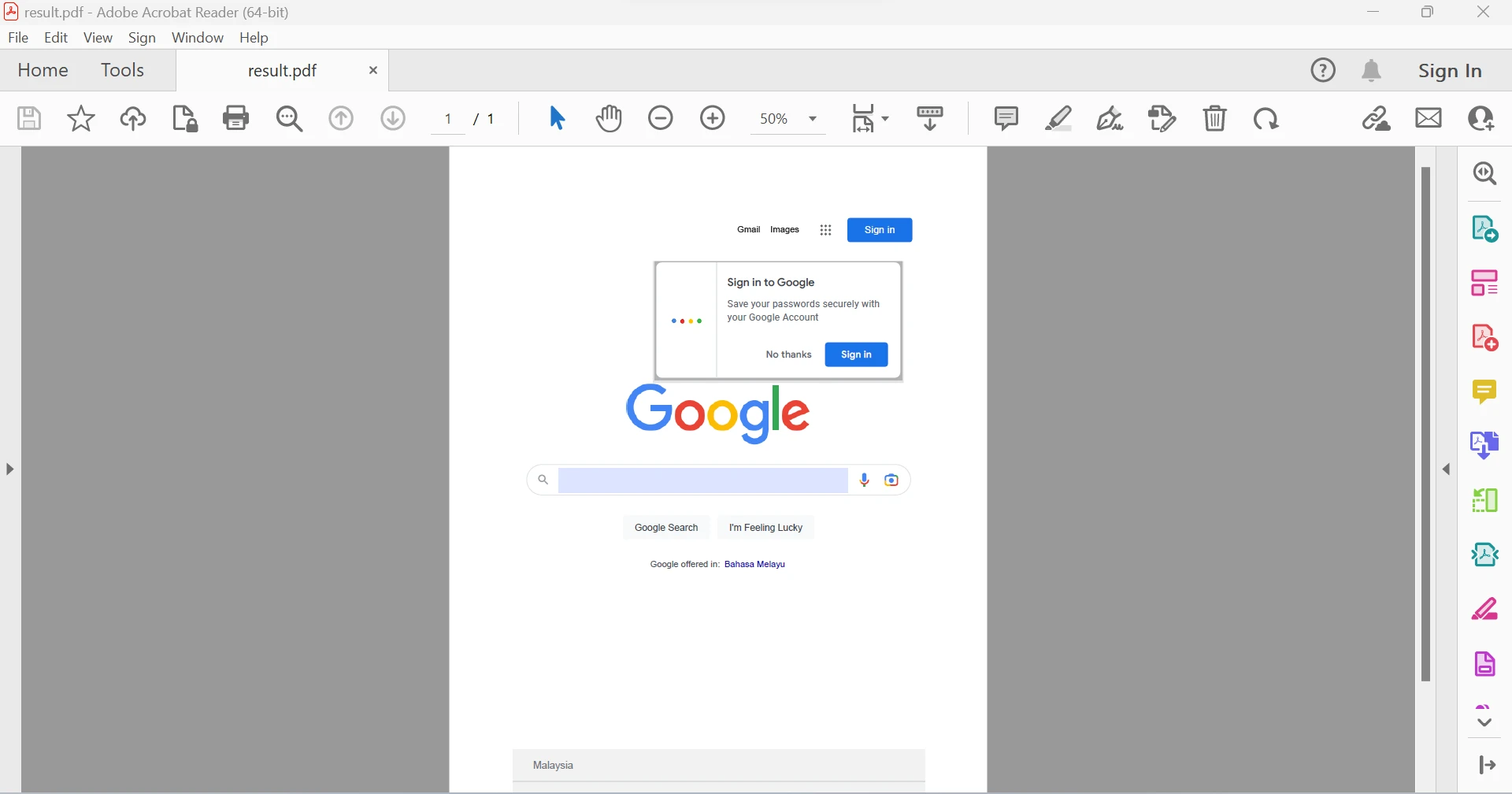 Le fichier PDF généré à partir d'une URL Google
4.0 Créer un PDF à partir de chaînes HTML
Les chaînes HTML peuvent être rapidement converties en fichiers PDF en utilisant la bibliothèque API IronPDF. L'extrait de code suivant peut transformer des chaînes HTML en documents et traduire n'importe quelle balise HTML en fichier PDF.
// Create a new instance of the ChromePdfRenderer class
var renderer = new IronPdf.ChromePdfRenderer();

// Convert the specified HTML string to a PDF
var pdf = renderer.RenderHtmlAsPdf("<p>Hello world!!</p>");

// Save the PDF to the specified path
pdf.SaveAs("result.pdf");
// Create a new instance of the ChromePdfRenderer class
var renderer = new IronPdf.ChromePdfRenderer();

// Convert the specified HTML string to a PDF
var pdf = renderer.RenderHtmlAsPdf("<p>Hello world!!</p>");

// Save the PDF to the specified path
pdf.SaveAs("result.pdf");
' Create a new instance of the ChromePdfRenderer class
Dim renderer = New IronPdf.ChromePdfRenderer()
' Convert the specified HTML string to a PDF
Dim pdf = renderer.RenderHtmlAsPdf("<p>Hello world!!</p>")
' Save the PDF to the specified path
pdf.SaveAs("result.pdf")
' Create a new instance of the ChromePdfRenderer class
Dim renderer = New IronPdf.ChromePdfRenderer()

' Convert the specified HTML string to a PDF
Dim pdf = renderer.RenderHtmlAsPdf("<p>Hello world!!</p>")

' Save the PDF to the specified path
pdf.SaveAs("result.pdf")
Cet extrait de code illustre comment utiliser la fonction RenderHtmlAsPdf pour convertir du texte HTML en PDF. La fonction qui convertit du HTML en une chaîne accepte autant de code HTML que nécessaire. Le processus peut ensuite être rapidement et facilement complété en utilisant la fonctionnalité SaveAs pour enregistrer le document.
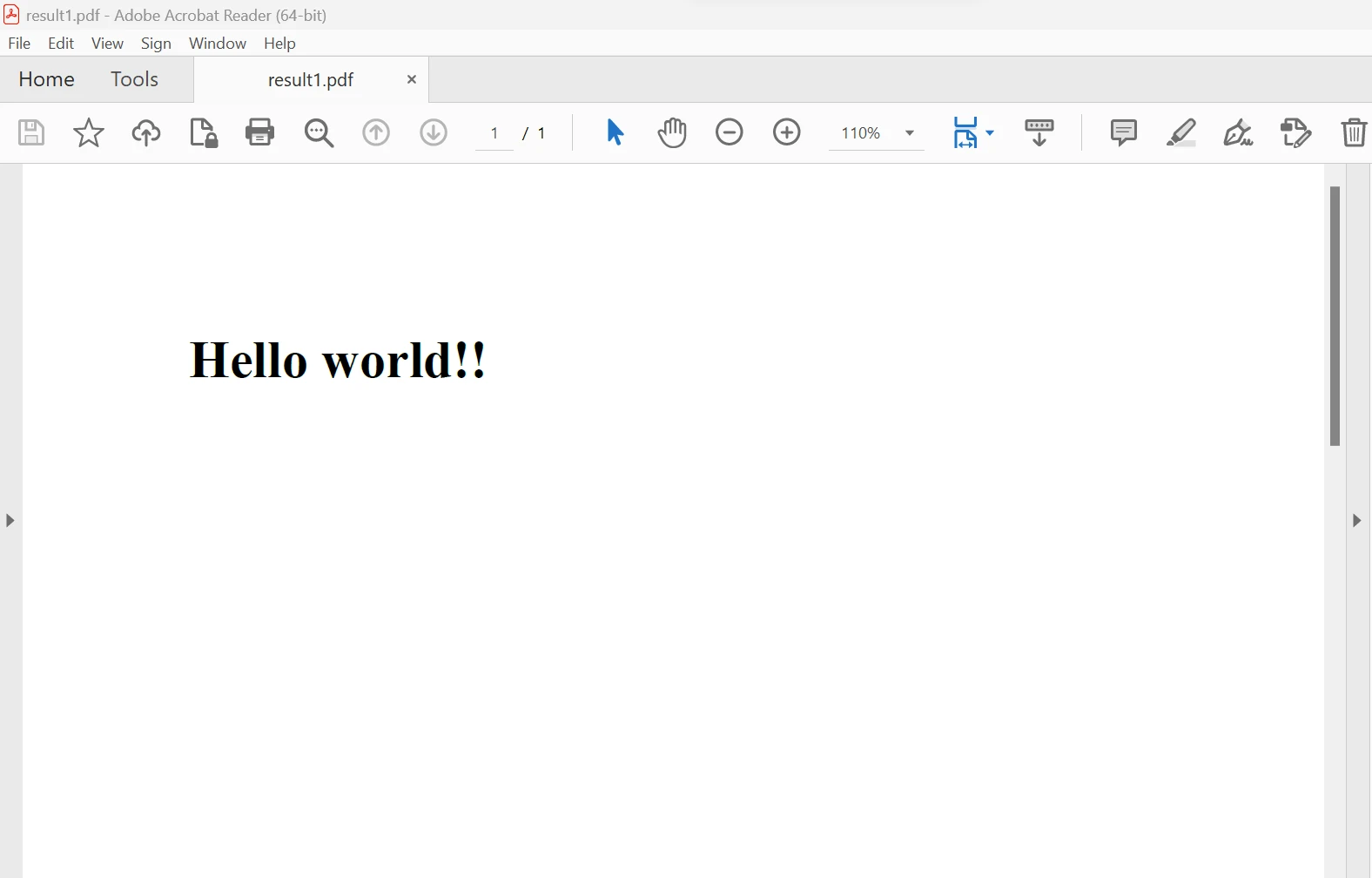 Le fichier PDF de sortie à partir d'une chaîne HTML
5.0 Créer un fichier PDF à partir d'un fichier HTML
La bibliothèque API IronPDF permet la conversion rapide de fichiers HTML en fichiers PDF. N'importe quelle balise HTML peut être convertie en fichier PDF en utilisant le code de l'exemple suivant.
// Create a new instance of the ChromePdfRenderer class
var renderer = new IronPdf.ChromePdfRenderer();

// Convert the specified HTML file to a PDF
var pdf = renderer.RenderHtmlFileAsPdf("test.html");

// Save the PDF to the specified path
pdf.SaveAs("result.pdf");
// Create a new instance of the ChromePdfRenderer class
var renderer = new IronPdf.ChromePdfRenderer();

// Convert the specified HTML file to a PDF
var pdf = renderer.RenderHtmlFileAsPdf("test.html");

// Save the PDF to the specified path
pdf.SaveAs("result.pdf");
' Create a new instance of the ChromePdfRenderer class
Dim renderer = New IronPdf.ChromePdfRenderer()
' Convert the specified HTML file to a PDF
Dim pdf = renderer.RenderHtmlFileAsPdf("test.html")
' Save the PDF to the specified path
pdf.SaveAs("result.pdf")
' Create a new instance of the ChromePdfRenderer class
Dim renderer = New IronPdf.ChromePdfRenderer()

' Convert the specified HTML file to a PDF
Dim pdf = renderer.RenderHtmlFileAsPdf("test.html")

' Save the PDF to the specified path
pdf.SaveAs("result.pdf")
Le texte HTML est le suivant :
<p style="color:red">Hello world</p>
<p style="color:red">Hello world</p>
HTML
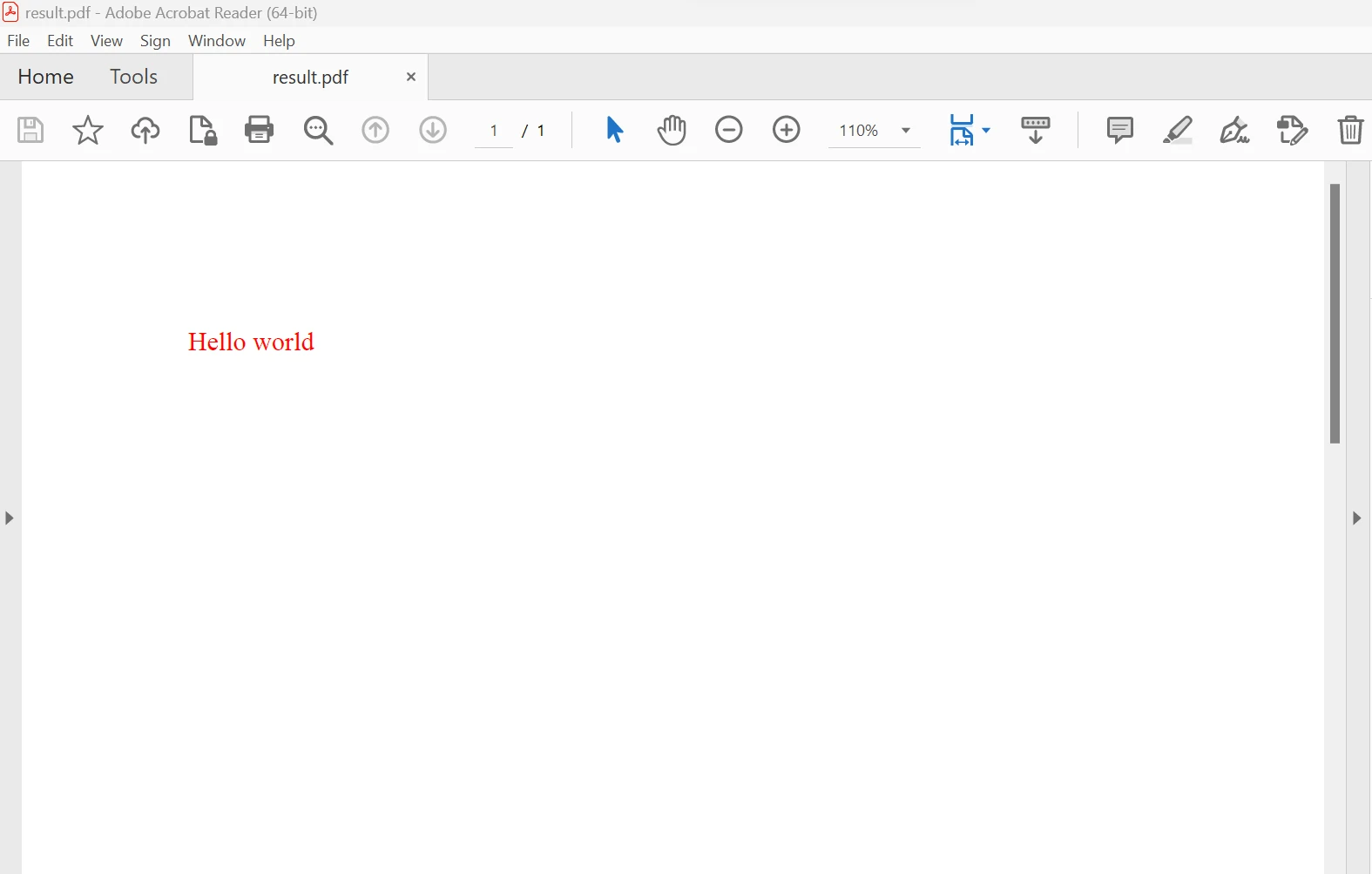 Le fichier PDF de sortie à partir d'un fichier HTML
6.0 Créer un fichier PDF à partir d'un fichier Rich Text
La bibliothèque API IronPDF permet également la création rapide de PDF à partir de fichiers Rich Text (RTF). Le code d'exemple pour convertir des RTF en PDF peut être utilisé pour convertir plusieurs RTF en un seul fichier PDF. Le code est fourni ci-dessous.
// Create a new instance of the ChromePdfRenderer class
var renderer = new IronPdf.ChromePdfRenderer();

// Convert the specified RTF file to a PDF
var pdf = renderer.RenderRtfFileAsPdf("test.rtf");

// Save the PDF to the specified path
pdf.SaveAs("result.pdf");
// Create a new instance of the ChromePdfRenderer class
var renderer = new IronPdf.ChromePdfRenderer();

// Convert the specified RTF file to a PDF
var pdf = renderer.RenderRtfFileAsPdf("test.rtf");

// Save the PDF to the specified path
pdf.SaveAs("result.pdf");
' Create a new instance of the ChromePdfRenderer class
Dim renderer = New IronPdf.ChromePdfRenderer()
' Convert the specified RTF file to a PDF
Dim pdf = renderer.RenderRtfFileAsPdf("test.rtf")
' Save the PDF to the specified path
pdf.SaveAs("result.pdf")
' Create a new instance of the ChromePdfRenderer class
Dim renderer = New IronPdf.ChromePdfRenderer()

' Convert the specified RTF file to a PDF
Dim pdf = renderer.RenderRtfFileAsPdf("test.rtf")

' Save the PDF to the specified path
pdf.SaveAs("result.pdf")
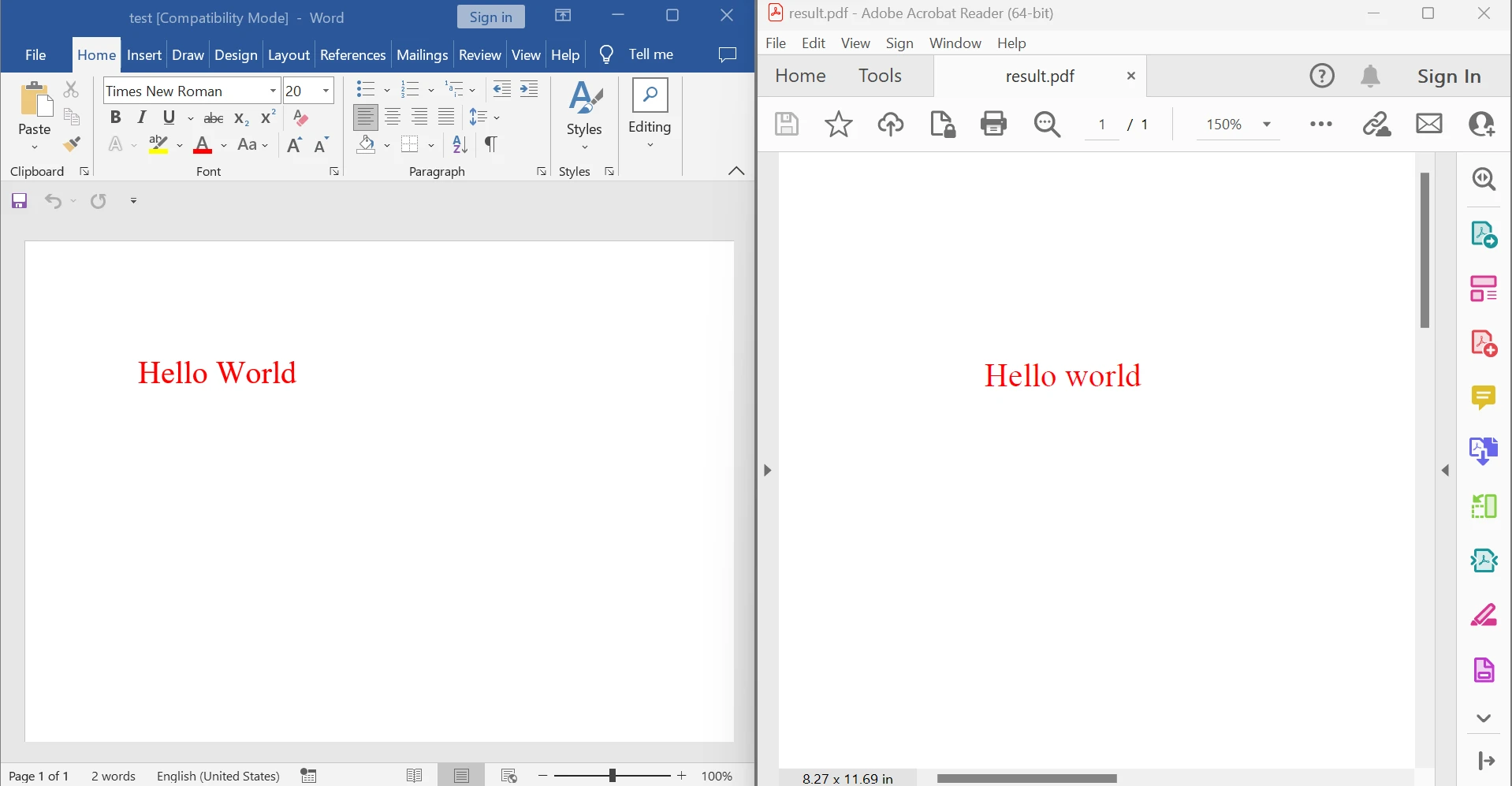 Le fichier PDF de sortie à partir d'un fichier RTF
Dans l'image ci-dessus, le côté gauche montre le document source, tandis que le côté droit affiche le fichier PDF après conversion. De plus, nous pouvons utiliser la chaîne RTF pour créer un PDF en utilisant le code fourni ci-dessous.
// Create a new instance of the ChromePdfRenderer class
var renderer = new IronPdf.ChromePdfRenderer();

// Convert the specified RTF string to a PDF
var pdf = renderer.RenderRtfStringAsPdf("{\\rtf1...}");

// Save the PDF to the specified path
pdf.SaveAs("result.pdf");
// Create a new instance of the ChromePdfRenderer class
var renderer = new IronPdf.ChromePdfRenderer();

// Convert the specified RTF string to a PDF
var pdf = renderer.RenderRtfStringAsPdf("{\\rtf1...}");

// Save the PDF to the specified path
pdf.SaveAs("result.pdf");
' Create a new instance of the ChromePdfRenderer class
Dim renderer = New IronPdf.ChromePdfRenderer()
' Convert the specified RTF string to a PDF
Dim pdf = renderer.RenderRtfStringAsPdf("{\rtf1...}")
' Save the PDF to the specified path
pdf.SaveAs("result.pdf")
' Create a new instance of the ChromePdfRenderer class
Dim renderer = New IronPdf.ChromePdfRenderer()

' Convert the specified RTF string to a PDF
Dim pdf = renderer.RenderRtfStringAsPdf("{\rtf1...}")

' Save the PDF to the specified path
pdf.SaveAs("result.pdf")
7.0 Créer un fichier PDF à partir d'un fichier Markdown
La production rapide de PDF à partir de fichiers markdown est possible grâce au module API IronPDF. Un nombre quelconque de fichiers Markdown peut être converti en fichier PDF en utilisant le code d'exemple pour la conversion, présenté ci-dessous.
// Create a new instance of the ChromePdfRenderer class
var renderer = new IronPdf.ChromePdfRenderer();

// Convert the specified Markdown file to a PDF
var pdf = renderer.RenderMarkdownFileAsPdf("Markdown.md");

// Save the PDF to the specified path
pdf.SaveAs("Markdown_result.pdf");
// Create a new instance of the ChromePdfRenderer class
var renderer = new IronPdf.ChromePdfRenderer();

// Convert the specified Markdown file to a PDF
var pdf = renderer.RenderMarkdownFileAsPdf("Markdown.md");

// Save the PDF to the specified path
pdf.SaveAs("Markdown_result.pdf");
' Create a new instance of the ChromePdfRenderer class
Dim renderer = New IronPdf.ChromePdfRenderer()
' Convert the specified Markdown file to a PDF
Dim pdf = renderer.RenderMarkdownFileAsPdf("Markdown.md")
' Save the PDF to the specified path
pdf.SaveAs("Markdown_result.pdf")
' Create a new instance of the ChromePdfRenderer class
Dim renderer = New IronPdf.ChromePdfRenderer()

' Convert the specified Markdown file to a PDF
Dim pdf = renderer.RenderMarkdownFileAsPdf("Markdown.md")

' Save the PDF to the specified path
pdf.SaveAs("Markdown_result.pdf")
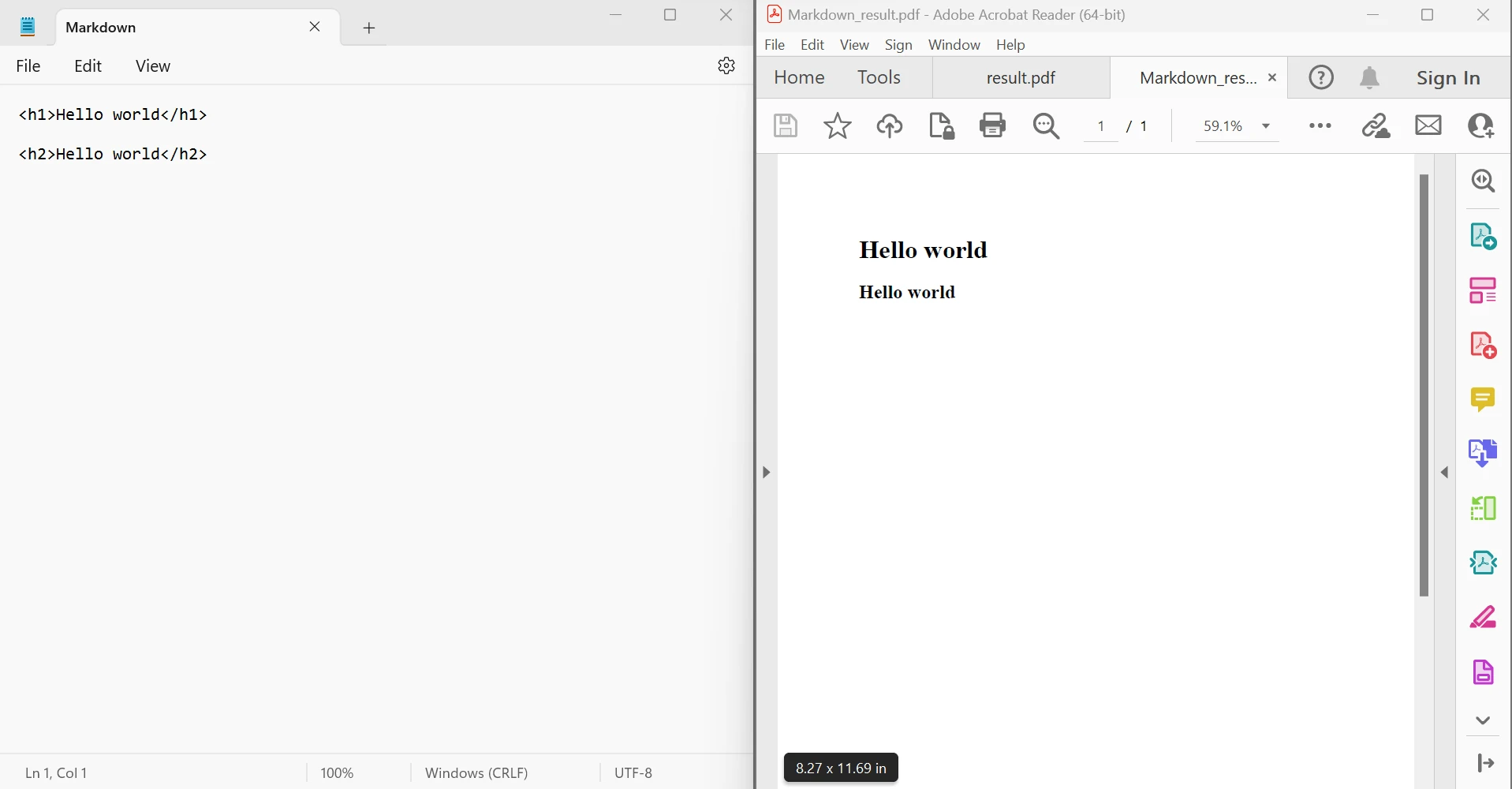 Le fichier PDF de sortie à partir d'un fichier Markdown
Comme illustré dans l'image ci-dessus, le document source est à gauche, et le fichier PDF converti est à droite. Le code fourni ci-dessous permet la conversion d'une chaîne MD en PDF. Pour plus d'informations sur la conversion HTML avec IronPDF, veuillez consulter ce Tutoriel sur la Conversion de HTML en PDF.
// Create a new instance of the ChromePdfRenderer class
var renderer = new IronPdf.ChromePdfRenderer();

// Convert the specified Markdown string to a PDF
var pdf = renderer.RenderMarkdownStringAsPdf("# Hello world\n\nHello world");

// Save the PDF to the specified path
pdf.SaveAs("Markdown_result.pdf");
// Create a new instance of the ChromePdfRenderer class
var renderer = new IronPdf.ChromePdfRenderer();

// Convert the specified Markdown string to a PDF
var pdf = renderer.RenderMarkdownStringAsPdf("# Hello world\n\nHello world");

// Save the PDF to the specified path
pdf.SaveAs("Markdown_result.pdf");
Imports Microsoft.VisualBasic
' Create a new instance of the ChromePdfRenderer class
Dim renderer = New IronPdf.ChromePdfRenderer()
' Convert the specified Markdown string to a PDF
Dim pdf = renderer.RenderMarkdownStringAsPdf("# Hello world" & vbLf & vbLf & "Hello world")
' Save the PDF to the specified path
pdf.SaveAs("Markdown_result.pdf")
Imports Microsoft.VisualBasic

' Create a new instance of the ChromePdfRenderer class
Dim renderer = New IronPdf.ChromePdfRenderer()

' Convert the specified Markdown string to a PDF
Dim pdf = renderer.RenderMarkdownStringAsPdf("# Hello world" & vbLf & vbLf & "Hello world")

' Save the PDF to the specified path
pdf.SaveAs("Markdown_result.pdf")
Pour plus d'informations sur l'utilisation de la bibliothèque API IronPDF, référez-vous à la documentation pour développeurs Ressource de Documentation IronPDF.
8.0 Conclusion
La bibliothèque IronPDF fournit une licence gratuite pour le développement, et selon les besoins du développeur, plusieurs licences sont disponibles à l'achat pour une utilisation en environnement de production. Le pack Lite a un prix initial de $999 et ne comporte aucun coût récurrent. Les licences sont accompagnées d'une licence permanente, d'une garantie de remboursement de 30 jours, d'un an de support produit et de mises à niveau, ainsi que de la possibilité de redistribution pour les SaaS et les OEM. Ce sont des achats uniques qui peuvent être utilisés pour le développement, l'évaluation, et la production. IronPDF offre également des licences gratuites supplémentaires à durée limitée et des licences gratuites pour la protection de redistribution. Pour une vue d'ensemble complète des tarifs et informations de licence pour IronPDF, veuillez visiter la Page d'Informations sur les Licences IronPDF.























