using IronPdf;

// Disable local disk access or cross-origin requests
Installation.EnableWebSecurity = true;

// Instantiate Renderer
var renderer = new ChromePdfRenderer();

// Create a PDF from a HTML string using C#
var pdf = renderer.RenderHtmlAsPdf("<h1>Hello World</h1>");

// Export to a file or Stream
pdf.SaveAs("output.pdf");

// Advanced Example with HTML Assets
// Load external html assets: Images, CSS and JavaScript.
// An optional BasePath 'C:\site\assets\' is set as the file location to load assets from
var myAdvancedPdf = renderer.RenderHtmlAsPdf("<img src='icons/iron.png'>", @"C:\site\assets\");
myAdvancedPdf.SaveAs("html-with-assets.pdf");
using IronPdf;// Disable local disk access or cross-origin requestsInstallation.EnableWebSecurity = true;// Instantiate Renderervar renderer = new ChromePdfRenderer();// Create a PDF from a HTML string using C#var pdf = renderer.RenderHtmlAsPdf("<h1>Hello World</h1>");// Export to a file or Streampdf.SaveAs("output.pdf");// Advanced Example with HTML Assets// Load external html assets: Images, CSS and JavaScript.// An optional BasePath 'C:\site\assets\' is set as the file location to load assets fromvar myAdvancedPdf = renderer.RenderHtmlAsPdf("<img src='icons/iron.png'>", @"C:\site\assets\");myAdvancedPdf.SaveAs("html-with-assets.pdf");
PM >Install-Package IronPdf
Install-Package IronPdf
UTILISATION DE IRONPDF
PDF en tableau d'octets en C# (Tutoriel développeur)
IronPDF simplifie le processus de création de PDF en C# en convertissant le HTML en PDF, permettant ainsi aux développeurs de générer des PDF Professional avec un minimum de code, en évitant le positionnement manuel ou les lignes de code répétitives excessives.
Créer des documents PDF par programmation en C# était autrefois une tâche véritablement difficile. La plupart des solutions C# PDFWriter utilisent des API complexes et nécessitent beaucoup de code répétitif pour générer un simple fichier PDF. Si vous avez déjà utilisé d'anciennes bibliothèques open source, vous savez à quel point il peut être frustrant de devoir gérer des méthodes de positionnement obscures, des problèmes de gestion de la mémoire et une prise en charge CSS limitée.
[IronPDF](https://ironpdf.com/) change tout cela. En quelques lignes de code seulement, vous pouvez créer des documents PDF, ajouter de nouvelles pages, des paragraphes, des images, des en-têtes et des numéros de page, et les enregistrer sans vous soucier des détails techniques. La bibliothèque est construite sur le moteur de rendu Chromium, ce qui signifie que l'HTML et le CSS que vous connaissez déjà se traduisent directement en une sortie PDF fidèle.
Dans ce tutoriel, vous apprendrez comment utiliser `ChromePdfRenderer` d'IronPDF, la classe centrale de rendu, et les méthodes de génération de PDF pour créer des documents PDF professionnels dans .NET 10. À la fin, vous serez prêt à générer vos propres fichiers PDF - qu'il s'agisse d'un test rapide "Hello World" ou d'une facture complète avec des polices personnalisées et des images intégrées.
## Qu'est-ce qu'un PDFWriter en C# ?
Un PDFWriter est un objet document ou une bibliothèque qui permet aux développeurs de générer des documents PDF, d'ajouter des paragraphes, des images, des en-têtes et de manipuler les pages par programmation. Les bibliothèques traditionnelles exigent souvent un positionnement manuel, des calculs complexes et une gestion explicite des ressources. Ils peuvent également avoir des difficultés avec les langues internationales et les caractères Unicode complexes.
IronPDF simplifie tout cela. Vous pouvez [créer des documents PDF à partir de contenu HTML et CSS](https://ironpdf.com/how-to/html-string-to-pdf/) grâce à un code simple, dans un environnement C# familier : application console, API web ASP.NET Core ou service en arrière-plan. La bibliothèque gère automatiquement le crénage des polices et les métadonnées.
Certaines bibliothèques, comme iText, ont une classe nommée `PdfWriter`, mais en C# le terme PDFWriter se réfère généralement à tout composant ou bibliothèque qui génère des documents PDF par programmation. IronPDF adopte une approche totalement différente : au lieu de construire un document élément par élément via une API de bas niveau, vous écrivez du HTML et du CSS, puis vous le générez. Cette approche vous permet de prototyper une mise en page dans un navigateur et de la convertir en PDF sans modifier une seule ligne de balisage.
Passer d'une manipulation de bas niveau à une génération de haut niveau augmente considérablement la productivité. Avec une instance de `ChromePdfRenderer`, vous pouvez créer des PDF avec un minimum de code. Le moteur de rendu Chrome garantit un rendu impeccable au pixel près à chaque fois, prenant en charge les types de médias CSS modernes et les mises en page réactives.
Comme indiqué ci-dessous, les bibliothèques PDFWriter traditionnelles comme iText nécessitent beaucoup de code modèle, tandis qu'IronPDF produit le même document PDF en seulement quelques lignes -- plus rapide, plus simple et moins sujet aux erreurs.
## Comment Installez-vous IronPDF dans Votre Projet C# ?
Prendre en main IronPDF prend moins d'une minute. Le package est disponible sur [NuGet](https://www.nuget.org/packages/IronPdf) . Installez-le via l'interface de ligne de commande .NET ou la console du gestionnaire de packages NuGet :
```bash
:InstallCmd dotnet add package IronPdf
```
Ou, si vous préférez la console du gestionnaire de packages NuGet dans Visual Studio :
```bash
:ProductInstall
```
Alternativement, dans Visual Studio :
1. Cliquez avec le bouton droit sur votre projet dans l'Explorateur de solutions
2. Sélectionnez "Gérer les packages NuGet"
3. Rechercher "IronPDF"
4. Cliquez sur Installer
Pour des installations détaillées spécifiques à une plateforme, consultez le [guide d'installation d'IronPdf](https://ironpdf.com/docs/) et le [guide d'installation des paquets NuGet](https://ironpdf.com/docs/). Si vous déployez sur Azure, AWS Lambda ou des conteneurs Docker, Iron Software propose des guides d'environnement spécifiques pour chaque plateforme. Les déploiements Linux peuvent nécessiter des dépendances natives supplémentaires, et la documentation décrit clairement ces étapes.
Une fois installé, ajoutez `using IronPdf;` en haut de votre fichier et vous êtes prêt à commencer à générer des PDF.
## Comment créer votre premier PDF avec IronPDF?
Contrairement aux implémentations traditionnelles de PDFWriter, IronPDF n'a pas besoin d'une variable de classe PDFWriter distincte. Les objets `ChromePdfRenderer` et `PdfDocument` gèrent toutes les tâches d'écriture en interne. Voici un exemple complet et fonctionnel utilisant des instructions de niveau supérieur .NET 10 :
```csharp
using IronPdf;

// Instantiate the PDF renderer
var renderer = new ChromePdfRenderer();

// Create a PDF from an HTML string
var pdf = renderer.RenderHtmlAsPdf("<h1>Hello World</h1><p>This is my first PDF!</p>");

// Save the PDF to disk
pdf.SaveAs("output.pdf");
```
Voilà le programme complet. Le `ChromePdfRenderer` gère toute la complexité en interne, produisant un PDF qui reflète fidèlement la structure et le style HTML. Vous n'avez pas à gérer les sauts de page, les systèmes de coordonnées ni les tracés des glyphes : le moteur s'en charge pour vous.
Si vous devez travailler avec des flux au lieu de fichiers, vous pouvez exporter le PDF vers un `MemoryStream` :
```csharp
using IronPdf;
var renderer = new ChromePdfRenderer();
var pdf = renderer.RenderHtmlAsPdf("<h1>Hello World</h1><p>This is my first PDF!</p>");
// Work with the PDF as a byte array
byte[] pdfBytes = pdf.BinaryData;
// Or use the built-in stream
using var ms = pdf.Stream;
// Pass ms to an HttpResponse, Azure Blob Storage, or another destination
```
Vous pouvez également enregistrer les PDF dans des formats spécialisés pour des cas d'utilisation spécifiques :
```csharp
using IronPdf;
var renderer = new ChromePdfRenderer();
var pdf = renderer.RenderHtmlAsPdf("<h1>Archived Report</h1><p>Long-term storage version.</p>");
// Save as PDF/A-3b for long-term archival
pdf.SaveAsPdfA("archived-document.pdf", PdfAVersions.PdfA3b);
// Save as a linearized PDF for fast web viewing
pdf.SaveAsLinearized("web-optimized.pdf");
```
Le format PDF/A est la [norme ISO 19005](https://www.iso.org/standard/38920.html) pour les documents de qualité archivistique, et les PDF linéarisés se chargent plus rapidement dans les navigateurs Web grâce à la diffusion page par page. Les deux options ne nécessitent aucune configuration supplémentaire au-delà de l'appel de méthode.
## Comment convertir des documents HTML en documents PDF ?
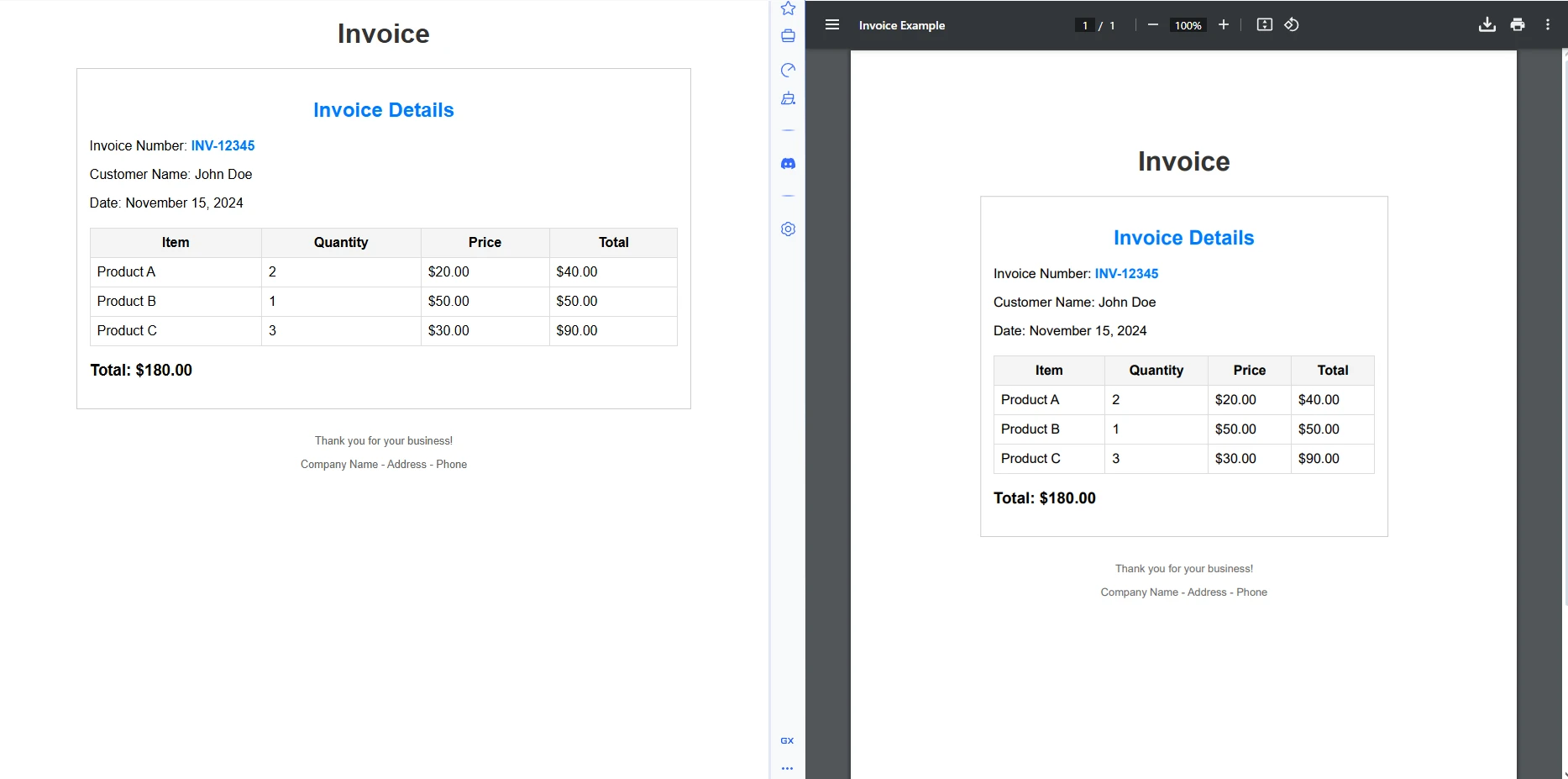
La véritable puissance d'IronPDF se manifeste lors de la génération de documents PDF complexes. Qu'il s'agisse de convertir du HTML à partir d'une page Web existante ou de créer un rapport dynamique à partir d'un modèle, la conversion HTML vers PDF préserve l'intégralité de la fidélité CSS. La bibliothèque prend en charge Bootstrap, Flexbox, les graphiques SVG et le contenu rendu en JavaScript.
```csharp
using IronPdf;
var renderer = new ChromePdfRenderer();
// Convert a live URL to PDF
var urlPdf = renderer.RenderUrlAsPdf("https://example.com");
urlPdf.SaveAs("website.pdf");
// Convert a local HTML file to PDF
var filePdf = renderer.RenderHtmlFileAsPdf("invoice.html");
filePdf.SaveAs("invoice.pdf");
// Apply rendering options for precise control
renderer.RenderingOptions.PaperSize = IronPdf.Rendering.PdfPaperSize.A4;
renderer.RenderingOptions.MarginTop = 20;
renderer.RenderingOptions.EnableJavaScript = true;
renderer.RenderingOptions.WaitFor.RenderDelay(500); // wait for dynamic content
```
La méthode `WaitFor.RenderDelay` est utile lorsque la page cible s'appuie sur des frameworks JavaScript tels que [React](https://react.dev/) ou Angular qui remplissent le contenu après le rendu initial du DOM. Un délai de 500 à 1000 ms permet généralement de capturer correctement l'état final rendu.
Pour plus de détails sur les options de rendu, consultez la [documentation IronPDF](https://ironpdf.com/docs/) .
### À quoi ressemble le fichier HTML généré ?
## Comment générer des documents PDF réalistes avec IronPDF?
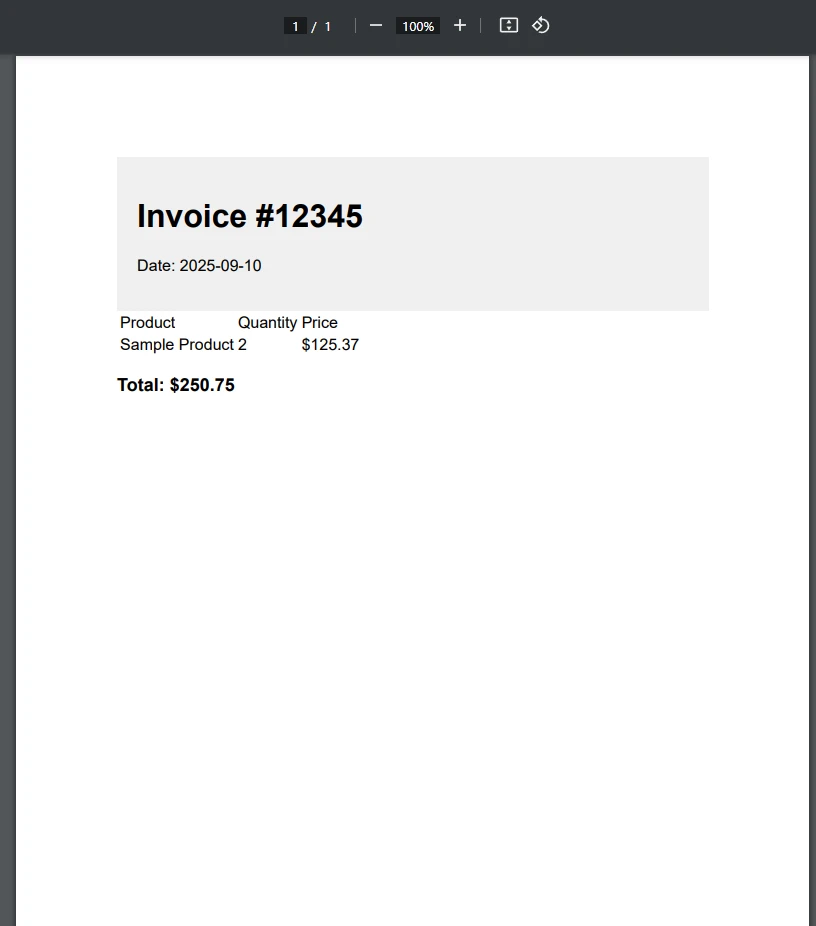
La génération de PDF dans le monde réel en C# implique souvent des données dynamiques. Voici comment créer une facture Professional avec IronPDF. Cet exemple utilise l'interpolation de chaînes C# pour construire un modèle HTML et l'afficher directement :
```csharp
using IronPdf;
int invoiceNumber = 12345;
decimal totalAmount = 250.75m;
string invoiceHtml = $@"
<html>
<head>
<style>
body {{font-family: Arial, sans-serif; margin: 40px;}}
.header {{background: #f0f0f0; padding: 20px; border-radius: 4px;}}
table {{width: 100%; border-collapse: collapse; margin-top: 20px;}}
td, th {{padding: 8px 12px; border: 1px solid #ddd;}}
.total {{font-weight: bold; font-size: 18px; margin-top: 20px;}}
</style>
</head>
<body>
<div class='header'>
<h1>Invoice #{invoiceNumber}</h1>
<p>Date: {DateTime.Now:yyyy-MM-dd}</p>
</div>
<table>
<tr><th>Product</th><th>Quantity</th><th>Price</th></tr>
<tr><td>IronPDF License</td><td>1</td><td>$250.75</td></tr>
</table>
<p class='total'>Total: ${totalAmount:F2}</p>
</body>
</html>";
var renderer = new ChromePdfRenderer();
var invoicePdf = renderer.RenderHtmlAsPdf(invoiceHtml);
// Apply a digital signature for authenticity
invoicePdf.Sign(new PdfSignature("cert.pfx", "password"));
invoicePdf.SaveAs($"invoice-{invoiceNumber}.pdf");
```
Cette approche combine la flexibilité des modèles HTML avec la fiabilité de la sortie PDF. Vous pouvez utiliser n'importe quel framework CSS, intégrer des images encodées en base64 et injecter des données provenant d'une base de données ou d'un appel API directement dans la chaîne de modèle. Le résultat est un PDF formaté professionnellement qui ressemble exactement à l'aperçu HTML dans un navigateur.
[La signature de fichiers PDF avec IronPDF](https://ironpdf.com/how-to/signing/) utilise des fichiers de certificat PFX standard, ce qui la rend compatible avec le magasin de certificats Windows et les autorités de certification tierces.
### À quoi ressemble la facture générée ?
## Comment ajouter des en-têtes, des pieds de page et des filigranes ?
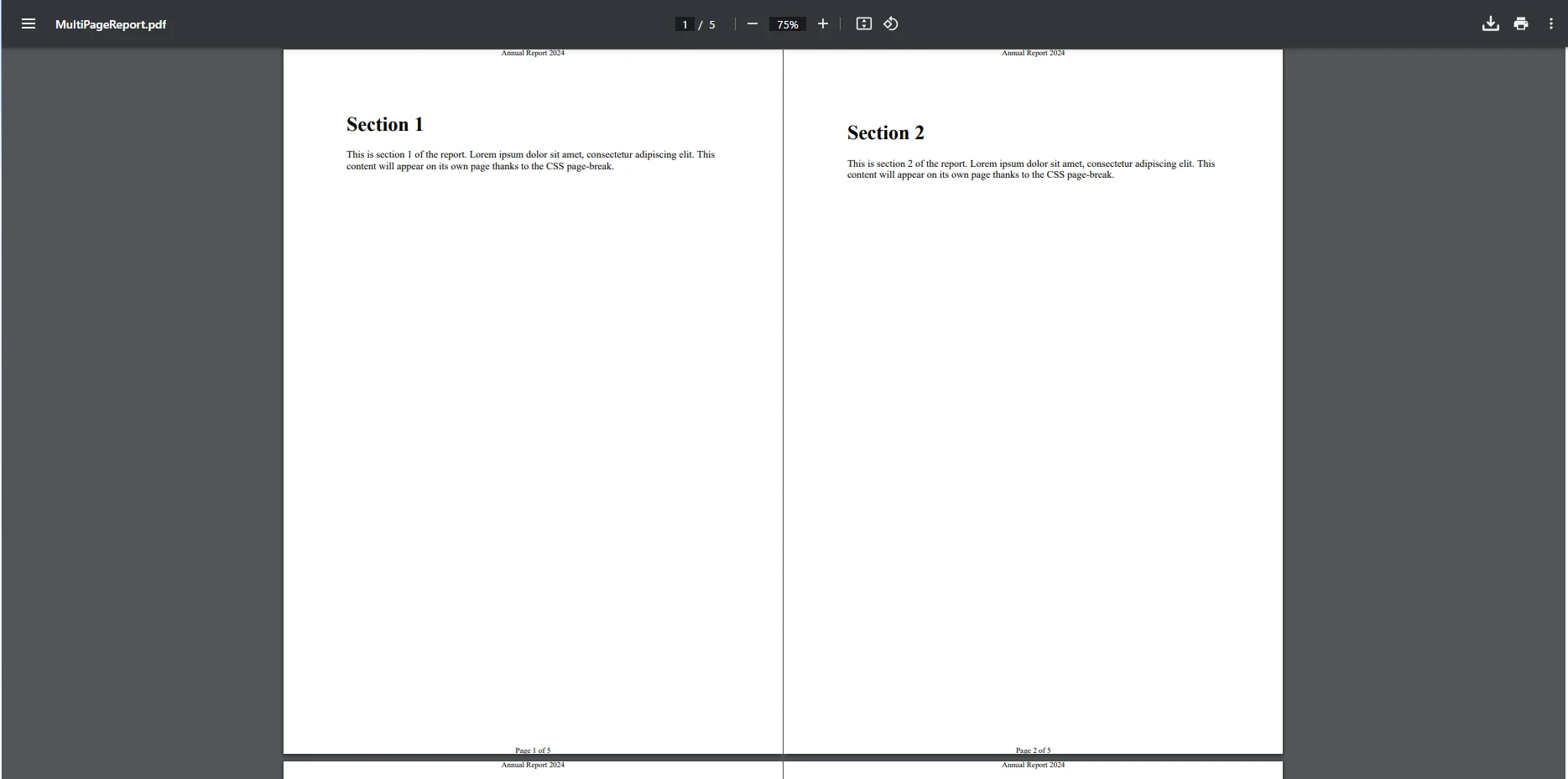
IronPDF simplifie l'ajout d'en-têtes, de pieds de page et de filigranes Professional à chaque page d'un document généré. Ceux-ci sont configurés via `RenderingOptions` avant le rendu :
```csharp
using IronPdf;
var renderer = new ChromePdfRenderer();
// Add an HTML-based header
renderer.RenderingOptions.HtmlHeader = new HtmlHeaderFooter()
{
HtmlFragment = "<div style='text-align:center; font-family:Arial; font-size:12px;'>Annual Report 2025</div>",
MaxHeight = 25
};
// Add a footer with automatic page numbers
renderer.RenderingOptions.HtmlFooter = new HtmlHeaderFooter()
{
HtmlFragment = "<div style='text-align:center; font-size:10px;'>Page {page} of {total-pages}</div>",
MaxHeight = 20
};
// Generate a multi-page document to demonstrate the header/footer
string multiPageHtml = string.Empty;
for (int i = 1; i <= 5; i++)
{
multiPageHtml += $@"
<div style='page-break-after: always;'>
<h2>Section {i}</h2>
<p>This is section {i} of the report. Content continues here with supporting analysis and data.</p>
</div>";
}
var report = renderer.RenderHtmlAsPdf(multiPageHtml);
report.SaveAs("annual-report.pdf");
```
Les jetons `{page}` et `{total-pages}` sont remplacés automatiquement par IronPDF lors du rendu. Vous pouvez également utiliser `{date}` et `{time}` pour des horodatages dynamiques.
Pour les [watermarks](https://ironpdf.com/how-to/custom-watermark/), IronPDF utilise la méthode `ApplyStamp()`, qui accepte des définitions de tampon basées sur HTML. Cela signifie que vous pouvez créer des filigranes textuels avec des polices personnalisées, une opacité et une rotation, ou des tampons basés sur des images avec un positionnement précis. Consultez le [guide des filigranes personnalisés](https://ironpdf.com/how-to/custom-watermark/) pour connaître toutes les options de configuration.
Pour des en-têtes et des pieds de page offrant plus de contrôle, consultez la [documentation relative aux en-têtes et aux pieds de page](https://ironpdf.com/how-to/headers-and-footers/) .
### Comment les numéros de page apparaissent-ils dans le PDF final ?
## Quelles fonctionnalités avancées IronPDF offre-t-il ?
IronPDF va au-delà de la simple création de PDF grâce à une large gamme de fonctionnalités adaptées aux entreprises. Le tableau ci-dessous récapitule les fonctionnalités avancées les plus couramment utilisées :
<table class="content__data-table" data-content-table>
<caption>Présentation des fonctionnalités avancées IronPDF</caption>
<thead>
<tr>
<th>Caractéristique</th>
<th>Description du projet</th>
<th>Cas d'utilisation principal</th>
</tr>
</thead>
<tbody>
<tr>
<td>Extraction de texte</td>
<td>Extraire du texte brut et du contenu structuré à partir de fichiers PDF existants</td>
<td>Exploration de données, indexation, intégration de la recherche</td>
</tr>
<tr>
<td>Fusion/fractionnement de pages</td>
<td>Combinez plusieurs fichiers PDF ou extrayez des plages de pages spécifiques.</td>
<td>Assemblage des rapports, traitement par lots des factures</td>
</tr>
<tr>
<td>Champs de formulaire</td>
<td>Créer et remplir des formulaires PDF remplissables par programmation</td>
<td>Intégration des RH, formulaires gouvernementaux, enquêtes</td>
</tr>
<tr>
<td>Signatures numériques</td>
<td>Appliquer des signatures cryptographiques à l'aide de certificats PFX</td>
<td>Documents juridiques, contrats, pistes d'audit</td>
</tr>
<tr>
<td>Chiffrement</td>
<td>Protégez vos fichiers PDF par mot de passe grâce au chiffrement AES-256.</td>
<td>Rapports confidentiels, diffusion sécurisée</td>
</tr>
<tr>
<td>Filigranes</td>
<td>Superposez des tampons de texte ou d'image sur n'importe quelle page</td>
<td>Ébauche d'étiquetage, d'image de marque, mentions de droit d'auteur</td>
</tr>
<tr>
<td>Conformité PDF/A</td>
<td>Générer des PDF d'archivage conformes à la norme ISO</td>
<td>Archivage juridique, soumissions gouvernementales</td>
</tr>
<tr>
<td>Image en PDF</td>
<td>Convertissez des images JPEG, PNG, TIFF et autres au format PDF.</td>
<td>Documents numérisés, albums photos</td>
</tr>
</tbody>
</table>
[L'extraction de texte à partir de fichiers PDF](https://ironpdf.com/how-to/extract-text-and-images/) est une exigence courante pour les chaînes de traitement de documents. IronPDF fournit `PdfDocument.ExtractAllText()` pour l'extraction complète de documents et des méthodes au niveau des pages pour un accès plus granulaire.
[La fusion ou la division de fichiers PDF](https://ironpdf.com/how-to/merge-or-split-pdfs/) ne nécessite qu'un seul appel de méthode. Vous pouvez combiner un tableau d'objets `PdfDocument` en un seul, ou extraire des pages spécifiques dans un nouveau document sans charger tout le fichier en mémoire.
<a href="https://ironpdf.com/tutorials/pdf-forms-csharp-article/">Les formulaires PDF</a> peuvent être créés à partir de zéro en HTML en utilisant des éléments standard `<input>`, `<select>` et `<textarea>`, qu'IronPDF convertit en champs de formulaire PDF interactifs. Les formulaires existants peuvent également être lus et remplis par programmation.
[La conversion d'images au format PDF](https://ironpdf.com/how-to/rasterize-pdf-to-images/) et inversement est également prise en charge, ce qui rend IronPDF utile pour les flux de travail de numérisation de documents, la génération de vignettes et les pipelines d'archivage d'images.
## Comment obtenir une licence et déployer IronPDF?
IronPDF nécessite une clé de licence pour une utilisation en production. Vous pouvez définir la clé de licence dans le code avant tout appel de rendu :
```csharp
using IronPdf;
// Set your license key before using any IronPDF features
License.LicenseKey = "YOUR-LICENSE-KEY-HERE";
var renderer = new ChromePdfRenderer();
var pdf = renderer.RenderHtmlAsPdf("<h1>Licensed Output</h1>");
pdf.SaveAs("licensed.pdf");
```
Une [licence d'essai gratuite](trial-license) est disponible, sans carte de crédit requise. Il permet une évaluation complète des fonctionnalités avec un filigrane sur le résultat. Lorsque vous serez prêt à supprimer le filigrane et à déployer en production, consultez la [page des licences](https://ironpdf.com/licensing/) pour obtenir des informations détaillées sur les prix pour les scénarios de déploiement en tant que développeur unique, en équipe et OEM.
Pour les environnements de déploiement :
- **Windows IIS** : Fonctionne immédiatement avec les autorisations d'identité standard du pool d'applications.
- **Docker/Linux** : Nécessite les packages NuGet `IronPdf.Linux` ou `IronPdf.Slim`, qui incluent les dépendances Chromium.
- **Azure/AWS Lambda** : IronPDF prend en charge le déploiement sans serveur, mais le moteur Chrome nécessite une allocation de mémoire minimale de 512 Mo pour un fonctionnement stable.
- **macOS (Apple Silicon)** : Entièrement pris en charge avec des binaires ARM natifs dans les versions récentes.
La [page des fonctionnalités IronPDF](https://ironpdf.com/features/) fournit une description complète des capacités en fonction de l'environnement de déploiement. Pour les flux de travail de rendu complexes, la [documentation IronPDF](https://ironpdf.com/docs/) contient des diagrammes d'architecture et des conseils sur la sécurité des threads pour les applications à haute concurrence.
## Pourquoi IronPDF est-il un choix pratique pour la génération de PDF .NET ?
IronPDF rend la génération de PDF en C# simple et fiable. Vous n'avez pas besoin d'une classe `PdfWriter` dédiée ; au lieu de cela, l'objet `ChromePdfRenderer` et `PdfDocument` gèrent tout, du contenu HTML à la taille de page, les en-têtes et les pieds de page. Que vous créiez des factures, des rapports ou des certificats, IronPDF accomplit la tâche en quelques lignes de code seulement.
L'approche HTML vers PDF présente un avantage concret en termes de productivité : vos modèles sont des fichiers HTML et CSS standard que vous pouvez prévisualiser et itérer dans un navigateur sans cycle de reconstruction. Lorsque la conception est correcte, il suffit d'indiquer à IronPDF le même balisage pour obtenir un PDF qui correspond précisément à l'aperçu du navigateur.
La bibliothèque prend en charge le traitement parallèle pour les scénarios à volume élevé et les opérations asynchrones pour les applications réactives. Vous pouvez traiter simultanément des milliers de documents dans un service en arrière-plan sans bloquer les threads de requêtes.
Avec [une documentation](https://ironpdf.com/docs/) complète, un [essai gratuit](trial-license) et une assistance technique réactive, la prise en main est simple. Vous pouvez expérimenter avec de nouveaux documents PDF, ajouter des images ou ajuster la taille des polices et la mise en page sans prise de tête. IronPDF transforme la création de PDF, d'une corvée technique, en une partie productive de votre flux de travail de développement.
Prêt à moderniser votre flux de travail PDF writer C#? [Démarrez votre essai gratuit](trial-license) et découvrez comment IronPDF simplifie la création de PDF sous .NET 10. Grâce à [une documentation](https://ironpdf.com/docs/) complète et à une assistance réactive, vous générerez des PDF Professional en quelques minutes, et non en quelques heures.
!!!--LIBRARY_GET_STARTED_WITH_PRODUCT_TRIAL_BLOCK--!!!
IronPDF simplifie le processus de création de PDF en C# en convertissant le HTML en PDF, permettant ainsi aux développeurs de générer des PDF Professional avec un minimum de code, en évitant le positionnement manuel ou les lignes de code répétitives excessives.
Créer des documents PDF par programmation en C# était autrefois une tâche véritablement difficile. La plupart des solutions C# PDFWriter utilisent des API complexes et nécessitent beaucoup de code répétitif pour générer un simple fichier PDF. Si vous avez déjà utilisé d'anciennes bibliothèques open source, vous savez à quel point il peut être frustrant de devoir gérer des méthodes de positionnement obscures, des problèmes de gestion de la mémoire et une prise en charge CSS limitée.
IronPDF change tout cela. En quelques lignes de code seulement, vous pouvez créer des documents PDF, ajouter de nouvelles pages, des paragraphes, des images, des en-têtes et des numéros de page, et les enregistrer sans vous soucier des détails techniques. La bibliothèque est construite sur le moteur de rendu Chromium, ce qui signifie que l'HTML et le CSS que vous connaissez déjà se traduisent directement en une sortie PDF fidèle.
Dans ce tutoriel, vous apprendrez comment utiliser ChromePdfRenderer d'IronPDF, la classe centrale de rendu, et les méthodes de génération de PDF pour créer des documents PDF professionnels dans .NET 10. À la fin, vous serez prêt à générer vos propres fichiers PDF - qu'il s'agisse d'un test rapide "Hello World" ou d'une facture complète avec des polices personnalisées et des images intégrées.
Qu'est-ce qu'un PDFWriter en C# ?
Un PDFWriter est un objet document ou une bibliothèque qui permet aux développeurs de générer des documents PDF, d'ajouter des paragraphes, des images, des en-têtes et de manipuler les pages par programmation. Les bibliothèques traditionnelles exigent souvent un positionnement manuel, des calculs complexes et une gestion explicite des ressources. Ils peuvent également avoir des difficultés avec les langues internationales et les caractères Unicode complexes.
IronPDF simplifie tout cela. Vous pouvez créer des documents PDF à partir de contenu HTML et CSS grâce à un code simple, dans un environnement C# familier : application console, API web ASP.NET Core ou service en arrière-plan. La bibliothèque gère automatiquement le crénage des polices et les métadonnées.
Certaines bibliothèques, comme iText, ont une classe nommée PdfWriter, mais en C# le terme PDFWriter se réfère généralement à tout composant ou bibliothèque qui génère des documents PDF par programmation. IronPDF adopte une approche totalement différente : au lieu de construire un document élément par élément via une API de bas niveau, vous écrivez du HTML et du CSS, puis vous le générez. Cette approche vous permet de prototyper une mise en page dans un navigateur et de la convertir en PDF sans modifier une seule ligne de balisage.
Passer d'une manipulation de bas niveau à une génération de haut niveau augmente considérablement la productivité. Avec une instance de ChromePdfRenderer, vous pouvez créer des PDF avec un minimum de code. Le moteur de rendu Chrome garantit un rendu impeccable au pixel près à chaque fois, prenant en charge les types de médias CSS modernes et les mises en page réactives.
Comme indiqué ci-dessous, les bibliothèques PDFWriter traditionnelles comme iText nécessitent beaucoup de code modèle, tandis qu'IronPDF produit le même document PDF en seulement quelques lignes -- plus rapide, plus simple et moins sujet aux erreurs.
Comment Installez-vous IronPDF dans Votre Projet C# ?
Prendre en main IronPDF prend moins d'une minute. Le package est disponible sur NuGet . Installez-le via l'interface de ligne de commande .NET ou la console du gestionnaire de packages NuGet :
> dotnet add package IronPdf
dotnet add package IronPdf
Ou, si vous préférez la console du gestionnaire de packages NuGet dans Visual Studio :
PM > Install-Package IronPdf
Install-Package IronPdf
Alternativement, dans Visual Studio :
Cliquez avec le bouton droit sur votre projet dans l'Explorateur de solutions
Sélectionnez "Gérer les packages NuGet"
Rechercher "IronPDF"
Cliquez sur Installer
Pour des installations détaillées spécifiques à une plateforme, consultez le guide d'installation d'IronPdf et le guide d'installation des paquets NuGet. Si vous déployez sur Azure, AWS Lambda ou des conteneurs Docker, Iron Software propose des guides d'environnement spécifiques pour chaque plateforme. Les déploiements Linux peuvent nécessiter des dépendances natives supplémentaires, et la documentation décrit clairement ces étapes.
Une fois installé, ajoutez using IronPdf; en haut de votre fichier et vous êtes prêt à commencer à générer des PDF.
Comment créer votre premier PDF avec IronPDF?
Contrairement aux implémentations traditionnelles de PDFWriter, IronPDF n'a pas besoin d'une variable de classe PDFWriter distincte. Les objets ChromePdfRenderer et PdfDocument gèrent toutes les tâches d'écriture en interne. Voici un exemple complet et fonctionnel utilisant des instructions de niveau supérieur .NET 10 :
using IronPdf;// Instantiate the PDF renderervar renderer = new ChromePdfRenderer();// Create a PDF from an HTML stringvar pdf = renderer.RenderHtmlAsPdf("<h1>Hello World</h1><p>This is my first PDF!</p>");// Save the PDF to diskpdf.SaveAs("output.pdf");
using IronPdf;

// Instantiate the PDF renderer
var renderer = new ChromePdfRenderer();

// Create a PDF from an HTML string
var pdf = renderer.RenderHtmlAsPdf("<h1>Hello World</h1><p>This is my first PDF!</p>");

// Save the PDF to disk
pdf.SaveAs("output.pdf");
ImportsIronPdf' Instantiate the PDF rendererDim renderer As New ChromePdfRenderer()' Create a PDF from an HTML stringDim pdf = renderer.RenderHtmlAsPdf("<h1>Hello World</h1><p>This is my first PDF!</p>")' Save the PDF to diskpdf.SaveAs("output.pdf")
Imports IronPdf

' Instantiate the PDF renderer
Dim renderer As New ChromePdfRenderer()

' Create a PDF from an HTML string
Dim pdf = renderer.RenderHtmlAsPdf("<h1>Hello World</h1><p>This is my first PDF!</p>")

' Save the PDF to disk
pdf.SaveAs("output.pdf")
Voilà le programme complet. Le ChromePdfRenderer gère toute la complexité en interne, produisant un PDF qui reflète fidèlement la structure et le style HTML. Vous n'avez pas à gérer les sauts de page, les systèmes de coordonnées ni les tracés des glyphes : le moteur s'en charge pour vous.
Si vous devez travailler avec des flux au lieu de fichiers, vous pouvez exporter le PDF vers un MemoryStream :
using IronPdf;var renderer = new ChromePdfRenderer();var pdf = renderer.RenderHtmlAsPdf("<h1>Hello World</h1><p>This is my first PDF!</p>");// Work with the PDF as a byte arraybyte[] pdfBytes = pdf.BinaryData;// Or use the built-in streamusing var ms = pdf.Stream;// Pass ms to an HttpResponse, Azure Blob Storage, or another destination
using IronPdf;

var renderer = new ChromePdfRenderer();
var pdf = renderer.RenderHtmlAsPdf("<h1>Hello World</h1><p>This is my first PDF!</p>");

// Work with the PDF as a byte array
byte[] pdfBytes = pdf.BinaryData;

// Or use the built-in stream
using var ms = pdf.Stream;
// Pass ms to an HttpResponse, Azure Blob Storage, or another destination
ImportsIronPdfDim renderer As New ChromePdfRenderer()Dim pdf = renderer.RenderHtmlAsPdf("<h1>Hello World</h1><p>This is my first PDF!</p>")' Work with the PDF as a byte arrayDim pdfBytes AsByte() = pdf.BinaryData' Or use the built-in streamUsing ms = pdf.Stream ' Pass ms to an HttpResponse, Azure Blob Storage, or another destinationEndUsing
Imports IronPdf

Dim renderer As New ChromePdfRenderer()
Dim pdf = renderer.RenderHtmlAsPdf("<h1>Hello World</h1><p>This is my first PDF!</p>")

' Work with the PDF as a byte array
Dim pdfBytes As Byte() = pdf.BinaryData

' Or use the built-in stream
Using ms = pdf.Stream
    ' Pass ms to an HttpResponse, Azure Blob Storage, or another destination
End Using
Vous pouvez également enregistrer les PDF dans des formats spécialisés pour des cas d'utilisation spécifiques :
using IronPdf;var renderer = new ChromePdfRenderer();var pdf = renderer.RenderHtmlAsPdf("<h1>Archived Report</h1><p>Long-term storage version.</p>");// Save as PDF/A-3b for long-term archivalpdf.SaveAsPdfA("archived-document.pdf", PdfAVersions.PdfA3b);// Save as a linearized PDF for fast web viewingpdf.SaveAsLinearized("web-optimized.pdf");
using IronPdf;

var renderer = new ChromePdfRenderer();
var pdf = renderer.RenderHtmlAsPdf("<h1>Archived Report</h1><p>Long-term storage version.</p>");

// Save as PDF/A-3b for long-term archival
pdf.SaveAsPdfA("archived-document.pdf", PdfAVersions.PdfA3b);

// Save as a linearized PDF for fast web viewing
pdf.SaveAsLinearized("web-optimized.pdf");
ImportsIronPdfDim renderer As New ChromePdfRenderer()Dim pdf = renderer.RenderHtmlAsPdf("<h1>Archived Report</h1><p>Long-term storage version.</p>")' Save as PDF/A-3b for long-term archivalpdf.SaveAsPdfA("archived-document.pdf", PdfAVersions.PdfA3b)' Save as a linearized PDF for fast web viewingpdf.SaveAsLinearized("web-optimized.pdf")
Imports IronPdf

Dim renderer As New ChromePdfRenderer()
Dim pdf = renderer.RenderHtmlAsPdf("<h1>Archived Report</h1><p>Long-term storage version.</p>")

' Save as PDF/A-3b for long-term archival
pdf.SaveAsPdfA("archived-document.pdf", PdfAVersions.PdfA3b)

' Save as a linearized PDF for fast web viewing
pdf.SaveAsLinearized("web-optimized.pdf")
Le format PDF/A est la norme ISO 19005 pour les documents de qualité archivistique, et les PDF linéarisés se chargent plus rapidement dans les navigateurs Web grâce à la diffusion page par page. Les deux options ne nécessitent aucune configuration supplémentaire au-delà de l'appel de méthode.
Comment convertir des documents HTML en documents PDF ?
La véritable puissance d'IronPDF se manifeste lors de la génération de documents PDF complexes. Qu'il s'agisse de convertir du HTML à partir d'une page Web existante ou de créer un rapport dynamique à partir d'un modèle, la conversion HTML vers PDF préserve l'intégralité de la fidélité CSS. La bibliothèque prend en charge Bootstrap, Flexbox, les graphiques SVG et le contenu rendu en JavaScript.
using IronPdf;var renderer = new ChromePdfRenderer();// Convert a live URL to PDFvar urlPdf = renderer.RenderUrlAsPdf("https://example.com");urlPdf.SaveAs("website.pdf");// Convert a local HTML file to PDFvar filePdf = renderer.RenderHtmlFileAsPdf("invoice.html");filePdf.SaveAs("invoice.pdf");// Apply rendering options for precise controlrenderer.RenderingOptions.PaperSize = IronPdf.Rendering.PdfPaperSize.A4;renderer.RenderingOptions.MarginTop = 20;renderer.RenderingOptions.EnableJavaScript = true;renderer.RenderingOptions.WaitFor.RenderDelay(500); // wait for dynamic content
using IronPdf;

var renderer = new ChromePdfRenderer();

// Convert a live URL to PDF
var urlPdf = renderer.RenderUrlAsPdf("https://example.com");
urlPdf.SaveAs("website.pdf");

// Convert a local HTML file to PDF
var filePdf = renderer.RenderHtmlFileAsPdf("invoice.html");
filePdf.SaveAs("invoice.pdf");

// Apply rendering options for precise control
renderer.RenderingOptions.PaperSize = IronPdf.Rendering.PdfPaperSize.A4;
renderer.RenderingOptions.MarginTop = 20;
renderer.RenderingOptions.EnableJavaScript = true;
renderer.RenderingOptions.WaitFor.RenderDelay(500); // wait for dynamic content
ImportsIronPdfDim renderer As New ChromePdfRenderer()' Convert a live URL to PDFDim urlPdf = renderer.RenderUrlAsPdf("https://example.com")urlPdf.SaveAs("website.pdf")' Convert a local HTML file to PDFDim filePdf = renderer.RenderHtmlFileAsPdf("invoice.html")filePdf.SaveAs("invoice.pdf")' Apply rendering options for precise controlrenderer.RenderingOptions.PaperSize = IronPdf.Rendering.PdfPaperSize.A4renderer.RenderingOptions.MarginTop = 20renderer.RenderingOptions.EnableJavaScript = Truerenderer.RenderingOptions.WaitFor.RenderDelay(500) ' wait for dynamic content
Imports IronPdf

Dim renderer As New ChromePdfRenderer()

' Convert a live URL to PDF
Dim urlPdf = renderer.RenderUrlAsPdf("https://example.com")
urlPdf.SaveAs("website.pdf")

' Convert a local HTML file to PDF
Dim filePdf = renderer.RenderHtmlFileAsPdf("invoice.html")
filePdf.SaveAs("invoice.pdf")

' Apply rendering options for precise control
renderer.RenderingOptions.PaperSize = IronPdf.Rendering.PdfPaperSize.A4
renderer.RenderingOptions.MarginTop = 20
renderer.RenderingOptions.EnableJavaScript = True
renderer.RenderingOptions.WaitFor.RenderDelay(500) ' wait for dynamic content
La méthode WaitFor.RenderDelay est utile lorsque la page cible s'appuie sur des frameworks JavaScript tels que React ou Angular qui remplissent le contenu après le rendu initial du DOM. Un délai de 500 à 1000 ms permet généralement de capturer correctement l'état final rendu.
Comment générer des documents PDF réalistes avec IronPDF?
La génération de PDF dans le monde réel en C# implique souvent des données dynamiques. Voici comment créer une facture Professional avec IronPDF. Cet exemple utilise l'interpolation de chaînes C# pour construire un modèle HTML et l'afficher directement :
Cette approche combine la flexibilité des modèles HTML avec la fiabilité de la sortie PDF. Vous pouvez utiliser n'importe quel framework CSS, intégrer des images encodées en base64 et injecter des données provenant d'une base de données ou d'un appel API directement dans la chaîne de modèle. Le résultat est un PDF formaté professionnellement qui ressemble exactement à l'aperçu HTML dans un navigateur.
La signature de fichiers PDF avec IronPDF utilise des fichiers de certificat PFX standard, ce qui la rend compatible avec le magasin de certificats Windows et les autorités de certification tierces.
À quoi ressemble la facture générée ?
Comment ajouter des en-têtes, des pieds de page et des filigranes ?
IronPDF simplifie l'ajout d'en-têtes, de pieds de page et de filigranes Professional à chaque page d'un document généré. Ceux-ci sont configurés via RenderingOptions avant le rendu :
using IronPdf;var renderer = new ChromePdfRenderer();// Add an HTML-based headerrenderer.RenderingOptions.HtmlHeader = new HtmlHeaderFooter(){HtmlFragment = "<div style='text-align:center; font-family:Arial; font-size:12px;'>Annual Report 2025</div>",MaxHeight = 25};// Add a footer with automatic page numbersrenderer.RenderingOptions.HtmlFooter = new HtmlHeaderFooter(){HtmlFragment = "<div style='text-align:center; font-size:10px;'>Page {page} of {total-pages}</div>",MaxHeight = 20};// Generate a multi-page document to demonstrate the header/footerstring multiPageHtml = string.Empty;for (int i = 1; i <= 5; i++){ multiPageHtml += $@" <div style='page-break-after: always;'> <h2>Section {i}</h2> <p>This is section {i} of the report. Content continues here with supporting analysis and data.</p> </div>";}var report = renderer.RenderHtmlAsPdf(multiPageHtml);report.SaveAs("annual-report.pdf");
using IronPdf;

var renderer = new ChromePdfRenderer();

// Add an HTML-based header
renderer.RenderingOptions.HtmlHeader = new HtmlHeaderFooter()
{
    HtmlFragment = "<div style='text-align:center; font-family:Arial; font-size:12px;'>Annual Report 2025</div>",
    MaxHeight = 25
};

// Add a footer with automatic page numbers
renderer.RenderingOptions.HtmlFooter = new HtmlHeaderFooter()
{
    HtmlFragment = "<div style='text-align:center; font-size:10px;'>Page {page} of {total-pages}</div>",
    MaxHeight = 20
};

// Generate a multi-page document to demonstrate the header/footer
string multiPageHtml = string.Empty;
for (int i = 1; i <= 5; i++)
{
    multiPageHtml += $@"
        <div style='page-break-after: always;'>
            <h2>Section {i}</h2>
            <p>This is section {i} of the report. Content continues here with supporting analysis and data.</p>
        </div>";
}

var report = renderer.RenderHtmlAsPdf(multiPageHtml);
report.SaveAs("annual-report.pdf");
ImportsIronPdfDim renderer As New ChromePdfRenderer()' Add an HTML-based headerrenderer.RenderingOptions.HtmlHeader = New HtmlHeaderFooter() With { .HtmlFragment = "<div style='text-align:center; font-family:Arial; font-size:12px;'>Annual Report 2025</div>", .MaxHeight = 25}' Add a footer with automatic page numbersrenderer.RenderingOptions.HtmlFooter = New HtmlHeaderFooter() With { .HtmlFragment = "<div style='text-align:center; font-size:10px;'>Page {page} of {total-pages}</div>", .MaxHeight = 20}' Generate a multi-page document to demonstrate the header/footerDim multiPageHtml AsString = String.EmptyFor i AsInteger = 1 To 5 multiPageHtml &= $" <div style='page-break-after: always;'> <h2>Section {i}</h2> <p>This is section {i} of the report. Content continues here with supporting analysis and data.</p> </div>"NextDim report = renderer.RenderHtmlAsPdf(multiPageHtml)report.SaveAs("annual-report.pdf")
Imports IronPdf

Dim renderer As New ChromePdfRenderer()

' Add an HTML-based header
renderer.RenderingOptions.HtmlHeader = New HtmlHeaderFooter() With {
    .HtmlFragment = "<div style='text-align:center; font-family:Arial; font-size:12px;'>Annual Report 2025</div>",
    .MaxHeight = 25
}

' Add a footer with automatic page numbers
renderer.RenderingOptions.HtmlFooter = New HtmlHeaderFooter() With {
    .HtmlFragment = "<div style='text-align:center; font-size:10px;'>Page {page} of {total-pages}</div>",
    .MaxHeight = 20
}

' Generate a multi-page document to demonstrate the header/footer
Dim multiPageHtml As String = String.Empty
For i As Integer = 1 To 5
    multiPageHtml &= $"
        <div style='page-break-after: always;'>
            <h2>Section {i}</h2>
            <p>This is section {i} of the report. Content continues here with supporting analysis and data.</p>
        </div>"
Next

Dim report = renderer.RenderHtmlAsPdf(multiPageHtml)
report.SaveAs("annual-report.pdf")
Les jetons {page} et {total-pages} sont remplacés automatiquement par IronPDF lors du rendu. Vous pouvez également utiliser {date} et {time} pour des horodatages dynamiques.
Pour les watermarks, IronPDF utilise la méthode ApplyStamp(), qui accepte des définitions de tampon basées sur HTML. Cela signifie que vous pouvez créer des filigranes textuels avec des polices personnalisées, une opacité et une rotation, ou des tampons basés sur des images avec un positionnement précis. Consultez le guide des filigranes personnalisés pour connaître toutes les options de configuration.
IronPDF va au-delà de la simple création de PDF grâce à une large gamme de fonctionnalités adaptées aux entreprises. Le tableau ci-dessous récapitule les fonctionnalités avancées les plus couramment utilisées :
Présentation des fonctionnalités avancées IronPDF
Caractéristique
Description du projet
Cas d'utilisation principal
Extraction de texte
Extraire du texte brut et du contenu structuré à partir de fichiers PDF existants
Exploration de données, indexation, intégration de la recherche
Fusion/fractionnement de pages
Combinez plusieurs fichiers PDF ou extrayez des plages de pages spécifiques.
Assemblage des rapports, traitement par lots des factures
Champs de formulaire
Créer et remplir des formulaires PDF remplissables par programmation
Intégration des RH, formulaires gouvernementaux, enquêtes
Signatures numériques
Appliquer des signatures cryptographiques à l'aide de certificats PFX
Documents juridiques, contrats, pistes d'audit
Chiffrement
Protégez vos fichiers PDF par mot de passe grâce au chiffrement AES-256.
Rapports confidentiels, diffusion sécurisée
Filigranes
Superposez des tampons de texte ou d'image sur n'importe quelle page
Ébauche d'étiquetage, d'image de marque, mentions de droit d'auteur
Conformité PDF/A
Générer des PDF d'archivage conformes à la norme ISO
Archivage juridique, soumissions gouvernementales
Image en PDF
Convertissez des images JPEG, PNG, TIFF et autres au format PDF.
Documents numérisés, albums photos
L'extraction de texte à partir de fichiers PDF est une exigence courante pour les chaînes de traitement de documents. IronPDF fournit PdfDocument.ExtractAllText() pour l'extraction complète de documents et des méthodes au niveau des pages pour un accès plus granulaire.
La fusion ou la division de fichiers PDF ne nécessite qu'un seul appel de méthode. Vous pouvez combiner un tableau d'objets PdfDocument en un seul, ou extraire des pages spécifiques dans un nouveau document sans charger tout le fichier en mémoire.
Les formulaires PDF peuvent être créés à partir de zéro en HTML en utilisant des éléments standard <input>, <select> et <textarea>, qu'IronPDF convertit en champs de formulaire PDF interactifs. Les formulaires existants peuvent également être lus et remplis par programmation.
La conversion d'images au format PDF et inversement est également prise en charge, ce qui rend IronPDF utile pour les flux de travail de numérisation de documents, la génération de vignettes et les pipelines d'archivage d'images.
Comment obtenir une licence et déployer IronPDF?
IronPDF nécessite une clé de licence pour une utilisation en production. Vous pouvez définir la clé de licence dans le code avant tout appel de rendu :
using IronPdf;// Set your license key before using any IronPDF featuresLicense.LicenseKey = "YOUR-LICENSE-KEY-HERE";var renderer = new ChromePdfRenderer();var pdf = renderer.RenderHtmlAsPdf("<h1>Licensed Output</h1>");pdf.SaveAs("licensed.pdf");
using IronPdf;

// Set your license key before using any IronPDF features
License.LicenseKey = "YOUR-LICENSE-KEY-HERE";

var renderer = new ChromePdfRenderer();
var pdf = renderer.RenderHtmlAsPdf("<h1>Licensed Output</h1>");
pdf.SaveAs("licensed.pdf");
ImportsIronPdf' Set your license key before using any IronPDF featuresLicense.LicenseKey = "YOUR-LICENSE-KEY-HERE"Dim renderer As New ChromePdfRenderer()Dim pdf = renderer.RenderHtmlAsPdf("<h1>Licensed Output</h1>")pdf.SaveAs("licensed.pdf")
Imports IronPdf

' Set your license key before using any IronPDF features
License.LicenseKey = "YOUR-LICENSE-KEY-HERE"

Dim renderer As New ChromePdfRenderer()
Dim pdf = renderer.RenderHtmlAsPdf("<h1>Licensed Output</h1>")
pdf.SaveAs("licensed.pdf")
Une licence d'essai gratuite est disponible, sans carte de crédit requise. Il permet une évaluation complète des fonctionnalités avec un filigrane sur le résultat. Lorsque vous serez prêt à supprimer le filigrane et à déployer en production, consultez la page des licences pour obtenir des informations détaillées sur les prix pour les scénarios de déploiement en tant que développeur unique, en équipe et OEM.
Pour les environnements de déploiement :
Windows IIS : Fonctionne immédiatement avec les autorisations d'identité standard du pool d'applications.
Docker/Linux : Nécessite les packages NuGet IronPdf.Linux ou IronPdf.Slim, qui incluent les dépendances Chromium.
Azure/AWS Lambda : IronPDF prend en charge le déploiement sans serveur, mais le moteur Chrome nécessite une allocation de mémoire minimale de 512 Mo pour un fonctionnement stable.
macOS (Apple Silicon) : Entièrement pris en charge avec des binaires ARM natifs dans les versions récentes.
La page des fonctionnalités IronPDF fournit une description complète des capacités en fonction de l'environnement de déploiement. Pour les flux de travail de rendu complexes, la documentation IronPDF contient des diagrammes d'architecture et des conseils sur la sécurité des threads pour les applications à haute concurrence.
Pourquoi IronPDF est-il un choix pratique pour la génération de PDF .NET ?
IronPDF rend la génération de PDF en C# simple et fiable. Vous n'avez pas besoin d'une classe PdfWriter dédiée ; au lieu de cela, l'objet ChromePdfRenderer et PdfDocument gèrent tout, du contenu HTML à la taille de page, les en-têtes et les pieds de page. Que vous créiez des factures, des rapports ou des certificats, IronPDF accomplit la tâche en quelques lignes de code seulement.
L'approche HTML vers PDF présente un avantage concret en termes de productivité : vos modèles sont des fichiers HTML et CSS standard que vous pouvez prévisualiser et itérer dans un navigateur sans cycle de reconstruction. Lorsque la conception est correcte, il suffit d'indiquer à IronPDF le même balisage pour obtenir un PDF qui correspond précisément à l'aperçu du navigateur.
La bibliothèque prend en charge le traitement parallèle pour les scénarios à volume élevé et les opérations asynchrones pour les applications réactives. Vous pouvez traiter simultanément des milliers de documents dans un service en arrière-plan sans bloquer les threads de requêtes.
Avec une documentation complète, un essai gratuit et une assistance technique réactive, la prise en main est simple. Vous pouvez expérimenter avec de nouveaux documents PDF, ajouter des images ou ajuster la taille des polices et la mise en page sans prise de tête. IronPDF transforme la création de PDF, d'une corvée technique, en une partie productive de votre flux de travail de développement.
Prêt à moderniser votre flux de travail PDF writer C#? Démarrez votre essai gratuit et découvrez comment IronPDF simplifie la création de PDF sous .NET 10. Grâce à une documentation complète et à une assistance réactive, vous générerez des PDF Professional en quelques minutes, et non en quelques heures.
Curtis Chau détient un baccalauréat en informatique (Université de Carleton) et se spécialise dans le développement front-end avec expertise en Node.js, TypeScript, JavaScript et React. Passionné par la création d'interfaces utilisateur intuitives et esthétiquement plaisantes, Curtis aime travailler avec des frameworks modernes et créer des manuels bien structurés et visuellement attrayants.



























