




已更新 2026年5月8日
生成每月账户报表(PDF 文档)
using IronPDF C# PDF 库,开发人员可以在 .NET 项目中将 HTML 转换为可靠的 PDF 文件,而无需依赖外部服务。
阅读更多

IronPDF 通过将 HTML 转换为 PDF 来简化在 C# 中创建 PDF 的过程,使开发人员能够以最少的代码生成专业的 PDF,避免手动定位或过多的样板代码。
过去,用 C# 编程方式创建 PDF 文档确实非常困难。 大多数 C# PDFWriter 解决方案都涉及复杂的 API 和大量的样板代码,而仅仅是为了生成一个简单的 PDF 文件。如果您尝试过一些老旧的开源库,您就会知道处理晦涩难懂的定位方法、内存管理方面的怪癖以及有限的 CSS 支持有多么令人沮丧。
IronPDF改变了这一切。 只需几行代码,即可创建 PDF 文档,添加新页面、段落、图像、标题和页码,并保存它们,而无需处理底层细节。 该库是基于 Chromium 渲染引擎构建的,这意味着您已经知道的 HTML 和 CSS 可以直接翻译成像素完美的 PDF 输出。
在本教程中,您将学习如何使用 IronPDF 的 ChromePdfRenderer,核心渲染类,以及 PDF 生成方法来构建专业的 .NET 10 PDF 文档。最终,您将能够生成自己的 PDF 文件,无论是快速的 "Hello World" 测试还是包含自定义字体和嵌入图像的完整发票。
PDFWriter 是一个文档对象或库,它允许开发人员生成 PDF 文档、添加段落、图像、标题以及以编程方式操作页面。 传统库通常需要手动定位、复杂的计算和明确的资源管理。 他们可能还会遇到国际语言和复杂Unicode字符方面的困难。
IronPDF 简化了这一切。 您可以使用熟悉的 C# 环境(无论是控制台应用程序、ASP.NET Core Web API 还是后台服务)中的简单代码,根据 HTML 内容和 CSS 创建 PDF 文档。该库会自动处理字体字距调整和元数据管理。
一些库,如 iText,拥有一个名为 PdfWriter 的类,但在 C# 中,术语 PDFWriter 通常指任何可以编程生成 PDF 文档的组件或库。 IronPDF 采用了完全不同的方法:它不是通过底层 API 逐个元素地构建文档,而是编写 HTML 和 CSS,然后进行渲染。 这种方法意味着你可以在浏览器中创建布局原型,并将其转换为 PDF,而无需更改任何一行标记。
从低层次的操作转向高层次的生成,可以显著提高生产力。 通过 ChromePdfRenderer 实例,您可以用最少的代码创建 PDF。 Chrome 渲染引擎确保每次都能实现像素级完美输出,支持现代 CSS 媒体类型和响应式布局。
如下所示,传统的 PDFWriter 库如 iText 需要大量的样板,而 IronPDF 仅用几行就能生成相同的 PDF 文档——更快、更简单、更不容易出错。
开始使用 IronPDF 不到一分钟。 该软件包可在NuGet.org上获取。 可通过 .NET CLI 或 NuGet 程序包管理器控制台进行安装:
或者,如果您更喜欢使用 Visual Studio 中的 NuGet 包管理器控制台:
或者,在 Visual Studio 中:
1.在解决方案资源管理器中右键单击您的项目 2.选择 "管理 NuGet 软件包"。 3. 搜索"IronPDF" 4. 点击安装
有关特定平台的详细安装,请查看IronPDF 安装指南和NuGet 包设置演练。 如果您要部署到 Azure、AWS Lambda 或 Docker 容器,Iron Software 为每个平台维护了特定的环境指南。 Linux 部署可能需要额外的本地依赖项,文档中清楚地介绍了这些步骤。
安装完成后,将 using IronPdf; 添加到文件顶部,您就可以开始生成 PDF 了。
与传统的 PDFWriter 实现不同,IronPDF 不需要单独的 PDFWriter 类变量。 ChromePdfRenderer 和 PdfDocument 对象在内部处理所有写入任务。 以下是一个使用 .NET 10 顶级语句的完整工作示例:
using IronPdf;

// Instantiate the PDF renderer
var renderer = new ChromePdfRenderer();

// Create a PDF from an HTML string
var pdf = renderer.RenderHtmlAsPdf("<h1>Hello World</h1><p>This is my first PDF!</p>");

// Save the PDF to disk
pdf.SaveAs("output.pdf");Imports IronPdf
' Instantiate the PDF renderer
Dim renderer As New ChromePdfRenderer()
' Create a PDF from an HTML string
Dim pdf = renderer.RenderHtmlAsPdf("<h1>Hello World</h1><p>This is my first PDF!</p>")
' Save the PDF to disk
pdf.SaveAs("output.pdf")这就是全部节目内容。 ChromePdfRenderer 在内部处理所有复杂性,生成准确反映 HTML 结构和样式的 PDF。 您无需管理分页符、坐标系或字形路径——引擎会自动为您完成这些操作。
如果您需要处理流而非文件,可以将 PDF 导出到 MemoryStream:
using IronPdf;

var renderer = new ChromePdfRenderer();
var pdf = renderer.RenderHtmlAsPdf("<h1>Hello World</h1><p>This is my first PDF!</p>");

// Work with the PDF as a byte array
byte[] pdfBytes = pdf.BinaryData;

// Or use the built-in stream
using var ms = pdf.Stream;
// Pass ms to an HttpResponse, Azure Blob Storage, or another destinationImports IronPdf
Dim renderer As New ChromePdfRenderer()
Dim pdf = renderer.RenderHtmlAsPdf("<h1>Hello World</h1><p>This is my first PDF!</p>")
' Work with the PDF as a byte array
Dim pdfBytes As Byte() = pdf.BinaryData
' Or use the built-in stream
Using ms = pdf.Stream
' Pass ms to an HttpResponse, Azure Blob Storage, or another destination
End Using您还可以将 PDF 保存为特定用途的专用格式:
using IronPdf;

var renderer = new ChromePdfRenderer();
var pdf = renderer.RenderHtmlAsPdf("<h1>Archived Report</h1><p>Long-term storage version.</p>");

// Save as PDF/A-3b for long-term archival
pdf.SaveAsPdfA("archived-document.pdf", PdfAVersions.PdfA3b);

// Save as a linearized PDF for fast web viewing
pdf.SaveAsLinearized("web-optimized.pdf");Imports IronPdf
Dim renderer As New ChromePdfRenderer()
Dim pdf = renderer.RenderHtmlAsPdf("<h1>Archived Report</h1><p>Long-term storage version.</p>")
' Save as PDF/A-3b for long-term archival
pdf.SaveAsPdfA("archived-document.pdf", PdfAVersions.PdfA3b)
' Save as a linearized PDF for fast web viewing
pdf.SaveAsLinearized("web-optimized.pdf")PDF/A 是ISO 19005 标准,用于规范文档的存档质量,线性化的 PDF 通过允许逐页流式传输,在 Web 浏览器中加载速度更快。 除了方法调用之外,这两种方法都不需要额外的配置。
IronPDF 的真正力量在于生成复杂的 PDF 文档。 无论是将现有网页中的 HTML 转换为 PDF,还是从模板构建动态报告,HTML 到 PDF 的转换都能保持完整的 CSS 保真度。 该库支持 Bootstrap、Flexbox、SVG 图形和 JavaScript 渲染的内容。
using IronPdf;

var renderer = new ChromePdfRenderer();

// Convert a live URL to PDF
var urlPdf = renderer.RenderUrlAsPdf("https://example.com");
urlPdf.SaveAs("website.pdf");

// Convert a local HTML file to PDF
var filePdf = renderer.RenderHtmlFileAsPdf("invoice.html");
filePdf.SaveAs("invoice.pdf");

// Apply rendering options for precise control
renderer.RenderingOptions.PaperSize = IronPdf.Rendering.PdfPaperSize.A4;
renderer.RenderingOptions.MarginTop = 20;
renderer.RenderingOptions.EnableJavaScript = true;
renderer.RenderingOptions.WaitFor.RenderDelay(500); // wait for dynamic contentImports IronPdf
Dim renderer As New ChromePdfRenderer()
' Convert a live URL to PDF
Dim urlPdf = renderer.RenderUrlAsPdf("https://example.com")
urlPdf.SaveAs("website.pdf")
' Convert a local HTML file to PDF
Dim filePdf = renderer.RenderHtmlFileAsPdf("invoice.html")
filePdf.SaveAs("invoice.pdf")
' Apply rendering options for precise control
renderer.RenderingOptions.PaperSize = IronPdf.Rendering.PdfPaperSize.A4
renderer.RenderingOptions.MarginTop = 20
renderer.RenderingOptions.EnableJavaScript = True
renderer.RenderingOptions.WaitFor.RenderDelay(500) ' wait for dynamic contentWaitFor.RenderDelay 方法在目标页面依赖如 React 或 Angular 这类在初始 DOM 渲染后填充内容的 JavaScript 框架时非常有用。 设置 500 - 1000 毫秒的延迟通常可以正确捕获最终渲染状态。
有关渲染选项的更多详细信息,请参阅IronPDF 文档。
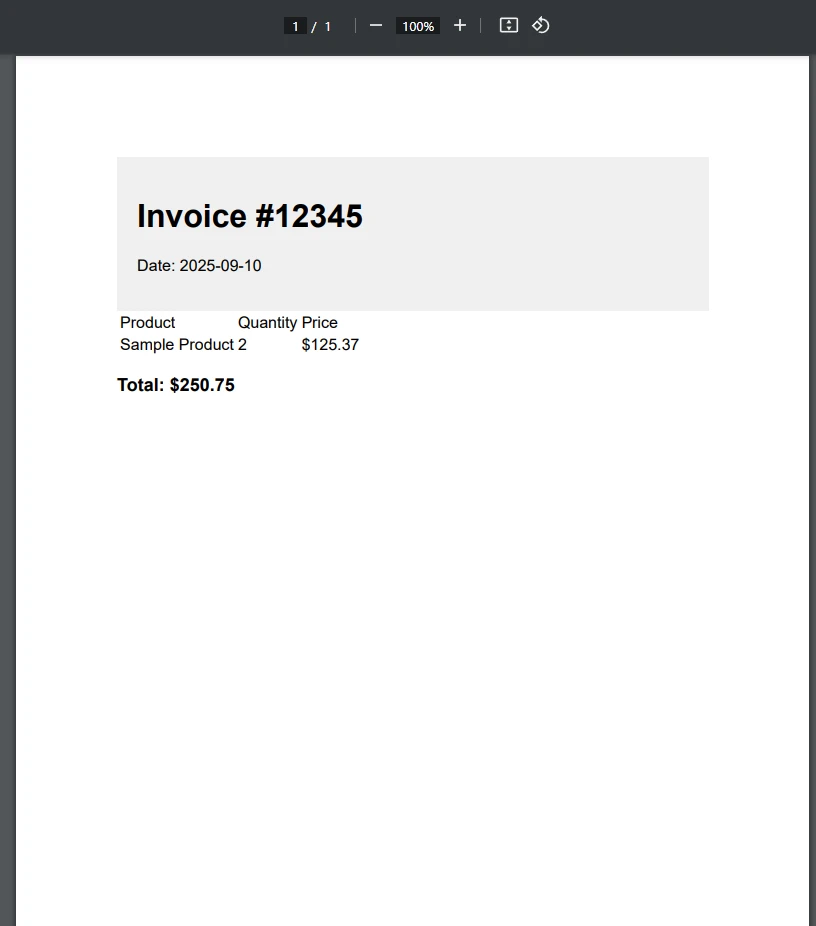
在 C# 中生成实际的 PDF 通常涉及动态数据。 以下是如何使用 IronPDF 创建专业发票的方法。 该示例使用 C# 字符串插值来构建 HTML 模板并直接渲染它:
using IronPdf;

int invoiceNumber = 12345;
decimal totalAmount = 250.75m;

string invoiceHtml = $@"
    <html>
    <head>
        <style>
            body {{font-family: Arial, sans-serif; margin: 40px;}}
            .header {{background: #f0f0f0; padding: 20px; border-radius: 4px;}}
            table {{width: 100%; border-collapse: collapse; margin-top: 20px;}}
            td, th {{padding: 8px 12px; border: 1px solid #ddd;}}
            .total {{font-weight: bold; font-size: 18px; margin-top: 20px;}}
        </style>
    </head>
    <body>
        <div class='header'>
            <h1>Invoice #{invoiceNumber}</h1>
            <p>Date: {DateTime.Now:yyyy-MM-dd}</p>
        </div>
        <table>
            <tr><th>Product</th><th>Quantity</th><th>Price</th></tr>
            <tr><td>IronPDF License</td><td>1</td><td>$250.75</td></tr>
        </table>
        <p class='total'>Total: ${totalAmount:F2}</p>
    </body>
    </html>";

var renderer = new ChromePdfRenderer();
var invoicePdf = renderer.RenderHtmlAsPdf(invoiceHtml);

// Apply a digital signature for authenticity
invoicePdf.Sign(new PdfSignature("cert.pfx", "password"));
invoicePdf.SaveAs($"invoice-{invoiceNumber}.pdf");这种方法结合了 HTML 模板的灵活性和 PDF 输出的可靠性。 您可以使用任何 CSS 框架,嵌入 base64 编码的图像,并将来自数据库或 API 调用的数据直接注入到模板字符串中。 最终生成的PDF文件格式专业,与浏览器中的HTML预览完全一致。
使用 IronPDF 对 PDF 进行签名时,会使用标准的 PFX 证书文件,使其与 Windows 证书存储和第三方证书颁发机构兼容。
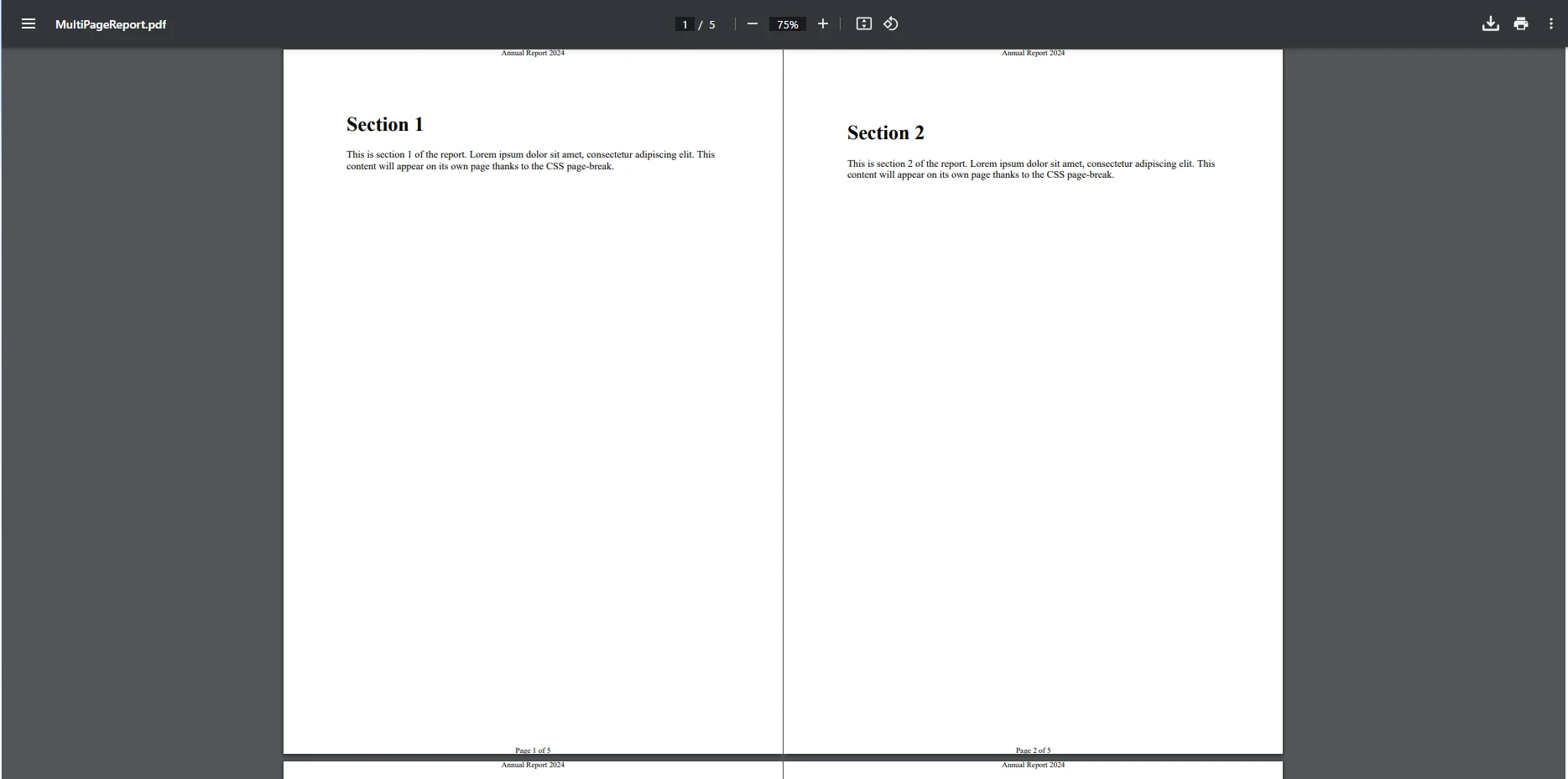
IronPDF 可以轻松地为生成的文档的每一页添加专业的页眉、页脚和水印。 这些通过 RenderingOptions 在渲染前进行配置:
using IronPdf;

var renderer = new ChromePdfRenderer();

// Add an HTML-based header
renderer.RenderingOptions.HtmlHeader = new HtmlHeaderFooter()
{
    HtmlFragment = "<div style='text-align:center; font-family:Arial; font-size:12px;'>Annual Report 2025</div>",
    MaxHeight = 25
};

// Add a footer with automatic page numbers
renderer.RenderingOptions.HtmlFooter = new HtmlHeaderFooter()
{
    HtmlFragment = "<div style='text-align:center; font-size:10px;'>Page {page} of {total-pages}</div>",
    MaxHeight = 20
};

// Generate a multi-page document to demonstrate the header/footer
string multiPageHtml = string.Empty;
for (int i = 1; i <= 5; i++)
{
    multiPageHtml += $@"
        <div style='page-break-after: always;'>
            <h2>Section {i}</h2>
            <p>This is section {i} of the report. Content continues here with supporting analysis and data.</p>
        </div>";
}

var report = renderer.RenderHtmlAsPdf(multiPageHtml);
report.SaveAs("annual-report.pdf");Imports IronPdf
Dim renderer As New ChromePdfRenderer()
' Add an HTML-based header
renderer.RenderingOptions.HtmlHeader = New HtmlHeaderFooter() With {
.HtmlFragment = "<div style='text-align:center; font-family:Arial; font-size:12px;'>Annual Report 2025</div>",
.MaxHeight = 25
}
' Add a footer with automatic page numbers
renderer.RenderingOptions.HtmlFooter = New HtmlHeaderFooter() With {
.HtmlFragment = "<div style='text-align:center; font-size:10px;'>Page {page} of {total-pages}</div>",
.MaxHeight = 20
}
' Generate a multi-page document to demonstrate the header/footer
Dim multiPageHtml As String = String.Empty
For i As Integer = 1 To 5
multiPageHtml &= $"
<div style='page-break-after: always;'>
<h2>Section {i}</h2>
<p>This is section {i} of the report. Content continues here with supporting analysis and data.</p>
</div>"
Next
Dim report = renderer.RenderHtmlAsPdf(multiPageHtml)
report.SaveAs("annual-report.pdf"){page} 和 {total-pages} 令牌在渲染过程中由 IronPDF 自动替换。 您还可以使用 {date} 和 {time} 来获取动态时间戳。
对于 水印,IronPDF 使用 ApplyStamp() 方法,它接受基于 HTML 的印章定义。 这意味着您可以创建具有自定义字体、不透明度和旋转角度的文本水印,或者创建具有精确定位的图像水印。 请参阅自定义水印指南以了解完整的配置选项。
如需对页眉和页脚进行更多控制,请访问页眉和页脚文档。
IronPDF 除了基本的 PDF 创建功能外,还具备广泛的企业级功能。 下表总结了最常用的高级功能:
| 特征 | 说明 | 主要用例 |
|---|---|---|
| 文本提取 | 从现有PDF中提取纯文本和结构化内容 | 数据挖掘、索引、搜索集成 |
| 页面合并/拆分 | 合并多个PDF文件或提取特定页面范围。 | 报表组装,发票批处理 |
| 表格字段 | 通过编程方式创建和填充可填写的PDF表单 | 人力资源入职培训、政府表格、调查问卷 |
| 数字签名 | 使用 PFX 证书应用加密签名 | 法律文件、合同、审计记录 |
| 加密 | 使用 AES-256 加密对 PDF 文件进行密码保护 | 机密报告,安全分发 |
| 水印 | 在任何页面上叠加文字或图像图章 | 标签、品牌、版权声明草稿 |
| PDF/A 合规 | 生成符合 ISO 标准的归档 PDF 文件 | 法律存档,政府文件 |
| 图像到PDF | 将 JPEG、PNG、TIFF 和其他图像转换为 PDF | 扫描文件、相册 |
从 PDF 文件中提取文本是文档处理流程中的常见需求。 IronPDF 提供 PdfDocument.ExtractAllText() 用于全文件提取和页面级方法以实现更细粒度的访问。
合并或拆分 PDF 文件只需要一次方法调用。 您可以将 PdfDocument 对象数组合并为一个,或者将特定页面提取到新文档中而不需要将整个文件加载到内存中。
PDF 表单可以用标准的 <select> 和 <textarea> 元素从 HTML 创建,IronPDF 会将其转换为交互式 PDF 表单字段。 现有表格也可以通过程序自动读取和填写。
IronPDF 还支持图像与 PDF 之间的转换,使其适用于文档扫描工作流程、缩略图生成和图像归档流程。
IronPDF 需要许可证密钥才能用于生产环境。 您可以在任何渲染调用之前,通过代码设置许可证密钥:
using IronPdf;

// Set your license key before using any IronPDF features
License.LicenseKey = "YOUR-LICENSE-KEY-HERE";

var renderer = new ChromePdfRenderer();
var pdf = renderer.RenderHtmlAsPdf("<h1>Licensed Output</h1>");
pdf.SaveAs("licensed.pdf");Imports IronPdf
' Set your license key before using any IronPDF features
License.LicenseKey = "YOUR-LICENSE-KEY-HERE"
Dim renderer As New ChromePdfRenderer()
Dim pdf = renderer.RenderHtmlAsPdf("<h1>Licensed Output</h1>")
pdf.SaveAs("licensed.pdf")提供免费试用许可证,无需信用卡。 它允许进行全功能评估,并在输出结果上添加水印。 当您准备移除水印并部署到生产环境时,请查看许可页面,了解涵盖单个开发人员、团队和 OEM 部署方案的定价详情。
对于部署环境:
IronPdf.Linux 或 IronPdf.Slim NuGet 包,这些包包含 Chromium 的依赖项。IronPDF 功能页面按部署环境提供了完整的功能细分。 对于复杂的渲染工作流程, IronPDF 文档包含架构图和高并发应用程序的线程安全指南。
IronPDF 使在 C# 中生成 PDF 变得直观且可靠。 您无需专用的 PdfWriter 类; 相反,ChromePdfRenderer 和 PdfDocument 对象处理从 HTML 内容到页面大小、页眉和页脚的所有内容。 无论您是创建发票、报告还是证书,IronPDF 只需几行代码即可完成这项工作。
HTML 转 PDF 方法具有切实的生产力优势:您的模板是标准的 HTML 和 CSS 文件,您可以在浏览器中预览和迭代,而无需重新构建。 设计正确时,只需将 IronPDF 指向相同的标记,即可获得与浏览器预览完全匹配的 PDF 文件。
该库支持高容量场景的并行处理和响应式应用程序的异步操作。 您可以在后台服务中同时渲染数千个文档,而不会阻塞请求线程。
凭借完整的文档、免费试用和快速响应的工程支持,入门非常简单。 您可以轻松地试验新的 PDF 文档,添加图像或调整字体大小和页面布局而不费力。 IronPDF 将 PDF 创建从一项技术性工作转变为您开发工作流程中的高效环节。
准备好现代化您的 C# PDF writer 工作流程了吗? 立即开始免费试用,体验 IronPDF 如何简化 .NET 10 中的 PDF 创建。凭借完整的文档和快速响应的支持,您将在几分钟内(而不是几小时)生成专业的 PDF 文件。


Curtis Chau 拥有卡尔顿大学的计算机科学学士学位,专注于前端开发,精通 Node.js、TypeScript、JavaScript 和 React。他热衷于打造直观且美观的用户界面,喜欢使用现代框架并创建结构良好、视觉吸引力强的手册。

当您需要PDF看起来像HTML时,速度快。















