using IronPdf;

// Disable local disk access or cross-origin requests
Installation.EnableWebSecurity = true;

// Instantiate Renderer
var renderer = new ChromePdfRenderer();

// Create a PDF from a HTML string using C#
var pdf = renderer.RenderHtmlAsPdf("<h1>Hello World</h1>");

// Export to a file or Stream
pdf.SaveAs("output.pdf");

// Advanced Example with HTML Assets
// Load external html assets: Images, CSS and JavaScript.
// An optional BasePath 'C:\site\assets\' is set as the file location to load assets from
var myAdvancedPdf = renderer.RenderHtmlAsPdf("<img src='icons/iron.png'>", @"C:\site\assets\");
myAdvancedPdf.SaveAs("html-with-assets.pdf");
using IronPdf;// Disable local disk access or cross-origin requestsInstallation.EnableWebSecurity = true;// Instantiate Renderervar renderer = new ChromePdfRenderer();// Create a PDF from a HTML string using C#var pdf = renderer.RenderHtmlAsPdf("<h1>Hello World</h1>");// Export to a file or Streampdf.SaveAs("output.pdf");// Advanced Example with HTML Assets// Load external html assets: Images, CSS and JavaScript.// An optional BasePath 'C:\site\assets\' is set as the file location to load assets fromvar myAdvancedPdf = renderer.RenderHtmlAsPdf("<img src='icons/iron.png'>", @"C:\site\assets\");myAdvancedPdf.SaveAs("html-with-assets.pdf");
IronPDF vereinfacht die Erstellung von PDFs in C# durch die Konvertierung von HTML in PDF und ermöglicht es Entwicklern, mit minimalem Code Professional PDFs zu generieren, wodurch manuelle Positionierung oder übermäßiger Boilerplate-Code vermieden werden.
Früher war das programmgesteuerte Erstellen von PDF-Dokumenten in C# wirklich schwierig. Die meisten C#-PDFWriter-Lösungen verwenden komplexe APIs und umfangreichen Boilerplate-Code, um lediglich eine einfache PDF-Datei zu erzeugen. Wer bereits ältere Open-Source-Bibliotheken verwendet hat, weiß, wie frustrierend der Umgang mit kryptischen Positionierungsmethoden, Eigenheiten der Speicherverwaltung und eingeschränkter CSS-Unterstützung sein kann.
[IronPDF](https://ironpdf.com/) ändert all das. Mit nur wenigen Codezeilen können Sie PDF-Dokumente erstellen, neue Seiten, Absätze, Bilder, Kopfzeilen und Seitenzahlen hinzufügen und diese speichern, ohne sich mit Details auf niedriger Ebene auseinandersetzen zu müssen. Die Bibliothek basiert auf der Chromium-Rendering-Engine, was bedeutet, dass HTML und CSS, die Sie bereits kennen, direkt in pixelgenaues PDF-Output übersetzt werden.
In diesem Tutorial lernen Sie, wie Sie die `ChromePdfRenderer`, die zentrale Rendering-Klasse und PDF-Generierungsmethoden von IronPDF verwenden, um professionelle PDF-Dokumente in .NET 10 zu erstellen. Am Ende werden Sie bereit sein, Ihre eigenen PDF-Dateien zu erstellen – sei es ein schneller "Hello World"-Test oder eine vollwertige Rechnung mit benutzerdefinierten Schriftarten und eingebetteten Bildern.
## Was ist ein PDFWriter in C#?
Ein PDFWriter ist ein Dokumentobjekt oder eine Bibliothek, mit der Entwickler PDF-Dokumente generieren, Absätze, Bilder und Kopfzeilen hinzufügen sowie Seiten programmatisch bearbeiten können. Traditionelle Bibliotheken erfordern oft manuelle Positionierung, komplexe Berechnungen und explizites Ressourcenmanagement. Sie könnten auch Schwierigkeiten mit internationalen Sprachen und komplexen Unicode-Zeichen haben.
IronPDF vereinfacht all das. Sie können [PDF-Dokumente aus HTML- und CSS-Inhalten mit einfachem Code in einer vertrauten C#-Umgebung erstellen](https://ironpdf.com/how-to/html-string-to-pdf/) – sei es eine Konsolenanwendung, eine ASP.NET Core -Web-API oder ein Hintergrunddienst. Die Bibliothek kümmert sich automatisch um Schriftkernung und Metadatenverwaltung.
Einige Bibliotheken, wie iText, haben eine Klasse namens `PdfWriter`, aber in C# bezieht sich der Begriff PDFWriter im Allgemeinen auf jede Komponente oder Bibliothek, die programmgesteuert PDF-Dokumente erzeugt. IronPDF verfolgt einen völlig anderen Ansatz: Anstatt ein Dokument Element für Element über eine Low-Level-API aufzubauen, schreibt man HTML und CSS und rendert es anschließend. Mit diesem Ansatz können Sie ein Layout im Browser prototypisch erstellen und es in eine PDF-Datei konvertieren, ohne eine einzige Zeile Markup zu ändern.
Der Übergang von der Manipulation auf niedriger Ebene zur Generierung auf hoher Ebene steigert die Produktivität erheblich. Mit einer `ChromePdfRenderer` Instanz können Sie PDFs mit minimalem Code erstellen. Die Chrome-Rendering-Engine gewährleistet stets eine pixelgenaue Ausgabe und unterstützt moderne CSS-Medientypen sowie responsive Layouts.
Wie unten gezeigt, benötigen traditionelle PDFWriter-Bibliotheken wie iText viele Boilerplate, während IronPDF das gleiche PDF-Dokument in nur wenigen Zeilen erzeugt - schneller, einfacher und weniger fehleranfällig.
## Wie installieren Sie IronPDF in Ihrem C#-Projekt?
Der Einstieg mit IronPDF dauert weniger als eine Minute. Das Paket ist auf [NuGet](https://www.nuget.org/packages/IronPdf) verfügbar. Installieren Sie es über die .NET -Befehlszeilenschnittstelle oder die NuGet Paket-Manager-Konsole:
```bash
:InstallCmd dotnet add package IronPdf
```
Oder, falls Sie die NuGet Paket-Manager-Konsole in Visual Studio bevorzugen:
```bash
:ProductInstall
```
Alternativ in Visual Studio:
1. Rechtsklick auf Ihr Projekt im Solution Explorer
2. Wählen Sie "NuGet-Pakete verwalten"
3. Suchen Sie nach "IronPDF"
4. Klicken Sie auf Install.
Detaillierte plattformspezifische Installationen finden Sie in der [Installationsanleitung für IronPDF](https://ironpdf.com/docs/) und in der [NuGet-Paketinstallationsanleitung](https://ironpdf.com/docs/). Wenn Sie in Azure, AWS Lambda oder Docker-Containern bereitstellen, stellt Iron Software für jede Plattform spezifische Umgebungsleitfäden bereit. Bei Linux-Bereitstellungen können zusätzliche native Abhängigkeiten erforderlich sein; die Dokumentation beschreibt diese Schritte ausführlich.
Sobald installiert, fügen Sie `using IronPdf;` an den Anfang Ihrer Datei ein und Sie sind bereit, PDFs zu erstellen.
## Wie erstellt man sein erstes PDF mit IronPDF?
Im Gegensatz zu herkömmlichen PDFWriter-Implementierungen benötigt IronPDF keine separate PDFWriter-Klassenvariable. Die `ChromePdfRenderer` und `PdfDocument` Objekte erledigen alle Schreibaufgaben intern. Hier ist ein vollständiges, lauffähiges Beispiel mit .NET 10 Top-Level-Anweisungen:
```csharp
using IronPdf;

// Instantiate the PDF renderer
var renderer = new ChromePdfRenderer();

// Create a PDF from an HTML string
var pdf = renderer.RenderHtmlAsPdf("<h1>Hello World</h1><p>This is my first PDF!</p>");

// Save the PDF to disk
pdf.SaveAs("output.pdf");
```
Das ist das gesamte Programm. Die `ChromePdfRenderer` behandelt alle Komplexitäten intern und erzeugt ein PDF, das die HTML-Struktur und das Styling genau widerspiegelt. Sie müssen sich nicht um Seitenumbrüche, Koordinatensysteme oder Glyphenpfade kümmern – das erledigt die Engine für Sie.
Wenn Sie mit Streams anstelle von Dateien arbeiten müssen, können Sie das PDF an einen `MemoryStream` exportieren:
```csharp
using IronPdf;
var renderer = new ChromePdfRenderer();
var pdf = renderer.RenderHtmlAsPdf("<h1>Hello World</h1><p>This is my first PDF!</p>");
// Work with the PDF as a byte array
byte[] pdfBytes = pdf.BinaryData;
// Or use the built-in stream
using var ms = pdf.Stream;
// Pass ms to an HttpResponse, Azure Blob Storage, or another destination
```
Sie können PDFs auch in speziellen Formaten für bestimmte Anwendungsfälle speichern:
```csharp
using IronPdf;
var renderer = new ChromePdfRenderer();
var pdf = renderer.RenderHtmlAsPdf("<h1>Archived Report</h1><p>Long-term storage version.</p>");
// Save as PDF/A-3b for long-term archival
pdf.SaveAsPdfA("archived-document.pdf", PdfAVersions.PdfA3b);
// Save as a linearized PDF for fast web viewing
pdf.SaveAsLinearized("web-optimized.pdf");
```
PDF/A ist der [ISO 19005-Standard](https://www.iso.org/standard/38920.html) für Dokumente in Archivqualität, und linearisierte PDFs laden in Webbrowsern schneller, da sie seitenweises Streaming ermöglichen. Beide Optionen erfordern keine zusätzliche Konfiguration über den Methodenaufruf hinaus.
## Wie konvertiert man HTML- in PDF-Dokumente?
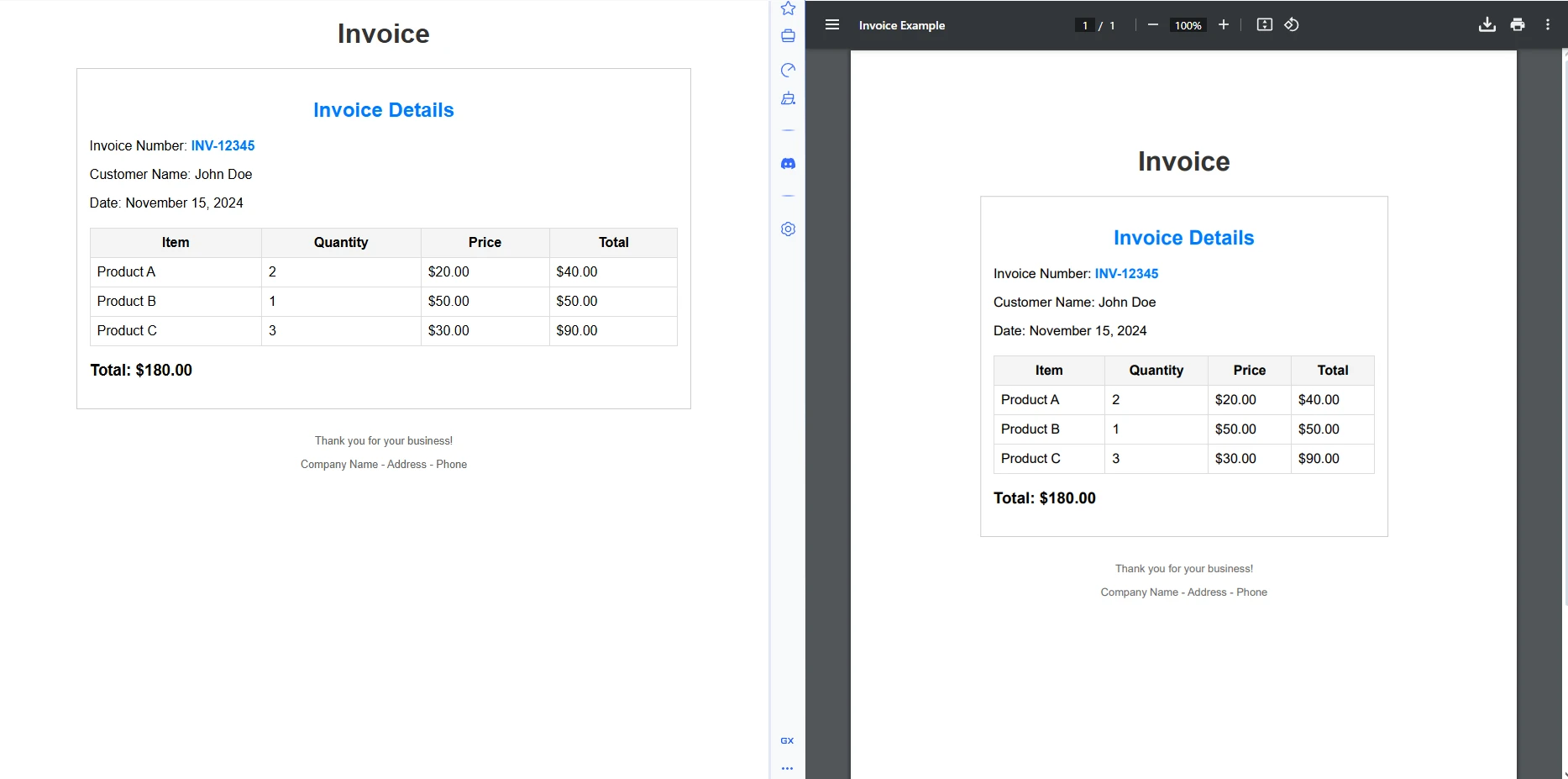
Die wahre Stärke von IronPDF zeigt sich beim Erstellen komplexer PDF-Dokumente. Ob es sich um die Konvertierung von HTML aus einer bestehenden Webseite oder um die Erstellung eines dynamischen Berichts aus einer Vorlage handelt, die HTML-zu-PDF-Konvertierung erhält die volle CSS-Genauigkeit. Die Bibliothek unterstützt Bootstrap, Flexbox, SVG-Grafiken und JavaScript-gerenderte Inhalte.
```csharp
using IronPdf;
var renderer = new ChromePdfRenderer();
// Convert a live URL to PDF
var urlPdf = renderer.RenderUrlAsPdf("https://example.com");
urlPdf.SaveAs("website.pdf");
// Convert a local HTML file to PDF
var filePdf = renderer.RenderHtmlFileAsPdf("invoice.html");
filePdf.SaveAs("invoice.pdf");
// Apply rendering options for precise control
renderer.RenderingOptions.PaperSize = IronPdf.Rendering.PdfPaperSize.A4;
renderer.RenderingOptions.MarginTop = 20;
renderer.RenderingOptions.EnableJavaScript = true;
renderer.RenderingOptions.WaitFor.RenderDelay(500); // wait for dynamic content
```
Die `WaitFor.RenderDelay` Methode ist nützlich, wenn die Zielseite sich auf JavaScript-Frameworks wie [React](https://react.dev/) oder Angular stützt, die Inhalte nach dem initialen DOM-Render bereitstellen. Durch Einstellen einer Verzögerung von 500 bis 1000 ms wird der endgültige gerenderte Zustand in der Regel korrekt erfasst.
Weitere Details zu den Rendering-Optionen finden Sie in der [IronPDF -Dokumentation](https://ironpdf.com/docs/) .
### Wie sieht die HTML-Datei aus?
## Wie generiert man mit IronPDF realitätsnahe PDF-Dokumente?
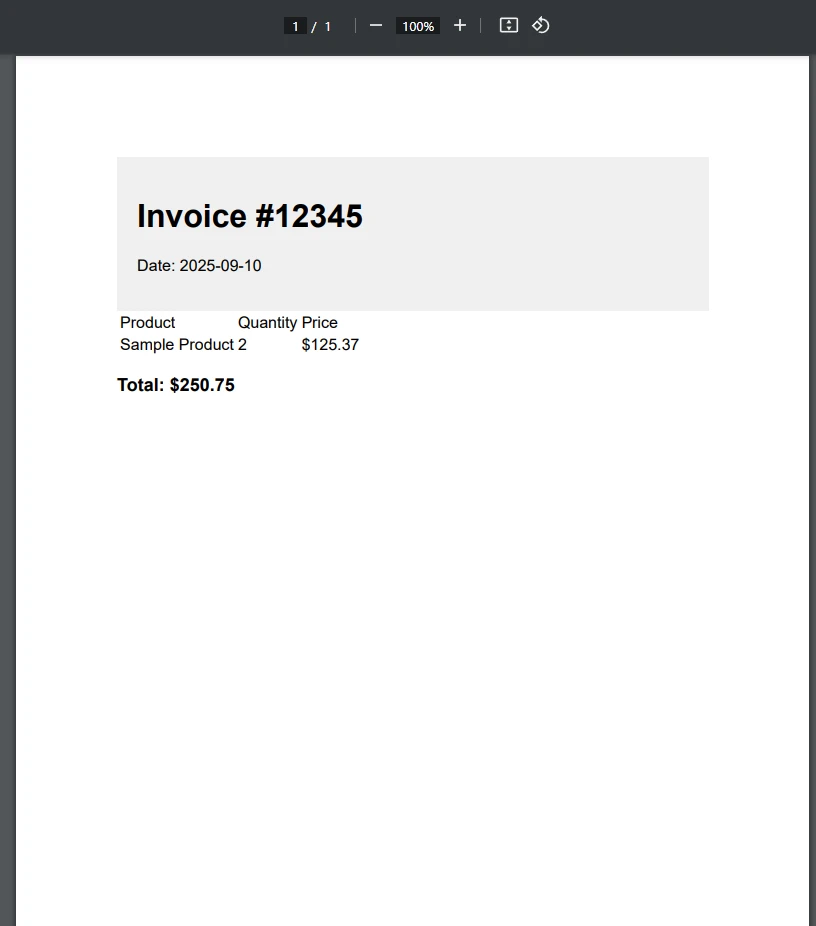
Die Erstellung von PDFs in C# beinhaltet oft dynamische Daten. Hier erfahren Sie, wie Sie mit IronPDF eine Professional Rechnung erstellen. Das Beispiel verwendet C#-Stringinterpolation, um eine HTML-Vorlage zu erstellen und diese direkt zu rendern:
```csharp
using IronPdf;
int invoiceNumber = 12345;
decimal totalAmount = 250.75m;
string invoiceHtml = $@"
<html>
<head>
<style>
body {{font-family: Arial, sans-serif; margin: 40px;}}
.header {{background: #f0f0f0; padding: 20px; border-radius: 4px;}}
table {{width: 100%; border-collapse: collapse; margin-top: 20px;}}
td, th {{padding: 8px 12px; border: 1px solid #ddd;}}
.total {{font-weight: bold; font-size: 18px; margin-top: 20px;}}
</style>
</head>
<body>
<div class='header'>
<h1>Invoice #{invoiceNumber}</h1>
<p>Date: {DateTime.Now:yyyy-MM-dd}</p>
</div>
<table>
<tr><th>Product</th><th>Quantity</th><th>Price</th></tr>
<tr><td>IronPDF License</td><td>1</td><td>$250.75</td></tr>
</table>
<p class='total'>Total: ${totalAmount:F2}</p>
</body>
</html>";
var renderer = new ChromePdfRenderer();
var invoicePdf = renderer.RenderHtmlAsPdf(invoiceHtml);
// Apply a digital signature for authenticity
invoicePdf.Sign(new PdfSignature("cert.pfx", "password"));
invoicePdf.SaveAs($"invoice-{invoiceNumber}.pdf");
```
Dieser Ansatz kombiniert die Flexibilität von HTML-Vorlagen mit der Zuverlässigkeit der PDF-Ausgabe. Sie können jedes beliebige CSS-Framework verwenden, Base64-kodierte Bilder einbetten und Daten aus einer Datenbank oder einem API-Aufruf direkt in die Template-Zeichenkette einfügen. Das Ergebnis ist ein professionell formatiertes PDF, das in einem Browser exakt wie die HTML-Vorschau aussieht.
[IronPDF verwendet zum Signieren von PDFs](https://ironpdf.com/how-to/signing/) standardmäßige PFX-Zertifikatsdateien und ist daher mit dem Windows-Zertifikatspeicher und Zertifizierungsstellen von Drittanbietern kompatibel.
### Wie sieht die generierte Rechnung aus?
## Wie fügt man Kopf- und Fußzeilen sowie Wasserzeichen hinzu?
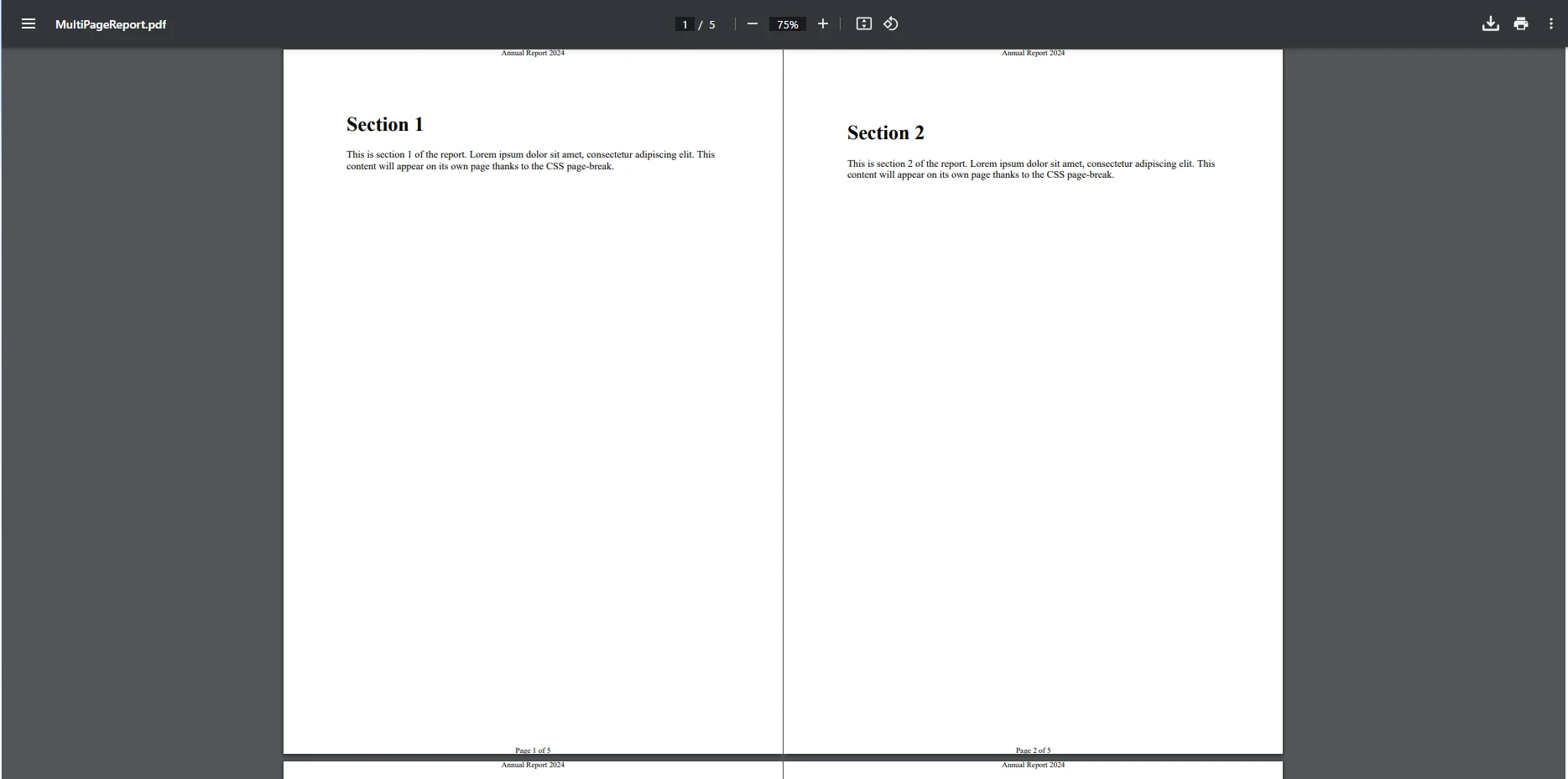
Mit IronPDF lassen sich Professional Kopf- und Fußzeilen sowie Wasserzeichen unkompliziert zu jeder Seite eines generierten Dokuments hinzufügen. Diese werden vor dem Rendern über `RenderingOptions` konfiguriert:
```csharp
using IronPdf;
var renderer = new ChromePdfRenderer();
// Add an HTML-based header
renderer.RenderingOptions.HtmlHeader = new HtmlHeaderFooter()
{
HtmlFragment = "<div style='text-align:center; font-family:Arial; font-size:12px;'>Annual Report 2025</div>",
MaxHeight = 25
};
// Add a footer with automatic page numbers
renderer.RenderingOptions.HtmlFooter = new HtmlHeaderFooter()
{
HtmlFragment = "<div style='text-align:center; font-size:10px;'>Page {page} of {total-pages}</div>",
MaxHeight = 20
};
// Generate a multi-page document to demonstrate the header/footer
string multiPageHtml = string.Empty;
for (int i = 1; i <= 5; i++)
{
multiPageHtml += $@"
<div style='page-break-after: always;'>
<h2>Section {i}</h2>
<p>This is section {i} of the report. Content continues here with supporting analysis and data.</p>
</div>";
}
var report = renderer.RenderHtmlAsPdf(multiPageHtml);
report.SaveAs("annual-report.pdf");
```
Die `{page}` und `{total-pages}` Tokens werden während des Renderns automatisch von IronPDF ersetzt. Sie können auch `{date}` und `{time}` für dynamische Zeitstempel verwenden.
Für [Wasserzeichen](https://ironpdf.com/how-to/custom-watermark/) verwendet IronPDF die `ApplyStamp()` Methode, die HTML-basierte Stempeldefinitionen akzeptiert. Das bedeutet, dass Sie Textwasserzeichen mit benutzerdefinierten Schriftarten, Deckkraft und Drehung oder bildbasierte Stempel mit präziser Positionierung erstellen können. Die vollständigen Konfigurationsoptionen finden Sie [im Leitfaden für benutzerdefinierte Wasserzeichen](https://ironpdf.com/how-to/custom-watermark/) .
Für mehr Kontrolle über Kopf- und Fußzeilen besuchen Sie die [Dokumentation zu Kopf- und Fußzeilen](https://ironpdf.com/how-to/headers-and-footers/) .
### Wie werden die Seitenzahlen in der endgültigen PDF-Datei angezeigt?
## Welche erweiterten Funktionen bietet IronPDF?
IronPDF bietet weit mehr als die einfache PDF-Erstellung und verfügt über ein breites Spektrum an unternehmensgerechten Funktionen. Die folgende Tabelle fasst die am häufigsten verwendeten erweiterten Funktionen zusammen:
<table class="content__data-table" data-content-table>
<caption>IronPDF – Übersicht der erweiterten Funktionen</caption>
<thead>
<tr>
<th>Merkmal</th>
<th>Beschreibung</th>
<th>Primärer Anwendungsfall</th>
</tr>
</thead>
<tbody>
<tr>
<td>Textextraktion</td>
<td>Extrahieren von Klartext und strukturierten Inhalten aus bestehenden PDFs</td>
<td>Datenanalyse, Indexierung, Suchintegration</td>
</tr>
<tr>
<td>Seitenzusammenführung / Seitenaufteilung</td>
<td>Mehrere PDFs kombinieren oder bestimmte Seitenbereiche extrahieren</td>
<td>Berichtserstellung, Rechnungsstapelverarbeitung</td>
</tr>
<tr>
<td>Formularfelder</td>
<td>Programmatisch ausfüllbare PDF-Formulare erstellen und befüllen</td>
<td>Personal-Onboarding, Regierungsformulare, Umfragen</td>
</tr>
<tr>
<td>Digitale Signaturen</td>
<td>Kryptografische Signaturen mithilfe von PFX-Zertifikaten anwenden</td>
<td>Rechtsdokumente, Verträge, Prüfprotokolle</td>
</tr>
<tr>
<td>Verschlüsselung</td>
<td>PDFs mit einem Passwort schützen – mit AES-256-Verschlüsselung</td>
<td>Vertrauliche Berichte, sichere Verteilung</td>
</tr>
<tr>
<td>Wasserzeichen</td>
<td>Überlagern Sie Text- oder Bildstempel auf jeder beliebigen Seite</td>
<td>Entwurf von Etikettierung, Markenbildung, Urheberrechtshinweisen</td>
</tr>
<tr>
<td>PDF/A-Konformität</td>
<td>ISO-konforme Archiv-PDFs erstellen</td>
<td>Rechtsarchivierung, Eingaben an Regierungsbehörden</td>
</tr>
<tr>
<td>Bild zu PDF</td>
<td>JPEG-, PNG-, TIFF- und andere Bilddateien in PDF konvertieren</td>
<td>Eingescannte Dokumente, Fotoalben</td>
</tr>
</tbody>
</table>
[Das Extrahieren von Text aus PDF-Dateien](https://ironpdf.com/how-to/extract-text-and-images/) ist eine häufige Anforderung für Dokumentenverarbeitungspipelines. IronPDF bietet `PdfDocument.ExtractAllText()` für die vollständige Dokumentextraktion und Seitenebenenmethoden für einen detaillierteren Zugriff.
[Zum Zusammenführen oder Aufteilen von PDFs](https://ironpdf.com/how-to/merge-or-split-pdfs/) ist nur ein einziger Methodenaufruf erforderlich. Sie können ein Array von `PdfDocument` Objekten zu einem kombinieren oder bestimmte Seiten in ein neues Dokument extrahieren, ohne die gesamte Datei in den Speicher zu laden.
<a href="https://ironpdf.com/tutorials/pdf-forms-csharp-article/">PDF-Formulare</a> können von Grund auf in HTML unter Verwendung von Standard-`<input>`, `<select>` und `<textarea>` Elementen erstellt werden, die IronPDF in interaktive PDF-Formularfelder umwandelt. Vorhandene Formulare können auch programmatisch gelesen und ausgefüllt werden.
[Die Konvertierung von Bildern in PDF](https://ironpdf.com/how-to/rasterize-pdf-to-images/) und zurück wird ebenfalls unterstützt, wodurch IronPDF sich für Workflows zum Scannen von Dokumenten, zur Erstellung von Miniaturansichten und für Pipelines zur Bildarchivierung eignet.
## Wie lizenziert und implementiert man IronPDF?
Für den produktiven Einsatz von IronPDF ist ein Lizenzschlüssel erforderlich. Sie können den Lizenzschlüssel im Code vor jedem Rendering-Aufruf festlegen:
```csharp
using IronPdf;
// Set your license key before using any IronPDF features
License.LicenseKey = "YOUR-LICENSE-KEY-HERE";
var renderer = new ChromePdfRenderer();
var pdf = renderer.RenderHtmlAsPdf("<h1>Licensed Output</h1>");
pdf.SaveAs("licensed.pdf");
```
Eine [kostenlose Testlizenz](trial-license) ist erhältlich, dafür ist keine Kreditkarte erforderlich. Es ermöglicht die vollständige Funktionsbewertung mit einem Wasserzeichen auf der Ausgabe. Wenn Sie bereit sind, das Wasserzeichen zu entfernen und die Anwendung in der Produktion einzusetzen, finden Sie auf der [Lizenzierungsseite](https://ironpdf.com/licensing/) Preisinformationen für Einzelentwickler, Teams und OEM-Bereitstellungsszenarien.
Für Bereitstellungsumgebungen:
- **Windows IIS** : Funktioniert sofort mit den Standardberechtigungen für Anwendungspoolidentitäten.
- **Docker/Linux**: Erfordert die `IronPdf.Linux` oder `IronPdf.Slim` NuGet-Pakete, die die Chromium-Abhängigkeiten bündeln.
- **Azure/AWS Lambda** : IronPDF unterstützt serverlose Bereitstellung, die Chrome-Engine benötigt jedoch für einen stabilen Betrieb eine minimale Speicherzuweisung von 512 MB.
- **macOS (Apple Silicon)** : Wird in den letzten Versionen vollständig mit nativen ARM-Binärdateien unterstützt.
Die [IronPDF -Funktionsseite](https://ironpdf.com/features/) bietet eine vollständige Übersicht über die Funktionen nach Einsatzumgebung. Für komplexe Rendering-Workflows enthalten die [IronPDF Dokumente](https://ironpdf.com/docs/) Architekturdiagramme und Hinweise zur Thread-Sicherheit für Anwendungen mit hoher Parallelität.
## Warum ist IronPDF eine praktische Wahl für die .NET PDF-Generierung?
IronPDF macht die PDF-Erstellung in C# unkompliziert und zuverlässig. Sie brauchen keine dedizierte `PdfWriter` Klasse; Stattdessen erledigen die `ChromePdfRenderer` und `PdfDocument` Objekte alles von HTML-Inhalt bis zu Seitengröße, Kopf- und Fußzeilen. Egal ob Sie Rechnungen, Berichte oder Zertifikate erstellen möchten, IronPDF erledigt die Aufgabe mit nur wenigen Codezeilen.
Der Ansatz, HTML in PDF umzuwandeln, bietet einen konkreten Produktivitätsvorteil: Ihre Vorlagen sind standardmäßige HTML- und CSS-Dateien, die Sie in einem Browser in der Vorschau anzeigen und bearbeiten können, ohne dass ein Neuaufbauzyklus erforderlich ist. Wenn das Design stimmt, weisen Sie IronPDF denselben Markup-Code zu und erhalten ein PDF, das exakt der Browser-Vorschau entspricht.
Die Bibliothek unterstützt Parallelverarbeitung für Szenarien mit hohem Datenaufkommen und asynchrone Operationen für reaktionsschnelle Anwendungen. Sie können Tausende von Dokumenten gleichzeitig in einem Hintergrunddienst rendern, ohne die Anfragethreads zu blockieren.
Dank vollständiger [Dokumentation](https://ironpdf.com/docs/) , [kostenloser Testversion](trial-license) und reaktionsschnellem technischen Support ist der Einstieg ganz einfach. Sie können mit neuen PDF-Dokumenten experimentieren, Bilder hinzufügen oder Schriftgröße und Seitenlayout ohne Kopfschmerzen anpassen. IronPDF macht die PDF-Erstellung von einer technischen lästigen Aufgabe zu einem produktiven Bestandteil Ihres Entwicklungs-Workflows.
Bereit, Ihren C# PDFWriter-Workflow zu modernisieren? [Starten Sie Ihre kostenlose Testphase](trial-license) und erleben Sie, wie IronPDF die PDF-Erstellung in .NET 10 vereinfacht. Dank vollständiger [Dokumentation](https://ironpdf.com/docs/) und reaktionsschnellem Support erstellen Sie Professional PDFs in Minuten statt Stunden.
!!!--LIBRARY_GET_STARTED_WITH_PRODUCT_TRIAL_BLOCK--!!!
IronPDF vereinfacht die Erstellung von PDFs in C# durch die Konvertierung von HTML in PDF und ermöglicht es Entwicklern, mit minimalem Code Professional PDFs zu generieren, wodurch manuelle Positionierung oder übermäßiger Boilerplate-Code vermieden werden.
Früher war das programmgesteuerte Erstellen von PDF-Dokumenten in C# wirklich schwierig. Die meisten C#-PDFWriter-Lösungen verwenden komplexe APIs und umfangreichen Boilerplate-Code, um lediglich eine einfache PDF-Datei zu erzeugen. Wer bereits ältere Open-Source-Bibliotheken verwendet hat, weiß, wie frustrierend der Umgang mit kryptischen Positionierungsmethoden, Eigenheiten der Speicherverwaltung und eingeschränkter CSS-Unterstützung sein kann.
IronPDF ändert all das. Mit nur wenigen Codezeilen können Sie PDF-Dokumente erstellen, neue Seiten, Absätze, Bilder, Kopfzeilen und Seitenzahlen hinzufügen und diese speichern, ohne sich mit Details auf niedriger Ebene auseinandersetzen zu müssen. Die Bibliothek basiert auf der Chromium-Rendering-Engine, was bedeutet, dass HTML und CSS, die Sie bereits kennen, direkt in pixelgenaues PDF-Output übersetzt werden.
In diesem Tutorial lernen Sie, wie Sie die ChromePdfRenderer, die zentrale Rendering-Klasse und PDF-Generierungsmethoden von IronPDF verwenden, um professionelle PDF-Dokumente in .NET 10 zu erstellen. Am Ende werden Sie bereit sein, Ihre eigenen PDF-Dateien zu erstellen – sei es ein schneller "Hello World"-Test oder eine vollwertige Rechnung mit benutzerdefinierten Schriftarten und eingebetteten Bildern.
Was ist ein PDFWriter in C#?
Ein PDFWriter ist ein Dokumentobjekt oder eine Bibliothek, mit der Entwickler PDF-Dokumente generieren, Absätze, Bilder und Kopfzeilen hinzufügen sowie Seiten programmatisch bearbeiten können. Traditionelle Bibliotheken erfordern oft manuelle Positionierung, komplexe Berechnungen und explizites Ressourcenmanagement. Sie könnten auch Schwierigkeiten mit internationalen Sprachen und komplexen Unicode-Zeichen haben.
Einige Bibliotheken, wie iText, haben eine Klasse namens PdfWriter, aber in C# bezieht sich der Begriff PDFWriter im Allgemeinen auf jede Komponente oder Bibliothek, die programmgesteuert PDF-Dokumente erzeugt. IronPDF verfolgt einen völlig anderen Ansatz: Anstatt ein Dokument Element für Element über eine Low-Level-API aufzubauen, schreibt man HTML und CSS und rendert es anschließend. Mit diesem Ansatz können Sie ein Layout im Browser prototypisch erstellen und es in eine PDF-Datei konvertieren, ohne eine einzige Zeile Markup zu ändern.
Der Übergang von der Manipulation auf niedriger Ebene zur Generierung auf hoher Ebene steigert die Produktivität erheblich. Mit einer ChromePdfRenderer Instanz können Sie PDFs mit minimalem Code erstellen. Die Chrome-Rendering-Engine gewährleistet stets eine pixelgenaue Ausgabe und unterstützt moderne CSS-Medientypen sowie responsive Layouts.
Wie unten gezeigt, benötigen traditionelle PDFWriter-Bibliotheken wie iText viele Boilerplate, während IronPDF das gleiche PDF-Dokument in nur wenigen Zeilen erzeugt - schneller, einfacher und weniger fehleranfällig.
Wie installieren Sie IronPDF in Ihrem C#-Projekt?
Der Einstieg mit IronPDF dauert weniger als eine Minute. Das Paket ist auf NuGet verfügbar. Installieren Sie es über die .NET -Befehlszeilenschnittstelle oder die NuGet Paket-Manager-Konsole:
> dotnet add package IronPdf
dotnet add package IronPdf
Oder, falls Sie die NuGet Paket-Manager-Konsole in Visual Studio bevorzugen:
PM > Install-Package IronPdf
Install-Package IronPdf
Alternativ in Visual Studio:
Rechtsklick auf Ihr Projekt im Solution Explorer
Wählen Sie "NuGet-Pakete verwalten"
Suchen Sie nach "IronPDF"
Klicken Sie auf Install.
Detaillierte plattformspezifische Installationen finden Sie in der Installationsanleitung für IronPDF und in der NuGet-Paketinstallationsanleitung. Wenn Sie in Azure, AWS Lambda oder Docker-Containern bereitstellen, stellt Iron Software für jede Plattform spezifische Umgebungsleitfäden bereit. Bei Linux-Bereitstellungen können zusätzliche native Abhängigkeiten erforderlich sein; die Dokumentation beschreibt diese Schritte ausführlich.
Sobald installiert, fügen Sie using IronPdf; an den Anfang Ihrer Datei ein und Sie sind bereit, PDFs zu erstellen.
Wie erstellt man sein erstes PDF mit IronPDF?
Im Gegensatz zu herkömmlichen PDFWriter-Implementierungen benötigt IronPDF keine separate PDFWriter-Klassenvariable. Die ChromePdfRenderer und PdfDocument Objekte erledigen alle Schreibaufgaben intern. Hier ist ein vollständiges, lauffähiges Beispiel mit .NET 10 Top-Level-Anweisungen:
using IronPdf;// Instantiate the PDF renderervar renderer = new ChromePdfRenderer();// Create a PDF from an HTML stringvar pdf = renderer.RenderHtmlAsPdf("<h1>Hello World</h1><p>This is my first PDF!</p>");// Save the PDF to diskpdf.SaveAs("output.pdf");
using IronPdf;

// Instantiate the PDF renderer
var renderer = new ChromePdfRenderer();

// Create a PDF from an HTML string
var pdf = renderer.RenderHtmlAsPdf("<h1>Hello World</h1><p>This is my first PDF!</p>");

// Save the PDF to disk
pdf.SaveAs("output.pdf");
ImportsIronPdf' Instantiate the PDF rendererDim renderer As New ChromePdfRenderer()' Create a PDF from an HTML stringDim pdf = renderer.RenderHtmlAsPdf("<h1>Hello World</h1><p>This is my first PDF!</p>")' Save the PDF to diskpdf.SaveAs("output.pdf")
Imports IronPdf

' Instantiate the PDF renderer
Dim renderer As New ChromePdfRenderer()

' Create a PDF from an HTML string
Dim pdf = renderer.RenderHtmlAsPdf("<h1>Hello World</h1><p>This is my first PDF!</p>")

' Save the PDF to disk
pdf.SaveAs("output.pdf")
Das ist das gesamte Programm. Die ChromePdfRenderer behandelt alle Komplexitäten intern und erzeugt ein PDF, das die HTML-Struktur und das Styling genau widerspiegelt. Sie müssen sich nicht um Seitenumbrüche, Koordinatensysteme oder Glyphenpfade kümmern – das erledigt die Engine für Sie.
Wenn Sie mit Streams anstelle von Dateien arbeiten müssen, können Sie das PDF an einen MemoryStream exportieren:
using IronPdf;var renderer = new ChromePdfRenderer();var pdf = renderer.RenderHtmlAsPdf("<h1>Hello World</h1><p>This is my first PDF!</p>");// Work with the PDF as a byte arraybyte[] pdfBytes = pdf.BinaryData;// Or use the built-in streamusing var ms = pdf.Stream;// Pass ms to an HttpResponse, Azure Blob Storage, or another destination
using IronPdf;

var renderer = new ChromePdfRenderer();
var pdf = renderer.RenderHtmlAsPdf("<h1>Hello World</h1><p>This is my first PDF!</p>");

// Work with the PDF as a byte array
byte[] pdfBytes = pdf.BinaryData;

// Or use the built-in stream
using var ms = pdf.Stream;
// Pass ms to an HttpResponse, Azure Blob Storage, or another destination
ImportsIronPdfDim renderer As New ChromePdfRenderer()Dim pdf = renderer.RenderHtmlAsPdf("<h1>Hello World</h1><p>This is my first PDF!</p>")' Work with the PDF as a byte arrayDim pdfBytes AsByte() = pdf.BinaryData' Or use the built-in streamUsing ms = pdf.Stream ' Pass ms to an HttpResponse, Azure Blob Storage, or another destinationEndUsing
Imports IronPdf

Dim renderer As New ChromePdfRenderer()
Dim pdf = renderer.RenderHtmlAsPdf("<h1>Hello World</h1><p>This is my first PDF!</p>")

' Work with the PDF as a byte array
Dim pdfBytes As Byte() = pdf.BinaryData

' Or use the built-in stream
Using ms = pdf.Stream
    ' Pass ms to an HttpResponse, Azure Blob Storage, or another destination
End Using
Sie können PDFs auch in speziellen Formaten für bestimmte Anwendungsfälle speichern:
using IronPdf;var renderer = new ChromePdfRenderer();var pdf = renderer.RenderHtmlAsPdf("<h1>Archived Report</h1><p>Long-term storage version.</p>");// Save as PDF/A-3b for long-term archivalpdf.SaveAsPdfA("archived-document.pdf", PdfAVersions.PdfA3b);// Save as a linearized PDF for fast web viewingpdf.SaveAsLinearized("web-optimized.pdf");
using IronPdf;

var renderer = new ChromePdfRenderer();
var pdf = renderer.RenderHtmlAsPdf("<h1>Archived Report</h1><p>Long-term storage version.</p>");

// Save as PDF/A-3b for long-term archival
pdf.SaveAsPdfA("archived-document.pdf", PdfAVersions.PdfA3b);

// Save as a linearized PDF for fast web viewing
pdf.SaveAsLinearized("web-optimized.pdf");
ImportsIronPdfDim renderer As New ChromePdfRenderer()Dim pdf = renderer.RenderHtmlAsPdf("<h1>Archived Report</h1><p>Long-term storage version.</p>")' Save as PDF/A-3b for long-term archivalpdf.SaveAsPdfA("archived-document.pdf", PdfAVersions.PdfA3b)' Save as a linearized PDF for fast web viewingpdf.SaveAsLinearized("web-optimized.pdf")
Imports IronPdf

Dim renderer As New ChromePdfRenderer()
Dim pdf = renderer.RenderHtmlAsPdf("<h1>Archived Report</h1><p>Long-term storage version.</p>")

' Save as PDF/A-3b for long-term archival
pdf.SaveAsPdfA("archived-document.pdf", PdfAVersions.PdfA3b)

' Save as a linearized PDF for fast web viewing
pdf.SaveAsLinearized("web-optimized.pdf")
PDF/A ist der ISO 19005-Standard für Dokumente in Archivqualität, und linearisierte PDFs laden in Webbrowsern schneller, da sie seitenweises Streaming ermöglichen. Beide Optionen erfordern keine zusätzliche Konfiguration über den Methodenaufruf hinaus.
Wie konvertiert man HTML- in PDF-Dokumente?
Die wahre Stärke von IronPDF zeigt sich beim Erstellen komplexer PDF-Dokumente. Ob es sich um die Konvertierung von HTML aus einer bestehenden Webseite oder um die Erstellung eines dynamischen Berichts aus einer Vorlage handelt, die HTML-zu-PDF-Konvertierung erhält die volle CSS-Genauigkeit. Die Bibliothek unterstützt Bootstrap, Flexbox, SVG-Grafiken und JavaScript-gerenderte Inhalte.
using IronPdf;var renderer = new ChromePdfRenderer();// Convert a live URL to PDFvar urlPdf = renderer.RenderUrlAsPdf("https://example.com");urlPdf.SaveAs("website.pdf");// Convert a local HTML file to PDFvar filePdf = renderer.RenderHtmlFileAsPdf("invoice.html");filePdf.SaveAs("invoice.pdf");// Apply rendering options for precise controlrenderer.RenderingOptions.PaperSize = IronPdf.Rendering.PdfPaperSize.A4;renderer.RenderingOptions.MarginTop = 20;renderer.RenderingOptions.EnableJavaScript = true;renderer.RenderingOptions.WaitFor.RenderDelay(500); // wait for dynamic content
using IronPdf;

var renderer = new ChromePdfRenderer();

// Convert a live URL to PDF
var urlPdf = renderer.RenderUrlAsPdf("https://example.com");
urlPdf.SaveAs("website.pdf");

// Convert a local HTML file to PDF
var filePdf = renderer.RenderHtmlFileAsPdf("invoice.html");
filePdf.SaveAs("invoice.pdf");

// Apply rendering options for precise control
renderer.RenderingOptions.PaperSize = IronPdf.Rendering.PdfPaperSize.A4;
renderer.RenderingOptions.MarginTop = 20;
renderer.RenderingOptions.EnableJavaScript = true;
renderer.RenderingOptions.WaitFor.RenderDelay(500); // wait for dynamic content
ImportsIronPdfDim renderer As New ChromePdfRenderer()' Convert a live URL to PDFDim urlPdf = renderer.RenderUrlAsPdf("https://example.com")urlPdf.SaveAs("website.pdf")' Convert a local HTML file to PDFDim filePdf = renderer.RenderHtmlFileAsPdf("invoice.html")filePdf.SaveAs("invoice.pdf")' Apply rendering options for precise controlrenderer.RenderingOptions.PaperSize = IronPdf.Rendering.PdfPaperSize.A4renderer.RenderingOptions.MarginTop = 20renderer.RenderingOptions.EnableJavaScript = Truerenderer.RenderingOptions.WaitFor.RenderDelay(500) ' wait for dynamic content
Imports IronPdf

Dim renderer As New ChromePdfRenderer()

' Convert a live URL to PDF
Dim urlPdf = renderer.RenderUrlAsPdf("https://example.com")
urlPdf.SaveAs("website.pdf")

' Convert a local HTML file to PDF
Dim filePdf = renderer.RenderHtmlFileAsPdf("invoice.html")
filePdf.SaveAs("invoice.pdf")

' Apply rendering options for precise control
renderer.RenderingOptions.PaperSize = IronPdf.Rendering.PdfPaperSize.A4
renderer.RenderingOptions.MarginTop = 20
renderer.RenderingOptions.EnableJavaScript = True
renderer.RenderingOptions.WaitFor.RenderDelay(500) ' wait for dynamic content
Die WaitFor.RenderDelay Methode ist nützlich, wenn die Zielseite sich auf JavaScript-Frameworks wie React oder Angular stützt, die Inhalte nach dem initialen DOM-Render bereitstellen. Durch Einstellen einer Verzögerung von 500 bis 1000 ms wird der endgültige gerenderte Zustand in der Regel korrekt erfasst.
Wie generiert man mit IronPDF realitätsnahe PDF-Dokumente?
Die Erstellung von PDFs in C# beinhaltet oft dynamische Daten. Hier erfahren Sie, wie Sie mit IronPDF eine Professional Rechnung erstellen. Das Beispiel verwendet C#-Stringinterpolation, um eine HTML-Vorlage zu erstellen und diese direkt zu rendern:
Dieser Ansatz kombiniert die Flexibilität von HTML-Vorlagen mit der Zuverlässigkeit der PDF-Ausgabe. Sie können jedes beliebige CSS-Framework verwenden, Base64-kodierte Bilder einbetten und Daten aus einer Datenbank oder einem API-Aufruf direkt in die Template-Zeichenkette einfügen. Das Ergebnis ist ein professionell formatiertes PDF, das in einem Browser exakt wie die HTML-Vorschau aussieht.
IronPDF verwendet zum Signieren von PDFs standardmäßige PFX-Zertifikatsdateien und ist daher mit dem Windows-Zertifikatspeicher und Zertifizierungsstellen von Drittanbietern kompatibel.
Wie sieht die generierte Rechnung aus?
Wie fügt man Kopf- und Fußzeilen sowie Wasserzeichen hinzu?
Mit IronPDF lassen sich Professional Kopf- und Fußzeilen sowie Wasserzeichen unkompliziert zu jeder Seite eines generierten Dokuments hinzufügen. Diese werden vor dem Rendern über RenderingOptions konfiguriert:
using IronPdf;var renderer = new ChromePdfRenderer();// Add an HTML-based headerrenderer.RenderingOptions.HtmlHeader = new HtmlHeaderFooter(){HtmlFragment = "<div style='text-align:center; font-family:Arial; font-size:12px;'>Annual Report 2025</div>",MaxHeight = 25};// Add a footer with automatic page numbersrenderer.RenderingOptions.HtmlFooter = new HtmlHeaderFooter(){HtmlFragment = "<div style='text-align:center; font-size:10px;'>Page {page} of {total-pages}</div>",MaxHeight = 20};// Generate a multi-page document to demonstrate the header/footerstring multiPageHtml = string.Empty;for (int i = 1; i <= 5; i++){ multiPageHtml += $@" <div style='page-break-after: always;'> <h2>Section {i}</h2> <p>This is section {i} of the report. Content continues here with supporting analysis and data.</p> </div>";}var report = renderer.RenderHtmlAsPdf(multiPageHtml);report.SaveAs("annual-report.pdf");
using IronPdf;

var renderer = new ChromePdfRenderer();

// Add an HTML-based header
renderer.RenderingOptions.HtmlHeader = new HtmlHeaderFooter()
{
    HtmlFragment = "<div style='text-align:center; font-family:Arial; font-size:12px;'>Annual Report 2025</div>",
    MaxHeight = 25
};

// Add a footer with automatic page numbers
renderer.RenderingOptions.HtmlFooter = new HtmlHeaderFooter()
{
    HtmlFragment = "<div style='text-align:center; font-size:10px;'>Page {page} of {total-pages}</div>",
    MaxHeight = 20
};

// Generate a multi-page document to demonstrate the header/footer
string multiPageHtml = string.Empty;
for (int i = 1; i <= 5; i++)
{
    multiPageHtml += $@"
        <div style='page-break-after: always;'>
            <h2>Section {i}</h2>
            <p>This is section {i} of the report. Content continues here with supporting analysis and data.</p>
        </div>";
}

var report = renderer.RenderHtmlAsPdf(multiPageHtml);
report.SaveAs("annual-report.pdf");
ImportsIronPdfDim renderer As New ChromePdfRenderer()' Add an HTML-based headerrenderer.RenderingOptions.HtmlHeader = New HtmlHeaderFooter() With { .HtmlFragment = "<div style='text-align:center; font-family:Arial; font-size:12px;'>Annual Report 2025</div>", .MaxHeight = 25}' Add a footer with automatic page numbersrenderer.RenderingOptions.HtmlFooter = New HtmlHeaderFooter() With { .HtmlFragment = "<div style='text-align:center; font-size:10px;'>Page {page} of {total-pages}</div>", .MaxHeight = 20}' Generate a multi-page document to demonstrate the header/footerDim multiPageHtml AsString = String.EmptyFor i AsInteger = 1 To 5 multiPageHtml &= $" <div style='page-break-after: always;'> <h2>Section {i}</h2> <p>This is section {i} of the report. Content continues here with supporting analysis and data.</p> </div>"NextDim report = renderer.RenderHtmlAsPdf(multiPageHtml)report.SaveAs("annual-report.pdf")
Imports IronPdf

Dim renderer As New ChromePdfRenderer()

' Add an HTML-based header
renderer.RenderingOptions.HtmlHeader = New HtmlHeaderFooter() With {
    .HtmlFragment = "<div style='text-align:center; font-family:Arial; font-size:12px;'>Annual Report 2025</div>",
    .MaxHeight = 25
}

' Add a footer with automatic page numbers
renderer.RenderingOptions.HtmlFooter = New HtmlHeaderFooter() With {
    .HtmlFragment = "<div style='text-align:center; font-size:10px;'>Page {page} of {total-pages}</div>",
    .MaxHeight = 20
}

' Generate a multi-page document to demonstrate the header/footer
Dim multiPageHtml As String = String.Empty
For i As Integer = 1 To 5
    multiPageHtml &= $"
        <div style='page-break-after: always;'>
            <h2>Section {i}</h2>
            <p>This is section {i} of the report. Content continues here with supporting analysis and data.</p>
        </div>"
Next

Dim report = renderer.RenderHtmlAsPdf(multiPageHtml)
report.SaveAs("annual-report.pdf")
Die {page} und {total-pages} Tokens werden während des Renderns automatisch von IronPDF ersetzt. Sie können auch {date} und {time} für dynamische Zeitstempel verwenden.
Für Wasserzeichen verwendet IronPDF die ApplyStamp() Methode, die HTML-basierte Stempeldefinitionen akzeptiert. Das bedeutet, dass Sie Textwasserzeichen mit benutzerdefinierten Schriftarten, Deckkraft und Drehung oder bildbasierte Stempel mit präziser Positionierung erstellen können. Die vollständigen Konfigurationsoptionen finden Sie im Leitfaden für benutzerdefinierte Wasserzeichen .
Wie werden die Seitenzahlen in der endgültigen PDF-Datei angezeigt?
Welche erweiterten Funktionen bietet IronPDF?
IronPDF bietet weit mehr als die einfache PDF-Erstellung und verfügt über ein breites Spektrum an unternehmensgerechten Funktionen. Die folgende Tabelle fasst die am häufigsten verwendeten erweiterten Funktionen zusammen:
IronPDF – Übersicht der erweiterten Funktionen
Merkmal
Beschreibung
Primärer Anwendungsfall
Textextraktion
Extrahieren von Klartext und strukturierten Inhalten aus bestehenden PDFs
Datenanalyse, Indexierung, Suchintegration
Seitenzusammenführung / Seitenaufteilung
Mehrere PDFs kombinieren oder bestimmte Seitenbereiche extrahieren
Berichtserstellung, Rechnungsstapelverarbeitung
Formularfelder
Programmatisch ausfüllbare PDF-Formulare erstellen und befüllen
Kryptografische Signaturen mithilfe von PFX-Zertifikaten anwenden
Rechtsdokumente, Verträge, Prüfprotokolle
Verschlüsselung
PDFs mit einem Passwort schützen – mit AES-256-Verschlüsselung
Vertrauliche Berichte, sichere Verteilung
Wasserzeichen
Überlagern Sie Text- oder Bildstempel auf jeder beliebigen Seite
Entwurf von Etikettierung, Markenbildung, Urheberrechtshinweisen
PDF/A-Konformität
ISO-konforme Archiv-PDFs erstellen
Rechtsarchivierung, Eingaben an Regierungsbehörden
Bild zu PDF
JPEG-, PNG-, TIFF- und andere Bilddateien in PDF konvertieren
Eingescannte Dokumente, Fotoalben
Das Extrahieren von Text aus PDF-Dateien ist eine häufige Anforderung für Dokumentenverarbeitungspipelines. IronPDF bietet PdfDocument.ExtractAllText() für die vollständige Dokumentextraktion und Seitenebenenmethoden für einen detaillierteren Zugriff.
Zum Zusammenführen oder Aufteilen von PDFs ist nur ein einziger Methodenaufruf erforderlich. Sie können ein Array von PdfDocument Objekten zu einem kombinieren oder bestimmte Seiten in ein neues Dokument extrahieren, ohne die gesamte Datei in den Speicher zu laden.
PDF-Formulare können von Grund auf in HTML unter Verwendung von Standard-<input>, <select> und <textarea> Elementen erstellt werden, die IronPDF in interaktive PDF-Formularfelder umwandelt. Vorhandene Formulare können auch programmatisch gelesen und ausgefüllt werden.
Die Konvertierung von Bildern in PDF und zurück wird ebenfalls unterstützt, wodurch IronPDF sich für Workflows zum Scannen von Dokumenten, zur Erstellung von Miniaturansichten und für Pipelines zur Bildarchivierung eignet.
Wie lizenziert und implementiert man IronPDF?
Für den produktiven Einsatz von IronPDF ist ein Lizenzschlüssel erforderlich. Sie können den Lizenzschlüssel im Code vor jedem Rendering-Aufruf festlegen:
using IronPdf;// Set your license key before using any IronPDF featuresLicense.LicenseKey = "YOUR-LICENSE-KEY-HERE";var renderer = new ChromePdfRenderer();var pdf = renderer.RenderHtmlAsPdf("<h1>Licensed Output</h1>");pdf.SaveAs("licensed.pdf");
using IronPdf;

// Set your license key before using any IronPDF features
License.LicenseKey = "YOUR-LICENSE-KEY-HERE";

var renderer = new ChromePdfRenderer();
var pdf = renderer.RenderHtmlAsPdf("<h1>Licensed Output</h1>");
pdf.SaveAs("licensed.pdf");
ImportsIronPdf' Set your license key before using any IronPDF featuresLicense.LicenseKey = "YOUR-LICENSE-KEY-HERE"Dim renderer As New ChromePdfRenderer()Dim pdf = renderer.RenderHtmlAsPdf("<h1>Licensed Output</h1>")pdf.SaveAs("licensed.pdf")
Imports IronPdf

' Set your license key before using any IronPDF features
License.LicenseKey = "YOUR-LICENSE-KEY-HERE"

Dim renderer As New ChromePdfRenderer()
Dim pdf = renderer.RenderHtmlAsPdf("<h1>Licensed Output</h1>")
pdf.SaveAs("licensed.pdf")
Eine kostenlose Testlizenz ist erhältlich, dafür ist keine Kreditkarte erforderlich. Es ermöglicht die vollständige Funktionsbewertung mit einem Wasserzeichen auf der Ausgabe. Wenn Sie bereit sind, das Wasserzeichen zu entfernen und die Anwendung in der Produktion einzusetzen, finden Sie auf der Lizenzierungsseite Preisinformationen für Einzelentwickler, Teams und OEM-Bereitstellungsszenarien.
Für Bereitstellungsumgebungen:
Windows IIS : Funktioniert sofort mit den Standardberechtigungen für Anwendungspoolidentitäten.
Docker/Linux: Erfordert die IronPdf.Linux oder IronPdf.Slim NuGet-Pakete, die die Chromium-Abhängigkeiten bündeln.
Azure/AWS Lambda : IronPDF unterstützt serverlose Bereitstellung, die Chrome-Engine benötigt jedoch für einen stabilen Betrieb eine minimale Speicherzuweisung von 512 MB.
macOS (Apple Silicon) : Wird in den letzten Versionen vollständig mit nativen ARM-Binärdateien unterstützt.
Die IronPDF -Funktionsseite bietet eine vollständige Übersicht über die Funktionen nach Einsatzumgebung. Für komplexe Rendering-Workflows enthalten die IronPDF Dokumente Architekturdiagramme und Hinweise zur Thread-Sicherheit für Anwendungen mit hoher Parallelität.
Warum ist IronPDF eine praktische Wahl für die .NET PDF-Generierung?
IronPDF macht die PDF-Erstellung in C# unkompliziert und zuverlässig. Sie brauchen keine dedizierte PdfWriter Klasse; Stattdessen erledigen die ChromePdfRenderer und PdfDocument Objekte alles von HTML-Inhalt bis zu Seitengröße, Kopf- und Fußzeilen. Egal ob Sie Rechnungen, Berichte oder Zertifikate erstellen möchten, IronPDF erledigt die Aufgabe mit nur wenigen Codezeilen.
Der Ansatz, HTML in PDF umzuwandeln, bietet einen konkreten Produktivitätsvorteil: Ihre Vorlagen sind standardmäßige HTML- und CSS-Dateien, die Sie in einem Browser in der Vorschau anzeigen und bearbeiten können, ohne dass ein Neuaufbauzyklus erforderlich ist. Wenn das Design stimmt, weisen Sie IronPDF denselben Markup-Code zu und erhalten ein PDF, das exakt der Browser-Vorschau entspricht.
Die Bibliothek unterstützt Parallelverarbeitung für Szenarien mit hohem Datenaufkommen und asynchrone Operationen für reaktionsschnelle Anwendungen. Sie können Tausende von Dokumenten gleichzeitig in einem Hintergrunddienst rendern, ohne die Anfragethreads zu blockieren.
Dank vollständiger Dokumentation , kostenloser Testversion und reaktionsschnellem technischen Support ist der Einstieg ganz einfach. Sie können mit neuen PDF-Dokumenten experimentieren, Bilder hinzufügen oder Schriftgröße und Seitenlayout ohne Kopfschmerzen anpassen. IronPDF macht die PDF-Erstellung von einer technischen lästigen Aufgabe zu einem produktiven Bestandteil Ihres Entwicklungs-Workflows.
Bereit, Ihren C# PDFWriter-Workflow zu modernisieren? Starten Sie Ihre kostenlose Testphase und erleben Sie, wie IronPDF die PDF-Erstellung in .NET 10 vereinfacht. Dank vollständiger Dokumentation und reaktionsschnellem Support erstellen Sie Professional PDFs in Minuten statt Stunden.
Curtis Chau hat einen Bachelor-Abschluss in Informatik von der Carleton University und ist spezialisiert auf Frontend-Entwicklung mit Expertise in Node.js, TypeScript, JavaScript und React. Leidenschaftlich widmet er sich der Erstellung intuitiver und ästhetisch ansprechender Benutzerschnittstellen und arbeitet gerne mit modernen Frameworks sowie der Erstellung gut strukturierter, optisch ansprechender Handbücher.



























