using IronPdf;

// Disable local disk access or cross-origin requests
Installation.EnableWebSecurity = true;

// Instantiate Renderer
var renderer = new ChromePdfRenderer();

// Create a PDF from a HTML string using C#
var pdf = renderer.RenderHtmlAsPdf("<h1>Hello World</h1>");

// Export to a file or Stream
pdf.SaveAs("output.pdf");

// Advanced Example with HTML Assets
// Load external html assets: Images, CSS and JavaScript.
// An optional BasePath 'C:\site\assets\' is set as the file location to load assets from
var myAdvancedPdf = renderer.RenderHtmlAsPdf("<img src='icons/iron.png'>", @"C:\site\assets\");
myAdvancedPdf.SaveAs("html-with-assets.pdf");
using IronPdf;// Disable local disk access or cross-origin requestsInstallation.EnableWebSecurity = true;// Instantiate Renderervar renderer = new ChromePdfRenderer();// Create a PDF from a HTML string using C#var pdf = renderer.RenderHtmlAsPdf("<h1>Hello World</h1>");// Export to a file or Streampdf.SaveAs("output.pdf");// Advanced Example with HTML Assets// Load external html assets: Images, CSS and JavaScript.// An optional BasePath 'C:\site\assets\' is set as the file location to load assets fromvar myAdvancedPdf = renderer.RenderHtmlAsPdf("<img src='icons/iron.png'>", @"C:\site\assets\");myAdvancedPdf.SaveAs("html-with-assets.pdf");
PM >Install-Package IronPdf
Install-Package IronPdf
USANDO O IRONPDF
Converter PDF para array de bytes em C# (Tutorial para desenvolvedores)
O IronPDF simplifica o processo de criação de PDFs em C# convertendo HTML em PDF, permitindo que os desenvolvedores gerem PDFs profissionais com o mínimo de código, evitando posicionamento manual ou código repetitivo excessivo.
Criar documentos PDF programaticamente em C# costumava ser realmente difícil. A maioria das soluções de PDFWriter em C# envolve APIs complexas e muito código repetitivo apenas para gerar um simples arquivo PDF. Se você já experimentou bibliotecas de código aberto mais antigas, sabe o quão frustrante pode ser lidar com métodos de posicionamento obscuros, peculiaridades de gerenciamento de memória e suporte limitado a CSS.
[O IronPDF](https://ironpdf.com/) muda tudo isso. Com apenas algumas linhas de código, você pode criar documentos PDF, adicionar novas páginas, parágrafos, imagens, cabeçalhos e números de página, e salvá-los sem se preocupar com detalhes de baixo nível. A biblioteca é construída sobre o motor de renderização Chromium, o que significa que HTML e CSS que você já conhece traduzem diretamente em saída PDF em pixel perfeito.
Neste tutorial, você aprenderá como usar o `ChromePdfRenderer` do IronPDF, a classe central de renderização, e os métodos de geração de PDF para criar documentos PDF profissionais no .NET 10. Ao final, você estará pronto para gerar seus próprios arquivos PDF - seja um rápido teste 'Hello World' ou uma fatura completa com fontes personalizadas e imagens incorporadas.
## O que é um PDFWriter em C#?
Um PDFWriter é um objeto ou biblioteca de documentos que permite aos desenvolvedores gerar documentos PDF, adicionar parágrafos, imagens, cabeçalhos e manipular páginas programaticamente. As bibliotecas tradicionais geralmente exigem posicionamento manual, cálculos complexos e gerenciamento explícito de recursos. Eles também podem ter dificuldades com idiomas internacionais e caracteres Unicode complexos.
O IronPDF simplifica tudo isso. Você pode [criar documentos PDF a partir de conteúdo HTML e CSS](https://ironpdf.com/how-to/html-string-to-pdf/) usando código simples em um ambiente C# familiar - seja um aplicativo de console, uma API Web ASP.NET Core ou um serviço em segundo plano. A biblioteca lida automaticamente com o espaçamento entre letras das fontes e o gerenciamento de metadados.
Algumas bibliotecas, como o iText, têm uma classe chamada `PdfWriter`, mas em C# o termo PDFWriter geralmente se refere a qualquer componente ou biblioteca que gera documentos PDF programaticamente. O IronPDF adota uma abordagem completamente diferente: em vez de construir um documento elemento por elemento por meio de uma API de baixo nível, você escreve HTML e CSS e, em seguida, o renderiza. Essa abordagem significa que você pode criar um protótipo de layout em um navegador e convertê-lo em PDF sem alterar uma única linha de marcação.
A transição da manipulação de baixo nível para a geração de alto nível aumenta significativamente a produtividade. Com uma instância de `ChromePdfRenderer`, você pode criar PDFs com código mínimo. O mecanismo de renderização do Chrome garante uma saída perfeita em todos os pixels, oferecendo suporte a tipos de mídia CSS modernos e layouts responsivos.
Como mostrado abaixo, bibliotecas PDFWriter tradicionais como a iText precisam de muitos códigos boilerplate, enquanto IronPDF produz o mesmo documento PDF em apenas algumas linhas - mais rápido, mais simples e menos propenso a erros.
## Como você instala o IronPDF no seu Projeto C#?
Começar a usar o IronPDF leva menos de um minuto. O pacote está disponível no [NuGet](https://www.nuget.org/packages/IronPdf) . Instale-o através da CLI do .NET ou do Console do Gerenciador de Pacotes NuGet :
```bash
:InstallCmd dotnet add package IronPdf
```
Ou, se preferir, utilize o Console do Gerenciador de Pacotes NuGet dentro do Visual Studio:
```bash
:ProductInstall
```
Alternativamente, no Visual Studio:
1. Clique com o botão direito do mouse no seu projeto no Explorador de Soluções.
2. Selecione "Gerenciar pacotes NuGet "
3. Pesquise por "IronPDF"
4. Clique em Instalar
Para obter instruções detalhadas de instalação específicas para cada plataforma, consulte o [guia de instalação do IronPDF](https://ironpdf.com/docs/) e o [passo a passo de configuração do pacote NuGet](https://ironpdf.com/docs/) . Se você estiver implantando em contêineres Azure, AWS Lambda ou Docker, a Iron Software mantém guias de ambiente específicos para cada plataforma. As implementações em Linux podem exigir dependências nativas adicionais, e a documentação aborda esses passos de forma clara.
Uma vez instalado, adicione `using IronPdf;` ao topo do seu arquivo e você estará pronto para começar a gerar PDFs.
## Como criar seu primeiro PDF com o IronPDF?
Diferentemente das implementações tradicionais de PDFWriter, o IronPDF não precisa de uma variável de classe PDFWriter separada. Os objetos `ChromePdfRenderer` e `PdfDocument` lidam com todas as tarefas de escrita internamente. Aqui está um exemplo completo e funcional usando instruções de nível superior do .NET 10:
```csharp
using IronPdf;

// Instantiate the PDF renderer
var renderer = new ChromePdfRenderer();

// Create a PDF from an HTML string
var pdf = renderer.RenderHtmlAsPdf("<h1>Hello World</h1><p>This is my first PDF!</p>");

// Save the PDF to disk
pdf.SaveAs("output.pdf");
```
Esse é o programa completo. O `ChromePdfRenderer` lida com toda a complexidade internamente, produzindo um PDF que reflete com precisão a estrutura e o estilo do HTML. Você não precisa gerenciar quebras de página, sistemas de coordenadas ou caminhos de glifos - o mecanismo faz isso por você.
Se você precisar trabalhar com streams em vez de arquivos, pode exportar o PDF para um `MemoryStream`:
```csharp
using IronPdf;
var renderer = new ChromePdfRenderer();
var pdf = renderer.RenderHtmlAsPdf("<h1>Hello World</h1><p>This is my first PDF!</p>");
// Work with the PDF as a byte array
byte[] pdfBytes = pdf.BinaryData;
// Or use the built-in stream
using var ms = pdf.Stream;
// Pass ms to an HttpResponse, Azure Blob Storage, or another destination
```
Você também pode salvar PDFs em formatos especializados para casos de uso específicos:
```csharp
using IronPdf;
var renderer = new ChromePdfRenderer();
var pdf = renderer.RenderHtmlAsPdf("<h1>Archived Report</h1><p>Long-term storage version.</p>");
// Save as PDF/A-3b for long-term archival
pdf.SaveAsPdfA("archived-document.pdf", PdfAVersions.PdfA3b);
// Save as a linearized PDF for fast web viewing
pdf.SaveAsLinearized("web-optimized.pdf");
```
O PDF/A é o [padrão ISO 19005](https://www.iso.org/standard/38920.html) para documentos com qualidade de arquivo, e os PDFs linearizados carregam mais rapidamente nos navegadores da web, permitindo o carregamento página por página. Ambas as opções não requerem nenhuma configuração adicional além da chamada do método.
## Como converter documentos HTML em PDF?
O verdadeiro poder do IronPDF se revela na geração de documentos PDF complexos. Seja convertendo HTML de uma página web existente ou criando um relatório dinâmico a partir de um modelo, a conversão de HTML para PDF mantém total fidelidade ao CSS. A biblioteca oferece suporte a Bootstrap, Flexbox, gráficos SVG e conteúdo renderizado em JavaScript.
```csharp
using IronPdf;
var renderer = new ChromePdfRenderer();
// Convert a live URL to PDF
var urlPdf = renderer.RenderUrlAsPdf("https://example.com");
urlPdf.SaveAs("website.pdf");
// Convert a local HTML file to PDF
var filePdf = renderer.RenderHtmlFileAsPdf("invoice.html");
filePdf.SaveAs("invoice.pdf");
// Apply rendering options for precise control
renderer.RenderingOptions.PaperSize = IronPdf.Rendering.PdfPaperSize.A4;
renderer.RenderingOptions.MarginTop = 20;
renderer.RenderingOptions.EnableJavaScript = true;
renderer.RenderingOptions.WaitFor.RenderDelay(500); // wait for dynamic content
```
O método `WaitFor.RenderDelay` é útil quando a página alvo depende de frameworks JavaScript como [React](https://react.dev/) ou Angular que populam conteúdo após a renderização inicial do DOM. Definir um atraso de 500 a 1000 ms geralmente captura corretamente o estado final renderizado.
Para obter mais detalhes sobre as opções de renderização, consulte a [documentação do IronPDF](https://ironpdf.com/docs/) .
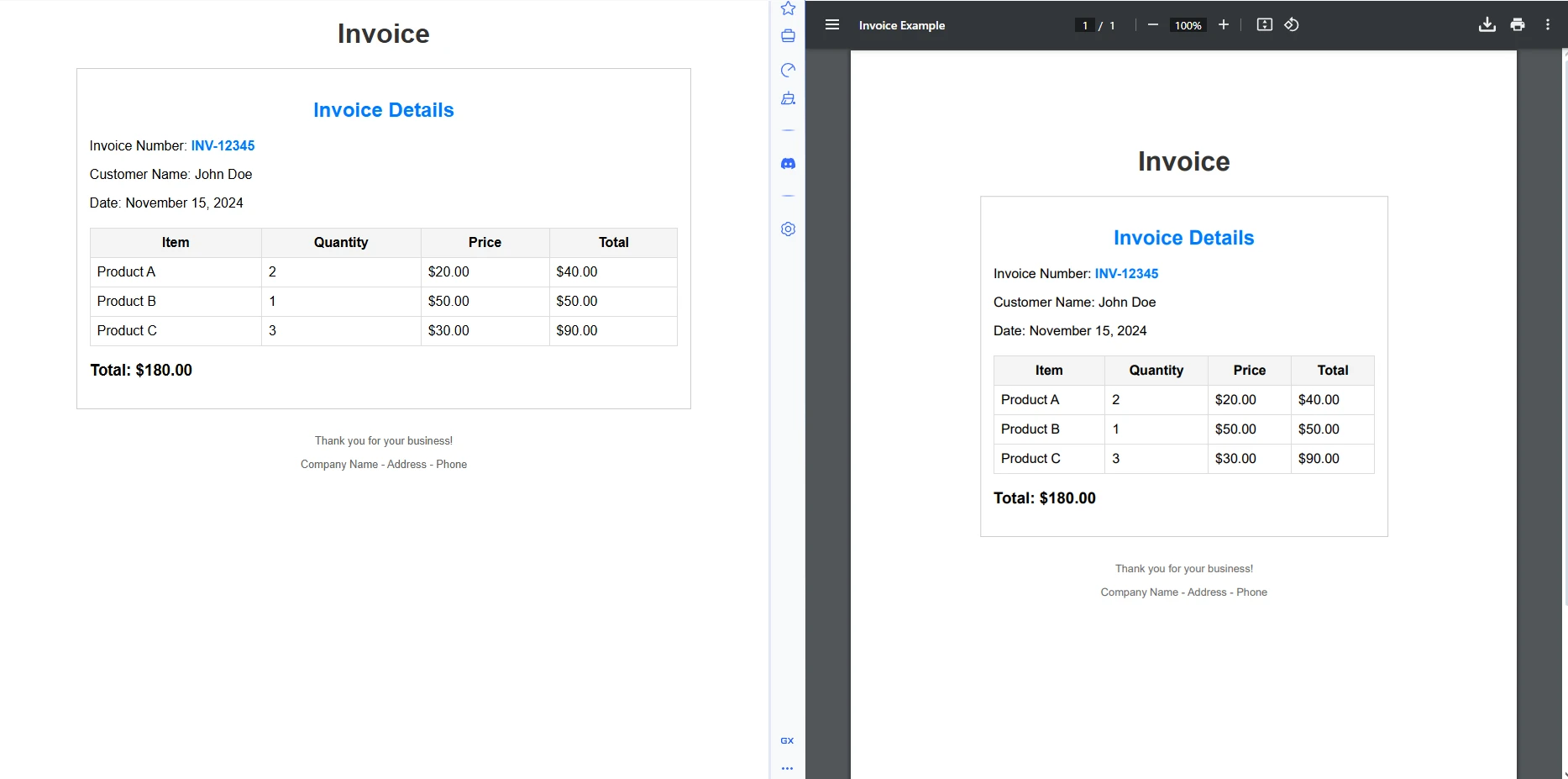
### Qual é a aparência do arquivo HTML gerado?
## Como gerar documentos PDF com aparência profissional usando o IronPDF?
A geração de PDFs em C# no mundo real frequentemente envolve dados dinâmicos. Veja como criar uma fatura profissional usando o IronPDF. O exemplo utiliza interpolação de strings em C# para construir um modelo HTML e renderizá-lo diretamente:
```csharp
using IronPdf;
int invoiceNumber = 12345;
decimal totalAmount = 250.75m;
string invoiceHtml = $@"
<html>
<head>
<style>
body {{font-family: Arial, sans-serif; margin: 40px;}}
.header {{background: #f0f0f0; padding: 20px; border-radius: 4px;}}
table {{width: 100%; border-collapse: collapse; margin-top: 20px;}}
td, th {{padding: 8px 12px; border: 1px solid #ddd;}}
.total {{font-weight: bold; font-size: 18px; margin-top: 20px;}}
</style>
</head>
<body>
<div class='header'>
<h1>Invoice #{invoiceNumber}</h1>
<p>Date: {DateTime.Now:yyyy-MM-dd}</p>
</div>
<table>
<tr><th>Product</th><th>Quantity</th><th>Price</th></tr>
<tr><td>IronPDF License</td><td>1</td><td>$250.75</td></tr>
</table>
<p class='total'>Total: ${totalAmount:F2}</p>
</body>
</html>";
var renderer = new ChromePdfRenderer();
var invoicePdf = renderer.RenderHtmlAsPdf(invoiceHtml);
// Apply a digital signature for authenticity
invoicePdf.Sign(new PdfSignature("cert.pfx", "password"));
invoicePdf.SaveAs($"invoice-{invoiceNumber}.pdf");
```
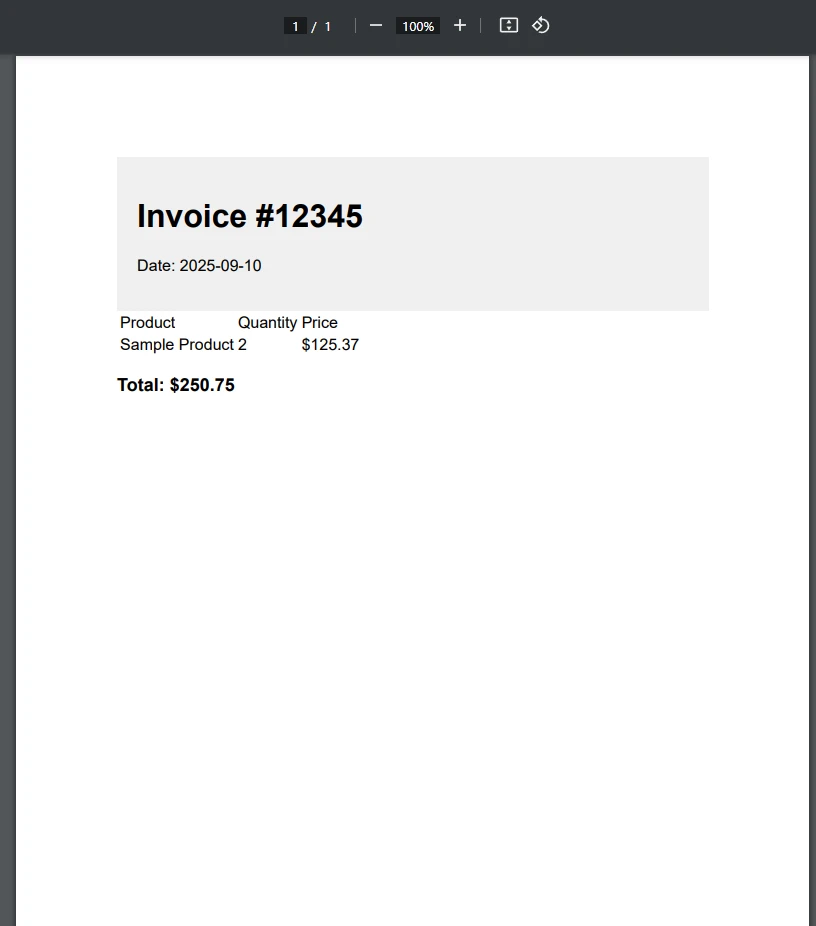
Essa abordagem combina a flexibilidade dos modelos HTML com a confiabilidade da saída em PDF. Você pode usar qualquer framework CSS, incorporar imagens codificadas em base64 e inserir dados de um banco de dados ou chamada de API diretamente na string do modelo. O resultado é um PDF formatado profissionalmente que se parece exatamente com a pré-visualização HTML em um navegador.
[A assinatura de PDFs com o IronPDF](https://ironpdf.com/how-to/signing/) utiliza arquivos de certificado PFX padrão, tornando-o compatível com o Repositório de Certificados do Windows e autoridades de certificação de terceiros.
### Qual é a aparência da fatura gerada?
## Como adicionar cabeçalhos, rodapés e marcas d'água?
O IronPDF facilita a adição de cabeçalhos, rodapés e marcas d'água profissionais a todas as páginas de um documento gerado. Estes são configurados através de `RenderingOptions` antes da renderização:
```csharp
using IronPdf;
var renderer = new ChromePdfRenderer();
// Add an HTML-based header
renderer.RenderingOptions.HtmlHeader = new HtmlHeaderFooter()
{
HtmlFragment = "<div style='text-align:center; font-family:Arial; font-size:12px;'>Annual Report 2025</div>",
MaxHeight = 25
};
// Add a footer with automatic page numbers
renderer.RenderingOptions.HtmlFooter = new HtmlHeaderFooter()
{
HtmlFragment = "<div style='text-align:center; font-size:10px;'>Page {page} of {total-pages}</div>",
MaxHeight = 20
};
// Generate a multi-page document to demonstrate the header/footer
string multiPageHtml = string.Empty;
for (int i = 1; i <= 5; i++)
{
multiPageHtml += $@"
<div style='page-break-after: always;'>
<h2>Section {i}</h2>
<p>This is section {i} of the report. Content continues here with supporting analysis and data.</p>
</div>";
}
var report = renderer.RenderHtmlAsPdf(multiPageHtml);
report.SaveAs("annual-report.pdf");
```
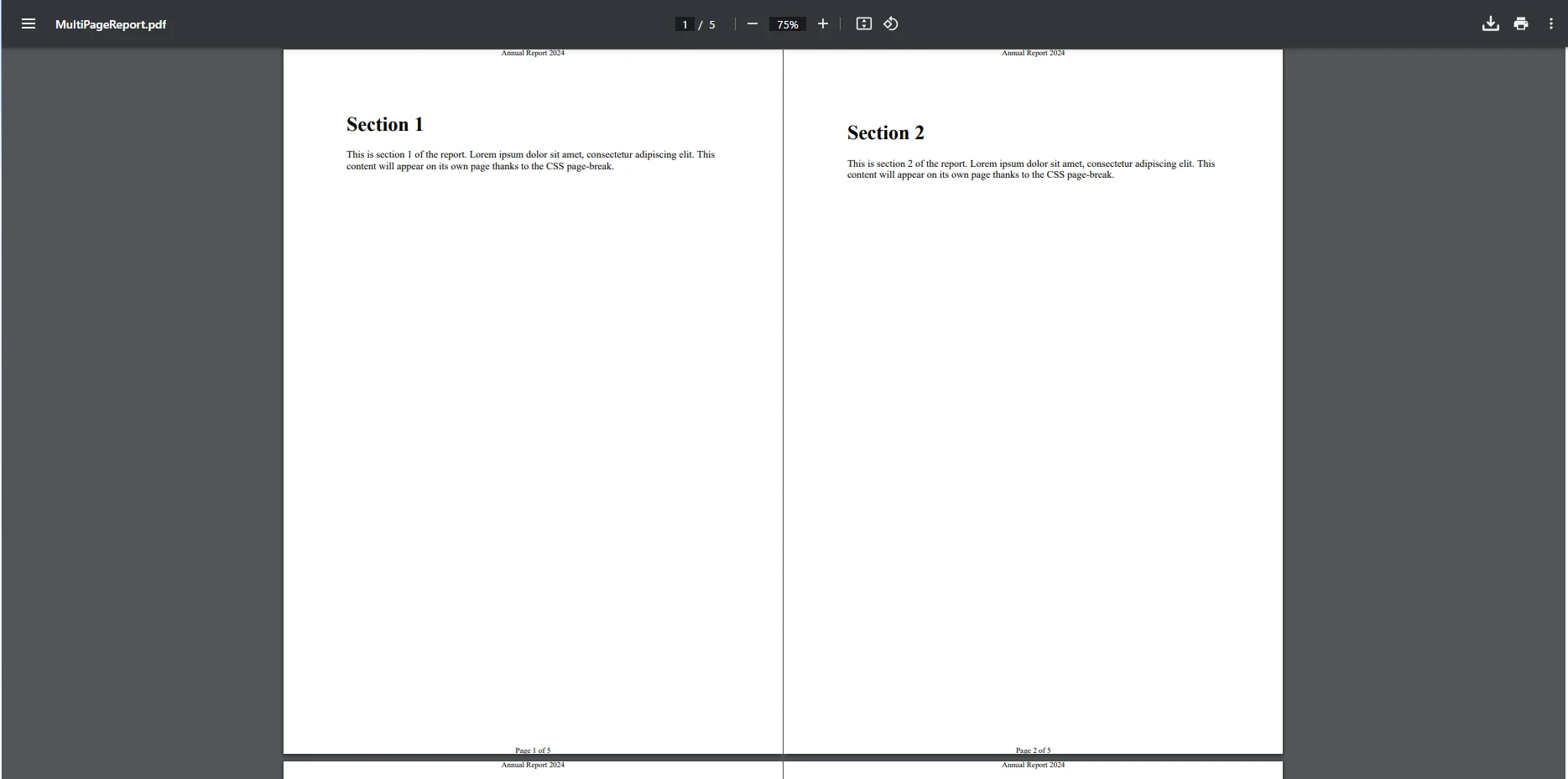
Os tokens `{page}` e `{total-pages}` são substituídos automaticamente pelo IronPDF durante a renderização. Você também pode usar `{date}` e `{time}` para timestamps dinâmicos.
Para [marcas d'água](https://ironpdf.com/how-to/custom-watermark/), o IronPDF usa o método `ApplyStamp()`, que aceita definições de selo baseadas em HTML. Isso significa que você pode criar marcas d'água de texto com fontes, opacidade e rotação personalizadas, ou marcas d'água baseadas em imagens com posicionamento preciso. Consulte o [guia de marca d'água personalizada](https://ironpdf.com/how-to/custom-watermark/) para obter todas as opções de configuração.
Para cabeçalhos e rodapés com maior controle, consulte a [documentação de cabeçalhos e rodapés](https://ironpdf.com/how-to/headers-and-footers/) .
### Como os números de página aparecem no PDF final?
## Quais são os recursos avançados oferecidos IronPDF ?
O IronPDF vai além da criação básica de PDFs, oferecendo uma ampla gama de recursos prontos para uso corporativo. A tabela abaixo resume as funcionalidades avançadas mais utilizadas:
<table class="content__data-table" data-content-table>
<caption>Visão geral dos recursos avançados do IronPDF</caption>
<thead>
<tr>
<th>Recurso</th>
<th>Descrição</th>
<th>Caso de uso principal</th>
</tr>
</thead>
<tbody>
<tr>
<td>Extração de texto</td>
<td>Extrair texto simples e conteúdo estruturado de PDFs existentes</td>
<td>Mineração de dados, indexação, integração de pesquisa</td>
</tr>
<tr>
<td>Fusão/Divisão de Páginas</td>
<td>Combine vários PDFs ou extraia intervalos de páginas específicos.</td>
<td>Montagem de relatórios, processamento em lote de faturas</td>
</tr>
<tr>
<td>Campos do formulário</td>
<td>Crie e preencha formulários PDF editáveis programaticamente.</td>
<td>Integração de novos funcionários, formulários governamentais, pesquisas</td>
</tr>
<tr>
<td>Assinaturas digitais</td>
<td>Aplicar assinaturas criptográficas usando certificados PFX</td>
<td>Documentos legais, contratos, trilhas de auditoria</td>
</tr>
<tr>
<td>Criptografia</td>
<td>Proteja PDFs com senha usando criptografia AES-256.</td>
<td>Relatórios confidenciais, distribuição segura</td>
</tr>
<tr>
<td>Marcas d'água</td>
<td>Sobreponha texto ou imagens em qualquer página.</td>
<td>Elaboração de rótulos, identidade visual e avisos de direitos autorais.</td>
</tr>
<tr>
<td>Conformidade com PDF/A</td>
<td>Gere PDFs arquiváveis de acordo com o padrão ISO.</td>
<td>Arquivamento jurídico, submissões governamentais</td>
</tr>
<tr>
<td>Converter imagem para PDF</td>
<td>Converter imagens JPEG, PNG, TIFF e outros formatos para PDF</td>
<td>Documentos digitalizados, álbuns de fotos</td>
</tr>
</tbody>
</table>
[Extrair texto de arquivos PDF](https://ironpdf.com/how-to/extract-text-and-images/) é um requisito comum em fluxos de trabalho de processamento de documentos. O IronPDF fornece `PdfDocument.ExtractAllText()` para extração de documento completo e métodos em nível de página para acesso mais granular.
[A fusão ou divisão de PDFs](https://ironpdf.com/how-to/merge-or-split-pdfs/) requer apenas uma única chamada de método. Você pode combinar uma array de objetos `PdfDocument` em um só, ou extrair páginas específicas em um novo documento sem carregar o arquivo inteiro na memória.
<a href="https://ironpdf.com/tutorials/pdf-forms-csharp-article/">Formulários PDF</a> podem ser criados do zero em HTML usando elementos padrão `<input>`, `<select>`, e `<textarea>`, que o IronPDF converte em campos de formulário PDF interativos. Os formulários existentes também podem ser lidos e preenchidos programaticamente.
[A conversão de imagens para PDF](https://ironpdf.com/how-to/rasterize-pdf-to-images/) e vice-versa também é suportada, tornando o IronPDF útil para fluxos de trabalho de digitalização de documentos, geração de miniaturas e arquivamento de imagens.
## Como licenciar e implantar o IronPDF?
O IronPDF requer uma chave de licença para uso em produção. Você pode definir a chave de licença no código antes de qualquer chamada de renderização:
```csharp
using IronPdf;
// Set your license key before using any IronPDF features
License.LicenseKey = "YOUR-LICENSE-KEY-HERE";
var renderer = new ChromePdfRenderer();
var pdf = renderer.RenderHtmlAsPdf("<h1>Licensed Output</h1>");
pdf.SaveAs("licensed.pdf");
```
Está disponível uma [licença de avaliação gratuita](trial-license) , sem necessidade de cartão de crédito. Permite a avaliação completa de todas as funcionalidades com uma marca d'água no resultado. Quando estiver pronto para remover a marca d'água e implantar em produção, consulte a [página de licenciamento](https://ironpdf.com/licensing/) para obter detalhes sobre os preços para cenários de implantação por desenvolvedor individual, equipe e OEM.
Para ambientes de implantação:
- **Windows IIS** : Funciona imediatamente com as permissões de identidade padrão do pool de aplicativos.
- **Docker/Linux**: Requer os pacotes NuGet `IronPdf.Linux` ou `IronPdf.Slim`, que incorporam as dependências do Chromium.
- **Azure/AWS Lambda** : O IronPDF suporta implantação sem servidor, mas o mecanismo do Chrome requer uma alocação mínima de memória de 512 MB para operação estável.
- **macOS (Apple Silicon)** : Totalmente compatível com binários ARM nativos nas versões recentes.
A [página de recursos do IronPDF](https://ironpdf.com/features/) fornece uma descrição completa das funcionalidades por ambiente de implantação. Para fluxos de trabalho de renderização complexos, a [documentação do IronPDF](https://ironpdf.com/docs/) contém diagramas de arquitetura e orientações sobre segurança de threads para aplicações de alta concorrência.
## Por que o IronPDF é uma escolha prática para geração de PDFs em .NET ?
IronPDF torna a geração de PDFs em C# simples e confiável. Você não precisa de uma classe específica `PdfWriter`; em vez disso, o objeto `ChromePdfRenderer` e `PdfDocument` gerenciam tudo, desde o conteúdo HTML até o tamanho da página, cabeçalhos e rodapés. Seja para criar faturas, relatórios ou certificados, o IronPDF realiza a tarefa com apenas algumas linhas de código.
A abordagem de conversão de HTML para PDF oferece uma vantagem concreta em termos de produtividade: seus modelos são arquivos HTML e CSS padrão que você pode visualizar e modificar em um navegador sem precisar recompilar o código. Quando o design está correto, você aponta o IronPDF para a mesma marcação e obtém um PDF que corresponde precisamente à pré-visualização do navegador.
A biblioteca oferece suporte ao processamento paralelo para cenários de alto volume e a operações assíncronas para aplicações responsivas. É possível renderizar milhares de documentos simultaneamente em um serviço em segundo plano sem bloquear as threads de requisição.
Com [documentação](https://ironpdf.com/docs/) completa, um [período de teste gratuito](trial-license) e suporte técnico ágil, começar é simples. Você pode experimentar novos documentos PDF, adicionar imagens ou ajustar o tamanho da fonte e o layout da página sem complicações. O IronPDF transforma a criação de PDFs de uma tarefa técnica em uma parte produtiva do seu fluxo de trabalho de desenvolvimento.
Pronto para modernizar seu fluxo de trabalho de criação de PDFs em C#? [Inicie seu teste gratuito](trial-license) e experimente como o IronPDF simplifica a criação de PDFs no .NET 10. Com [documentação](https://ironpdf.com/docs/) completa e suporte ágil, você estará gerando PDFs profissionais em minutos, não em horas.
!!!--LIBRARY_GET_STARTED_WITH_PRODUCT_TRIAL_BLOCK--!!!
O IronPDF simplifica o processo de criação de PDFs em C# convertendo HTML em PDF, permitindo que os desenvolvedores gerem PDFs profissionais com o mínimo de código, evitando posicionamento manual ou código repetitivo excessivo.
Criar documentos PDF programaticamente em C# costumava ser realmente difícil. A maioria das soluções de PDFWriter em C# envolve APIs complexas e muito código repetitivo apenas para gerar um simples arquivo PDF. Se você já experimentou bibliotecas de código aberto mais antigas, sabe o quão frustrante pode ser lidar com métodos de posicionamento obscuros, peculiaridades de gerenciamento de memória e suporte limitado a CSS.
O IronPDF muda tudo isso. Com apenas algumas linhas de código, você pode criar documentos PDF, adicionar novas páginas, parágrafos, imagens, cabeçalhos e números de página, e salvá-los sem se preocupar com detalhes de baixo nível. A biblioteca é construída sobre o motor de renderização Chromium, o que significa que HTML e CSS que você já conhece traduzem diretamente em saída PDF em pixel perfeito.
Neste tutorial, você aprenderá como usar o ChromePdfRenderer do IronPDF, a classe central de renderização, e os métodos de geração de PDF para criar documentos PDF profissionais no .NET 10. Ao final, você estará pronto para gerar seus próprios arquivos PDF - seja um rápido teste 'Hello World' ou uma fatura completa com fontes personalizadas e imagens incorporadas.
O que é um PDFWriter em C#?
Um PDFWriter é um objeto ou biblioteca de documentos que permite aos desenvolvedores gerar documentos PDF, adicionar parágrafos, imagens, cabeçalhos e manipular páginas programaticamente. As bibliotecas tradicionais geralmente exigem posicionamento manual, cálculos complexos e gerenciamento explícito de recursos. Eles também podem ter dificuldades com idiomas internacionais e caracteres Unicode complexos.
O IronPDF simplifica tudo isso. Você pode criar documentos PDF a partir de conteúdo HTML e CSS usando código simples em um ambiente C# familiar - seja um aplicativo de console, uma API Web ASP.NET Core ou um serviço em segundo plano. A biblioteca lida automaticamente com o espaçamento entre letras das fontes e o gerenciamento de metadados.
Algumas bibliotecas, como o iText, têm uma classe chamada PdfWriter, mas em C# o termo PDFWriter geralmente se refere a qualquer componente ou biblioteca que gera documentos PDF programaticamente. O IronPDF adota uma abordagem completamente diferente: em vez de construir um documento elemento por elemento por meio de uma API de baixo nível, você escreve HTML e CSS e, em seguida, o renderiza. Essa abordagem significa que você pode criar um protótipo de layout em um navegador e convertê-lo em PDF sem alterar uma única linha de marcação.
A transição da manipulação de baixo nível para a geração de alto nível aumenta significativamente a produtividade. Com uma instância de ChromePdfRenderer, você pode criar PDFs com código mínimo. O mecanismo de renderização do Chrome garante uma saída perfeita em todos os pixels, oferecendo suporte a tipos de mídia CSS modernos e layouts responsivos.
Como mostrado abaixo, bibliotecas PDFWriter tradicionais como a iText precisam de muitos códigos boilerplate, enquanto IronPDF produz o mesmo documento PDF em apenas algumas linhas - mais rápido, mais simples e menos propenso a erros.
Como você instala o IronPDF no seu Projeto C#?
Começar a usar o IronPDF leva menos de um minuto. O pacote está disponível no NuGet . Instale-o através da CLI do .NET ou do Console do Gerenciador de Pacotes NuGet :
> dotnet add package IronPdf
dotnet add package IronPdf
Ou, se preferir, utilize o Console do Gerenciador de Pacotes NuGet dentro do Visual Studio:
PM > Install-Package IronPdf
Install-Package IronPdf
Alternativamente, no Visual Studio:
Clique com o botão direito do mouse no seu projeto no Explorador de Soluções.
Selecione "Gerenciar pacotes NuGet "
Pesquise por "IronPDF"
Clique em Instalar
Para obter instruções detalhadas de instalação específicas para cada plataforma, consulte o guia de instalação do IronPDF e o passo a passo de configuração do pacote NuGet . Se você estiver implantando em contêineres Azure, AWS Lambda ou Docker, a Iron Software mantém guias de ambiente específicos para cada plataforma. As implementações em Linux podem exigir dependências nativas adicionais, e a documentação aborda esses passos de forma clara.
Uma vez instalado, adicione using IronPdf; ao topo do seu arquivo e você estará pronto para começar a gerar PDFs.
Como criar seu primeiro PDF com o IronPDF?
Diferentemente das implementações tradicionais de PDFWriter, o IronPDF não precisa de uma variável de classe PDFWriter separada. Os objetos ChromePdfRenderer e PdfDocument lidam com todas as tarefas de escrita internamente. Aqui está um exemplo completo e funcional usando instruções de nível superior do .NET 10:
using IronPdf;// Instantiate the PDF renderervar renderer = new ChromePdfRenderer();// Create a PDF from an HTML stringvar pdf = renderer.RenderHtmlAsPdf("<h1>Hello World</h1><p>This is my first PDF!</p>");// Save the PDF to diskpdf.SaveAs("output.pdf");
using IronPdf;

// Instantiate the PDF renderer
var renderer = new ChromePdfRenderer();

// Create a PDF from an HTML string
var pdf = renderer.RenderHtmlAsPdf("<h1>Hello World</h1><p>This is my first PDF!</p>");

// Save the PDF to disk
pdf.SaveAs("output.pdf");
ImportsIronPdf' Instantiate the PDF rendererDim renderer As New ChromePdfRenderer()' Create a PDF from an HTML stringDim pdf = renderer.RenderHtmlAsPdf("<h1>Hello World</h1><p>This is my first PDF!</p>")' Save the PDF to diskpdf.SaveAs("output.pdf")
Imports IronPdf

' Instantiate the PDF renderer
Dim renderer As New ChromePdfRenderer()

' Create a PDF from an HTML string
Dim pdf = renderer.RenderHtmlAsPdf("<h1>Hello World</h1><p>This is my first PDF!</p>")

' Save the PDF to disk
pdf.SaveAs("output.pdf")
Esse é o programa completo. O ChromePdfRenderer lida com toda a complexidade internamente, produzindo um PDF que reflete com precisão a estrutura e o estilo do HTML. Você não precisa gerenciar quebras de página, sistemas de coordenadas ou caminhos de glifos - o mecanismo faz isso por você.
Se você precisar trabalhar com streams em vez de arquivos, pode exportar o PDF para um MemoryStream:
using IronPdf;var renderer = new ChromePdfRenderer();var pdf = renderer.RenderHtmlAsPdf("<h1>Hello World</h1><p>This is my first PDF!</p>");// Work with the PDF as a byte arraybyte[] pdfBytes = pdf.BinaryData;// Or use the built-in streamusing var ms = pdf.Stream;// Pass ms to an HttpResponse, Azure Blob Storage, or another destination
using IronPdf;

var renderer = new ChromePdfRenderer();
var pdf = renderer.RenderHtmlAsPdf("<h1>Hello World</h1><p>This is my first PDF!</p>");

// Work with the PDF as a byte array
byte[] pdfBytes = pdf.BinaryData;

// Or use the built-in stream
using var ms = pdf.Stream;
// Pass ms to an HttpResponse, Azure Blob Storage, or another destination
ImportsIronPdfDim renderer As New ChromePdfRenderer()Dim pdf = renderer.RenderHtmlAsPdf("<h1>Hello World</h1><p>This is my first PDF!</p>")' Work with the PDF as a byte arrayDim pdfBytes AsByte() = pdf.BinaryData' Or use the built-in streamUsing ms = pdf.Stream ' Pass ms to an HttpResponse, Azure Blob Storage, or another destinationEndUsing
Imports IronPdf

Dim renderer As New ChromePdfRenderer()
Dim pdf = renderer.RenderHtmlAsPdf("<h1>Hello World</h1><p>This is my first PDF!</p>")

' Work with the PDF as a byte array
Dim pdfBytes As Byte() = pdf.BinaryData

' Or use the built-in stream
Using ms = pdf.Stream
    ' Pass ms to an HttpResponse, Azure Blob Storage, or another destination
End Using
Você também pode salvar PDFs em formatos especializados para casos de uso específicos:
using IronPdf;var renderer = new ChromePdfRenderer();var pdf = renderer.RenderHtmlAsPdf("<h1>Archived Report</h1><p>Long-term storage version.</p>");// Save as PDF/A-3b for long-term archivalpdf.SaveAsPdfA("archived-document.pdf", PdfAVersions.PdfA3b);// Save as a linearized PDF for fast web viewingpdf.SaveAsLinearized("web-optimized.pdf");
using IronPdf;

var renderer = new ChromePdfRenderer();
var pdf = renderer.RenderHtmlAsPdf("<h1>Archived Report</h1><p>Long-term storage version.</p>");

// Save as PDF/A-3b for long-term archival
pdf.SaveAsPdfA("archived-document.pdf", PdfAVersions.PdfA3b);

// Save as a linearized PDF for fast web viewing
pdf.SaveAsLinearized("web-optimized.pdf");
ImportsIronPdfDim renderer As New ChromePdfRenderer()Dim pdf = renderer.RenderHtmlAsPdf("<h1>Archived Report</h1><p>Long-term storage version.</p>")' Save as PDF/A-3b for long-term archivalpdf.SaveAsPdfA("archived-document.pdf", PdfAVersions.PdfA3b)' Save as a linearized PDF for fast web viewingpdf.SaveAsLinearized("web-optimized.pdf")
Imports IronPdf

Dim renderer As New ChromePdfRenderer()
Dim pdf = renderer.RenderHtmlAsPdf("<h1>Archived Report</h1><p>Long-term storage version.</p>")

' Save as PDF/A-3b for long-term archival
pdf.SaveAsPdfA("archived-document.pdf", PdfAVersions.PdfA3b)

' Save as a linearized PDF for fast web viewing
pdf.SaveAsLinearized("web-optimized.pdf")
O PDF/A é o padrão ISO 19005 para documentos com qualidade de arquivo, e os PDFs linearizados carregam mais rapidamente nos navegadores da web, permitindo o carregamento página por página. Ambas as opções não requerem nenhuma configuração adicional além da chamada do método.
Como converter documentos HTML em PDF?
O verdadeiro poder do IronPDF se revela na geração de documentos PDF complexos. Seja convertendo HTML de uma página web existente ou criando um relatório dinâmico a partir de um modelo, a conversão de HTML para PDF mantém total fidelidade ao CSS. A biblioteca oferece suporte a Bootstrap, Flexbox, gráficos SVG e conteúdo renderizado em JavaScript.
using IronPdf;var renderer = new ChromePdfRenderer();// Convert a live URL to PDFvar urlPdf = renderer.RenderUrlAsPdf("https://example.com");urlPdf.SaveAs("website.pdf");// Convert a local HTML file to PDFvar filePdf = renderer.RenderHtmlFileAsPdf("invoice.html");filePdf.SaveAs("invoice.pdf");// Apply rendering options for precise controlrenderer.RenderingOptions.PaperSize = IronPdf.Rendering.PdfPaperSize.A4;renderer.RenderingOptions.MarginTop = 20;renderer.RenderingOptions.EnableJavaScript = true;renderer.RenderingOptions.WaitFor.RenderDelay(500); // wait for dynamic content
using IronPdf;

var renderer = new ChromePdfRenderer();

// Convert a live URL to PDF
var urlPdf = renderer.RenderUrlAsPdf("https://example.com");
urlPdf.SaveAs("website.pdf");

// Convert a local HTML file to PDF
var filePdf = renderer.RenderHtmlFileAsPdf("invoice.html");
filePdf.SaveAs("invoice.pdf");

// Apply rendering options for precise control
renderer.RenderingOptions.PaperSize = IronPdf.Rendering.PdfPaperSize.A4;
renderer.RenderingOptions.MarginTop = 20;
renderer.RenderingOptions.EnableJavaScript = true;
renderer.RenderingOptions.WaitFor.RenderDelay(500); // wait for dynamic content
ImportsIronPdfDim renderer As New ChromePdfRenderer()' Convert a live URL to PDFDim urlPdf = renderer.RenderUrlAsPdf("https://example.com")urlPdf.SaveAs("website.pdf")' Convert a local HTML file to PDFDim filePdf = renderer.RenderHtmlFileAsPdf("invoice.html")filePdf.SaveAs("invoice.pdf")' Apply rendering options for precise controlrenderer.RenderingOptions.PaperSize = IronPdf.Rendering.PdfPaperSize.A4renderer.RenderingOptions.MarginTop = 20renderer.RenderingOptions.EnableJavaScript = Truerenderer.RenderingOptions.WaitFor.RenderDelay(500) ' wait for dynamic content
Imports IronPdf

Dim renderer As New ChromePdfRenderer()

' Convert a live URL to PDF
Dim urlPdf = renderer.RenderUrlAsPdf("https://example.com")
urlPdf.SaveAs("website.pdf")

' Convert a local HTML file to PDF
Dim filePdf = renderer.RenderHtmlFileAsPdf("invoice.html")
filePdf.SaveAs("invoice.pdf")

' Apply rendering options for precise control
renderer.RenderingOptions.PaperSize = IronPdf.Rendering.PdfPaperSize.A4
renderer.RenderingOptions.MarginTop = 20
renderer.RenderingOptions.EnableJavaScript = True
renderer.RenderingOptions.WaitFor.RenderDelay(500) ' wait for dynamic content
O método WaitFor.RenderDelay é útil quando a página alvo depende de frameworks JavaScript como React ou Angular que populam conteúdo após a renderização inicial do DOM. Definir um atraso de 500 a 1000 ms geralmente captura corretamente o estado final renderizado.
Para obter mais detalhes sobre as opções de renderização, consulte a documentação do IronPDF .
Qual é a aparência do arquivo HTML gerado?
Como gerar documentos PDF com aparência profissional usando o IronPDF?
A geração de PDFs em C# no mundo real frequentemente envolve dados dinâmicos. Veja como criar uma fatura profissional usando o IronPDF. O exemplo utiliza interpolação de strings em C# para construir um modelo HTML e renderizá-lo diretamente:
Imports IronPdf

Dim invoiceNumber As Integer = 12345
Dim totalAmount As Decimal = 250.75D

Dim invoiceHtml As String = $"
    <html>
    <head>
        <style>
            body {{font-family: Arial, sans-serif; margin: 40px;}}
            .header {{background: #f0f0f0; padding: 20px; border-radius: 4px;}}
            table {{width: 100%; border-collapse: collapse; margin-top: 20px;}}
            td, th {{padding: 8px 12px; border: 1px solid #ddd;}}
            .total {{font-weight: bold; font-size: 18px; margin-top: 20px;}}
        </style>
    </head>
    <body>
        <div class='header'>
            <h1>Invoice #{invoiceNumber}</h1>
            <p>Date: {DateTime.Now:yyyy-MM-dd}</p>
        </div>
        <table>
            <tr><th>Product</th><th>Quantity</th><th>Price</th></tr>
            <tr><td>IronPDF License</td><td>1</td><td>$250.75</td></tr>
        </table>
        <p class='total'>Total: ${totalAmount:F2}</p>
    </body>
    </html>"

Dim renderer As New ChromePdfRenderer()
Dim invoicePdf = renderer.RenderHtmlAsPdf(invoiceHtml)

' Apply a digital signature for authenticity
invoicePdf.Sign(New PdfSignature("cert.pfx", "password"))
invoicePdf.SaveAs($"invoice-{invoiceNumber}.pdf")
Essa abordagem combina a flexibilidade dos modelos HTML com a confiabilidade da saída em PDF. Você pode usar qualquer framework CSS, incorporar imagens codificadas em base64 e inserir dados de um banco de dados ou chamada de API diretamente na string do modelo. O resultado é um PDF formatado profissionalmente que se parece exatamente com a pré-visualização HTML em um navegador.
A assinatura de PDFs com o IronPDF utiliza arquivos de certificado PFX padrão, tornando-o compatível com o Repositório de Certificados do Windows e autoridades de certificação de terceiros.
Qual é a aparência da fatura gerada?
Como adicionar cabeçalhos, rodapés e marcas d'água?
O IronPDF facilita a adição de cabeçalhos, rodapés e marcas d'água profissionais a todas as páginas de um documento gerado. Estes são configurados através de RenderingOptions antes da renderização:
using IronPdf;var renderer = new ChromePdfRenderer();// Add an HTML-based headerrenderer.RenderingOptions.HtmlHeader = new HtmlHeaderFooter(){HtmlFragment = "<div style='text-align:center; font-family:Arial; font-size:12px;'>Annual Report 2025</div>",MaxHeight = 25};// Add a footer with automatic page numbersrenderer.RenderingOptions.HtmlFooter = new HtmlHeaderFooter(){HtmlFragment = "<div style='text-align:center; font-size:10px;'>Page {page} of {total-pages}</div>",MaxHeight = 20};// Generate a multi-page document to demonstrate the header/footerstring multiPageHtml = string.Empty;for (int i = 1; i <= 5; i++){ multiPageHtml += $@" <div style='page-break-after: always;'> <h2>Section {i}</h2> <p>This is section {i} of the report. Content continues here with supporting analysis and data.</p> </div>";}var report = renderer.RenderHtmlAsPdf(multiPageHtml);report.SaveAs("annual-report.pdf");
using IronPdf;

var renderer = new ChromePdfRenderer();

// Add an HTML-based header
renderer.RenderingOptions.HtmlHeader = new HtmlHeaderFooter()
{
    HtmlFragment = "<div style='text-align:center; font-family:Arial; font-size:12px;'>Annual Report 2025</div>",
    MaxHeight = 25
};

// Add a footer with automatic page numbers
renderer.RenderingOptions.HtmlFooter = new HtmlHeaderFooter()
{
    HtmlFragment = "<div style='text-align:center; font-size:10px;'>Page {page} of {total-pages}</div>",
    MaxHeight = 20
};

// Generate a multi-page document to demonstrate the header/footer
string multiPageHtml = string.Empty;
for (int i = 1; i <= 5; i++)
{
    multiPageHtml += $@"
        <div style='page-break-after: always;'>
            <h2>Section {i}</h2>
            <p>This is section {i} of the report. Content continues here with supporting analysis and data.</p>
        </div>";
}

var report = renderer.RenderHtmlAsPdf(multiPageHtml);
report.SaveAs("annual-report.pdf");
ImportsIronPdfDim renderer As New ChromePdfRenderer()' Add an HTML-based headerrenderer.RenderingOptions.HtmlHeader = New HtmlHeaderFooter() With { .HtmlFragment = "<div style='text-align:center; font-family:Arial; font-size:12px;'>Annual Report 2025</div>", .MaxHeight = 25}' Add a footer with automatic page numbersrenderer.RenderingOptions.HtmlFooter = New HtmlHeaderFooter() With { .HtmlFragment = "<div style='text-align:center; font-size:10px;'>Page {page} of {total-pages}</div>", .MaxHeight = 20}' Generate a multi-page document to demonstrate the header/footerDim multiPageHtml AsString = String.EmptyFor i AsInteger = 1 To 5 multiPageHtml &= $" <div style='page-break-after: always;'> <h2>Section {i}</h2> <p>This is section {i} of the report. Content continues here with supporting analysis and data.</p> </div>"NextDim report = renderer.RenderHtmlAsPdf(multiPageHtml)report.SaveAs("annual-report.pdf")
Imports IronPdf

Dim renderer As New ChromePdfRenderer()

' Add an HTML-based header
renderer.RenderingOptions.HtmlHeader = New HtmlHeaderFooter() With {
    .HtmlFragment = "<div style='text-align:center; font-family:Arial; font-size:12px;'>Annual Report 2025</div>",
    .MaxHeight = 25
}

' Add a footer with automatic page numbers
renderer.RenderingOptions.HtmlFooter = New HtmlHeaderFooter() With {
    .HtmlFragment = "<div style='text-align:center; font-size:10px;'>Page {page} of {total-pages}</div>",
    .MaxHeight = 20
}

' Generate a multi-page document to demonstrate the header/footer
Dim multiPageHtml As String = String.Empty
For i As Integer = 1 To 5
    multiPageHtml &= $"
        <div style='page-break-after: always;'>
            <h2>Section {i}</h2>
            <p>This is section {i} of the report. Content continues here with supporting analysis and data.</p>
        </div>"
Next

Dim report = renderer.RenderHtmlAsPdf(multiPageHtml)
report.SaveAs("annual-report.pdf")
Os tokens {page} e {total-pages} são substituídos automaticamente pelo IronPDF durante a renderização. Você também pode usar {date} e {time} para timestamps dinâmicos.
Para marcas d'água, o IronPDF usa o método ApplyStamp(), que aceita definições de selo baseadas em HTML. Isso significa que você pode criar marcas d'água de texto com fontes, opacidade e rotação personalizadas, ou marcas d'água baseadas em imagens com posicionamento preciso. Consulte o guia de marca d'água personalizada para obter todas as opções de configuração.
Quais são os recursos avançados oferecidos IronPDF ?
O IronPDF vai além da criação básica de PDFs, oferecendo uma ampla gama de recursos prontos para uso corporativo. A tabela abaixo resume as funcionalidades avançadas mais utilizadas:
Visão geral dos recursos avançados do IronPDF
Recurso
Descrição
Caso de uso principal
Extração de texto
Extrair texto simples e conteúdo estruturado de PDFs existentes
Mineração de dados, indexação, integração de pesquisa
Fusão/Divisão de Páginas
Combine vários PDFs ou extraia intervalos de páginas específicos.
Montagem de relatórios, processamento em lote de faturas
Campos do formulário
Crie e preencha formulários PDF editáveis programaticamente.
Integração de novos funcionários, formulários governamentais, pesquisas
Documentos legais, contratos, trilhas de auditoria
Criptografia
Proteja PDFs com senha usando criptografia AES-256.
Relatórios confidenciais, distribuição segura
Marcas d'água
Sobreponha texto ou imagens em qualquer página.
Elaboração de rótulos, identidade visual e avisos de direitos autorais.
Conformidade com PDF/A
Gere PDFs arquiváveis de acordo com o padrão ISO.
Arquivamento jurídico, submissões governamentais
Converter imagem para PDF
Converter imagens JPEG, PNG, TIFF e outros formatos para PDF
Documentos digitalizados, álbuns de fotos
Extrair texto de arquivos PDF é um requisito comum em fluxos de trabalho de processamento de documentos. O IronPDF fornece PdfDocument.ExtractAllText() para extração de documento completo e métodos em nível de página para acesso mais granular.
A fusão ou divisão de PDFs requer apenas uma única chamada de método. Você pode combinar uma array de objetos PdfDocument em um só, ou extrair páginas específicas em um novo documento sem carregar o arquivo inteiro na memória.
Formulários PDF podem ser criados do zero em HTML usando elementos padrão <input>, <select>, e <textarea>, que o IronPDF converte em campos de formulário PDF interativos. Os formulários existentes também podem ser lidos e preenchidos programaticamente.
A conversão de imagens para PDF e vice-versa também é suportada, tornando o IronPDF útil para fluxos de trabalho de digitalização de documentos, geração de miniaturas e arquivamento de imagens.
Como licenciar e implantar o IronPDF?
O IronPDF requer uma chave de licença para uso em produção. Você pode definir a chave de licença no código antes de qualquer chamada de renderização:
using IronPdf;// Set your license key before using any IronPDF featuresLicense.LicenseKey = "YOUR-LICENSE-KEY-HERE";var renderer = new ChromePdfRenderer();var pdf = renderer.RenderHtmlAsPdf("<h1>Licensed Output</h1>");pdf.SaveAs("licensed.pdf");
using IronPdf;

// Set your license key before using any IronPDF features
License.LicenseKey = "YOUR-LICENSE-KEY-HERE";

var renderer = new ChromePdfRenderer();
var pdf = renderer.RenderHtmlAsPdf("<h1>Licensed Output</h1>");
pdf.SaveAs("licensed.pdf");
ImportsIronPdf' Set your license key before using any IronPDF featuresLicense.LicenseKey = "YOUR-LICENSE-KEY-HERE"Dim renderer As New ChromePdfRenderer()Dim pdf = renderer.RenderHtmlAsPdf("<h1>Licensed Output</h1>")pdf.SaveAs("licensed.pdf")
Imports IronPdf

' Set your license key before using any IronPDF features
License.LicenseKey = "YOUR-LICENSE-KEY-HERE"

Dim renderer As New ChromePdfRenderer()
Dim pdf = renderer.RenderHtmlAsPdf("<h1>Licensed Output</h1>")
pdf.SaveAs("licensed.pdf")
Está disponível uma licença de avaliação gratuita , sem necessidade de cartão de crédito. Permite a avaliação completa de todas as funcionalidades com uma marca d'água no resultado. Quando estiver pronto para remover a marca d'água e implantar em produção, consulte a página de licenciamento para obter detalhes sobre os preços para cenários de implantação por desenvolvedor individual, equipe e OEM.
Para ambientes de implantação:
Windows IIS : Funciona imediatamente com as permissões de identidade padrão do pool de aplicativos.
Docker/Linux: Requer os pacotes NuGet IronPdf.Linux ou IronPdf.Slim, que incorporam as dependências do Chromium.
Azure/AWS Lambda : O IronPDF suporta implantação sem servidor, mas o mecanismo do Chrome requer uma alocação mínima de memória de 512 MB para operação estável.
macOS (Apple Silicon) : Totalmente compatível com binários ARM nativos nas versões recentes.
A página de recursos do IronPDF fornece uma descrição completa das funcionalidades por ambiente de implantação. Para fluxos de trabalho de renderização complexos, a documentação do IronPDF contém diagramas de arquitetura e orientações sobre segurança de threads para aplicações de alta concorrência.
Por que o IronPDF é uma escolha prática para geração de PDFs em .NET ?
IronPDF torna a geração de PDFs em C# simples e confiável. Você não precisa de uma classe específica PdfWriter; em vez disso, o objeto ChromePdfRenderer e PdfDocument gerenciam tudo, desde o conteúdo HTML até o tamanho da página, cabeçalhos e rodapés. Seja para criar faturas, relatórios ou certificados, o IronPDF realiza a tarefa com apenas algumas linhas de código.
A abordagem de conversão de HTML para PDF oferece uma vantagem concreta em termos de produtividade: seus modelos são arquivos HTML e CSS padrão que você pode visualizar e modificar em um navegador sem precisar recompilar o código. Quando o design está correto, você aponta o IronPDF para a mesma marcação e obtém um PDF que corresponde precisamente à pré-visualização do navegador.
A biblioteca oferece suporte ao processamento paralelo para cenários de alto volume e a operações assíncronas para aplicações responsivas. É possível renderizar milhares de documentos simultaneamente em um serviço em segundo plano sem bloquear as threads de requisição.
Com documentação completa, um período de teste gratuito e suporte técnico ágil, começar é simples. Você pode experimentar novos documentos PDF, adicionar imagens ou ajustar o tamanho da fonte e o layout da página sem complicações. O IronPDF transforma a criação de PDFs de uma tarefa técnica em uma parte produtiva do seu fluxo de trabalho de desenvolvimento.
Pronto para modernizar seu fluxo de trabalho de criação de PDFs em C#? Inicie seu teste gratuito e experimente como o IronPDF simplifica a criação de PDFs no .NET 10. Com documentação completa e suporte ágil, você estará gerando PDFs profissionais em minutos, não em horas.
Curtis Chau é bacharel em Ciência da Computação (Universidade Carleton) e se especializa em desenvolvimento front-end, com experiência em Node.js, TypeScript, JavaScript e React. Apaixonado por criar interfaces de usuário intuitivas e esteticamente agradáveis, Curtis gosta de trabalhar com frameworks modernos e criar manuais bem estruturados e visualmente atraentes.

















