


C# 中將 PDF 轉換為位元組陣列(開發者教程)

IronPDF 透過將 HTML 轉換為 PDF,簡化了使用 C# 建立 PDF 的過程,允許開發者以最少的程式碼生成專業的 PDF,避免手動排列或過多的樣板程式碼。
以編程方式在 C# 中建立 PDF 文件曾經非常困難。 大多數 C# PDFWriter 解決方案都涉及複雜的 API 和大量樣板程式碼,只是為了生成一個簡單的 PDF 文件。如果您嘗試過舊的開源程式庫,您就知道處理神秘的位置方法、記憶體管理問題以及有限的 CSS 支持有多麼令人沮喪。
IronPDF 改變了這一切。 只需幾行程式碼,您就可以建立 PDF 文件、新增頁面、段落、圖片、頁眉和頁碼,並在不需要處理底層細節的情況下保存它們。 該程式庫建立在 Chromium 渲染引擎的基礎上,這意味著您已經了解的 HTML 和 CSS 直接轉換為像素級精確的 PDF 輸出。
在本教程中,您將學習如何使用 IronPDF 的 ChromePdfRenderer,核心渲染類,和 PDF 生成方法來構建 .NET 10 中的專業 PDF 文件。到最後,您將準備好生成您自己的 PDF 文件,不論是快速的"Hello World"測試還是具有自定義字體和嵌入圖片的完整發票。
C# 中的 PDFWriter 是什麼?
PDFWriter 是一個文件物件或程式庫,可讓開發者以編程方式生成 PDF 文件、新增段落、圖片、頁眉並操作頁面。 傳統的程式庫通常需要手動定位、複雜的計算和明確的資源管理。 它們也可能在處理國際語言和複雜的 Unicode 字元時面臨困難。
IronPDF 簡化了這一切。 您可以使用來自熟悉的 C# 環境的簡單程式碼從 HTML 內容和 CSS 建立 PDF 文件,不論是控制台應用程式、ASP.NET Core Web API 還是後台服務。該程式庫會自動處理字體字距和元資料管理。
一些程式庫,如 iText,具有名為 PdfWriter 的類,但在 C# 中,PDFWriter 一般指任何以編程方式生成 PDF 文件的組件或程式庫。 IronPDF 全然採用了不同的方法:與其通過底層 API 一個一個地構建文件元素,不如編寫 HTML 和 CSS,然後渲染它。 這種方法意味著您可以在瀏覽器中原型設計佈局,並將其轉換為 PDF,而不需要更改一行標記語言。
從低級操作轉向高級生成顯著提高了生產力。 有了 ChromePdfRenderer 實例,您可以使用最少的程式碼建立 PDF。 Chrome 渲染引擎確保每次都能輸出像素完美的結果,支持現代 CSS 媒體型別和響應式佈局。
如下所示,傳統的 PDFWriter 程式庫如 iText 需要大量樣板,而 IronPDF 僅需幾行程式碼即可生成相同的 PDF 文件——速度更快、更簡單且出錯率更低。
如何在 C# 專案中安裝 IronPDF?
開始使用 IronPDF 只需不到一分鐘。 該套件可在 NuGet.org 上獲得。 通過 .NET CLI 或 NuGet 套件管理器控制台安裝它:
dotnet add package IronPdf
或者,如果您更喜歡在 Visual Studio 中使用 NuGet 套件管理器控制台:
Install-Package IronPdf
或者,在 Visual Studio 中:
- 在解決方案資源管理器中右鍵按您的專案
- 選擇"管理 NuGet 包"
- 搜尋 "IronPDF"
- 點擊安裝
有關詳細的平臺特定安裝,請查看 IronPDF 安裝指南 和 NuGet 套件設定指導。 如果您正在部署到 Azure、AWS Lambda 或 Docker 容器,Iron Software 為每個平臺維護具體的環境指南。 Linux 部署可能需要額外的本地依賴,文件清楚地涵蓋了這些步驟。
安裝完成後,將 using IronPdf; 新增到您的文件頂部,然後您就可以開始生成 PDF。
如何使用 IronPDF 建立您的第一個 PDF?
與傳統的 PDFWriter 實現不同,IronPDF 不需要單獨的 PDFWriter 類變數。 ChromePdfRenderer 和 PdfDocument 物件在內部處理所有寫作任務。 這是一個完整的使用 .NET 10 頂級語句的工作範例:
using IronPdf;

// Instantiate the PDF renderer
var renderer = new ChromePdfRenderer();

// Create a PDF from an HTML string
var pdf = renderer.RenderHtmlAsPdf("<h1>Hello World</h1><p>This is my first PDF!</p>");

// Save the PDF to disk
pdf.SaveAs("output.pdf");
using IronPdf;
// Instantiate the PDF renderer
var renderer = new ChromePdfRenderer();
// Create a PDF from an HTML string
var pdf = renderer.RenderHtmlAsPdf("<h1>Hello World</h1><p>This is my first PDF!</p>");
// Save the PDF to disk
pdf.SaveAs("output.pdf");Imports IronPdf
' Instantiate the PDF renderer
Dim renderer As New ChromePdfRenderer()
' Create a PDF from an HTML string
Dim pdf = renderer.RenderHtmlAsPdf("<h1>Hello World</h1><p>This is my first PDF!</p>")
' Save the PDF to disk
pdf.SaveAs("output.pdf")這就是整個程式。 ChromePdfRenderer 在內部處理所有複雜性,生成的 PDF 準確反映 HTML 結構和樣式。 您不需要管理頁面中斷、坐標系統或字元路徑---引擎為您處理。
如果您需要使用流而不是文件,可以將 PDF 導出到 MemoryStream:
using IronPdf;

var renderer = new ChromePdfRenderer();
var pdf = renderer.RenderHtmlAsPdf("<h1>Hello World</h1><p>This is my first PDF!</p>");

// Work with the PDF as a byte array
byte[] pdfBytes = pdf.BinaryData;

// Or use the built-in stream
using var ms = pdf.Stream;
// Pass ms to an HttpResponse, Azure Blob Storage, or another destination
using IronPdf;
var renderer = new ChromePdfRenderer();
var pdf = renderer.RenderHtmlAsPdf("<h1>Hello World</h1><p>This is my first PDF!</p>");
// Work with the PDF as a byte array
byte[] pdfBytes = pdf.BinaryData;
// Or use the built-in stream
using var ms = pdf.Stream;
// Pass ms to an HttpResponse, Azure Blob Storage, or another destinationImports IronPdf
Dim renderer As New ChromePdfRenderer()
Dim pdf = renderer.RenderHtmlAsPdf("<h1>Hello World</h1><p>This is my first PDF!</p>")
' Work with the PDF as a byte array
Dim pdfBytes As Byte() = pdf.BinaryData
' Or use the built-in stream
Using ms = pdf.Stream
' Pass ms to an HttpResponse, Azure Blob Storage, or another destination
End Using您還可以將 PDF 保存為專門格式以用於特定使用案例:
using IronPdf;

var renderer = new ChromePdfRenderer();
var pdf = renderer.RenderHtmlAsPdf("<h1>Archived Report</h1><p>Long-term storage version.</p>");

// Save as PDF/A-3b for long-term archival
pdf.SaveAsPdfA("archived-document.pdf", PdfAVersions.PdfA3b);

// Save as a linearized PDF for fast web viewing
pdf.SaveAsLinearized("web-optimized.pdf");
using IronPdf;
var renderer = new ChromePdfRenderer();
var pdf = renderer.RenderHtmlAsPdf("<h1>Archived Report</h1><p>Long-term storage version.</p>");
// Save as PDF/A-3b for long-term archival
pdf.SaveAsPdfA("archived-document.pdf", PdfAVersions.PdfA3b);
// Save as a linearized PDF for fast web viewing
pdf.SaveAsLinearized("web-optimized.pdf");Imports IronPdf
Dim renderer As New ChromePdfRenderer()
Dim pdf = renderer.RenderHtmlAsPdf("<h1>Archived Report</h1><p>Long-term storage version.</p>")
' Save as PDF/A-3b for long-term archival
pdf.SaveAsPdfA("archived-document.pdf", PdfAVersions.PdfA3b)
' Save as a linearized PDF for fast web viewing
pdf.SaveAsLinearized("web-optimized.pdf")PDF/A 是 ISO 19005 標準 用於存檔質量文件,線性化 PDF 通過允許逐頁流式傳輸在 Web 瀏覽器中加快載入速度。 兩種選項都不需要超出方法調用的額外配置。
您如何將 HTML 轉換為 PDF 文件?
IronPDF 的真正威力在於生成複雜的 PDF 文件。 無論是從現有網頁轉換 HTML 還是從模板構建動態報告,HTML 到 PDF 轉換保持了完整的 CSS 忠實性。 該程式庫支持 Bootstrap、Flexbox、SVG 圖形和 JavaScript 渲染的內容。
using IronPdf;

var renderer = new ChromePdfRenderer();

// Convert a live URL to PDF
var urlPdf = renderer.RenderUrlAsPdf("https://example.com");
urlPdf.SaveAs("website.pdf");

// Convert a local HTML file to PDF
var filePdf = renderer.RenderHtmlFileAsPdf("invoice.html");
filePdf.SaveAs("invoice.pdf");

// Apply rendering options for precise control
renderer.RenderingOptions.PaperSize = IronPdf.Rendering.PdfPaperSize.A4;
renderer.RenderingOptions.MarginTop = 20;
renderer.RenderingOptions.EnableJavaScript = true;
renderer.RenderingOptions.WaitFor.RenderDelay(500); // wait for dynamic content
using IronPdf;
var renderer = new ChromePdfRenderer();
// Convert a live URL to PDF
var urlPdf = renderer.RenderUrlAsPdf("https://example.com");
urlPdf.SaveAs("website.pdf");
// Convert a local HTML file to PDF
var filePdf = renderer.RenderHtmlFileAsPdf("invoice.html");
filePdf.SaveAs("invoice.pdf");
// Apply rendering options for precise control
renderer.RenderingOptions.PaperSize = IronPdf.Rendering.PdfPaperSize.A4;
renderer.RenderingOptions.MarginTop = 20;
renderer.RenderingOptions.EnableJavaScript = true;
renderer.RenderingOptions.WaitFor.RenderDelay(500); // wait for dynamic contentImports IronPdf
Dim renderer As New ChromePdfRenderer()
' Convert a live URL to PDF
Dim urlPdf = renderer.RenderUrlAsPdf("https://example.com")
urlPdf.SaveAs("website.pdf")
' Convert a local HTML file to PDF
Dim filePdf = renderer.RenderHtmlFileAsPdf("invoice.html")
filePdf.SaveAs("invoice.pdf")
' Apply rendering options for precise control
renderer.RenderingOptions.PaperSize = IronPdf.Rendering.PdfPaperSize.A4
renderer.RenderingOptions.MarginTop = 20
renderer.RenderingOptions.EnableJavaScript = True
renderer.RenderingOptions.WaitFor.RenderDelay(500) ' wait for dynamic content當目標頁面依賴於像 React 或 Angular 這樣的 JavaScript 框架,在初始 DOM 渲染後填充內容時,WaitFor.RenderDelay 方法很有用。 設置 500 -- 1000 毫秒的延遲通常能夠正確捕捉最終渲染狀態。
有關渲染選項的更多詳細資訊,請參閱 IronPDF 文件。
HTML 文件輸出的樣子是什麼樣的?
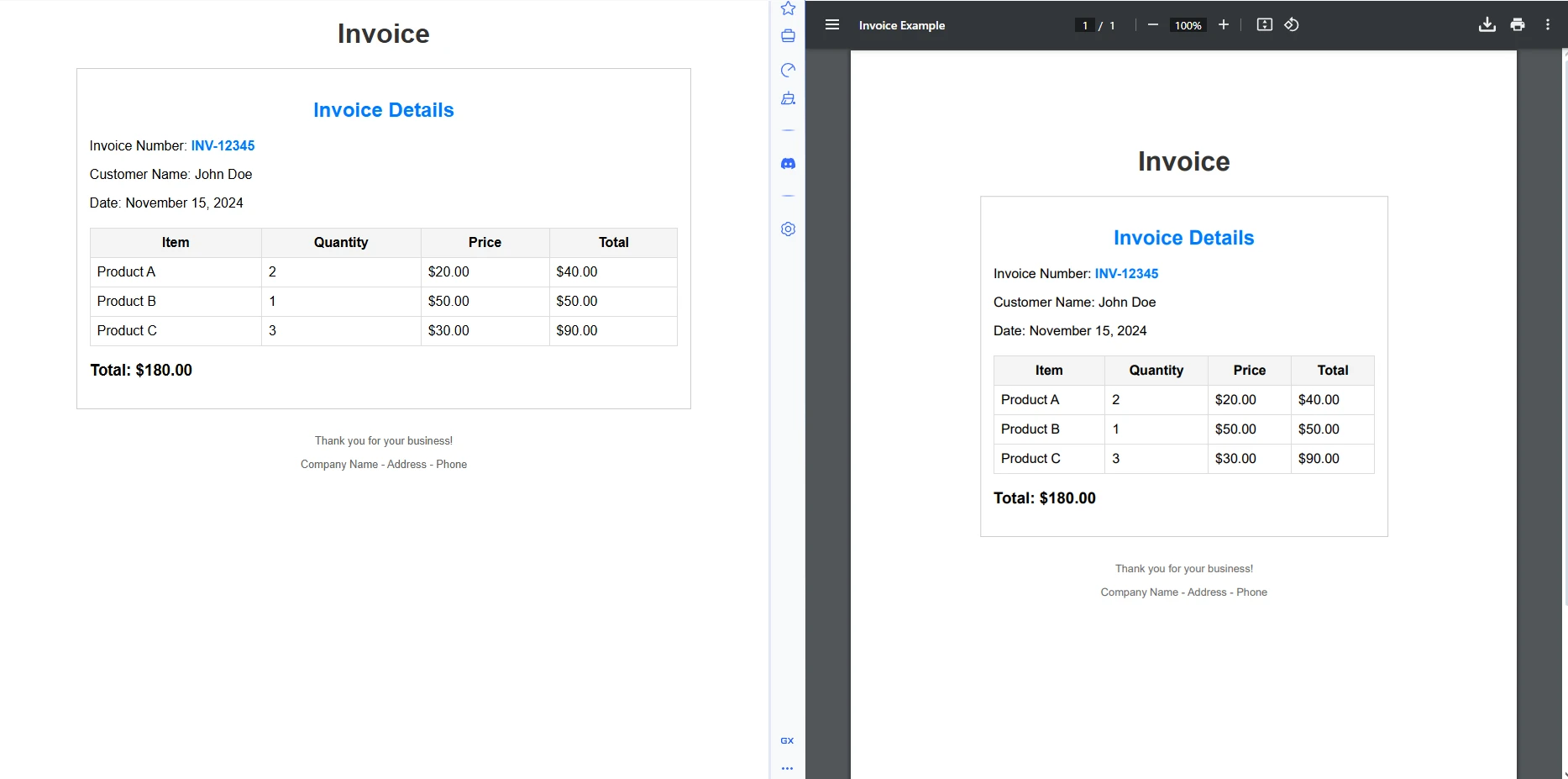
如何使用 IronPDF 生成真實世界的 PDF 文件?
在 C# 中生成真實世界的 PDF 通常涉及動態資料。 以下是如何使用 IronPDF 建立專業發票。 該範例使用 C# 字串插值來構建 HTML 模板並直接渲染它:
using IronPdf;

int invoiceNumber = 12345;
decimal totalAmount = 250.75m;

string invoiceHtml = $@"
    <html>
    <head>
        <style>
            body {{font-family: Arial, sans-serif; margin: 40px;}}
            .header {{background: #f0f0f0; padding: 20px; border-radius: 4px;}}
            table {{width: 100%; border-collapse: collapse; margin-top: 20px;}}
            td, th {{padding: 8px 12px; border: 1px solid #ddd;}}
            .total {{font-weight: bold; font-size: 18px; margin-top: 20px;}}
        </style>
    </head>
    <body>
        <div class='header'>
            <h1>Invoice #{invoiceNumber}</h1>
            <p>Date: {DateTime.Now:yyyy-MM-dd}</p>
        </div>
        <table>
            <tr><th>Product</th><th>Quantity</th><th>Price</th></tr>
            <tr><td>IronPDF License</td><td>1</td><td>$250.75</td></tr>
        </table>
        <p class='total'>Total: ${totalAmount:F2}</p>
    </body>
    </html>";

var renderer = new ChromePdfRenderer();
var invoicePdf = renderer.RenderHtmlAsPdf(invoiceHtml);

// Apply a digital signature for authenticity
invoicePdf.Sign(new PdfSignature("cert.pfx", "password"));
invoicePdf.SaveAs($"invoice-{invoiceNumber}.pdf");
using IronPdf;
int invoiceNumber = 12345;
decimal totalAmount = 250.75m;
string invoiceHtml = $@"
<html>
<head>
<style>
body {{font-family: Arial, sans-serif; margin: 40px;}}
.header {{background: #f0f0f0; padding: 20px; border-radius: 4px;}}
table {{width: 100%; border-collapse: collapse; margin-top: 20px;}}
td, th {{padding: 8px 12px; border: 1px solid #ddd;}}
.total {{font-weight: bold; font-size: 18px; margin-top: 20px;}}
</style>
</head>
<body>
<div class='header'>
<h1>Invoice #{invoiceNumber}</h1>
<p>Date: {DateTime.Now:yyyy-MM-dd}</p>
</div>
<table>
<tr><th>Product</th><th>Quantity</th><th>Price</th></tr>
<tr><td>IronPDF License</td><td>1</td><td>$250.75</td></tr>
</table>
<p class='total'>Total: ${totalAmount:F2}</p>
</body>
</html>";
var renderer = new ChromePdfRenderer();
var invoicePdf = renderer.RenderHtmlAsPdf(invoiceHtml);
// Apply a digital signature for authenticity
invoicePdf.Sign(new PdfSignature("cert.pfx", "password"));
invoicePdf.SaveAs($"invoice-{invoiceNumber}.pdf");Imports IronPdf
Dim invoiceNumber As Integer = 12345
Dim totalAmount As Decimal = 250.75D
Dim invoiceHtml As String = $"
<html>
<head>
<style>
body {{font-family: Arial, sans-serif; margin: 40px;}}
.header {{background: #f0f0f0; padding: 20px; border-radius: 4px;}}
table {{width: 100%; border-collapse: collapse; margin-top: 20px;}}
td, th {{padding: 8px 12px; border: 1px solid #ddd;}}
.total {{font-weight: bold; font-size: 18px; margin-top: 20px;}}
</style>
</head>
<body>
<div class='header'>
<h1>Invoice #{invoiceNumber}</h1>
<p>Date: {DateTime.Now:yyyy-MM-dd}</p>
</div>
<table>
<tr><th>Product</th><th>Quantity</th><th>Price</th></tr>
<tr><td>IronPDF License</td><td>1</td><td>$250.75</td></tr>
</table>
<p class='total'>Total: ${totalAmount:F2}</p>
</body>
</html>"
Dim renderer As New ChromePdfRenderer()
Dim invoicePdf = renderer.RenderHtmlAsPdf(invoiceHtml)
' Apply a digital signature for authenticity
invoicePdf.Sign(New PdfSignature("cert.pfx", "password"))
invoicePdf.SaveAs($"invoice-{invoiceNumber}.pdf")這種方法結合了 HTML 模板的靈活性和 PDF 輸出的可靠性。 您可以使用任何 CSS 框架、嵌入 base64 編碼的圖片,並將來自資料庫或 API 調用的資料直接注入模板字串。 結果是專業格式化的 PDF,外觀與瀏覽器中的 HTML 預覽一樣。
使用標準 PFX 證書文件 使用 IronPDF 簽署 PDF 使其相容 Windows 證書儲存和第三方證書頒發機構。
生成的發票看起來是什麼樣的?
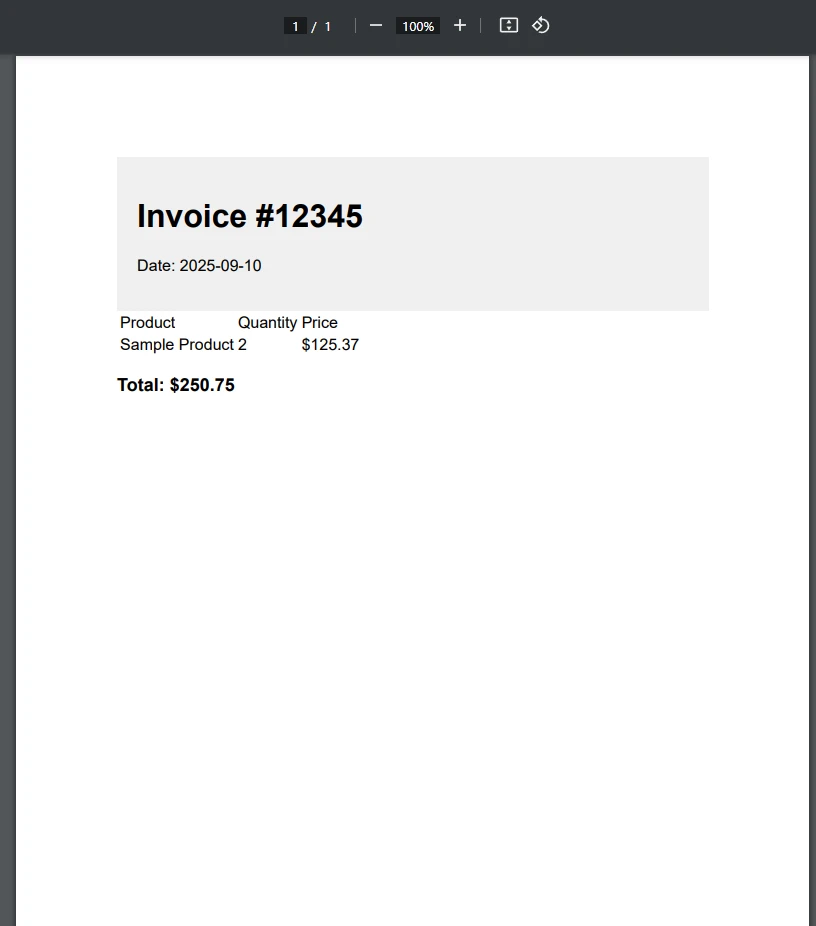
您如何新增頁眉、頁腳和水印?
IronPDF 使新增專業頁眉、頁腳和水印到每一頁生成的文件變得簡單明瞭。 這些在渲染之前都通過 RenderingOptions 進行配置:
using IronPdf;

var renderer = new ChromePdfRenderer();

// Add an HTML-based header
renderer.RenderingOptions.HtmlHeader = new HtmlHeaderFooter()
{
    HtmlFragment = "<div style='text-align:center; font-family:Arial; font-size:12px;'>Annual Report 2025</div>",
    MaxHeight = 25
};

// Add a footer with automatic page numbers
renderer.RenderingOptions.HtmlFooter = new HtmlHeaderFooter()
{
    HtmlFragment = "<div style='text-align:center; font-size:10px;'>Page {page} of {total-pages}</div>",
    MaxHeight = 20
};

// Generate a multi-page document to demonstrate the header/footer
string multiPageHtml = string.Empty;
for (int i = 1; i <= 5; i++)
{
    multiPageHtml += $@"
        <div style='page-break-after: always;'>
            <h2>Section {i}</h2>
            <p>This is section {i} of the report. Content continues here with supporting analysis and data.</p>
        </div>";
}

var report = renderer.RenderHtmlAsPdf(multiPageHtml);
report.SaveAs("annual-report.pdf");
using IronPdf;
var renderer = new ChromePdfRenderer();
// Add an HTML-based header
renderer.RenderingOptions.HtmlHeader = new HtmlHeaderFooter()
{
HtmlFragment = "<div style='text-align:center; font-family:Arial; font-size:12px;'>Annual Report 2025</div>",
MaxHeight = 25
};
// Add a footer with automatic page numbers
renderer.RenderingOptions.HtmlFooter = new HtmlHeaderFooter()
{
HtmlFragment = "<div style='text-align:center; font-size:10px;'>Page {page} of {total-pages}</div>",
MaxHeight = 20
};
// Generate a multi-page document to demonstrate the header/footer
string multiPageHtml = string.Empty;
for (int i = 1; i <= 5; i++)
{
multiPageHtml += $@"
<div style='page-break-after: always;'>
<h2>Section {i}</h2>
<p>This is section {i} of the report. Content continues here with supporting analysis and data.</p>
</div>";
}
var report = renderer.RenderHtmlAsPdf(multiPageHtml);
report.SaveAs("annual-report.pdf");Imports IronPdf
Dim renderer As New ChromePdfRenderer()
' Add an HTML-based header
renderer.RenderingOptions.HtmlHeader = New HtmlHeaderFooter() With {
.HtmlFragment = "<div style='text-align:center; font-family:Arial; font-size:12px;'>Annual Report 2025</div>",
.MaxHeight = 25
}
' Add a footer with automatic page numbers
renderer.RenderingOptions.HtmlFooter = New HtmlHeaderFooter() With {
.HtmlFragment = "<div style='text-align:center; font-size:10px;'>Page {page} of {total-pages}</div>",
.MaxHeight = 20
}
' Generate a multi-page document to demonstrate the header/footer
Dim multiPageHtml As String = String.Empty
For i As Integer = 1 To 5
multiPageHtml &= $"
<div style='page-break-after: always;'>
<h2>Section {i}</h2>
<p>This is section {i} of the report. Content continues here with supporting analysis and data.</p>
</div>"
Next
Dim report = renderer.RenderHtmlAsPdf(multiPageHtml)
report.SaveAs("annual-report.pdf"){page} 和 {total-pages} 標記將在渲染期間自動由 IronPDF 替換。 您也可以使用 {date} 和 {time} 來進行動態時間戳。
對於 水印,IronPDF 使用 ApplyStamp() 方法,該方法接受基於 HTML 的郵票定義。 這意味著您可以建立具有自定義字體、不透明度和旋轉的文字水印,或具有精確位置的基於圖片的郵票。 有關完整配置選項,請參閱 自定義水印指南。
如需頁眉和頁腳的更多控制,請存取頁眉和頁腳文件。
頁碼在最終的 PDF 中是如何顯示的?
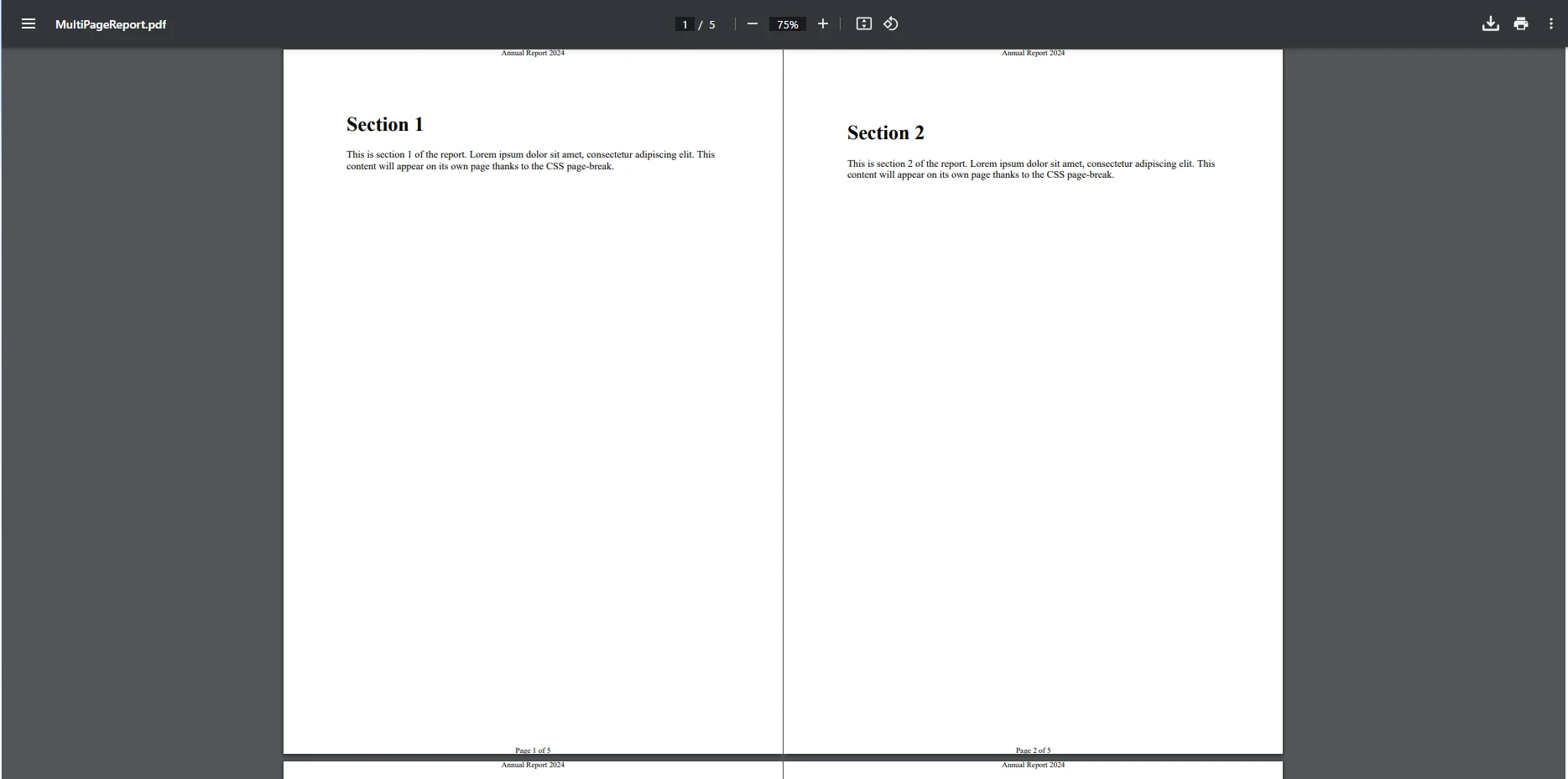
IronPDF提供哪些高級功能?
IronPDF 不僅包含基本的 PDF 建立功能,還具備多種企業級能力。 下表總結了最常用的高級功能:
| 功能 | 描述 | 主要用例 |
|---|---|---|
| 文字提取 | 從現有 PDF 中提取純文字和結構化內容 | 資料挖掘、索引、搜尋整合 |
| 頁面合併/分割 | 合併多個 PDF 或提取指定頁面範圍 | 報告組裝、發票批量處理 |
| 表單字段 | 以編程方式建立和填充可填寫的 PDF 表單 | 人力資源入職、政府表單、調查 |
| 數位簽名 | 使用 PFX 證書應用加密簽名 | 法律文件、合同、審計跟踪 |
| 加密 | 使用 AES-256 加密為 PDF 設置密碼保護 | 機密報告、保密分發 |
| 水印 | 在任何頁面上覆蓋文字或圖像郵票 | 草稿標記、品牌、版權聲明 |
| PDF/A 合規 | 生成 ISO 標準存檔 PDF | 法律存檔、政府提交 |
| 圖片轉 PDF | 將 JPEG、PNG、TIFF 和其他圖片轉換為 PDF | 掃描文件、相冊 |
從 PDF 文件中提取文字 是文件處理管道的常見需求。 IronPDF 提供 PdfDocument.ExtractAllText() 用於全文提取和頁面級方法以獲得更細粒度的存取。
合併或分割 PDF 僅需一個方法調用。 您可以將 PdfDocument 物件陣列組合成一個,或者不將整個文件載入到記憶體中,提取指定頁面到新文件中。
PDF 表單 可從 HTML 中使用標準 <select> 和 <textarea> 元素建立,IronPDF 將其轉換為交互式 PDF 表單欄位。 現有表單也可以以編程方式讀取和填充。
將圖片轉換為 PDF 和返回也受到支持,使 IronPDF 對文件掃描工作流、縮略圖生成和圖像存檔管道有用。
您如何授權和部署 IronPDF?
IronPDF 需要用於生產環境的授權鍵。 您可以在任何渲染調用之前在程式碼中設置授權鍵:
using IronPdf;

// Set your license key before using any IronPDF features
License.LicenseKey = "YOUR-LICENSE-KEY-HERE";

var renderer = new ChromePdfRenderer();
var pdf = renderer.RenderHtmlAsPdf("<h1>Licensed Output</h1>");
pdf.SaveAs("licensed.pdf");
using IronPdf;
// Set your license key before using any IronPDF features
License.LicenseKey = "YOUR-LICENSE-KEY-HERE";
var renderer = new ChromePdfRenderer();
var pdf = renderer.RenderHtmlAsPdf("<h1>Licensed Output</h1>");
pdf.SaveAs("licensed.pdf");Imports IronPdf
' Set your license key before using any IronPDF features
License.LicenseKey = "YOUR-LICENSE-KEY-HERE"
Dim renderer As New ChromePdfRenderer()
Dim pdf = renderer.RenderHtmlAsPdf("<h1>Licensed Output</h1>")
pdf.SaveAs("licensed.pdf")提供 免費試用授權,無需信用卡。 它允許全功能評估,輸出上有水印。 當您準備好去除水印並且需要部署到生產環境時,請查看授權頁面以獲得涵蓋單個開發者、團隊和 OEM 部署場景的價格細節。
對於部署環境:
- Windows IIS:使用標準應用程式池身份權限開箱即用。
- Docker/Linux:需要
IronPdf.Linux或IronPdf.SlimNuGet 套件,其中捆綁了 Chromium 依賴。 - Azure/AWS Lambda:IronPDF 支援無伺服器部署,但 Chrome 引擎需要至少 512 MB 的記憶體分配以確保穩定運行。
- macOS (Apple Silicon):最近發布的原生 ARM 二進位文件完全支持。
IronPDF 功能頁提供了按部署環境劃分的能力完整細目。 對於復雜的渲染工作流,IronPDF 文件包含架構圖和高並發應用程式的執行緒安全指導。
為什麼 IronPDF 是 .NET PDF 生成的實用選擇?
IronPDF 使在 C# 中生成 PDF 簡單且可靠。 您不需要專用的 PdfWriter 類; 取而代之的是,ChromePdfRenderer 和 PdfDocument 物件處理從 HTML 內容到頁面大小、頁眉和頁腳的所有事情。 無論您是在建立發票、報告還是證書,IronPDF 都能用幾行程式碼完成工作。
HTML 到 PDF 的方法具有具體的生產力優勢:您的模板是標準 HTML 和 CSS 文件,您可以在不重新構建程式的情況下在瀏覽器中進行預覽和迭代。 當設計正確時,您將 IronPDF 指向相同的標記,並獲得與瀏覽器預覽完全匹配的 PDF。
該程式庫支援高容量場景的並行處理和響應式應用程式的異步操作。 您可以在後台服務中同時渲染數千個文件,而不會阻塞請求執行緒。
提供完整的文件、免費試用以及即時的工程支援,輕鬆上手。 您可以無憂工作地試驗新的 PDF,新增圖片或調整字體大小和頁面佈局。 IronPDF 將 PDF 建立從一個技術難題變成您開發工作流中的一個富有成效的部分。
準備好現代化您的 C# PDF writer 工作流程嗎? 開始您的免費試用,體驗 IronPDF 如何簡化 .NET 10 中的 PDF 建立。配備完整的文件和響應的支援,您將在幾分鐘內生成專業的 PDF,而不是幾個小時。

常見問題
什麼是C# PDFWriter?
C# PDFWriter是一種工具,允許開發者使用C#程式語言程式化地建立PDF文件。
為什麼開發者應該選擇C# PDFWriter?
開發者應該選擇C# PDFWriter因為它簡化了建立PDF的過程,減少了對複雜API和樣板程式碼的需求。
IronPDF如何增強C#中的PDF建立?
IronPDF提供了一個精簡的API,使開發者更容易在其C#應用程式中生成、操控和自訂PDF文件。
舊的開源程式庫呈現了哪些挑戰?
舊的開源程式庫通常有複雜的API並需要大量樣板程式碼,使得PDF建立繁瑣且耗時。
IronPDF能處理複雜的PDF建立任務嗎?
是的,IronPDF被設計用來高效處理簡單和複雜的PDF建立任務,提供許多自訂和自動化功能。
使用IronPDF相較於其他PDF程式庫有什麼好處?
IronPDF提供一個使用者友好的API、全面的文件和強大的功能,減少開發時間並提高PDF輸出的質量。
IronPDF是否適合C#開發的初學者?
是的,IronPDF適合初學者,因為它通過簡明的程式碼範例和廣泛支援資源簡化了PDF建立。
IronPDF如何與.NET應用整合?
IronPDF與.NET應用程式無縫整合,使開發者能夠使用C#直接在專案中納入PDF功能。
有哪些支援供使用IronPDF的開發者使用?
使用IronPDF的開發者可以獲得全面的文件、社區論壇和技術支援,以協助解決任何開發挑戰。
IronPDF能用於網頁和桌面應用嗎?
是的,IronPDF可以用於網頁和桌面應用,提供在不同平台上生成和管理PDF的靈活性。
IronPDF支援最新的.NET 10版本嗎?
是的,IronPDF完全支援.NET 10,以及.NET 9、.NET 8、.NET 7、.NET 6、.NET Core和.NET Framework,讓開發者在現代.NET 10應用中使用C# PDFWriter和相關API。










 免費開始
免費開始 免費開始
免費開始 預訂免費直播演示
















