using IronPdf;

// Disable local disk access or cross-origin requests
Installation.EnableWebSecurity = true;

// Instantiate Renderer
var renderer = new ChromePdfRenderer();

// Create a PDF from a HTML string using C#
var pdf = renderer.RenderHtmlAsPdf("<h1>Hello World</h1>");

// Export to a file or Stream
pdf.SaveAs("output.pdf");

// Advanced Example with HTML Assets
// Load external html assets: Images, CSS and JavaScript.
// An optional BasePath 'C:\site\assets\' is set as the file location to load assets from
var myAdvancedPdf = renderer.RenderHtmlAsPdf("<img src='icons/iron.png'>", @"C:\site\assets\");
myAdvancedPdf.SaveAs("html-with-assets.pdf");
using IronPdf;// Disable local disk access or cross-origin requestsInstallation.EnableWebSecurity = true;// Instantiate Renderervar renderer = new ChromePdfRenderer();// Create a PDF from a HTML string using C#var pdf = renderer.RenderHtmlAsPdf("<h1>Hello World</h1>");// Export to a file or Streampdf.SaveAs("output.pdf");// Advanced Example with HTML Assets// Load external html assets: Images, CSS and JavaScript.// An optional BasePath 'C:\site\assets\' is set as the file location to load assets fromvar myAdvancedPdf = renderer.RenderHtmlAsPdf("<img src='icons/iron.png'>", @"C:\site\assets\");myAdvancedPdf.SaveAs("html-with-assets.pdf");
PM >Install-Package IronPdf
Install-Package IronPdf
USANDO IRONPDF
PDF a Array de Bytes en C# (Tutorial para Desarrolladores)
IronPDF simplifica el proceso de creación de archivos PDF en C# al convertir HTML a PDF, lo que permite a los desarrolladores generar archivos PDF profesionales con un código mínimo y evitando el posicionamiento manual o el exceso de texto repetitivo.
Crear documentos PDF mediante programación en C# solía ser realmente difícil. La mayoría de las soluciones C# PDFWriter utilizan API complejas y un extenso código repetitivo para generar un archivo PDF simple. Si has probado bibliotecas de código abierto antiguas, sabes lo frustrante que puede ser lidiar con métodos de posicionamiento crípticos, peculiaridades en la gestión de memoria y compatibilidad limitada con CSS.
[IronPDF](https://ironpdf.com/) cambia todo eso. Con solo unas pocas líneas de código, puede crear documentos PDF, agregar nuevas páginas, párrafos, imágenes, encabezados y números de página, y guardarlos sin ocuparse de detalles de bajo nivel. La biblioteca está construida sobre el motor de renderizado Chromium, lo que significa que el HTML y el CSS que ya conoce se traducen directamente en una salida PDF con píxeles perfectos.
En este tutorial, aprenderá a utilizar `ChromePdfRenderer` de IronPDF, la clase de renderizado central y los métodos de generación de PDF para crear documentos PDF profesionales en .NET 10. Al final, estará listo para generar sus propios archivos PDF, ya sea una prueba rápida de "Hola Mundo" o una factura completa con fuentes personalizadas e imágenes incrustadas.
## ¿Qué es un PDFWriter en C#?
Un PDFWriter es un objeto de documento o biblioteca que permite a los desarrolladores generar documentos PDF, agregar párrafos, imágenes, encabezados y manipular páginas mediante programación. Las bibliotecas tradicionales a menudo requieren posicionamiento manual, cálculos complejos y gestión de recursos explícita. También pueden tener dificultades con idiomas internacionales y caracteres Unicode complejos.
IronPDF simplifica todo esto. Puede [crear documentos PDF a partir de contenido HTML y CSS](https://ironpdf.com/how-to/html-string-to-pdf/) usando código sencillo de un entorno C# familiar, ya sea una aplicación de consola, una API web de ASP.NET Core o un servicio en segundo plano. La biblioteca gestiona automáticamente el kerning de fuentes y la gestión de metadatos.
Algunas bibliotecas, como iTextSharp, tienen una clase llamada `PdfWriter`, pero en C# el término PDFWriter se refiere generalmente a cualquier componente o biblioteca que genere documentos PDF mediante programación. IronPDF adopta un enfoque completamente diferente: en lugar de crear un documento elemento por elemento a través de una API de bajo nivel, escribe HTML y CSS y luego lo renderiza. Este enfoque significa que puedes crear un prototipo de un diseño en un navegador y convertirlo a PDF sin cambiar una sola línea de marcado.
Pasar de la manipulación de bajo nivel a la generación de alto nivel aumenta significativamente la productividad. Con una instancia de `ChromePdfRenderer`, puede crear archivos PDF con un código mínimo. El motor de renderizado de Chrome garantiza resultados con píxeles perfectos en todo momento, siendo compatible con tipos de medios CSS modernos y diseños responsivos.
Como se muestra a continuación, las bibliotecas PDFWriter tradicionales como iTextSharp necesitan mucho código repetitivo, mientras que IronPDF produce el mismo documento PDF en solo unas pocas líneas: más rápido, más simple y menos propenso a errores.
## ¿Cómo instalar IronPDF en su proyecto C#?
Comenzar con IronPDF toma menos de un minuto. El paquete está disponible en [NuGet](https://www.nuget.org/packages/IronPdf) . Instálelo a través de la CLI de .NET o la consola del administrador de paquetes NuGet :
```bash
:InstallCmd dotnet add package IronPdf
```
O, si prefiere la consola del Administrador de paquetes NuGet dentro de Visual Studio:
```bash
:ProductInstall
```
Alternativamente, en Visual Studio:
1. Haz clic derecho en tu proyecto en el Explorador de Soluciones
2. Selecciona "Administrar Paquetes NuGet"
3. Busque "IronPDF"
4. Haz clic en Instalar
Para instalaciones detalladas específicas de cada plataforma, consulte la [guía de instalación de IronPDF](https://ironpdf.com/docs/) y la [guía de instalación de paquetes NuGet](https://ironpdf.com/docs/). Si está realizando implementaciones en contenedores de Azure, AWS Lambda o Docker, Iron Software mantiene guías de entorno específicas para cada plataforma. Las implementaciones de Linux pueden requerir dependencias nativas adicionales y la documentación cubre esos pasos claramente.
Una vez instalado, añada `using IronPdf;` al principio de su archivo y estará listo para empezar a generar PDFs.
## ¿Cómo crear tu primer PDF con IronPDF?
A diferencia de las implementaciones tradicionales de PDFWriter, IronPDF no necesita una variable de clase PDFWriter separada. Los objetos `ChromePdfRenderer` y `PdfDocument` se encargan internamente de todas las tareas de escritura. A continuación se muestra un ejemplo completo de funcionamiento que utiliza declaraciones de nivel superior de .NET 10:
```csharp
using IronPdf;

// Instantiate the PDF renderer
var renderer = new ChromePdfRenderer();

// Create a PDF from an HTML string
var pdf = renderer.RenderHtmlAsPdf("<h1>Hello World</h1><p>This is my first PDF!</p>");

// Save the PDF to disk
pdf.SaveAs("output.pdf");
```
Ése es el programa completo. El `ChromePdfRenderer` se encarga internamente de toda la complejidad, produciendo un PDF que refleja con precisión la estructura y el estilo HTML. No administras saltos de página, sistemas de coordenadas ni rutas de glifos: el motor lo hace por ti.
Si necesita trabajar con secuencias en lugar de archivos, puede exportar el PDF a un `MemoryStream`:
```csharp
using IronPdf;
var renderer = new ChromePdfRenderer();
var pdf = renderer.RenderHtmlAsPdf("<h1>Hello World</h1><p>This is my first PDF!</p>");
// Work with the PDF as a byte array
byte[] pdfBytes = pdf.BinaryData;
// Or use the built-in stream
using var ms = pdf.Stream;
// Pass ms to an HttpResponse, Azure Blob Storage, or another destination
```
También puede guardar archivos PDF en formatos especializados para casos de uso específicos:
```csharp
using IronPdf;
var renderer = new ChromePdfRenderer();
var pdf = renderer.RenderHtmlAsPdf("<h1>Archived Report</h1><p>Long-term storage version.</p>");
// Save as PDF/A-3b for long-term archival
pdf.SaveAsPdfA("archived-document.pdf", PdfAVersions.PdfA3b);
// Save as a linearized PDF for fast web viewing
pdf.SaveAsLinearized("web-optimized.pdf");
```
PDF/A es el [estándar ISO 19005](https://www.iso.org/standard/38920.html) para documentos con calidad de archivo, y los PDF linealizados se cargan más rápido en los navegadores web al permitir la transmisión página por página. Ambas opciones no requieren configuración adicional más allá de la llamada al método.
## ¿Cómo convertir documentos HTML a PDF?
El verdadero poder de IronPDF aparece al generar documentos PDF complejos. Ya sea convirtiendo HTML desde una página web existente o creando un informe dinámico a partir de una plantilla, la conversión de HTML a PDF mantiene la fidelidad total del CSS. La biblioteca admite Bootstrap, Flexbox, gráficos SVG y contenido renderizado en JavaScript.
```csharp
using IronPdf;
var renderer = new ChromePdfRenderer();
// Convert a live URL to PDF
var urlPdf = renderer.RenderUrlAsPdf("https://example.com");
urlPdf.SaveAs("website.pdf");
// Convert a local HTML file to PDF
var filePdf = renderer.RenderHtmlFileAsPdf("invoice.html");
filePdf.SaveAs("invoice.pdf");
// Apply rendering options for precise control
renderer.RenderingOptions.PaperSize = IronPdf.Rendering.PdfPaperSize.A4;
renderer.RenderingOptions.MarginTop = 20;
renderer.RenderingOptions.EnableJavaScript = true;
renderer.RenderingOptions.WaitFor.RenderDelay(500); // wait for dynamic content
```
El método `WaitFor.RenderDelay` es útil cuando la página de destino se basa en frameworks de JavaScript como [React](https://react.dev/) o Angular que rellenan el contenido después de la renderización inicial del DOM. Generalmente, establecer un retraso de 500 a 1000 ms captura correctamente el estado renderizado final.
Para obtener más detalles sobre las opciones de renderizado, consulte la [documentación de IronPDF](https://ironpdf.com/docs/) .
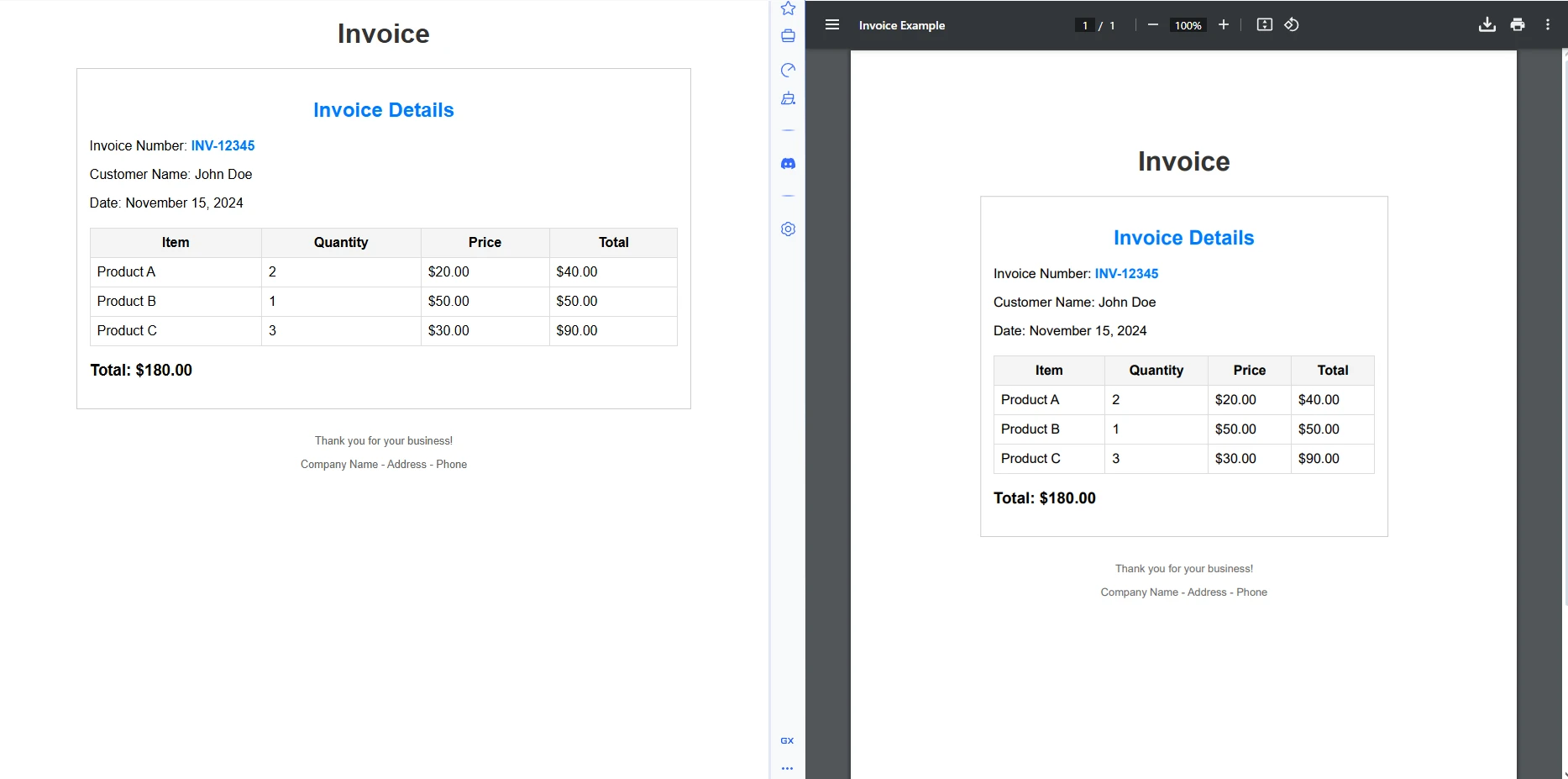
### ¿Cómo se ve la salida del archivo HTML?
## ¿Cómo generar documentos PDF del mundo real con IronPDF?
La generación de PDF en C# en el mundo real a menudo implica datos dinámicos. A continuación te explicamos cómo crear una factura profesional usando IronPDF. El ejemplo utiliza la interpolación de cadenas de C# para crear una plantilla HTML y la representa directamente:
```csharp
using IronPdf;
int invoiceNumber = 12345;
decimal totalAmount = 250.75m;
string invoiceHtml = $@"
<html>
<head>
<style>
body {{ font-family: Arial, sans-serif; margin: 40px; }}
.header {{ background: #f0f0f0; padding: 20px; border-radius: 4px; }}
table {{ width: 100%; border-collapse: collapse; margin-top: 20px; }}
td, th {{ padding: 8px 12px; border: 1px solid #ddd; }}
.total {{ font-weight: bold; font-size: 18px; margin-top: 20px; }}
</style>
</head>
<body>
<div class='header'>
<h1>Invoice #{invoiceNumber}</h1>
<p>Date: {DateTime.Now:yyyy-MM-dd}</p>
</div>
<table>
<tr><th>Product</th><th>Quantity</th><th>Price</th></tr>
<tr><td>IronPDF License</td><td>1</td><td>$250.75</td></tr>
</table>
<p class='total'>Total: ${totalAmount:F2}</p>
</body>
</html>";
var renderer = new ChromePdfRenderer();
var invoicePdf = renderer.RenderHtmlAsPdf(invoiceHtml);
// Apply a digital signature for authenticity
invoicePdf.Sign(new PdfSignature("cert.pfx", "password"));
invoicePdf.SaveAs($"invoice-{invoiceNumber}.pdf");
```
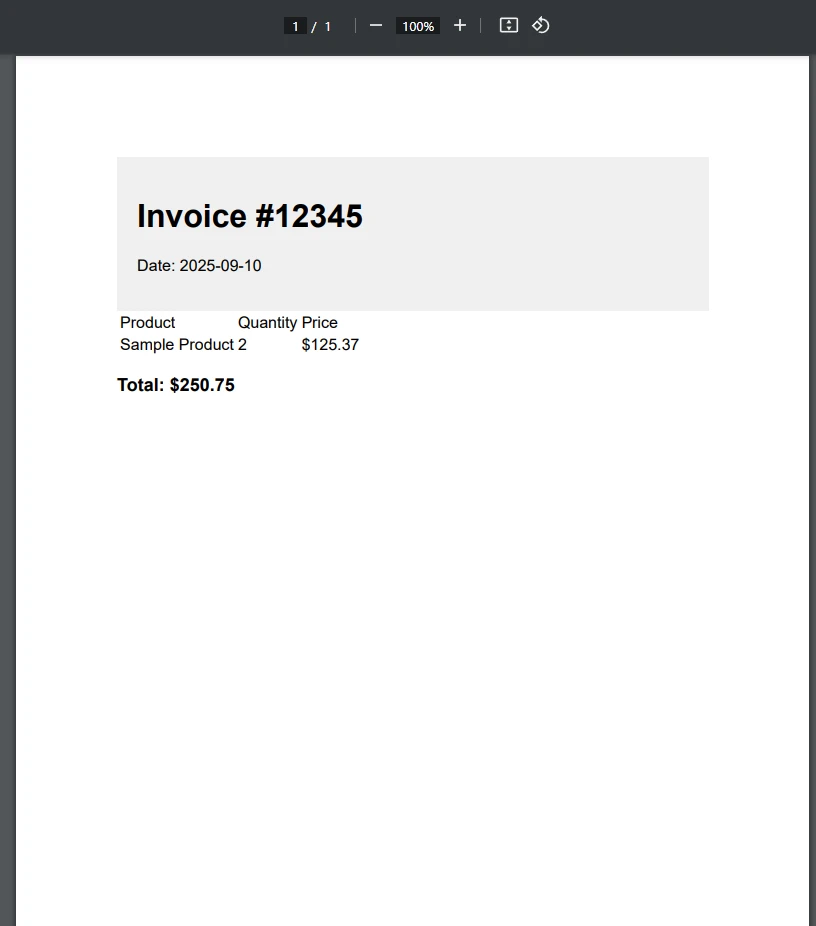
Este enfoque combina la flexibilidad de las plantillas HTML con la confiabilidad de la salida PDF. Puede utilizar cualquier marco CSS, incrustar imágenes codificadas en base64 e inyectar datos desde una base de datos o una llamada API directamente en la cadena de plantilla. El resultado es un PDF con formato profesional que se ve exactamente igual que la vista previa HTML en un navegador.
[La firma de archivos PDF con IronPDF](https://ironpdf.com/how-to/signing/) utiliza archivos de certificado PFX estándar, lo que lo hace compatible con Windows Certificate Store y autoridades de certificación de terceros.
### ¿Cómo se ve la factura generada?
## ¿Cómo agregar encabezados, pies de página y marcas de agua?
IronPDF facilita la adición de encabezados, pies de página y marcas de agua profesionales a cada página de un documento generado. Éstas se configuran a través de `RenderingOptions` antes de su renderización:
```csharp
using IronPdf;
var renderer = new ChromePdfRenderer();
// Add an HTML-based header
renderer.RenderingOptions.HtmlHeader = new HtmlHeaderFooter()
{
HtmlFragment = "<div style='text-align:center; font-family:Arial; font-size:12px;'>Annual Report 2025</div>",
MaxHeight = 25
};
// Add a footer with automatic page numbers
renderer.RenderingOptions.HtmlFooter = new HtmlHeaderFooter()
{
HtmlFragment = "<div style='text-align:center; font-size:10px;'>Page {page} of {total-pages}</div>",
MaxHeight = 20
};
// Generate a multi-page document to demonstrate the header/footer
string multiPageHtml = string.Empty;
for (int i = 1; i <= 5; i++)
{
multiPageHtml += $@"
<div style='page-break-after: always;'>
<h2>Section {i}</h2>
<p>This is section {i} of the report. Content continues here with supporting analysis and data.</p>
</div>";
}
var report = renderer.RenderHtmlAsPdf(multiPageHtml);
report.SaveAs("annual-report.pdf");
```
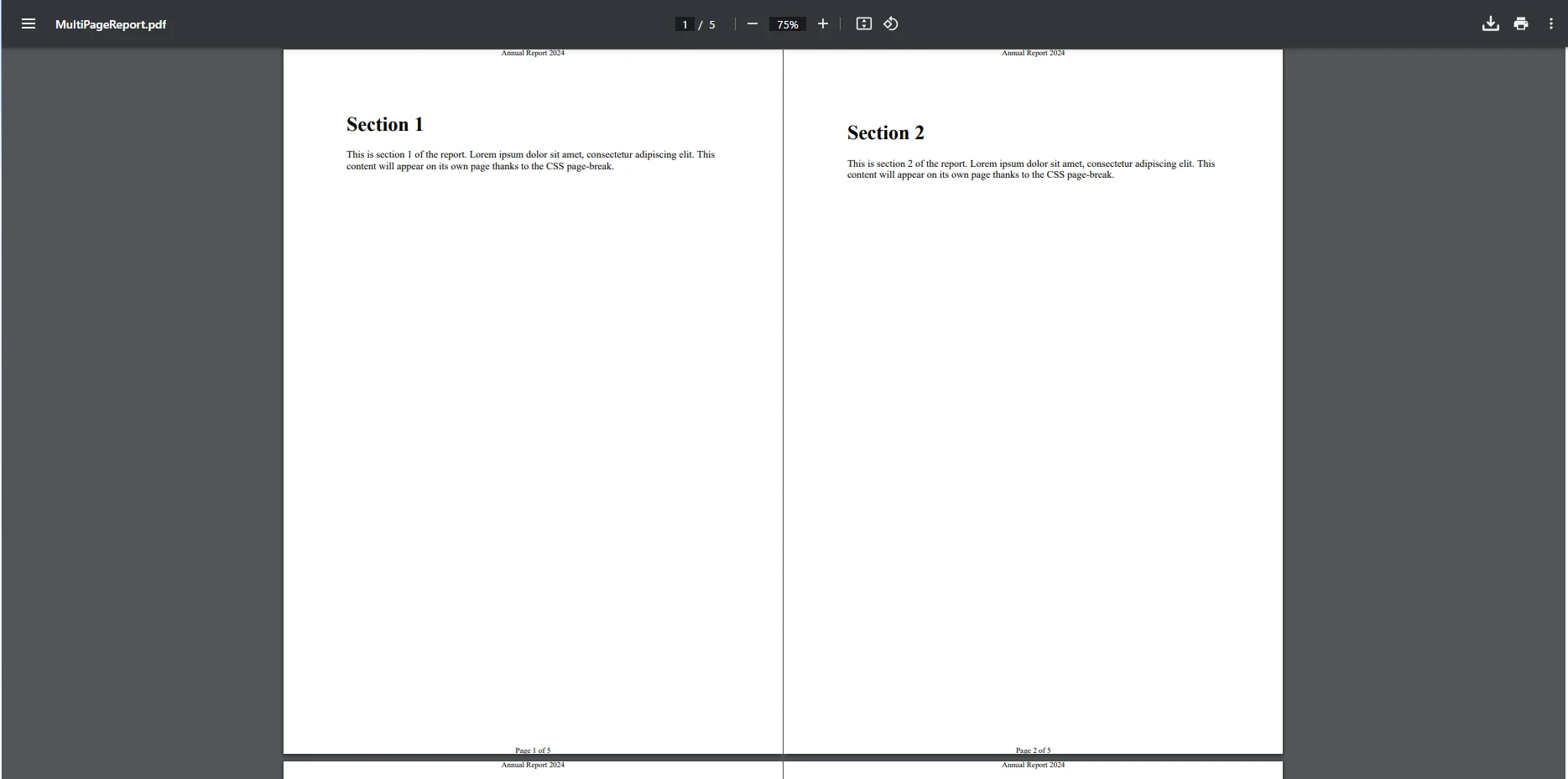
Los tokens `{page}` y `{total-pages}` son sustituidos automáticamente por IronPDF durante la renderización. También puede utilizar `{date}` y `{time}` para marcas de tiempo dinámicas.
Para [marcas de agua](https://ironpdf.com/how-to/custom-watermark/), IronPDF utiliza el método `ApplyStamp()`, que acepta definiciones de sellos basadas en HTML. Esto significa que puede crear marcas de agua de texto con fuentes personalizadas, opacidad y rotación, o sellos basados en imágenes con posicionamiento preciso. Consulte la [guía de marca de agua personalizada](https://ironpdf.com/how-to/custom-watermark/) para conocer las opciones de configuración completas.
Para encabezados y pies de página con más control, visita la [documentación de encabezados y pies de página](https://ironpdf.com/how-to/headers-and-footers/) .
### ¿Cómo aparecen los números de página en el PDF final?
## ¿Qué funciones avanzadas ofrece IronPDF?
IronPDF se extiende más allá de la creación básica de PDF con una amplia gama de capacidades listas para la empresa. La siguiente tabla resume las funciones avanzadas más utilizadas:
<table class="content__data-table" data-content-table>
<caption>Descripción general de las funciones avanzadas de IronPDF</caption>
<thead>
<tr>
<th>Función</th>
<th>Descripción</th>
<th>Caso de uso principal</th>
</tr>
</thead>
<tbody>
<tr>
<td>Extracción de texto</td>
<td>Extraer texto sin formato y contenido estructurado de archivos PDF existentes</td>
<td>Minería de datos, indexación, integración de búsquedas</td>
</tr>
<tr>
<td>Fusión/división de páginas</td>
<td>Combine varios archivos PDF o extraiga rangos de páginas específicos</td>
<td>Ensamblaje de informes, agrupación de facturas</td>
</tr>
<tr>
<td>Campos de formulario</td>
<td>Cree y rellene formularios PDF rellenables mediante programación</td>
<td>Incorporación de RR.HH., formularios gubernamentales, encuestas</td>
</tr>
<tr>
<td>Firmas Digitales</td>
<td>Aplicar firmas criptográficas mediante certificados PFX</td>
<td>Documentos legales, contratos, registros de auditoría</td>
</tr>
<tr>
<td>Encriptación</td>
<td>Proteja archivos PDF con contraseña mediante cifrado AES-256</td>
<td>Informes confidenciales, distribución segura</td>
</tr>
<tr>
<td>Marcas de agua</td>
<td>Superponga sellos de texto o imágenes en cualquier página</td>
<td>Borrador de etiquetado, marca y avisos de derechos de autor</td>
</tr>
<tr>
<td>Cumplimiento de PDF/A</td>
<td>Generar archivos PDF según el estándar ISO</td>
<td>Archivo legal, presentaciones gubernamentales</td>
</tr>
<tr>
<td>Imagen a PDF</td>
<td>Convierte JPEG, PNG, TIFF y otras imágenes a PDF</td>
<td>Documentos escaneados, álbumes de fotos</td>
</tr>
</tbody>
</table>
[La extracción de texto de archivos PDF](https://ironpdf.com/how-to/extract-text-and-images/) es un requisito común para los procesos de procesamiento de documentos. IronPDF proporciona `PdfDocument.ExtractAllText()` para la extracción de documentos completos y métodos a nivel de página para un acceso más granular.
[Para fusionar o dividir archivos PDF](https://ironpdf.com/how-to/merge-or-split-pdfs/) solo se necesita llamar a un único método. Puede combinar una serie de objetos `PdfDocument` en uno solo, o extraer páginas específicas en un nuevo documento sin cargar todo el archivo en la memoria.
[Formularios PDF](https://ironpdf.com/tutorials/pdf-forms-csharp-article/) pueden crearse desde cero en HTML utilizando elementos `<input>`, `<select>` y `<textarea>` estándar, que IronPDF convierte en campos de formulario PDF interactivos. Los formularios existentes también se pueden leer y rellenar mediante programación.
También se admite [la conversión de imágenes a PDF](https://ironpdf.com/how-to/rasterize-pdf-to-images/) y viceversa, lo que hace que IronPDF sea útil para flujos de trabajo de escaneo de documentos, generación de miniaturas y procesos de archivo de imágenes.
## ¿Cómo se licencia e implementa IronPDF?
IronPDF requiere una clave de licencia para uso en producción. Puede configurar la clave de licencia en el código antes de cualquier llamada de renderizado:
```csharp
using IronPdf;
// Set your license key before using any IronPDF features
License.LicenseKey = "YOUR-LICENSE-KEY-HERE";
var renderer = new ChromePdfRenderer();
var pdf = renderer.RenderHtmlAsPdf("<h1>Licensed Output</h1>");
pdf.SaveAs("licensed.pdf");
```
Está disponible una [licencia de prueba gratuita](trial-license) sin necesidad de tarjeta de crédito. Permite la evaluación completa de las funciones con una marca de agua en la salida. Cuando esté listo para eliminar la marca de agua e implementar en producción, consulte la [página de licencias](https://ironpdf.com/licensing/) para obtener detalles de precios que cubren escenarios de implementación de OEM, equipo y desarrollador único.
Para entornos de implementación:
- **Windows IIS** : funciona de inmediato con permisos de identidad de grupo de aplicaciones estándar.
- **Docker/Linux**: Requiere los paquetes `IronPdf.Linux` o `IronPdf.Slim` NuGet, que agrupan las dependencias de Chromium.
- **Azure/AWS Lambda** : IronPDF admite la implementación sin servidor, pero el motor Chrome requiere una asignación de memoria mínima de 512 MB para un funcionamiento estable.
- **macOS (Apple Silicon)** : totalmente compatible con binarios ARM nativos en versiones recientes.
La [página de características de IronPDF](https://ironpdf.com/features/) proporciona un desglose completo de las capacidades por entorno de implementación. Para flujos de trabajo de renderizado complejos, los [documentos de IronPDF](https://ironpdf.com/docs/) contienen diagramas de arquitectura y orientación sobre seguridad de subprocesos para aplicaciones de alta concurrencia.
## ¿Por qué IronPDF es una opción práctica para la generación de PDF .NET ?
IronPDF hace que la generación de PDF en C# sea sencilla y confiable. No es necesaria una clase dedicada de `PdfWriter`; en cambio, los objetos `ChromePdfRenderer` y `PdfDocument` manejan todo, desde el contenido HTML hasta el tamaño de la página, los encabezados y los pies de página. Ya sea que esté creando facturas, informes o certificados, IronPDF hace el trabajo con solo unas pocas líneas de código.
El enfoque de HTML a PDF tiene una ventaja de productividad concreta: sus plantillas son archivos HTML y CSS estándar que puede previsualizar e iterar en un navegador sin un ciclo de reconstrucción. Cuando el diseño es correcto, apunta IronPDF al mismo marcado y obtienes un PDF que coincide exactamente con la vista previa del navegador.
La biblioteca admite el procesamiento paralelo para escenarios de gran volumen y operaciones asincrónicas para aplicaciones receptivas. Puede procesar miles de documentos simultáneamente en un servicio en segundo plano sin bloquear los subprocesos de solicitud.
Con [documentación](https://ironpdf.com/docs/) completa, una [prueba gratuita](trial-license) y soporte de ingeniería receptivo, comenzar es sencillo. Puedes experimentar con nuevos documentos PDF, agregar imágenes o ajustar el tamaño de fuente y diseño de página sin complicaciones. IronPDF convierte la creación de PDF de una tarea técnica a una parte productiva de su flujo de trabajo de desarrollo.
¿Listo para modernizar tu flujo de trabajo de escritor PDF en C#? [Comience su prueba gratuita](trial-license) y experimente cómo IronPDF simplifica la creación de PDF en .NET 10. Con [documentación](https://ironpdf.com/docs/) completa y soporte receptivo, generará PDF profesionales en minutos, no en horas.
!!!--LIBRARY_GET_STARTED_WITH_PRODUCT_TRIAL_BLOCK--!!!
IronPDF simplifica el proceso de creación de archivos PDF en C# al convertir HTML a PDF, lo que permite a los desarrolladores generar archivos PDF profesionales con un código mínimo y evitando el posicionamiento manual o el exceso de texto repetitivo.
Crear documentos PDF mediante programación en C# solía ser realmente difícil. La mayoría de las soluciones C# PDFWriter utilizan API complejas y un extenso código repetitivo para generar un archivo PDF simple. Si has probado bibliotecas de código abierto antiguas, sabes lo frustrante que puede ser lidiar con métodos de posicionamiento crípticos, peculiaridades en la gestión de memoria y compatibilidad limitada con CSS.
IronPDF cambia todo eso. Con solo unas pocas líneas de código, puede crear documentos PDF, agregar nuevas páginas, párrafos, imágenes, encabezados y números de página, y guardarlos sin ocuparse de detalles de bajo nivel. La biblioteca está construida sobre el motor de renderizado Chromium, lo que significa que el HTML y el CSS que ya conoce se traducen directamente en una salida PDF con píxeles perfectos.
En este tutorial, aprenderá a utilizar ChromePdfRenderer de IronPDF, la clase de renderizado central y los métodos de generación de PDF para crear documentos PDF profesionales en .NET 10. Al final, estará listo para generar sus propios archivos PDF, ya sea una prueba rápida de "Hola Mundo" o una factura completa con fuentes personalizadas e imágenes incrustadas.
¿Qué es un PDFWriter en C#?
Un PDFWriter es un objeto de documento o biblioteca que permite a los desarrolladores generar documentos PDF, agregar párrafos, imágenes, encabezados y manipular páginas mediante programación. Las bibliotecas tradicionales a menudo requieren posicionamiento manual, cálculos complejos y gestión de recursos explícita. También pueden tener dificultades con idiomas internacionales y caracteres Unicode complejos.
IronPDF simplifica todo esto. Puede crear documentos PDF a partir de contenido HTML y CSS usando código sencillo de un entorno C# familiar, ya sea una aplicación de consola, una API web de ASP.NET Core o un servicio en segundo plano. La biblioteca gestiona automáticamente el kerning de fuentes y la gestión de metadatos.
Algunas bibliotecas, como iTextSharp, tienen una clase llamada PdfWriter, pero en C# el término PDFWriter se refiere generalmente a cualquier componente o biblioteca que genere documentos PDF mediante programación. IronPDF adopta un enfoque completamente diferente: en lugar de crear un documento elemento por elemento a través de una API de bajo nivel, escribe HTML y CSS y luego lo renderiza. Este enfoque significa que puedes crear un prototipo de un diseño en un navegador y convertirlo a PDF sin cambiar una sola línea de marcado.
Pasar de la manipulación de bajo nivel a la generación de alto nivel aumenta significativamente la productividad. Con una instancia de ChromePdfRenderer, puede crear archivos PDF con un código mínimo. El motor de renderizado de Chrome garantiza resultados con píxeles perfectos en todo momento, siendo compatible con tipos de medios CSS modernos y diseños responsivos.
Como se muestra a continuación, las bibliotecas PDFWriter tradicionales como iTextSharp necesitan mucho código repetitivo, mientras que IronPDF produce el mismo documento PDF en solo unas pocas líneas: más rápido, más simple y menos propenso a errores.
¿Cómo instalar IronPDF en su proyecto C#?
Comenzar con IronPDF toma menos de un minuto. El paquete está disponible en NuGet . Instálelo a través de la CLI de .NET o la consola del administrador de paquetes NuGet :
> dotnet add package IronPdf
dotnet add package IronPdf
O, si prefiere la consola del Administrador de paquetes NuGet dentro de Visual Studio:
PM > Install-Package IronPdf
Install-Package IronPdf
Alternativamente, en Visual Studio:
Haz clic derecho en tu proyecto en el Explorador de Soluciones
Selecciona "Administrar Paquetes NuGet"
Busque "IronPDF"
Haz clic en Instalar
Para instalaciones detalladas específicas de cada plataforma, consulte la guía de instalación de IronPDF y la guía de instalación de paquetes NuGet. Si está realizando implementaciones en contenedores de Azure, AWS Lambda o Docker, Iron Software mantiene guías de entorno específicas para cada plataforma. Las implementaciones de Linux pueden requerir dependencias nativas adicionales y la documentación cubre esos pasos claramente.
Una vez instalado, añada using IronPdf; al principio de su archivo y estará listo para empezar a generar PDFs.
¿Cómo crear tu primer PDF con IronPDF?
A diferencia de las implementaciones tradicionales de PDFWriter, IronPDF no necesita una variable de clase PDFWriter separada. Los objetos ChromePdfRenderer y PdfDocument se encargan internamente de todas las tareas de escritura. A continuación se muestra un ejemplo completo de funcionamiento que utiliza declaraciones de nivel superior de .NET 10:
using IronPdf;// Instantiate the PDF renderervar renderer = new ChromePdfRenderer();// Create a PDF from an HTML stringvar pdf = renderer.RenderHtmlAsPdf("<h1>Hello World</h1><p>This is my first PDF!</p>");// Save the PDF to diskpdf.SaveAs("output.pdf");
using IronPdf;

// Instantiate the PDF renderer
var renderer = new ChromePdfRenderer();

// Create a PDF from an HTML string
var pdf = renderer.RenderHtmlAsPdf("<h1>Hello World</h1><p>This is my first PDF!</p>");

// Save the PDF to disk
pdf.SaveAs("output.pdf");
ImportsIronPdf' Instantiate the PDF rendererDim renderer As New ChromePdfRenderer()' Create a PDF from an HTML stringDim pdf = renderer.RenderHtmlAsPdf("<h1>Hello World</h1><p>This is my first PDF!</p>")' Save the PDF to diskpdf.SaveAs("output.pdf")
Imports IronPdf

' Instantiate the PDF renderer
Dim renderer As New ChromePdfRenderer()

' Create a PDF from an HTML string
Dim pdf = renderer.RenderHtmlAsPdf("<h1>Hello World</h1><p>This is my first PDF!</p>")

' Save the PDF to disk
pdf.SaveAs("output.pdf")
Ése es el programa completo. El ChromePdfRenderer se encarga internamente de toda la complejidad, produciendo un PDF que refleja con precisión la estructura y el estilo HTML. No administras saltos de página, sistemas de coordenadas ni rutas de glifos: el motor lo hace por ti.
Si necesita trabajar con secuencias en lugar de archivos, puede exportar el PDF a un MemoryStream:
using IronPdf;var renderer = new ChromePdfRenderer();var pdf = renderer.RenderHtmlAsPdf("<h1>Hello World</h1><p>This is my first PDF!</p>");// Work with the PDF as a byte arraybyte[] pdfBytes = pdf.BinaryData;// Or use the built-in streamusing var ms = pdf.Stream;// Pass ms to an HttpResponse, Azure Blob Storage, or another destination
using IronPdf;

var renderer = new ChromePdfRenderer();
var pdf = renderer.RenderHtmlAsPdf("<h1>Hello World</h1><p>This is my first PDF!</p>");

// Work with the PDF as a byte array
byte[] pdfBytes = pdf.BinaryData;

// Or use the built-in stream
using var ms = pdf.Stream;
// Pass ms to an HttpResponse, Azure Blob Storage, or another destination
ImportsIronPdfDim renderer As New ChromePdfRenderer()Dim pdf = renderer.RenderHtmlAsPdf("<h1>Hello World</h1><p>This is my first PDF!</p>")' Work with the PDF as a byte arrayDim pdfBytes AsByte() = pdf.BinaryData' Or use the built-in streamUsing ms = pdf.Stream ' Pass ms to an HttpResponse, Azure Blob Storage, or another destinationEndUsing
Imports IronPdf

Dim renderer As New ChromePdfRenderer()
Dim pdf = renderer.RenderHtmlAsPdf("<h1>Hello World</h1><p>This is my first PDF!</p>")

' Work with the PDF as a byte array
Dim pdfBytes As Byte() = pdf.BinaryData

' Or use the built-in stream
Using ms = pdf.Stream
    ' Pass ms to an HttpResponse, Azure Blob Storage, or another destination
End Using
También puede guardar archivos PDF en formatos especializados para casos de uso específicos:
using IronPdf;var renderer = new ChromePdfRenderer();var pdf = renderer.RenderHtmlAsPdf("<h1>Archived Report</h1><p>Long-term storage version.</p>");// Save as PDF/A-3b for long-term archivalpdf.SaveAsPdfA("archived-document.pdf", PdfAVersions.PdfA3b);// Save as a linearized PDF for fast web viewingpdf.SaveAsLinearized("web-optimized.pdf");
using IronPdf;

var renderer = new ChromePdfRenderer();
var pdf = renderer.RenderHtmlAsPdf("<h1>Archived Report</h1><p>Long-term storage version.</p>");

// Save as PDF/A-3b for long-term archival
pdf.SaveAsPdfA("archived-document.pdf", PdfAVersions.PdfA3b);

// Save as a linearized PDF for fast web viewing
pdf.SaveAsLinearized("web-optimized.pdf");
ImportsIronPdfDim renderer As New ChromePdfRenderer()Dim pdf = renderer.RenderHtmlAsPdf("<h1>Archived Report</h1><p>Long-term storage version.</p>")' Save as PDF/A-3b for long-term archivalpdf.SaveAsPdfA("archived-document.pdf", PdfAVersions.PdfA3b)' Save as a linearized PDF for fast web viewingpdf.SaveAsLinearized("web-optimized.pdf")
Imports IronPdf

Dim renderer As New ChromePdfRenderer()
Dim pdf = renderer.RenderHtmlAsPdf("<h1>Archived Report</h1><p>Long-term storage version.</p>")

' Save as PDF/A-3b for long-term archival
pdf.SaveAsPdfA("archived-document.pdf", PdfAVersions.PdfA3b)

' Save as a linearized PDF for fast web viewing
pdf.SaveAsLinearized("web-optimized.pdf")
PDF/A es el estándar ISO 19005 para documentos con calidad de archivo, y los PDF linealizados se cargan más rápido en los navegadores web al permitir la transmisión página por página. Ambas opciones no requieren configuración adicional más allá de la llamada al método.
¿Cómo convertir documentos HTML a PDF?
El verdadero poder de IronPDF aparece al generar documentos PDF complejos. Ya sea convirtiendo HTML desde una página web existente o creando un informe dinámico a partir de una plantilla, la conversión de HTML a PDF mantiene la fidelidad total del CSS. La biblioteca admite Bootstrap, Flexbox, gráficos SVG y contenido renderizado en JavaScript.
using IronPdf;var renderer = new ChromePdfRenderer();// Convert a live URL to PDFvar urlPdf = renderer.RenderUrlAsPdf("https://example.com");urlPdf.SaveAs("website.pdf");// Convert a local HTML file to PDFvar filePdf = renderer.RenderHtmlFileAsPdf("invoice.html");filePdf.SaveAs("invoice.pdf");// Apply rendering options for precise controlrenderer.RenderingOptions.PaperSize = IronPdf.Rendering.PdfPaperSize.A4;renderer.RenderingOptions.MarginTop = 20;renderer.RenderingOptions.EnableJavaScript = true;renderer.RenderingOptions.WaitFor.RenderDelay(500); // wait for dynamic content
using IronPdf;

var renderer = new ChromePdfRenderer();

// Convert a live URL to PDF
var urlPdf = renderer.RenderUrlAsPdf("https://example.com");
urlPdf.SaveAs("website.pdf");

// Convert a local HTML file to PDF
var filePdf = renderer.RenderHtmlFileAsPdf("invoice.html");
filePdf.SaveAs("invoice.pdf");

// Apply rendering options for precise control
renderer.RenderingOptions.PaperSize = IronPdf.Rendering.PdfPaperSize.A4;
renderer.RenderingOptions.MarginTop = 20;
renderer.RenderingOptions.EnableJavaScript = true;
renderer.RenderingOptions.WaitFor.RenderDelay(500); // wait for dynamic content
ImportsIronPdfDim renderer As New ChromePdfRenderer()' Convert a live URL to PDFDim urlPdf = renderer.RenderUrlAsPdf("https://example.com")urlPdf.SaveAs("website.pdf")' Convert a local HTML file to PDFDim filePdf = renderer.RenderHtmlFileAsPdf("invoice.html")filePdf.SaveAs("invoice.pdf")' Apply rendering options for precise controlrenderer.RenderingOptions.PaperSize = IronPdf.Rendering.PdfPaperSize.A4renderer.RenderingOptions.MarginTop = 20renderer.RenderingOptions.EnableJavaScript = Truerenderer.RenderingOptions.WaitFor.RenderDelay(500) ' wait for dynamic content
Imports IronPdf

Dim renderer As New ChromePdfRenderer()

' Convert a live URL to PDF
Dim urlPdf = renderer.RenderUrlAsPdf("https://example.com")
urlPdf.SaveAs("website.pdf")

' Convert a local HTML file to PDF
Dim filePdf = renderer.RenderHtmlFileAsPdf("invoice.html")
filePdf.SaveAs("invoice.pdf")

' Apply rendering options for precise control
renderer.RenderingOptions.PaperSize = IronPdf.Rendering.PdfPaperSize.A4
renderer.RenderingOptions.MarginTop = 20
renderer.RenderingOptions.EnableJavaScript = True
renderer.RenderingOptions.WaitFor.RenderDelay(500) ' wait for dynamic content
El método WaitFor.RenderDelay es útil cuando la página de destino se basa en frameworks de JavaScript como React o Angular que rellenan el contenido después de la renderización inicial del DOM. Generalmente, establecer un retraso de 500 a 1000 ms captura correctamente el estado renderizado final.
Para obtener más detalles sobre las opciones de renderizado, consulte la documentación de IronPDF .
¿Cómo se ve la salida del archivo HTML?
¿Cómo generar documentos PDF del mundo real con IronPDF?
La generación de PDF en C# en el mundo real a menudo implica datos dinámicos. A continuación te explicamos cómo crear una factura profesional usando IronPDF. El ejemplo utiliza la interpolación de cadenas de C# para crear una plantilla HTML y la representa directamente:
Imports IronPdf

Dim invoiceNumber As Integer = 12345
Dim totalAmount As Decimal = 250.75D

Dim invoiceHtml As String = $"
    <html>
    <head>
        <style>
            body {{ font-family: Arial, sans-serif; margin: 40px; }}
            .header {{ background: #f0f0f0; padding: 20px; border-radius: 4px; }}
            table {{ width: 100%; border-collapse: collapse; margin-top: 20px; }}
            td, th {{ padding: 8px 12px; border: 1px solid #ddd; }}
            .total {{ font-weight: bold; font-size: 18px; margin-top: 20px; }}
        </style>
    </head>
    <body>
        <div class='header'>
            <h1>Invoice #{invoiceNumber}</h1>
            <p>Date: {DateTime.Now:yyyy-MM-dd}</p>
        </div>
        <table>
            <tr><th>Product</th><th>Quantity</th><th>Price</th></tr>
            <tr><td>IronPDF License</td><td>1</td><td>$250.75</td></tr>
        </table>
        <p class='total'>Total: ${totalAmount:F2}</p>
    </body>
    </html>"

Dim renderer As New ChromePdfRenderer()
Dim invoicePdf = renderer.RenderHtmlAsPdf(invoiceHtml)

' Apply a digital signature for authenticity
invoicePdf.Sign(New PdfSignature("cert.pfx", "password"))
invoicePdf.SaveAs($"invoice-{invoiceNumber}.pdf")
Este enfoque combina la flexibilidad de las plantillas HTML con la confiabilidad de la salida PDF. Puede utilizar cualquier marco CSS, incrustar imágenes codificadas en base64 e inyectar datos desde una base de datos o una llamada API directamente en la cadena de plantilla. El resultado es un PDF con formato profesional que se ve exactamente igual que la vista previa HTML en un navegador.
La firma de archivos PDF con IronPDF utiliza archivos de certificado PFX estándar, lo que lo hace compatible con Windows Certificate Store y autoridades de certificación de terceros.
¿Cómo se ve la factura generada?
¿Cómo agregar encabezados, pies de página y marcas de agua?
IronPDF facilita la adición de encabezados, pies de página y marcas de agua profesionales a cada página de un documento generado. Éstas se configuran a través de RenderingOptions antes de su renderización:
using IronPdf;var renderer = new ChromePdfRenderer();// Add an HTML-based headerrenderer.RenderingOptions.HtmlHeader = new HtmlHeaderFooter(){HtmlFragment = "<div style='text-align:center; font-family:Arial; font-size:12px;'>Annual Report 2025</div>",MaxHeight = 25};// Add a footer with automatic page numbersrenderer.RenderingOptions.HtmlFooter = new HtmlHeaderFooter(){HtmlFragment = "<div style='text-align:center; font-size:10px;'>Page {page} of {total-pages}</div>",MaxHeight = 20};// Generate a multi-page document to demonstrate the header/footerstring multiPageHtml = string.Empty;for (int i = 1; i <= 5; i++){ multiPageHtml += $@" <div style='page-break-after: always;'> <h2>Section {i}</h2> <p>This is section {i} of the report. Content continues here with supporting analysis and data.</p> </div>";}var report = renderer.RenderHtmlAsPdf(multiPageHtml);report.SaveAs("annual-report.pdf");
using IronPdf;

var renderer = new ChromePdfRenderer();

// Add an HTML-based header
renderer.RenderingOptions.HtmlHeader = new HtmlHeaderFooter()
{
    HtmlFragment = "<div style='text-align:center; font-family:Arial; font-size:12px;'>Annual Report 2025</div>",
    MaxHeight = 25
};

// Add a footer with automatic page numbers
renderer.RenderingOptions.HtmlFooter = new HtmlHeaderFooter()
{
    HtmlFragment = "<div style='text-align:center; font-size:10px;'>Page {page} of {total-pages}</div>",
    MaxHeight = 20
};

// Generate a multi-page document to demonstrate the header/footer
string multiPageHtml = string.Empty;
for (int i = 1; i <= 5; i++)
{
    multiPageHtml += $@"
        <div style='page-break-after: always;'>
            <h2>Section {i}</h2>
            <p>This is section {i} of the report. Content continues here with supporting analysis and data.</p>
        </div>";
}

var report = renderer.RenderHtmlAsPdf(multiPageHtml);
report.SaveAs("annual-report.pdf");
ImportsIronPdfDim renderer As New ChromePdfRenderer()' Add an HTML-based headerrenderer.RenderingOptions.HtmlHeader = New HtmlHeaderFooter() With { .HtmlFragment = "<div style='text-align:center; font-family:Arial; font-size:12px;'>Annual Report 2025</div>", .MaxHeight = 25}' Add a footer with automatic page numbersrenderer.RenderingOptions.HtmlFooter = New HtmlHeaderFooter() With { .HtmlFragment = "<div style='text-align:center; font-size:10px;'>Page {page} of {total-pages}</div>", .MaxHeight = 20}' Generate a multi-page document to demonstrate the header/footerDim multiPageHtml AsString = String.EmptyFor i AsInteger = 1 To 5 multiPageHtml &= $" <div style='page-break-after: always;'> <h2>Section {i}</h2> <p>This is section {i} of the report. Content continues here with supporting analysis and data.</p> </div>"NextDim report = renderer.RenderHtmlAsPdf(multiPageHtml)report.SaveAs("annual-report.pdf")
Imports IronPdf

Dim renderer As New ChromePdfRenderer()

' Add an HTML-based header
renderer.RenderingOptions.HtmlHeader = New HtmlHeaderFooter() With {
    .HtmlFragment = "<div style='text-align:center; font-family:Arial; font-size:12px;'>Annual Report 2025</div>",
    .MaxHeight = 25
}

' Add a footer with automatic page numbers
renderer.RenderingOptions.HtmlFooter = New HtmlHeaderFooter() With {
    .HtmlFragment = "<div style='text-align:center; font-size:10px;'>Page {page} of {total-pages}</div>",
    .MaxHeight = 20
}

' Generate a multi-page document to demonstrate the header/footer
Dim multiPageHtml As String = String.Empty
For i As Integer = 1 To 5
    multiPageHtml &= $"
        <div style='page-break-after: always;'>
            <h2>Section {i}</h2>
            <p>This is section {i} of the report. Content continues here with supporting analysis and data.</p>
        </div>"
Next

Dim report = renderer.RenderHtmlAsPdf(multiPageHtml)
report.SaveAs("annual-report.pdf")
Los tokens {page} y {total-pages} son sustituidos automáticamente por IronPDF durante la renderización. También puede utilizar {date} y {time} para marcas de tiempo dinámicas.
Para marcas de agua, IronPDF utiliza el método ApplyStamp(), que acepta definiciones de sellos basadas en HTML. Esto significa que puede crear marcas de agua de texto con fuentes personalizadas, opacidad y rotación, o sellos basados en imágenes con posicionamiento preciso. Consulte la guía de marca de agua personalizada para conocer las opciones de configuración completas.
¿Cómo aparecen los números de página en el PDF final?
¿Qué funciones avanzadas ofrece IronPDF?
IronPDF se extiende más allá de la creación básica de PDF con una amplia gama de capacidades listas para la empresa. La siguiente tabla resume las funciones avanzadas más utilizadas:
Descripción general de las funciones avanzadas de IronPDF
Función
Descripción
Caso de uso principal
Extracción de texto
Extraer texto sin formato y contenido estructurado de archivos PDF existentes
Minería de datos, indexación, integración de búsquedas
Fusión/división de páginas
Combine varios archivos PDF o extraiga rangos de páginas específicos
Ensamblaje de informes, agrupación de facturas
Campos de formulario
Cree y rellene formularios PDF rellenables mediante programación
Incorporación de RR.HH., formularios gubernamentales, encuestas
Firmas Digitales
Aplicar firmas criptográficas mediante certificados PFX
Documentos legales, contratos, registros de auditoría
Encriptación
Proteja archivos PDF con contraseña mediante cifrado AES-256
Informes confidenciales, distribución segura
Marcas de agua
Superponga sellos de texto o imágenes en cualquier página
Borrador de etiquetado, marca y avisos de derechos de autor
Cumplimiento de PDF/A
Generar archivos PDF según el estándar ISO
Archivo legal, presentaciones gubernamentales
Imagen a PDF
Convierte JPEG, PNG, TIFF y otras imágenes a PDF
Documentos escaneados, álbumes de fotos
La extracción de texto de archivos PDF es un requisito común para los procesos de procesamiento de documentos. IronPDF proporciona PdfDocument.ExtractAllText() para la extracción de documentos completos y métodos a nivel de página para un acceso más granular.
Para fusionar o dividir archivos PDF solo se necesita llamar a un único método. Puede combinar una serie de objetos PdfDocument en uno solo, o extraer páginas específicas en un nuevo documento sin cargar todo el archivo en la memoria.
Formularios PDF pueden crearse desde cero en HTML utilizando elementos <input>, <select> y <textarea> estándar, que IronPDF convierte en campos de formulario PDF interactivos. Los formularios existentes también se pueden leer y rellenar mediante programación.
También se admite la conversión de imágenes a PDF y viceversa, lo que hace que IronPDF sea útil para flujos de trabajo de escaneo de documentos, generación de miniaturas y procesos de archivo de imágenes.
¿Cómo se licencia e implementa IronPDF?
IronPDF requiere una clave de licencia para uso en producción. Puede configurar la clave de licencia en el código antes de cualquier llamada de renderizado:
using IronPdf;// Set your license key before using any IronPDF featuresLicense.LicenseKey = "YOUR-LICENSE-KEY-HERE";var renderer = new ChromePdfRenderer();var pdf = renderer.RenderHtmlAsPdf("<h1>Licensed Output</h1>");pdf.SaveAs("licensed.pdf");
using IronPdf;

// Set your license key before using any IronPDF features
License.LicenseKey = "YOUR-LICENSE-KEY-HERE";

var renderer = new ChromePdfRenderer();
var pdf = renderer.RenderHtmlAsPdf("<h1>Licensed Output</h1>");
pdf.SaveAs("licensed.pdf");
ImportsIronPdf' Set your license key before using any IronPDF featuresLicense.LicenseKey = "YOUR-LICENSE-KEY-HERE"Dim renderer As New ChromePdfRenderer()Dim pdf = renderer.RenderHtmlAsPdf("<h1>Licensed Output</h1>")pdf.SaveAs("licensed.pdf")
Imports IronPdf

' Set your license key before using any IronPDF features
License.LicenseKey = "YOUR-LICENSE-KEY-HERE"

Dim renderer As New ChromePdfRenderer()
Dim pdf = renderer.RenderHtmlAsPdf("<h1>Licensed Output</h1>")
pdf.SaveAs("licensed.pdf")
Está disponible una licencia de prueba gratuita sin necesidad de tarjeta de crédito. Permite la evaluación completa de las funciones con una marca de agua en la salida. Cuando esté listo para eliminar la marca de agua e implementar en producción, consulte la página de licencias para obtener detalles de precios que cubren escenarios de implementación de OEM, equipo y desarrollador único.
Para entornos de implementación:
Windows IIS : funciona de inmediato con permisos de identidad de grupo de aplicaciones estándar.
Docker/Linux: Requiere los paquetes IronPdf.Linux o IronPdf.Slim NuGet, que agrupan las dependencias de Chromium.
Azure/AWS Lambda : IronPDF admite la implementación sin servidor, pero el motor Chrome requiere una asignación de memoria mínima de 512 MB para un funcionamiento estable.
macOS (Apple Silicon) : totalmente compatible con binarios ARM nativos en versiones recientes.
La página de características de IronPDF proporciona un desglose completo de las capacidades por entorno de implementación. Para flujos de trabajo de renderizado complejos, los documentos de IronPDF contienen diagramas de arquitectura y orientación sobre seguridad de subprocesos para aplicaciones de alta concurrencia.
¿Por qué IronPDF es una opción práctica para la generación de PDF .NET ?
IronPDF hace que la generación de PDF en C# sea sencilla y confiable. No es necesaria una clase dedicada de PdfWriter; en cambio, los objetos ChromePdfRenderer y PdfDocument manejan todo, desde el contenido HTML hasta el tamaño de la página, los encabezados y los pies de página. Ya sea que esté creando facturas, informes o certificados, IronPDF hace el trabajo con solo unas pocas líneas de código.
El enfoque de HTML a PDF tiene una ventaja de productividad concreta: sus plantillas son archivos HTML y CSS estándar que puede previsualizar e iterar en un navegador sin un ciclo de reconstrucción. Cuando el diseño es correcto, apunta IronPDF al mismo marcado y obtienes un PDF que coincide exactamente con la vista previa del navegador.
La biblioteca admite el procesamiento paralelo para escenarios de gran volumen y operaciones asincrónicas para aplicaciones receptivas. Puede procesar miles de documentos simultáneamente en un servicio en segundo plano sin bloquear los subprocesos de solicitud.
Con documentación completa, una prueba gratuita y soporte de ingeniería receptivo, comenzar es sencillo. Puedes experimentar con nuevos documentos PDF, agregar imágenes o ajustar el tamaño de fuente y diseño de página sin complicaciones. IronPDF convierte la creación de PDF de una tarea técnica a una parte productiva de su flujo de trabajo de desarrollo.
¿Listo para modernizar tu flujo de trabajo de escritor PDF en C#? Comience su prueba gratuita y experimente cómo IronPDF simplifica la creación de PDF en .NET 10. Con documentación completa y soporte receptivo, generará PDF profesionales en minutos, no en horas.
Curtis Chau tiene una licenciatura en Ciencias de la Computación (Carleton University) y se especializa en el desarrollo front-end con experiencia en Node.js, TypeScript, JavaScript y React. Apasionado por crear interfaces de usuario intuitivas y estéticamente agradables, disfruta trabajando con frameworks modernos y creando manuales bien estructurados y visualmente atractivos.



























