




更新日 2026年9月4日
月次口座明細書をPDF文書として生成する
IronPDF C# PDFライブラリを使用することで、開発者は外部サービスに依存することなく、.NETプロジェクト内でHTMLを信頼性の高いPDFファイルに変換することができます。
詳しく読む

IronPDF は、HTML を PDF に変換することで C# で PDF を作成するプロセスを簡素化し、開発者が手動での配置や過剰な定型文を回避しながら最小限のコードでプロフェッショナルな PDF を生成できるようにします。
C# でプログラム的に PDF ドキュメントを作成するのは、以前は本当に困難でした。 C#のPDFWriterソリューションの多くは、単純なPDFファイルを作成するために、複雑なAPIと膨大な定型コードを必要とします。古いオープンソースライブラリを試したことがあれば、難解な配置方法、メモリ管理の癖、限られたCSSサポートなど、どれほど面倒な作業になるかご存知でしょう。
IronPDF はそれをすべて変えます。 わずか数行のコードで、低レベルの詳細を処理せずに PDF ドキュメントを作成し、新しいページ、段落、画像、ヘッダー、ページ番号を追加して保存できます。 このライブラリはChromiumレンダリングエンジンを基盤として構築されているため、知られているHTMLとCSSがピクセル完璧なPDF出力に直接変換されます。
このチュートリアルでは、IronPDFのChromePdfRenderer、中心的なレンダリングクラス、そしてPDF生成メソッドを使用して、.NET 10でプロフェッショナルなPDFドキュメントを作成する方法を学びます。最終的には、迅速な"Hello World"テストやカスタムフォントと埋め込み画像を含む本格的な請求書を作成して、独自のPDFファイルを生成する準備が整うでしょう。
PDFWriter は、開発者が PDF ドキュメントを生成し、段落、画像、ヘッダーを追加し、ページをプログラムで操作できるようにするドキュメント オブジェクトまたはライブラリです。 従来のライブラリは、手動の位置決め、複雑な計算、および明示的なリソース管理を必要とすることが多いです。 また、国際言語や複雑な Unicode 文字の理解にも苦労するかもしれません。
IronPDFはこれらすべてを簡素化します。 使い慣れたC#環境(コンソールアプリケーション、 ASP.NET Core Web API、バックグラウンドサービスなど)から、シンプルなコードを使ってHTMLコンテンツとCSSからPDFドキュメントを作成できます。ライブラリはフォントカーニングとメタデータ管理を自動的に処理します。
iTextのような一部のライブラリにはPdfWriterというクラスがありますが、C#では通常、PDFWriterという用語はプログラムでPDFドキュメントを生成するあらゆるコンポーネントやライブラリを指します。 IronPDF はまったく異なるアプローチを採用しています。低レベルの API を使用して要素ごとにドキュメントを構築するのではなく、HTML と CSS を記述してからレンダリングします。 このアプローチにより、ブラウザでレイアウトのプロトタイプを作成し、マークアップを 1 行も変更せずに PDF に変換できます。
低レベルの操作から高レベルの生成に移行すると、生産性が大幅に向上します。 ChromePdfRendererインスタンスを使用すると、最小限のコードでPDFを作成できます。 Chrome レンダリング エンジンは、最新の CSS メディア タイプとレスポンシブ レイアウトをサポートし、常にピクセルパーフェクトな出力を保証します。
以下に示す通り、iTextのような従来のPDFWriterライブラリは多くのボイラープレートが必要ですが、IronPDFはたった数行で同じPDFドキュメントを作成し、より速く、簡単で、エラーを起こしにくくしています。
IronPDFを使い始めるのに1分もかかりません。 パッケージはNuGet.orgから入手できます。 .NET CLI またはNuGetパッケージ マネージャー コンソールからインストールします。
または、Visual Studio 内のNuGetパッケージ マネージャー コンソールを使用する場合は、次の手順に従ってください。
または、Visual Studioで:
プラットフォーム別の詳しいインストール方法については、IronPDFインストールガイドとNuGetパッケージセットアップウォークスルーを確認してください。 Azure、AWS Lambda、または Docker コンテナーにデプロイする場合、 Iron Software は各プラットフォームに固有の環境ガイドを維持しています。 Linux のデプロイメントでは追加のネイティブ依存関係が必要になる場合があり、ドキュメントではそれらの手順が明確に説明されています。
インストール後、ファイルの先頭にusing IronPdf;を追加すれば、PDF生成を開始する準備が整います。
従来の PDFWriter 実装とは異なり、 IronPDF個別の PDFWriter クラス変数は必要ありません。 PdfDocumentオブジェクトは、すべてのライティングタスクを内部で処理します。 以下は、 .NET 10 のトップレベルステートメントを使用した完全な動作例です。
using IronPdf;

// Instantiate the PDF renderer
var renderer = new ChromePdfRenderer();

// Create a PDF from an HTML string
var pdf = renderer.RenderHtmlAsPdf("<h1>Hello World</h1><p>This is my first PDF!</p>");

// Save the PDF to disk
pdf.SaveAs("output.pdf");Imports IronPdf
' Instantiate the PDF renderer
Dim renderer As New ChromePdfRenderer()
' Create a PDF from an HTML string
Dim pdf = renderer.RenderHtmlAsPdf("<h1>Hello World</h1><p>This is my first PDF!</p>")
' Save the PDF to disk
pdf.SaveAs("output.pdf")これがプログラム全体です。 ChromePdfRendererは、内部で複雑さをすべて処理し、HTMLの構造とスタイリングを正確に反映したPDFを生成します。 ページ区切り、座標系、グリフ パスを管理する必要はありません。エンジンが代わりに管理します。
ファイルではなくストリームを使用する必要がある場合、PDFをMemoryStreamにエクスポートできます:
using IronPdf;

var renderer = new ChromePdfRenderer();
var pdf = renderer.RenderHtmlAsPdf("<h1>Hello World</h1><p>This is my first PDF!</p>");

// Work with the PDF as a byte array
byte[] pdfBytes = pdf.BinaryData;

// Or use the built-in stream
using var ms = pdf.Stream;
// Pass ms to an HttpResponse, Azure Blob Storage, or another destinationImports IronPdf
Dim renderer As New ChromePdfRenderer()
Dim pdf = renderer.RenderHtmlAsPdf("<h1>Hello World</h1><p>This is my first PDF!</p>")
' Work with the PDF as a byte array
Dim pdfBytes As Byte() = pdf.BinaryData
' Or use the built-in stream
Using ms = pdf.Stream
' Pass ms to an HttpResponse, Azure Blob Storage, or another destination
End Using特定のユースケースに合わせて、PDF を特殊な形式で保存することもできます。
using IronPdf;

var renderer = new ChromePdfRenderer();
var pdf = renderer.RenderHtmlAsPdf("<h1>Archived Report</h1><p>Long-term storage version.</p>");

// Save as PDF/A-3b for long-term archival
pdf.SaveAsPdfA("archived-document.pdf", PdfAVersions.PdfA3b);

// Save as a linearized PDF for fast web viewing
pdf.SaveAsLinearized("web-optimized.pdf");Imports IronPdf
Dim renderer As New ChromePdfRenderer()
Dim pdf = renderer.RenderHtmlAsPdf("<h1>Archived Report</h1><p>Long-term storage version.</p>")
' Save as PDF/A-3b for long-term archival
pdf.SaveAsPdfA("archived-document.pdf", PdfAVersions.PdfA3b)
' Save as a linearized PDF for fast web viewing
pdf.SaveAsLinearized("web-optimized.pdf")PDF/A はアーカイブ品質のドキュメントのISO 19005 標準であり、線形化された PDF はページごとのストリーミングを可能にすることで Web ブラウザーでの読み込みが速くなります。 どちらのオプションでも、メソッド呼び出し以外の追加の構成は必要ありません。
IronPDFの真の力は、複雑なPDFドキュメントの生成にあります。 既存の Web ページから HTML を変換する場合でも、テンプレートから動的なレポートを作成する場合でも、HTML から PDF への変換では CSS の忠実度が完全に維持されます。 このライブラリは、Bootstrap、Flexbox、SVG グラフィック、JavaScript でレンダリングされたコンテンツをサポートしています。
using IronPdf;

var renderer = new ChromePdfRenderer();

// Convert a live URL to PDF
var urlPdf = renderer.RenderUrlAsPdf("https://example.com");
urlPdf.SaveAs("website.pdf");

// Convert a local HTML file to PDF
var filePdf = renderer.RenderHtmlFileAsPdf("invoice.html");
filePdf.SaveAs("invoice.pdf");

// Apply rendering options for precise control
renderer.RenderingOptions.PaperSize = IronPdf.Rendering.PdfPaperSize.A4;
renderer.RenderingOptions.MarginTop = 20;
renderer.RenderingOptions.EnableJavaScript = true;
renderer.RenderingOptions.WaitFor.RenderDelay(500); // wait for dynamic contentImports IronPdf
Dim renderer As New ChromePdfRenderer()
' Convert a live URL to PDF
Dim urlPdf = renderer.RenderUrlAsPdf("https://example.com")
urlPdf.SaveAs("website.pdf")
' Convert a local HTML file to PDF
Dim filePdf = renderer.RenderHtmlFileAsPdf("invoice.html")
filePdf.SaveAs("invoice.pdf")
' Apply rendering options for precise control
renderer.RenderingOptions.PaperSize = IronPdf.Rendering.PdfPaperSize.A4
renderer.RenderingOptions.MarginTop = 20
renderer.RenderingOptions.EnableJavaScript = True
renderer.RenderingOptions.WaitFor.RenderDelay(500) ' wait for dynamic contentWaitFor.RenderDelayメソッドは、初期DOMレンダー後にコンテンツを表示するJavaScriptフレームワーク(例えばReactやAngular)に依存するターゲットページで有用です。 通常、500~1000 ミリ秒の遅延を設定すると、最終的なレンダリング状態が正しくキャプチャされます。
レンダリング オプションの詳細については、 IronPDF のドキュメントを参照してください。
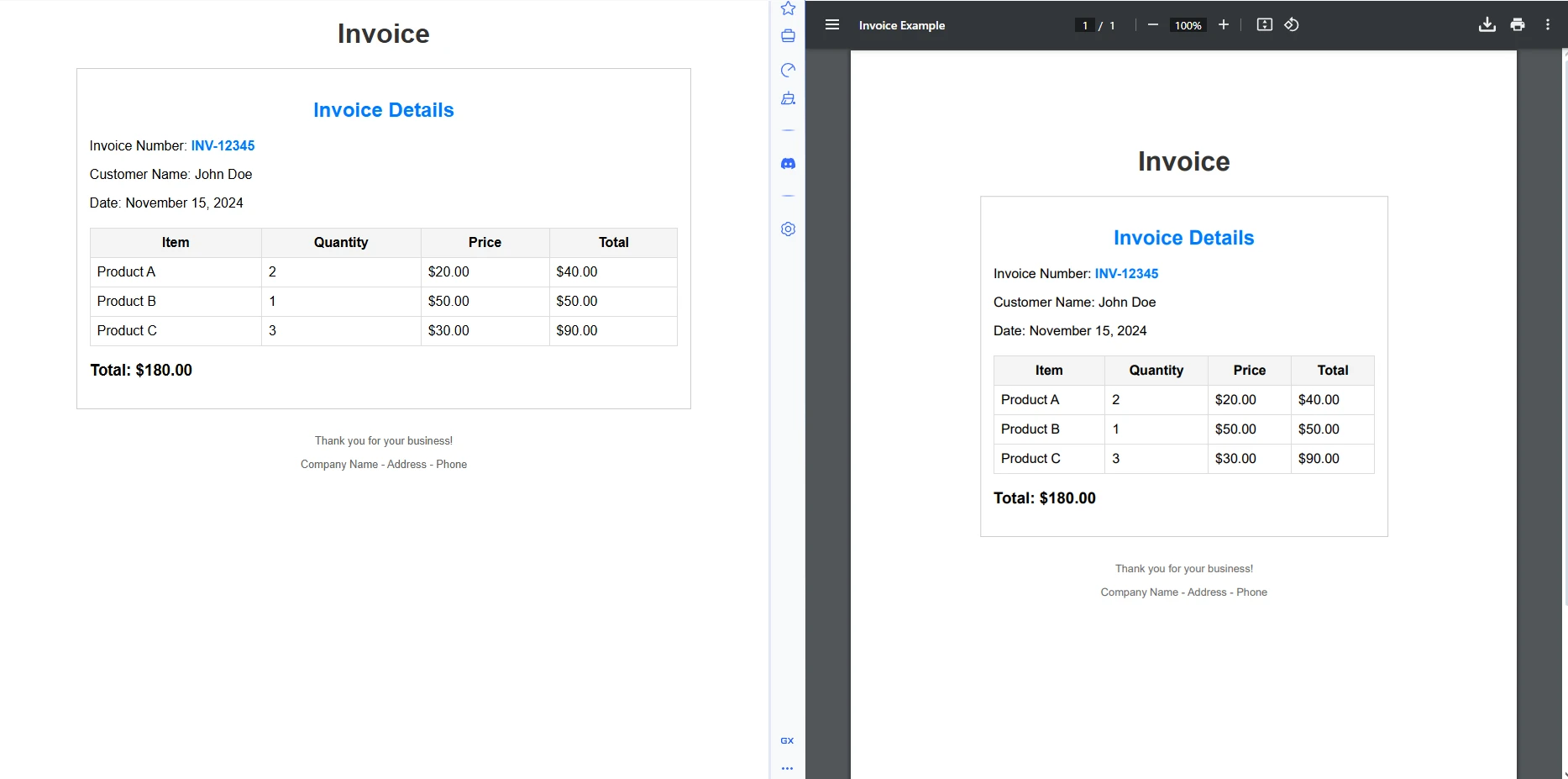
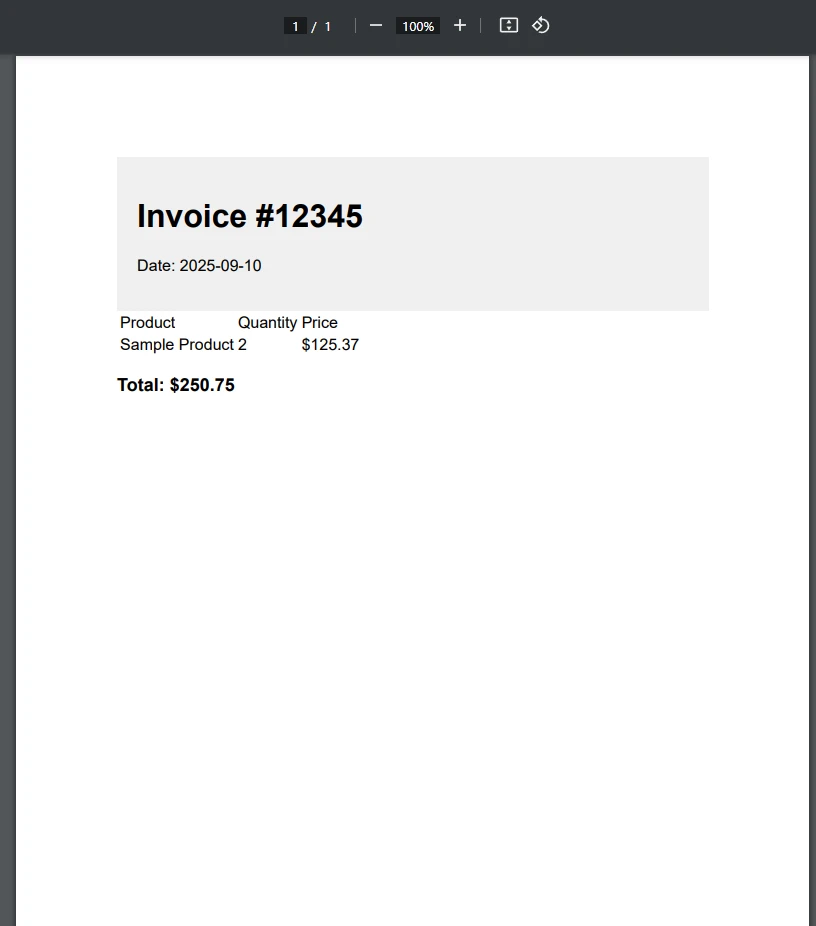
C#での実際のPDF生成はしばしば動的データを伴います。 IronPDFを使用してプロフェッショナルな請求書を作成する方法は次のとおりです。 この例では、C# の文字列補間を使用して HTML テンプレートを作成し、直接レンダリングします。
using IronPdf;

int invoiceNumber = 12345;
decimal totalAmount = 250.75m;

string invoiceHtml = $@"
    <html>
    <head>
        <style>
            body {{font-family: Arial, sans-serif; margin: 40px;}}
            .header {{background: #f0f0f0; padding: 20px; border-radius: 4px;}}
            table {{width: 100%; border-collapse: collapse; margin-top: 20px;}}
            td, th {{padding: 8px 12px; border: 1px solid #ddd;}}
            .total {{font-weight: bold; font-size: 18px; margin-top: 20px;}}
        </style>
    </head>
    <body>
        <div class='header'>
            <h1>Invoice #{invoiceNumber}</h1>
            <p>Date: {DateTime.Now:yyyy-MM-dd}</p>
        </div>
        <table>
            <tr><th>Product</th><th>Quantity</th><th>Price</th></tr>
            <tr><td>IronPDF License</td><td>1</td><td>$250.75</td></tr>
        </table>
        <p class='total'>Total: ${totalAmount:F2}</p>
    </body>
    </html>";

var renderer = new ChromePdfRenderer();
var invoicePdf = renderer.RenderHtmlAsPdf(invoiceHtml);

// Apply a digital signature for authenticity
invoicePdf.Sign(new PdfSignature("cert.pfx", "password"));
invoicePdf.SaveAs($"invoice-{invoiceNumber}.pdf");このアプローチは、HTML テンプレートの柔軟性と PDF 出力の信頼性を組み合わせたものです。 任意の CSS フレームワークを使用したり、base64 でエンコードされた画像を埋め込み、データベースまたは API 呼び出しからのデータをテンプレート文字列に直接挿入したりできます。 結果的に、ブラウザの HTML プレビューとまったく同じように見える、プロフェッショナルにフォーマットされた PDF が作成されます。
IronPDFで PDF に署名すると、標準の PFX 証明書ファイルが使用されるため、Windows 証明書ストアおよびサードパーティの証明機関と互換性があります。
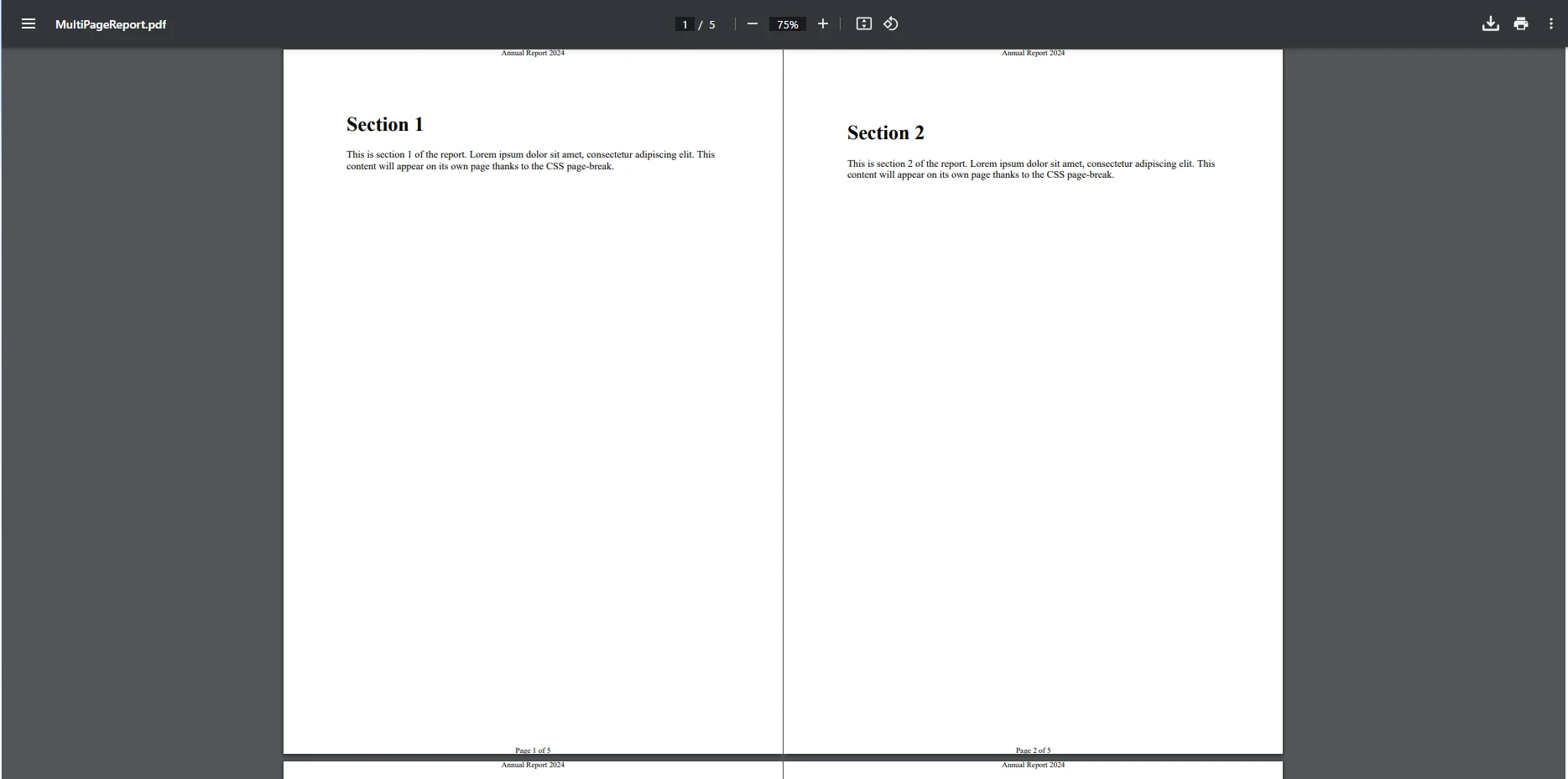
IronPDF を使用すると、生成されたドキュメントのすべてのページにプロフェッショナルなヘッダー、フッター、透かしを簡単に追加できます。 これらはレンダリング前にRenderingOptionsを通じて設定されます:
using IronPdf;

var renderer = new ChromePdfRenderer();

// Add an HTML-based header
renderer.RenderingOptions.HtmlHeader = new HtmlHeaderFooter()
{
    HtmlFragment = "<div style='text-align:center; font-family:Arial; font-size:12px;'>Annual Report 2025</div>",
    MaxHeight = 25
};

// Add a footer with automatic page numbers
renderer.RenderingOptions.HtmlFooter = new HtmlHeaderFooter()
{
    HtmlFragment = "<div style='text-align:center; font-size:10px;'>Page {page} of {total-pages}</div>",
    MaxHeight = 20
};

// Generate a multi-page document to demonstrate the header/footer
string multiPageHtml = string.Empty;
for (int i = 1; i <= 5; i++)
{
    multiPageHtml += $@"
        <div style='page-break-after: always;'>
            <h2>Section {i}</h2>
            <p>This is section {i} of the report. Content continues here with supporting analysis and data.</p>
        </div>";
}

var report = renderer.RenderHtmlAsPdf(multiPageHtml);
report.SaveAs("annual-report.pdf");Imports IronPdf
Dim renderer As New ChromePdfRenderer()
' Add an HTML-based header
renderer.RenderingOptions.HtmlHeader = New HtmlHeaderFooter() With {
.HtmlFragment = "<div style='text-align:center; font-family:Arial; font-size:12px;'>Annual Report 2025</div>",
.MaxHeight = 25
}
' Add a footer with automatic page numbers
renderer.RenderingOptions.HtmlFooter = New HtmlHeaderFooter() With {
.HtmlFragment = "<div style='text-align:center; font-size:10px;'>Page {page} of {total-pages}</div>",
.MaxHeight = 20
}
' Generate a multi-page document to demonstrate the header/footer
Dim multiPageHtml As String = String.Empty
For i As Integer = 1 To 5
multiPageHtml &= $"
<div style='page-break-after: always;'>
<h2>Section {i}</h2>
<p>This is section {i} of the report. Content continues here with supporting analysis and data.</p>
</div>"
Next
Dim report = renderer.RenderHtmlAsPdf(multiPageHtml)
report.SaveAs("annual-report.pdf")IronPDFは、レンダリング中に{total-pages}トークンを自動的に置換します。 {time}を使用して、動的なタイムスタンプを設定することもできます。
透かしの場合、IronPDFはHTMLベースのスタンプ定義を受け入れるApplyStamp()メソッドを使用します。 つまり、カスタムフォント、不透明度、回転を使用したテキスト透かしや、正確な位置で画像ベースのスタンプを作成できるということです。 完全な構成オプションについては、カスタム ウォーターマーク ガイドを参照してください。
より詳細な制御が可能なヘッダーとフッターについては、ヘッダーとフッターのドキュメントをご覧ください。
IronPDF は、基本的な PDF 作成機能を超えて、幅広いエンタープライズ対応機能を備えています。 以下の表は、最もよく使用される高度な機能をまとめたものです。
| 特徴 | 翻訳内容 | 主な使用例 |
|---|---|---|
| テキスト抽出 | 既存のPDFからプレーンテキストと構造化コンテンツを抽出します | データマイニング、インデックス作成、検索統合 |
| ページの結合/分割 | 複数のPDFを結合したり、特定のページ範囲を抽出したりします | レポートの組み立て、請求書のバッチ処理 |
| フォームフィールド | プログラムで入力可能な PDF フォームを作成し、入力する | 人事オンボーディング、政府フォーム、アンケート |
| デジタル署名 | PFX証明書を使用して暗号署名を適用する | 法的文書、契約書、監査証跡 |
| 暗号化 | AES-256 暗号化で PDF をパスワード保護 | 機密レポート、安全な配布 |
| ウォーターマーク | 任意のページにテキストまたは画像スタンプを重ねる | ラベル、ブランディング、著作権表示の草案 |
| PDF/A準拠 | ISO標準のアーカイブPDFを生成する | 法的アーカイブ、政府提出書類 |
| 画像から PDF へ | JPEG、PNG、TIFFなどの画像をPDFに変換します | スキャンした文書、写真アルバム |
PDF ファイルからテキストを抽出することは、ドキュメント処理パイプラインの一般的な要件です。 IronPDFは、ドキュメント全体の抽出のためのPdfDocument.ExtractAllText()を提供し、より細かいアクセスのためのページレベルメソッドも備えています。
PDF を結合または分割するには、メソッドを 1 回呼び出すだけで済みます。 PdfDocumentオブジェクトの配列を組み合わせて1つにすることができ、または特定のページを新しいドキュメントとして抽出し、ファイル全体をメモリに読み込まずに使用できます。
PDFフォームは、標準の<textarea>要素を使用してHTMLでゼロから作成することができ、IronPDFがインタラクティブなPDFフォームフィールドに変換します。 既存のフォームをプログラムで読み取って入力することもできます。
画像を PDF に変換したり、PDF を画像から PDF に変換したりする機能もサポートされているため、 IronPDF はドキュメント スキャン ワークフロー、サムネイル生成、画像アーカイブ パイプラインに役立ちます。
IronPDF を本番環境で使用する場合、ライセンス キーが必要です。 レンダリング呼び出しの前にコード内でライセンス キーを設定できます。
using IronPdf;

// Set your license key before using any IronPDF features
License.LicenseKey = "YOUR-LICENSE-KEY-HERE";

var renderer = new ChromePdfRenderer();
var pdf = renderer.RenderHtmlAsPdf("<h1>Licensed Output</h1>");
pdf.SaveAs("licensed.pdf");Imports IronPdf
' Set your license key before using any IronPDF features
License.LicenseKey = "YOUR-LICENSE-KEY-HERE"
Dim renderer As New ChromePdfRenderer()
Dim pdf = renderer.RenderHtmlAsPdf("<h1>Licensed Output</h1>")
pdf.SaveAs("licensed.pdf")クレジットカードを必要とせず、無料の試用ライセンスをご利用いただけます。 出力に透かしを入れてフル機能を評価できます。 透かしを削除して本番環境に展開する準備ができたら、ライセンス ページで、単一開発者、チーム、および OEM 展開シナリオを対象とした価格の詳細を確認してください。
展開環境の場合:
IronPdf.Slim NuGetパッケージが必要です。IronPDF の機能ページでは、展開環境別の機能の詳細な内訳が提供されています。 複雑なレンダリング ワークフローについては、 IronPDFドキュメントに、高同時実行アプリケーションのアーキテクチャ図とスレッド セーフティ ガイダンスが含まれています。
IronPDFは、C#でのPDF生成を簡単で信頼性のあるものにします。 専用のPdfWriterクラスは必要ありません; 代わりに、PdfDocumentオブジェクトがHTMLコンテンツからページサイズ、ヘッダー、フッターまでを処理します。 請求書、レポート、証明書などを作成する場合でも、 IronPDF を使用すると、わずか数行のコードで作業が完了します。
HTML から PDF へのアプローチには、生産性に関する明確な利点があります。テンプレートは標準の HTML および CSS ファイルであるため、再構築サイクルなしでブラウザーでプレビューおよび反復処理できます。 デザインが正しければ、 IronPDF を同じマークアップにポイントすると、ブラウザのプレビューと正確に一致する PDF が得られます。
このライブラリは、高ボリュームのシナリオ向けの並列処理と、応答性の高いアプリケーション向けの非同期操作をサポートします。 リクエストスレッドをブロックすることなく、バックグラウンド サービスで数千のドキュメントを同時にレンダリングできます。
完全なドキュメント、無料トライアル、迅速なエンジニアリング サポートが用意されているので、始めるのは簡単です。 新しいPDFドキュメントを試したり、画像を追加したり、フォントサイズとページレイアウトを調整したりすることができます。 IronPDF は、PDF 作成を技術的な作業から開発ワークフローの生産的な部分へと変えます。
C#PDFライターワークフローの近代化を始める準備はできましたか? 無料トライアルを開始して、 IronPDF が.NET 10 での PDF 作成をいかに簡素化するかを体験してください。完全なドキュメントと応答性の高いサポートにより、数時間ではなく数分でプロフェッショナルな PDF を生成できます。


Curtis Chauは、カールトン大学でコンピュータサイエンスの学士号を取得し、Node.js、TypeScript、JavaScript、およびReactに精通したフロントエンド開発を専門としています。直感的で美しいユーザーインターフェースを作成することに情熱を持ち、Curtisは現代のフレームワークを用いた開発や、構造の良い視覚的に魅力的なマニュアルの作成を楽しんでいます。

IronPDF はIRONSUITEの一部です
オフィス文書向けの.NET API製品10個

PDFがHTMLのように見える必要があるとき、迅速に。














