




更新日 2026年9月4日
月次口座明細書をPDF文書として生成する
IronPDF C# PDFライブラリを使用することで、開発者は外部サービスに依存することなく、.NETプロジェクト内でHTMLを信頼性の高いPDFファイルに変換することができます。
詳しく読む

IronPDF は、複雑な依存関係や手動解析なしで、簡単な C# コードを使用して PDF ファイルからテキスト、フォーム データ、およびテーブルを読み取るメソッドを提供することで、 ASP.NET Coreでの PDF データ抽出を簡素化します。
.NETアプリケーションで PDF ファイルを操作するのは、一見したよりも難しい場合があります。 アップロードされた請求書からテキストを抽出したり、アンケートからフォーム データを取得したり、データベースのテーブルを解析したりする必要がある場合があります。 多くのプロジェクトは、開発者が広範囲にわたるカスタム解析コードを必要とする過度に複雑なライブラリを使用するために速度が低下します。 IronPDF は、最小限のセットアップで PDF ドキュメントを読み取って処理できる簡単な代替手段を提供します。
単純なテキスト、インタラクティブなフォーム フィールド、構造化された表形式のデータなどを処理する場合でも、IronPDF の API を使用すると、低レベルの解析を行わずに PDF コンテンツに直接アクセスできます。 このガイドでは、 ASP.NET Coreで PDF ファイルからデータを読み取る方法について説明します。テキスト抽出、フォーム データの取得、テーブル解析、非同期ファイル アップロードの処理など、すべてプロジェクトにドロップできる C# コードを使用して説明します。
始めるのは簡単です。 NuGet Package Manager Consoleまたは.NET CLIからIronPDF NuGetパッケージをインストールしてください:
パッケージをインストールしたら、PDF ドキュメントを操作するファイルの先頭にIronPDF名前空間を追加します。
using IronPdf;Imports IronPdfほとんどのプロジェクトに必要な設定はこれですべてです。 IronPDF は、外部のレンダリング プロセスや Windows 上の追加のネイティブ依存関係に依存しません。 Linux または Docker 環境の場合、プラットフォーム固有のガイダンスについてはIronPDF のドキュメントを参照してください。
無料の試用ライセンスを使用すると、実稼働で使用する前に完全な機能セットをテストできます。 IronPDFサイトから直接試用ライセンスを取得し、最初の PDF 操作の前に 1 行のコードで適用することができます。
テキスト抽出は、最も一般的な PDF 読み取りタスクです。 IronPDFは、ExtractTextFromPageでページレベルのアクセスを提供します。 どちらの方法でも読み取り順序が保持され、標準のテキスト エンコードが処理されます。
// Load a PDF document from disk
var pdf = PdfDocument.FromFile("document.pdf");

// Extract all text from every page
string allText = pdf.ExtractAllText();

// Extract text from a specific page (zero-based index)
string pageOneText = pdf.ExtractTextFromPage(0);

Console.WriteLine(allText);Imports System
' Load a PDF document from disk
Dim pdf = PdfDocument.FromFile("document.pdf")
' Extract all text from every page
Dim allText As String = pdf.ExtractAllText()
' Extract text from a specific page (zero-based index)
Dim pageOneText As String = pdf.ExtractTextFromPage(0)
Console.WriteLine(allText)ExtractAllTextは改行を保持したまま1つの文字列として完全なテキストコンテンツを返します。 ExtractTextFromPageはゼロベースのインデックスを使用して特定のページを対象とし、これはマルチページドキュメントの特定のセクションのコンテンツのみが必要な場合に役立ちます。
テキストと画像の抽出オプションの詳細については、 PDF からのテキスト抽出ガイドで、領域ベースの抽出などの高度なシナリオについて説明しています。
以下のコントローラー アクションは、MemoryStream に読み込み、抽出されたテキストをJSONとして返します。
using IronPdf;
using Microsoft.AspNetCore.Http;
using Microsoft.AspNetCore.Mvc;
using System.IO;

[ApiController]
[Route("api/[controller]")]
public class PdfController : ControllerBase
{
    [HttpPost("extract-text")]
    public IActionResult ExtractText(IFormFile pdfFile)
    {
        if (pdfFile == null || pdfFile.Length == 0)
            return BadRequest("No PDF file uploaded.");

        using var stream = new MemoryStream();
        pdfFile.CopyTo(stream);

        var pdf = new PdfDocument(stream.ToArray());
        string extractedText = pdf.ExtractAllText();

        return Ok(new { text = extractedText });
    }
}Imports IronPdf
Imports Microsoft.AspNetCore.Http
Imports Microsoft.AspNetCore.Mvc
Imports System.IO
<ApiController>
<Route("api/[controller]")>
Public Class PdfController
Inherits ControllerBase
<HttpPost("extract-text")>
Public Function ExtractText(pdfFile As IFormFile) As IActionResult
If pdfFile Is Nothing OrElse pdfFile.Length = 0 Then
Return BadRequest("No PDF file uploaded.")
End If
Using stream As New MemoryStream()
pdfFile.CopyTo(stream)
Dim pdf As New PdfDocument(stream.ToArray())
Dim extractedText As String = pdf.ExtractAllText()
Return Ok(New With {.text = extractedText})
End Using
End Function
End Classこのエンドポイントはアップロードされたファイルをバイト配列に変換し、それをPdfDocumentに直接渡します。 一時ファイルはディスクに書き込まれないため、コードがクリーンな状態に保たれ、不要なストレージのオーバーヘッドが回避されます。 IFormFileインターフェースは、マルチパートフォーム送信とPostmanのようなAPIクライアントの両方で自然に機能します。
PDF フォーム ( AcroFormsとも呼ばれます) には、ユーザーが入力するインタラクティブなフィールドが含まれています。 IronPDFは、Formプロパティを通じてフォームフィールドを公開しており、ドキュメント内の各フィールドの名前と値を取得できます。
次のエンドポイントは、アップロードされたフォーム PDF を読み取り、すべてのフィールド値を JSON 辞書として返します。
[HttpPost("extract-form")]
public IActionResult ExtractForm([FromForm] IFormFile pdfFile)
{
    if (pdfFile == null || pdfFile.Length == 0)
        return BadRequest("No PDF file uploaded.");

    using var stream = new MemoryStream();
    pdfFile.CopyTo(stream);

    var pdf = new PdfDocument(stream.ToArray());
    var formData = new Dictionary<string, string>();

    if (pdf.Form != null)
    {
        foreach (var field in pdf.Form)
        {
            formData[field.Name] = field.Value;
        }
    }

    return Ok(new { formFields = formData });
}Imports Microsoft.AspNetCore.Mvc
Imports System.IO
<HttpPost("extract-form")>
Public Function ExtractForm(<FromForm> pdfFile As IFormFile) As IActionResult
If pdfFile Is Nothing OrElse pdfFile.Length = 0 Then
Return BadRequest("No PDF file uploaded.")
End If
Using stream As New MemoryStream()
pdfFile.CopyTo(stream)
Dim pdf = New PdfDocument(stream.ToArray())
Dim formData As New Dictionary(Of String, String)()
If pdf.Form IsNot Nothing Then
For Each field In pdf.Form
formData(field.Name) = field.Value
Next
End If
Return Ok(New With {.formFields = formData})
End Using
End FunctionValueプロパティ(ユーザーが入力したテキストまたは選択)が含まれています。 テキスト ボックス、チェック ボックス、ラジオ ボタン、ドロップダウンはすべてこのコレクションに表示されます。
JSON 応答を使用すると、追加の解析を行わずに、フォームの送信をデータベース、サードパーティ API、またはメッセージ キューに簡単に転送できます。 PDFフォームをプログラムで作成または編集するワークフローに関しては、PDFフォームガイドがフィールドの追加と事前入力値を詳しく解説します。

上記の応答には、サンプルの連絡先フォーム PDF のフィールド名と値を含む 200 OK の結果が表示されます。 構造はフラットなキーと値のマップであり、ほとんどのデータベース スキーマまたは REST ペイロードにきれいにマップされます。
PDF ファイル内の表は位置指定されたテキストとして保存されます。PDF 形式にはネイティブの表データ構造はありません。 したがって、表形式のデータを抽出するということは、生のテキストを抽出し、解析ロジックを適用して行と列を再構築することを意味します。
IronPDFのExtractAllTextは、空白とタブ文字を保持することで、行をプログラム的に列に分割することが可能です。 次のコントローラー アクションは、このアプローチを示しています。
[HttpPost("extract-table")]
public IActionResult ExtractTable([FromForm] IFormFile pdfFile)
{
    if (pdfFile == null || pdfFile.Length == 0)
        return BadRequest("No PDF file uploaded.");

    using var memoryStream = new MemoryStream();
    pdfFile.CopyTo(memoryStream);

    var pdf = new PdfDocument(memoryStream.ToArray());
    string text = pdf.ExtractAllText();

    // Split into lines, then split each line into columns
    string[] lines = text.Split(
        new[] { '\r', '\n' },
        StringSplitOptions.RemoveEmptyEntries
    );

    var tableData = new List<string[]>();
    foreach (string line in lines)
    {
        string[] columns = line
            .Split('\t')
            .Where(c => !string.IsNullOrWhiteSpace(c))
            .ToArray();

        if (columns.Length > 0)
            tableData.Add(columns);
    }

    var table = tableData.Select(r => string.Join(" | ", r)).ToList();
    return Ok(new { Table = table });
}Imports Microsoft.AspNetCore.Mvc
Imports System.IO
Imports System.Linq
<HttpPost("extract-table")>
Public Function ExtractTable(<FromForm> pdfFile As IFormFile) As IActionResult
If pdfFile Is Nothing OrElse pdfFile.Length = 0 Then
Return BadRequest("No PDF file uploaded.")
End If
Using memoryStream As New MemoryStream()
pdfFile.CopyTo(memoryStream)
Dim pdf As New PdfDocument(memoryStream.ToArray())
Dim text As String = pdf.ExtractAllText()
' Split into lines, then split each line into columns
Dim lines As String() = text.Split(New Char() {ControlChars.Cr, ControlChars.Lf}, StringSplitOptions.RemoveEmptyEntries)
Dim tableData As New List(Of String())()
For Each line As String In lines
Dim columns As String() = line.Split(ControlChars.Tab).Where(Function(c) Not String.IsNullOrWhiteSpace(c)).ToArray()
If columns.Length > 0 Then
tableData.Add(columns)
End If
Next
Dim table = tableData.Select(Function(r) String.Join(" | ", r)).ToList()
Return Ok(New With {.Table = table})
End Using
End Functionこのアプローチは、一貫してタブで区切られた列を使用する表を持つ PDF に適しています。 列が可変の空白で区切られているドキュメントの場合、最小ギャップヒューリスティックを適用するか、文字の位置を検査する必要がある場合があります。 PDF の結合または分割ガイドは、抽出前にテーブルを含む特定のページを分離する必要がある場合に役立ちます。
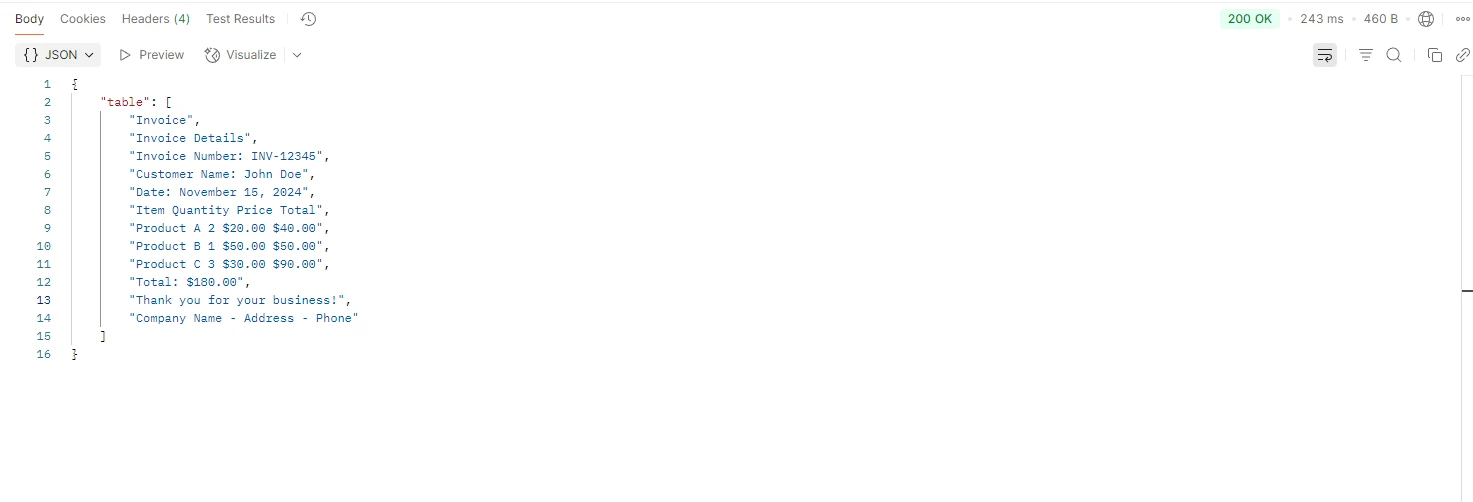
PDF が HTML または構造化データ ソースから生成されていない場合 (スキャンされた請求書やデスクトップ パブリッシング ツールで作成されたドキュメントなど) は、手動解析が適切な選択です。 タブ分割アプローチは、多くの標準 PDF を確実に処理します。 列の境界が不規則な場合は、IronPDF の DOM アクセス API を通じて生の文字座標を調べることでロジックを調整できます。
HTML から生成されたドキュメントの場合は、HTML 仲介を介したラウンドトリップを検討してください。 データ駆動型の HTML テンプレート ( HTML 文字列から PDF へのガイドで説明) から PDF を生成すると、テキストの位置が予測可能になり、抽出が簡単になります。
運用ASP.NET Coreアプリケーションでは、スレッド プールのブロックを回避するために、ファイルのアップロードを非同期的に処理する必要があります。 awaitと組み合わせてコントローラーをノンブロッキングに保ちます。
[HttpPost("process-upload")]
public async Task<IActionResult> ProcessPdf([FromForm] IFormFile file)
{
    if (file == null || file.Length == 0)
        return BadRequest("No PDF file uploaded.");

    using var ms = new MemoryStream();
    await file.CopyToAsync(ms);

    var pdf = new PdfDocument(ms.ToArray());
    string text = pdf.ExtractAllText();
    int pageCount = pdf.PageCount;

    return Ok(new
    {
        text,
        pages = pageCount
    });
}Imports System.IO
Imports Microsoft.AspNetCore.Mvc
<HttpPost("process-upload")>
Public Async Function ProcessPdf(<FromForm> file As IFormFile) As Task(Of IActionResult)
If file Is Nothing OrElse file.Length = 0 Then
Return BadRequest("No PDF file uploaded.")
End If
Using ms As New MemoryStream()
Await file.CopyToAsync(ms)
Dim pdf As New PdfDocument(ms.ToArray())
Dim text As String = pdf.ExtractAllText()
Dim pageCount As Integer = pdf.PageCount
Return Ok(New With {
.text = text,
.pages = pageCount
})
End Using
End FunctionPdfDocumentコンストラクターは同期的ですが、アップロードステップ(通常はパイプライン内で最も遅い部分)は非同期で実行されます。 このパターンは同時負荷でも適切にスケーリングされ、最小限の API エンドポイント、 Razor Pages ハンドラー、gRPC サービスと互換性があります。
ASP.NET Core、 要求本文のサイズ制限としてデフォルトで 30 MB が適用されます。 大きなPDFの場合は、Program.csの制限を増やします:
builder.Services.Configure<FormOptions>(options =>
{
    options.MultipartBodyLengthLimit = 100 * 1024 * 1024; // 100 MB
});Imports Microsoft.Extensions.DependencyInjection
Imports Microsoft.AspNetCore.Http
builder.Services.Configure(Of FormOptions)(Sub(options)
options.MultipartBodyLengthLimit = 100 * 1024 * 1024 ' 100 MB
End Sub)Kestrel には独自の制限があり、これを引き上げる必要がある場合もあります。
builder.WebHost.ConfigureKestrel(options =>
{
    options.Limits.MaxRequestBodySize = 100 * 1024 * 1024;
});builder.WebHost.ConfigureKestrel(Sub(options)
options.Limits.MaxRequestBodySize = 100 * 1024 * 1024
End Sub)アプリケーションが処理する PDF の現実的な最大サイズに基づいてこれらの値を設定します。 予期しない入力を防ぐために、アップロードされたファイルをIronPDFに渡す前に、必ずそのファイルの MIME タイプと拡張子を検証してください。
テキストまたはフォーム データを取得したら、それをアプリケーションに必要なダウンストリーム プロセス (データベース書き込み、検索インデックス作成、レポート生成、API 呼び出しなど) にパイプできます。 IronPDF は、HTML を PDF にレンダリングする、逆方向の変換もサポートしています。
抽出したコンテンツを視覚的に表示したい場合は、 PDF から画像への変換ガイドを使用して元の PDF を画像としてレンダリングできます。 これは、ブラウザに完全な PDF を読み込まずにページのサムネイルを表示するドキュメントプレビュー機能に役立ちます。
出力ドキュメントをユーザーに配信する前に保護する必要がある場合、 IronPDF は後処理手順としてデジタル署名と透かしをサポートします。 ヘッダーとフッターの追加 (ヘッダーとフッターのガイドで説明されています) も同様に簡単です。
| シナリオ | IronPDFメソッド / プロパティ | 注意事項 |
|---|---|---|
| すべてのページのテキストを抽出する | pdf.ExtractAllText()を使用してください。 | 読み順で文書の全文を返します |
| 1ページからテキストを抽出する | pdf.ExtractTextFromPage(n)のようにします。 | ゼロベースのページインデックス |
| AcroFormフィールドの読み取り | pdf.Form | field.Nameとfield.Valueを列挙する |
| テーブル行を解析する | ExtractAllText() + 分割ロジック | タブまたは空白のギャップで分割 |
| ページ数を数える | pdf.PageCount | ページ区切りや検証に便利 |
| バイト配列から読み込む | new PdfDocument(bytes). | 一時ファイルは不要 |
| ファイルパスから読み込む | PdfDocument.FromFile(パス)。 | サーバー側のファイルアクセスの場合 |
これで、テキスト抽出、フォーム データの読み取り、テーブル解析、非同期アップロードの作業パターンが完成しました。 ここでは、アプリケーションの要件に基づいて次に検討すべきいくつかの方向性を示します。
抽出ワークフローと並行して PDF レポートを生成する必要がある場合は、 IronPDF の機能の概要で、 HTML から PDF へのレンダリング、スタンプ オーバーレイ、ページ操作について説明しています。 複数のソースからのレポートを結合するアプリケーションの場合、 "PDF の結合または分割"ガイドでドキュメントの結合と分割の手順を説明します。
ドキュメントを安全に配信するために、デジタル署名を使用すると、クライアントに送信する前に PDF を認証できます。 カスタム透かしは、生成されたドキュメントに視覚的なブランド化やドラフト ラベルを追加します。
プロジェクトがスキャンされたPDF(検索可能なテキストではなく画像)からデータを抽出する場合、ExtractAllTextを呼び出す前にOCRステップが必要です。 Iron SoftwareのIronOCRはIronPDFと統合して、スキャンされたドキュメントのワークフローを処理します。
IronPDF は、個々の開発者およびチーム向けに柔軟なライセンス オプションで利用できます。 制限なしですべての機能をテストするには、無料トライアルから始めてください。 完全なドキュメントには、API リファレンス、スタートガイド、Windows、Linux、Docker、クラウド環境の展開ノートなどが含まれています。
ASP.NET Coreで PDF ファイルからデータを読み取る際に、低レベルの解析コードや重い依存関係は必要なくなります。 IronPDFを使用すると、アップロードされたファイルから抽出されたコンテンツまでのパスは、任意のコントローラーまたはサービス レイヤーに自然に収まる数行になります。

Curtis Chauは、カールトン大学でコンピュータサイエンスの学士号を取得し、Node.js、TypeScript、JavaScript、およびReactに精通したフロントエンド開発を専門としています。直感的で美しいユーザーインターフェースを作成することに情熱を持ち、Curtisは現代のフレームワークを用いた開発や、構造の良い視覚的に魅力的なマニュアルの作成を楽しんでいます。

IronPDF はIRONSUITEの一部です
オフィス文書向けの.NET API製品10個

PDFがHTMLのように見える必要があるとき、迅速に。














