


Aspose C# ve IronPDF Kullanarak PDF Oluşturma

IronPDF, ASP.NET Core'da PDF dosyalarından metin, form verileri ve tabloları okuma yolları sağlayarak karmaşık bağımlılıklar veya manuel ayrıştırma olmadan basit C# kodları kullanarak PDF veri çıkarmayı kolaylaştırır.
.NET uygulamalarında PDF dosyaları ile çalışmak, ilk başta göründüğünden daha zorlu olabilir. Yüklenen faturaların metinlerini çıkarmanız, anketlerden form verilerini almanız veya veritabanınız için tabloları ayrıştırmanız gerekebilir. Birçok proje, geniş kapsamlı özel ayrıştırma kodu gerektiren aşırı karmaşık kütüphanelere yönelen geliştiriciler nedeniyle yavaşlar. IronPDF, PDF belgelerini okumak ve işlemek için minimal kurulumla kullanabileceğiniz basit bir alternatif sunar.
Basit metin, etkileşimli form alanları veya yapılandırılmış tablolu verileri işlerken, IronPDF'nin API'si size düşük seviyeli ayrıştırma yapmadan PDF içeriğine doğrudan erişim sağlar. Bu rehber, belirli bir proje içinde kullanabileceğiniz C# kodları ile PDF dosyalarından veri okuma, metin çıkartma, form verilerini alma, tablo ayrıştırma ve asenkron dosya yükleme işlemlerini kapsar.
IronPDF'yi bir ASP.NET Core Projesine Nasıl Kurarsınız?
Başlamak oldukça basittir. NuGet Paket Yöneticisi Konsolundan veya .NET CLI kullanarak IronPDF NuGet paketini bu komutlardan biriyle yükleyin:
Install-Package IronPdf
Paket yüklendikten sonra, PDF belgeleri üzerinde çalışan herhangi bir dosyanın üstüne IronPDF ad alanını ekleyin:
using IronPdf;using IronPdf;Imports IronPdfÇoğu proje için gereken tüm kurulum bu kadardır. IronPDF, Windows üzerinde harici işleme süreçlerine veya ek yerel bağımlılıklara ihtiyaç duymaz. Linux veya Docker ortamları için, platforma özgü rehberlik için IronPDF belgelerine başvurun.
Ücretsiz deneme lisansı, üretim kullanımı için taahhüt etmeden önce tüm özellik setini test etmenizi sağlar. İlk PDF işleminizden önce tek bir satır kod ile uygulayabileceğiniz bir deneme lisansını doğrudan IronPDF sitesinden alabilirsiniz.
Bir PDF Dosyasından Metin Nasıl Çıkartılır?
Metin çıkarma, en yaygın PDF okuma görevidir. IronPDF, bir belgedeki tüm okunabilir metni çekmek için ExtractAllText ve sayfa düzeyinde erişim sağlamak için ExtractTextFromPage sunar. Her iki yöntem de okuma sırasını korur ve standart metin kodlamalarını yönetir.
// Load a PDF document from disk
var pdf = PdfDocument.FromFile("document.pdf");

// Extract all text from every page
string allText = pdf.ExtractAllText();

// Extract text from a specific page (zero-based index)
string pageOneText = pdf.ExtractTextFromPage(0);

Console.WriteLine(allText);
// Load a PDF document from disk
var pdf = PdfDocument.FromFile("document.pdf");
// Extract all text from every page
string allText = pdf.ExtractAllText();
// Extract text from a specific page (zero-based index)
string pageOneText = pdf.ExtractTextFromPage(0);
Console.WriteLine(allText);Imports System
' Load a PDF document from disk
Dim pdf = PdfDocument.FromFile("document.pdf")
' Extract all text from every page
Dim allText As String = pdf.ExtractAllText()
' Extract text from a specific page (zero-based index)
Dim pageOneText As String = pdf.ExtractTextFromPage(0)
Console.WriteLine(allText)ExtractAllText, satır sonlarını koruyarak tam metin içeriğini tek bir dize olarak döndürür. ExtractTextFromPage, sıfır tabanlı bir indeks kullanarak tek bir sayfayı hedefler, bu, yalnızca çok sayfalı bir belgenin belirli bir bölümünden içerik gerektiğinde faydalıdır.
Metin ve görüntü çıkarma seçeneklerine derinlemesine bir bakış için, PDF'den metin çıkartma rehberi bölgesel bazlı çıkartmayı da içeren ileri düzey senaryoları kapsar.
Metin çıkartmayı bir ASP.NET Core denetleyicisine nasıl bağlarsınız?
Aşağıdaki denetleyici eylemi, yüklenen bir PDF'i IFormFile yoluyla kabul eder, bunu bir MemoryStream içine okur ve çıkarılan metni JSON olarak döndürür:
using IronPdf;
using Microsoft.AspNetCore.Http;
using Microsoft.AspNetCore.Mvc;
using System.IO;

[ApiController]
[Route("api/[controller]")]
public class PdfController : ControllerBase
{
    [HttpPost("extract-text")]
    public IActionResult ExtractText(IFormFile pdfFile)
    {
        if (pdfFile == null || pdfFile.Length == 0)
            return BadRequest("No PDF file uploaded.");

        using var stream = new MemoryStream();
        pdfFile.CopyTo(stream);

        var pdf = new PdfDocument(stream.ToArray());
        string extractedText = pdf.ExtractAllText();

        return Ok(new { text = extractedText });
    }
}
using IronPdf;
using Microsoft.AspNetCore.Http;
using Microsoft.AspNetCore.Mvc;
using System.IO;
[ApiController]
[Route("api/[controller]")]
public class PdfController : ControllerBase
{
[HttpPost("extract-text")]
public IActionResult ExtractText(IFormFile pdfFile)
{
if (pdfFile == null || pdfFile.Length == 0)
return BadRequest("No PDF file uploaded.");
using var stream = new MemoryStream();
pdfFile.CopyTo(stream);
var pdf = new PdfDocument(stream.ToArray());
string extractedText = pdf.ExtractAllText();
return Ok(new { text = extractedText });
}
}Imports IronPdf
Imports Microsoft.AspNetCore.Http
Imports Microsoft.AspNetCore.Mvc
Imports System.IO
<ApiController>
<Route("api/[controller]")>
Public Class PdfController
Inherits ControllerBase
<HttpPost("extract-text")>
Public Function ExtractText(pdfFile As IFormFile) As IActionResult
If pdfFile Is Nothing OrElse pdfFile.Length = 0 Then
Return BadRequest("No PDF file uploaded.")
End If
Using stream As New MemoryStream()
pdfFile.CopyTo(stream)
Dim pdf As New PdfDocument(stream.ToArray())
Dim extractedText As String = pdf.ExtractAllText()
Return Ok(New With {.text = extractedText})
End Using
End Function
End ClassBu uç nokta, yüklenen dosyayı bir bayt dizisine dönüştürür ve doğrudan PdfDocument 'e iletir. Diskte geçici dosyalar yazılmaz, bu da kodu temiz tutar ve gereksiz depolama yükünü önler. IFormFile arayüzü, hem çok parçalı form gönderimleri hem de Postman gibi API istemcileri ile doğal olarak çalışır.
PDF Form Verilerini ASP.NET Core'da Nasıl Okursunuz?
PDF formları -- aynı zamanda AcroForms olarak da adlandırılır -- kullanıcının doldurduğu etkileşimli alanlar içerir. IronPDF, belgedeki her alanın adını ve değerini vererek PdfDocument'in Form özelliği aracılığıyla form alanlarını açığa çıkarır.
Aşağıdaki uç nokta, yüklenen form PDF'sini okur ve tüm alan değerlerini JSON sözlük olarak döndürür:
[HttpPost("extract-form")]
public IActionResult ExtractForm([FromForm] IFormFile pdfFile)
{
    if (pdfFile == null || pdfFile.Length == 0)
        return BadRequest("No PDF file uploaded.");

    using var stream = new MemoryStream();
    pdfFile.CopyTo(stream);

    var pdf = new PdfDocument(stream.ToArray());
    var formData = new Dictionary<string, string>();

    if (pdf.Form != null)
    {
        foreach (var field in pdf.Form)
        {
            formData[field.Name] = field.Value;
        }
    }

    return Ok(new { formFields = formData });
}
[HttpPost("extract-form")]
public IActionResult ExtractForm([FromForm] IFormFile pdfFile)
{
if (pdfFile == null || pdfFile.Length == 0)
return BadRequest("No PDF file uploaded.");
using var stream = new MemoryStream();
pdfFile.CopyTo(stream);
var pdf = new PdfDocument(stream.ToArray());
var formData = new Dictionary<string, string>();
if (pdf.Form != null)
{
foreach (var field in pdf.Form)
{
formData[field.Name] = field.Value;
}
}
return Ok(new { formFields = formData });
}Imports Microsoft.AspNetCore.Mvc
Imports System.IO
<HttpPost("extract-form")>
Public Function ExtractForm(<FromForm> pdfFile As IFormFile) As IActionResult
If pdfFile Is Nothing OrElse pdfFile.Length = 0 Then
Return BadRequest("No PDF file uploaded.")
End If
Using stream As New MemoryStream()
pdfFile.CopyTo(stream)
Dim pdf = New PdfDocument(stream.ToArray())
Dim formData As New Dictionary(Of String, String)()
If pdf.Form IsNot Nothing Then
For Each field In pdf.Form
formData(field.Name) = field.Value
Next
End If
Return Ok(New With {.formFields = formData})
End Using
End Functionpdf.Form'deki her alanın bir Name özelliği (PDF yazım aracında ayarlanan alan kimliği) ve bir Value özelliği (kullanıcının girdiği metin veya seçim) vardır. Metin kutuları, onay kutuları, radyo düğmeleri ve açılır listelerin hepsi bu koleksiyonda görünür.
JSON yanıtı, form gönderimlerini herhangi bir ek ayrıştırma olmadan bir veritabanına, üçüncü taraf API'ye veya bir mesaj kuyruğuna iletmeyi kolaylaştırır. Programatik olarak PDF formları oluşturmayı veya düzenlemeyi içeren iş akışları için, PDF form rehberi, alanların nasıl ekleneceğini ve değerlerin önceden nasıl doldurulacağını gösterir.
Tipik Bir Form Çıkartma Yanıtı Nasıl Görünür?

Yukarıdaki yanıt, bir örnek iletişim formu PDF'sindeki alan adları ve değerlerini içeren 200 OK sonucunu gösterir. Yapı, çoğu veritabanı şemasına veya REST yüklerine düzgün bir şekilde eşlenmiş düz bir anahtar-değer haritasıdır.
PDF'den Tablo Verileri Nasıl Çıkartılır?
PDF dosyalarındaki tablolar, konumlandırılmış metin olarak saklanır -- PDF formatında yerel bir tablo veri yapısı yoktur. Bu nedenle tablo verilerini çıkarmak, ham metni çıkarmak ve ardından satırları ve sütunları yeniden oluşturmaya yönelik ayrıştırma mantığını uygulamak anlamına gelir.
IronPDF'in ExtractAllText özelliği, satırları programatik olarak sütunlara ayırmayı mümkün kılan boşluk ve sekme karakterlerini korur. Aşağıdaki denetleyici işlemi bu yaklaşımı göstermektedir:
[HttpPost("extract-table")]
public IActionResult ExtractTable([FromForm] IFormFile pdfFile)
{
    if (pdfFile == null || pdfFile.Length == 0)
        return BadRequest("No PDF file uploaded.");

    using var memoryStream = new MemoryStream();
    pdfFile.CopyTo(memoryStream);

    var pdf = new PdfDocument(memoryStream.ToArray());
    string text = pdf.ExtractAllText();

    // Split into lines, then split each line into columns
    string[] lines = text.Split(
        new[] { '\r', '\n' },
        StringSplitOptions.RemoveEmptyEntries
    );

    var tableData = new List<string[]>();
    foreach (string line in lines)
    {
        string[] columns = line
            .Split('\t')
            .Where(c => !string.IsNullOrWhiteSpace(c))
            .ToArray();

        if (columns.Length > 0)
            tableData.Add(columns);
    }

    var table = tableData.Select(r => string.Join(" | ", r)).ToList();
    return Ok(new { Table = table });
}
[HttpPost("extract-table")]
public IActionResult ExtractTable([FromForm] IFormFile pdfFile)
{
if (pdfFile == null || pdfFile.Length == 0)
return BadRequest("No PDF file uploaded.");
using var memoryStream = new MemoryStream();
pdfFile.CopyTo(memoryStream);
var pdf = new PdfDocument(memoryStream.ToArray());
string text = pdf.ExtractAllText();
// Split into lines, then split each line into columns
string[] lines = text.Split(
new[] { '\r', '\n' },
StringSplitOptions.RemoveEmptyEntries
);
var tableData = new List<string[]>();
foreach (string line in lines)
{
string[] columns = line
.Split('\t')
.Where(c => !string.IsNullOrWhiteSpace(c))
.ToArray();
if (columns.Length > 0)
tableData.Add(columns);
}
var table = tableData.Select(r => string.Join(" | ", r)).ToList();
return Ok(new { Table = table });
}Imports Microsoft.AspNetCore.Mvc
Imports System.IO
Imports System.Linq
<HttpPost("extract-table")>
Public Function ExtractTable(<FromForm> pdfFile As IFormFile) As IActionResult
If pdfFile Is Nothing OrElse pdfFile.Length = 0 Then
Return BadRequest("No PDF file uploaded.")
End If
Using memoryStream As New MemoryStream()
pdfFile.CopyTo(memoryStream)
Dim pdf As New PdfDocument(memoryStream.ToArray())
Dim text As String = pdf.ExtractAllText()
' Split into lines, then split each line into columns
Dim lines As String() = text.Split(New Char() {ControlChars.Cr, ControlChars.Lf}, StringSplitOptions.RemoveEmptyEntries)
Dim tableData As New List(Of String())()
For Each line As String In lines
Dim columns As String() = line.Split(ControlChars.Tab).Where(Function(c) Not String.IsNullOrWhiteSpace(c)).ToArray()
If columns.Length > 0 Then
tableData.Add(columns)
End If
Next
Dim table = tableData.Select(Function(r) String.Join(" | ", r)).ToList()
Return Ok(New With {.Table = table})
End Using
End FunctionBu yaklaşım, tabloları tutarlı sekme ayırmış sütunlar kullanan PDF'ler için iyi çalışır. Sütunların değişken boşluklarla ayrıldığı belgelerde, minimum boşluklu bir estetik veya karakter konumlarını incelemeniz gerekebilir. PDF'leri birleştirme veya bölme rehberi, çıkartmadan önce tablolar içeren belirli sayfaları izole etmeniz gerektiğinde faydalıdır.
Tabloları Ne Zaman Manuel Olarak Ayrıştırmalısınız?
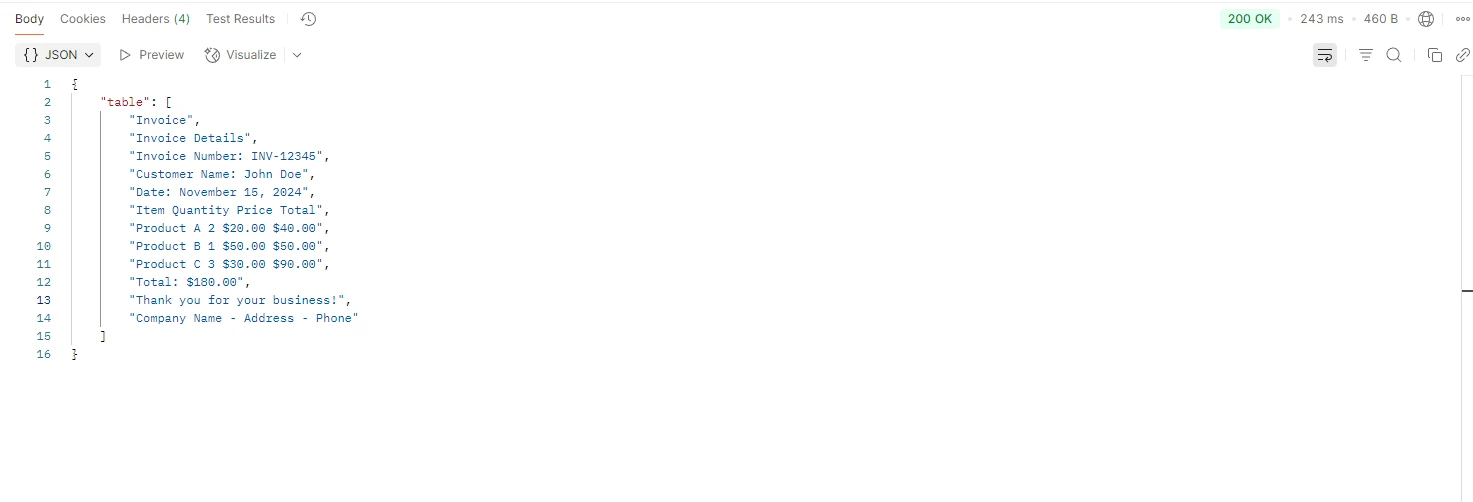
Manuel ayrıştırma, HTML'den veya yapılandırılmış bir veri kaynağından oluşturulmamış PDF'nin -- örneğin, taranmış faturalar veya masaüstü yayın araçlarında oluşturulan belgeler -- doğru seçimidir. Sekme-ayrılmış yaklaşım, birçok standart PDF'yi güvenilir bir şekilde ele alır. Sütun sınırları düzensiz olduğunda, IronPDF'nin DOM erişim API'si aracılığıyla ham karakter koordinatlarını inceleyerek mantığı iyileştirebilirsiniz.
HTML'den oluşturulan belgeler için, bir HTML ara katmanı üzerinden tur atmayı düşünün. PDF'nizi veri odaklı bir HTML şablonundan oluşturmak (açıklanan HTML dizisini PDF'ye rehberde kapsanan) metin konumlarının tahmin edilebilir olacağı ve çıkartmanın basit olacağı anlamına gelir.
Asenkron Olarak PDF Dosyası Yüklemelerini Nasıl Ele Alırsınız?
Üretim ASP.NET Core uygulamaları, dosya yüklemelerini iş parçacığı havuzunu engellememek için asenkron olarak ele almalıdır. await ile birleştirilen IFormFile.CopyToAsync yöntemi, denetleyiciyi bloklamaz hale getirir:
[HttpPost("process-upload")]
public async Task<IActionResult> ProcessPdf([FromForm] IFormFile file)
{
    if (file == null || file.Length == 0)
        return BadRequest("No PDF file uploaded.");

    using var ms = new MemoryStream();
    await file.CopyToAsync(ms);

    var pdf = new PdfDocument(ms.ToArray());
    string text = pdf.ExtractAllText();
    int pageCount = pdf.PageCount;

    return Ok(new
    {
        text,
        pages = pageCount
    });
}
[HttpPost("process-upload")]
public async Task<IActionResult> ProcessPdf([FromForm] IFormFile file)
{
if (file == null || file.Length == 0)
return BadRequest("No PDF file uploaded.");
using var ms = new MemoryStream();
await file.CopyToAsync(ms);
var pdf = new PdfDocument(ms.ToArray());
string text = pdf.ExtractAllText();
int pageCount = pdf.PageCount;
return Ok(new
{
text,
pages = pageCount
});
}Imports System.IO
Imports Microsoft.AspNetCore.Mvc
<HttpPost("process-upload")>
Public Async Function ProcessPdf(<FromForm> file As IFormFile) As Task(Of IActionResult)
If file Is Nothing OrElse file.Length = 0 Then
Return BadRequest("No PDF file uploaded.")
End If
Using ms As New MemoryStream()
Await file.CopyToAsync(ms)
Dim pdf As New PdfDocument(ms.ToArray())
Dim text As String = pdf.ExtractAllText()
Dim pageCount As Integer = pdf.PageCount
Return Ok(New With {
.text = text,
.pages = pageCount
})
End Using
End FunctionPdfDocument yapıcı işlevi eşzamanlıdır ancak genellikle hattın en yavaş kısmı olan yükleme adımı eşzamansız olarak çalışır. Bu model, eşzamanlı yük altında iyi ölçeklenir ve minimal API uç noktaları, Razor Pages işleyicileri ve gRPC hizmetleriyle uyumludur.
Yük Dosya Boyutunu Nasıl Sınırlandırırsınız?
ASP.NET Core varsayılan istek gövdesi boyutu sınırını 30 MB olarak zorlar. Daha büyük PDF'ler için Program.cs'de limiti artırın:
builder.Services.Configure<FormOptions>(options =>
{
    options.MultipartBodyLengthLimit = 100 * 1024 * 1024; // 100 MB
});
builder.Services.Configure<FormOptions>(options =>
{
options.MultipartBodyLengthLimit = 100 * 1024 * 1024; // 100 MB
});Imports Microsoft.Extensions.DependencyInjection
Imports Microsoft.AspNetCore.Http
builder.Services.Configure(Of FormOptions)(Sub(options)
options.MultipartBodyLengthLimit = 100 * 1024 * 1024 ' 100 MB
End Sub)Kestrel'in de yükseltmeniz gerekebilecek kendi sınırı vardır:
builder.WebHost.ConfigureKestrel(options =>
{
    options.Limits.MaxRequestBodySize = 100 * 1024 * 1024;
});
builder.WebHost.ConfigureKestrel(options =>
{
options.Limits.MaxRequestBodySize = 100 * 1024 * 1024;
});builder.WebHost.ConfigureKestrel(Sub(options)
options.Limits.MaxRequestBodySize = 100 * 1024 * 1024
End Sub)Bu değerleri, uygulamanızın işleyeceği PDF'lerin gerçekçi maksimum boyutuna göre ayarlayın. Beklenmeyen girişe karşı korumak için IronPDF'ye iletmeden önce yüklenen dosyanın MIME türünü ve uzantısını her zaman doğrulayın.
Çıkartılan PDF İçeriğini Diğer Formatlara Nasıl Dönüştürürsünüz?
Bir kez metin veya form verisine sahip olduğunuzda, onu uygulamanızın gerektirdiği herhangi bir aşağı akış işlemine yönlendirebilirsiniz -- veritabanı yazma, arama indeksleme, rapor oluşturma veya API çağrıları. IronPDF ayrıca diğer yöne de dönüştürmeyi destekler: HTML'yi PDF'ye dönüştürme.
Çıkarılan içeriği görsel olarak göstermek istediğiniz durumlarda, PDF'yi görüntülere dönüştürme rehberi kullanarak orijinal PDF'yi görseller olarak işleyebilirsiniz. Bu, sayfa küçük resimlerini tarayıcıda tam PDF'yi yüklemeden göstermek istediğiniz belge önizleme özellikleri için kullanışlıdır.
Kullanıcılara göndermeden önce çıktı belgelerini korumanız gerekiyorsa, IronPDF dijital imzalar ve filigranlar gibi post-işleme adımlarını destekler. Başlık ve altlık eklemek -- başlıklar ve altlıklar rehberinda kapsanan -- benzer şekilde basittir.
| Senaryo | IronPDF Yöntemi / Özelliği | Açıklamalar |
|---|---|---|
| Tüm sayfa metnini çıkar | pdf.ExtractAllText() |
Okuma sırasındaki tüm belge metnini döndürür |
| Bir sayfadan metin çıkar | pdf.ExtractTextFromPage(n) |
Sıfır-bazlı sayfa indeksi |
| AcroForm alanlarını oku | pdf.Form |
field.Name ve field.Value numarala |
| Tablo satırlarını ayrıştır | ExtractAllText() + ayırma mantığı |
Sekme veya boşluk aralarına göre böl |
| Sayfaları say | pdf.PageCount |
Sayfalama ve doğrulama için yararlıdır |
| Bayt dizisinden yükle | new PdfDocument(bytes) |
Geçici dosyalar gerekli değil |
| Dosya yolundan yükle | [3] PdfDocument.FromFile(path) |
Sunucu tarafında dosya erişimi için |
PDF Verisi Çıkartmayı Ayarladıktan Sonra Sonraki Adımlar Nelerdir?
Artık metin çıkarma, form verisi okuma, tablo ayrıştırma ve asenkron yüklemeler için çalışan desenlere sahipsiniz. Uygulamanızın gereksinimlerine göre keşfedilecek birkaç yön aşağıda verilmiştir.
Çıkarma iş akışınızın yanında PDF raporları oluşturmanız gerekiyorsa, IronPDF özellikler genel bakışı HTML'den PDF'ye dönüştürme, damga katmanları ve sayfa manipülasyonunu kapsar. Birden çok kaynaktan raporları birleştiren uygulamalar için, PDF'leri birleştirme veya bölme rehberi belgeleri birleştirme ve bölme süreçlerini anlatır.
Güvenli belge teslimi için, dijital imzalar PDF'leri müşterilere göndermeden önce onaylamanıza olanak tanır. Özel filigranlar, oluşturulan belgelere görsel markalama veya taslak etiketleri ekler.
Projeniz taranmış PDF'lerden (arama yapılabilir metin yerine görüntüler) veri çıkarıyorsa, ExtractAllText çağrısından önce bir OCR adımı gerekecektir. Iron Software'dan IronOCR, taranmış belge iş akışlarını ele almak için IronPDF ile entegre olur.
IronPDF, bireysel geliştiriciler ve ekipler için esnek lisanslama seçenekleri altında mevcuttur. Tüm özellikleri kısıtlama olmadan test etmek için ücretsiz bir deneme ile başlayın. Tam dokümantasyon, API referansı, başlangıç kılavuzları ve Windows, Linux, Docker ve bulut ortamları için dağıtım notları içerir.
ASP.NET Core'da PDF dosyalarından veri okumak artık düşük seviyeli ayrıştırma kodu veya ağır bağımlılıklar gerektirmez. IronPDF ile yüklenen dosyadan çıkarılan içeriğe giden yol, her kontrolcüye veya hizmet katmanına doğal olarak uyan küçük bir kod parçasıdır.
Sıkça Sorulan Sorular
.NET Core uygulamalarında PDF dosyalarıyla çalışırken karşılaşabileceğiniz zorluklar nelerdir?
PDF dosyalarıyla .NET Core'da çalışmak, metinleri çıkarmak, form verilerini almak veya tabloları yoğun kütüphaneler olmadan ayrıştırma ihtiyacı nedeniyle zorlayıcı olabilir.
IronPDF, ASP.NET'te PDF dosyalarından veri okuma işlemini nasıl kolaylaştırır?
IronPDF, kirli bağımlılıklara veya kapsamlı özel ayrıştırma kodlarına ihtiyaç duymadan PDF belgelerini okuma ve işleme süreçlerini basitleştirir.
PDF'lerle çalışırken aşırı karmaşık kütüphanelerden kaçınmak neden önemlidir?
Aşırı karmaşık kütüphaneleri kullanmak projeleri yavaşlatabilir ve geliştirme süresini artırabilir, oysa IronPDF gibi daha basit çözümler süreci streamline yapar.
IronPDF, PDF dosyalarından ne tür verileri çıkarabilir?
IronPDF, PDF dosyalarından metin, form verileri ve tablolar çıkarabilir, bu da çeşitli veri işleme ihtiyaçları için esnek ve işlevsel olmasını sağlar.
IronPDF, ASP.NET uygulamalarında yüklenen faturaları işlemek için kullanılabilir mi?
Evet, IronPDF, ASP.NET uygulamalarında yüklenen faturaların metnini verimli bir şekilde okuyabilir ve işleyebilir.
IronPDF kullanırken özel ayrıştırma kodu yazmak gerekli mi?
Hayır, IronPDF, kapsamlı özel ayrıştırma kodu olmadan PDF belgelerini işleme olanağı sağlar.
.NET Core uygulamalarında IronPDF kullanmanın avantajları nelerdir?
IronPDF, PDF dosyalarını okumak ve işlemek için basit bir yol sağlayarak veri işleme yeteneklerini karmaşık bağımlılıklar olmadan artırır.
.NET 10 ile IronPDF tamamen uyumlu mu?
Evet. IronPDF, .NET 10 (ve ayrıca .NET 9, 8, 7, 6, 5, Core, Standard ve Framework 4.6.2+) ile tamamen uyumlu olacak şekilde tasarlanmıştır, böylece en son .NET platformunda tüm PDF okuma ve yazma özelliklerini özel çözümler gerektirmeden çalıştırabilirsiniz.
IronPDF, en son .NET 10 API'lerini akıştaki PDF içeriğini okumak için destekliyor mu?
Evet. .NET 10'da, IronPDF, geçici dosyalar kaydetmeden PDF verilerini byte dizilerinden veya bellek akışlarından işleyebilir—Stream ve MemoryStream gibi API'leri kullanarak—bunu yüksek performanslı sunucu senaryoları ve web API'lerinde PDF verilerini yükleme veya işleme için uygun hale getirir.







 Ücretsiz Başlayın
 Ücretsiz Başlayın
 Ücretsiz Canlı Demo Rezervasyonu





 Kredi kartı veya hesap oluşturma gerektirmez










