


Comment créer un visualiseur de PDF ASP.NET Core avec IronPDF

IronPDF simplifie l'extraction de données PDF dans ASP.NET Core en fournissant des méthodes pour lire le texte, les données de formulaire et les tableaux des fichiers PDF à l'aide d'un code C# simple, sans dépendances complexes ni analyse manuelle.
Travailler avec des fichiers PDF dans des applications .NET peut s'avérer plus complexe qu'il n'y paraît. Vous pourriez avoir besoin d'extraire du texte à partir de factures téléchargées, de récupérer des données de formulaires à partir d'enquêtes ou d'analyser des tables pour votre base de données. De nombreux projets ralentissent car les développeurs utilisent des bibliothèques trop complexes qui nécessitent un code d'analyse personnalisé important. IronPDF offre une alternative simple, vous permettant de lire et de traiter des documents PDF avec une configuration minimale.
Que vous gériez du texte simple, des champs de formulaire interactifs ou des données tabulaires structurées, l'API d'IronPDF vous donne un accès direct au contenu PDF sans analyse de bas niveau. Ce guide explique comment lire des données à partir de fichiers PDF dans ASP.NET Core, en abordant l'extraction de texte, la récupération des données de formulaire, l'analyse des tableaux et la gestion du téléchargement asynchrone de fichiers, le tout avec du code C# que vous pouvez intégrer à votre projet.
Comment configurer IronPDF dans un projet ASP.NET Core ?
La prise en main est simple. Installez le package NuGet IronPDF à partir de la console de gestion des packages NuGet ou de la .NET CLI à l'aide de l'une ou l'autre de ces commandes :
Install-Package IronPdf
Une fois le package installé, ajoutez l'espace de noms IronPDF en haut de tout fichier qui fonctionne avec des documents PDF :
using IronPdf;using IronPdf;Imports IronPdfVoilà toute la configuration requise pour la plupart des projets. IronPDF ne dépend pas de processus de rendu externes ni de dépendances natives supplémentaires sous Windows. Pour les environnements Linux ou Docker, consultez la documentation IronPDF pour obtenir des instructions spécifiques à la plateforme.
Une licence d'essai gratuite vous permet de tester l'ensemble des fonctionnalités avant de vous engager pour une utilisation en production. Vous pouvez obtenir une licence d'essai directement sur le site IronPDF et l'appliquer en une seule ligne de code avant votre première opération PDF.
Comment extraire du texte d'un fichier PDF ?
L'extraction de texte est la tâche la plus courante lors de la lecture de fichiers PDF. IronPDF fournit ExtractAllText pour extraire tout le texte lisible d'un document et ExtractTextFromPage pour un accès par niveau de page. Les deux méthodes préservent l'ordre de lecture et gèrent les encodages de texte standard.
// Load a PDF document from disk
var pdf = PdfDocument.FromFile("document.pdf");

// Extract all text from every page
string allText = pdf.ExtractAllText();

// Extract text from a specific page (zero-based index)
string pageOneText = pdf.ExtractTextFromPage(0);

Console.WriteLine(allText);
// Load a PDF document from disk
var pdf = PdfDocument.FromFile("document.pdf");
// Extract all text from every page
string allText = pdf.ExtractAllText();
// Extract text from a specific page (zero-based index)
string pageOneText = pdf.ExtractTextFromPage(0);
Console.WriteLine(allText);Imports System
' Load a PDF document from disk
Dim pdf = PdfDocument.FromFile("document.pdf")
' Extract all text from every page
Dim allText As String = pdf.ExtractAllText()
' Extract text from a specific page (zero-based index)
Dim pageOneText As String = pdf.ExtractTextFromPage(0)
Console.WriteLine(allText)ExtractAllText retourne le contenu textuel complet sous forme de chaîne unique, en préservant les sauts de ligne. ExtractTextFromPage cible une seule page en utilisant un index basé sur zéro, ce qui est utile lorsque vous avez seulement besoin du contenu d'une section spécifique d'un document multipage.
Pour un examen approfondi des options d'extraction de texte et d'images, le guide d'extraction de texte à partir de PDF couvre des scénarios avancés, notamment l'extraction basée sur les régions.
Comment intégrer l'extraction de texte dans un contrôleur ASP.NET Core ?
L'action du contrôleur suivante accepte un PDF téléchargé via IFormFile, le lit dans un MemoryStream, et retourne le texte extrait au format JSON :
using IronPdf;
using Microsoft.AspNetCore.Http;
using Microsoft.AspNetCore.Mvc;
using System.IO;

[ApiController]
[Route("api/[controller]")]
public class PdfController : ControllerBase
{
    [HttpPost("extract-text")]
    public IActionResult ExtractText(IFormFile pdfFile)
    {
        if (pdfFile == null || pdfFile.Length == 0)
            return BadRequest("No PDF file uploaded.");

        using var stream = new MemoryStream();
        pdfFile.CopyTo(stream);

        var pdf = new PdfDocument(stream.ToArray());
        string extractedText = pdf.ExtractAllText();

        return Ok(new { text = extractedText });
    }
}
using IronPdf;
using Microsoft.AspNetCore.Http;
using Microsoft.AspNetCore.Mvc;
using System.IO;
[ApiController]
[Route("api/[controller]")]
public class PdfController : ControllerBase
{
[HttpPost("extract-text")]
public IActionResult ExtractText(IFormFile pdfFile)
{
if (pdfFile == null || pdfFile.Length == 0)
return BadRequest("No PDF file uploaded.");
using var stream = new MemoryStream();
pdfFile.CopyTo(stream);
var pdf = new PdfDocument(stream.ToArray());
string extractedText = pdf.ExtractAllText();
return Ok(new { text = extractedText });
}
}Imports IronPdf
Imports Microsoft.AspNetCore.Http
Imports Microsoft.AspNetCore.Mvc
Imports System.IO
<ApiController>
<Route("api/[controller]")>
Public Class PdfController
Inherits ControllerBase
<HttpPost("extract-text")>
Public Function ExtractText(pdfFile As IFormFile) As IActionResult
If pdfFile Is Nothing OrElse pdfFile.Length = 0 Then
Return BadRequest("No PDF file uploaded.")
End If
Using stream As New MemoryStream()
pdfFile.CopyTo(stream)
Dim pdf As New PdfDocument(stream.ToArray())
Dim extractedText As String = pdf.ExtractAllText()
Return Ok(New With {.text = extractedText})
End Using
End Function
End ClassCe point de terminaison convertit le fichier téléchargé en un tableau d'octets et le passe directement à PdfDocument. Aucun fichier temporaire n'est écrit sur le disque, ce qui permet de garder le code propre et d'éviter une surcharge de stockage inutile. L'interface IFormFile fonctionne naturellement avec les soumissions de formulaires multipart et les clients API tels que Postman.
Comment lire les données d'un formulaire PDF dans ASP.NET Core?
Les formulaires PDF (également appelés AcroForms ) contiennent des champs interactifs que les utilisateurs remplissent. IronPDF expose les champs de formulaire à travers la propriété Form de PdfDocument, vous donnant le nom et la valeur de chaque champ dans le document.
Le point de terminaison suivant lit un formulaire PDF téléchargé et renvoie toutes les valeurs des champs sous forme de dictionnaire JSON :
[HttpPost("extract-form")]
public IActionResult ExtractForm([FromForm] IFormFile pdfFile)
{
    if (pdfFile == null || pdfFile.Length == 0)
        return BadRequest("No PDF file uploaded.");

    using var stream = new MemoryStream();
    pdfFile.CopyTo(stream);

    var pdf = new PdfDocument(stream.ToArray());
    var formData = new Dictionary<string, string>();

    if (pdf.Form != null)
    {
        foreach (var field in pdf.Form)
        {
            formData[field.Name] = field.Value;
        }
    }

    return Ok(new { formFields = formData });
}
[HttpPost("extract-form")]
public IActionResult ExtractForm([FromForm] IFormFile pdfFile)
{
if (pdfFile == null || pdfFile.Length == 0)
return BadRequest("No PDF file uploaded.");
using var stream = new MemoryStream();
pdfFile.CopyTo(stream);
var pdf = new PdfDocument(stream.ToArray());
var formData = new Dictionary<string, string>();
if (pdf.Form != null)
{
foreach (var field in pdf.Form)
{
formData[field.Name] = field.Value;
}
}
return Ok(new { formFields = formData });
}Imports Microsoft.AspNetCore.Mvc
Imports System.IO
<HttpPost("extract-form")>
Public Function ExtractForm(<FromForm> pdfFile As IFormFile) As IActionResult
If pdfFile Is Nothing OrElse pdfFile.Length = 0 Then
Return BadRequest("No PDF file uploaded.")
End If
Using stream As New MemoryStream()
pdfFile.CopyTo(stream)
Dim pdf = New PdfDocument(stream.ToArray())
Dim formData As New Dictionary(Of String, String)()
If pdf.Form IsNot Nothing Then
For Each field In pdf.Form
formData(field.Name) = field.Value
Next
End If
Return Ok(New With {.formFields = formData})
End Using
End FunctionChaque champ en pdf.Form possède une propriété Name (l'identifiant du champ défini dans l'outil de création de PDF) et une propriété Value (le texte ou la sélection que l'utilisateur a entré). Cette collection comprend des zones de texte, des cases à cocher, des boutons radio et des listes déroulantes.
La réponse JSON facilite le transfert des soumissions de formulaires vers une base de données, une API tierce ou une file d'attente de messages sans aucun traitement supplémentaire. Pour les flux de travail impliquant la création ou l'édition programmatiques de formulaires PDF, le guide des formulaires PDF montre comment ajouter des champs et pré-remplir des valeurs.
À quoi ressemble une réponse typique d'extraction de formulaire ?

La réponse ci-dessus affiche un résultat 200 OK contenant les noms et valeurs des champs d'un exemple de formulaire de contact au format PDF. La structure est une carte clé-valeur plate, qui correspond parfaitement à la plupart des schémas de bases de données ou des charges utiles REST.
Comment extraire les données d'un tableau à partir d'un PDF ?
Dans les fichiers PDF, les tableaux sont stockés sous forme de texte positionné ; le format PDF ne possède pas de structure de données de tableau native. Extraire des données tabulaires signifie donc extraire le texte brut puis appliquer une logique d'analyse syntaxique pour reconstruire les lignes et les colonnes.
La ExtractAllText de IronPDF conserve les caractères d'espace et de tabulation, ce qui permet de diviser les lignes en colonnes par programme. L'action de contrôleur suivante illustre cette approche :
[HttpPost("extract-table")]
public IActionResult ExtractTable([FromForm] IFormFile pdfFile)
{
    if (pdfFile == null || pdfFile.Length == 0)
        return BadRequest("No PDF file uploaded.");

    using var memoryStream = new MemoryStream();
    pdfFile.CopyTo(memoryStream);

    var pdf = new PdfDocument(memoryStream.ToArray());
    string text = pdf.ExtractAllText();

    // Split into lines, then split each line into columns
    string[] lines = text.Split(
        new[] { '\r', '\n' },
        StringSplitOptions.RemoveEmptyEntries
    );

    var tableData = new List<string[]>();
    foreach (string line in lines)
    {
        string[] columns = line
            .Split('\t')
            .Where(c => !string.IsNullOrWhiteSpace(c))
            .ToArray();

        if (columns.Length > 0)
            tableData.Add(columns);
    }

    var table = tableData.Select(r => string.Join(" | ", r)).ToList();
    return Ok(new { Table = table });
}
[HttpPost("extract-table")]
public IActionResult ExtractTable([FromForm] IFormFile pdfFile)
{
if (pdfFile == null || pdfFile.Length == 0)
return BadRequest("No PDF file uploaded.");
using var memoryStream = new MemoryStream();
pdfFile.CopyTo(memoryStream);
var pdf = new PdfDocument(memoryStream.ToArray());
string text = pdf.ExtractAllText();
// Split into lines, then split each line into columns
string[] lines = text.Split(
new[] { '\r', '\n' },
StringSplitOptions.RemoveEmptyEntries
);
var tableData = new List<string[]>();
foreach (string line in lines)
{
string[] columns = line
.Split('\t')
.Where(c => !string.IsNullOrWhiteSpace(c))
.ToArray();
if (columns.Length > 0)
tableData.Add(columns);
}
var table = tableData.Select(r => string.Join(" | ", r)).ToList();
return Ok(new { Table = table });
}Imports Microsoft.AspNetCore.Mvc
Imports System.IO
Imports System.Linq
<HttpPost("extract-table")>
Public Function ExtractTable(<FromForm> pdfFile As IFormFile) As IActionResult
If pdfFile Is Nothing OrElse pdfFile.Length = 0 Then
Return BadRequest("No PDF file uploaded.")
End If
Using memoryStream As New MemoryStream()
pdfFile.CopyTo(memoryStream)
Dim pdf As New PdfDocument(memoryStream.ToArray())
Dim text As String = pdf.ExtractAllText()
' Split into lines, then split each line into columns
Dim lines As String() = text.Split(New Char() {ControlChars.Cr, ControlChars.Lf}, StringSplitOptions.RemoveEmptyEntries)
Dim tableData As New List(Of String())()
For Each line As String In lines
Dim columns As String() = line.Split(ControlChars.Tab).Where(Function(c) Not String.IsNullOrWhiteSpace(c)).ToArray()
If columns.Length > 0 Then
tableData.Add(columns)
End If
Next
Dim table = tableData.Select(Function(r) String.Join(" | ", r)).ToList()
Return Ok(New With {.Table = table})
End Using
End FunctionCette approche fonctionne bien pour les fichiers PDF dont les tableaux utilisent des colonnes séparées par des tabulations de manière cohérente. Pour les documents où les colonnes sont séparées par des espaces variables, il peut être nécessaire d'appliquer une heuristique d'espacement minimal ou d'inspecter la position des caractères. Le guide sur la fusion ou la division des PDF est utile lorsque vous devez isoler des pages spécifiques contenant des tableaux avant l'extraction.
Quand faut-il analyser les tables manuellement ?
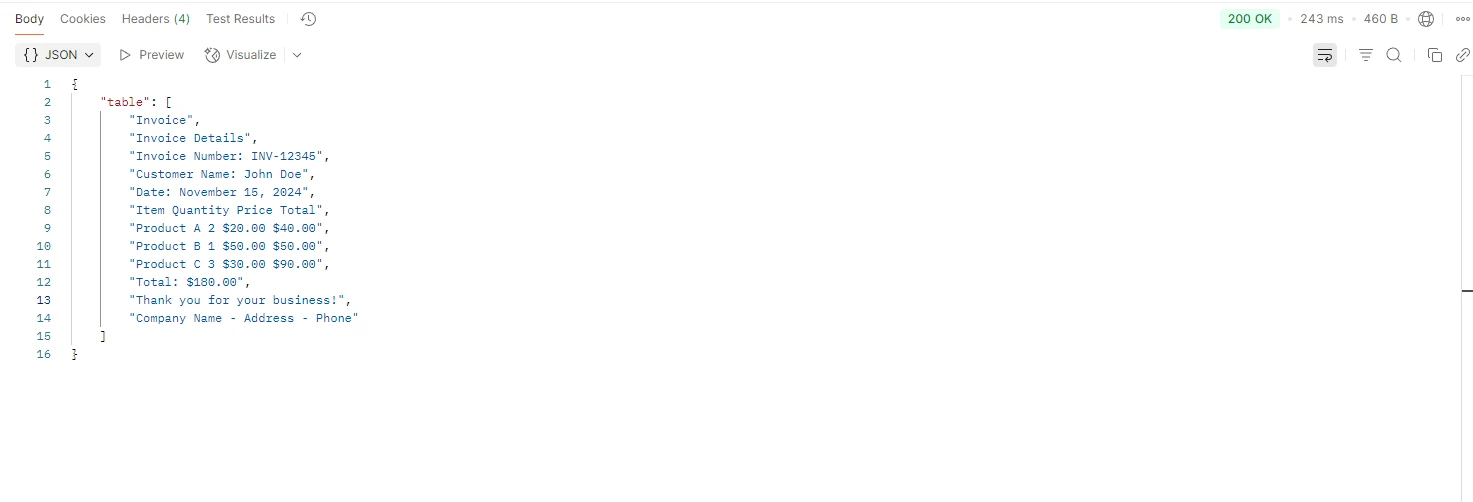
L'analyse manuelle est le bon choix lorsque le PDF n'a pas été généré à partir de HTML ou d'une source de données structurées, par exemple des factures numérisées ou des documents créés dans des outils de PAO. L'approche par tabulation permet de gérer de nombreux fichiers PDF standard de manière fiable. Lorsque les limites des colonnes sont irrégulières, vous pouvez affiner la logique en inspectant les coordonnées brutes des caractères via l'API d'accès DOM d'IronPDF.
Pour les documents générés à partir de HTML, envisagez un aller-retour via un intermédiaire HTML. Générer votre PDF à partir d'un modèle HTML basé sur des données (traité dans le guide de conversion de chaîne HTML en PDF ) signifie que les positions du texte seront prévisibles et que l'extraction sera simple.
Comment gérez-vous les chargements asynchrones de fichiers PDF ?
Les applications ASP.NET Core en production doivent gérer les téléchargements de fichiers de manière asynchrone afin d'éviter le blocage du pool de threads. La méthode IFormFile.CopyToAsync combinée avec await maintient le contrôleur non bloquant :
[HttpPost("process-upload")]
public async Task<IActionResult> ProcessPdf([FromForm] IFormFile file)
{
    if (file == null || file.Length == 0)
        return BadRequest("No PDF file uploaded.");

    using var ms = new MemoryStream();
    await file.CopyToAsync(ms);

    var pdf = new PdfDocument(ms.ToArray());
    string text = pdf.ExtractAllText();
    int pageCount = pdf.PageCount;

    return Ok(new
    {
        text,
        pages = pageCount
    });
}
[HttpPost("process-upload")]
public async Task<IActionResult> ProcessPdf([FromForm] IFormFile file)
{
if (file == null || file.Length == 0)
return BadRequest("No PDF file uploaded.");
using var ms = new MemoryStream();
await file.CopyToAsync(ms);
var pdf = new PdfDocument(ms.ToArray());
string text = pdf.ExtractAllText();
int pageCount = pdf.PageCount;
return Ok(new
{
text,
pages = pageCount
});
}Imports System.IO
Imports Microsoft.AspNetCore.Mvc
<HttpPost("process-upload")>
Public Async Function ProcessPdf(<FromForm> file As IFormFile) As Task(Of IActionResult)
If file Is Nothing OrElse file.Length = 0 Then
Return BadRequest("No PDF file uploaded.")
End If
Using ms As New MemoryStream()
Await file.CopyToAsync(ms)
Dim pdf As New PdfDocument(ms.ToArray())
Dim text As String = pdf.ExtractAllText()
Dim pageCount As Integer = pdf.PageCount
Return Ok(New With {
.text = text,
.pages = pageCount
})
End Using
End FunctionLe constructeur PdfDocument est synchrone, mais l'étape de téléchargement -- souvent la partie la plus lente du processus -- s'exécute de manière asynchrone. Ce modèle s'adapte bien aux charges simultanées et est compatible avec les points de terminaison API minimaux, les gestionnaires Razor Pages et les services gRPC.
Comment limiter la taille des fichiers à télécharger ?
ASP.NET Core impose une limite de taille par défaut de 30 Mo pour le corps des requêtes . Pour les PDF de plus grande taille, augmentez la limite dans Program.cs :
builder.Services.Configure<FormOptions>(options =>
{
    options.MultipartBodyLengthLimit = 100 * 1024 * 1024; // 100 MB
});
builder.Services.Configure<FormOptions>(options =>
{
options.MultipartBodyLengthLimit = 100 * 1024 * 1024; // 100 MB
});Imports Microsoft.Extensions.DependencyInjection
Imports Microsoft.AspNetCore.Http
builder.Services.Configure(Of FormOptions)(Sub(options)
options.MultipartBodyLengthLimit = 100 * 1024 * 1024 ' 100 MB
End Sub)Kestrel a sa propre limite que vous devrez peut-être également augmenter :
builder.WebHost.ConfigureKestrel(options =>
{
    options.Limits.MaxRequestBodySize = 100 * 1024 * 1024;
});
builder.WebHost.ConfigureKestrel(options =>
{
options.Limits.MaxRequestBodySize = 100 * 1024 * 1024;
});builder.WebHost.ConfigureKestrel(Sub(options)
options.Limits.MaxRequestBodySize = 100 * 1024 * 1024
End Sub)Définissez ces valeurs en fonction de la taille maximale réaliste des fichiers PDF que votre application traitera. Vérifiez toujours le type MIME et l'extension du fichier téléchargé avant de le transmettre à IronPDF afin d'éviter toute entrée inattendue.
Comment convertir le contenu extrait d'un PDF en d'autres formats ?
Une fois que vous disposez de données textuelles ou de formulaires, vous pouvez les transmettre à n'importe quel processus en aval requis par votre application : écritures dans la base de données, indexation de recherche, génération de rapports ou appels d'API. IronPDF prend également en charge la conversion dans l'autre sens : la conversion de HTML en PDF.
Dans les cas où vous souhaitez afficher visuellement le contenu extrait, vous pouvez convertir le PDF original en images à l'aide du guide de conversion PDF vers image . Ceci est utile pour les fonctionnalités d'aperçu de documents, lorsque vous souhaitez afficher des vignettes de pages sans charger le PDF complet dans le navigateur.
Si vous devez protéger les documents de sortie avant de les livrer aux utilisateurs, IronPDF prend en charge les signatures numériques et les filigranes en tant qu'étapes de post-traitement. L'ajout d'en-têtes et de pieds de page — traité dans le guide des en-têtes et pieds de page — est tout aussi simple.
| Scénario | Méthode/Propriété IronPDF | Remarques |
|---|---|---|
| Extraire tout le texte de la page | pdf.ExtractAllText() |
Renvoie le texte intégral du document dans l'ordre de lecture |
| Extraire le texte d'une page | pdf.ExtractTextFromPage(n) |
Index de page à base zéro |
| Lire les champs AcroForm | pdf.Form |
Énumérer field.Name et field.Value |
| Analyser les lignes du tableau | ExtractAllText() + logique de séparation |
Séparer par tabulation ou espaces blancs |
| Compter les pages | pdf.PageCount |
Utile pour la pagination et la validation |
| Charger à partir d'un tableau d'octets | new PdfDocument(bytes) |
Aucun fichier temporaire requis |
| Charger à partir du chemin du fichier | PdfDocument.FromFile(path) |
Pour l'accès aux fichiers côté serveur |
Quelles sont les prochaines étapes après la configuration de l'extraction de données PDF ?
Vous disposez désormais de modèles fonctionnels pour l'extraction de texte, la lecture des données de formulaire, l'analyse des tableaux et les téléchargements asynchrones. Voici quelques pistes à explorer ensuite, en fonction des exigences de votre application.
Si vous devez générer des rapports PDF en parallèle de votre flux de travail d'extraction, la présentation des fonctionnalités IronPDF couvre le rendu HTML vers PDF, les superpositions de tampons et la manipulation de pages. Pour les applications qui fusionnent des rapports provenant de sources multiples, le guide de fusion ou de division des PDF explique comment combiner et diviser des documents.
Pour une transmission sécurisée des documents, les signatures numériques vous permettent de certifier les fichiers PDF avant de les envoyer à vos clients. Les filigranes personnalisés ajoutent une identité visuelle ou des étiquettes de brouillon aux documents générés.
Si votre projet extrait des données de PDF scannés (images plutôt que texte recherchable), vous aurez besoin d'une étape OCR avant d'appeler ExtractAllText. IronOCR d' Iron Software s'intègre à IronPDF pour gérer les flux de travail des documents numérisés.
IronPDF est disponible avec des options de licence flexibles pour les développeurs individuels et les équipes. Commencez par un essai gratuit pour tester toutes les fonctionnalités sans restrictions. La documentation complète comprend une référence API, des guides de démarrage et des notes de déploiement pour les environnements Windows, Linux, Docker et cloud.
La lecture de données à partir de fichiers PDF dans ASP.NET Core ne nécessite plus de code d'analyse syntaxique de bas niveau ni de dépendances lourdes. Avec IronPDF, le chemin entre le fichier téléchargé et le contenu extrait se résume à quelques lignes qui s'intègrent naturellement dans n'importe quelle couche de contrôleur ou de service.
Questions Fréquemment Posées
Quels défis peuvent survenir lors de la manipulation de fichiers PDF dans les applications .NET Core ?
Travailler avec des fichiers PDF dans .NET Core peut être délicat en raison de la nécessité d'extraire du texte, de récupérer des données de formulaires, ou d'analyser des tables sans bibliothèques trop complexes.
Comment IronPDF peut-il aider à simplifier la lecture de données à partir de fichiers PDF dans ASP.NET ?
IronPDF simplifie la lecture et le traitement des documents PDF en éliminant le besoin de dépendances chaotiques ou de code de parsing personnalisé étendu.
Pourquoi est-il important d'éviter les bibliothèques trop complexes lors de la manipulation des PDF ?
L'utilisation de bibliothèques trop complexes peut ralentir les projets et augmenter le temps de développement, alors que des solutions plus simples comme IronPDF simplifient le processus.
Quels types de données IronPDF peut-il extraire des fichiers PDF ?
IronPDF peut extraire du texte, des données de formulaires et des tables à partir de fichiers PDF, ce qui le rend polyvalent pour divers besoins de gestion des données.
IronPDF peut-il être utilisé pour traiter des factures téléchargées dans les applications ASP.NET ?
Oui, IronPDF peut lire et traiter efficacement le texte des factures téléchargées dans les applications ASP.NET.
Est-il nécessaire d'écrire du code de parsing personnalisé lors de l'utilisation d'IronPDF ?
Non, IronPDF vous permet de traiter les documents PDF sans avoir besoin de code de parsing personnalisé étendu.
Quels sont les avantages d'utiliser IronPDF dans les applications .NET Core ?
IronPDF fournit un moyen simple de lire et traiter les fichiers PDF, améliorant les capacités de gestion des données sans dépendances complexes.
.NET 10 — IronPDF est-il entièrement compatible avec cette version ?
Oui. IronPDF est conçu pour être entièrement compatible avec .NET 10 (ainsi qu'avec .NET 9, 8, 7, 6, 5, Core, Standard et Framework 4.6.2+), vous assurant ainsi de pouvoir utiliser toutes ses fonctionnalités de lecture et d'écriture de PDF sans solutions de contournement particulières sur la dernière plateforme .NET.
IronPDF prend-il en charge les dernières API de .NET 10 pour la lecture de contenu PDF en flux continu ?
Oui. Sous .NET 10, IronPDF peut traiter les données PDF à partir de tableaux d'octets ou de flux mémoire (grâce à des API comme Stream et MemoryStream), ce qui permet de lire les PDF sans enregistrer de fichiers temporaires. Il est ainsi parfaitement adapté aux serveurs hautes performances et au chargement ou au traitement de données PDF via des API web.










 Commencez GRATUITEMENT
 Commencez GRATUITEMENT
 Réservez une démonstration en direct gratuite
















