using IronPdf;

// Disable local disk access or cross-origin requests
Installation.EnableWebSecurity = true;

// Instantiate Renderer
var renderer = new ChromePdfRenderer();

// Create a PDF from a HTML string using C#
var pdf = renderer.RenderHtmlAsPdf("<h1>Hello World</h1>");

// Export to a file or Stream
pdf.SaveAs("output.pdf");

// Advanced Example with HTML Assets
// Load external html assets: Images, CSS and JavaScript.
// An optional BasePath 'C:\site\assets\' is set as the file location to load assets from
var myAdvancedPdf = renderer.RenderHtmlAsPdf("<img src='icons/iron.png'>", @"C:\site\assets\");
myAdvancedPdf.SaveAs("html-with-assets.pdf");
using IronPdf;// Disable local disk access or cross-origin requestsInstallation.EnableWebSecurity = true;// Instantiate Renderervar renderer = new ChromePdfRenderer();// Create a PDF from a HTML string using C#var pdf = renderer.RenderHtmlAsPdf("<h1>Hello World</h1>");// Export to a file or Streampdf.SaveAs("output.pdf");// Advanced Example with HTML Assets// Load external html assets: Images, CSS and JavaScript.// An optional BasePath 'C:\site\assets\' is set as the file location to load assets fromvar myAdvancedPdf = renderer.RenderHtmlAsPdf("<img src='icons/iron.png'>", @"C:\site\assets\");myAdvancedPdf.SaveAs("html-with-assets.pdf");
IronPDF, C#'ta PDF oluşturmayı HTML'yi PDF'ye dönüştürerek basitleştirir, geliştiricilerin profesyonel PDF'leri minimum kodla üretmesini sağlar, manuel konumlandırmayı veya aşırı tekrarlayan kodları önler.
C# ile programlama yoluyla PDF belgeleri oluşturmak gerçekten zordu. Çoğu C# PDFWriter çözümü, sadece basit bir PDF dosyası üretmek için karmaşık API'leri ve kapsamlı şablon kodlarını içerir. Daha eski açık kaynak kütüphaneleri denediyseniz, karışık konumlandırma yöntemleri, bellek yönetimi tuhaflıkları ve sınırlı CSS desteğiyle uğraşmanın ne kadar sinir bozucu olabileceğini bilirsiniz.
IronPDF bunu tamamen değiştiriyor. Sadece birkaç satır kod ile PDF belgeleri oluşturabilir, yeni sayfalar, paragraflar, görseller, başlıklar ve sayfa numaraları ekleyebilir ve bunları düşük seviyeli detaylarla uğraşmadan kaydedebilirsiniz. Kütüphane, Chromium render motorunun üzerine inşa edilmiştir, bu da bildiğiniz HTML ve CSS'nin pikselle mükemmel PDF çıktısına doğrudan çevrileceği anlamına gelir.
Bu eğitimde, .NET 10'da profesyonel PDF belgeleri oluşturmak için IronPDF'nin ChromePdfRenderer, merkezi işleme sınıfı ve PDF oluşturma yöntemlerini nasıl kullanacağınızı öğreneceksiniz. Eğitim sonunda, ister hızlı bir "Hello World" testi olsun ister özel yazı tipleri ve gömülü resimlerle tam teşekküllü bir fatura olsun, kendi PDF dosyalarınızı oluşturmaya hazır olacaksınız.
C#'ta PDFWriter Nedir?
PDFWriter, geliştiricilerin PDF belgeleri oluşturmasına, paragraflar, resimler, başlıklar eklemesine ve sayfaları programlı şekilde değiştirmesine olanak tanıyan bir belge nesnesi veya kütüphanesidir. Geleneksel kütüphaneler genellikle manuel konumlandırma, karmaşık hesaplamalar ve açık kaynak yönetimi gerektirir. Uluslararası diller ve karmaşık Unicode karakterlerle de zorlanabilirler.
IronPDF tüm bunları basitleştirir. Siz de HTML içeriğinden ve CSS'den PDF belgeleri oluşturabilirsiniz. Bunu, tanıdık bir C# ortamında basit kod kullanarak yapabilirsiniz; ister bir konsol uygulaması, ister bir ASP.NET Core web API'si, ister bir arka plan servisi olsun. Kütüphane, font kerning ve meta veri yönetimini otomatik olarak ele alır.
Bazı kütüphaneler, iText gibi, PdfWriter adlı bir sınıfa sahiptir, ancak C# dilinde PDFWriter terimi genellikle programlı olarak PDF belgeleri oluşturan herhangi bir bileşeni veya kütüphaneyi ifade eder. IronPDF tamamen farklı bir yaklaşım benimser: düşük seviyeli bir API aracılığıyla belgeyi her bir öğe olarak oluşturmak yerine, HTML ve CSS yazarsınız ve sonra bunu işlersiniz. Bu yaklaşım, bir düzeni tarayıcıda prototipleyebileceğiniz ve bir satır bile işaretleme dilini değiştirmeden PDF'ye dönüştürebileceğiniz anlamına gelir.
Düşük seviyeli manipülasyondan yüksek seviyeli üretime geçmek, üretkenliği önemli ölçüde artırır. Bir ChromePdfRenderer örneği ile, minimum kod ile PDF'ler oluşturabilirsiniz. Chrome işleme motoru, modern CSS medya türlerini ve duyarlı düzenleri destekleyerek her zaman piksel mükemmelliğinde çıktılar sağlar.
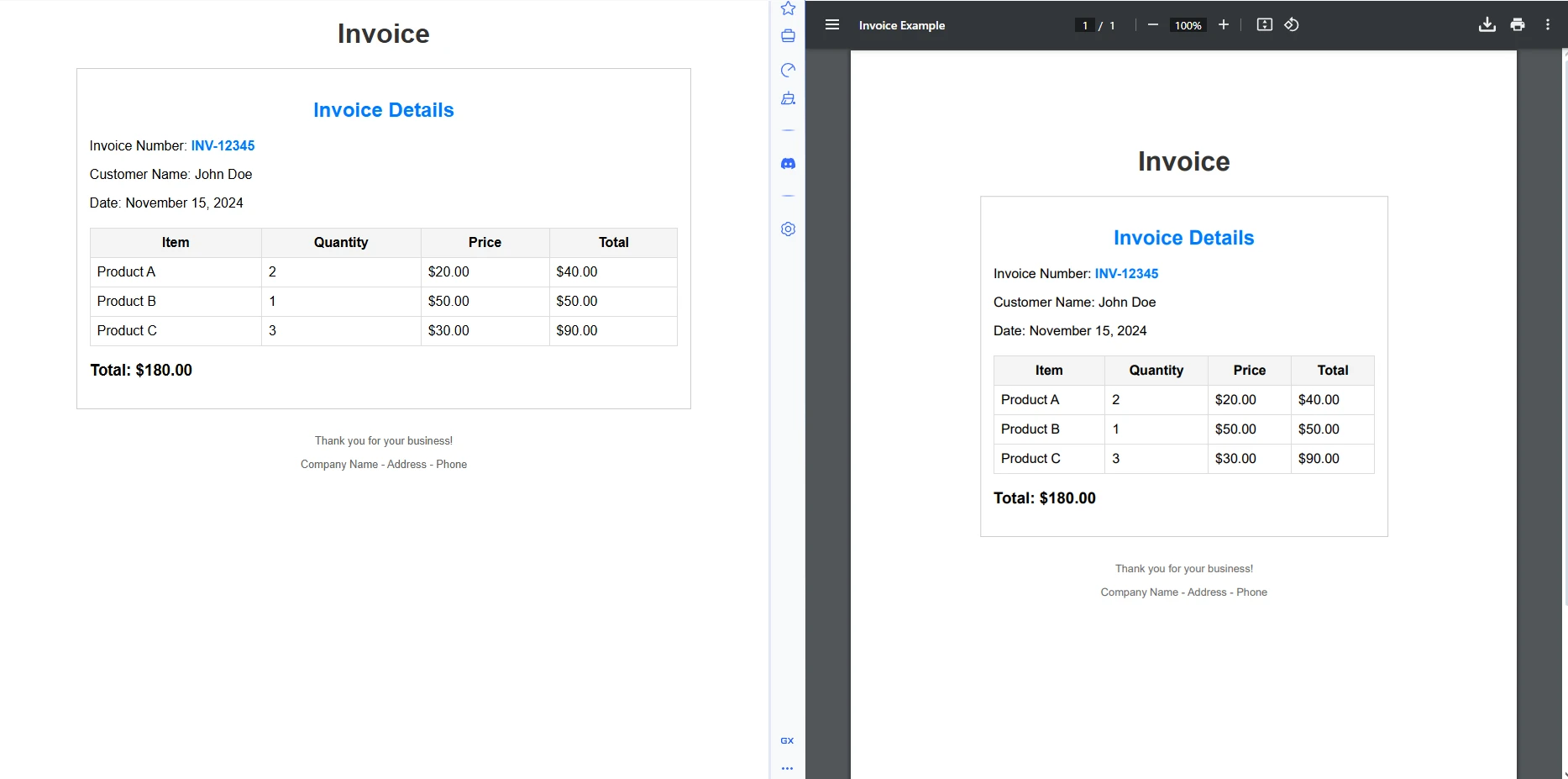
Aşağıda gösterildiği gibi, iText gibi geleneksel PDFWriter kütüphaneleri çok sayıda şablon kodu gerektirir, oysa IronPDF sadece birkaç satırda aynı PDF belgesini üretir -- daha hızlı, daha basit ve hata yapma olasılığı daha düşük.
C# Projenize IronPDF'i Nasıl Yüklersiniz?
IronPDF ile çalışmaya başlamak bir dakikadan az sürer. Paket, NuGet.org'da mevcuttur. Onu .NET CLI veya NuGet Paket Yöneticisi Konsolu ile yükleyin:
> dotnet add package IronPdf
dotnet add package IronPdf
Veya, Visual Studio içinde NuGet Paket Yöneticisi Konsolunu tercih ediyorsanız:
PM > Install-Package IronPdf
Install-Package IronPdf
Alternatif olarak, Visual Studio'da:
Çözüm Gezgini'nde projenize sağ tıklayın
"NuGet Paketlerini Yönet" seçeneğini seçin
"IronPDF" için arama yapın
Yükleyin 'a tıklayın
Detaylı platforma özgü kurulumlar için, IronPDF kurulum kılavuzu ve NuGet paketi kurulum rehberine göz atın. Azure, AWS Lambda veya Docker konteynerlerine dağıtım yapıyorsanız, Iron Software her platform için belirli ortam kılavuzları sunmaktadır. Linux dağıtımları ek yerel bağımlılıklar gerektirebilir ve belgeler bu adımları açıkça kapsar.
Kurulum yapıldıktan sonra, dosyanızın en üstüne using IronPdf; ekleyin ve PDF oluşturmaya başlamaya hazırsınız.
İlk PDF'inizi IronPDF ile Nasıl Oluşturursunuz?
Geleneksel PDFWriter uygulamalarının aksine, IronPDF ayrı bir PDFWriter sınıfı değişkenine ihtiyaç duymaz. ChromePdfRenderer ve PdfDocument nesneleri tüm yazma görevlerini dahili olarak ele alır. İşte .NET 10 üst düzey ifadeleri kullanarak tam bir çalışma örneği:
using IronPdf;// Instantiate the PDF renderervar renderer = new ChromePdfRenderer();// Create a PDF from an HTML stringvar pdf = renderer.RenderHtmlAsPdf("<h1>Hello World</h1><p>This is my first PDF!</p>");// Save the PDF to diskpdf.SaveAs("output.pdf");
using IronPdf;

// Instantiate the PDF renderer
var renderer = new ChromePdfRenderer();

// Create a PDF from an HTML string
var pdf = renderer.RenderHtmlAsPdf("<h1>Hello World</h1><p>This is my first PDF!</p>");

// Save the PDF to disk
pdf.SaveAs("output.pdf");
ImportsIronPdf' Instantiate the PDF rendererDim renderer As New ChromePdfRenderer()' Create a PDF from an HTML stringDim pdf = renderer.RenderHtmlAsPdf("<h1>Hello World</h1><p>This is my first PDF!</p>")' Save the PDF to diskpdf.SaveAs("output.pdf")
Imports IronPdf

' Instantiate the PDF renderer
Dim renderer As New ChromePdfRenderer()

' Create a PDF from an HTML string
Dim pdf = renderer.RenderHtmlAsPdf("<h1>Hello World</h1><p>This is my first PDF!</p>")

' Save the PDF to disk
pdf.SaveAs("output.pdf")
Bu, programın tamamı. ChromePdfRenderer tüm karmaşıklığı dahili olarak ele alır, HTML yapısını ve stilini doğru bir şekilde yansıtan bir PDF üretir. Sayfa sonlarını, koordinat sistemlerini veya glif yollarını siz yönetmezsiniz -- motor bunları sizin için yapar.
Dosyalar yerine akışlarla çalışmanız gerekiyorsa, PDF'yi bir MemoryStream olarak dışa aktarabilirsiniz:
using IronPdf;var renderer = new ChromePdfRenderer();var pdf = renderer.RenderHtmlAsPdf("<h1>Hello World</h1><p>This is my first PDF!</p>");// Work with the PDF as a byte arraybyte[] pdfBytes = pdf.BinaryData;// Or use the built-in streamusing var ms = pdf.Stream;// Pass ms to an HttpResponse, Azure Blob Storage, or another destination
using IronPdf;

var renderer = new ChromePdfRenderer();
var pdf = renderer.RenderHtmlAsPdf("<h1>Hello World</h1><p>This is my first PDF!</p>");

// Work with the PDF as a byte array
byte[] pdfBytes = pdf.BinaryData;

// Or use the built-in stream
using var ms = pdf.Stream;
// Pass ms to an HttpResponse, Azure Blob Storage, or another destination
ImportsIronPdfDim renderer As New ChromePdfRenderer()Dim pdf = renderer.RenderHtmlAsPdf("<h1>Hello World</h1><p>This is my first PDF!</p>")' Work with the PDF as a byte arrayDim pdfBytes AsByte() = pdf.BinaryData' Or use the built-in streamUsing ms = pdf.Stream ' Pass ms to an HttpResponse, Azure Blob Storage, or another destinationEndUsing
Imports IronPdf

Dim renderer As New ChromePdfRenderer()
Dim pdf = renderer.RenderHtmlAsPdf("<h1>Hello World</h1><p>This is my first PDF!</p>")

' Work with the PDF as a byte array
Dim pdfBytes As Byte() = pdf.BinaryData

' Or use the built-in stream
Using ms = pdf.Stream
    ' Pass ms to an HttpResponse, Azure Blob Storage, or another destination
End Using
Özel kullanım durumları için PDF'leri özel formatlarda da kaydedebilirsiniz:
using IronPdf;var renderer = new ChromePdfRenderer();var pdf = renderer.RenderHtmlAsPdf("<h1>Archived Report</h1><p>Long-term storage version.</p>");// Save as PDF/A-3b for long-term archivalpdf.SaveAsPdfA("archived-document.pdf", PdfAVersions.PdfA3b);// Save as a linearized PDF for fast web viewingpdf.SaveAsLinearized("web-optimized.pdf");
using IronPdf;

var renderer = new ChromePdfRenderer();
var pdf = renderer.RenderHtmlAsPdf("<h1>Archived Report</h1><p>Long-term storage version.</p>");

// Save as PDF/A-3b for long-term archival
pdf.SaveAsPdfA("archived-document.pdf", PdfAVersions.PdfA3b);

// Save as a linearized PDF for fast web viewing
pdf.SaveAsLinearized("web-optimized.pdf");
ImportsIronPdfDim renderer As New ChromePdfRenderer()Dim pdf = renderer.RenderHtmlAsPdf("<h1>Archived Report</h1><p>Long-term storage version.</p>")' Save as PDF/A-3b for long-term archivalpdf.SaveAsPdfA("archived-document.pdf", PdfAVersions.PdfA3b)' Save as a linearized PDF for fast web viewingpdf.SaveAsLinearized("web-optimized.pdf")
Imports IronPdf

Dim renderer As New ChromePdfRenderer()
Dim pdf = renderer.RenderHtmlAsPdf("<h1>Archived Report</h1><p>Long-term storage version.</p>")

' Save as PDF/A-3b for long-term archival
pdf.SaveAsPdfA("archived-document.pdf", PdfAVersions.PdfA3b)

' Save as a linearized PDF for fast web viewing
pdf.SaveAsLinearized("web-optimized.pdf")
PDF/A, arşiv kalitesinde belgeler için ISO 19005 standardıdır ve satır içi PDF'ler, sayfa bazında akışa izin vererek web tarayıcılarında daha hızlı yüklenir. Her iki seçenek de yöntem çağrısının ötesinde ekstra yapılandırma gerektirmez.
HTML Dosyalarını PDF Belgelerine Nasıl Dönüştürürsünüz?
IronPDF'nin gerçek gücü, karmaşık PDF belgeleri oluştururken ortaya çıkar. Mevcut bir web sayfasından HTML dönüştürme veya bir şablondan dinamik bir rapor oluşturma fark etmeksizin, HTML'den PDF'e dönüşüm tam CSS sadakatini korur. Kütüphane, Bootstrap, Flexbox, SVG grafikler ve JavaScript ile oluşturulmuş içeriği destekler.
using IronPdf;var renderer = new ChromePdfRenderer();// Convert a live URL to PDFvar urlPdf = renderer.RenderUrlAsPdf("https://example.com");urlPdf.SaveAs("website.pdf");// Convert a local HTML file to PDFvar filePdf = renderer.RenderHtmlFileAsPdf("invoice.html");filePdf.SaveAs("invoice.pdf");// Apply rendering options for precise controlrenderer.RenderingOptions.PaperSize = IronPdf.Rendering.PdfPaperSize.A4;renderer.RenderingOptions.MarginTop = 20;renderer.RenderingOptions.EnableJavaScript = true;renderer.RenderingOptions.WaitFor.RenderDelay(500); // wait for dynamic content
using IronPdf;

var renderer = new ChromePdfRenderer();

// Convert a live URL to PDF
var urlPdf = renderer.RenderUrlAsPdf("https://example.com");
urlPdf.SaveAs("website.pdf");

// Convert a local HTML file to PDF
var filePdf = renderer.RenderHtmlFileAsPdf("invoice.html");
filePdf.SaveAs("invoice.pdf");

// Apply rendering options for precise control
renderer.RenderingOptions.PaperSize = IronPdf.Rendering.PdfPaperSize.A4;
renderer.RenderingOptions.MarginTop = 20;
renderer.RenderingOptions.EnableJavaScript = true;
renderer.RenderingOptions.WaitFor.RenderDelay(500); // wait for dynamic content
ImportsIronPdfDim renderer As New ChromePdfRenderer()' Convert a live URL to PDFDim urlPdf = renderer.RenderUrlAsPdf("https://example.com")urlPdf.SaveAs("website.pdf")' Convert a local HTML file to PDFDim filePdf = renderer.RenderHtmlFileAsPdf("invoice.html")filePdf.SaveAs("invoice.pdf")' Apply rendering options for precise controlrenderer.RenderingOptions.PaperSize = IronPdf.Rendering.PdfPaperSize.A4renderer.RenderingOptions.MarginTop = 20renderer.RenderingOptions.EnableJavaScript = Truerenderer.RenderingOptions.WaitFor.RenderDelay(500) ' wait for dynamic content
Imports IronPdf

Dim renderer As New ChromePdfRenderer()

' Convert a live URL to PDF
Dim urlPdf = renderer.RenderUrlAsPdf("https://example.com")
urlPdf.SaveAs("website.pdf")

' Convert a local HTML file to PDF
Dim filePdf = renderer.RenderHtmlFileAsPdf("invoice.html")
filePdf.SaveAs("invoice.pdf")

' Apply rendering options for precise control
renderer.RenderingOptions.PaperSize = IronPdf.Rendering.PdfPaperSize.A4
renderer.RenderingOptions.MarginTop = 20
renderer.RenderingOptions.EnableJavaScript = True
renderer.RenderingOptions.WaitFor.RenderDelay(500) ' wait for dynamic content
WaitFor.RenderDelay yöntemi, içerik ekrana ilk DOM işleme sonrası dolduran React veya Angular gibi JavaScript çerçevelerine dayanan hedef sayfalar için kullanışlıdır. 500 -- 1000 ms arasında bir gecikme ayarlamak genellikle son işlenmiş durumu doğru bir şekilde yakalar.
IronPDF ile Gerçek Dünya PDF Belgelerini Nasıl Oluşturursunuz?
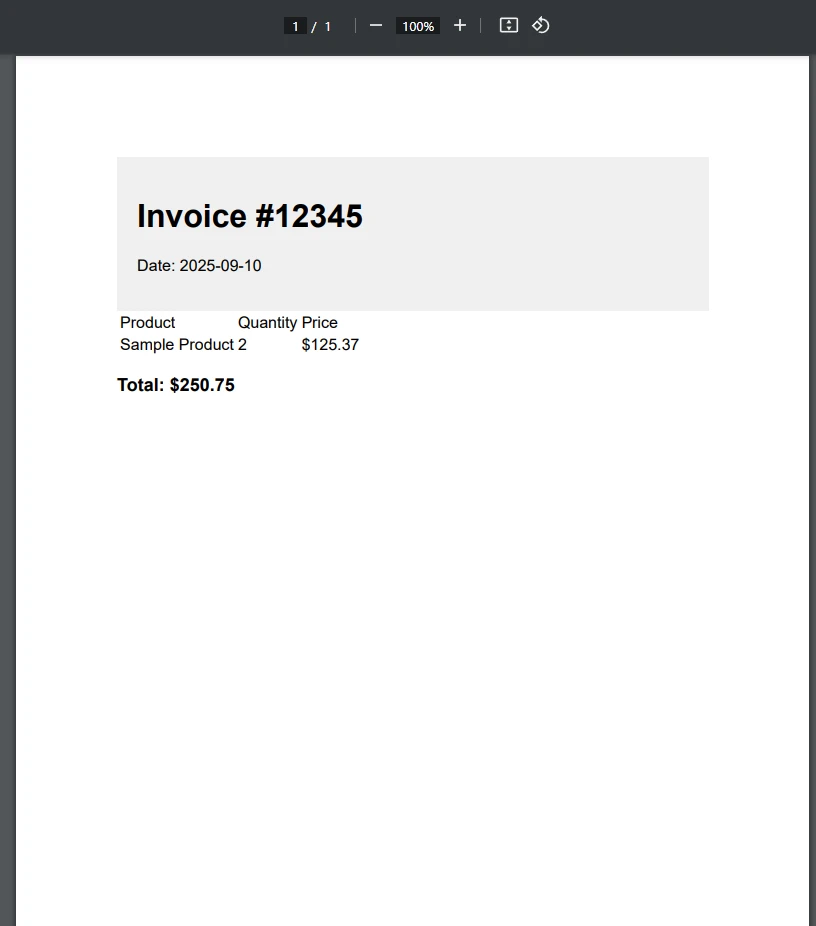
C#'da gerçek dünya PDF oluşturma genellikle dinamik veriler içerir. IronPDF kullanarak profesyonel bir fatura nasıl oluşturulur: Örnek, bir HTML şablonu oluşturmak için C# dize içe çakıştırmasını kullanır ve doğrudan render eder:
Bu yaklaşım, HTML şablonlamanın esnekliğini PDF çıktısının güvenilirliği ile birleştirir. Herhangi bir CSS framework'ünü kullanabilir, temel64 kodlanmış görüntüleri gömebilir ve veritabanından veya API çağrısından verileri doğrudan şablon stringine enjekte edebilirsiniz. Sonuç olarak, tam olarak tarayıcıda HTML önizlemesi gibi profesyonelce biçimlendirilmiş bir PDF elde edilir.
IronPDF ile PDF'leri imzalama Windows Sertifika Mağazası ve üçüncü taraf sertifika otoriteleri ile uyumlu, standart PFX sertifika dosyalarını kullanır.
Oluşturulan Fatura Nasıl Görünür?
Başlıklar, Altbilgiler ve Filigranlar Nasıl Eklenir?
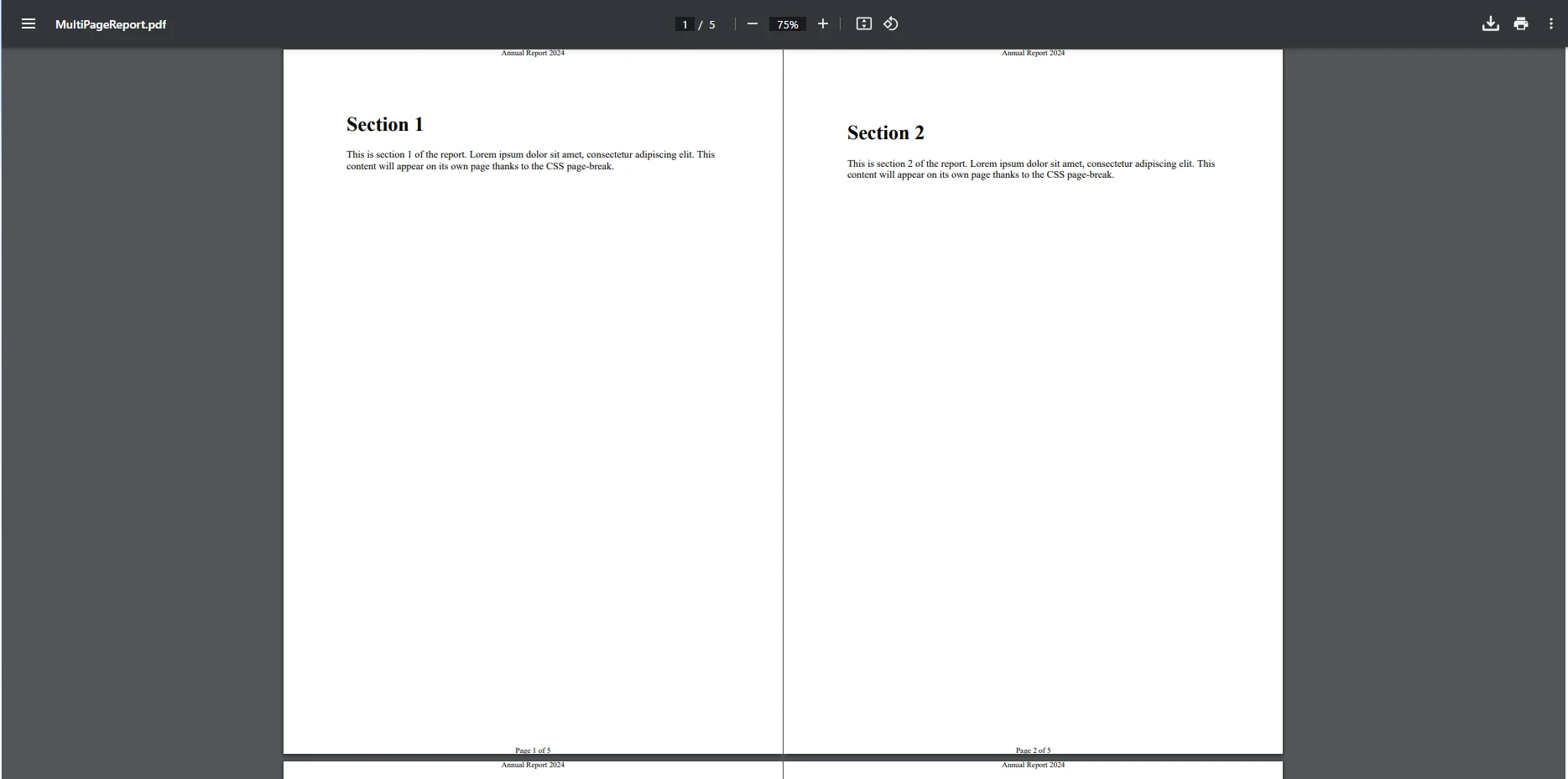
IronPDF, oluşturulan belgenin her sayfasına profesyonel başlıklar, altbilgiler ve filigranlar eklemeyi kolaylaştırır. Bunlar işleme öncesinde RenderingOptions ile yapılandırılır:
using IronPdf;var renderer = new ChromePdfRenderer();// Add an HTML-based headerrenderer.RenderingOptions.HtmlHeader = new HtmlHeaderFooter(){HtmlFragment = "<div style='text-align:center; font-family:Arial; font-size:12px;'>Annual Report 2025</div>",MaxHeight = 25};// Add a footer with automatic page numbersrenderer.RenderingOptions.HtmlFooter = new HtmlHeaderFooter(){HtmlFragment = "<div style='text-align:center; font-size:10px;'>Page {page} of {total-pages}</div>",MaxHeight = 20};// Generate a multi-page document to demonstrate the header/footerstring multiPageHtml = string.Empty;for (int i = 1; i <= 5; i++){ multiPageHtml += $@" <div style='page-break-after: always;'> <h2>Section {i}</h2> <p>This is section {i} of the report. Content continues here with supporting analysis and data.</p> </div>";}var report = renderer.RenderHtmlAsPdf(multiPageHtml);report.SaveAs("annual-report.pdf");
using IronPdf;

var renderer = new ChromePdfRenderer();

// Add an HTML-based header
renderer.RenderingOptions.HtmlHeader = new HtmlHeaderFooter()
{
    HtmlFragment = "<div style='text-align:center; font-family:Arial; font-size:12px;'>Annual Report 2025</div>",
    MaxHeight = 25
};

// Add a footer with automatic page numbers
renderer.RenderingOptions.HtmlFooter = new HtmlHeaderFooter()
{
    HtmlFragment = "<div style='text-align:center; font-size:10px;'>Page {page} of {total-pages}</div>",
    MaxHeight = 20
};

// Generate a multi-page document to demonstrate the header/footer
string multiPageHtml = string.Empty;
for (int i = 1; i <= 5; i++)
{
    multiPageHtml += $@"
        <div style='page-break-after: always;'>
            <h2>Section {i}</h2>
            <p>This is section {i} of the report. Content continues here with supporting analysis and data.</p>
        </div>";
}

var report = renderer.RenderHtmlAsPdf(multiPageHtml);
report.SaveAs("annual-report.pdf");
ImportsIronPdfDim renderer As New ChromePdfRenderer()' Add an HTML-based headerrenderer.RenderingOptions.HtmlHeader = New HtmlHeaderFooter() With { .HtmlFragment = "<div style='text-align:center; font-family:Arial; font-size:12px;'>Annual Report 2025</div>", .MaxHeight = 25}' Add a footer with automatic page numbersrenderer.RenderingOptions.HtmlFooter = New HtmlHeaderFooter() With { .HtmlFragment = "<div style='text-align:center; font-size:10px;'>Page {page} of {total-pages}</div>", .MaxHeight = 20}' Generate a multi-page document to demonstrate the header/footerDim multiPageHtml AsString = String.EmptyFor i AsInteger = 1 To 5 multiPageHtml &= $" <div style='page-break-after: always;'> <h2>Section {i}</h2> <p>This is section {i} of the report. Content continues here with supporting analysis and data.</p> </div>"NextDim report = renderer.RenderHtmlAsPdf(multiPageHtml)report.SaveAs("annual-report.pdf")
Imports IronPdf

Dim renderer As New ChromePdfRenderer()

' Add an HTML-based header
renderer.RenderingOptions.HtmlHeader = New HtmlHeaderFooter() With {
    .HtmlFragment = "<div style='text-align:center; font-family:Arial; font-size:12px;'>Annual Report 2025</div>",
    .MaxHeight = 25
}

' Add a footer with automatic page numbers
renderer.RenderingOptions.HtmlFooter = New HtmlHeaderFooter() With {
    .HtmlFragment = "<div style='text-align:center; font-size:10px;'>Page {page} of {total-pages}</div>",
    .MaxHeight = 20
}

' Generate a multi-page document to demonstrate the header/footer
Dim multiPageHtml As String = String.Empty
For i As Integer = 1 To 5
    multiPageHtml &= $"
        <div style='page-break-after: always;'>
            <h2>Section {i}</h2>
            <p>This is section {i} of the report. Content continues here with supporting analysis and data.</p>
        </div>"
Next

Dim report = renderer.RenderHtmlAsPdf(multiPageHtml)
report.SaveAs("annual-report.pdf")
{page} ve {total-pages} belirteçleri, işleme sırasında IronPDF tarafından otomatik olarak değiştirilir. Dinamik zaman damgaları için {date} ve {time} de kullanabilirsiniz.
Su işaretleri için IronPDF, HTML tabanlı damga tanımlarını kabul eden ApplyStamp() yöntemini kullanır. Bu, özel yazı tipleri, opaklık ve döndürme ile metin filigranları veya hassas konumlandırma ile görüntü tabanlı damgalar oluşturabileceğiniz anlamına gelir. Tam yapılandırma seçenekleri için özel filigran kılavuzuna bakın.
IronPDF sadece temel PDF oluşturmanın ötesine geçerek geniş bir yelpazede kurumsal düzeyde yetenekler sunar. Aşağıdaki tablo en yaygın kullanılan gelişmiş özelliklerin bir özetini sunar:
IronPDF Gelişmiş Özellikler Genel Bakış
Özellik
Açıklama
Ana Kullanım Durumu
Metin Çıkarma
Mevcut PDF'lerden düz metin ve yapılandırılmış içerik çıkartın
Veri madenciliği, indeksleme, arama entegrasyonu
Sayfa Birleştirme / Bölme
Birden fazla PDF'yi birleştirin veya belirli sayfa aralıklarını çıkartın
Rapor derleme, fatura gruplama
Form Alanları
Doldurulabilir PDF formlarını programlı olarak oluşturun ve doldurun
İK işe alım, devlet formları, anketler
Dijital İmzalar
PFX sertifikaları kullanarak kriptografik imzalar uygulayın
Hukuki belgeler, sözleşmeler, denetim izleri
Şifreleme
AES-256 şifreleme ile PDF'leri parola ile koruyun
Gizli raporlar, güvenli dağıtım
Filigranlar
Herhangi bir sayfada metin veya görüntü damgalarını üst üste koyun
Taslak etiketleme, markalama, telif hakkı bildirimleri
PDF/A Uyum
ISO-standart arşiv PDF'leri oluşturun
Hukuki arşivleme, devlet başvuruları
Görüntüden PDF/A'ya
JPEG, PNG, TIFF ve diğer görüntüleri PDF'ye dönüştürün
Tarama dokümanları, fotoğraf albümleri
PDF dosyalarından metin çıkarmak belge işleme hatları için yaygın bir gereksinimdir. IronPDF, tam belge çıkarımı için PdfDocument.ExtractAllText() sağlar ve sayfa düzeyinde daha ayrıntılı erişim için yöntemler içerir.
PDF birleştirme veya bölme sadece tek bir yöntem çağrısı gerektirir. Bir dizi PdfDocument nesnesini birleştirip veya belirli sayfaları belleğe tüm dosyayı yüklemeden yeni bir belgeye çıkarabilirsiniz.
PDF formları, HTML'de standart <input>, <select>, ve <textarea> elemanları kullanılarak sıfırdan oluşturulabilir, bu da IronPDF tarafından etkileşimli PDF form alanlarına dönüştürülür. Mevcut formlar da programlı olarak okunup doldurulabilir.
Görüntüleri PDF'ye dönüştürme ve geri dönüştürme de desteklenir, bu da IronPDF'i belge tarama iş akışları, küçük resim üretme ve görüntü arşivleme hatları için yararlı kılar.
IronPDF Nasıl Lisanslanır ve Dağıtılır?
IronPDF, üretim kullanımı için bir lisans anahtarı gerektirir. Herhangi bir render çağrısı öncesinde lisans anahtarını kodda ayarlayabilirsiniz:
using IronPdf;// Set your license key before using any IronPDF featuresLicense.LicenseKey = "YOUR-LICENSE-KEY-HERE";var renderer = new ChromePdfRenderer();var pdf = renderer.RenderHtmlAsPdf("<h1>Licensed Output</h1>");pdf.SaveAs("licensed.pdf");
using IronPdf;

// Set your license key before using any IronPDF features
License.LicenseKey = "YOUR-LICENSE-KEY-HERE";

var renderer = new ChromePdfRenderer();
var pdf = renderer.RenderHtmlAsPdf("<h1>Licensed Output</h1>");
pdf.SaveAs("licensed.pdf");
ImportsIronPdf' Set your license key before using any IronPDF featuresLicense.LicenseKey = "YOUR-LICENSE-KEY-HERE"Dim renderer As New ChromePdfRenderer()Dim pdf = renderer.RenderHtmlAsPdf("<h1>Licensed Output</h1>")pdf.SaveAs("licensed.pdf")
Imports IronPdf

' Set your license key before using any IronPDF features
License.LicenseKey = "YOUR-LICENSE-KEY-HERE"

Dim renderer As New ChromePdfRenderer()
Dim pdf = renderer.RenderHtmlAsPdf("<h1>Licensed Output</h1>")
pdf.SaveAs("licensed.pdf")
Kredi kartı gerektirmeyen bir ücretsiz deneme lisansı mevcuttur. Çıkışta bir filigranla tam özellik değerlendirmesine izin verir. Filigranı kaldırmaya ve üretime dağıtmaya hazır olduğunuzda, tek geliştirici, ekip ve OEM dağıtım senaryolarını kapsayan fiyatlandırma detayları için lisanslama sayfasını kontrol edin.
Dağıtım ortamları için:
Windows IIS: Standart uygulama havuzu kimliği izinleriyle kutudan çıkar çıkmaz çalışır.
Docker/Linux: Chromium bağımlılıklarını içeren IronPdf.Linux veya IronPdf.Slim NuGet paketlerini gerektirir.
Azure/AWS Lambda: IronPDF sunucusuz dağıtımı destekler, ancak Chrome motoru stabil operasyon için minimum 512 MB bellek tahsisi gerektirir.
macOS (Apple Silikon): Yerel ARM ikili dosyalarıyla son sürümlerde tamamen desteklenir.
IronPDF özellikleri sayfası dağıtım ortamına göre yeteneklerin tam bir dökümünü sağlar. Karmaşık render iş akışları için, IronPDF belgeleri yüksek eşzamanlılık uygulamaları için mimari diyagramlar ve iş parçacığı güvenliği kılavuzu içerir.
IronPDF, .NET PDF Oluşturma İçin Neden Pratik Bir Seçimdir?
IronPDF, C#'da PDF oluşturmayı basit ve güvenilir hale getirir. Özel bir PdfWriter sınıfına ihtiyacınız yok; bunun yerine, ChromePdfRenderer ve PdfDocument nesneleri HTML içeriğinden sayfa boyutuna, başlıklara ve footerlara kadar her şeyi ele alır. İster faturalar, raporlar ya da sertifikalar oluşturuyor olun, IronPDF işi sadece birkaç kod satırı ile halleder.
HTML'den PDF'ye dönüşüm yaklaşımı somut bir üretkenlik avantajı sağlar: Şablonlarınız standart HTML ve CSS dosyalarıdır, böylece yeniden derleme döngüsü olmadan tarayıcıda önizleyebilir ve yineleyebilirsiniz. Tasarım doğru olduğunda, IronPDF'i aynı işaretlemeye yönlendirir ve tam olarak tarayıcı önizlemesi ile eşleşen bir PDF alırsınız.
Kütüphane, yüksek hacim senaryoları için paralel işlemeyi ve duyarlı uygulamalar için asenkron operasyonları destekler. İstek iş parçacıklarını engellemeden bir arka plan hizmetinde binlerce belgeyi eşzamanlı olarak render edebilirsiniz.
Tam belgeler, bir ücretsiz deneme ve duyarlı mühendislik desteği ile başlamak basittir. Yeni PDF belgeleriyle deney yapabilir, görüntüler ekleyebilir veya yazı tipi boyutunu ve sayfa düzenini kafaya çarpmadan ayarlayabilirsiniz. IronPDF, PDF oluşturmayı teknik bir güçlükten geliştirme iş akışınızın üretken bir parçasına dönüştürür.
C# PDF yazma iş akışınızı modernize etmeye hazır mısınız? Ücretsiz denemenize başlayın ve IronPDF'in .NET 10'da PDF oluşturmayı nasıl basitleştirdiğini deneyimleyin. Tam özellikli belgeler ve duyarlı destekle, profesyonel PDF'leri saatler değil, dakikalar içinde üreteceksiniz.
Curtis Chau, Bilgisayar Bilimleri alanında Lisans Derecesine (Carleton Üniversitesi) sahip ve Node.js, TypeScript, JavaScript ve React konularında uzmanlaşmış ön uç geliştirmeyle ilgileniyor. Sezgisel ve estetik açıdan hoş kullanıcı arayüzleri oluşturma tutkunu, Curtis modern çerçevelerle çalışmayı ve iyi yapılandırılmış, görsel olarak çekici kılavuzlar oluşturmayı seviyor.