using IronPdf;

// Disable local disk access or cross-origin requests
Installation.EnableWebSecurity = true;

// Instantiate Renderer
var renderer = new ChromePdfRenderer();

// Create a PDF from a HTML string using C#
var pdf = renderer.RenderHtmlAsPdf("<h1>Hello World</h1>");

// Export to a file or Stream
pdf.SaveAs("output.pdf");

// Advanced Example with HTML Assets
// Load external html assets: Images, CSS and JavaScript.
// An optional BasePath 'C:\site\assets\' is set as the file location to load assets from
var myAdvancedPdf = renderer.RenderHtmlAsPdf("<img src='icons/iron.png'>", @"C:\site\assets\");
myAdvancedPdf.SaveAs("html-with-assets.pdf");
using IronPdf;// Disable local disk access or cross-origin requestsInstallation.EnableWebSecurity = true;// Instantiate Renderervar renderer = new ChromePdfRenderer();// Create a PDF from a HTML string using C#var pdf = renderer.RenderHtmlAsPdf("<h1>Hello World</h1>");// Export to a file or Streampdf.SaveAs("output.pdf");// Advanced Example with HTML Assets// Load external html assets: Images, CSS and JavaScript.// An optional BasePath 'C:\site\assets\' is set as the file location to load assets fromvar myAdvancedPdf = renderer.RenderHtmlAsPdf("<img src='icons/iron.png'>", @"C:\site\assets\");myAdvancedPdf.SaveAs("html-with-assets.pdf");
.NET geliştiricileri, sadece üç satır C# kod kullanarak HTML'yi PDF'ye dönüştürebilir. Chrome render motoru kullanarak, CSS ve JavaScript desteği ile piksel mükemmel çıkış sağlayarak PDF üretimini standart bir web içeriği yazmak kadar basit hale getirir.
IronPDF kullanarak HTML içeriğini piksel mükemmel bir PDF belgesine dönüştürmek çok az kod gerektirir, etkili bir .NET PDF kütüphanesi. Ekstra karmaşık API'lerin öğrenilmesi veya render sorunlarının giderilmesi gerekmeden kaynak içeriğinizi doğru bir şekilde yeniden üreten temiz, profesyonel PDF'ler elde edersiniz.
Bu makalenin sonunda, profesyonel PDF belgelerini güvenle oluşturabileceksiniz. Faturalar, karmaşık raporlar üretmeniz veya dinamik içerikten PDF belgeleri oluşturmanız gerekir mi, IronPDF bu konuda sizi kapsar. Kütüphanenin tam dökümantasyonu ve kapsamlı özellikleri, C#'da PDF yaratımı için ideal bir seçim yapar.
.NET Uygulamalarında Hızlıca PDF Belgeleri Nasıl Üretebilirsiniz?
NET PDF üretim ortamında önemli değişiklikler olmuştur. Modern geliştiriciler, metin ve grafiklerin konumlandırılmasını elle yapmaktan daha verimli bir belge oluşturma yöntemi ihtiyaç duyarlar. Güncel web geliştirme becerilerinden yararlanarak, HTML'den PDF'ye dönüşüm endüstri standardı haline gelmiş ve tutarlı şekilde yüksek kaliteli sonuçlar sağlamaktadır.
IronPDF, eksiksiz bir Chrome render motoru kullanarak .NET ekosisteminde öne çıkar. Bu, PDF'lerinizin Chrome tarayıcısında olduğu gibi tam olarak renderleneceği anlamına gelir. Her CSS animasyonu, her JavaScript etkileşimi, her web fontu mükemmel bir şekilde görüntülenir. rendering options, çıktı üzerinde kapsamlı kontrol sağlar.
Geliştiriciler, sıklıkla hesaplanan toplamlarla dinamik faturalar oluşturmak, grafik ve tablolu uyum raporları üretmek ve web içeriğini indirilebilir belgelere dönüştürmek için PDF üretimini kullanır. Modern web standartlarını görsel çekicilik için kullanan PDF belgeleri oluşturmayı düşünüyorsanız, IronPDF tam size göre.
IronPDF bir .NET Projesine Nasıl Yüklenir?
IronPDF ile çalışmaya başlamak beş dakikadan az sürer. Kütüphane, NuGet arayıcılığıyla mevcuttur ve bu da herhangi bir .NET projesi için kurulumu, ASP.NET Core uygulamalarını, Windows Forms veya konsol uygulamalarını geliştiriyor olun, kolaylaştırır. Kurulum rehberi adım adım talimatlar sunar.
Paket Yöneticisi UI Kullanarak Nasıl Yüklenir?
Package Manager UI aracılığıyla IronPDF eklemek için:
Visual Studio'da, Solution Explorer'da projenize sağ tıklayın ve "Manage NuGet Packages" öğesini seçin.
Göz at sekmesine tıklayın ve "IronPDF" arayın.
Sonuçlardan IronPDF paketini seçin ve 'Install' düğmesine tıklayın.
Paket yöneticisi, tüm bağımlılıkları otomatik olarak halleder, böylece .NET PDF kütüphanesi PDF belgeleri üretmeye hazırdır.
Paket Yöneticisi Konsolunda Hangi Komutları Kullanırsınız?
Komut satırını tercih eden geliştiriciler için Visual Studio'da Paket Yöneticisi Konsolunu açın ve çalıştırın:
PM > Install-Package IronPdf
Install-Package IronPdf
Veya, .NET CLI kullanıyorsanız:
> dotnet add package IronPdf
dotnet add package IronPdf
Her iki komut da en yeni kararlı IronPDF sürümünü ve gerekli tüm bağımlılıkları indirir.
Kurulumdan Sonra IronPDF'yi Nasıl Yapılandırırsınız?
Kurulumdan sonra, lisans anahtarınızı uygulamanızın başlangıcında uygulayın:
Bu bölüm, tüm PDF üretim senaryolarını güçlendiren temel yaklaşımı gösterir. Aşağıdaki kod, sadece birkaç satırda işleyen bir PDF üretir.
using IronPdf;// Instantiate the Chrome PDF renderervar renderer = new ChromePdfRenderer();// Create a PDF from an HTML stringPdfDocument doc = renderer.RenderHtmlAsPdf("<h1>Hello, PDF World!</h1><p>This is my first IronPDF document.</p>");// Save the PDF to diskdoc.SaveAs("my-first-pdf.pdf");
using IronPdf;

// Instantiate the Chrome PDF renderer
var renderer = new ChromePdfRenderer();

// Create a PDF from an HTML string
PdfDocument doc = renderer.RenderHtmlAsPdf("<h1>Hello, PDF World!</h1><p>This is my first IronPDF document.</p>");

// Save the PDF to disk
doc.SaveAs("my-first-pdf.pdf");
ImportsIronPdf' Instantiate the Chrome PDF rendererDim renderer As New ChromePdfRenderer()' Create a PDF from an HTML stringDim doc AsPdfDocument = renderer.RenderHtmlAsPdf("<h1>Hello, PDF World!</h1><p>This is my first IronPDF document.</p>")' Save the PDF to diskdoc.SaveAs("my-first-pdf.pdf")
Imports IronPdf

' Instantiate the Chrome PDF renderer
Dim renderer As New ChromePdfRenderer()

' Create a PDF from an HTML string
Dim doc As PdfDocument = renderer.RenderHtmlAsPdf("<h1>Hello, PDF World!</h1><p>This is my first IronPDF document.</p>")

' Save the PDF to disk
doc.SaveAs("my-first-pdf.pdf")
ChromePdfRenderer, .NET ile IronPDF kullanarak PDF üretimi için başlangıç noktasıdır. Herhangi bir HTML dizesini RenderHtmlAsPdf'e geçirin, ve bu kullanılmaya hazır bir PdfDocument döndürür. Sonrasında SaveAs PDF'yi diske yazar. Renderlayıcı, HTML öğelerini dönüştürmenin tüm karmaşıklığını, varsayılan stilleri uygulamayı ve düzgün biçimlendirilmiş PDF belgesi oluşturmayı otomatik olarak ele alır. Daha gelişmiş senaryolar için HTML dizesini PDF'e dönüştürme konusunu keşfedin.
Bu örnek, IronPDF'nin, yerleşik CSS stilleriyle tam HTML belgelerini nasıl işlediğini gösterir. Render motoru, tüm belge yapısını işler, kenarlıklar, renkler ve aralıklar dahil tüm CSS kurallarını uygular, stil ile düzgün biçimlendirilmiş tablolar oluşturur ve başlıkların ve içeriğin görsel hiyerarşisini korur. Elde edilen PDF belgesi, HTML'yi Chrome'da açtığınızda nasıl görünüyorsa tam olarak öyle görünür.
Profesyonel faturalar ve raporlar oluşturmaya hazır mısınız? Ücretsiz bir deneme ile başlayın ve IronPDF'nin işletme uygulamalarınız için PDF oluşturmayı nasıl basitleştirdiğini görün.
Daha İyi PDF'ler İçin Render Seçenekleri Nasıl Yapılandırılır?
IronPDF, RenderingOptions özelliği aracılığıyla işleme süreci üzerinde kapsamlı kontrol sağlar. Bu seçenekler, özel kağıt boyutları, sayfa yönlendirmesi ve CSS medya türlerini içerir:
Bu render seçenekleri, kağıt boyutu ve yönü üzerinde hassas kontrol sağlar, profesyonel düzenler için kenar boşluğu ayarları, arka plan rengi ve görüntü renderlemesi, HTML girişlerinden form alanı yaratma ve CSS medya türü seçimini sağlar. CssMediaType.Print ayarı özellikle kullanışlıdır -- baskı için özel CSS kurallarını uygular, böylece üretilen PDF, ekran görüntüsü yerine basılı çıktı için uygun stilleri kullanır.
Web Sayfalarını PDF'e Nasıl Dönüştürürsünüz?
Web sayfalarını PDF'e dönüştürmek, IronPDF'nin en etkili özelliklerinden biridir. İster web içeriğini arşivlemeniz, çevrimiçi panolardan raporlar oluşturmanız veya uygulamanızın sayfalarından PDF'ler üretmeniz gerekse, IronPDF bunların hepsini ele alır. Aşağıdaki örnek, herhangi bir genel URL'yi bir PDF belgesi olarak render etmeyi gösterir:
using IronPdf;// Create a new ChromePdfRenderer instancevar renderer = new ChromePdfRenderer();// Configure rendering options for a web pagerenderer.RenderingOptions.EnableJavaScript = true;renderer.RenderingOptions.WaitFor.JavaScript(3000); // Wait 3 seconds for JavaScript to loadrenderer.RenderingOptions.CssMediaType = IronPdf.Rendering.PdfCssMediaType.Print;// Convert any public webpage to PDFvar pdf = renderer.RenderUrlAsPdf("https://www.wikipedia.org");pdf.SaveAs("wikipedia-homepage.pdf");
using IronPdf;

// Create a new ChromePdfRenderer instance
var renderer = new ChromePdfRenderer();

// Configure rendering options for a web page
renderer.RenderingOptions.EnableJavaScript = true;
renderer.RenderingOptions.WaitFor.JavaScript(3000); // Wait 3 seconds for JavaScript to load
renderer.RenderingOptions.CssMediaType = IronPdf.Rendering.PdfCssMediaType.Print;

// Convert any public webpage to PDF
var pdf = renderer.RenderUrlAsPdf("https://www.wikipedia.org");
pdf.SaveAs("wikipedia-homepage.pdf");
ImportsIronPdf' Create a new ChromePdfRenderer instanceDim renderer As New ChromePdfRenderer()' Configure rendering options for a web pagerenderer.RenderingOptions.EnableJavaScript = Truerenderer.RenderingOptions.WaitFor.JavaScript(3000) ' Wait 3 seconds for JavaScript to loadrenderer.RenderingOptions.CssMediaType = IronPdf.Rendering.PdfCssMediaType.Print' Convert any public webpage to PDFDim pdf = renderer.RenderUrlAsPdf("https://www.wikipedia.org")pdf.SaveAs("wikipedia-homepage.pdf")
Imports IronPdf

' Create a new ChromePdfRenderer instance
Dim renderer As New ChromePdfRenderer()

' Configure rendering options for a web page
renderer.RenderingOptions.EnableJavaScript = True
renderer.RenderingOptions.WaitFor.JavaScript(3000) ' Wait 3 seconds for JavaScript to load
renderer.RenderingOptions.CssMediaType = IronPdf.Rendering.PdfCssMediaType.Print

' Convert any public webpage to PDF
Dim pdf = renderer.RenderUrlAsPdf("https://www.wikipedia.org")
pdf.SaveAs("wikipedia-homepage.pdf")
RenderUrlAsPdf metodu belirtilen URL'ye gider, sayfanın tamamen yüklenmesini bekler, sayfadaki herhangi bir JavaScript'i çalıştırır ve ardından işlenmiş çıktıyı PDF olarak yakalar. Bu süreç, gerçek bir Chrome tarayıcı motoru kullanır, orijinal web sayfası ile yüksek sadakati sağlar.
Yerel Dosyalar ve Kaynaklar Nasıl Ele Alınır?
IronPDF, ayrıca yerel HTML dosyalarını dönüştürebilir, bu da şablonlardan PDF oluşturmayı uygun hale getirir:
using IronPdf;var renderer = new ChromePdfRenderer();// Render a local HTML filestring filename = "report-template.html";var pdf = renderer.RenderHtmlFileAsPdf(filename);pdf.SaveAs("report.pdf");
using IronPdf;

var renderer = new ChromePdfRenderer();

// Render a local HTML file
string filename = "report-template.html";
var pdf = renderer.RenderHtmlFileAsPdf(filename);
pdf.SaveAs("report.pdf");
ImportsIronPdfDim renderer As New ChromePdfRenderer()' Render a local HTML fileDim filename AsString = "report-template.html"Dim pdf = renderer.RenderHtmlFileAsPdf(filename)pdf.SaveAs("report.pdf")
Imports IronPdf

Dim renderer As New ChromePdfRenderer()

' Render a local HTML file
Dim filename As String = "report-template.html"
Dim pdf = renderer.RenderHtmlFileAsPdf(filename)
pdf.SaveAs("report.pdf")
RenderHtmlFileAsPdf metodu, resimler, CSS dosyaları ve JavaScript kütüphaneleri için göreli yolları otomatik olarak çözümler. Bu yaklaşım, dinamik verilerle doldurulmuş önceden tasarlanmış HTML şablonlarının olduğu şablon tabanlı PDF üretimi için iyi çalışır. Daha karmaşık belge işlemleri için, PDF'leri birleştirme veya bölme hakkında bilgi edinin.
JavaScript Ağır İçeriği Nasıl Ele Alırsınız?
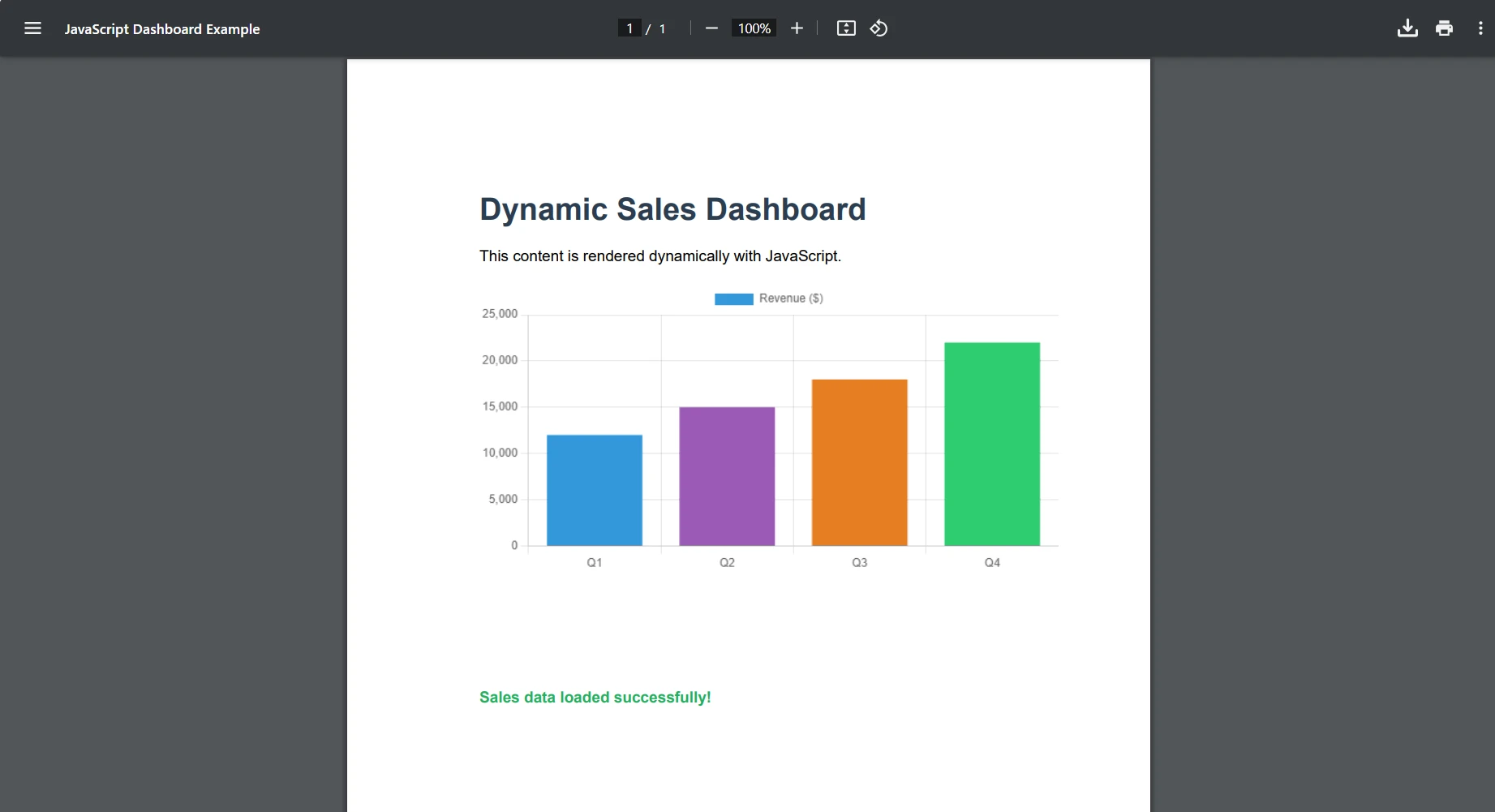
Modern web uygulamaları, dinamik içerik üretimi için JavaScript'e büyük ölçüde güvenir. IronPDF, bu tür senaryoları, JavaScript açısından zengin sayfalardan PDF belgeleri üretmeniz gerektiğinde ele alır:
using IronPdf;var renderer = new ChromePdfRenderer();// Configure JavaScript rendering for PDF generationrenderer.RenderingOptions.EnableJavaScript = true;renderer.RenderingOptions.WaitFor.RenderDelay(2000); // Wait 2 seconds for JS to execute// Convert a JavaScript-heavy page to PDFvar htmlFile = "TestFiles/JS-example.html";var pdf = renderer.RenderHtmlFileAsPdf(htmlFile);pdf.SaveAs("javascript-example.pdf");
using IronPdf;

var renderer = new ChromePdfRenderer();

// Configure JavaScript rendering for PDF generation
renderer.RenderingOptions.EnableJavaScript = true;
renderer.RenderingOptions.WaitFor.RenderDelay(2000); // Wait 2 seconds for JS to execute

// Convert a JavaScript-heavy page to PDF
var htmlFile = "TestFiles/JS-example.html";
var pdf = renderer.RenderHtmlFileAsPdf(htmlFile);
pdf.SaveAs("javascript-example.pdf");
ImportsIronPdfDim renderer As New ChromePdfRenderer()' Configure JavaScript rendering for PDF generationrenderer.RenderingOptions.EnableJavaScript = Truerenderer.RenderingOptions.WaitFor.RenderDelay(2000) ' Wait 2 seconds for JS to execute' Convert a JavaScript-heavy page to PDFDim htmlFile AsString = "TestFiles/JS-example.html"Dim pdf = renderer.RenderHtmlFileAsPdf(htmlFile)pdf.SaveAs("javascript-example.pdf")
Imports IronPdf

Dim renderer As New ChromePdfRenderer()

' Configure JavaScript rendering for PDF generation
renderer.RenderingOptions.EnableJavaScript = True
renderer.RenderingOptions.WaitFor.RenderDelay(2000) ' Wait 2 seconds for JS to execute

' Convert a JavaScript-heavy page to PDF
Dim htmlFile As String = "TestFiles/JS-example.html"
Dim pdf = renderer.RenderHtmlFileAsPdf(htmlFile)
pdf.SaveAs("javascript-example.pdf")
EnableJavaScript etkinleştirerek ve kısa bir RenderDelay ekleyerek, ChromePdfRenderer dinamik betiklerin – örneğin grafikler ve animasyonlar – bitmesini bekler ve ardından PDF'yi yakalar. IronPDF, tüm modern JavaScript çerçeveleri ve kütüphanelerini destekler. Uygulamanız React, Angular, Vue.js veya klasik JavaScript kullanıyor olsun, Chrome render motoru her şeyi standart bir tarayıcıda olduğu gibi doğru bir şekilde çalıştırır.
Dokümanlara Hangi Gelişmiş PDF Özellikleri Eklenebilir?
IronPDF, temel PDF'leri profesyonel, güvenli ve etkileşimli belgelere dönüştüren sofistike özellikler sunar. Aşağıdaki tablo en sık kullanılan yetenekleri özetlemektedir:
Anahtar IronPDF Gelişmiş Özellikleri
Özellik
Açıklama
Rehber
Filigranlar
Markalama ve uyumluluk için metin veya resim filigranları ekleyin
Bu özelliklerin her biri tutarlı bir API aracılığıyla sunulur, bu nedenle filigranlar, imzalar veya form alanları eklemek, temel PDF oluşturma işlemlerinde bildiğiniz kodlama düzenlerini takip eder. IronPDF özellikleri sayfası mevcut işlevselliğin tam listesini sunar.
IronPDF'yi Birden Fazla Platformda Nasıl Kullanırsınız?
IronPDF'nin çok yönlülüğü sadece C# ve .NET ile sınırlı kalmaz, çeşitli teknoloji yığınlarına sahip organizasyonlar için pratik bir çözüm sunar.
Eski .NET Framework uygulamalarını sürdürüyorsanız, modern .NET 10 mikro hizmetlerini geliştiriyorsanız veya maksimum uyumluluk için .NET Standard'ı hedefliyorsanız, IronPDF her yerde aynı API'yi kullanır. Windows, Linux, macOS, Docker konteynırları veya bulut platformlarına herhangi bir kod değiştirmeden dağıtım yapın.
IronPDF ile Hangi Programlama Dillerini Kullanabilirsiniz?
IronPDF birden fazla programlama dili için mevcuttur:
IronPDF Java için: .NET sürümüyle tam özellik eşitliği
IronPDF Python için: Veri bilimi ve web uygulamaları için Pythonik API
IronPDF Node.js için: Sunucu tarafı PDF oluşturma için JavaScript dostu arayüz
VB.NET ve F#: .NET ekosisteminde birinci sınıf destek
Her dil versiyonu aynı yüksek kaliteli Chrome render motorunu ve eksiksiz özellik setini korur, uygulama dilinden bağımsız olarak tutarlı PDF çıktısı sağlar. PDF spesifikasyonu, PDF Association tarafından yayınlanan format standartlarını IronPDF'nin hedeflediği maksimum uyumluluk için tanımlar.
Yardım ve Dokümantasyon Nerede Bulunur?
IronPDF'nin sezgisel API'siyle bile bazen yardıma ihtiyacınız olabilir. Iron Software, başarınızı sağlamak için kapsamlı kaynaklar sunar.
Resmi Dokümantasyon Nerede Bulunur?
Resmi dokümantasyon, temel HTML'den PDF dönüşümüne kadar her yönü kapsar, dijital imzalar ve form oluşturma gibi gelişmiş özelliklere kadar. Her özellik çalışır kod örnekleri, ayrıntılı açıklamalar ve en iyi uygulamalar içerir. Özel senaryolar için, nasıl yapılır makaleleri genel görevler için adım adım talimatlar sağlar.
Hangi Destek Seçenekleri Mevcut?
Sorunlarla karşılaşırsanız, aşağıdaki destek kanalları mevcuttur:
24/7 Canlı Sohbet: Kütüphaneye aşina mühendislerden anında yardım alın
E-posta Desteği: Karmaşık teknik sorular için detaylı yanıtlar
GitHub Sorunları: Hataları bildirin ve özellik taleplerini doğrudan geliştirme ekibine iletin
Mühendislik ekibi, IronPDF'yi her gün kullanan geliştiricilerden oluşur, bu yüzden pratik, uygulanabilir çözümler alırsınız.
Lisanslama ve Fiyatlandırma Seçenekleri Nelerdir?
IronPDF, şeffaf, geliştirici dostu lisanslama sunar:
Geliştirme İçin Ücretsiz: Test ve geliştirme için ücretsiz deneme lisansı ile tam işlevsellik
Telif Ücretsiz Yeniden Dağıtım: Uygulamalarınızı ek maliyet olmadan dağıtın
Bir Yıl Destek ve Güncellemeler: Tüm lisanslar tam destek içerir
.NET için Doğru PDF Kütüphanesi Nasıl Seçilir?
IronPDF, .NET'te PDF oluşturma işlemini karmaşık bir zorluktan basit bir sürece dönüştürür. Chrome tabanlı render motoru sayesinde, HTML kaynağınızla birebir aynı şekilde görünen, pikselle mükemmel PDF'ler elde edersiniz. Sezgisel API, ilk PDF'nizi dakikalar içinde oluşturabileceğiniz anlamına gelir, saatler içinde değil.
PDF kütüphanelerini değerlendirirken, bu faktörleri göz önünde bulundurun:
Render doğruluğu: IronPDF gerçek bir Chrome motoru kullanır, bu nedenle CSS ve JavaScript doğru şekilde işlenir, geçici çözümler gerekmez
Platform desteği: Aynı kod Windows, Linux, macOS ve Docker konteynerlerinde çalışır
Dokümantasyon ve örnekler:IronPDF dokümantasyonu yüzlerce senaryo için çalışan kod örnekleri içerir
İster fatura sistemleri, rapor oluşturucular, belge arşivleri geliştiriyor olun, ister PDF çıktısı gerektiren herhangi bir uygulama, IronPDF gereken araçları sağlar. Ücretsiz deneme lisansı ile kütüphanenin PDF geliştirme gereksinimlerinizi nasıl karşıladığını ilk elden deneyimleyin.
Curtis Chau, Bilgisayar Bilimleri alanında Lisans Derecesine (Carleton Üniversitesi) sahip ve Node.js, TypeScript, JavaScript ve React konularında uzmanlaşmış ön uç geliştirmeyle ilgileniyor. Sezgisel ve estetik açıdan hoş kullanıcı arayüzleri oluşturma tutkunu, Curtis modern çerçevelerle çalışmayı ve iyi yapılandırılmış, görsel olarak çekici kılavuzlar oluşturmayı seviyor.