


Tarefas de impressão de arquivos PDF em ASP.NET

O IronPDF permite que desenvolvedores .NET convertam HTML em PDF usando apenas três linhas de código C#. Ele utiliza um mecanismo de renderização do Chrome para garantir uma saída perfeita em pixels, com suporte completo a CSS e JavaScript , tornando a geração de PDFs tão simples quanto escrever conteúdo web padrão.
Converter conteúdo HTML em um documento PDF com qualidade de imagem perfeita requer muito pouco código quando você usa o IronPDF , uma biblioteca PDF .NET eficiente. Você obtém PDFs limpos e profissionais que reproduzem com precisão o conteúdo original, sem precisar aprender APIs complicadas ou solucionar problemas de renderização.
Ao final deste artigo, você será capaz de criar documentos PDF profissionais com confiança. Seja para gerar faturas, relatórios complexos ou criar documentos PDF a partir de conteúdo dinâmico, o IronPDF tem a solução ideal para você. A documentação completa e os amplos recursos da biblioteca a tornam uma escolha ideal para a criação de PDFs em C#.
Como gerar documentos PDF rapidamente em aplicações .NET ?
O ambiente de geração de PDFs em .NET passou por mudanças significativas. Os desenvolvedores modernos precisam de uma maneira mais eficiente de criar documentos PDF do que posicionar texto e gráficos manualmente. Utilizando as técnicas atuais de desenvolvimento web, a conversão de HTML para PDF tornou-se o padrão da indústria, produzindo consistentemente resultados de alta qualidade.
O IronPDF se destaca no ecossistema .NET por usar um mecanismo de renderização completo do Chrome. Isso significa que seus PDFs são renderizados exatamente como seriam no navegador Chrome. Cada animação CSS, cada interação JavaScript , cada fonte da web é exibida perfeitamente. As opções de renderização oferecem amplo controle sobre o resultado.
Os desenvolvedores usam frequentemente a geração de PDFs para criar faturas dinâmicas com totais calculados, gerar relatórios de conformidade com gráficos e tabelas e converter conteúdo da web em documentos para download. Se você busca criar documentos PDF que utilizem padrões web modernos para um apelo visual, o IronPDF é para você.
Como instalar o IronPDF em um projeto .NET ?
Começar a usar o IronPDF leva menos de cinco minutos. A biblioteca está disponível através do NuGet , o que facilita a instalação em qualquer projeto .NET , seja para desenvolvimento de aplicações ASP.NET Core , Windows Forms ou aplicações de console. O guia de instalação fornece instruções passo a passo.
Como instalar usando a interface do gerenciador de pacotes?
Para adicionar o IronPDF através da interface do Gerenciador de Pacotes:
- No Visual Studio, clique com o botão direito do mouse no seu projeto no Solution Explorer e selecione "Gerenciar Pacotes NuGet ".
- Clique na aba Procurar e pesquise por "IronPDF".

- Selecione o pacote IronPDF nos resultados e clique em "Instalar".

O gerenciador de pacotes lida com todas as dependências automaticamente, garantindo que a biblioteca .NET PDF esteja pronta para gerar documentos PDF imediatamente.
Quais comandos você usa no console do gerenciador de pacotes?
Para desenvolvedores que preferem a linha de comando, abra o Console do Gerenciador de Pacotes no Visual Studio e execute:
Install-Package IronPdf
Ou, se você estiver usando a CLI do .NET :
dotnet add package IronPdf
Ambos os comandos baixam a versão estável mais recente do IronPDF , juntamente com todas as dependências necessárias.
Como configurar o IronPDF após a instalação?
Após a instalação, insira sua chave de licença ao iniciar o aplicativo:
IronPdf.License.LicenseKey = "YOUR-LICENSE-KEY";IronPdf.License.LicenseKey = "YOUR-LICENSE-KEY";IronPdf.License.LicenseKey = "YOUR-LICENSE-KEY"O desenvolvimento e os testes são sempre gratuitos, permitindo que você avalie completamente a biblioteca antes de comprá-la. Para implantações em produção, revise as opções na página de licenciamento do IronPDF . Você também pode começar com uma licença de avaliação gratuita .
Como gerar seu primeiro arquivo PDF a partir de HTML?
Esta seção demonstra a abordagem fundamental que está por trás de todos os cenários de geração de PDFs. O código abaixo gera um PDF funcional em apenas algumas linhas.
using IronPdf;

// Instantiate the Chrome PDF renderer
var renderer = new ChromePdfRenderer();

// Create a PDF from an HTML string
PdfDocument doc = renderer.RenderHtmlAsPdf("<h1>Hello, PDF World!</h1><p>This is my first IronPDF document.</p>");

// Save the PDF to disk
doc.SaveAs("my-first-pdf.pdf");
using IronPdf;
// Instantiate the Chrome PDF renderer
var renderer = new ChromePdfRenderer();
// Create a PDF from an HTML string
PdfDocument doc = renderer.RenderHtmlAsPdf("<h1>Hello, PDF World!</h1><p>This is my first IronPDF document.</p>");
// Save the PDF to disk
doc.SaveAs("my-first-pdf.pdf");Imports IronPdf
' Instantiate the Chrome PDF renderer
Dim renderer As New ChromePdfRenderer()
' Create a PDF from an HTML string
Dim doc As PdfDocument = renderer.RenderHtmlAsPdf("<h1>Hello, PDF World!</h1><p>This is my first IronPDF document.</p>")
' Save the PDF to disk
doc.SaveAs("my-first-pdf.pdf")O ChromePdfRenderer é o ponto de partida para a geração de PDF em .NET com IronPDF. Passe qualquer string HTML para RenderHtmlAsPdf, e ele retorna um PdfDocument pronto para uso. Em seguida, SaveAs escreve o PDF no disco. O renderizador lida automaticamente com toda a complexidade de converter elementos HTML, aplicar estilos padrão e criar um documento PDF formatado corretamente. Para cenários mais avançados, explore a conversão de string HTML para PDF .

Como trabalhar com HTML complexo na geração de PDFs?
Os PDFs do mundo real exigem HTML mais sofisticado. Veja como criar um documento com aparência profissional usando o IronPDF. Você também pode adicionar cabeçalhos e rodapés ou aplicar marcas d'água para reforçar sua identidade visual:
using IronPdf;

var renderer = new ChromePdfRenderer();
string html = @"
<!DOCTYPE html>
<html>
<head>
    <style>
        body { font-family: Arial, sans-serif; margin: 40px; }
        .header { color: #2c3e50; border-bottom: 2px solid #3498db; }
        .invoice-details { margin: 20px 0; }
        .table { width: 100%; border-collapse: collapse; }
        .table th, .table td { padding: 10px; border: 1px solid #ddd; }
        .table th { background-color: #f8f9fa; }
        .total { font-weight: bold; font-size: 1.2em; color: #27ae60; }
    </style>
</head>
<body>
    <h1 class='header'>Invoice #INV-2024-001</h1>
    <div class='invoice-details'>
        <p><strong>Date:</strong> January 15, 2024</p>
        <p><strong>Client:</strong> Acme Corporation</p>
    </div>
    <table class='table'>
        <thead>
            <tr>
                <th>Item</th>
                <th>Quantity</th>
                <th>Price</th>
                <th>Total</th>
            </tr>
        </thead>
        <tbody>
            <tr>
                <td>Professional Services</td>
                <td>10 hours</td>
                <td>$150/hour</td>
                <td>$1,500.00</td>
            </tr>
            <tr>
                <td>Software License</td>
                <td>1</td>
                <td>$500.00</td>
                <td>$500.00</td>
            </tr>
        </tbody>
    </table>
    <p class='total'>Total Due: $2,000.00</p>
</body>
</html>";

var pdf = renderer.RenderHtmlAsPdf(html);
pdf.SaveAs("professional-invoice.pdf");
using IronPdf;
var renderer = new ChromePdfRenderer();
string html = @"
<!DOCTYPE html>
<html>
<head>
<style>
body { font-family: Arial, sans-serif; margin: 40px; }
.header { color: #2c3e50; border-bottom: 2px solid #3498db; }
.invoice-details { margin: 20px 0; }
.table { width: 100%; border-collapse: collapse; }
.table th, .table td { padding: 10px; border: 1px solid #ddd; }
.table th { background-color: #f8f9fa; }
.total { font-weight: bold; font-size: 1.2em; color: #27ae60; }
</style>
</head>
<body>
<h1 class='header'>Invoice #INV-2024-001</h1>
<div class='invoice-details'>
<p><strong>Date:</strong> January 15, 2024</p>
<p><strong>Client:</strong> Acme Corporation</p>
</div>
<table class='table'>
<thead>
<tr>
<th>Item</th>
<th>Quantity</th>
<th>Price</th>
<th>Total</th>
</tr>
</thead>
<tbody>
<tr>
<td>Professional Services</td>
<td>10 hours</td>
<td>$150/hour</td>
<td>$1,500.00</td>
</tr>
<tr>
<td>Software License</td>
<td>1</td>
<td>$500.00</td>
<td>$500.00</td>
</tr>
</tbody>
</table>
<p class='total'>Total Due: $2,000.00</p>
</body>
</html>";
var pdf = renderer.RenderHtmlAsPdf(html);
pdf.SaveAs("professional-invoice.pdf");Imports IronPdf
Dim renderer As New ChromePdfRenderer()
Dim html As String = "
<!DOCTYPE html>
<html>
<head>
<style>
body { font-family: Arial, sans-serif; margin: 40px; }
.header { color: #2c3e50; border-bottom: 2px solid #3498db; }
.invoice-details { margin: 20px 0; }
.table { width: 100%; border-collapse: collapse; }
.table th, .table td { padding: 10px; border: 1px solid #ddd; }
.table th { background-color: #f8f9fa; }
.total { font-weight: bold; font-size: 1.2em; color: #27ae60; }
</style>
</head>
<body>
<h1 class='header'>Invoice #INV-2024-001</h1>
<div class='invoice-details'>
<p><strong>Date:</strong> January 15, 2024</p>
<p><strong>Client:</strong> Acme Corporation</p>
</div>
<table class='table'>
<thead>
<tr>
<th>Item</th>
<th>Quantity</th>
<th>Price</th>
<th>Total</th>
</tr>
</thead>
<tbody>
<tr>
<td>Professional Services</td>
<td>10 hours</td>
<td>$150/hour</td>
<td>$1,500.00</td>
</tr>
<tr>
<td>Software License</td>
<td>1</td>
<td>$500.00</td>
<td>$500.00</td>
</tr>
</tbody>
</table>
<p class='total'>Total Due: $2,000.00</p>
</body>
</html>"
Dim pdf = renderer.RenderHtmlAsPdf(html)
pdf.SaveAs("professional-invoice.pdf")Este exemplo demonstra como o IronPDF lida com documentos HTML completos com estilos CSS incorporados. O renderizador processa toda a estrutura do documento, aplica todas as regras CSS, incluindo bordas, cores e espaçamento, cria tabelas formatadas corretamente com estilos e mantém a hierarquia visual de cabeçalhos e conteúdo. O documento PDF resultante tem exatamente a mesma aparência que teria se você abrisse o HTML no Chrome.

Pronto para criar faturas e relatórios profissionais? Comece com um teste gratuito e veja como o IronPDF simplifica a geração de PDFs para as aplicações da sua empresa.
Como configurar as opções de renderização para obter PDFs melhores?
IronPDF oferece controle extensivo sobre o processo de renderização através da propriedade RenderingOptions. Essas opções incluem tamanhos de papel personalizados, orientação da página e tipos de mídia CSS:
using IronPdf;

var renderer = new ChromePdfRenderer();

// Configure rendering options for professional PDF output
renderer.RenderingOptions.PaperSize = IronPdf.Rendering.PdfPaperSize.A4;
renderer.RenderingOptions.MarginTop = 25;
renderer.RenderingOptions.MarginBottom = 25;
renderer.RenderingOptions.MarginLeft = 20;
renderer.RenderingOptions.MarginRight = 20;
renderer.RenderingOptions.PrintHtmlBackgrounds = true;
renderer.RenderingOptions.CreatePdfFormsFromHtml = true;
renderer.RenderingOptions.CssMediaType = IronPdf.Rendering.PdfCssMediaType.Print;

string html = @"
<!DOCTYPE html>
<html>
<head>
    <style>
        body { font-family: 'Segoe UI', sans-serif; margin: 0; }
        .header { background: #2c3e50; color: white; padding: 20px; text-align: center; }
        .content { padding: 20px; }
        .section { margin-bottom: 30px; }
        .section h2 { border-bottom: 2px solid #3498db; color: #3498db; padding-bottom: 5px; }
        .table { width: 100%; border-collapse: collapse; margin-top: 15px; }
        .table th, .table td { border: 1px solid #ddd; padding: 10px; }
        .table th { background-color: #f8f9fa; }
        .footer { text-align: center; font-size: 0.9em; color: #888; margin-top: 40px; }
    </style>
</head>
<body>
    <div class='header'>
        <h1>Monthly Report -- February 2024</h1>
    </div>
    <div class='content'>
        <div class='section'>
            <h2>Overview</h2>
            <p>This report provides a summary of sales performance, client engagement, and feedback.</p>
        </div>
        <div class='section'>
            <h2>Sales Data</h2>
            <table class='table'>
                <thead>
                    <tr>
                        <th>Product</th>
                        <th>Units Sold</th>
                        <th>Unit Price</th>
                        <th>Total</th>
                    </tr>
                </thead>
                <tbody>
                    <tr>
                        <td>Software License</td>
                        <td>120</td>
                        <td>$99</td>
                        <td>$11,880</td>
                    </tr>
                    <tr>
                        <td>Consulting Hours</td>
                        <td>80</td>
                        <td>$150</td>
                        <td>$12,000</td>
                    </tr>
                </tbody>
            </table>
        </div>
    </div>
    <div class='footer'>
        <p>Confidential -- For Internal Use Only</p>
    </div>
</body>
</html>
";

var pdf = renderer.RenderHtmlAsPdf(html);
pdf.SaveAs("configured-output.pdf");
using IronPdf;
var renderer = new ChromePdfRenderer();
// Configure rendering options for professional PDF output
renderer.RenderingOptions.PaperSize = IronPdf.Rendering.PdfPaperSize.A4;
renderer.RenderingOptions.MarginTop = 25;
renderer.RenderingOptions.MarginBottom = 25;
renderer.RenderingOptions.MarginLeft = 20;
renderer.RenderingOptions.MarginRight = 20;
renderer.RenderingOptions.PrintHtmlBackgrounds = true;
renderer.RenderingOptions.CreatePdfFormsFromHtml = true;
renderer.RenderingOptions.CssMediaType = IronPdf.Rendering.PdfCssMediaType.Print;
string html = @"
<!DOCTYPE html>
<html>
<head>
<style>
body { font-family: 'Segoe UI', sans-serif; margin: 0; }
.header { background: #2c3e50; color: white; padding: 20px; text-align: center; }
.content { padding: 20px; }
.section { margin-bottom: 30px; }
.section h2 { border-bottom: 2px solid #3498db; color: #3498db; padding-bottom: 5px; }
.table { width: 100%; border-collapse: collapse; margin-top: 15px; }
.table th, .table td { border: 1px solid #ddd; padding: 10px; }
.table th { background-color: #f8f9fa; }
.footer { text-align: center; font-size: 0.9em; color: #888; margin-top: 40px; }
</style>
</head>
<body>
<div class='header'>
<h1>Monthly Report -- February 2024</h1>
</div>
<div class='content'>
<div class='section'>
<h2>Overview</h2>
<p>This report provides a summary of sales performance, client engagement, and feedback.</p>
</div>
<div class='section'>
<h2>Sales Data</h2>
<table class='table'>
<thead>
<tr>
<th>Product</th>
<th>Units Sold</th>
<th>Unit Price</th>
<th>Total</th>
</tr>
</thead>
<tbody>
<tr>
<td>Software License</td>
<td>120</td>
<td>$99</td>
<td>$11,880</td>
</tr>
<tr>
<td>Consulting Hours</td>
<td>80</td>
<td>$150</td>
<td>$12,000</td>
</tr>
</tbody>
</table>
</div>
</div>
<div class='footer'>
<p>Confidential -- For Internal Use Only</p>
</div>
</body>
</html>
";
var pdf = renderer.RenderHtmlAsPdf(html);
pdf.SaveAs("configured-output.pdf");Imports IronPdf
Dim renderer As New ChromePdfRenderer()
' Configure rendering options for professional PDF output
renderer.RenderingOptions.PaperSize = IronPdf.Rendering.PdfPaperSize.A4
renderer.RenderingOptions.MarginTop = 25
renderer.RenderingOptions.MarginBottom = 25
renderer.RenderingOptions.MarginLeft = 20
renderer.RenderingOptions.MarginRight = 20
renderer.RenderingOptions.PrintHtmlBackgrounds = True
renderer.RenderingOptions.CreatePdfFormsFromHtml = True
renderer.RenderingOptions.CssMediaType = IronPdf.Rendering.PdfCssMediaType.Print
Dim html As String = "
<!DOCTYPE html>
<html>
<head>
<style>
body { font-family: 'Segoe UI', sans-serif; margin: 0; }
.header { background: #2c3e50; color: white; padding: 20px; text-align: center; }
.content { padding: 20px; }
.section { margin-bottom: 30px; }
.section h2 { border-bottom: 2px solid #3498db; color: #3498db; padding-bottom: 5px; }
.table { width: 100%; border-collapse: collapse; margin-top: 15px; }
.table th, .table td { border: 1px solid #ddd; padding: 10px; }
.table th { background-color: #f8f9fa; }
.footer { text-align: center; font-size: 0.9em; color: #888; margin-top: 40px; }
</style>
</head>
<body>
<div class='header'>
<h1>Monthly Report -- February 2024</h1>
</div>
<div class='content'>
<div class='section'>
<h2>Overview</h2>
<p>This report provides a summary of sales performance, client engagement, and feedback.</p>
</div>
<div class='section'>
<h2>Sales Data</h2>
<table class='table'>
<thead>
<tr>
<th>Product</th>
<th>Units Sold</th>
<th>Unit Price</th>
<th>Total</th>
</tr>
</thead>
<tbody>
<tr>
<td>Software License</td>
<td>120</td>
<td>$99</td>
<td>$11,880</td>
</tr>
<tr>
<td>Consulting Hours</td>
<td>80</td>
<td>$150</td>
<td>$12,000</td>
</tr>
</tbody>
</table>
</div>
</div>
<div class='footer'>
<p>Confidential -- For Internal Use Only</p>
</div>
</body>
</html>
"
Dim pdf = renderer.RenderHtmlAsPdf(html)
pdf.SaveAs("configured-output.pdf")Essas opções de renderização oferecem controle preciso sobre o tamanho e a orientação do papel, configurações de margem para layouts profissionais, cor de fundo e renderização de imagens, criação de campos de formulário a partir de entradas HTML e seleção de tipo de mídia CSS. A configuração CssMediaType.Print é particularmente útil -- aplica regras de CSS específicas para impressão, garantindo que o PDF gerado use o estilo apropriado para saída impressa em vez de exibição em tela.

Como converter páginas da web para PDF?
Converter páginas da web para PDF é um dos recursos mais eficazes do IronPDF. Seja para arquivar conteúdo da web, criar relatórios a partir de painéis online ou gerar PDFs a partir das páginas do seu aplicativo, o IronPDF faz tudo isso. O exemplo a seguir mostra como renderizar qualquer URL pública como um documento PDF:
using IronPdf;

// Create a new ChromePdfRenderer instance
var renderer = new ChromePdfRenderer();

// Configure rendering options for a web page
renderer.RenderingOptions.EnableJavaScript = true;
renderer.RenderingOptions.WaitFor.JavaScript(3000); // Wait 3 seconds for JavaScript to load
renderer.RenderingOptions.CssMediaType = IronPdf.Rendering.PdfCssMediaType.Print;

// Convert any public webpage to PDF
var pdf = renderer.RenderUrlAsPdf("https://www.wikipedia.org");
pdf.SaveAs("wikipedia-homepage.pdf");
using IronPdf;
// Create a new ChromePdfRenderer instance
var renderer = new ChromePdfRenderer();
// Configure rendering options for a web page
renderer.RenderingOptions.EnableJavaScript = true;
renderer.RenderingOptions.WaitFor.JavaScript(3000); // Wait 3 seconds for JavaScript to load
renderer.RenderingOptions.CssMediaType = IronPdf.Rendering.PdfCssMediaType.Print;
// Convert any public webpage to PDF
var pdf = renderer.RenderUrlAsPdf("https://www.wikipedia.org");
pdf.SaveAs("wikipedia-homepage.pdf");Imports IronPdf
' Create a new ChromePdfRenderer instance
Dim renderer As New ChromePdfRenderer()
' Configure rendering options for a web page
renderer.RenderingOptions.EnableJavaScript = True
renderer.RenderingOptions.WaitFor.JavaScript(3000) ' Wait 3 seconds for JavaScript to load
renderer.RenderingOptions.CssMediaType = IronPdf.Rendering.PdfCssMediaType.Print
' Convert any public webpage to PDF
Dim pdf = renderer.RenderUrlAsPdf("https://www.wikipedia.org")
pdf.SaveAs("wikipedia-homepage.pdf")O método RenderUrlAsPdf navega até o URL especificado, espera a página carregar completamente, executa qualquer JavaScript na página e então captura a saída renderizada como um PDF. Este processo utiliza um mecanismo de navegador Chrome real, garantindo alta fidelidade à página web original.

Como você gerencia arquivos e recursos locais?
O IronPDF também pode converter arquivos HTML locais, tornando-o adequado para gerar PDFs a partir de modelos:
using IronPdf;

var renderer = new ChromePdfRenderer();

// Render a local HTML file
string filename = "report-template.html";
var pdf = renderer.RenderHtmlFileAsPdf(filename);
pdf.SaveAs("report.pdf");
using IronPdf;
var renderer = new ChromePdfRenderer();
// Render a local HTML file
string filename = "report-template.html";
var pdf = renderer.RenderHtmlFileAsPdf(filename);
pdf.SaveAs("report.pdf");Imports IronPdf
Dim renderer As New ChromePdfRenderer()
' Render a local HTML file
Dim filename As String = "report-template.html"
Dim pdf = renderer.RenderHtmlFileAsPdf(filename)
pdf.SaveAs("report.pdf")O método RenderHtmlFileAsPdf resolve automaticamente caminhos relativos para imagens, arquivos CSS e bibliotecas JavaScript. Essa abordagem funciona bem para a geração de PDFs baseada em modelos, onde você tem modelos HTML pré-definidos preenchidos com dados dinâmicos. Para operações mais complexas com documentos, veja como mesclar ou dividir PDFs .

Como lidar com conteúdo que utiliza muito JavaScript?
Aplicações web modernas dependem muito de JavaScript para a geração de conteúdo dinâmico. O IronPDF lida com esses cenários quando você precisa gerar documentos PDF a partir de páginas com muito JavaScript:
using IronPdf;

var renderer = new ChromePdfRenderer();

// Configure JavaScript rendering for PDF generation
renderer.RenderingOptions.EnableJavaScript = true;
renderer.RenderingOptions.WaitFor.RenderDelay(2000); // Wait 2 seconds for JS to execute

// Convert a JavaScript-heavy page to PDF
var htmlFile = "TestFiles/JS-example.html";
var pdf = renderer.RenderHtmlFileAsPdf(htmlFile);
pdf.SaveAs("javascript-example.pdf");
using IronPdf;
var renderer = new ChromePdfRenderer();
// Configure JavaScript rendering for PDF generation
renderer.RenderingOptions.EnableJavaScript = true;
renderer.RenderingOptions.WaitFor.RenderDelay(2000); // Wait 2 seconds for JS to execute
// Convert a JavaScript-heavy page to PDF
var htmlFile = "TestFiles/JS-example.html";
var pdf = renderer.RenderHtmlFileAsPdf(htmlFile);
pdf.SaveAs("javascript-example.pdf");Imports IronPdf
Dim renderer As New ChromePdfRenderer()
' Configure JavaScript rendering for PDF generation
renderer.RenderingOptions.EnableJavaScript = True
renderer.RenderingOptions.WaitFor.RenderDelay(2000) ' Wait 2 seconds for JS to execute
' Convert a JavaScript-heavy page to PDF
Dim htmlFile As String = "TestFiles/JS-example.html"
Dim pdf = renderer.RenderHtmlFileAsPdf(htmlFile)
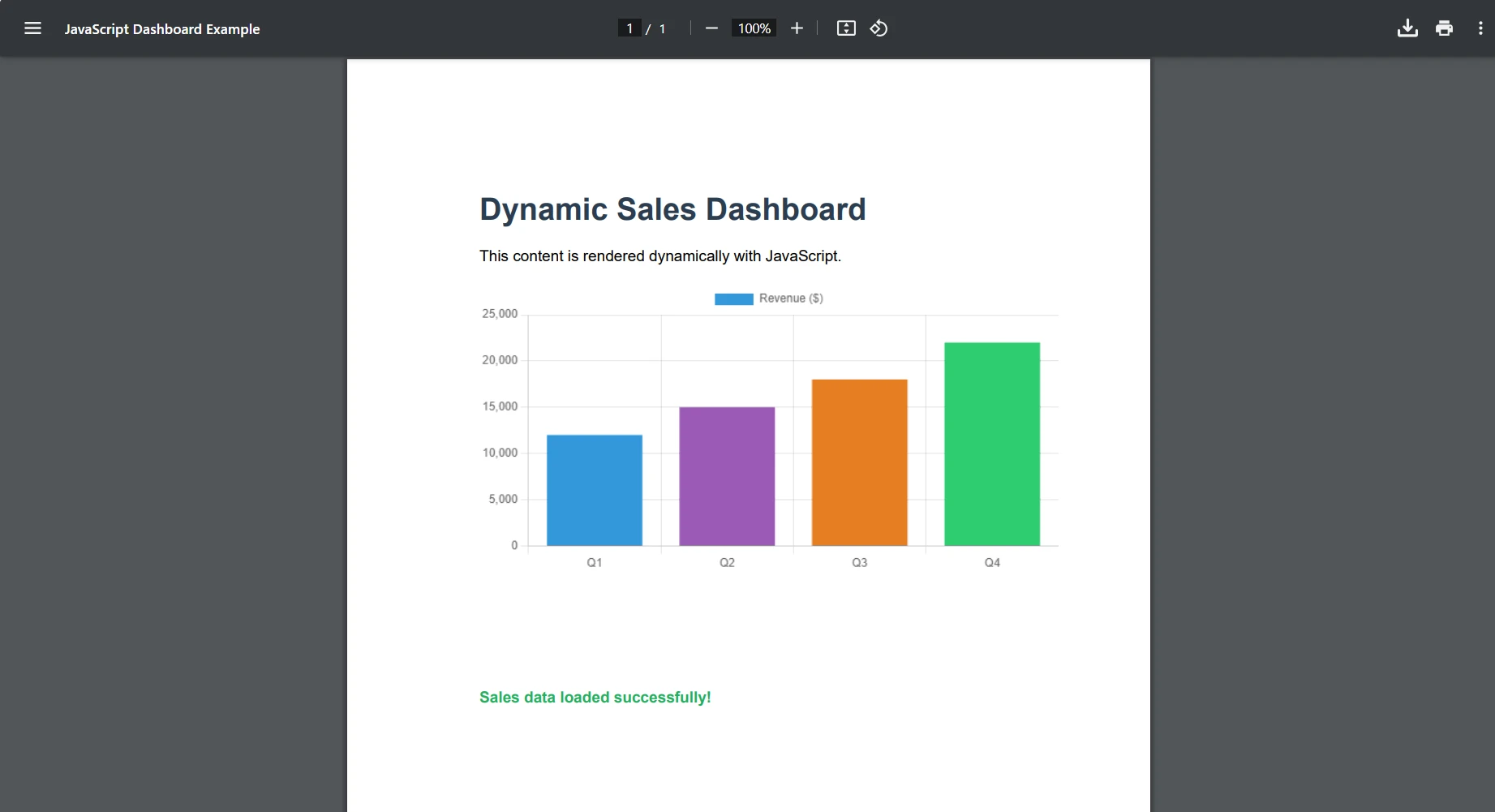
pdf.SaveAs("javascript-example.pdf")Ao habilitar EnableJavaScript e adicionar um pequeno RenderDelay, o ChromePdfRenderer espera que scripts dinâmicos -- como gráficos e animações -- terminem de executar antes de capturar o PDF. O IronPDF é compatível com todas as estruturas e bibliotecas JavaScript modernas. Independentemente de sua aplicação usar React, Angular, Vue.js ou JavaScript puro, o mecanismo de renderização do Chrome executa tudo exatamente como faria em um navegador padrão.
Que recursos avançados de PDF você pode adicionar aos documentos?
O IronPDF oferece recursos sofisticados que transformam PDFs básicos em documentos profissionais, seguros e interativos. A tabela a seguir resume as funcionalidades mais utilizadas:
| Recurso | Descrição | Guia |
|---|---|---|
| Marcas d'água | Adicione marcas d'água de texto ou imagem para reforçar a identidade visual da marca e garantir a conformidade. | Guia de marcas d'água |
| Assinaturas digitais | Assine PDFs com certificados X.509 para confirmar a autenticidade. | Guia de assinatura |
| Cabeçalhos e rodapés | Insira cabeçalhos, rodapés e números de página consistentes. | Guia de cabeçalhos |
| Formulários em PDF | Crie e preencha campos de formulário interativos. | Guia de formulários |
| Mesclar e dividir | Combine vários PDFs ou divida arquivos grandes com controle de página. | Guia de Fusão/Divisão |
| PDF para imagem | Renderize páginas PDF como imagens de alta qualidade para pré-visualizações. | Guia para converter PDF em imagem |
| Extração de texto | Extrair conteúdo de texto de documentos PDF existentes | Guia de Extração de Texto |
Cada uma dessas funcionalidades está disponível por meio de uma API consistente, portanto, adicionar marcas d'água, assinaturas ou campos de formulário segue os mesmos padrões de codificação que você já conhece da geração básica de PDFs. A página de recursos do IronPDF fornece uma lista completa das funcionalidades disponíveis.
Como usar o IronPDF em várias plataformas?
A versatilidade do IronPDF vai além do C# e do .NET, tornando-o uma solução prática para organizações com diversas plataformas tecnológicas.
Quais plataformas .NET o IronPDF suporta?
O IronPDF funciona em todas as plataformas .NET modernas, conforme definido na documentação do .NET da Microsoft :
- .NET Framework 4.6.2+
- .NET Core 2.0+
- .NET Standard 2.0+
- .NET 5, 6, 7, 8, 9 e 10
Quer você esteja dando manutenção a aplicativos legados do .NET Framework , criando microsserviços modernos do .NET 10 ou visando o .NET Standard para máxima compatibilidade, o IronPDF usa a mesma API em todos os lugares. Implante em Windows, Linux, macOS, contêineres Docker ou plataformas em nuvem sem alterar seu código.
Quais linguagens de programação você pode usar com o IronPDF?
O IronPDF está disponível para várias linguagens de programação:
IronPDF for Java: Paridade total de recursos com a versão .NET IronPDF for Python: Uma API Pythonica para ciência de dados e aplicações web IronPDF for Node.js: Uma interface amigável ao JavaScript para geração de PDFs no servidor.
- VB .NET e F#: Suporte de primeira classe dentro do ecossistema .NET
Cada versão de idioma mantém o mesmo mecanismo de renderização Chrome de alta qualidade e o conjunto completo de recursos, garantindo uma saída de PDF consistente, independentemente do idioma de implementação. A especificação PDF publicada pela PDF Association define os padrões de formato que o IronPDF visa para máxima compatibilidade.
Onde posso encontrar ajuda e documentação?
Mesmo com a API intuitiva do IronPDF, você pode precisar de ajuda ocasionalmente. A Iron Software oferece amplos recursos para garantir o seu sucesso.
Onde posso encontrar a documentação oficial?
A documentação oficial abrange todos os aspectos do IronPDF, desde HTML básico até conversão para PDF e recursos avançados como assinaturas digitais e criação de formulários. Cada recurso inclui exemplos de código funcionais, explicações detalhadas e boas práticas. Para cenários específicos, os artigos explicativos fornecem instruções passo a passo para tarefas comuns.
Quais opções de suporte estão disponíveis?
Caso encontre algum problema, os seguintes canais de suporte estão disponíveis:
- Chat ao vivo 24 horas por dia, 7 dias por semana: Obtenha assistência imediata de engenheiros familiarizados com a biblioteca.
- Suporte por e-mail: Respostas detalhadas para questões técnicas complexas
- Problemas no GitHub : Relate erros e solicite recursos diretamente à equipe de desenvolvimento.
A equipe de engenharia é formada por desenvolvedores que usam o IronPDF diariamente, por isso você recebe soluções práticas e acionáveis.
Quais são as opções de licenciamento e preços?
O IronPDF oferece licenciamento transparente e amigável para desenvolvedores:
- Gratuito para desenvolvimento: Funcionalidade completa para testes e desenvolvimento com uma licença de avaliação gratuita.
- Licenças de Produção: Preços transparentes, sem taxas ocultas -- consulte a página de licenciamento.
- Redistribuição sem royalties: Distribua seus aplicativos sem custos adicionais.
- Um ano de suporte e atualizações: Todas as licenças incluem suporte completo.
Como escolher a biblioteca PDF certa para .NET?
O IronPDF transforma a geração de PDFs em .NET , de um desafio complexo para um processo simples. Com seu mecanismo de renderização baseado no Chrome, você obtém PDFs perfeitos em pixels que são exatamente iguais ao seu código HTML original. A API intuitiva permite que você gere seu primeiro PDF em minutos, não em horas.
Ao avaliar bibliotecas de PDF, considere os seguintes fatores:
- Fidelidade de renderização: o IronPDF usa um mecanismo Chrome real, portanto, CSS e JavaScript são tratados corretamente, sem soluções alternativas.
- Suporte a plataformas: O mesmo código funciona no Windows, Linux, macOS e em contêineres Docker.
- Consistência da API: Uma única API abrange strings HTML, URLs, arquivos locais e operações avançadas como conversão de PDF para imagem e extração de texto.
- Documentação e exemplos: A documentação do IronPDF inclui exemplos de código funcionais para centenas de cenários.
Seja para criar sistemas de faturamento, geradores de relatórios, arquivos de documentos ou qualquer aplicação que exija saída em PDF, o IronPDF oferece as ferramentas necessárias. Comece com uma licença de avaliação gratuita para experimentar em primeira mão como a biblioteca atende às suas necessidades de geração de PDFs.
Perguntas frequentes
Como posso criar um PDF usando C#?
Você pode criar um PDF usando C# utilizando a biblioteca IronPDF, que permite converter conteúdo HTML em um documento PDF com apenas algumas linhas de código.
Qual a vantagem de usar o IronPDF para gerar PDFs?
O IronPDF oferece uma abordagem simplificada para a geração de PDFs, garantindo a renderização perfeita de conteúdo HTML em cada pixel, sem a necessidade de aprender APIs complexas ou enfrentar problemas de compatibilidade com JavaScript.
O IronPDF é fácil de integrar em projetos .NET?
Sim, o IronPDF foi projetado para ser facilmente integrado a projetos .NET, permitindo que os desenvolvedores criem PDFs limpos e profissionais sem esforço.
O IronPDF suporta a conversão de HTML para PDF?
O IronPDF oferece suporte à conversão perfeita de conteúdo HTML para PDF, permitindo que os desenvolvedores mantenham a integridade e o layout do conteúdo original no formato PDF.
O IronPDF consegue lidar com conteúdo HTML complexo?
O IronPDF é capaz de lidar com conteúdo HTML complexo e garante a reprodução precisa do material original no documento PDF gerado.
Há algum problema de renderização ao usar o IronPDF?
O IronPDF foi projetado para evitar problemas de renderização, oferecendo uma solução confiável para gerar PDFs que correspondem precisamente ao conteúdo HTML original.
Por que escolher o IronPDF em vez de outras bibliotecas de PDF?
O IronPDF oferece facilidade de uso com requisitos mínimos de código, eliminando a necessidade de lidar com APIs complicadas ou solucionar problemas de renderização, tornando-o uma escolha ideal para desenvolvedores.
Quais linguagens de programação são compatíveis com o IronPDF?
O IronPDF é compatível com C# e pode ser usado em diversas aplicações .NET, tornando-se uma ferramenta versátil para geração de PDFs.
O IronPDF é adequado para a criação profissional de documentos PDF?
Sim, o IronPDF é adequado para criar documentos PDF profissionais, garantindo que sejam limpos e reflitam com precisão o conteúdo original.
Quantas linhas de código são necessárias para converter HTML em PDF usando o IronPDF?
Com o IronPDF, você pode converter HTML em PDF usando apenas três linhas de código C#, tornando o processo rápido e eficiente.
Suporte ao .NET 10: O IronPDF é totalmente compatível com o .NET 10?
Sim, o IronPDF é totalmente compatível com o .NET 10 — ele usa a mesma API em todo o .NET Framework, .NET Core, .NET 5-9 e .NET 10, permitindo que você faça a implantação em plataformas Windows, Linux, macOS e nuvem sem alterar seu código.







 Comece GRATUITAMENTE
 Comece GRATUITAMENTE
 Agende uma demonstração ao vivo gratuita





 Não é necessário cartão de crédito nem criação de conta.










