


ASP .NET Druck PDF-Datei Aufgaben

IronPDF ermöglicht es .NET -Entwicklern, HTML mit nur drei Zeilen C#-Code in PDF zu konvertieren. Es verwendet eine Chrome-Rendering-Engine, um eine pixelgenaue Ausgabe mit voller CSS- und JavaScript Unterstützung zu gewährleisten, wodurch die PDF-Erstellung so einfach wird wie das Schreiben von Standard-Webinhalten.
Die Umwandlung von HTML-Inhalten in ein pixelgenaues PDF-Dokument erfordert nur sehr wenig Code, wenn Sie IronPDF , eine effektive .NET PDF-Bibliothek, verwenden. Sie erhalten saubere, Professional PDFs, die Ihre Quellinhalte präzise wiedergeben, ohne dass Sie komplizierte APIs erlernen oder Darstellungsprobleme beheben müssen.
Am Ende dieses Artikels werden Sie in der Lage sein, Professional PDF-Dokumente sicher zu erstellen. Egal ob Sie Rechnungen, komplexe Berichte erstellen oder PDF-Dokumente aus dynamischen Inhalten generieren müssen, IronPDF bietet Ihnen die passende Lösung. Die vollständige Dokumentation und die umfangreichen Funktionen der Bibliothek machen sie zur idealen Wahl für die PDF-Erstellung in C#.
Wie generiert man schnell PDF-Dokumente in .NET -Anwendungen?
Die .NET PDF-Generierungsumgebung hat bedeutende Veränderungen erfahren. Moderne Entwickler benötigen eine effizientere Methode zur Erstellung von PDF-Dokumenten als die manuelle Positionierung von Text und Grafiken. Mit den heutigen Webentwicklungskenntnissen hat sich die HTML-zu-PDF-Konvertierung zum Industriestandard entwickelt und liefert durchweg qualitativ hochwertige Ergebnisse.
IronPDF hebt sich im .NET Ökosystem durch die Verwendung einer vollständigen Chrome-Rendering-Engine hervor. Das bedeutet, dass Ihre PDFs exakt so dargestellt werden, wie sie im Chrome-Browser erscheinen würden. Jede CSS-Animation, jede JavaScript-Interaktion, jede Web-Schriftart wird perfekt dargestellt. Die Rendering-Optionen bieten umfassende Kontrolle über die Ausgabe.
Entwickler nutzen häufig die PDF-Generierung, um dynamische Rechnungen mit berechneten Summen zu erstellen, Compliance-Berichte mit Diagrammen und Grafiken zu generieren und Webinhalte in herunterladbare Dokumente umzuwandeln. Wenn Sie PDF-Dokumente erstellen möchten, die moderne Webstandards für eine ansprechende Optik nutzen, ist IronPDF das Richtige für Sie.
Wie installiert man IronPDF in einem .NET -Projekt?
Der Einstieg mit IronPDF dauert weniger als fünf Minuten. Die Bibliothek ist über NuGet verfügbar, was die Installation für jedes .NET Projekt unkompliziert macht, egal ob Sie ASP.NET Core Anwendungen, Windows Forms- oder Konsolenanwendungen erstellen. Die Installationsanleitung enthält eine schrittweise Anleitung.
Wie installiert man über die Benutzeroberfläche des Paketmanagers?
So fügen Sie IronPDF über die Benutzeroberfläche des Paketmanagers hinzu:
- Klicken Sie in Visual Studio mit der rechten Maustaste auf Ihr Projekt im Lösungsexplorer und wählen Sie "NuGet-Pakete verwalten".
-
Klicken Sie auf Durchsuchen und suchen Sie nach "IronPDF".

-
Wählen Sie das IronPDF Paket aus den Ergebnissen aus und klicken Sie auf "Installieren".

Der Paketmanager kümmert sich automatisch um alle Abhängigkeiten und stellt so sicher, dass die .NET PDF-Bibliothek sofort bereit ist, PDF-Dokumente zu generieren.
Welche Befehle verwenden Sie in der Paket-Manager-Konsole?
Für Entwickler, die die Befehlszeile bevorzugen, öffnen Sie die Paket-Manager-Konsole in Visual Studio und führen Sie den Befehl aus:
Install-Package IronPdf
Oder, falls Sie die .NET Befehlszeilenschnittstelle verwenden:
dotnet add package IronPdf
Beide Befehle laden die neueste stabile Version von IronPDF zusammen mit allen erforderlichen Abhängigkeiten herunter.
Wie konfiguriert man IronPDF nach der Installation?
Nach der Installation geben Sie Ihren Lizenzschlüssel zu Beginn der Anwendung ein:
IronPdf.License.LicenseKey = "YOUR-LICENSE-KEY";IronPdf.License.LicenseKey = "YOUR-LICENSE-KEY";IronPdf.License.LicenseKey = "YOUR-LICENSE-KEY"Entwicklung und Testen sind immer kostenlos, sodass Sie die Bibliothek vollständig evaluieren können, bevor Sie sie erwerben. Für Produktionsumgebungen sollten Sie die Optionen auf der IronPDF -Lizenzseite prüfen. Sie können auch mit einer kostenlosen Testlizenz beginnen.
Wie erstellt man seine erste PDF-Datei aus HTML?
Dieser Abschnitt erläutert den grundlegenden Ansatz, der allen Szenarien zur PDF-Generierung zugrunde liegt. Der unten stehende Code erzeugt in nur wenigen Zeilen ein funktionierendes PDF.
using IronPdf;

// Instantiate the Chrome PDF renderer
var renderer = new ChromePdfRenderer();

// Create a PDF from an HTML string
PdfDocument doc = renderer.RenderHtmlAsPdf("<h1>Hello, PDF World!</h1><p>This is my first IronPDF document.</p>");

// Save the PDF to disk
doc.SaveAs("my-first-pdf.pdf");
using IronPdf;
// Instantiate the Chrome PDF renderer
var renderer = new ChromePdfRenderer();
// Create a PDF from an HTML string
PdfDocument doc = renderer.RenderHtmlAsPdf("<h1>Hello, PDF World!</h1><p>This is my first IronPDF document.</p>");
// Save the PDF to disk
doc.SaveAs("my-first-pdf.pdf");Imports IronPdf
' Instantiate the Chrome PDF renderer
Dim renderer As New ChromePdfRenderer()
' Create a PDF from an HTML string
Dim doc As PdfDocument = renderer.RenderHtmlAsPdf("<h1>Hello, PDF World!</h1><p>This is my first IronPDF document.</p>")
' Save the PDF to disk
doc.SaveAs("my-first-pdf.pdf")Das ChromePdfRenderer ist der Ausgangspunkt für die PDF-Erstellung in .NET mit IronPDF. Übergeben Sie einen beliebigen HTML-String an RenderHtmlAsPdf, und es gibt ein gebrauchsfertiges PdfDocument zurück. Dann schreibt SaveAs das PDF auf die Festplatte. Der Renderer behandelt automatisch alle Komplexitäten bei der Umwandlung von HTML-Elementen, der Anwendung von Standardstilen und der Erstellung eines korrekt formatierten PDF-Dokuments. Für komplexere Anwendungsfälle sollten Sie die Konvertierung von HTML-Strings in PDFs in Betracht ziehen.

Wie arbeitet man mit komplexem HTML bei der PDF-Erstellung?
Reale PDFs erfordern anspruchsvolleres HTML. Hier erfahren Sie, wie Sie mit IronPDF ein professionell aussehendes Dokument erstellen. Sie können außerdem Kopf- und Fußzeilen hinzufügen oder Wasserzeichen für Ihr Branding anwenden :
using IronPdf;

var renderer = new ChromePdfRenderer();
string html = @"
<!DOCTYPE html>
<html>
<head>
    <style>
        body { font-family: Arial, sans-serif; margin: 40px; }
        .header { color: #2c3e50; border-bottom: 2px solid #3498db; }
        .invoice-details { margin: 20px 0; }
        .table { width: 100%; border-collapse: collapse; }
        .table th, .table td { padding: 10px; border: 1px solid #ddd; }
        .table th { background-color: #f8f9fa; }
        .total { font-weight: bold; font-size: 1.2em; color: #27ae60; }
    </style>
</head>
<body>
    <h1 class='header'>Invoice #INV-2024-001</h1>
    <div class='invoice-details'>
        <p><strong>Date:</strong> January 15, 2024</p>
        <p><strong>Client:</strong> Acme Corporation</p>
    </div>
    <table class='table'>
        <thead>
            <tr>
                <th>Item</th>
                <th>Quantity</th>
                <th>Price</th>
                <th>Total</th>
            </tr>
        </thead>
        <tbody>
            <tr>
                <td>Professional Services</td>
                <td>10 hours</td>
                <td>$150/hour</td>
                <td>$1,500.00</td>
            </tr>
            <tr>
                <td>Software License</td>
                <td>1</td>
                <td>$500.00</td>
                <td>$500.00</td>
            </tr>
        </tbody>
    </table>
    <p class='total'>Total Due: $2,000.00</p>
</body>
</html>";

var pdf = renderer.RenderHtmlAsPdf(html);
pdf.SaveAs("professional-invoice.pdf");
using IronPdf;
var renderer = new ChromePdfRenderer();
string html = @"
<!DOCTYPE html>
<html>
<head>
<style>
body { font-family: Arial, sans-serif; margin: 40px; }
.header { color: #2c3e50; border-bottom: 2px solid #3498db; }
.invoice-details { margin: 20px 0; }
.table { width: 100%; border-collapse: collapse; }
.table th, .table td { padding: 10px; border: 1px solid #ddd; }
.table th { background-color: #f8f9fa; }
.total { font-weight: bold; font-size: 1.2em; color: #27ae60; }
</style>
</head>
<body>
<h1 class='header'>Invoice #INV-2024-001</h1>
<div class='invoice-details'>
<p><strong>Date:</strong> January 15, 2024</p>
<p><strong>Client:</strong> Acme Corporation</p>
</div>
<table class='table'>
<thead>
<tr>
<th>Item</th>
<th>Quantity</th>
<th>Price</th>
<th>Total</th>
</tr>
</thead>
<tbody>
<tr>
<td>Professional Services</td>
<td>10 hours</td>
<td>$150/hour</td>
<td>$1,500.00</td>
</tr>
<tr>
<td>Software License</td>
<td>1</td>
<td>$500.00</td>
<td>$500.00</td>
</tr>
</tbody>
</table>
<p class='total'>Total Due: $2,000.00</p>
</body>
</html>";
var pdf = renderer.RenderHtmlAsPdf(html);
pdf.SaveAs("professional-invoice.pdf");Imports IronPdf
Dim renderer As New ChromePdfRenderer()
Dim html As String = "
<!DOCTYPE html>
<html>
<head>
<style>
body { font-family: Arial, sans-serif; margin: 40px; }
.header { color: #2c3e50; border-bottom: 2px solid #3498db; }
.invoice-details { margin: 20px 0; }
.table { width: 100%; border-collapse: collapse; }
.table th, .table td { padding: 10px; border: 1px solid #ddd; }
.table th { background-color: #f8f9fa; }
.total { font-weight: bold; font-size: 1.2em; color: #27ae60; }
</style>
</head>
<body>
<h1 class='header'>Invoice #INV-2024-001</h1>
<div class='invoice-details'>
<p><strong>Date:</strong> January 15, 2024</p>
<p><strong>Client:</strong> Acme Corporation</p>
</div>
<table class='table'>
<thead>
<tr>
<th>Item</th>
<th>Quantity</th>
<th>Price</th>
<th>Total</th>
</tr>
</thead>
<tbody>
<tr>
<td>Professional Services</td>
<td>10 hours</td>
<td>$150/hour</td>
<td>$1,500.00</td>
</tr>
<tr>
<td>Software License</td>
<td>1</td>
<td>$500.00</td>
<td>$500.00</td>
</tr>
</tbody>
</table>
<p class='total'>Total Due: $2,000.00</p>
</body>
</html>"
Dim pdf = renderer.RenderHtmlAsPdf(html)
pdf.SaveAs("professional-invoice.pdf")Dieses Beispiel demonstriert, wie IronPDF vollständige HTML-Dokumente mit eingebetteten CSS-Stilen verarbeitet. Der Renderer verarbeitet die gesamte Dokumentstruktur, wendet alle CSS-Regeln einschließlich Rahmen, Farben und Abstände an, erstellt korrekt formatierte Tabellen mit Styling und erhält die visuelle Hierarchie von Überschriften und Inhalten aufrecht. Das resultierende PDF-Dokument sieht genauso aus, wie wenn Sie die HTML-Datei in Chrome öffnen würden.

Bereit für die Erstellung professioneller Rechnungen und Berichte? Starten Sie mit einer kostenlosen Testversion und sehen Sie, wie IronPDF die PDF-Erstellung für Ihre Geschäftsanwendungen vereinfacht.
Wie konfiguriert man die Rendering-Optionen für bessere PDFs?
IronPDF bietet umfassende Kontrolle über den Rendering-Prozess durch die RenderingOptions-Eigenschaft. Diese Optionen umfassen benutzerdefinierte Papierformate, Seitenausrichtung und CSS-Medientypen:
using IronPdf;

var renderer = new ChromePdfRenderer();

// Configure rendering options for professional PDF output
renderer.RenderingOptions.PaperSize = IronPdf.Rendering.PdfPaperSize.A4;
renderer.RenderingOptions.MarginTop = 25;
renderer.RenderingOptions.MarginBottom = 25;
renderer.RenderingOptions.MarginLeft = 20;
renderer.RenderingOptions.MarginRight = 20;
renderer.RenderingOptions.PrintHtmlBackgrounds = true;
renderer.RenderingOptions.CreatePdfFormsFromHtml = true;
renderer.RenderingOptions.CssMediaType = IronPdf.Rendering.PdfCssMediaType.Print;

string html = @"
<!DOCTYPE html>
<html>
<head>
    <style>
        body { font-family: 'Segoe UI', sans-serif; margin: 0; }
        .header { background: #2c3e50; color: white; padding: 20px; text-align: center; }
        .content { padding: 20px; }
        .section { margin-bottom: 30px; }
        .section h2 { border-bottom: 2px solid #3498db; color: #3498db; padding-bottom: 5px; }
        .table { width: 100%; border-collapse: collapse; margin-top: 15px; }
        .table th, .table td { border: 1px solid #ddd; padding: 10px; }
        .table th { background-color: #f8f9fa; }
        .footer { text-align: center; font-size: 0.9em; color: #888; margin-top: 40px; }
    </style>
</head>
<body>
    <div class='header'>
        <h1>Monthly Report -- February 2024</h1>
    </div>
    <div class='content'>
        <div class='section'>
            <h2>Overview</h2>
            <p>This report provides a summary of sales performance, client engagement, and feedback.</p>
        </div>
        <div class='section'>
            <h2>Sales Data</h2>
            <table class='table'>
                <thead>
                    <tr>
                        <th>Product</th>
                        <th>Units Sold</th>
                        <th>Unit Price</th>
                        <th>Total</th>
                    </tr>
                </thead>
                <tbody>
                    <tr>
                        <td>Software License</td>
                        <td>120</td>
                        <td>$99</td>
                        <td>$11,880</td>
                    </tr>
                    <tr>
                        <td>Consulting Hours</td>
                        <td>80</td>
                        <td>$150</td>
                        <td>$12,000</td>
                    </tr>
                </tbody>
            </table>
        </div>
    </div>
    <div class='footer'>
        <p>Confidential -- For Internal Use Only</p>
    </div>
</body>
</html>
";

var pdf = renderer.RenderHtmlAsPdf(html);
pdf.SaveAs("configured-output.pdf");
using IronPdf;
var renderer = new ChromePdfRenderer();
// Configure rendering options for professional PDF output
renderer.RenderingOptions.PaperSize = IronPdf.Rendering.PdfPaperSize.A4;
renderer.RenderingOptions.MarginTop = 25;
renderer.RenderingOptions.MarginBottom = 25;
renderer.RenderingOptions.MarginLeft = 20;
renderer.RenderingOptions.MarginRight = 20;
renderer.RenderingOptions.PrintHtmlBackgrounds = true;
renderer.RenderingOptions.CreatePdfFormsFromHtml = true;
renderer.RenderingOptions.CssMediaType = IronPdf.Rendering.PdfCssMediaType.Print;
string html = @"
<!DOCTYPE html>
<html>
<head>
<style>
body { font-family: 'Segoe UI', sans-serif; margin: 0; }
.header { background: #2c3e50; color: white; padding: 20px; text-align: center; }
.content { padding: 20px; }
.section { margin-bottom: 30px; }
.section h2 { border-bottom: 2px solid #3498db; color: #3498db; padding-bottom: 5px; }
.table { width: 100%; border-collapse: collapse; margin-top: 15px; }
.table th, .table td { border: 1px solid #ddd; padding: 10px; }
.table th { background-color: #f8f9fa; }
.footer { text-align: center; font-size: 0.9em; color: #888; margin-top: 40px; }
</style>
</head>
<body>
<div class='header'>
<h1>Monthly Report -- February 2024</h1>
</div>
<div class='content'>
<div class='section'>
<h2>Overview</h2>
<p>This report provides a summary of sales performance, client engagement, and feedback.</p>
</div>
<div class='section'>
<h2>Sales Data</h2>
<table class='table'>
<thead>
<tr>
<th>Product</th>
<th>Units Sold</th>
<th>Unit Price</th>
<th>Total</th>
</tr>
</thead>
<tbody>
<tr>
<td>Software License</td>
<td>120</td>
<td>$99</td>
<td>$11,880</td>
</tr>
<tr>
<td>Consulting Hours</td>
<td>80</td>
<td>$150</td>
<td>$12,000</td>
</tr>
</tbody>
</table>
</div>
</div>
<div class='footer'>
<p>Confidential -- For Internal Use Only</p>
</div>
</body>
</html>
";
var pdf = renderer.RenderHtmlAsPdf(html);
pdf.SaveAs("configured-output.pdf");Imports IronPdf
Dim renderer As New ChromePdfRenderer()
' Configure rendering options for professional PDF output
renderer.RenderingOptions.PaperSize = IronPdf.Rendering.PdfPaperSize.A4
renderer.RenderingOptions.MarginTop = 25
renderer.RenderingOptions.MarginBottom = 25
renderer.RenderingOptions.MarginLeft = 20
renderer.RenderingOptions.MarginRight = 20
renderer.RenderingOptions.PrintHtmlBackgrounds = True
renderer.RenderingOptions.CreatePdfFormsFromHtml = True
renderer.RenderingOptions.CssMediaType = IronPdf.Rendering.PdfCssMediaType.Print
Dim html As String = "
<!DOCTYPE html>
<html>
<head>
<style>
body { font-family: 'Segoe UI', sans-serif; margin: 0; }
.header { background: #2c3e50; color: white; padding: 20px; text-align: center; }
.content { padding: 20px; }
.section { margin-bottom: 30px; }
.section h2 { border-bottom: 2px solid #3498db; color: #3498db; padding-bottom: 5px; }
.table { width: 100%; border-collapse: collapse; margin-top: 15px; }
.table th, .table td { border: 1px solid #ddd; padding: 10px; }
.table th { background-color: #f8f9fa; }
.footer { text-align: center; font-size: 0.9em; color: #888; margin-top: 40px; }
</style>
</head>
<body>
<div class='header'>
<h1>Monthly Report -- February 2024</h1>
</div>
<div class='content'>
<div class='section'>
<h2>Overview</h2>
<p>This report provides a summary of sales performance, client engagement, and feedback.</p>
</div>
<div class='section'>
<h2>Sales Data</h2>
<table class='table'>
<thead>
<tr>
<th>Product</th>
<th>Units Sold</th>
<th>Unit Price</th>
<th>Total</th>
</tr>
</thead>
<tbody>
<tr>
<td>Software License</td>
<td>120</td>
<td>$99</td>
<td>$11,880</td>
</tr>
<tr>
<td>Consulting Hours</td>
<td>80</td>
<td>$150</td>
<td>$12,000</td>
</tr>
</tbody>
</table>
</div>
</div>
<div class='footer'>
<p>Confidential -- For Internal Use Only</p>
</div>
</body>
</html>
"
Dim pdf = renderer.RenderHtmlAsPdf(html)
pdf.SaveAs("configured-output.pdf")Diese Rendering-Optionen ermöglichen Ihnen die präzise Kontrolle über Papiergröße und -ausrichtung, Randeinstellungen für Professional Layouts, Hintergrundfarbe und Bildwiedergabe, Erstellung von Formularfeldern aus HTML-Eingaben sowie die Auswahl von CSS-Medientypen. Die CssMediaType.Print-Einstellung ist besonders nützlich -- sie wendet druckspezifische CSS-Regeln an, die sicherstellen, dass das erzeugte PDF die geeignete Formatierung für den Druckausgang und nicht für die Bildschirmansicht verwendet.

Wie konvertiert man Webseiten in PDF?
Die Konvertierung von Webseiten in PDF ist eine der effektivsten Funktionen von IronPDF. Egal ob Sie Webinhalte archivieren, Berichte aus Online-Dashboards erstellen oder PDFs aus den Seiten Ihrer Anwendung generieren müssen, IronPDF erledigt das alles. Das folgende Beispiel zeigt, wie man eine beliebige öffentliche URL als PDF-Dokument rendert:
using IronPdf;

// Create a new ChromePdfRenderer instance
var renderer = new ChromePdfRenderer();

// Configure rendering options for a web page
renderer.RenderingOptions.EnableJavaScript = true;
renderer.RenderingOptions.WaitFor.JavaScript(3000); // Wait 3 seconds for JavaScript to load
renderer.RenderingOptions.CssMediaType = IronPdf.Rendering.PdfCssMediaType.Print;

// Convert any public webpage to PDF
var pdf = renderer.RenderUrlAsPdf("https://www.wikipedia.org");
pdf.SaveAs("wikipedia-homepage.pdf");
using IronPdf;
// Create a new ChromePdfRenderer instance
var renderer = new ChromePdfRenderer();
// Configure rendering options for a web page
renderer.RenderingOptions.EnableJavaScript = true;
renderer.RenderingOptions.WaitFor.JavaScript(3000); // Wait 3 seconds for JavaScript to load
renderer.RenderingOptions.CssMediaType = IronPdf.Rendering.PdfCssMediaType.Print;
// Convert any public webpage to PDF
var pdf = renderer.RenderUrlAsPdf("https://www.wikipedia.org");
pdf.SaveAs("wikipedia-homepage.pdf");Imports IronPdf
' Create a new ChromePdfRenderer instance
Dim renderer As New ChromePdfRenderer()
' Configure rendering options for a web page
renderer.RenderingOptions.EnableJavaScript = True
renderer.RenderingOptions.WaitFor.JavaScript(3000) ' Wait 3 seconds for JavaScript to load
renderer.RenderingOptions.CssMediaType = IronPdf.Rendering.PdfCssMediaType.Print
' Convert any public webpage to PDF
Dim pdf = renderer.RenderUrlAsPdf("https://www.wikipedia.org")
pdf.SaveAs("wikipedia-homepage.pdf")Die RenderUrlAsPdf-Methode navigiert zur angegebenen URL, wartet, bis die Seite vollständig geladen ist, führt JavaScript auf der Seite aus und erfasst dann die gerenderte Ausgabe als PDF. Dieser Prozess nutzt eine echte Chrome-Browser-Engine und gewährleistet so eine hohe Übereinstimmung mit der Originalwebseite.

Wie gehen Sie mit lokalen Dateien und Ressourcen um?
IronPDF kann auch lokale HTML-Dateien konvertieren und eignet sich daher zum Generieren von PDFs aus Vorlagen:
using IronPdf;

var renderer = new ChromePdfRenderer();

// Render a local HTML file
string filename = "report-template.html";
var pdf = renderer.RenderHtmlFileAsPdf(filename);
pdf.SaveAs("report.pdf");
using IronPdf;
var renderer = new ChromePdfRenderer();
// Render a local HTML file
string filename = "report-template.html";
var pdf = renderer.RenderHtmlFileAsPdf(filename);
pdf.SaveAs("report.pdf");Imports IronPdf
Dim renderer As New ChromePdfRenderer()
' Render a local HTML file
Dim filename As String = "report-template.html"
Dim pdf = renderer.RenderHtmlFileAsPdf(filename)
pdf.SaveAs("report.pdf")Die RenderHtmlFileAsPdf-Methode löst automatisch relative Pfade für Bilder, CSS-Dateien und JavaScript-Bibliotheken auf. Dieser Ansatz eignet sich gut für die vorlagenbasierte PDF-Erstellung, bei der vordefinierte HTML-Vorlagen mit dynamischen Daten gefüllt werden. Für komplexere Dokumentenbearbeitungen informieren Sie sich über das Zusammenführen oder Aufteilen von PDFs .

Wie geht man mit JavaScript-lastigen Inhalten um?
Moderne Webanwendungen verlassen sich stark auf JavaScript zur dynamischen Inhaltserstellung. IronPDF eignet sich für folgende Szenarien, wenn Sie PDF-Dokumente aus JavaScript-reichen Seiten generieren müssen:
using IronPdf;

var renderer = new ChromePdfRenderer();

// Configure JavaScript rendering for PDF generation
renderer.RenderingOptions.EnableJavaScript = true;
renderer.RenderingOptions.WaitFor.RenderDelay(2000); // Wait 2 seconds for JS to execute

// Convert a JavaScript-heavy page to PDF
var htmlFile = "TestFiles/JS-example.html";
var pdf = renderer.RenderHtmlFileAsPdf(htmlFile);
pdf.SaveAs("javascript-example.pdf");
using IronPdf;
var renderer = new ChromePdfRenderer();
// Configure JavaScript rendering for PDF generation
renderer.RenderingOptions.EnableJavaScript = true;
renderer.RenderingOptions.WaitFor.RenderDelay(2000); // Wait 2 seconds for JS to execute
// Convert a JavaScript-heavy page to PDF
var htmlFile = "TestFiles/JS-example.html";
var pdf = renderer.RenderHtmlFileAsPdf(htmlFile);
pdf.SaveAs("javascript-example.pdf");Imports IronPdf
Dim renderer As New ChromePdfRenderer()
' Configure JavaScript rendering for PDF generation
renderer.RenderingOptions.EnableJavaScript = True
renderer.RenderingOptions.WaitFor.RenderDelay(2000) ' Wait 2 seconds for JS to execute
' Convert a JavaScript-heavy page to PDF
Dim htmlFile As String = "TestFiles/JS-example.html"
Dim pdf = renderer.RenderHtmlFileAsPdf(htmlFile)
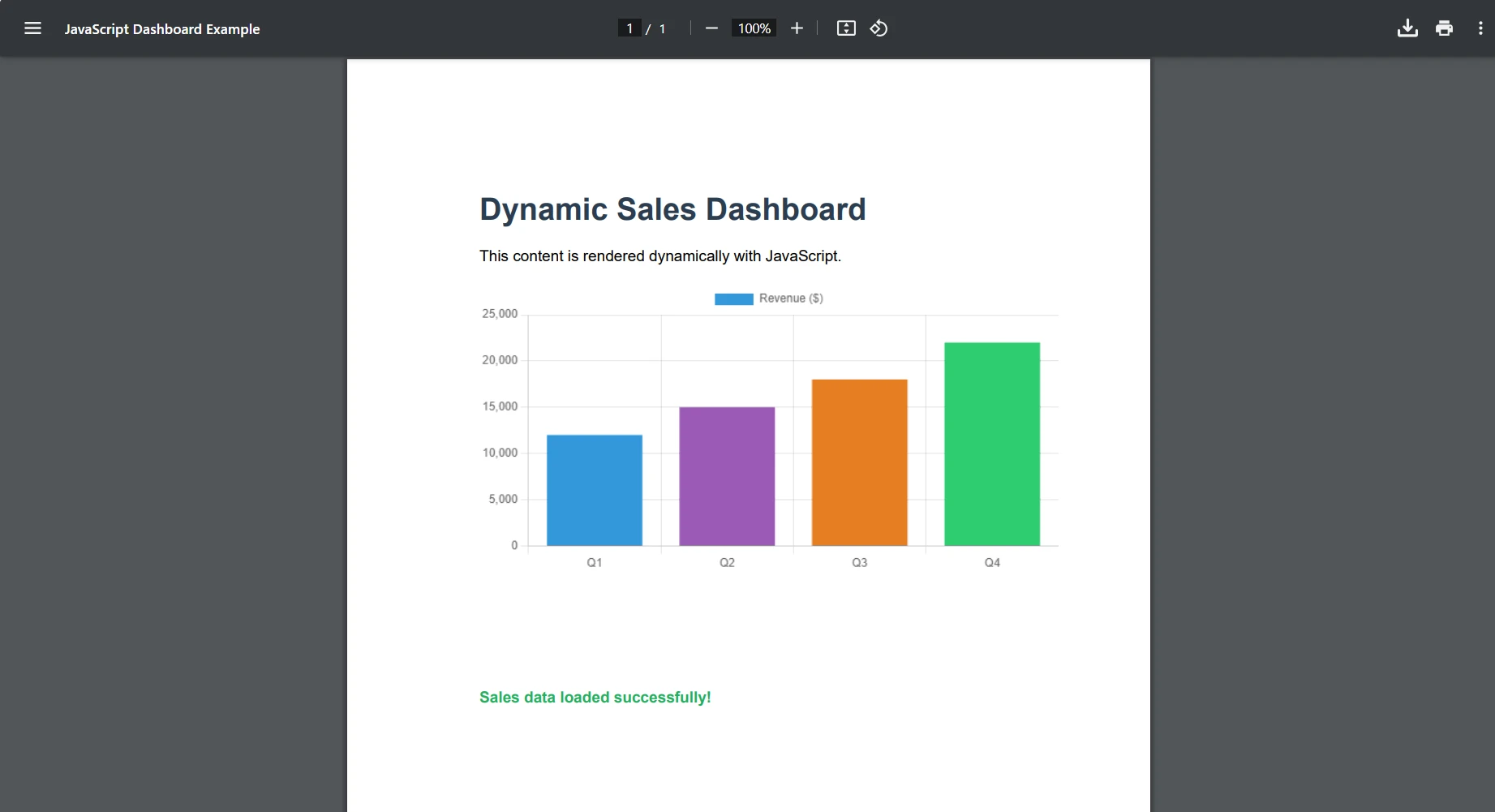
pdf.SaveAs("javascript-example.pdf")Durch Aktivieren von EnableJavaScript und Hinzufügen eines kurzen RenderDelay wartet die ChromePdfRenderer auf das Ausführen dynamischer Skripte -- wie Diagramme und Animationen --, bevor das PDF erfasst wird. IronPDF unterstützt alle modernen JavaScript-Frameworks und -Bibliotheken. Egal, ob Ihre Anwendung React, Angular, Vue.js oder natives JavaScript verwendet, die Chrome-Rendering-Engine führt alles genau aus, wie es in einem Standardbrowser der Fall wäre.
Welche erweiterten PDF-Funktionen können Sie Dokumenten hinzufügen?
IronPDF bietet ausgefeilte Funktionen, die einfache PDFs in professionelle, sichere und interaktive Dokumente verwandeln. Die folgende Tabelle fasst die am häufigsten verwendeten Funktionen zusammen:
| Merkmal | Beschreibung | Führung |
|---|---|---|
| Wasserzeichen | Fügen Sie Text- oder Bildwasserzeichen für Branding und Compliance hinzu. | Leitfaden zu Wasserzeichen |
| Digitale Signaturen | Signieren Sie PDFs mit X.509-Zertifikaten, um die Echtheit zu bestätigen. | Leitfaden zur Unterzeichnung |
| Kopf- und Fußzeilen | Fügen Sie einheitliche Kopf- und Fußzeilen sowie Seitenzahlen ein. | Header-Leitfaden |
| PDF-Formulare | Erstellen und Ausfüllen interaktiver Formularfelder | Formularleitfaden |
| Zusammenführen und Aufteilen | Kombinieren Sie mehrere PDFs oder teilen Sie große Dateien mit der Seitensteuerung auf. | Leitfaden zum Zusammenführen/Aufteilen |
| PDF zu Bild | PDF-Seiten als hochauflösende Bilder für die Vorschau rendern | PDF zu Bild-Anleitung |
| Textextraktion | Textinhalte aus bestehenden PDF-Dokumenten extrahieren | Leitfaden zur Textextraktion |
Alle diese Funktionen sind über eine einheitliche API verfügbar, sodass das Hinzufügen von Wasserzeichen, Signaturen oder Formularfeldern den gleichen Codierungsmustern folgt, die Sie bereits von der grundlegenden PDF-Erstellung kennen. Die IronPDF -Funktionsseite bietet eine vollständige Liste der verfügbaren Funktionen.
Wie nutzt man IronPDF auf verschiedenen Plattformen?
Die Vielseitigkeit von IronPDF beschränkt sich nicht nur auf C# und .NET, sondern macht es zu einer praktischen Lösung für Organisationen mit unterschiedlichen Technologie-Stacks.
Welche .NET Plattformen unterstützt IronPDF ?
IronPDF läuft auf allen modernen .NET Plattformen, wie in der .NET -Dokumentation von Microsoft definiert:
- .NET Framework 4.6.2+
- .NET Core 2.0+
- .NET Standard 2.0+
- .NET 5, 6, 7, 8, 9 und 10
Egal ob Sie ältere .NET Framework Anwendungen warten, moderne .NET 10-Mikrodienste entwickeln oder .NET Standard für maximale Kompatibilität anvisieren, IronPDF verwendet überall die gleiche API. Bereitstellung auf Windows, Linux, macOS, Docker-Containern oder Cloud-Plattformen, ohne Ihren Code zu ändern.
Welche Programmiersprachen können Sie mit IronPDF verwenden?
IronPDF ist für mehrere Programmiersprachen verfügbar:
- IronPDF for Java: Voller Funktionsumfang wie die .NET -Version
- IronPDF for Python: Eine Python-API für Data Science und Webanwendungen
- IronPDF for Node.js: Eine JavaScript-freundliche Schnittstelle zur serverseitigen PDF-Generierung
- VB .NET und F#: Erstklassige Unterstützung innerhalb des .NET Ökosystems
Jede Sprachversion verwendet dieselbe hochwertige Chrome-Rendering-Engine und denselben vollständigen Funktionsumfang, wodurch eine konsistente PDF-Ausgabe unabhängig von der Implementierungssprache gewährleistet wird. Die von der PDF Association veröffentlichte PDF-Spezifikation definiert die Formatstandards, die IronPDF für maximale Kompatibilität anstrebt.
Wo finde ich Hilfe und Dokumentation?
Selbst mit der intuitiven API von IronPDF benötigen Sie möglicherweise gelegentlich Hilfe. Iron Software stellt umfangreiche Ressourcen zur Verfügung, um Ihren Erfolg zu gewährleisten.
Wo findet man offizielle Dokumente?
Die offizielle Dokumentation deckt alle Aspekte von IronPDF ab, von der einfachen HTML-zu-PDF-Konvertierung bis hin zu erweiterten Funktionen wie digitalen Signaturen und der Formularerstellung. Jede Funktion enthält funktionierende Codebeispiele, detaillierte Erklärungen und bewährte Vorgehensweisen. Für konkrete Szenarien bieten die Anleitungsartikel Schritt-für-Schritt-Anweisungen für gängige Aufgaben.
Welche Unterstützungsoptionen stehen zur Verfügung?
Sollten Probleme auftreten, stehen Ihnen folgende Supportkanäle zur Verfügung:
- 24/7-Live-Chat: Erhalten Sie sofortige Hilfe von Ingenieuren, die mit der Bibliothek vertraut sind.
- E-Mail-Support: Ausführliche Antworten auf komplexe technische Fragen
- GitHub Issues: Melden Sie Fehler und Funktionsanfragen direkt an das Entwicklerteam.
Das Entwicklerteam besteht aus Entwicklern, die IronPDF täglich nutzen, sodass Sie praxisnahe und umsetzbare Lösungen erhalten.
Welche Lizenz- und Preisoptionen gibt es?
IronPDF bietet eine transparente, entwicklerfreundliche Lizenzierung:
- Kostenlos für die Entwicklung: Volle Funktionalität für Tests und Entwicklung mit einer kostenlosen Testlizenz
- Produktionslizenzen: Transparente Preise ohne versteckte Gebühren – siehe Lizenzseite
- Lizenzgebührenfreie Weiterverbreitung: Verteilen Sie Ihre Anwendungen ohne zusätzliche Kosten
- Ein Jahr Support und Updates: Alle Lizenzen beinhalten vollständigen Support
Wie wählt man die richtige PDF-Bibliothek für .NET aus?
IronPDF transformiert die PDF-Erstellung in .NET von einer komplexen Herausforderung in einen einfachen Prozess. Mit seiner Chrome-basierten Rendering-Engine erhalten Sie pixelgenaue PDFs, die genau wie Ihre HTML-Quelle aussehen. Dank der intuitiven API können Sie Ihr erstes PDF in Minuten, nicht in Stunden, erstellen.
Bei der Bewertung von PDF-Bibliotheken sollten Sie folgende Faktoren berücksichtigen:
- Darstellungsgenauigkeit: IronPDF verwendet eine echte Chrome-Engine, sodass CSS und JavaScript ohne Workarounds korrekt verarbeitet werden.
- Plattformunterstützung: Derselbe Code läuft unter Windows, Linux, macOS und in Docker-Containern.
- API-Konsistenz: Eine einzige API deckt HTML-Strings, URLs, lokale Dateien und erweiterte Operationen wie die PDF-zu-Bild-Konvertierung und die Textextraktion ab.
- Dokumentation und Beispiele: Die IronPDF Dokumentation enthält funktionierende Codebeispiele für Hunderte von Szenarien.
Egal ob Sie Rechnungssysteme, Berichtsgeneratoren, Dokumentenarchive oder Anwendungen entwickeln, die eine PDF-Ausgabe erfordern – IronPDF bietet Ihnen die nötigen Werkzeuge. Starten Sie mit einer kostenlosen Testlizenz, um selbst zu erleben, wie die Bibliothek Ihre Anforderungen an die PDF-Erstellung erfüllt.
Häufig gestellte Fragen
Wie kann ich mit C# ein PDF erstellen?
Sie können ein PDF mit C# erstellen, indem Sie die IronPDF-Bibliothek verwenden, die es Ihnen ermöglicht, HTML-Inhalte mit nur wenigen Zeilen Code in ein PDF-Dokument zu konvertieren.
Was ist der Vorteil der Verwendung von IronPDF zur PDF-Erstellung?
IronPDF bietet einen vereinfachten Ansatz zur PDF-Erstellung, der eine pixelgenaue Wiedergabe von HTML-Inhalten gewährleistet, ohne dass komplexe APIs erlernt oder JavaScript-Kompatibilitätsprobleme auftreten müssen.
Ist IronPDF einfach in .NET-Projekte zu integrieren?
Ja, IronPDF ist so konzipiert, dass es leicht in .NET-Projekte integriert werden kann, wodurch Entwickler saubere und professionelle PDFs mühelos erstellen können.
Unterstützt IronPDF die Konvertierung von HTML zu PDF?
IronPDF unterstützt nahtlose Umwandlung von HTML-Inhalten in PDF, sodass Entwickler die Integrität und das Layout der ursprünglichen Inhalte im PDF-Format bewahren können.
Kann IronPDF komplexe HTML-Inhalte verarbeiten?
IronPDF ist in der Lage, komplexe HTML-Inhalte zu verarbeiten und sorgt für eine genaue Replikation des Quellmaterials im erstellten PDF-Dokument.
Gibt es Darstellungsprobleme bei der Verwendung von IronPDF?
IronPDF ist so konzipiert, dass es Darstellungsprobleme vermeidet und eine zuverlässige Lösung bietet, um PDFs zu erzeugen, die den ursprünglichen HTML-Inhalten exakt entsprechen.
Warum IronPDF anstelle anderer PDF-Bibliotheken wählen?
IronPDF bietet Benutzerfreundlichkeit mit minimalem Programmieraufwand, eliminiert die Notwendigkeit, mit komplizierten APIs umzugehen oder Darstellungsprobleme zu beheben, was es zur idealen Wahl für Entwickler macht.
Welche Programmiersprachen sind mit IronPDF kompatibel?
IronPDF ist mit C# kompatibel und kann in verschiedenen .NET-Anwendungen verwendet werden, was es zu einem vielseitigen Werkzeug für die PDF-Erstellung macht.
Ist IronPDF geeignet für die Erstellung professioneller PDF-Dokumente?
Ja, IronPDF eignet sich für die Erstellung professioneller PDF-Dokumente und stellt sicher, dass sie sauber sind und den Quellinhalt genau widerspiegeln.
Wie viele Codezeilen sind erforderlich, um HTML mit IronPDF in PDF zu konvertieren?
Mit IronPDF können Sie HTML mit nur drei Zeilen C#-Code in PDF konvertieren, was den Prozess schnell und effizient macht.
.NET 10-Unterstützung: Ist IronPDF vollständig mit .NET 10 kompatibel?
Ja, IronPDF ist vollständig kompatibel mit .NET 10 – es verwendet dieselbe API for .NET Framework, .NET Core, .NET 5-9 und .NET 10, sodass Sie es ohne Codeänderungen auf Windows, Linux, macOS und Cloud-Plattformen bereitstellen können.







 Kostenlos loslegen
 Kostenlos loslegen
 Kostenlose Live-Demo buchen





 Keine Kreditkarte oder Kontoerstellung erforderlich










