Das Problem beim Exportieren von Dashboards
 Interne Dashboards sind so aufgebaut, dass sie in einem Webbrowser angezeigt werden können. In dem Moment, in dem jemand etwas anderes als die Übersetzung weitergeben muss, z. B. ein Deck für eine Vorstandssitzung, ein wöchentlicher KPI-Schnappschuss für das Führungsteam oder ein Compliance-Audit-Bericht, geht die Sache schnell schief.
Browser Print-to-PDF ist das erste, was die Leute versuchen und das erste, was scheitert. Die Seiten brechen um und schneiden durch die Diagramme, die Navigations-Seitenleisten fließen in das Layout ein, und die resultierende PDF-Datei sieht nicht wie das Live-Dashboard aus. Screenshots sind schlechter: Die Auflösung verschlechtert sich, wenn sie auf A4 skaliert werden, der Text ist nicht durchsuchbar, und eine mehrteilige KPI-Ansicht passt selten in ein Bild, ohne dass die Hälfte der Daten verloren geht.
Das tiefere Problem sind mit JavaScript gerenderte Diagramme. Da Chart.js, ApexCharts und Highcharts asynchron auf ein HTML <canvas>-Element zeichnen, erfasst ein nativer HTML-zu-PDF-Snapshot oft ein leeres Canvas. Der HTML-Inhalt ist im DOM vorhanden, die Visualisierung jedoch nicht. Hier kann IronPDF helfen.
Das Ergebnis ist, dass ein Entwickler jeden Montag ein Nachrichtensymbol erhält, das ihn auffordert, einen Bericht manuell zu erstellen und zu formatieren. Das ist kein skalierbarer Arbeitsablauf. Heute schauen wir uns ein Beispiel von IronPDF an, um zu sehen, wie es PDF-Dokumente aus HTML-Inhalten erstellen kann.
Die Lösung: Serverseitiges Dashboard-Rendering mit IronPDF
IronPDF wandelt denselben HTML-Code wie Ihr Dashboard in ein pixelgenaues PDF-Dokument um. Der Benutzer klickt auf eine Schaltfläche "In PDF exportieren" (vielleicht mit einer Taste im blauen Kreis oder einer blauen Taste im Kreis gekennzeichnet), ein API-Endpunkt übernimmt die Konvertierung der HTML-Logik, und der Browser lädt den PDF-Inhalt herunter.
Es gibt kein Puppeteer-Sidecar, das eingesetzt werden muss, keine wkhtmltopdf-Binärdatei, die verwaltet werden muss, und keine Export-API eines Drittanbieters, für die bezahlt und die überwacht werden muss. IronPDF läuft innerhalb Ihrer bestehenden ASP.NET-Anwendung als C# NuGet-Bibliothek für PDF-Aufgaben. Es ist eine Chromium-Engine integriert, die JavaScript auf die gleiche Weise ausführt wie ein echter Browser. Das bedeutet, dass Chart.js und ApexCharts korrekt gerendert werden, da sie tatsächlich ausgeführt werden, bevor die Seite erfasst wird.
Die Export-Schaltfläche wird zu einer Selbstbedienungsfunktion, die jeder Geschäftsanwender bedienen kann, ohne einen Entwickler in die Schleife zu ziehen.
Wie es in der Praxis funktioniert
1. Der Benutzer klickt auf "In PDF exportieren"
Ein standardmäßiger JavaScript-Fetch-Aufruf auf der Dashboard-Seite sendet die aktiven Filter und den Datumsbereich des Benutzers an einen API-Endpunkt, um die Erstellung eines PDF-Dokuments zu unterstützen:
document.getElementById('export-btn').addEventListener('click', async () => {
    const params = new URLSearchParams({ from: dateFrom, to: dateTo, region: selectedRegion });
    const response = await fetch(`/api/reports/export?${params}`);
    const blob = await response.blob();
    const url = URL.createObjectURL(blob);
    const a = document.createElement('a');
    a.href = url;
    a.download = 'dashboard-report.pdf';
    a.click();
});
document.getElementById('export-btn').addEventListener('click', async () => {
    const params = new URLSearchParams({ from: dateFrom, to: dateTo, region: selectedRegion });
    const response = await fetch(`/api/reports/export?${params}`);
    const blob = await response.blob();
    const url = URL.createObjectURL(blob);
    const a = document.createElement('a');
    a.href = url;
    a.download = 'dashboard-report.pdf';
    a.click();
});
JavaScript
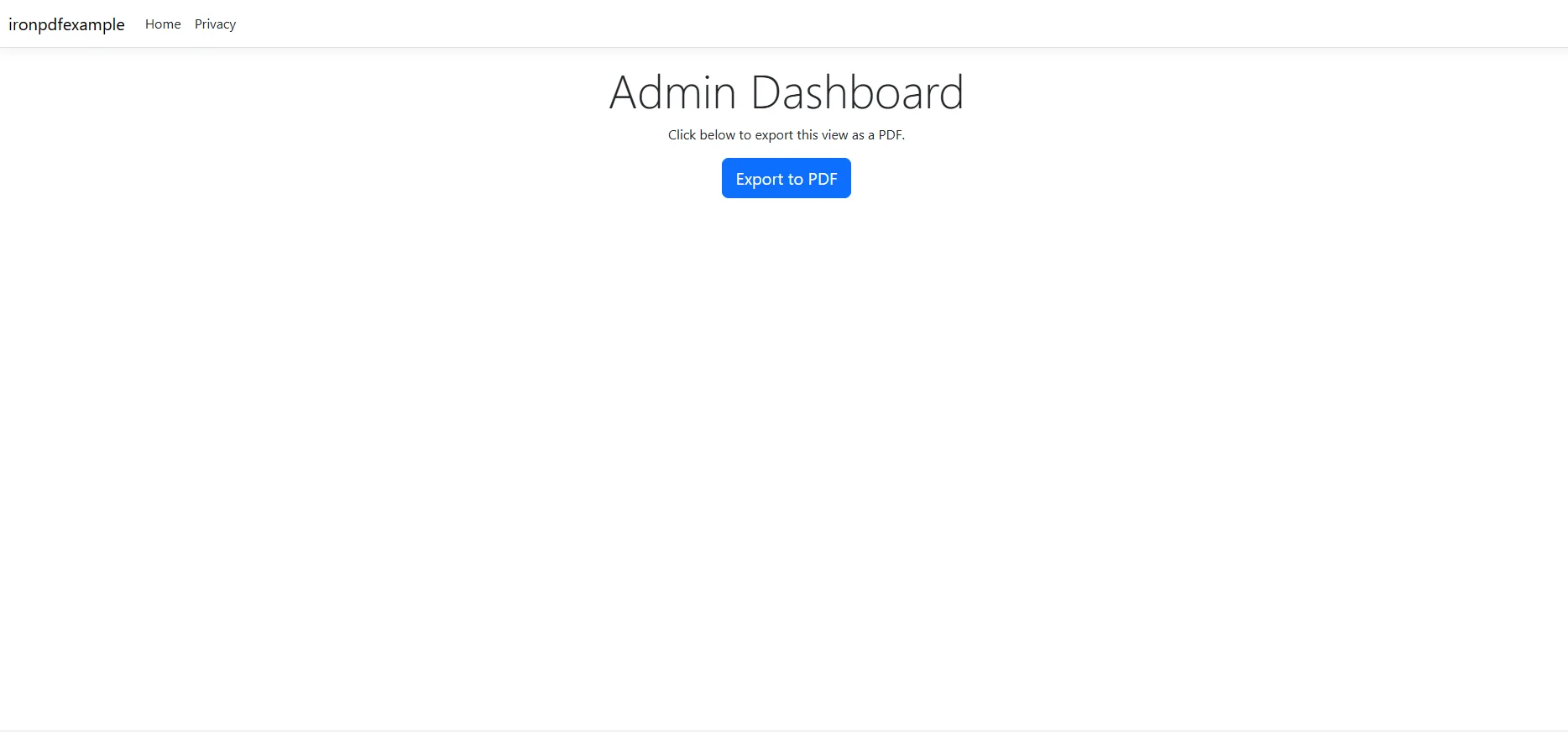 Kein Neuladen der Seite, keine Umleitung, nur ein Dateidownload, der von der bestehenden Dashboard-Ansicht ausgelöst wird.
2. der Server erstellt den HTML-Inhalt des Dashboards
Die Controller- oder Serviceschicht fragt dieselben Daten ab, die der Benutzer auf dem Bildschirm sieht, und füllt eine HTML-Vorlage - entweder eine gerenderte Razor-Ansicht oder einen konstruierten HTML-String - mit KPI-Karten, Datentabellen und der Diagrammkonfiguration JSON, die Chart.js oder ApexCharts ausführen wird.
Das HTML kann das Stylesheet Ihrer Marke referenzieren, das Iron Software-Logo einschließen oder die Kundenlogos von Iron Software verwenden. Sie kann auch @media print CSS-Regeln enthalten, um Navigationselemente zu unterdrücken und Seitenumbrüche zu steuern.
Beispiel Controller-Datei
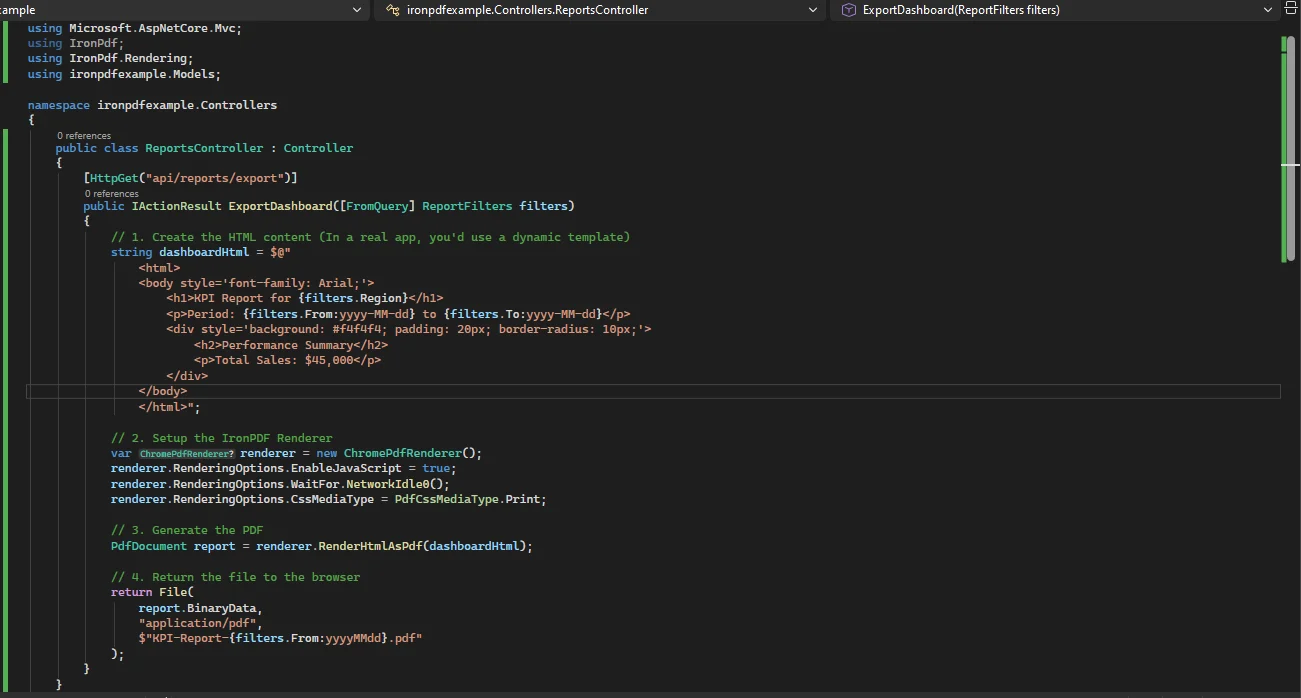
3. ChromePdfRenderer rendert die HTML-Datei oder den Inhalt mit aktiviertem JavaScript
Hier übernimmt IronPDF den schwierigen Teil. EnableJavaScript = true weist den Renderer an, Skripte vor der Erfassung auszuführen. WaitFor.NetworkIdle0() hält den Snapshot, bis alle asynchronen Ressourcen, einschließlich der über Fetch geladenen Diagrammdaten, abgerechnet sind.
Sobald Sie IronPDF über die C# PDF DLL installiert haben, können Sie den folgenden Code verwenden:
using IronPdf;
using IronPdf.Rendering;

var renderer = new ChromePdfRenderer();

renderer.RenderingOptions.EnableJavaScript = true;

renderer.RenderingOptions.WaitFor.NetworkIdle0();

renderer.RenderingOptions.CssMediaType = PdfCssMediaType.Print;

renderer.RenderingOptions.MarginTop = 15;

renderer.RenderingOptions.MarginBottom = 15;

var pdf = renderer.RenderHtmlAsPdf(dashboardHtml);
using IronPdf;
using IronPdf.Rendering;

var renderer = new ChromePdfRenderer();

renderer.RenderingOptions.EnableJavaScript = true;

renderer.RenderingOptions.WaitFor.NetworkIdle0();

renderer.RenderingOptions.CssMediaType = PdfCssMediaType.Print;

renderer.RenderingOptions.MarginTop = 15;

renderer.RenderingOptions.MarginBottom = 15;

var pdf = renderer.RenderHtmlAsPdf(dashboardHtml);
Imports IronPdf
Imports IronPdf.Rendering

Dim renderer As New ChromePdfRenderer()

renderer.RenderingOptions.EnableJavaScript = True

renderer.RenderingOptions.WaitFor.NetworkIdle0()

renderer.RenderingOptions.CssMediaType = PdfCssMediaType.Print

renderer.RenderingOptions.MarginTop = 15

renderer.RenderingOptions.MarginBottom = 15

Dim pdf = renderer.RenderHtmlAsPdf(dashboardHtml)
Imports IronPdf
Imports IronPdf.Rendering

Dim renderer As New ChromePdfRenderer()

renderer.RenderingOptions.EnableJavaScript = True

renderer.RenderingOptions.WaitFor.NetworkIdle0()

renderer.RenderingOptions.CssMediaType = PdfCssMediaType.Print

renderer.RenderingOptions.MarginTop = 15

renderer.RenderingOptions.MarginBottom = 15

Dim pdf = renderer.RenderHtmlAsPdf(dashboardHtml)
Für Dashboards, bei denen Diagramme über einen Timer und nicht über eine Netzwerkanforderung initialisiert werden, tauschen Sie NetworkIdle0() gegen WaitFor.JavaScript() aus und signalisieren Sie die Bereitschaft über den onComplete-Callback Ihres Diagramms. Beide Strategien stellen sicher, dass die C#-PDF-Bibliothek das Diagramm erst nach Abschluss der Zeichnung erfasst, nicht vorher.
Setzen Sie CssMediaType auf "PRINT", um Ihre @media-PRINT-Stylesheet-Regeln anzuwenden. Auf diese Weise können Sie Seitenleisten, Navigationsleisten und Aktionsschaltflächen aus der exportierten PDF-Datei ausblenden, ohne den HTML-Code des Live-Dashboards zu ändern.
4. Der Controller gibt das PDF-Dokument als Datei zum Herunterladen zurück
Der API-Endpunkt verpackt den PDF-Inhalt in ein FileContentResult. Ob Sie Mitglied der PDF Association oder Nutzer des AWS Partner Network sind – die Bereitstellung erfolgt nahtlos:
[HttpGet("api/reports/export")]

public IActionResult ExportDashboard([FromQuery] ReportFilters filters)

{

    var dashboardHtml = _reportService.BuildDashboardHtml(filters);

    var renderer = new ChromePdfRenderer();

    renderer.RenderingOptions.EnableJavaScript = true;

    renderer.RenderingOptions.WaitFor.NetworkIdle0();

    renderer.RenderingOptions.CssMediaType = IronPdf.Rendering.PdfCssMediaType.Print;

    PdfDocument report = renderer.RenderHtmlAsPdf(dashboardHtml);

    return File(

        report.BinaryData,

        "application/pdf",

        $"KPI-Report-{filters.From:yyyyMMdd}.pdf"

    );

}
[HttpGet("api/reports/export")]

public IActionResult ExportDashboard([FromQuery] ReportFilters filters)

{

    var dashboardHtml = _reportService.BuildDashboardHtml(filters);

    var renderer = new ChromePdfRenderer();

    renderer.RenderingOptions.EnableJavaScript = true;

    renderer.RenderingOptions.WaitFor.NetworkIdle0();

    renderer.RenderingOptions.CssMediaType = IronPdf.Rendering.PdfCssMediaType.Print;

    PdfDocument report = renderer.RenderHtmlAsPdf(dashboardHtml);

    return File(

        report.BinaryData,

        "application/pdf",

        $"KPI-Report-{filters.From:yyyyMMdd}.pdf"

    );

}
Imports Microsoft.AspNetCore.Mvc
Imports IronPdf
<HttpGet("api/reports/export")>
Public Function ExportDashboard(<FromQuery> filters As ReportFilters) As IActionResult
Dim dashboardHtml = _reportService.BuildDashboardHtml(filters)
Dim renderer = New ChromePdfRenderer()
renderer.RenderingOptions.EnableJavaScript = True
renderer.RenderingOptions.WaitFor.NetworkIdle0()
renderer.RenderingOptions.CssMediaType = IronPdf.Rendering.PdfCssMediaType.Print
Dim report As PdfDocument = renderer.RenderHtmlAsPdf(dashboardHtml)
Return File(report.BinaryData, "application/pdf", $"KPI-Report-{filters.From:yyyyMMdd}.pdf")
End Function
Imports Microsoft.AspNetCore.Mvc
Imports IronPdf

<HttpGet("api/reports/export")>
Public Function ExportDashboard(<FromQuery> filters As ReportFilters) As IActionResult

    Dim dashboardHtml = _reportService.BuildDashboardHtml(filters)

    Dim renderer = New ChromePdfRenderer()

    renderer.RenderingOptions.EnableJavaScript = True

    renderer.RenderingOptions.WaitFor.NetworkIdle0()

    renderer.RenderingOptions.CssMediaType = IronPdf.Rendering.PdfCssMediaType.Print

    Dim report As PdfDocument = renderer.RenderHtmlAsPdf(dashboardHtml)

    Return File(report.BinaryData, "application/pdf", $"KPI-Report-{filters.From:yyyyMMdd}.pdf")

End Function
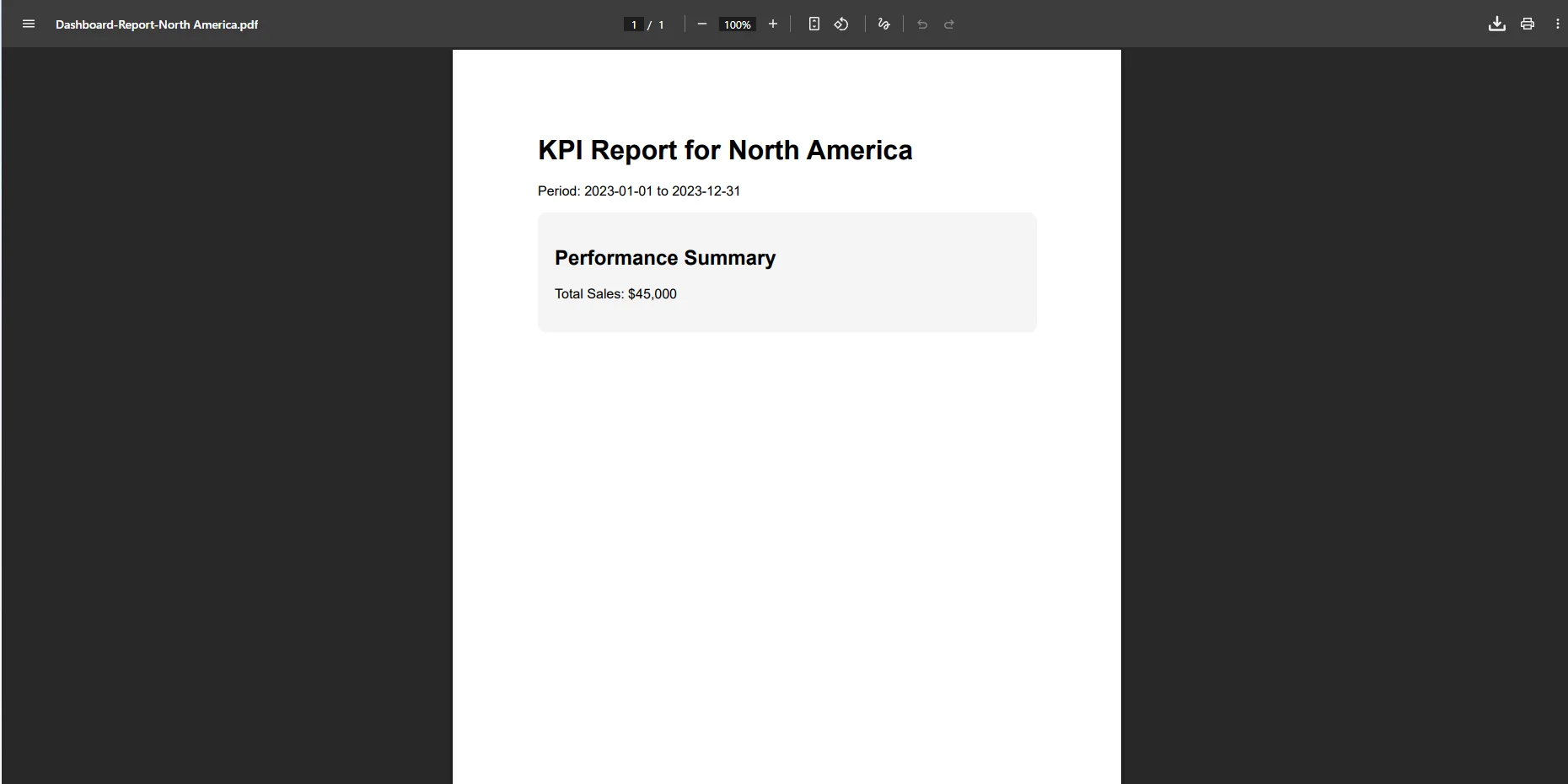
Content-Disposition: attachment wird automatisch von File() mit einem Dateinamen gesetzt, sodass der Browser einen Download auslöst, anstatt die PDF-Datei in einem neuen Tab zu öffnen.
Heruntergeladene PDF-Datei
5. Optional: Geplante Berichtsverteilung
Derselbe Rendering-Aufruf kann in einem Hintergrundjob, einer wiederkehrenden Hangfire-Aufgabe oder einem gehosteten IHostedService ausgeführt werden, der jeden Montagmorgen das wöchentliche KPI-PDF generiert und es per E-Mail an die Verteilerliste der Führungskräfte sendet. Es ist keine Benutzerinteraktion erforderlich.
Nutzen in der realen Welt
Selbstbedienung für Geschäftsanwender. Sobald die Exportfunktion verfügbar ist, hören die Slack-Nachrichten wie "Kannst du mir einen Bericht erstellen?" auf. Jeder Benutzer mit Zugriff auf das Dashboard kann sein eigenes PDF herunterladen, ohne eine Anfrage stellen zu müssen.
Diagrammtreue. Da Chromium das JavaScript innerhalb von IronPDF ausführt, werden Diagramme von Chart.js, ApexCharts und Highcharts im PDF genau so dargestellt, wie sie auf dem Bildschirm erscheinen – einschließlich Farben, als statische Beschriftungen gerenderter Tooltips und responsiver Größenanpassung.
Markenkonsistenz. Jeder exportierte Bericht enthält das Firmenlogo, die Farbpalette und die Typografie, die im Stylesheet des Dashboards definiert sind. Zwischen Export und Verteilung findet kein Umformatierungsschritt statt.
Geplante Generierung. Verknüpfen Sie den Rendering-Aufruf mit einem Hintergrundjob, um wöchentliche oder monatliche PDFs automatisch per E-Mail an die Beteiligten zu versenden. Die Führungskräfte erhalten einen ausgefeilten Bericht, ohne dass jemand diesen manuell erstellen muss.
Keine externen Abhängigkeiten. IronPDF läuft in-process. Es gibt keinen Puppeteer-Node.js-Prozess, der am Laufen gehalten werden muss, keine wkhtmltopdf-Binärdatei, die pro Plattform gebündelt werden muss, und keine SaaS-Export-API mit Ratenbeschränkungen oder dokumentbezogenen Preisen.
Druckoptimiertes Layout. CssMediaType.PRINT wendet Ihre @media-PRINT-Regeln zum Zeitpunkt der Darstellung an, sodass Sie ein übersichtliches, export-spezifisches Layout in CSS definieren können, ohne eine separate HTML-Vorlage pflegen zu müssen.
Abschluss
Das Hinzufügen einer Schaltfläche "Als PDF exportieren" zu einem Admin-Dashboard klingt nach einer kleinen Funktion. In der Praxis entfällt dadurch eine wiederkehrende manuelle Aufgabe, erhalten nicht-technische Benutzer eine Funktion, die sie seit Jahren umgangen haben, und es entsteht ein Dokument, das die tatsächliche Darstellung der Daten widerspiegelt, anstatt einer unvollständigen Annäherung im PRINT-Dialog.
IronPDF übernimmt die komplexe Darstellung – JavaScript-Ausführung, CSS-Medientypen, Diagramm-Erfassung –, sodass die Implementierung auf Ihrer Seite lediglich aus einer Controller-Aktion und einer HTML-Vorlage besteht. Wenn Sie die Lösung an Ihrem eigenen Dashboard testen möchten, steht Ihnen unter ironpdf.com eine kostenlose 30-Tage-Testversion mit vollem Funktionsumfang und ohne Wasserzeichen zur Verfügung.













