


Imprimir formulario a PDF en C# con VeriFactu VERI*FACTU, Facturae y LOPDGDD: IronPDF

El problema de exportar cuadros de mando
 Los cuadros de mando internos están diseñados para visualizarse en un navegador web. En el momento en que alguien tiene que compartir una fuera de ella: una cubierta de reunión de la junta, una instantánea semanal KPI para el equipo de liderazgo, o un informe de auditoría de cumplimiento, las cosas se desmoronan rápidamente.
La impresión a PDF desde el navegador es lo primero que intenta la gente y lo primero que falla. Las páginas se rompen y cortan a través de los gráficos, las barras laterales de navegación se cuelan en el diseño y el PDF resultante no se parece en nada al panel de control en vivo. Las capturas de pantalla son peores: la resolución se degrada cuando se escalan a A4, el texto no permite búsquedas y una vista de KPI de varias secciones rara vez cabe en una imagen sin perder la mitad de los datos.
El problema más profundo son los gráficos renderizados en JavaScript. Dado que Chart.js, ApexCharts y Highcharts dibujan en un elemento HTML <canvas> de forma asíncrona, una instantánea nativa de HTML a PDF a menudo captura un lienzo vacío. El contenido HTML está en el DOM, pero la visualización no. Aquí es donde IronPDF puede ayudar.
El resultado es un desarrollador que recibe cada lunes un icono de mensaje pidiéndole que extraiga y formatee manualmente un informe. No es un flujo de trabajo escalable. Hoy veremos un ejemplo de IronPDF para ver cómo puede crear documentos PDF a partir de contenido HTML.
La Solución: Renderizado de cuadros de mando del lado del servidor con IronPDF
IronPDF convierte el mismo HTML que alimenta su panel de control en un documento PDF perfecto. El usuario hace clic en un botón "Exportar a PDF" (quizás marcado con una llave en un círculo azul o una llave azul en un círculo), un punto final de la API se encarga de la lógica de conversión HTML y el navegador descarga el contenido PDF.
No hay que desplegar ningún sidecar de Puppeteer, no hay que gestionar ningún binario wkhtmltopdf, y no hay que pagar ni supervisar ninguna API de exportación de terceros. IronPDF se ejecuta dentro de su aplicación ASP.NET existente como una biblioteca NuGet de C# para tareas PDF. Incorpora un motor Chromium que ejecuta JavaScript de la misma forma que lo hace un navegador real, lo que significa que Chart.js y ApexCharts se renderizan correctamente, porque realmente se ejecutan antes de que se capture la página.
El botón de exportación se convierte en una función de autoservicio que cualquier usuario empresarial puede utilizar sin necesidad de recurrir a un desarrollador.
Cómo funciona en la práctica
1. El usuario hace clic en "Exportar a PDF"
Una llamada estándar JavaScript fetch en la página del cuadro de mandos envía los filtros activos del usuario y el intervalo de fechas a un punto final de la API, para ayudar a crear un documento PDF:
document.getElementById('export-btn').addEventListener('click', async () => {
    const params = new URLSearchParams({ from: dateFrom, to: dateTo, region: selectedRegion });
    const response = await fetch(`/api/reports/export?${params}`);
    const blob = await response.blob();
    const url = URL.createObjectURL(blob);
    const a = document.createElement('a');
    a.href = url;
    a.download = 'dashboard-report.pdf';
    a.click();
});
document.getElementById('export-btn').addEventListener('click', async () => {
    const params = new URLSearchParams({ from: dateFrom, to: dateTo, region: selectedRegion });
    const response = await fetch(`/api/reports/export?${params}`);
    const blob = await response.blob();
    const url = URL.createObjectURL(blob);
    const a = document.createElement('a');
    a.href = url;
    a.download = 'dashboard-report.pdf';
    a.click();
});
Botón con nuestro código JavaScript
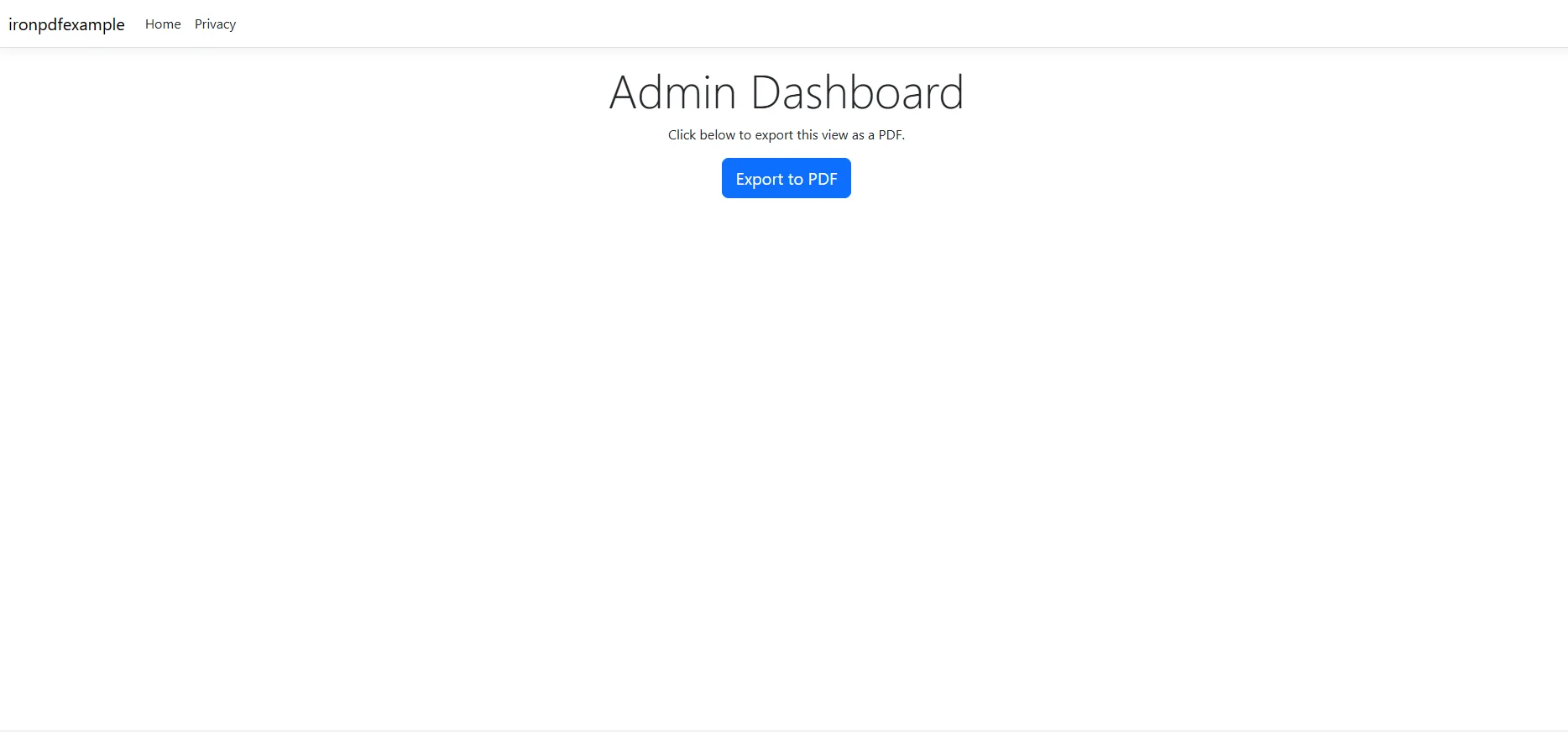 No es necesario recargar la página ni redirigirla, sólo descargar un archivo desde la vista del panel de control existente.
2. El servidor crea el contenido HTML del panel de control
El controlador o la capa de servicio consulta los mismos datos que el usuario ve en pantalla y rellena una plantilla HTML -ya sea una vista Razor renderizada o una cadena HTML construida- con tarjetas KPI, tablas de datos y el JSON de configuración del gráfico que Chart.js o ApexCharts ejecutarán.
El HTML puede hacer referencia a la hoja de estilos de su marca, incluir el logotipo de IronSoftware o utilizar los logotipos de los clientes de Iron Software. También puede incluir reglas CSS de impresión @media para suprimir elementos de navegación y controlar los saltos de página.
Ejemplo de archivo controlador
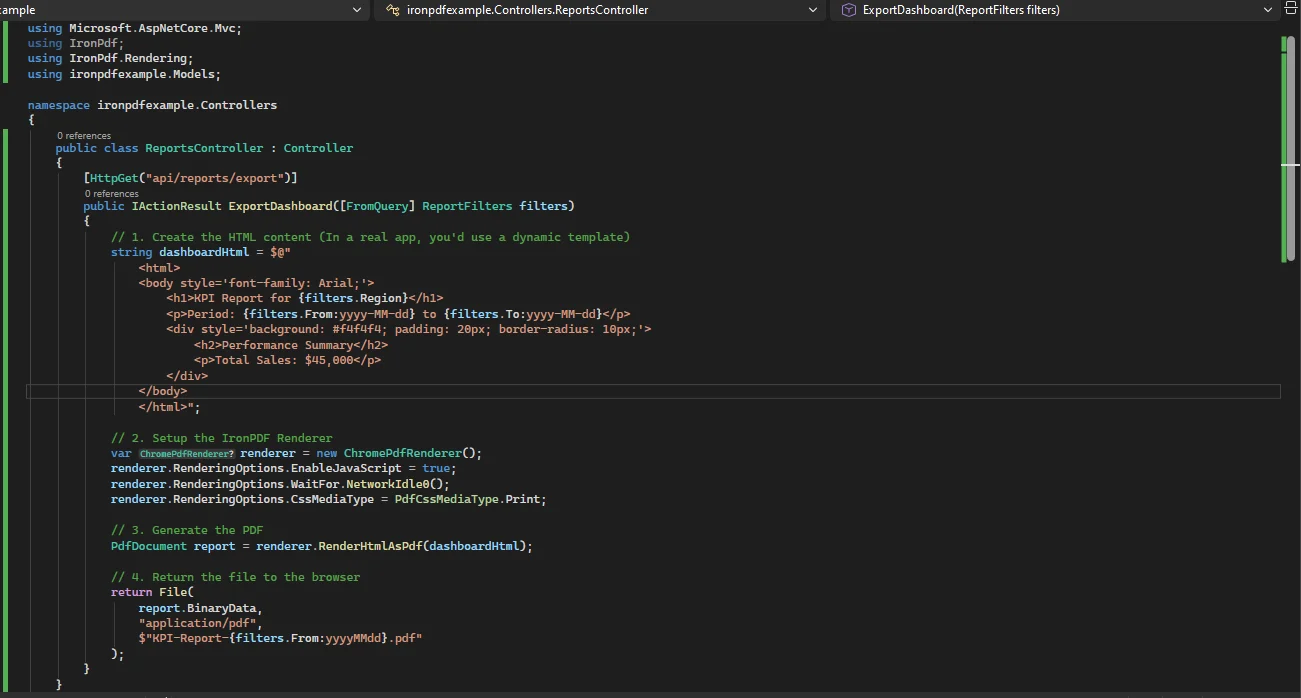
3. ChromePdfRenderer renderiza el archivo HTML o el contenido con JavaScript activado
Aquí es donde IronPDF se encarga de la parte difícil. EnableJavaScript = true indica al renderizador que ejecute scripts antes de la captura. WaitFor.NetworkIdle0() retiene la instantánea hasta que todos los recursos asíncronos, incluidos los datos de gráficos cargados mediante fetch, se hayan estabilizado.
Una vez que haya instalado IronPDF a través de la DLL de PDF de C#, puede utilizar el siguiente código:
using IronPdf;
using IronPdf.Rendering;

var renderer = new ChromePdfRenderer();

renderer.RenderingOptions.EnableJavaScript = true;

renderer.RenderingOptions.WaitFor.NetworkIdle0();

renderer.RenderingOptions.CssMediaType = PdfCssMediaType.Print;

renderer.RenderingOptions.MarginTop = 15;

renderer.RenderingOptions.MarginBottom = 15;

var pdf = renderer.RenderHtmlAsPdf(dashboardHtml);
using IronPdf;
using IronPdf.Rendering;

var renderer = new ChromePdfRenderer();

renderer.RenderingOptions.EnableJavaScript = true;

renderer.RenderingOptions.WaitFor.NetworkIdle0();

renderer.RenderingOptions.CssMediaType = PdfCssMediaType.Print;

renderer.RenderingOptions.MarginTop = 15;

renderer.RenderingOptions.MarginBottom = 15;

var pdf = renderer.RenderHtmlAsPdf(dashboardHtml);
Imports IronPdf
Imports IronPdf.Rendering

Dim renderer As New ChromePdfRenderer()

renderer.RenderingOptions.EnableJavaScript = True

renderer.RenderingOptions.WaitFor.NetworkIdle0()

renderer.RenderingOptions.CssMediaType = PdfCssMediaType.Print

renderer.RenderingOptions.MarginTop = 15

renderer.RenderingOptions.MarginBottom = 15

Dim pdf = renderer.RenderHtmlAsPdf(dashboardHtml)Para los paneles en los que los gráficos se inicializan mediante un temporizador en lugar de una solicitud de red, sustituya NetworkIdle0() por WaitFor.JavaScript() e indique que está listo desde la llamada de retorno onComplete de su gráfico. Cualquiera de las dos estrategias garantiza que la biblioteca PDF de C# capture el gráfico una vez que haya terminado de dibujarse, no antes.
4. El controlador devuelve el documento PDF como un archivo de descarga
El punto final de la API envuelve el contenido del PDF en un FileContentResult. Tanto si es miembro de la PDF Association como usuario de la red de socios de AWS, la entrega es fluida:
[HttpGet("api/reports/export")]

public IActionResult ExportDashboard([FromQuery] ReportFilters filters)

{

    var dashboardHtml = _reportService.BuildDashboardHtml(filters);

    var renderer = new ChromePdfRenderer();

    renderer.RenderingOptions.EnableJavaScript = true;

    renderer.RenderingOptions.WaitFor.NetworkIdle0();

    renderer.RenderingOptions.CssMediaType = IronPdf.Rendering.PdfCssMediaType.Print;

    PdfDocument report = renderer.RenderHtmlAsPdf(dashboardHtml);

    return File(

        report.BinaryData,

        "application/pdf",

        $"KPI-Report-{filters.From:yyyyMMdd}.pdf"

    );

}
[HttpGet("api/reports/export")]

public IActionResult ExportDashboard([FromQuery] ReportFilters filters)

{

    var dashboardHtml = _reportService.BuildDashboardHtml(filters);

    var renderer = new ChromePdfRenderer();

    renderer.RenderingOptions.EnableJavaScript = true;

    renderer.RenderingOptions.WaitFor.NetworkIdle0();

    renderer.RenderingOptions.CssMediaType = IronPdf.Rendering.PdfCssMediaType.Print;

    PdfDocument report = renderer.RenderHtmlAsPdf(dashboardHtml);

    return File(

        report.BinaryData,

        "application/pdf",

        $"KPI-Report-{filters.From:yyyyMMdd}.pdf"

    );

}
Imports Microsoft.AspNetCore.Mvc
Imports IronPdf

<HttpGet("api/reports/export")>
Public Function ExportDashboard(<FromQuery> filters As ReportFilters) As IActionResult

    Dim dashboardHtml = _reportService.BuildDashboardHtml(filters)

    Dim renderer = New ChromePdfRenderer()

    renderer.RenderingOptions.EnableJavaScript = True

    renderer.RenderingOptions.WaitFor.NetworkIdle0()

    renderer.RenderingOptions.CssMediaType = IronPdf.Rendering.PdfCssMediaType.Print

    Dim report As PdfDocument = renderer.RenderHtmlAsPdf(dashboardHtml)

    Return File(report.BinaryData, "application/pdf", $"KPI-Report-{filters.From:yyyyMMdd}.pdf")

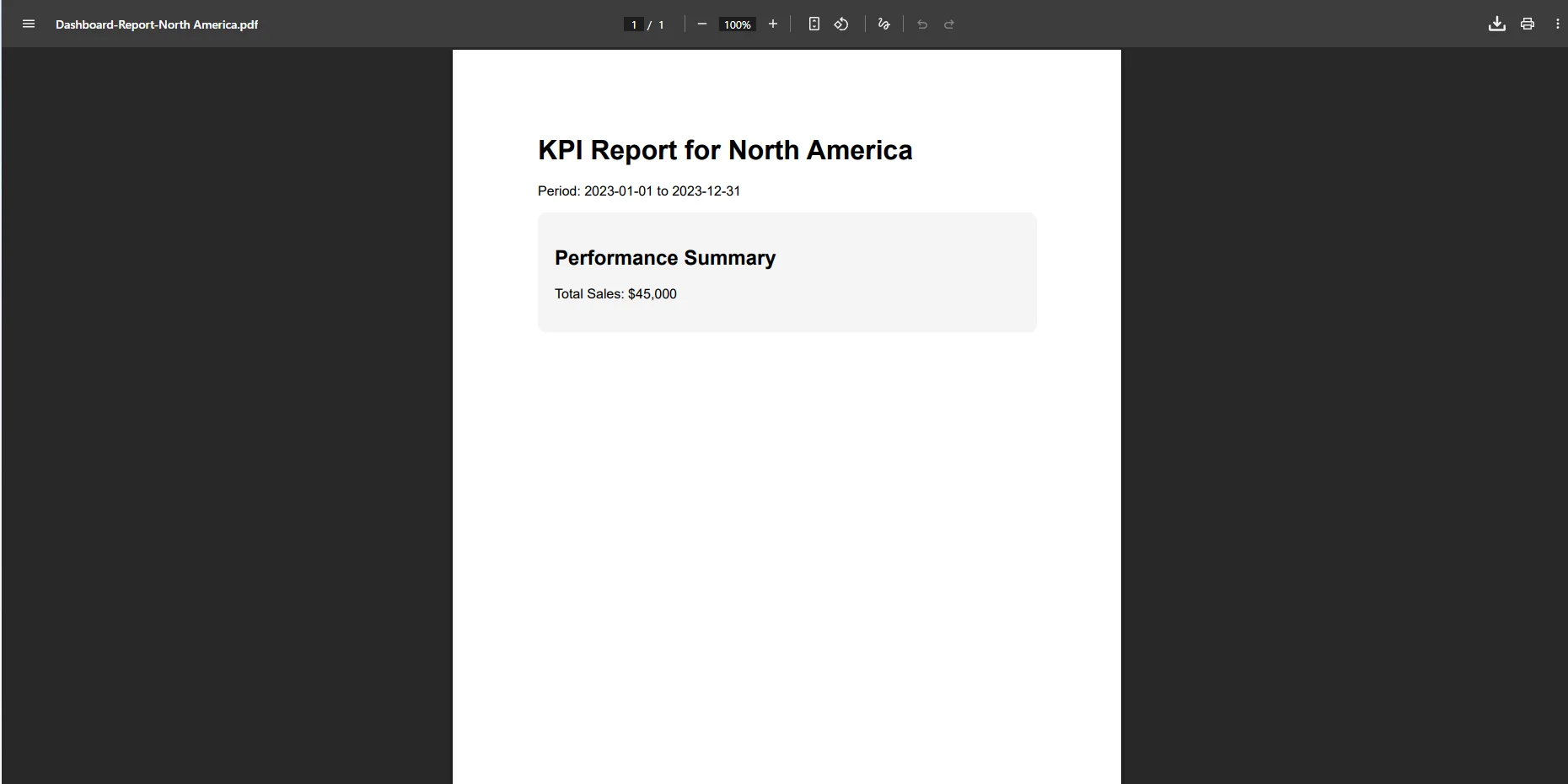
End FunctionContent-Disposition: attachment se establece automáticamente mediante File() con un nombre de archivo, de modo que el navegador inicia una descarga en lugar de abrir el PDF en una nueva pestaña.
Archivo PDF descargado
5. Opcional: Distribución programada de informes
La misma llamada de renderizado puede ejecutarse dentro de un trabajo en segundo plano, una tarea recurrente de Hangfire o un IHostedService alojado, que genera el PDF semanal de KPI cada lunes por la mañana y lo envía por correo electrónico a la lista de distribución de la dirección. No se requiere interacción del usuario.
Beneficios reales
Autoservicio para usuarios empresariales. Una vez que el botón de exportación está activo, dejan de llegar mensajes de Slack del tipo "¿puedes prepararme un informe?". Cualquier usuario con acceso al panel de control puede descargar su propio PDF sin necesidad de enviar una solicitud.
Fidelidad de los gráficos. Dado que Chromium ejecuta el JavaScript dentro de IronPDF, los gráficos de Chart.js, ApexCharts y Highcharts se representan en el PDF exactamente como aparecen en pantalla, incluyendo colores, información sobre herramientas representada como etiquetas estáticas y un tamaño adaptativo.
Coherencia de marca. Todos los informes exportados incluyen el logotipo de la empresa, la paleta de colores y la tipografía definidas en la hoja de estilos del panel de control. No hay ningún paso de reformateo entre la exportación y la distribución.
Generación programada. Combina la llamada de renderizado con una tarea en segundo plano para enviar automáticamente por correo electrónico archivos PDF semanales o mensuales a las partes interesadas. La dirección recibe un informe pulido sin que nadie tenga que generarlo manualmente.
Sin dependencias externas. IronPDF se ejecuta en proceso. No hay ningún proceso de Puppeteer Node.js que mantener activo, ningún binario de wkhtmltopdf que empaquetar por plataforma, ni ninguna API de exportación SaaS con límites de velocidad o precios por documento.
Diseño optimizado para impresión. CssMediaType.PRINT aplica tus reglas @media PRINT en el momento de la renderización, lo que te permite definir un diseño limpio y específico para la exportación en CSS sin necesidad de mantener una plantilla HTML separada.
Cierre
Añadir un botón "Exportar a PDF" a un panel de administración puede parecer una función menor. En la práctica, elimina una tarea manual recurrente, ofrece a los usuarios sin conocimientos técnicos una capacidad que llevan años sorteando y genera un documento que refleja el aspecto real de los datos, en lugar de una aproximación defectuosa del cuadro de diálogo de impresión.
IronPDF se encarga de la complejidad de la representación —ejecución de JavaScript, tipos de medios CSS, captura de gráficos— por lo que la implementación por su parte consiste en una acción del controlador y una plantilla HTML. Si desea probarlo en su propio panel de control, hay disponible una prueba gratuita de 30 días con todas las funciones y sin marcas de agua en ironpdf.com.
Preguntas Frecuentes
¿Cuál es el propósito principal de IronPDF en los paneles de administración?
IronPDF permite a los usuarios exportar paneles de administración dinámicos a PDF con un solo clic, simplificando el proceso de compartir y preservar datos del panel.
¿Cómo mejora IronPDF el proceso de exportación para los paneles de administración?
IronPDF mejora el proceso de exportación al convertir contenido complejo y dinámico del panel directamente en formato PDF, asegurando que se conserven con precisión todos los elementos visuales y datos.
¿Puede IronPDF manejar contenido dinámico al exportar a PDF?
Sí, IronPDF está diseñado para manejar contenido dinámico de manera eficiente, asegurando que cualquier actualización o cambio en el panel se refleje con precisión en el PDF exportado.
¿Es posible personalizar la configuración de exportación de PDF usando IronPDF?
IronPDF proporciona varias opciones de personalización para exportaciones de PDF, permitiendo a los usuarios adaptar la salida para cumplir con requisitos específicos, como ajustar el tamaño de la página, orientación y márgenes.
¿Qué lenguaje de programación es compatible con IronPDF para exportar paneles?
IronPDF es compatible con C# para exportar paneles a PDF, lo que lo convierte en una opción ideal para desarrolladores que trabajan dentro del marco .NET.
¿Mantiene IronPDF el diseño del panel de administración en el PDF?
IronPDF asegura que el diseño del panel de administración se preserve en el PDF exportado, manteniendo la integridad y apariencia del contenido original.
¿Cuáles son los beneficios de usar IronPDF para exportar paneles en comparación con otros métodos?
IronPDF ofrece un proceso de exportación simplificado de un solo clic que mantiene una salida de alta calidad, soporta contenido dinámico e integra sin problemas con C#, proporcionando ventajas significativas sobre los métodos de exportación manual.
¿Puede IronPDF exportar paneles con elementos interactivos a PDF?
Aunque IronPDF sobresale al exportar contenido estático y dinámico, los elementos interactivos como gráficos en vivo pueden requerir un manejo adicional para representarse con precisión en formato PDF.
¿Es IronPDF adecuado para exportaciones de paneles a nivel empresarial?
Sí, IronPDF es muy adecuado para aplicaciones a nivel empresarial, ofreciendo un rendimiento y confiabilidad robustos para exportar paneles complejos y con gran cantidad de datos a PDF.
¿Qué tan fácil es integrar IronPDF en proyectos de C# existentes?
Integrar IronPDF en proyectos de C# existentes es sencillo, gracias a su documentación y soporte completos, permitiendo a los desarrolladores agregar rápidamente funcionalidad de exportación a PDF a sus aplicaciones.










 Comience gratis
 Comience gratis
 Reserve demostración en vivo gratis
















