




已更新 2026年5月8日
生成每月账户报表(PDF 文档)
using IronPDF C# PDF 库,开发人员可以在 .NET 项目中将 HTML 转换为可靠的 PDF 文件,而无需依赖外部服务。
阅读更多

 内部仪表盘的设计旨在通过网页浏览器查看。 一旦有人需要与外部人员分享文件,例如董事会会议演示文稿、领导团队的每周 KPI 快照或合规性审计报告,事情就会迅速恶化。
浏览器打印转 PDF 是人们首先尝试的方法,也是最先失败的方法。 页面会破坏图表,导航侧边栏会渗入布局,生成的 PDF 与实时仪表板完全不同。 屏幕截图的情况更糟:缩放到 A4 时分辨率会降低,文本无法搜索,而且多部分 KPI 视图很少能完整地显示在一张图片中而不丢失一半的数据。
更深层次的问题在于 JavaScript 渲染的图表。 由于Chart.js、ApexCharts和Highcharts异步绘制到HTML <canvas> 元素上,原生HTML到PDF快照通常捕获空的画布。 HTML 内容存在于 DOM 中,但未被可视化。 这正是 IronPDF 能为您提供帮助的地方。
结果是,开发者每周一都会收到一条消息图标,要求他们手动提取并格式化报告。 这并非可扩展的工作流程。 今天,我们将通过一个 IronPDF 示例,了解它如何从 HTML 内容创建 PDF 文档。
IronPDF 将驱动您仪表盘的 HTML 渲染为像素级精准的 PDF 文档。 用户点击"导出为 PDF"按钮(可能标有蓝色圆圈中的钥匙图标或蓝色钥匙图标),API 端点处理 HTML 转换逻辑,浏览器随后下载 PDF 内容。
无需部署 Puppeteer 旁路组件,无需管理 wkhtmltopdf 二进制文件,也无需付费和监控第三方导出 API。 IronPDF 作为用于处理 PDF 任务的 C# NuGet 库,可在您的现有 ASP.NET 应用程序中运行。 它内置了 Chromium 引擎,能够像真实浏览器一样执行 JavaScript,这意味着 Chart.js 和 ApexCharts 可以正确渲染,因为它们实际上是在页面被捕获之前就已运行。
导出按钮已成为一项自助功能,任何业务用户均可操作,无需开发人员介入。
仪表盘页面上的标准 JavaScript fetch 调用会将用户的当前筛选条件和日期范围发送至 API 端点,以协助生成 PDF 文档:
document.getElementById('export-btn').addEventListener('click', async () => {
    const params = new URLSearchParams({ from: dateFrom, to: dateTo, region: selectedRegion });
    const response = await fetch(`/api/reports/export?${params}`);
    const blob = await response.blob();
    const url = URL.createObjectURL(blob);
    const a = document.createElement('a');
    a.href = url;
    a.download = 'dashboard-report.pdf';
    a.click();
});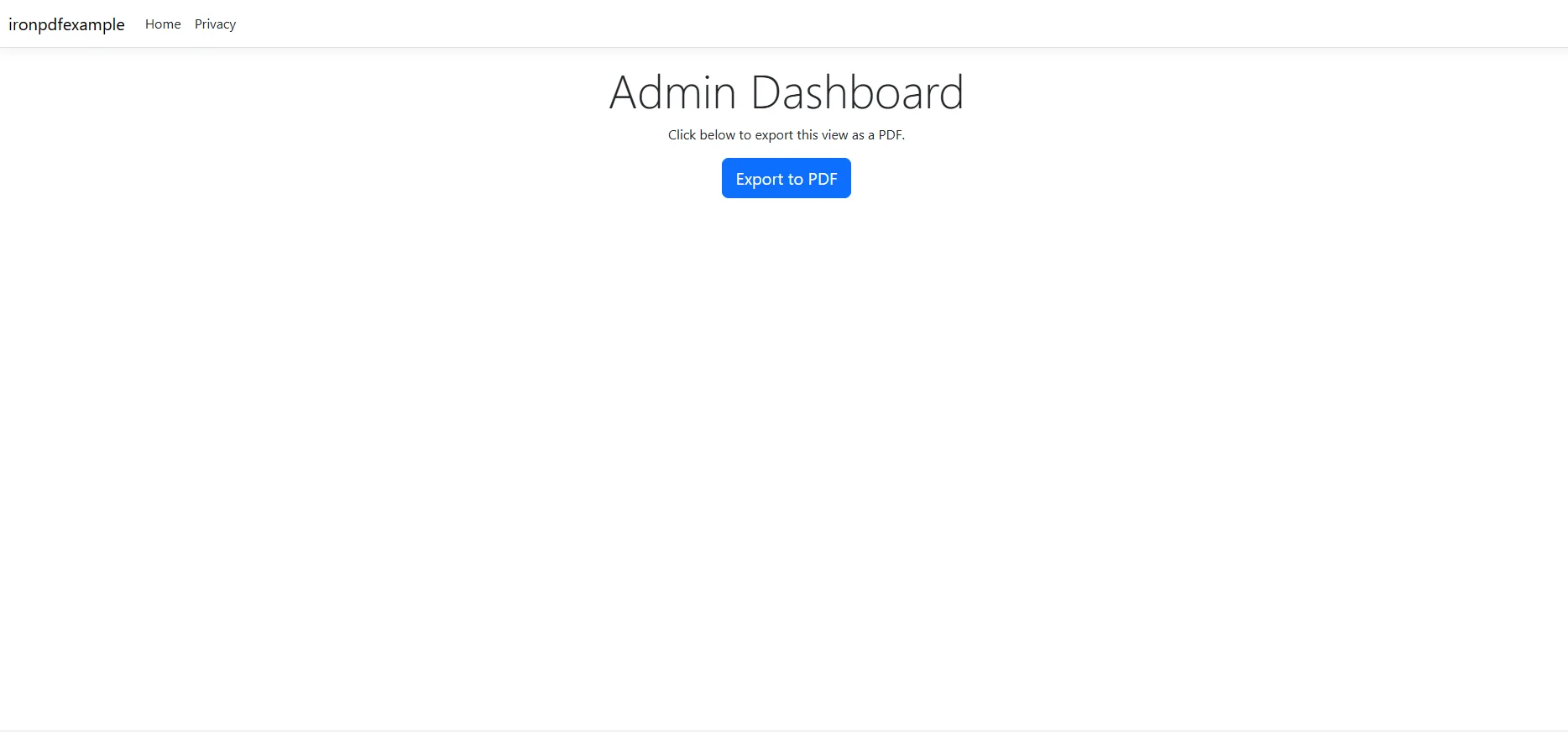 无需刷新页面,不进行重定向,仅从现有仪表板视图触发文件下载。
控制器或服务层会查询用户在屏幕上看到的相同数据,并使用 KPI 卡片、数据表以及 Chart.js 或 ApexCharts 将执行的图表配置 JSON,填充 HTML 模板(无论是渲染后的 Razor 视图还是构建好的 HTML 字符串)。
HTML可以引用您的品牌样式表,包含Iron Software标志,或使用Iron Software的客户徽标。 翻译内容还可包含 @media PRINT CSS 规则,用于隐藏导航元素并控制分页。
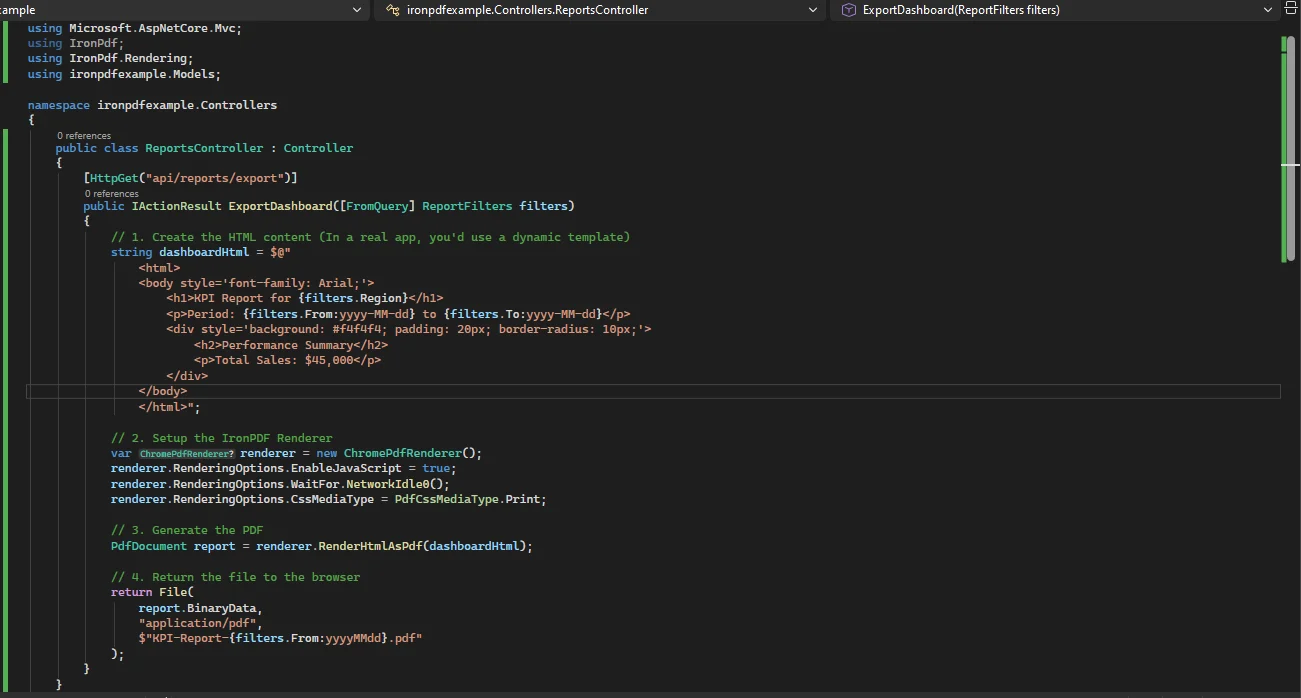
这正是 IronPDF 发挥作用的地方。 EnableJavaScript = true 指示渲染器在捕获前执行脚本。 WaitFor.NetworkIdle0() 会保留快照,直到所有异步资源(包括通过 fetch 加载的图表数据)都已就绪。
通过 C# PDF DLL 安装 IronPDF 后,您可以使用以下代码:
using IronPdf;
using IronPdf.Rendering;

var renderer = new ChromePdfRenderer();

renderer.RenderingOptions.EnableJavaScript = true;

renderer.RenderingOptions.WaitFor.NetworkIdle0();

renderer.RenderingOptions.CssMediaType = PdfCssMediaType.Print;

renderer.RenderingOptions.MarginTop = 15;

renderer.RenderingOptions.MarginBottom = 15;

var pdf = renderer.RenderHtmlAsPdf(dashboardHtml);Imports IronPdf
Imports IronPdf.Rendering
Dim renderer As New ChromePdfRenderer()
renderer.RenderingOptions.EnableJavaScript = True
renderer.RenderingOptions.WaitFor.NetworkIdle0()
renderer.RenderingOptions.CssMediaType = PdfCssMediaType.Print
renderer.RenderingOptions.MarginTop = 15
renderer.RenderingOptions.MarginBottom = 15
Dim pdf = renderer.RenderHtmlAsPdf(dashboardHtml)对于图表通过定时器而非网络请求初始化的仪表盘,请将 NetworkIdle0() 替换为 WaitFor.JavaScript(),并在图表的 onComplete 回调中发出就绪信号。 无论采用哪种策略,都能确保 C# PDF 库在图表绘制完成后(而非绘制前)捕获该图表。
该 API 端点将 PDF 内容封装在 FileContentResult 中。 无论您是 PDF 协会成员还是 AWS 合作伙伴网络用户,交付过程都将无缝衔接:
[HttpGet("api/reports/export")]

public IActionResult ExportDashboard([FromQuery] ReportFilters filters)

{

    var dashboardHtml = _reportService.BuildDashboardHtml(filters);

    var renderer = new ChromePdfRenderer();

    renderer.RenderingOptions.EnableJavaScript = true;

    renderer.RenderingOptions.WaitFor.NetworkIdle0();

    renderer.RenderingOptions.CssMediaType = IronPdf.Rendering.PdfCssMediaType.Print;

    PdfDocument report = renderer.RenderHtmlAsPdf(dashboardHtml);

    return File(

        report.BinaryData,

        "application/pdf",

        $"KPI-Report-{filters.From:yyyyMMdd}.pdf"

    );

}Imports Microsoft.AspNetCore.Mvc
Imports IronPdf
<HttpGet("api/reports/export")>
Public Function ExportDashboard(<FromQuery> filters As ReportFilters) As IActionResult
Dim dashboardHtml = _reportService.BuildDashboardHtml(filters)
Dim renderer = New ChromePdfRenderer()
renderer.RenderingOptions.EnableJavaScript = True
renderer.RenderingOptions.WaitFor.NetworkIdle0()
renderer.RenderingOptions.CssMediaType = IronPdf.Rendering.PdfCssMediaType.Print
Dim report As PdfDocument = renderer.RenderHtmlAsPdf(dashboardHtml)
Return File(report.BinaryData, "application/pdf", $"KPI-Report-{filters.From:yyyyMMdd}.pdf")
End FunctionContent-Disposition: attachment 由 File() 方法根据文件名自动设置,因此浏览器会触发下载操作,而非在新标签页中打开 PDF。
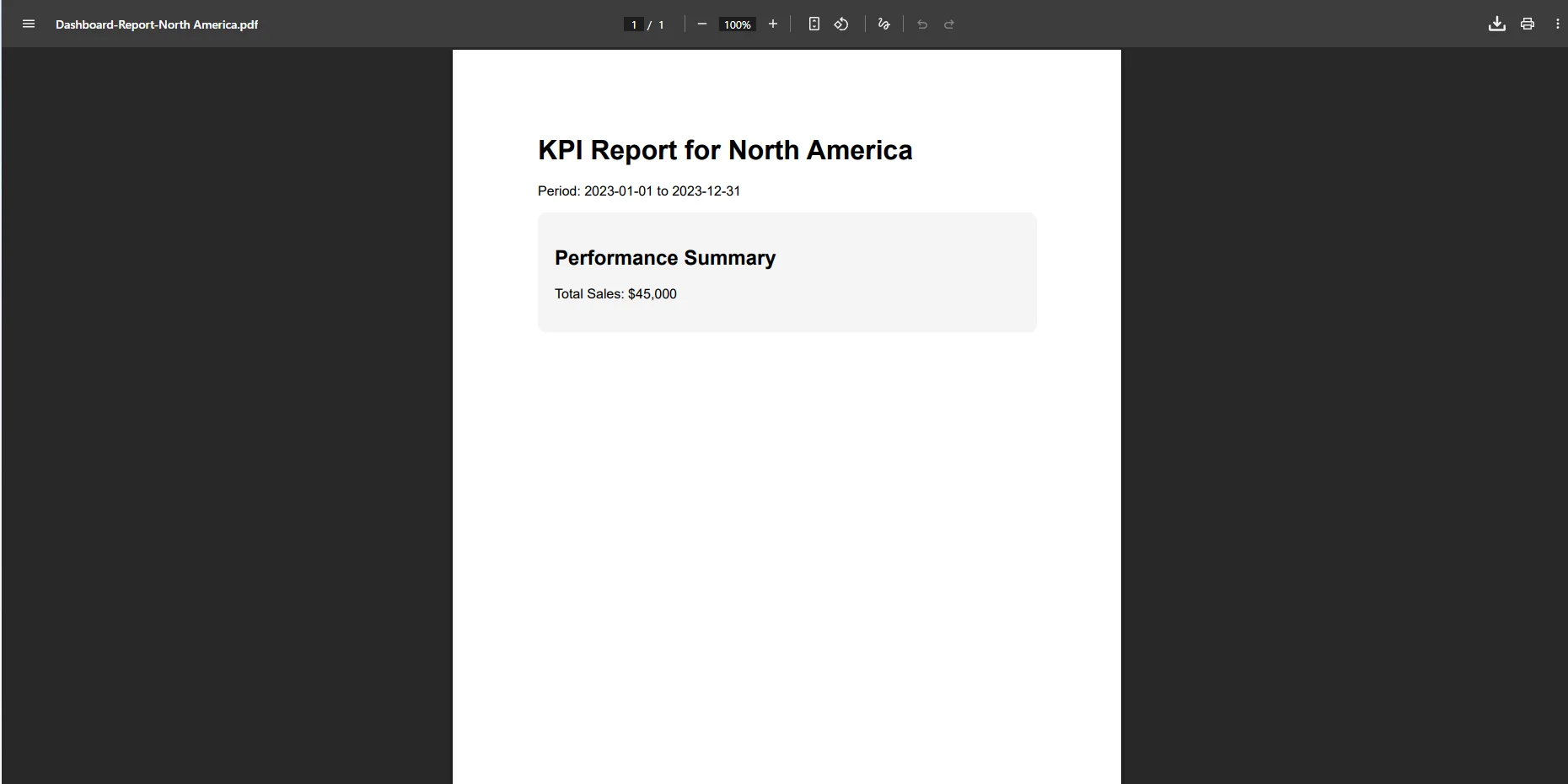
同一渲染调用可在后台作业、Hangfire 周期性任务或托管 IHostedService 中运行,该服务每周一早晨生成周度 KPI PDF 文件,并将其通过电子邮件发送至管理层分发列表。无需用户交互。
面向企业用户的自助服务。一旦导出按钮上线,Slack 上的"能帮我导出个报告吗?"这类消息就会停止。任何拥有仪表盘访问权限的用户均可自行下载 PDF,无需提交请求。
图表还原度。由于 Chromium 在 IronPDF 内部执行 JavaScript,Chart.js、ApexCharts 和 Highcharts 生成的图表在 PDF 中呈现的效果与屏幕上完全一致——包括颜色、以静态标签形式呈现的工具提示,以及响应式尺寸调整。
品牌一致性。每份导出的报告均采用仪表盘样式表中定义的公司徽标、配色方案和字体样式。 导出与分发之间不涉及任何格式调整步骤。
定时生成。将渲染调用与后台任务关联,自动每周或每月通过电子邮件向利益相关者发送 PDF 文件。 管理层将收到一份经过精心润色的报告,而无需任何人手动生成。
无外部依赖。IronPDF 在进程内运行。 无需维持 Puppeteer Node.js 进程的运行,无需针对不同平台打包 wkhtmltopdf 二进制文件,也不存在带有速率限制或按文档计费的 SaaS 导出 API。
针对打印优化的布局。CssMediaType.PRINT 在渲染时应用您的 @media PRINT 规则,让您能够在 CSS 中定义简洁的、专用于导出的布局,而无需维护单独的 HTML 模板。
在管理仪表盘中添加一个"导出为 PDF"按钮,听起来似乎是个微不足道的小功能。 实际上,它消除了重复的手动操作,为非技术用户提供了他们多年来一直试图绕过的问题的解决方案,并生成了一份能真实反映数据外观的文档,而非PRINT对话框中那种残缺的近似效果。
IronPDF 负责处理渲染过程中的复杂操作——包括 JavaScript 执行、CSS 媒体类型以及图表捕获——因此您只需在客户端实现一个控制器操作和一个 HTML 模板即可。 如果您想在自己的仪表盘上进行测试,可访问 ironpdf.com 获取 30 天试用版,该版本功能齐全且无水印。

Curtis Chau 拥有卡尔顿大学的计算机科学学士学位,专注于前端开发,精通 Node.js、TypeScript、JavaScript 和 React。他热衷于打造直观且美观的用户界面,喜欢使用现代框架并创建结构良好、视觉吸引力强的手册。

IronPDF 是 IRONSUITE的一部分
10 个 .NET API 产品用于您的办公文档

当您需要PDF看起来像HTML时,速度快。




