Pandas est un outil populaire d'analyse de données dans le langage de programmation Python, réputé pour sa facilité d'utilisation et sa polyvalence dans la gestion des données tabulaires. Ce guide vous fera découvrir l'essentiel de l'utilisation de Pandas, en se concentrant sur des exemples pratiques et des techniques efficaces pour la manipulation et l'analyse des données.
Comprendre le DataFrame : Le Cœur de Pandas
1. Accéder aux Données dans Pandas
La structure principale dans Pandas est le DataFrame, un outil puissant pour l'analyse et la manipulation des données. Pour commencer, explorons comment accéder aux données dans un DataFrame.
1.1 Charger des données à partir d'un fichier CSV
Par exemple, si vous avez un fichier CSV contenant vos données, vous pouvez le charger dans un DataFrame et commencer à le manipuler. Le code ci-dessous montre comment charger des données à partir d'un fichier CSV :
import pandas as pd

# Load data from a CSV file into a DataFrame
df = pd.read_csv('your_file.csv')
import pandas as pd

# Load data from a CSV file into a DataFrame
df = pd.read_csv('your_file.csv')
Python
1.2 Accéder aux données des colonnes
Une fois chargé, il existe plusieurs façons d'accéder aux données dans le DataFrame. Vous pouvez accéder aux données des colonnes en utilisant le nom de la colonne. Par exemple, le code ci-dessous accède aux données d'une colonne nommée 'data' :
# Access data from a column named 'data'
column_data = df['data']
# Access data from a column named 'data'
column_data = df['data']
Python
1.3 Accéder aux données des lignes
De même, vous pouvez également accéder aux données des lignes en utilisant les indices de ligne ou des conditions :
# Accesses the first row of the DataFrame
row_data = df.loc[0]
# Accesses the first row of the DataFrame
row_data = df.loc[0]
Python
2. Gérer les Valeurs Nulles dans les DataFrames
Un problème courant dans l'analyse de données est la gestion des valeurs nulles. Pandas propose des méthodes robustes pour gérer cela. Le code remplit les valeurs nulles avec une valeur spécifiée, ou vous pouvez supprimer les lignes ou colonnes avec des valeurs nulles. Voici un exemple de code sur comment remplir les valeurs nulles :
# Fill null values in the DataFrame with 0
df.fillna(0, inplace=True)
# Fill null values in the DataFrame with 0
df.fillna(0, inplace=True)
Python
3. Créer et Manipuler des Colonnes
Les DataFrames sont polyvalents et permettent la création de nouvelles colonnes. Qu'il s'agisse d'une nouvelle colonne entière ou d'une colonne dérivée de données existantes, le processus est simple. Voici un exemple d'ajout d'une nouvelle colonne à un DataFrame :
# Add a new column 'new_column' by multiplying an existing column by 10
df['new_column'] = df['existing_column'] * 10
# Add a new column 'new_column' by multiplying an existing column by 10
df['new_column'] = df['existing_column'] * 10
Python
Vous pouvez également filtrer les données en fonction des conditions. Par exemple, si vous souhaitez créer une nouvelle colonne avec des données d'une colonne nommée 'column_named_data' supérieure à une certaine valeur :
# Create a new column 'filtered_data' based on the condition
df['filtered_data'] = df[df['column_named_data'] > value]
# Create a new column 'filtered_data' based on the condition
df['filtered_data'] = df[df['column_named_data'] > value]
Python
Techniques Avancées de Manipulation de Données
1. Regrouper et Agréger des Données
Pandas excelle dans la regroupement et l'agrégation des données. Le code suivant utilise la méthode groupby et regroupe les données par une colonne spécifiée et calcule des fonctions agrégées comme la moyenne, la somme, etc. :
# Group data by 'column_name' and calculate the mean
grouped_data = df.groupby('column_name').mean()
# Group data by 'column_name' and calculate the mean
grouped_data = df.groupby('column_name').mean()
Python
2. Données de Date et Heure
La gestion des dates et heures est cruciale dans de nombreux ensembles de données. Si votre DataFrame a une colonne de date, Pandas simplifie les tâches comme le filtrage par date, l'agrégation par mois ou année, etc. Voici un exemple de base :
# Convert 'date_column' to datetime format
df['date_column'] = pd.to_datetime(df['date_column'])
# Convert 'date_column' to datetime format
df['date_column'] = pd.to_datetime(df['date_column'])
Python
3. Manipulations de Données Personnalisées
Pour des besoins de manipulation de données plus complexes, Pandas vous permet d'écrire des fonctions personnalisées et de les appliquer à votre DataFrame. Cela est particulièrement utile pour des scénarios qui nécessitent une approche de requête intégrée au langage.
def custom_function(row):
    # Perform custom manipulation on each row
    return modified_row

# Apply custom function to each row in the DataFrame
df = df.apply(custom_function, axis=1)
def custom_function(row):
    # Perform custom manipulation on each row
    return modified_row

# Apply custom function to each row in the DataFrame
df = df.apply(custom_function, axis=1)
Python
Visualiser et Afficher des Données
Pandas s'intègre bien avec des bibliothèques comme Matplotlib et Seaborn pour la visualisation de données. Afficher les données au format visuel peut être aussi simple que montré dans l'exemple de code source suivant :
import matplotlib.pyplot as plt

# Plot a bar chart for data visualization
df.plot(kind='bar')
plt.show()
import matplotlib.pyplot as plt

# Plot a bar chart for data visualization
df.plot(kind='bar')
plt.show()
Python
Intégrer IronPDF avec Pandas pour une Analyse de Données Améliorée en Python
Comme nous l'avons discuté, Pandas est un outil robuste pour la manipulation et l'analyse de données en Python. Complétant ses capacités, IronPDF, une bibliothèque développée par Iron Software, offre des fonctionnalités supplémentaires qui peuvent améliorer les flux de travail d'analyse de données, notamment lors de la gestion de contenu PDF.
IronPDF : Une Vue d'Ensemble
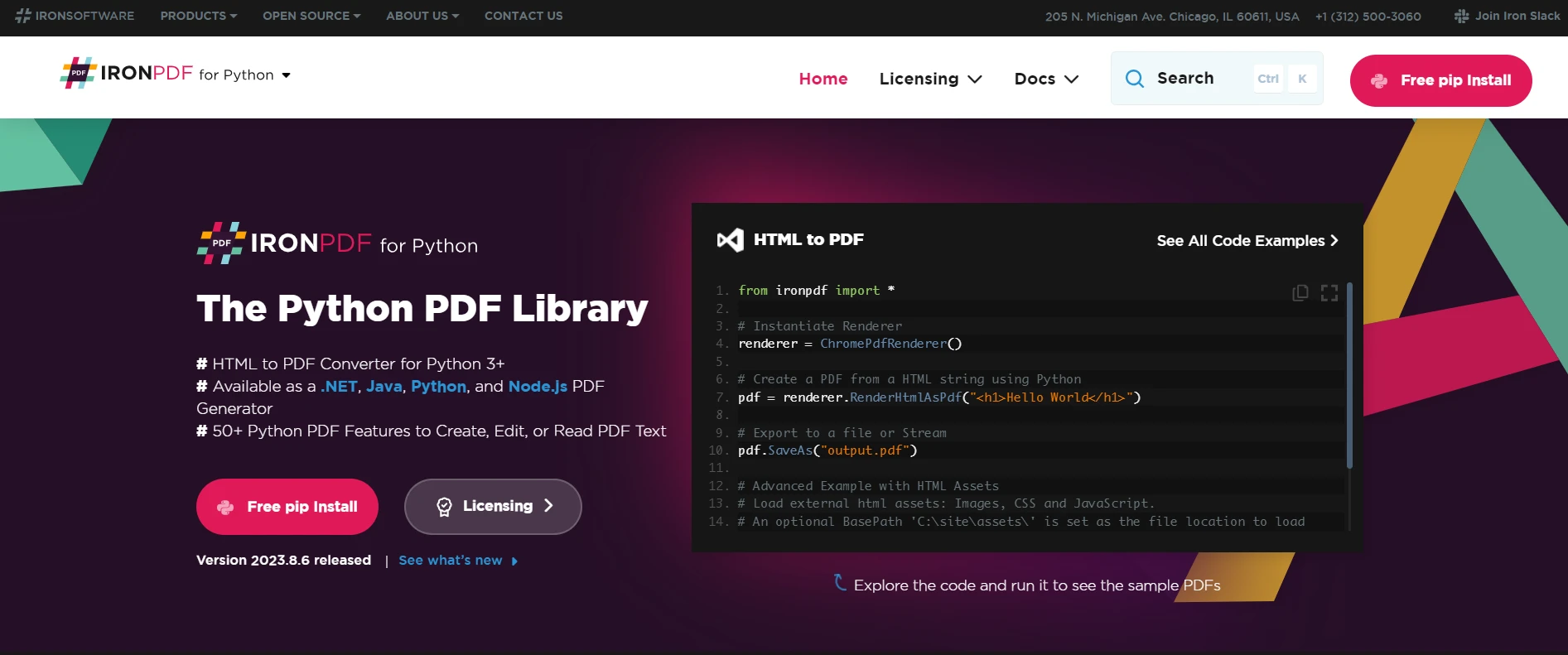
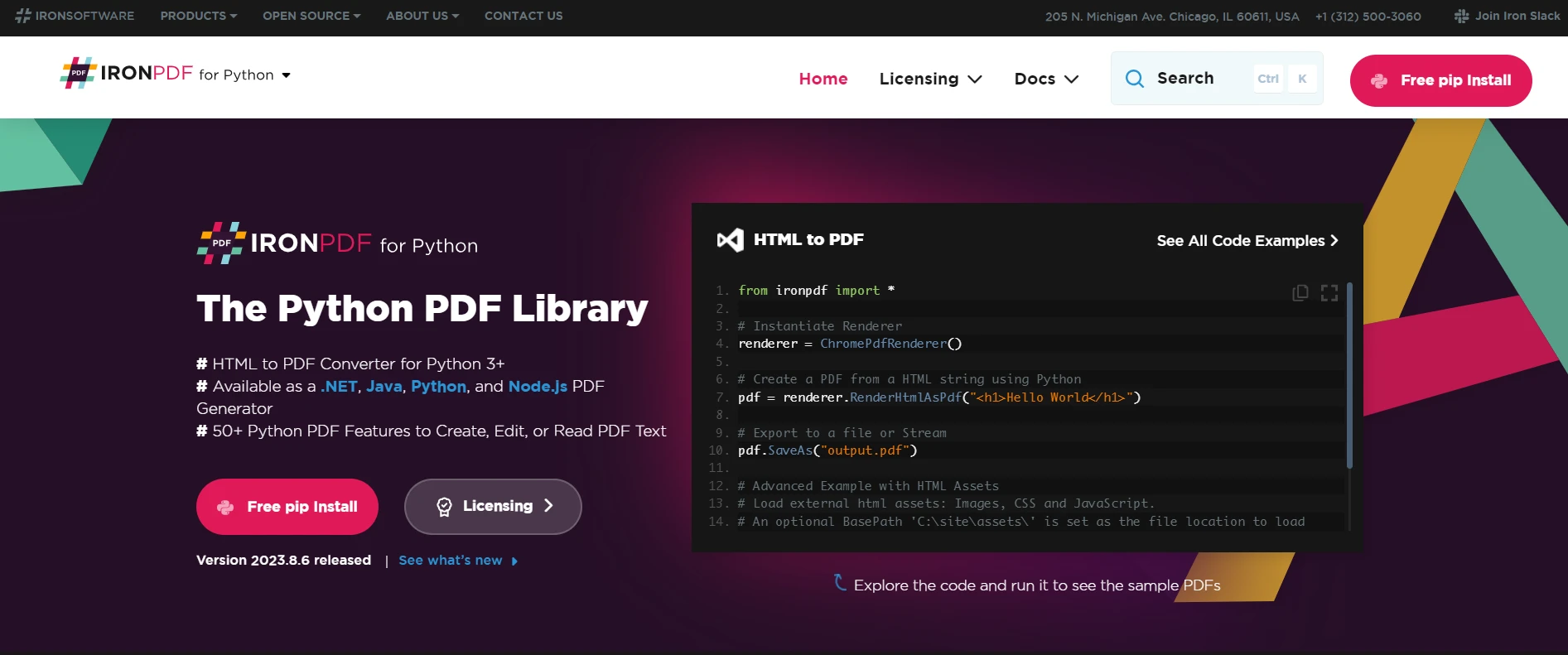
IronPDF est une bibliothèque PDF Python polyvalente pour créer, éditer, et extraire du contenu PDF au sein de projets Python. Il est conçu pour fonctionner sur diverses plateformes, y compris Windows, Mac, Linux et environnements cloud, ce qui en fait un choix adapté pour divers projets Python. Cette bibliothèque est particulièrement puissante dans le traitement des fichiers PDF, offrant une expérience fluide et un traitement efficace, ce qui est crucial pour les développeurs travaillant avec des données PDF.
Synergie avec Pandas
Intégrer IronPDF avec Pandas ouvre des possibilités pour une gestion et un reporting de données plus avancés. Imaginez un flux de travail d'analyse où vous utilisez Pandas pour la manipulation et l'analyse de données, puis convertissez sans effort vos résultats et visualisations en un rapport PDF au format professionnel avec IronPDF. Cette intégration peut considérablement rationaliser le processus de partage et de présentation des résultats d'analyse de données.
Conclusion
En conclusion, tandis que Pandas fournit la base pour l'analyse de données, intégrer IronPDF ajoute une nouvelle dimension au flux de travail d'analyse de données en Python. Cette combinaison améliore non seulement l'efficacité des processus de manipulation et d'analyse de données, mais améliore également considérablement la façon dont les données sont présentées et partagées, ce qui en fait un atout inestimable pour les analystes de données et les scientifiques basés sur Python.
IronPDF pour les utilisateurs intéressés à explorer ses fonctionnalités avant d'effectuer un achat.
Pour ceux qui souhaitent acquérir une licence complète, IronPDF permet aux utilisateurs de choisir un plan qui correspond le mieux aux besoins et au budget de leur projet.