已更新 2026年4月21日
在 Python 的列表中查找項目
本文探索各種方法,當使用Python查找列表中的任何元素時,將為您提供對可用選項和其應用的全面理解。
閱讀更多

Pandas 是 Python 程式語言中受歡迎的資料分析工具,以其易用性和處理表格資料的多功能性而聞名。 本指南將帶您了解使用 Pandas 的基本要點,重點是實用範例和有效的資料操作與分析技術。
在 Pandas 中主要的結構是 DataFrame,這是一個用於資料分析和操作的強大工具。 首先,讓我們探索如何存取 DataFrame 中的資料。
例如,如果您有一個包含資料的 CSV 文件,您可以將其載入到 DataFrame 中並開始操作。 下面的程式碼演示了如何從 CSV 文件載入資料:
import pandas as pd

# Load data from a CSV file into a DataFrame
df = pd.read_csv('your_file.csv')資料載入後,有幾種方法可以存取 DataFrame 中的資料。 您可以使用欄位名稱來存取欄位資料。 例如,下面的程式碼從名為 'data' 的欄位中存取資料:
# Access data from a column named 'data'
column_data = df['data']同樣,您也可以使用行索引或條件來存取行資料:
# Accesses the first row of the DataFrame
row_data = df.loc[0]資料分析中常見的問題是處理空值。 Pandas 提供了強大的方法來處理這些問題。 程式碼可以用指定的值填充空值,或者您可以刪除包含空值的行或列。 這裡是一段填充空值的程式碼範例:
# Fill null values in the DataFrame with 0
df.fillna(0, inplace=True)DataFrames 提供了建立新欄位的多樣性。 無論是新的整數欄位還是從現有資料派生出的欄位,這個過程都很簡單。 這是向 DataFrame 新增新欄位的範例:
# Add a new column 'new_column' by multiplying an existing column by 10
df['new_column'] = df['existing_column'] * 10您還可以基於條件過濾資料。 例如,如果您想建立一個新欄位,從名為 'column_named_data' 的欄位中提取大於某個值的資料:
# Create a new column 'filtered_data' based on the condition
df['filtered_data'] = df[df['column_named_data'] > value]Pandas 在分組和聚合資料方面表現出色。 下面的程式碼使用 groupby 方法通過指定欄位分組資料並計算聚合函式,如平均值、總和等。
# Group data by 'column_name' and calculate the mean
grouped_data = df.groupby('column_name').mean()處理日期和時間在許多資料集中是關鍵的。 如果您的 DataFrame 有一個日期欄位,Pandas 簡化了按日期過濾、按月或年聚合等任務。這裡是一個基本範例:
# Convert 'date_column' to datetime format
df['date_column'] = pd.to_datetime(df['date_column'])針對更複雜的資料操作需求,Pandas 允許您編寫自定義函式並應用到您的 DataFrame 上。 這在需要語言整合查詢方法的情況下特別有用。
def custom_function(row):
    # Perform custom manipulation on each row
    return modified_row

# Apply custom function to each row in the DataFrame
df = df.apply(custom_function, axis=1)Pandas 與 Matplotlib 和 Seaborn 等程式庫整合良好以進行資料視覺化。 將資料以視覺格式顯示可以像以下原始碼中所示一樣簡單。
import matplotlib.pyplot as plt

# Plot a bar chart for data visualization
df.plot(kind='bar')
plt.show()如前所述,Pandas 是 Python 中進行資料操作和分析的強大工具。 補充其能力的是由 Iron Software 開發的 IronPDF 程式庫,提供了額外的功能,可以提升資料分析的工作流程,尤其是在處理 PDF 內容時。
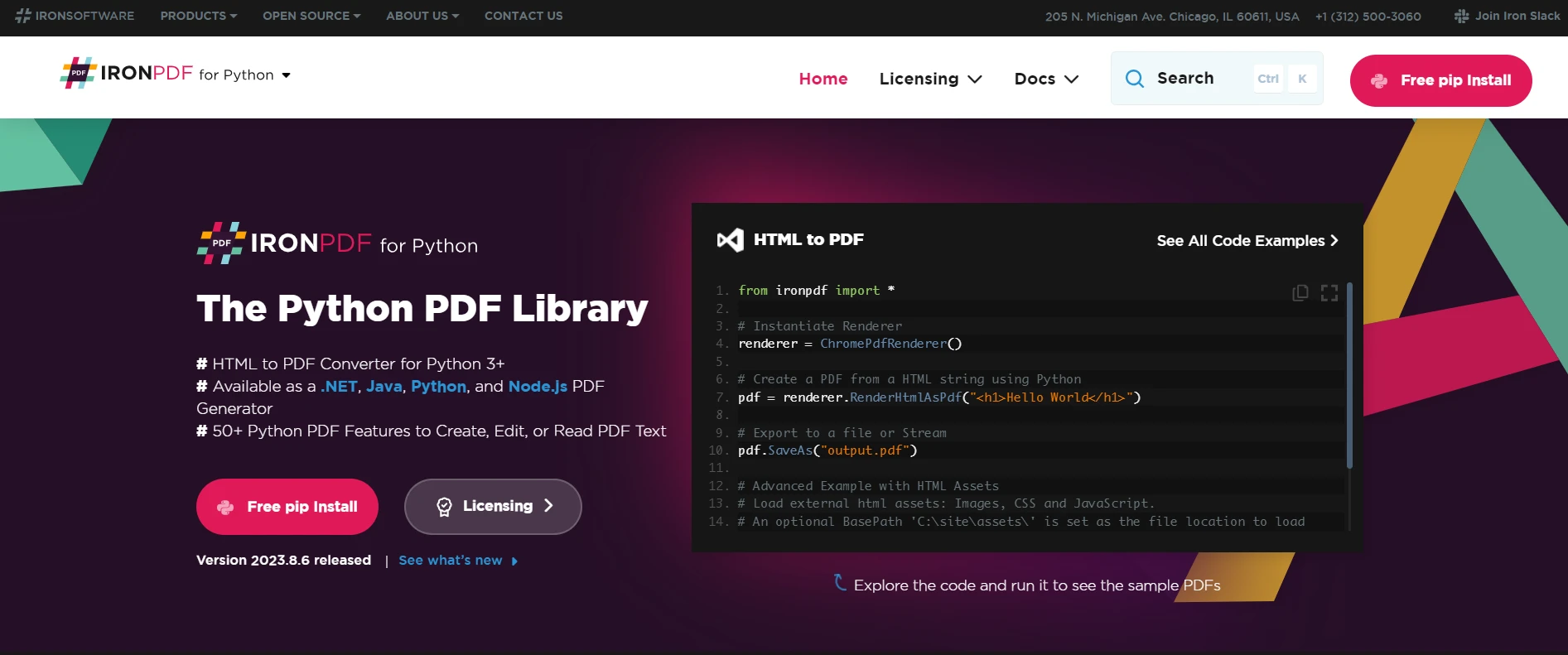
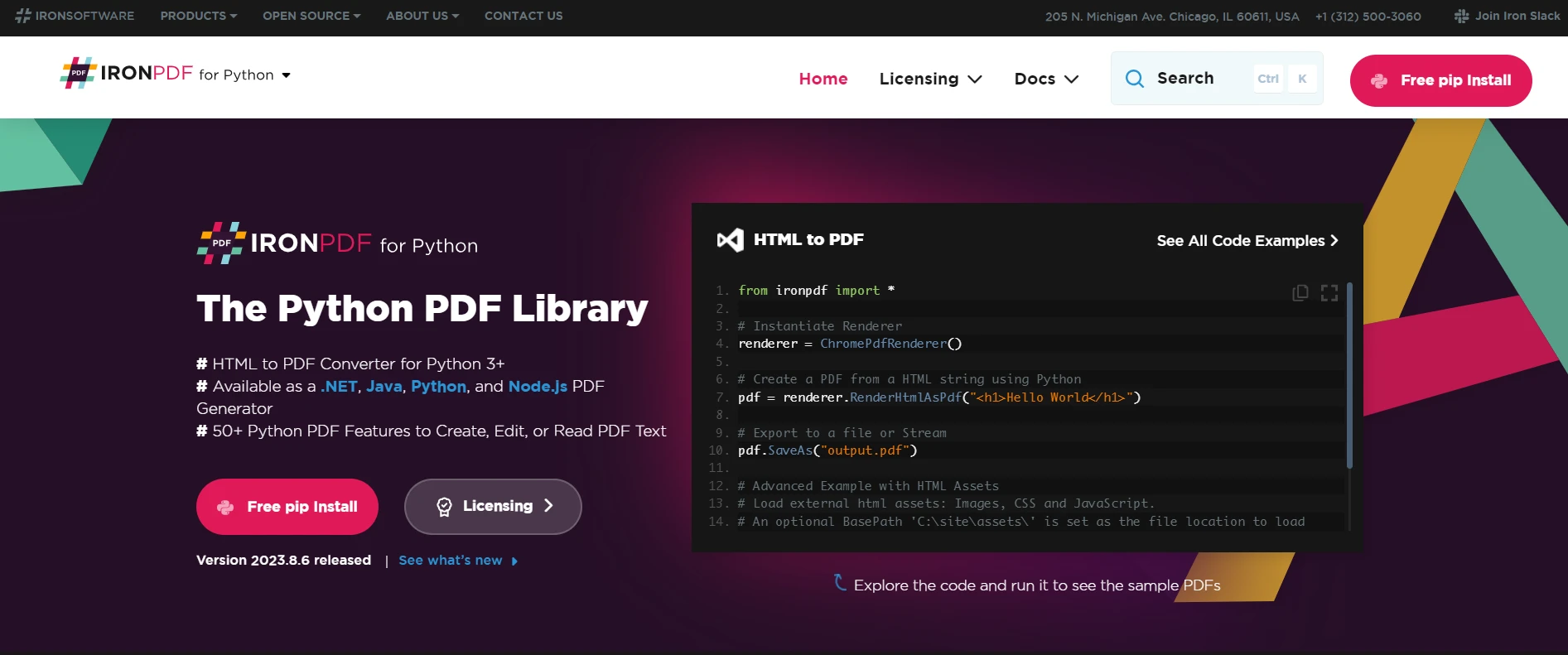
IronPDF 是一個多功能的 Python PDF 程式庫,用於在 Python 專案中建立、編輯和提取 PDF 內容。 它被設計為能夠跨越各種平台運行,包括 Windows、Mac、Linux 和雲端環境,使其成為多樣化 Python 專案的適當選擇。 這個程式庫在處理 PDF 文件方面特別強大,提供了便捷的體驗和高效的處理,對於開發PDF資料的開發者至關重要。
將 IronPDF 與 Pandas 整合開啟了更先進的資料處理和報告的可能性。 想像一個分析工作流程,您可以使用 Pandas 進行資料操作和分析,然後使用 IronPDF 將您的結果和視覺化以專業格式的 PDF 報告形式無縫轉換。 這種整合可以顯著簡化資料分析結果的共享和呈現過程。
總之,雖然 Pandas 提供了資料分析的基礎,但整合 IronPDF 為 Python 中的資料分析工作流程增加了新維度。 這種組合不僅提高了資料處理和分析過程的效率,還大大改善了資料的展示和分享方式,對於基於 Python 的資料分析師和科學家來說是不可或缺的資產。
IronPDF 為有興趣在購買之前探索其功能的使用者提供試用授權。
對於那些希望購買完整授權的人,IronPDF 允許使用者選擇最適合其專案需求和預算的方案。

Curtis Chau擁有Carleton大學的電腦科學學士學位,專精於前端開發,擁有Node.js、TypeScript、JavaScript和React的專業知識。Curtis熱衷於建立直觀且美觀的使用者介面,喜愛使用現代框架並建立結構良好、視覺吸引力的手冊。

IronPDF 是 IRONSUITE 的一部分
10 款適用於辦公室文件的 .NET API 產品

當您需要您的PDF看起來像HTML一樣快速。