from ironpdf import *

# Instantiate Renderer
renderer = ChromePdfRenderer()

# Create a PDF from a HTML string using Python
pdf = renderer.RenderHtmlAsPdf("<h1>Hello World</h1>")

# Export to a file or Stream
pdf.SaveAs("output.pdf")

# Advanced Example with HTML Assets
# Load external html assets: Images, CSS and JavaScript.
# An optional BasePath 'C:\site\assets\' is set as the file location to load assets from
myAdvancedPdf = renderer.RenderHtmlAsPdf("<img src='icons/iron.png'>", r"C:\site\assets")
myAdvancedPdf.SaveAs("html-with-assets.pdf")
from ironpdf import *# Instantiate Rendererrenderer = ChromePdfRenderer()# Create a PDF from a HTML string using Pythonpdf = renderer.RenderHtmlAsPdf("<h1>Hello World</h1>")# Export to a file or Streampdf.SaveAs("output.pdf")# Advanced Example with HTML Assets# Load external html assets: Images, CSS and JavaScript.# An optional BasePath 'C:\site\assets\' is set as the file location to load assets frommyAdvancedPdf = renderer.RenderHtmlAsPdf("<img src='icons/iron.png'>", r"C:\site\assets")myAdvancedPdf.SaveAs("html-with-assets.pdf")
UTILISER IRONPDF FOR PYTHON
Comment utiliser Python pour créer des rapports PDF
Dans le monde axé sur les données d'aujourd'hui, produire des [rapports](https://en.wikipedia.org/wiki/Reporting) complets et visuellement attrayants est crucial pour que les entreprises et les organisations communiquent efficacement des insights. Python, avec ses innombrables bibliothèques et sa flexibilité, offre une base robuste pour l'analyse et la manipulation de données. Cependant, les développeurs recherchent souvent des outils puissants pour simplifier le processus de création de rapports professionnels. IronPDF offre une solution pour combler le fossé dans la génération de fichiers PDF. Cet article discutera de la manière dont nous pouvons utiliser Python pour créer des PDF avec IronPDF, mettant en avant les efforts de recherche sur la bibliothèque Python.
## Comment utiliser Python pour créer des rapports PDF
1. Créer un nouveau projet Python.
2. Télécharger la bibliothèque IronPDF et importer IronPDF.
3. Créer une instance d'IronPDF.
4. Rendre le langage de balisage HyperText en PDF.
5. Sauvegarder le PDF dans un fichier.
6. Facultatif, ouvrir le PDF dans le visualiseur par défaut.
## IronPDF
Avec [IronPDF](/python/), les scientifiques des données peuvent accélérer la génération de rapports, une tâche traditionnellement chronophage. IronPDF permet de transformer un DataFrame en rapports PDF esthétiquement plaisants, de sorte qu'ils puissent communiquer les conclusions efficacement sans formatage intensif.
Cela accélère le processus de découverte en permettant aux scientifiques des données de se concentrer sur l'analyse et l'exploration. L'utilisation de IronPDF élimine le besoin d'images statiques et de préparation manuelle des fichiers, ouvrant la porte à la possibilité d'inclure des graphiques interactifs dans les rapports PDF (bien qu'IronPDF lui-même ne fournisse pas nativement cette fonctionnalité). Cela a le potentiel d'améliorer davantage l'interaction des utilisateurs avec les rapports et la présentation des données.
Le package IronPDF for Python simplifie la création et la modification de rapports PDF dans les applications Python. En convertissant le code HTML, le contenu des pages web (URLs), ou même des fichiers HTML existants en documents PDF correctement formatés, il fonctionne comme un pont. Pour une sécurité accrue, vous pouvez modifier les mises en page, inclure des tableaux et des images, et même protéger par mot de passe les rapports vitaux. Avec une intégration transparente dans les scripts Python, IronPDF devient un outil précieux pour produire des rapports PDF éclairants et soignés.
### Caractéristiques de IronPDF
* **Génération de PDF :** Grâce au code Python, IronPDF permet la création dynamique de documents PDF. Vous pouvez partir de zéro ou convertir des informations HTML existantes, y compris les pages web ou les modèles, au format PDF.
* **Conversion HTML vers PDF :** IronPDF conserve la mise en page, les styles et les éléments du fichier HTML d'origine lors de sa conversion au format PDF. Cette fonctionnalité permet de générer des factures PDF, des rapports, et d'autres documents à l'aide de modèles HTML.
* **Manipulation de PDF :** IronPDF peut manipuler les documents PDF. Il peut fusionner plusieurs PDF en un seul, diviser un PDF en différents documents, extraire des pages et ajouter ou supprimer des pages.
* **Rendu de texte et d'images :** Rendu du texte et des images contenus dans les documents PDF à l'aide IronPDF. Cela inclut l'intégration de texte avec des polices, tailles et couleurs spécifiées, et l'ajout d'images.
* **Sécurité et chiffrement :** IronPDF offre des fonctionnalités pour sécuriser les documents PDF. L'encryptage protégé par mot de passe peut être imposé pour contrôler l'accès, restreindre l'impression ou la copie, et configurer d'autres options de sécurité.
Gardez à l'esprit que la disponibilité et les fonctionnalités d'IronPDF dans Python peuvent changer au fil du temps, alors consultez la [documentation](/python/docs/) officielle d'IronPDF ou d'autres ressources pour obtenir les informations les plus précises et actuelles.
### Nouveau projet dans PyCharm
Cette session utilisera PyCharm, un IDE pour développer des programmes Python.
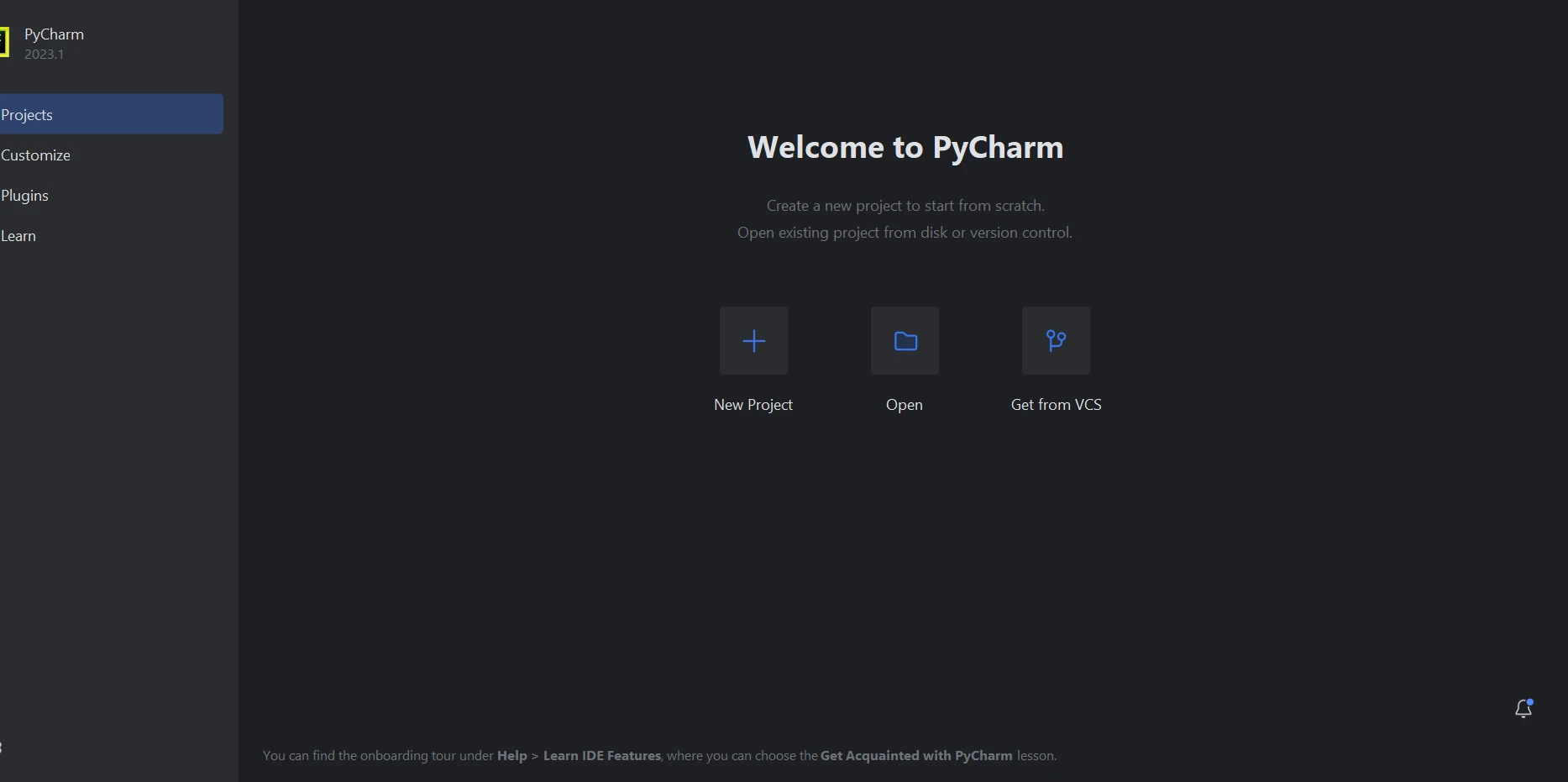
Après avoir lancé l'IDE PyCharm, choisissez "Nouveau projet".
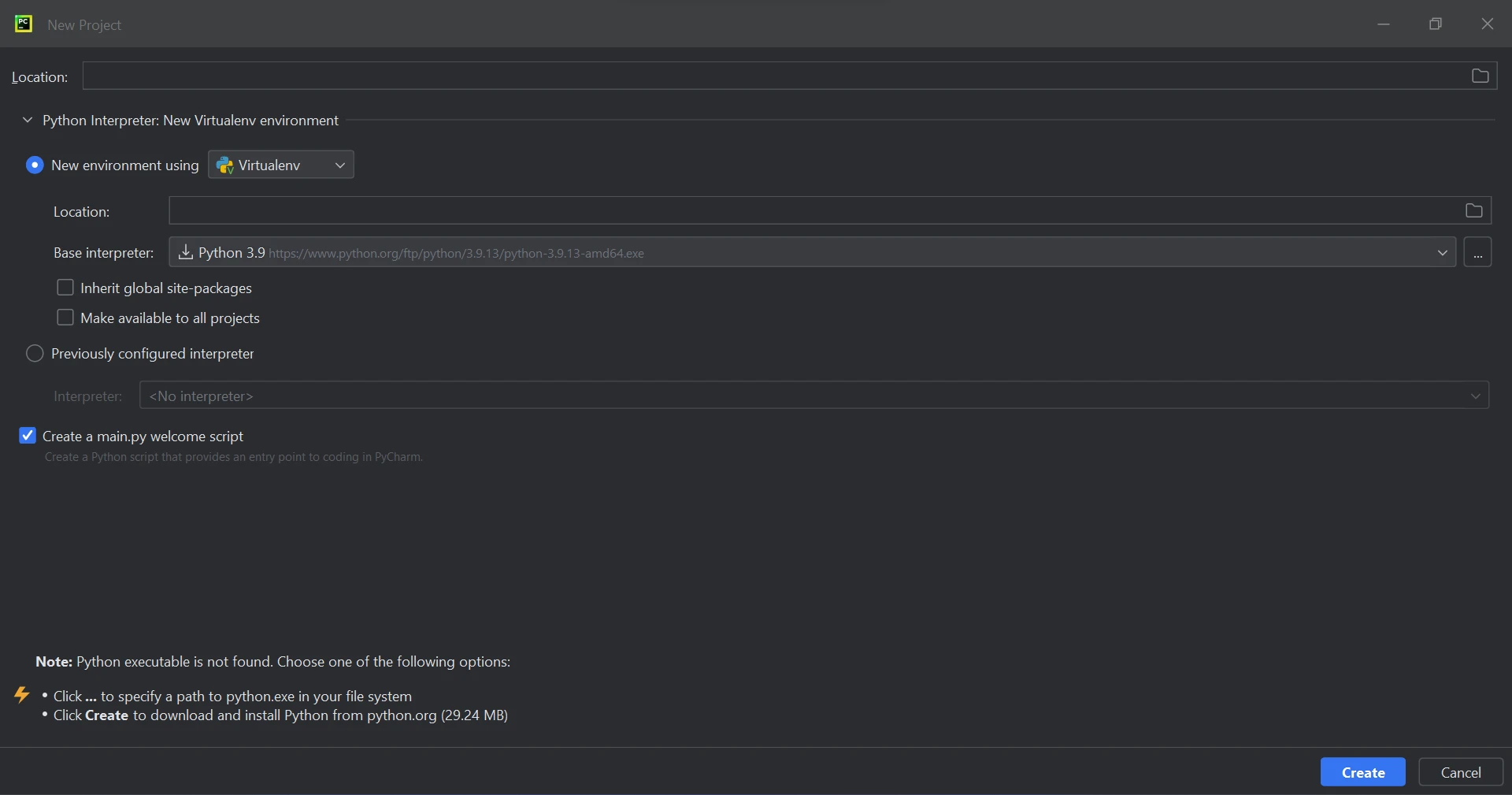
En sélectionnant "Nouveau projet", vous pouvez personnaliser l'emplacement et l'environnement du projet dans une nouvelle fenêtre. La capture d'écran suivante montre cette nouvelle fenêtre en action.
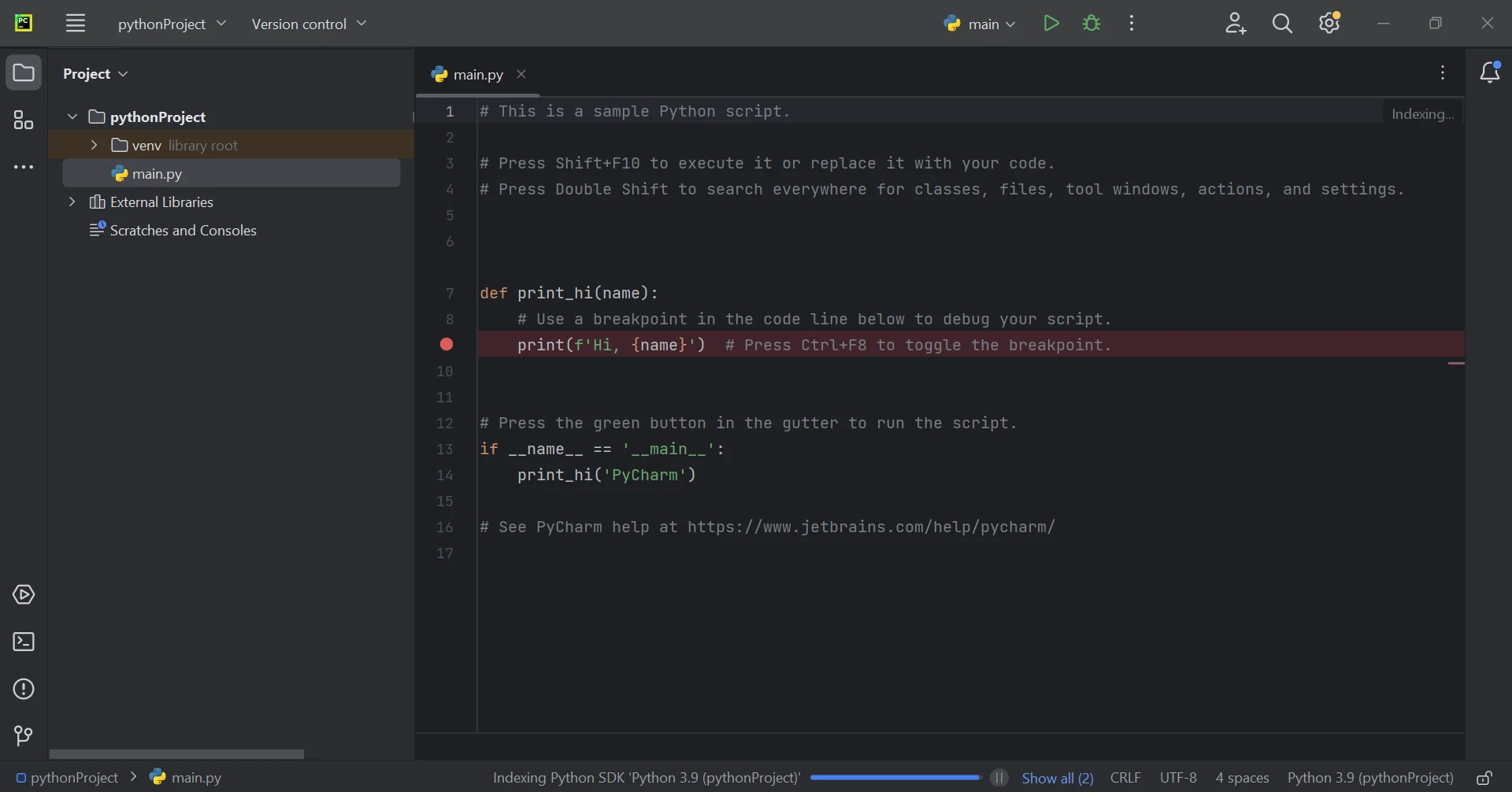
Cliquez sur le bouton "Créer" pour démarrer un nouveau projet après avoir choisi l'emplacement du projet et configuré l'environnement Python. Une fois créé, le projet s'ouvrira dans un nouvel onglet.
## Exigences pour utiliser IronPDF
Assurez-vous que les conditions préalables suivantes sont remplies avant de consulter les exemples de code :
* **Python :** IronPDF nécessite Python version 3.7 ou supérieure.
* **Environnement d'exécution .NET 6.0 :** Les fonctionnalités principales d'IronPDF reposent sur l'environnement d'exécution .NET 6.0. Téléchargez et installez le runtime approprié depuis le site officiel .NET en fonction de votre système d'exploitation.
* **Installation de la bibliothèque IronPDF :** Installez la bibliothèque IronPDF dans votre environnement Python à l'aide du Package Manager pip. Exécutez la commande suivante dans un terminal ou une invite de commande ouverte :
```shell
:ProductInstall
```
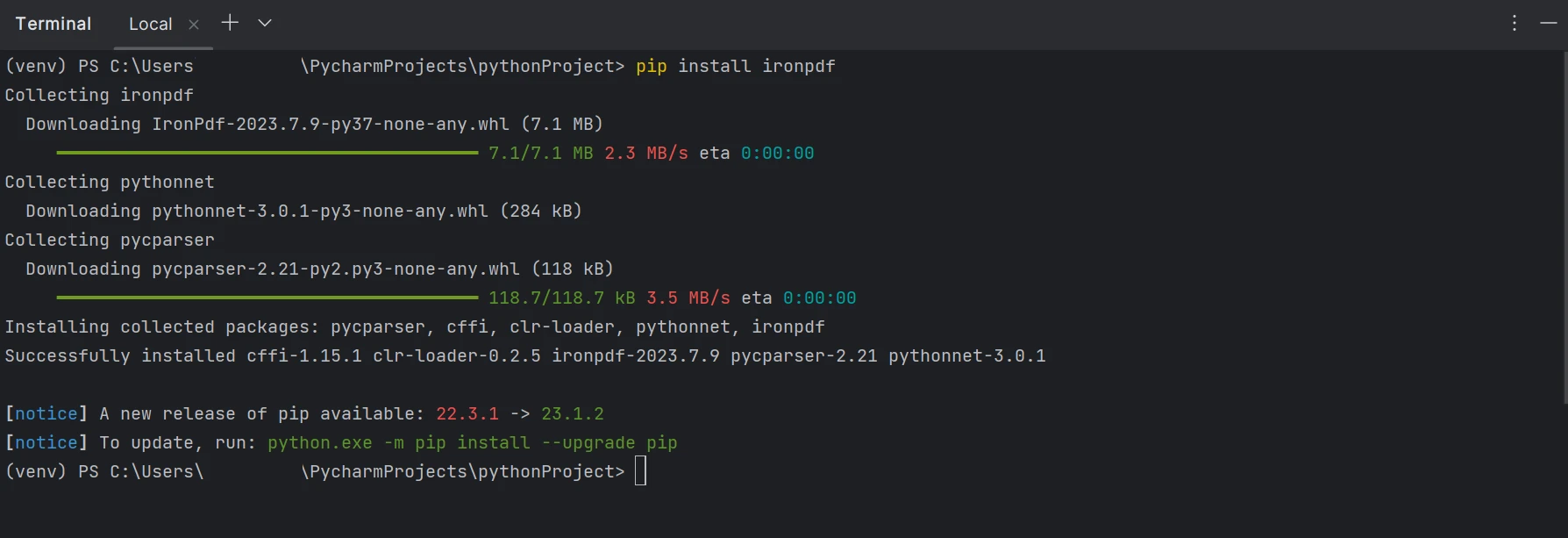
La capture d'écran ci-dessous montre comment le package 'IronPDF' est configuré.
## Générer un rapport PDF basique à partir d'une chaîne HTML
Commençons par un exemple basique qui montre comment transformer une chaîne HTML en rapport PDF. Voici le code Python :
```python
from ironpdf import ChromePdfRenderer

# Define the HTML content of your report
html_content = """
<h1>Sales Report - Q1 2024</h1>
<p>This report summarizes sales figures for the first quarter of 2024.</p>
<table>
    <thead>
        <tr>
            <th>Product</th>
            <th>Quantity Sold</th>
            <th>Total Revenue</th>
        </tr>
    </thead>
    <tbody>
        <tr>
            <td>Widget A</td>
            <td>100</td>
            <td>$1000</td>
        </tr>
        <tr>
            <td>Widget B</td>
            <td>75</td>
            <td>$750</td>
        </tr>
    </tbody>
</table>
"""

# Create a ChromePdfRenderer instance
renderer = ChromePdfRenderer()

# Render the HTML string as a PDF document
pdf = renderer.RenderHtmlAsPdf(html_content)

# Save the PDF document with a filename
pdf.saveAs("sales_report.pdf")
print("PDF report generated successfully!")
```
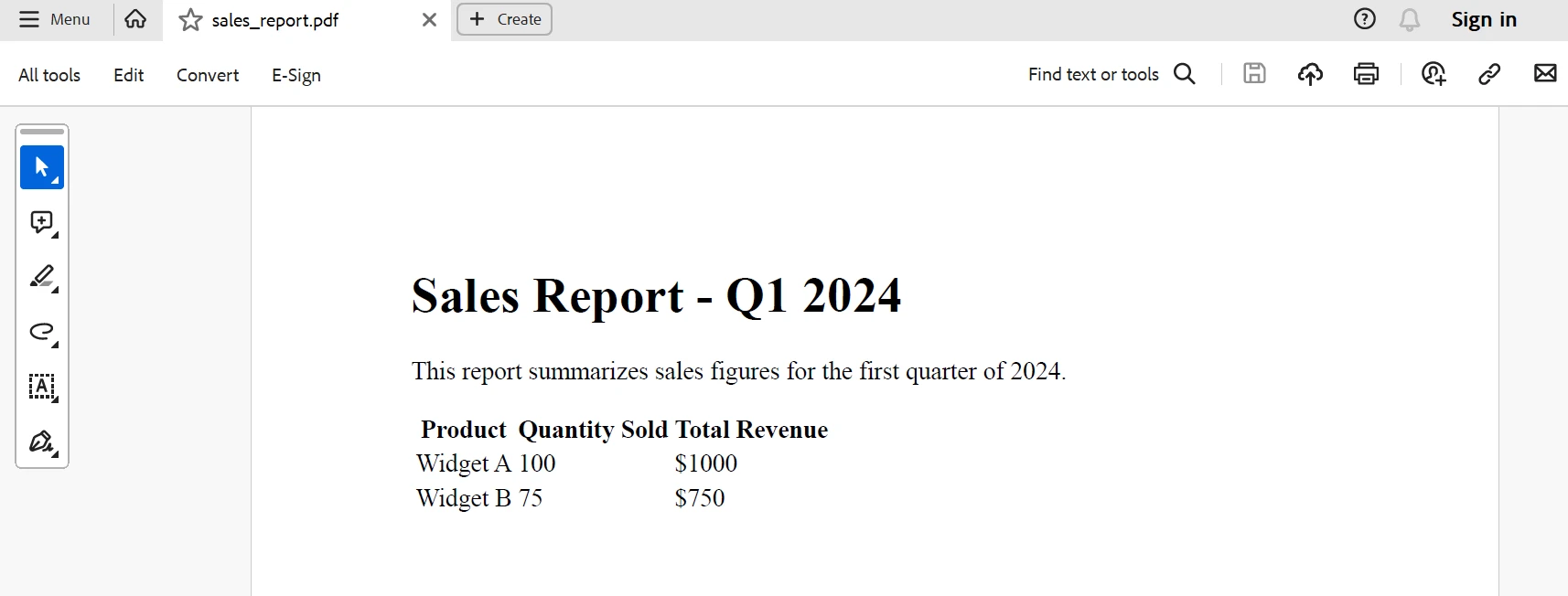
Ce code commence par définir la chaîne HTML qui décrit la structure et les données du rapport. Ensuite, une instance `ChromePdfRenderer` est créée, servant de moteur de conversion du HTML en PDF. La fonction `RenderHtmlAsPdf` crée alors un document PDF à partir de la chaîne HTML. Enfin, le PDF créé est enregistré avec un nom de fichier spécifié à l'aide de la fonction `saveAs`.
Ci-dessous le rapport de sortie généré à partir du code ci-dessus.
## Créer un rapport PDF à partir d'un fichier HTML
IronPDF est une option pratique si vous préférez stocker le contenu du rapport dans un fichier HTML séparé. Voici un exemple de script Python :
```python
from ironpdf import ChromePdfRenderer
# Define the path to your HTML report file
html_file_path = "report.html"
# Create a ChromePdfRenderer instance
renderer = ChromePdfRenderer()
# Render the HTML file as a PDF document
pdf = renderer.RenderHtmlFileAsPdf(html_file_path)
# Save the PDF document with a filename
pdf.saveAs("report.pdf")
print("PDF report generated from HTML file!")
```
Ce code spécifie le fichier HTML contenant la mise en page et les données de votre rapport. Ensuite, la fonction `RenderHtmlFileAsPdf` est appelée, en passant le chemin du fichier. Les étapes suivantes pour sauvegarder le PDF sont identiques à celles de l'exemple précédent.
## Générer un rapport PDF à partir d'une URL
Avec IronPDF, vous pouvez générer des rapports PDF en utilisant du contenu provenant de sites web. Voici comment procéder :
```python
from ironpdf import ChromePdfRenderer
# Define the URL of the web page you want to convert
url = "https://www.example.com/report"
# Create a ChromePdfRenderer instance
renderer = ChromePdfRenderer()
# Render the URL content as a PDF
pdf = renderer.RenderUrlAsPdf(url)
# Save the PDF document with a filename
pdf.saveAs("web_report.pdf")
print("PDF report generated from URL!")
```
Pour en savoir plus sur le code IronPDF, consultez [ce lien](/python/examples/using-html-to-create-a-pdf/).
## Conclusion
Pour les développeurs Python cherchant à créer facilement et professionnellement des rapports PDF, IronPDF ouvre un monde de possibilités. En intégrant Python et IronPDF, les développeurs peuvent tirer parti de la puissance de .NET dans leur environnement Python, permettant une intégration transparente et des capacités robustes de génération de PDF. Que ce soit pour créer des factures, des rapports financiers ou des insights commerciaux, IronPDF permet aux développeurs Python de produire des rapports PDF soignés qui transmettent clairement et professionnellement les informations. Avec ses performances, sa polyvalence et son utilisation, IronPDF est un outil essentiel pour améliorer la génération de documents dans les applications Python.
Le bundle `$liteLicense` Lite inclut une licence permanente, une année de support logiciel, et propose des options de mise à jour, avec des restrictions sur la redistribution et le temps. Pour plus d'informations sur le coût de l'édition d'essai et la licence, visitez le [site Web](licensing) d'IronPDF. Découvrez-en plus sur les offres d'Iron Software en cliquant [ici](https://ironsoftware.com/).
Dans le monde axé sur les données d'aujourd'hui, produire des rapports complets et visuellement attrayants est crucial pour que les entreprises et les organisations communiquent efficacement des insights. Python, avec ses innombrables bibliothèques et sa flexibilité, offre une base robuste pour l'analyse et la manipulation de données. Cependant, les développeurs recherchent souvent des outils puissants pour simplifier le processus de création de rapports professionnels. IronPDF offre une solution pour combler le fossé dans la génération de fichiers PDF. Cet article discutera de la manière dont nous pouvons utiliser Python pour créer des PDF avec IronPDF, mettant en avant les efforts de recherche sur la bibliothèque Python.
Comment utiliser Python pour créer des rapports PDF
Créer un nouveau projet Python.
Télécharger la bibliothèque IronPDF et importer IronPDF.
Créer une instance d'IronPDF.
Rendre le langage de balisage HyperText en PDF.
Sauvegarder le PDF dans un fichier.
Facultatif, ouvrir le PDF dans le visualiseur par défaut.
IronPDF
Avec IronPDF, les scientifiques des données peuvent accélérer la génération de rapports, une tâche traditionnellement chronophage. IronPDF permet de transformer un DataFrame en rapports PDF esthétiquement plaisants, de sorte qu'ils puissent communiquer les conclusions efficacement sans formatage intensif.
Cela accélère le processus de découverte en permettant aux scientifiques des données de se concentrer sur l'analyse et l'exploration. L'utilisation de IronPDF élimine le besoin d'images statiques et de préparation manuelle des fichiers, ouvrant la porte à la possibilité d'inclure des graphiques interactifs dans les rapports PDF (bien qu'IronPDF lui-même ne fournisse pas nativement cette fonctionnalité). Cela a le potentiel d'améliorer davantage l'interaction des utilisateurs avec les rapports et la présentation des données.
Le package IronPDF for Python simplifie la création et la modification de rapports PDF dans les applications Python. En convertissant le code HTML, le contenu des pages web (URLs), ou même des fichiers HTML existants en documents PDF correctement formatés, il fonctionne comme un pont. Pour une sécurité accrue, vous pouvez modifier les mises en page, inclure des tableaux et des images, et même protéger par mot de passe les rapports vitaux. Avec une intégration transparente dans les scripts Python, IronPDF devient un outil précieux pour produire des rapports PDF éclairants et soignés.
Caractéristiques de IronPDF
Génération de PDF : Grâce au code Python, IronPDF permet la création dynamique de documents PDF. Vous pouvez partir de zéro ou convertir des informations HTML existantes, y compris les pages web ou les modèles, au format PDF.
Conversion HTML vers PDF : IronPDF conserve la mise en page, les styles et les éléments du fichier HTML d'origine lors de sa conversion au format PDF. Cette fonctionnalité permet de générer des factures PDF, des rapports, et d'autres documents à l'aide de modèles HTML.
Manipulation de PDF : IronPDF peut manipuler les documents PDF. Il peut fusionner plusieurs PDF en un seul, diviser un PDF en différents documents, extraire des pages et ajouter ou supprimer des pages.
Rendu de texte et d'images : Rendu du texte et des images contenus dans les documents PDF à l'aide IronPDF. Cela inclut l'intégration de texte avec des polices, tailles et couleurs spécifiées, et l'ajout d'images.
Sécurité et chiffrement : IronPDF offre des fonctionnalités pour sécuriser les documents PDF. L'encryptage protégé par mot de passe peut être imposé pour contrôler l'accès, restreindre l'impression ou la copie, et configurer d'autres options de sécurité.
Gardez à l'esprit que la disponibilité et les fonctionnalités d'IronPDF dans Python peuvent changer au fil du temps, alors consultez la documentation officielle d'IronPDF ou d'autres ressources pour obtenir les informations les plus précises et actuelles.
Nouveau projet dans PyCharm
Cette session utilisera PyCharm, un IDE pour développer des programmes Python.
Après avoir lancé l'IDE PyCharm, choisissez "Nouveau projet".
En sélectionnant "Nouveau projet", vous pouvez personnaliser l'emplacement et l'environnement du projet dans une nouvelle fenêtre. La capture d'écran suivante montre cette nouvelle fenêtre en action.
Cliquez sur le bouton "Créer" pour démarrer un nouveau projet après avoir choisi l'emplacement du projet et configuré l'environnement Python. Une fois créé, le projet s'ouvrira dans un nouvel onglet.
Exigences pour utiliser IronPDF
Assurez-vous que les conditions préalables suivantes sont remplies avant de consulter les exemples de code :
Python : IronPDF nécessite Python version 3.7 ou supérieure.
Environnement d'exécution .NET 6.0 : Les fonctionnalités principales d'IronPDF reposent sur l'environnement d'exécution .NET 6.0. Téléchargez et installez le runtime approprié depuis le site officiel .NET en fonction de votre système d'exploitation.
Installation de la bibliothèque IronPDF : Installez la bibliothèque IronPDF dans votre environnement Python à l'aide du Package Manager pip. Exécutez la commande suivante dans un terminal ou une invite de commande ouverte :
> pip install ironpdf
pip install ironpdf
La capture d'écran ci-dessous montre comment le package 'IronPDF' est configuré.
Générer un rapport PDF basique à partir d'une chaîne HTML
Commençons par un exemple basique qui montre comment transformer une chaîne HTML en rapport PDF. Voici le code Python :
from ironpdf importChromePdfRenderer# Define the HTML content of your reporthtml_content = """<h1>Sales Report - Q1 2024</h1><p>This report summarizes sales figures for the first quarter of 2024.</p><table> <thead> <tr> <th>Product</th> <th>Quantity Sold</th> <th>Total Revenue</th> </tr> </thead> <tbody> <tr> <td>Widget A</td> <td>100</td> <td>$1000</td> </tr> <tr> <td>Widget B</td> <td>75</td> <td>$750</td> </tr> </tbody></table>"""# Create a ChromePdfRenderer instancerenderer = ChromePdfRenderer()# Render the HTML string as a PDF documentpdf = renderer.RenderHtmlAsPdf(html_content)# Save the PDF document with a filenamepdf.saveAs("sales_report.pdf")print("PDF report generated successfully!")
from ironpdf import ChromePdfRenderer

# Define the HTML content of your report
html_content = """
<h1>Sales Report - Q1 2024</h1>
<p>This report summarizes sales figures for the first quarter of 2024.</p>
<table>
    <thead>
        <tr>
            <th>Product</th>
            <th>Quantity Sold</th>
            <th>Total Revenue</th>
        </tr>
    </thead>
    <tbody>
        <tr>
            <td>Widget A</td>
            <td>100</td>
            <td>$1000</td>
        </tr>
        <tr>
            <td>Widget B</td>
            <td>75</td>
            <td>$750</td>
        </tr>
    </tbody>
</table>
"""

# Create a ChromePdfRenderer instance
renderer = ChromePdfRenderer()

# Render the HTML string as a PDF document
pdf = renderer.RenderHtmlAsPdf(html_content)

# Save the PDF document with a filename
pdf.saveAs("sales_report.pdf")
print("PDF report generated successfully!")
Python
Ce code commence par définir la chaîne HTML qui décrit la structure et les données du rapport. Ensuite, une instance ChromePdfRenderer est créée, servant de moteur de conversion du HTML en PDF. La fonction RenderHtmlAsPdf crée alors un document PDF à partir de la chaîne HTML. Enfin, le PDF créé est enregistré avec un nom de fichier spécifié à l'aide de la fonction saveAs.
Ci-dessous le rapport de sortie généré à partir du code ci-dessus.
Créer un rapport PDF à partir d'un fichier HTML
IronPDF est une option pratique si vous préférez stocker le contenu du rapport dans un fichier HTML séparé. Voici un exemple de script Python :
from ironpdf importChromePdfRenderer# Define the path to your HTML report filehtml_file_path = "report.html"# Create a ChromePdfRenderer instancerenderer = ChromePdfRenderer()# Render the HTML file as a PDF documentpdf = renderer.RenderHtmlFileAsPdf(html_file_path)# Save the PDF document with a filenamepdf.saveAs("report.pdf")print("PDF report generated from HTML file!")
from ironpdf import ChromePdfRenderer

# Define the path to your HTML report file
html_file_path = "report.html"

# Create a ChromePdfRenderer instance
renderer = ChromePdfRenderer()

# Render the HTML file as a PDF document
pdf = renderer.RenderHtmlFileAsPdf(html_file_path)

# Save the PDF document with a filename
pdf.saveAs("report.pdf")
print("PDF report generated from HTML file!")
Python
Ce code spécifie le fichier HTML contenant la mise en page et les données de votre rapport. Ensuite, la fonction RenderHtmlFileAsPdf est appelée, en passant le chemin du fichier. Les étapes suivantes pour sauvegarder le PDF sont identiques à celles de l'exemple précédent.
Générer un rapport PDF à partir d'une URL
Avec IronPDF, vous pouvez générer des rapports PDF en utilisant du contenu provenant de sites web. Voici comment procéder :
from ironpdf importChromePdfRenderer# Define the URL of the web page you want to converturl = "https://www.example.com/report"# Create a ChromePdfRenderer instancerenderer = ChromePdfRenderer()# Render the URL content as a PDFpdf = renderer.RenderUrlAsPdf(url)# Save the PDF document with a filenamepdf.saveAs("web_report.pdf")print("PDF report generated from URL!")
from ironpdf import ChromePdfRenderer

# Define the URL of the web page you want to convert
url = "https://www.example.com/report"

# Create a ChromePdfRenderer instance
renderer = ChromePdfRenderer()

# Render the URL content as a PDF
pdf = renderer.RenderUrlAsPdf(url)

# Save the PDF document with a filename
pdf.saveAs("web_report.pdf")
print("PDF report generated from URL!")
Python
Pour en savoir plus sur le code IronPDF, consultez ce lien.
Conclusion
Pour les développeurs Python cherchant à créer facilement et professionnellement des rapports PDF, IronPDF ouvre un monde de possibilités. En intégrant Python et IronPDF, les développeurs peuvent tirer parti de la puissance de .NET dans leur environnement Python, permettant une intégration transparente et des capacités robustes de génération de PDF. Que ce soit pour créer des factures, des rapports financiers ou des insights commerciaux, IronPDF permet aux développeurs Python de produire des rapports PDF soignés qui transmettent clairement et professionnellement les informations. Avec ses performances, sa polyvalence et son utilisation, IronPDF est un outil essentiel pour améliorer la génération de documents dans les applications Python.
Le bundle $999 Lite inclut une licence permanente, une année de support logiciel, et propose des options de mise à jour, avec des restrictions sur la redistribution et le temps. Pour plus d'informations sur le coût de l'édition d'essai et la licence, visitez le site Web d'IronPDF. Découvrez-en plus sur les offres d'Iron Software en cliquant ici.
Curtis Chau détient un baccalauréat en informatique (Université de Carleton) et se spécialise dans le développement front-end avec expertise en Node.js, TypeScript, JavaScript et React. Passionné par la création d'interfaces utilisateur intuitives et esthétiquement plaisantes, Curtis aime travailler avec des frameworks modernes et créer des manuels bien structurés et visuellement attrayants.


























