IronPDFとHiQPdfの概要
.NETを使用する開発者にとって、適切なPDFソリューションを見つけることは、機能豊富なアプリケーションを構築するために不可欠です。今日の現代において、PDF変換技術を提供する製品が増加しているため、ニーズに合った適切なツールを見つけることは難しい場合があります。 この比較では、IronPDFとHiQPdf、.NETプロジェクトで使用される2つの人気のあるHTML-to-PDFライブラリを評価します。 どちらのライブラリも強力なPDF生成機能を提供していますが、IronPDFはより包括的な機能、クロスプラットフォームの互換性、直感的なAPIによって際立っています。
高度な編集オプションを求めている場合でも、クロスプラットフォームのサポートを求めている場合でも、または使いやすさを求めている場合でも、IronPDFとHiQPdfの並列比較が情報に基づいた決定を行うのに役立ちます。
主要機能の概要
IronPDFは、シームレスなPDF生成、編集、および操作を可能にするC#および.NET用の多用途PDFライブラリです。 .NET 8、7、6、およびCoreをサポートしており、開発者がHTMLからPDFへの変換から暗号化やデジタル署名などの高度なセキュリティオプションまでを扱うツールセットを提供しています。 IronPDFを使用すれば、各PDFページにテキストまたはHTMLヘッダーを追加し、ウェブフォントを使用してテキストをカスタマイズし、テキストを抽出し、スタイリッシュなPDFドキュメントを作成することができます!
一方で、HiQPdfはHTMLからPDFへの変換に主に焦点を当てており、CSS3、JavaScript、SVG、Canvas要素の堅実なサポートを提供しています。 HiQPdfは信頼性の高いPDF生成を提供していますが、特にクロスプラットフォームの互換性や詳細なドキュメント編集の点で、IronPDFが提供する高度な機能や柔軟性に欠けています。
重要な機能の比較:IronPDFとHiQPdfにおけるPDF機能
IronPDFの機能
- PDF変換: IronPDFはHTMLをPDFに変換することができ、最新のウェブ標準に完全に対応しているため、HTMLページやコンテンツから一貫してピクセル完璧なPDFを返すことが保証されています。 IronPDFはまた、DOCX、画像、RTFなどからPDFファイルを変換することもできます。
- PDF 生成: IronPDFを使用すると、URL、ASPX ファイル、または HTML 文字列から PDF を生成できます。
- セキュリティ機能: IronPDFを使用すると、機密のPDFファイルがセキュリティ機能により常に安全に保たれることが保証されます。 IronPDFを使用してPDFファイルを暗号化し、パスワードを設定し、PDFファイルの権限を設定します。
- PDF編集機能: IronPDFを使用すると、既存のPDFドキュメントを処理し、編集し、読み取ることができます。 IronPDFは、ヘッダーとフッターの追加、テキストや画像のPDFページへのスタンプ、PDFカスタム透かしの追加、PDFフォームの利用、PDFファイルの分割やマージなどの編集機能を提供します。
*統合: ASP.NETおよび MVC アプリケーションとシームレスに統合します。
- PDFバージョンサポート: PDFバージョン1.2-1.7をサポートできます。
IronPDFの機能の包括的なリストについては、IronPDFの機能をご覧ください。
HiQPdfの機能:
- HTML から PDF への変換: HTML5、CSS3、 JavaScript、SVG、キャンバス要素をサポートします。 HiQPdfは、複雑なページレイアウトを正確に取り扱うことに長けています。
- **PDF で for JavaScript実行:**変換後に PDF 内でJavaScriptを実行し、インタラクティブな機能を有効にします。
***注釈とブックマーク:**コメントやハイライトなどの標準的な PDF 注釈を追加します。
*カスタム用紙サイズのサポート: PDF 作成時にカスタム用紙サイズを定義するためのオプションを提供します。
***基本的なパスワード保護:**アクセスと変更を制限するための基本的なパスワード オプションを使用して PDF を保護します。
- ページブレークCSS属性: CSSプロパティ
'page-break-before:always'を使用して生成されたPDFドキュメントのページブレークを制御します。
- **PDF の結合と分割:**複数の PDF を 1 つのドキュメントに結合したり、大きな PDF を小さなファイルに分割して管理しやすくします。
IronPDFはより広範な機能セットを持ち、より高度なPDF編集、セキュリティおよびクロスプラットフォームの互換性を提供しており、HiQPdfよりも優れています。
クロスプラットフォームの互換性
IronPDFとHiQPdfの主要な違いの1つはクロスプラットフォームの互換性です。 IronPDFは、Windows、Linux、およびmacOSにシームレスなサポートを提供しており、多様な環境で作業する開発者にとって優れた選択肢です。 Docker、Azure、AWS、主要な.NETバージョン(.NET 8、7、6、.NET Core)にも対応しています。
HiQPdfは、機能的でありながら、プラットフォームサポートの点でやや制限されており、主にWindows環境に焦点を当てています。
IronPDFとHiQPdfのコード例による主要機能の比較
HTMLからPDFへの変換
IronPDF:
using IronPdf;

// Create a new PDF renderer
var renderer = new ChromePdfRenderer();

// Render HTML to PDF
var pdf = renderer.RenderHtmlAsPdf("<h1>Hello World</h1>");
pdf.SaveAs("output.pdf");

// Render HTML to PDF with assets
var myAdvancedPdf = renderer.RenderHtmlAsPdf("<img src='icons/iron.png'>", @"C:\site\assets\");
myAdvancedPdf.SaveAs("html-with-assets.pdf");
using IronPdf;

// Create a new PDF renderer
var renderer = new ChromePdfRenderer();

// Render HTML to PDF
var pdf = renderer.RenderHtmlAsPdf("<h1>Hello World</h1>");
pdf.SaveAs("output.pdf");

// Render HTML to PDF with assets
var myAdvancedPdf = renderer.RenderHtmlAsPdf("<img src='icons/iron.png'>", @"C:\site\assets\");
myAdvancedPdf.SaveAs("html-with-assets.pdf");
Imports IronPdf
' Create a new PDF renderer
Private renderer = New ChromePdfRenderer()
' Render HTML to PDF
Private pdf = renderer.RenderHtmlAsPdf("<h1>Hello World</h1>")
pdf.SaveAs("output.pdf")
' Render HTML to PDF with assets
Dim myAdvancedPdf = renderer.RenderHtmlAsPdf("<img src='icons/iron.png'>", "C:\site\assets\")
myAdvancedPdf.SaveAs("html-with-assets.pdf")
Imports IronPdf

' Create a new PDF renderer
Private renderer = New ChromePdfRenderer()

' Render HTML to PDF
Private pdf = renderer.RenderHtmlAsPdf("<h1>Hello World</h1>")
pdf.SaveAs("output.pdf")

' Render HTML to PDF with assets
Dim myAdvancedPdf = renderer.RenderHtmlAsPdf("<img src='icons/iron.png'>", "C:\site\assets\")
myAdvancedPdf.SaveAs("html-with-assets.pdf")
HiQPdf:
// Create the HTML to PDF converter
HtmlToPdf htmlToPdfConverter = new HtmlToPdf();

// Convert HTML code to a PDF file
htmlToPdfConverter.ConvertHtmlToFile("<b>Hello World</b>", null, "result.pdf");
// Create the HTML to PDF converter
HtmlToPdf htmlToPdfConverter = new HtmlToPdf();

// Convert HTML code to a PDF file
htmlToPdfConverter.ConvertHtmlToFile("<b>Hello World</b>", null, "result.pdf");
' Create the HTML to PDF converter
Dim htmlToPdfConverter As New HtmlToPdf()
' Convert HTML code to a PDF file
htmlToPdfConverter.ConvertHtmlToFile("<b>Hello World</b>", Nothing, "result.pdf")
' Create the HTML to PDF converter
Dim htmlToPdfConverter As New HtmlToPdf()

' Convert HTML code to a PDF file
htmlToPdfConverter.ConvertHtmlToFile("<b>Hello World</b>", Nothing, "result.pdf")
HTMLからPDF変換において、IronPDFは文字列やURLで作業中でも、ChromePdfRendererを使用してHTMLコンテンツをPDFにレンダリングするという簡単なアプローチを提供します。 IronPDFは、画像のようなローカル資産を使用してHTMLをレンダリングするなど、より高度なシナリオもサポートしています。 一方、HiQPdfはより基本的なセットアップでHTMLコンテンツを直接PDFファイルに変換するHtmlToPdfクラスを使用します。どちらのライブラリもHTMLからPDFへの変換を効果的に処理しますが、IronPDFはアセット処理において追加の柔軟性を提供します。
PDFドキュメントの暗号化
IronPDFの例:
using IronPdf;

// Load an existing PDF
var pdf = PdfDocument.FromFile("encrypted.pdf", "password");

// Set metadata and remove existing passwords
pdf.MetaData.Author = "Satoshi Nakamoto";
pdf.MetaData.Keywords = "SEO, Friendly";
pdf.MetaData.ModifiedDate = DateTime.Now;

// Update security settings
pdf.SecuritySettings.RemovePasswordsAndEncryption();
pdf.SecuritySettings.MakePdfDocumentReadOnly("secret-key");
pdf.SecuritySettings.AllowUserAnnotations = false;
pdf.SecuritySettings.AllowUserCopyPasteContent = false;
pdf.SecuritySettings.AllowUserFormData = false;
pdf.SecuritySettings.AllowUserPrinting = IronPdf.Security.PdfPrintSecurity.FullPrintRights;

// Set a new password and save the document
pdf.Password = "my-password";
pdf.SaveAs("secured.pdf");
using IronPdf;

// Load an existing PDF
var pdf = PdfDocument.FromFile("encrypted.pdf", "password");

// Set metadata and remove existing passwords
pdf.MetaData.Author = "Satoshi Nakamoto";
pdf.MetaData.Keywords = "SEO, Friendly";
pdf.MetaData.ModifiedDate = DateTime.Now;

// Update security settings
pdf.SecuritySettings.RemovePasswordsAndEncryption();
pdf.SecuritySettings.MakePdfDocumentReadOnly("secret-key");
pdf.SecuritySettings.AllowUserAnnotations = false;
pdf.SecuritySettings.AllowUserCopyPasteContent = false;
pdf.SecuritySettings.AllowUserFormData = false;
pdf.SecuritySettings.AllowUserPrinting = IronPdf.Security.PdfPrintSecurity.FullPrintRights;

// Set a new password and save the document
pdf.Password = "my-password";
pdf.SaveAs("secured.pdf");
Imports IronPdf
' Load an existing PDF
Private pdf = PdfDocument.FromFile("encrypted.pdf", "password")
' Set metadata and remove existing passwords
pdf.MetaData.Author = "Satoshi Nakamoto"
pdf.MetaData.Keywords = "SEO, Friendly"
pdf.MetaData.ModifiedDate = DateTime.Now
' Update security settings
pdf.SecuritySettings.RemovePasswordsAndEncryption()
pdf.SecuritySettings.MakePdfDocumentReadOnly("secret-key")
pdf.SecuritySettings.AllowUserAnnotations = False
pdf.SecuritySettings.AllowUserCopyPasteContent = False
pdf.SecuritySettings.AllowUserFormData = False
pdf.SecuritySettings.AllowUserPrinting = IronPdf.Security.PdfPrintSecurity.FullPrintRights
' Set a new password and save the document
pdf.Password = "my-password"
pdf.SaveAs("secured.pdf")
Imports IronPdf

' Load an existing PDF
Private pdf = PdfDocument.FromFile("encrypted.pdf", "password")

' Set metadata and remove existing passwords
pdf.MetaData.Author = "Satoshi Nakamoto"
pdf.MetaData.Keywords = "SEO, Friendly"
pdf.MetaData.ModifiedDate = DateTime.Now

' Update security settings
pdf.SecuritySettings.RemovePasswordsAndEncryption()
pdf.SecuritySettings.MakePdfDocumentReadOnly("secret-key")
pdf.SecuritySettings.AllowUserAnnotations = False
pdf.SecuritySettings.AllowUserCopyPasteContent = False
pdf.SecuritySettings.AllowUserFormData = False
pdf.SecuritySettings.AllowUserPrinting = IronPdf.Security.PdfPrintSecurity.FullPrintRights

' Set a new password and save the document
pdf.Password = "my-password"
pdf.SaveAs("secured.pdf")
HiQPdf:
// Create the HTML to PDF converter
HtmlToPdf htmlToPdfConverter = new HtmlToPdf();

// Set encryption mode and level
htmlToPdfConverter.Document.Security.EncryptionMode = GetSelectedEncryptionMode();
htmlToPdfConverter.Document.Security.EncryptionLevel = GetSelectedEncryptionLevel();

// Set open and permissions passwords
htmlToPdfConverter.Document.Security.OpenPassword = textBoxOpenPassword.Text;
htmlToPdfConverter.Document.Security.PermissionsPassword = textBoxPermissionsPassword.Text;

// Set PDF document permissions
htmlToPdfConverter.Document.Security.AllowPrinting = checkBoxAllowPrint.Checked;
htmlToPdfConverter.Document.Security.AllowCopyContent = checkBoxAllowCopy.Checked;
htmlToPdfConverter.Document.Security.AllowEditContent = checkBoxAllowEdit.Checked;
htmlToPdfConverter.Document.Security.AllowEditAnnotations = checkBoxAllowEditAnnotations.Checked;
htmlToPdfConverter.Document.Security.AllowFormFilling = checkBoxAllowFillForms.Checked;

// Set default permissions password if necessary
if (htmlToPdfConverter.Document.Security.PermissionsPassword == string.Empty &&
    (htmlToPdfConverter.Document.Security.OpenPassword != string.Empty || !IsDefaultPermission(htmlToPdfConverter.Document.Security)))
{
    htmlToPdfConverter.Document.Security.PermissionsPassword = "admin";
}
// Create the HTML to PDF converter
HtmlToPdf htmlToPdfConverter = new HtmlToPdf();

// Set encryption mode and level
htmlToPdfConverter.Document.Security.EncryptionMode = GetSelectedEncryptionMode();
htmlToPdfConverter.Document.Security.EncryptionLevel = GetSelectedEncryptionLevel();

// Set open and permissions passwords
htmlToPdfConverter.Document.Security.OpenPassword = textBoxOpenPassword.Text;
htmlToPdfConverter.Document.Security.PermissionsPassword = textBoxPermissionsPassword.Text;

// Set PDF document permissions
htmlToPdfConverter.Document.Security.AllowPrinting = checkBoxAllowPrint.Checked;
htmlToPdfConverter.Document.Security.AllowCopyContent = checkBoxAllowCopy.Checked;
htmlToPdfConverter.Document.Security.AllowEditContent = checkBoxAllowEdit.Checked;
htmlToPdfConverter.Document.Security.AllowEditAnnotations = checkBoxAllowEditAnnotations.Checked;
htmlToPdfConverter.Document.Security.AllowFormFilling = checkBoxAllowFillForms.Checked;

// Set default permissions password if necessary
if (htmlToPdfConverter.Document.Security.PermissionsPassword == string.Empty &&
    (htmlToPdfConverter.Document.Security.OpenPassword != string.Empty || !IsDefaultPermission(htmlToPdfConverter.Document.Security)))
{
    htmlToPdfConverter.Document.Security.PermissionsPassword = "admin";
}
' Create the HTML to PDF converter
Dim htmlToPdfConverter As New HtmlToPdf()
' Set encryption mode and level
htmlToPdfConverter.Document.Security.EncryptionMode = GetSelectedEncryptionMode()
htmlToPdfConverter.Document.Security.EncryptionLevel = GetSelectedEncryptionLevel()
' Set open and permissions passwords
htmlToPdfConverter.Document.Security.OpenPassword = textBoxOpenPassword.Text
htmlToPdfConverter.Document.Security.PermissionsPassword = textBoxPermissionsPassword.Text
' Set PDF document permissions
htmlToPdfConverter.Document.Security.AllowPrinting = checkBoxAllowPrint.Checked
htmlToPdfConverter.Document.Security.AllowCopyContent = checkBoxAllowCopy.Checked
htmlToPdfConverter.Document.Security.AllowEditContent = checkBoxAllowEdit.Checked
htmlToPdfConverter.Document.Security.AllowEditAnnotations = checkBoxAllowEditAnnotations.Checked
htmlToPdfConverter.Document.Security.AllowFormFilling = checkBoxAllowFillForms.Checked
' Set default permissions password if necessary
If htmlToPdfConverter.Document.Security.PermissionsPassword = String.Empty AndAlso (htmlToPdfConverter.Document.Security.OpenPassword <> String.Empty OrElse Not IsDefaultPermission(htmlToPdfConverter.Document.Security)) Then
htmlToPdfConverter.Document.Security.PermissionsPassword = "admin"
End If
' Create the HTML to PDF converter
Dim htmlToPdfConverter As New HtmlToPdf()

' Set encryption mode and level
htmlToPdfConverter.Document.Security.EncryptionMode = GetSelectedEncryptionMode()
htmlToPdfConverter.Document.Security.EncryptionLevel = GetSelectedEncryptionLevel()

' Set open and permissions passwords
htmlToPdfConverter.Document.Security.OpenPassword = textBoxOpenPassword.Text
htmlToPdfConverter.Document.Security.PermissionsPassword = textBoxPermissionsPassword.Text

' Set PDF document permissions
htmlToPdfConverter.Document.Security.AllowPrinting = checkBoxAllowPrint.Checked
htmlToPdfConverter.Document.Security.AllowCopyContent = checkBoxAllowCopy.Checked
htmlToPdfConverter.Document.Security.AllowEditContent = checkBoxAllowEdit.Checked
htmlToPdfConverter.Document.Security.AllowEditAnnotations = checkBoxAllowEditAnnotations.Checked
htmlToPdfConverter.Document.Security.AllowFormFilling = checkBoxAllowFillForms.Checked

' Set default permissions password if necessary
If htmlToPdfConverter.Document.Security.PermissionsPassword = String.Empty AndAlso (htmlToPdfConverter.Document.Security.OpenPassword <> String.Empty OrElse Not IsDefaultPermission(htmlToPdfConverter.Document.Security)) Then
	htmlToPdfConverter.Document.Security.PermissionsPassword = "admin"
End If
PDFドキュメントの暗号化において、IronPDFはそのAPIでの簡潔なアプローチを提供します。 開発者は、既存のパスワードを削除し、新しいセキュリティ設定を設定し、注釈の追加、コピーアンドペースト、およびフォームデータ入力のようなユーザーの操作を制限し、ドキュメントを読み取り専用にすることができます。 IronPDFはメタデータの変更、パスワードによる保護、および印刷権限に対する細かな制御を可能にします。
HiQPdfもPDF暗号化を提供していますが、異なるプロセスで行われ、暗号化モード、レベル、開きパスワード、許可パスワードの設定に焦点を当てています。 ドキュメントの許可(印刷、コンテンツコピー、編集など)を詳細に制御することができ、明確に設定されていないときにデフォルトの許可が利用されます。 どちらのライブラリも包括的なセキュリティ設定を提供しますが、IronPDFはメタデータのカスタマイズやドキュメントの読み取り専用モードの取り扱いにおいて追加の機能を提供します。
PDFドキュメント内容の墨消し
IronPDFの例:
using IronPdf;

// Load an existing PDF
PdfDocument pdf = PdfDocument.FromFile("novel.pdf");

// Redact specific text
pdf.RedactTextOnAllPages("are");

// Save the updated PDF
pdf.SaveAs("redacted.pdf");
using IronPdf;

// Load an existing PDF
PdfDocument pdf = PdfDocument.FromFile("novel.pdf");

// Redact specific text
pdf.RedactTextOnAllPages("are");

// Save the updated PDF
pdf.SaveAs("redacted.pdf");
Imports IronPdf
' Load an existing PDF
Private pdf As PdfDocument = PdfDocument.FromFile("novel.pdf")
' Redact specific text
pdf.RedactTextOnAllPages("are")
' Save the updated PDF
pdf.SaveAs("redacted.pdf")
Imports IronPdf

' Load an existing PDF
Private pdf As PdfDocument = PdfDocument.FromFile("novel.pdf")

' Redact specific text
pdf.RedactTextOnAllPages("are")

' Save the updated PDF
pdf.SaveAs("redacted.pdf")
HiQPdfには、リストされた機能の中に明確な墨消し機能は提供されていません。 21. 主にPDF生成、変換、操作に焦点を当てており、HTMLからPDFを生成することが含まれます。
IronPDFはあなたのPDFドキュメントページからコンテンツを削除するための簡潔なアプローチを提供します。 例えば、開発者は、上記のコードスニペットで示されるように、ドキュメント全体に具体的なテキストを簡単に削除することができます。 対照的に、HiQPdfにはその機能セットに明確な墨消し機能が含まれておらず、主にPDF生成、変換、および操作、例えばHTMLからのPDF作成に焦点を当てています。
PDFファイルへのデジタル署名
IronPDFの例:
using IronPdf;
using IronPdf.Signing;
using System.Security.Cryptography.X509Certificates;

// Create a PDF from HTML
ChromePdfRenderer renderer = new ChromePdfRenderer();
PdfDocument pdf = renderer.RenderHtmlAsPdf("<h1>foo</h1>");

// Load a digital certificate and sign the PDF
X509Certificate2 cert = new X509Certificate2("IronSoftware.pfx", "123456", X509KeyStorageFlags.Exportable);
var sig = new PdfSignature(cert);
pdf.Sign(sig);

// Save the signed PDF
pdf.SaveAs("signed.pdf");
using IronPdf;
using IronPdf.Signing;
using System.Security.Cryptography.X509Certificates;

// Create a PDF from HTML
ChromePdfRenderer renderer = new ChromePdfRenderer();
PdfDocument pdf = renderer.RenderHtmlAsPdf("<h1>foo</h1>");

// Load a digital certificate and sign the PDF
X509Certificate2 cert = new X509Certificate2("IronSoftware.pfx", "123456", X509KeyStorageFlags.Exportable);
var sig = new PdfSignature(cert);
pdf.Sign(sig);

// Save the signed PDF
pdf.SaveAs("signed.pdf");
Imports IronPdf
Imports IronPdf.Signing
Imports System.Security.Cryptography.X509Certificates
' Create a PDF from HTML
Private renderer As New ChromePdfRenderer()
Private pdf As PdfDocument = renderer.RenderHtmlAsPdf("<h1>foo</h1>")
' Load a digital certificate and sign the PDF
Private cert As New X509Certificate2("IronSoftware.pfx", "123456", X509KeyStorageFlags.Exportable)
Private sig = New PdfSignature(cert)
pdf.Sign(sig)
' Save the signed PDF
pdf.SaveAs("signed.pdf")
Imports IronPdf
Imports IronPdf.Signing
Imports System.Security.Cryptography.X509Certificates

' Create a PDF from HTML
Private renderer As New ChromePdfRenderer()
Private pdf As PdfDocument = renderer.RenderHtmlAsPdf("<h1>foo</h1>")

' Load a digital certificate and sign the PDF
Private cert As New X509Certificate2("IronSoftware.pfx", "123456", X509KeyStorageFlags.Exportable)
Private sig = New PdfSignature(cert)
pdf.Sign(sig)

' Save the signed PDF
pdf.SaveAs("signed.pdf")
HiQPdf:
// Create a PDF document
PdfDocument document = new PdfDocument();

// Add a page to the document
PdfPage page1 = document.AddPage();

// Create fonts for text
Font sysFont = new Font("Times New Roman", 10, System.Drawing.GraphicsUnit.Point);
PdfFont pdfFontEmbed = document.CreateFont(sysFont, true);

// Add a title to the PDF document
PdfText titleTextTransImage = new PdfText(5, 20, "Click the image below to open the digital signature", pdfFontEmbed);
titleTextTransImage.ForeColor = Color.Navy;
PdfLayoutInfo textLayoutInfo = page1.Layout(titleTextTransImage);

// Layout a PNG image with alpha transparency
PdfImage transparentPdfImage = new PdfImage(5, 50, Server.MapPath("~") + @"\DemoFiles\Images\HiQPdfLogo_small.png");
PdfLayoutInfo imageLayoutInfo = page1.Layout(transparentPdfImage);

// Apply digital signature
PdfCertificatesCollection pdfCertificates = PdfCertificatesCollection.FromFile(Server.MapPath("~") + @"\DemoFiles\Pfx\hiqpdf.pfx", "hiqpdf");
PdfDigitalSignature digitalSignature = new PdfDigitalSignature(pdfCertificates[0]);
digitalSignature.SigningReason = "My signing reason";
digitalSignature.SigningLocation = "My signing location";
digitalSignature.SignerContactInfo = "My contact info";
document.AddDigitalSignature(digitalSignature, imageLayoutInfo.LastPdfPage, imageLayoutInfo.LastPageRectangle);

try
{
    // Write the PDF document to a memory buffer
    byte[] pdfBuffer = document.WriteToMemory();

    // Inform the browser about the binary data format
    HttpContext.Current.Response.AddHeader("Content-Type", "application/pdf");

    // Let the browser know how to open the PDF document and the file name
    HttpContext.Current.Response.AddHeader("Content-Disposition", String.Format("attachment; filename=DigitalSignatures.pdf; size={0}",
                pdfBuffer.Length.ToString()));

    // Write the PDF buffer to HTTP response
    HttpContext.Current.Response.BinaryWrite(pdfBuffer);

    // End the HTTP response
    HttpContext.Current.Response.End();
}
finally
{
    document.Close();
}
// Create a PDF document
PdfDocument document = new PdfDocument();

// Add a page to the document
PdfPage page1 = document.AddPage();

// Create fonts for text
Font sysFont = new Font("Times New Roman", 10, System.Drawing.GraphicsUnit.Point);
PdfFont pdfFontEmbed = document.CreateFont(sysFont, true);

// Add a title to the PDF document
PdfText titleTextTransImage = new PdfText(5, 20, "Click the image below to open the digital signature", pdfFontEmbed);
titleTextTransImage.ForeColor = Color.Navy;
PdfLayoutInfo textLayoutInfo = page1.Layout(titleTextTransImage);

// Layout a PNG image with alpha transparency
PdfImage transparentPdfImage = new PdfImage(5, 50, Server.MapPath("~") + @"\DemoFiles\Images\HiQPdfLogo_small.png");
PdfLayoutInfo imageLayoutInfo = page1.Layout(transparentPdfImage);

// Apply digital signature
PdfCertificatesCollection pdfCertificates = PdfCertificatesCollection.FromFile(Server.MapPath("~") + @"\DemoFiles\Pfx\hiqpdf.pfx", "hiqpdf");
PdfDigitalSignature digitalSignature = new PdfDigitalSignature(pdfCertificates[0]);
digitalSignature.SigningReason = "My signing reason";
digitalSignature.SigningLocation = "My signing location";
digitalSignature.SignerContactInfo = "My contact info";
document.AddDigitalSignature(digitalSignature, imageLayoutInfo.LastPdfPage, imageLayoutInfo.LastPageRectangle);

try
{
    // Write the PDF document to a memory buffer
    byte[] pdfBuffer = document.WriteToMemory();

    // Inform the browser about the binary data format
    HttpContext.Current.Response.AddHeader("Content-Type", "application/pdf");

    // Let the browser know how to open the PDF document and the file name
    HttpContext.Current.Response.AddHeader("Content-Disposition", String.Format("attachment; filename=DigitalSignatures.pdf; size={0}",
                pdfBuffer.Length.ToString()));

    // Write the PDF buffer to HTTP response
    HttpContext.Current.Response.BinaryWrite(pdfBuffer);

    // End the HTTP response
    HttpContext.Current.Response.End();
}
finally
{
    document.Close();
}
' Create a PDF document
Dim document As New PdfDocument()
' Add a page to the document
Dim page1 As PdfPage = document.AddPage()
' Create fonts for text
Dim sysFont As New Font("Times New Roman", 10, System.Drawing.GraphicsUnit.Point)
Dim pdfFontEmbed As PdfFont = document.CreateFont(sysFont, True)
' Add a title to the PDF document
Dim titleTextTransImage As New PdfText(5, 20, "Click the image below to open the digital signature", pdfFontEmbed)
titleTextTransImage.ForeColor = Color.Navy
Dim textLayoutInfo As PdfLayoutInfo = page1.Layout(titleTextTransImage)
' Layout a PNG image with alpha transparency
Dim transparentPdfImage As New PdfImage(5, 50, Server.MapPath("~") & "\DemoFiles\Images\HiQPdfLogo_small.png")
Dim imageLayoutInfo As PdfLayoutInfo = page1.Layout(transparentPdfImage)
' Apply digital signature
Dim pdfCertificates As PdfCertificatesCollection = PdfCertificatesCollection.FromFile(Server.MapPath("~") & "\DemoFiles\Pfx\hiqpdf.pfx", "hiqpdf")
Dim digitalSignature As New PdfDigitalSignature(pdfCertificates(0))
digitalSignature.SigningReason = "My signing reason"
digitalSignature.SigningLocation = "My signing location"
digitalSignature.SignerContactInfo = "My contact info"
document.AddDigitalSignature(digitalSignature, imageLayoutInfo.LastPdfPage, imageLayoutInfo.LastPageRectangle)
Try
' Write the PDF document to a memory buffer
Dim pdfBuffer() As Byte = document.WriteToMemory()
' Inform the browser about the binary data format
HttpContext.Current.Response.AddHeader("Content-Type", "application/pdf")
' Let the browser know how to open the PDF document and the file name
HttpContext.Current.Response.AddHeader("Content-Disposition", String.Format("attachment; filename=DigitalSignatures.pdf; size={0}", pdfBuffer.Length.ToString()))
' Write the PDF buffer to HTTP response
HttpContext.Current.Response.BinaryWrite(pdfBuffer)
' End the HTTP response
HttpContext.Current.Response.End()
Finally
document.Close()
End Try
' Create a PDF document
Dim document As New PdfDocument()

' Add a page to the document
Dim page1 As PdfPage = document.AddPage()

' Create fonts for text
Dim sysFont As New Font("Times New Roman", 10, System.Drawing.GraphicsUnit.Point)
Dim pdfFontEmbed As PdfFont = document.CreateFont(sysFont, True)

' Add a title to the PDF document
Dim titleTextTransImage As New PdfText(5, 20, "Click the image below to open the digital signature", pdfFontEmbed)
titleTextTransImage.ForeColor = Color.Navy
Dim textLayoutInfo As PdfLayoutInfo = page1.Layout(titleTextTransImage)

' Layout a PNG image with alpha transparency
Dim transparentPdfImage As New PdfImage(5, 50, Server.MapPath("~") & "\DemoFiles\Images\HiQPdfLogo_small.png")
Dim imageLayoutInfo As PdfLayoutInfo = page1.Layout(transparentPdfImage)

' Apply digital signature
Dim pdfCertificates As PdfCertificatesCollection = PdfCertificatesCollection.FromFile(Server.MapPath("~") & "\DemoFiles\Pfx\hiqpdf.pfx", "hiqpdf")
Dim digitalSignature As New PdfDigitalSignature(pdfCertificates(0))
digitalSignature.SigningReason = "My signing reason"
digitalSignature.SigningLocation = "My signing location"
digitalSignature.SignerContactInfo = "My contact info"
document.AddDigitalSignature(digitalSignature, imageLayoutInfo.LastPdfPage, imageLayoutInfo.LastPageRectangle)

Try
	' Write the PDF document to a memory buffer
	Dim pdfBuffer() As Byte = document.WriteToMemory()

	' Inform the browser about the binary data format
	HttpContext.Current.Response.AddHeader("Content-Type", "application/pdf")

	' Let the browser know how to open the PDF document and the file name
	HttpContext.Current.Response.AddHeader("Content-Disposition", String.Format("attachment; filename=DigitalSignatures.pdf; size={0}", pdfBuffer.Length.ToString()))

	' Write the PDF buffer to HTTP response
	HttpContext.Current.Response.BinaryWrite(pdfBuffer)

	' End the HTTP response
	HttpContext.Current.Response.End()
Finally
	document.Close()
End Try
デジタル署名付きPDFファイルにおいて、IronPDFは開発者がHTMLコンテンツからPDFドキュメントを作成し、デジタル証明書で署名し、最小限のコードで保存することを許可する簡潔なアプローチを提供します。 一方でHiQPdfはより複雑なセットアップを要求し、ページを追加しフォントを埋め込むことでプログラム的にPDFドキュメントを作成します。 タイトルと画像が含まれ、指定された証明書を使用してデジタル署名を適用し、署名の理由や場所などの詳細なメタデータと共に行われます。
カスタム透かしの適用
IronPDFの例:
using IronPdf;

// Create a PDF renderer and render URL
var renderer = new ChromePdfRenderer();
var pdf = renderer.RenderUrlAsPdf("https://www.nuget.org/packages/IronPdf");

// Apply a watermark to the PDF
pdf.ApplyWatermark("<h2 style='color:red'>SAMPLE</h2>", 30, IronPdf.Editing.VerticalAlignment.Middle, IronPdf.Editing.HorizontalAlignment.Center);

// Save the PDF
pdf.SaveAs(@"C:\Path\To\Watermarked.pdf");
using IronPdf;

// Create a PDF renderer and render URL
var renderer = new ChromePdfRenderer();
var pdf = renderer.RenderUrlAsPdf("https://www.nuget.org/packages/IronPdf");

// Apply a watermark to the PDF
pdf.ApplyWatermark("<h2 style='color:red'>SAMPLE</h2>", 30, IronPdf.Editing.VerticalAlignment.Middle, IronPdf.Editing.HorizontalAlignment.Center);

// Save the PDF
pdf.SaveAs(@"C:\Path\To\Watermarked.pdf");
Imports IronPdf
' Create a PDF renderer and render URL
Private renderer = New ChromePdfRenderer()
Private pdf = renderer.RenderUrlAsPdf("https://www.nuget.org/packages/IronPdf")
' Apply a watermark to the PDF
pdf.ApplyWatermark("<h2 style='color:red'>SAMPLE</h2>", 30, IronPdf.Editing.VerticalAlignment.Middle, IronPdf.Editing.HorizontalAlignment.Center)
' Save the PDF
pdf.SaveAs("C:\Path\To\Watermarked.pdf")
Imports IronPdf

' Create a PDF renderer and render URL
Private renderer = New ChromePdfRenderer()
Private pdf = renderer.RenderUrlAsPdf("https://www.nuget.org/packages/IronPdf")

' Apply a watermark to the PDF
pdf.ApplyWatermark("<h2 style='color:red'>SAMPLE</h2>", 30, IronPdf.Editing.VerticalAlignment.Middle, IronPdf.Editing.HorizontalAlignment.Center)

' Save the PDF
pdf.SaveAs("C:\Path\To\Watermarked.pdf")
HiQPdf:
専用の透かしツールは組み込まれていません。
カスタム透かしを適用する際、IronPDFはPDFに透かしを追加するための組み込みサポートを備えた簡潔なソリューションを提供します。 例では、URLがPDFとしてレンダリングされ、HTMLスタイリングを用いたカスタマイズ可能な透かしがページの中心に適用されます。 これにより、透かしのコンテンツ、スタイル、および配置の簡単な修正が可能になります。 対照的に、HiQPdfは専用の透かしツールを備えておらず、この機能をライブラリ内で直接必要とする開発者にとっては不便です。
PDFへの画像とテキストのスタンプ
IronPDF例(テキストスタンプ):
using IronPdf;
using IronPdf.Editing;

// Create a PDF from HTML
ChromePdfRenderer renderer = new ChromePdfRenderer();
PdfDocument pdf = renderer.RenderHtmlAsPdf("<h1>Example HTML Document!</h1>");

// Create and apply a text stamp
TextStamper textStamper = new TextStamper()
{
    Text = "Text Stamper!",
    FontFamily = "Bungee Spice",
    UseGoogleFont = true,
    FontSize = 30,
    IsBold = true,
    IsItalic = true,
    VerticalAlignment = VerticalAlignment.Top
};

pdf.ApplyStamp(textStamper);
pdf.SaveAs("stampText.pdf");
using IronPdf;
using IronPdf.Editing;

// Create a PDF from HTML
ChromePdfRenderer renderer = new ChromePdfRenderer();
PdfDocument pdf = renderer.RenderHtmlAsPdf("<h1>Example HTML Document!</h1>");

// Create and apply a text stamp
TextStamper textStamper = new TextStamper()
{
    Text = "Text Stamper!",
    FontFamily = "Bungee Spice",
    UseGoogleFont = true,
    FontSize = 30,
    IsBold = true,
    IsItalic = true,
    VerticalAlignment = VerticalAlignment.Top
};

pdf.ApplyStamp(textStamper);
pdf.SaveAs("stampText.pdf");
Imports IronPdf
Imports IronPdf.Editing
' Create a PDF from HTML
Private renderer As New ChromePdfRenderer()
Private pdf As PdfDocument = renderer.RenderHtmlAsPdf("<h1>Example HTML Document!</h1>")
' Create and apply a text stamp
Private textStamper As New TextStamper() With {
.Text = "Text Stamper!",
.FontFamily = "Bungee Spice",
.UseGoogleFont = True,
.FontSize = 30,
.IsBold = True,
.IsItalic = True,
.VerticalAlignment = VerticalAlignment.Top
}
pdf.ApplyStamp(textStamper)
pdf.SaveAs("stampText.pdf")
Imports IronPdf
Imports IronPdf.Editing

' Create a PDF from HTML
Private renderer As New ChromePdfRenderer()
Private pdf As PdfDocument = renderer.RenderHtmlAsPdf("<h1>Example HTML Document!</h1>")

' Create and apply a text stamp
Private textStamper As New TextStamper() With {
	.Text = "Text Stamper!",
	.FontFamily = "Bungee Spice",
	.UseGoogleFont = True,
	.FontSize = 30,
	.IsBold = True,
	.IsItalic = True,
	.VerticalAlignment = VerticalAlignment.Top
}

pdf.ApplyStamp(textStamper)
pdf.SaveAs("stampText.pdf")
IronPDF例(画像スタンプ):
using IronPdf;
using IronPdf.Editing;

// Create a PDF from HTML
ChromePdfRenderer renderer = new ChromePdfRenderer();
PdfDocument pdf = renderer.RenderHtmlAsPdf("<h1>Example HTML Document!</h1>");

// Create and apply an image stamp
ImageStamper imageStamper = new ImageStamper(new Uri("/img/svgs/iron-pdf-logo.svg"))
{
    VerticalAlignment = VerticalAlignment.Top
};

pdf.ApplyStamp(imageStamper, 0);
pdf.SaveAs("stampImage.pdf");
using IronPdf;
using IronPdf.Editing;

// Create a PDF from HTML
ChromePdfRenderer renderer = new ChromePdfRenderer();
PdfDocument pdf = renderer.RenderHtmlAsPdf("<h1>Example HTML Document!</h1>");

// Create and apply an image stamp
ImageStamper imageStamper = new ImageStamper(new Uri("/img/svgs/iron-pdf-logo.svg"))
{
    VerticalAlignment = VerticalAlignment.Top
};

pdf.ApplyStamp(imageStamper, 0);
pdf.SaveAs("stampImage.pdf");
Imports IronPdf
Imports IronPdf.Editing
' Create a PDF from HTML
Private renderer As New ChromePdfRenderer()
Private pdf As PdfDocument = renderer.RenderHtmlAsPdf("<h1>Example HTML Document!</h1>")
' Create and apply an image stamp
Private imageStamper As New ImageStamper(New Uri("/img/svgs/iron-pdf-logo.svg")) With {.VerticalAlignment = VerticalAlignment.Top}
pdf.ApplyStamp(imageStamper, 0)
pdf.SaveAs("stampImage.pdf")
Imports IronPdf
Imports IronPdf.Editing

' Create a PDF from HTML
Private renderer As New ChromePdfRenderer()
Private pdf As PdfDocument = renderer.RenderHtmlAsPdf("<h1>Example HTML Document!</h1>")

' Create and apply an image stamp
Private imageStamper As New ImageStamper(New Uri("/img/svgs/iron-pdf-logo.svg")) With {.VerticalAlignment = VerticalAlignment.Top}

pdf.ApplyStamp(imageStamper, 0)
pdf.SaveAs("stampImage.pdf")
HiQPdf:
HiQPdfには、PDFドキュメントに直接テキストや画像をスタンプとして追加する専用のツールはありません。 しかし、PDFにテキスト、画像、およびグラフィックオブジェクトを追加することができ、これで同様の目的を達成できます。 これは、ライブラリ内の機能を使用してPDF内にテキストオブジェクトと画像オブジェクトを作成することで達成することができます。
IronPDFは、既存のPDFドキュメントや新しく作成したものに直接テキストと画像をスタンプするための専用のクラスを提供しており、開発者にとってプロセスを簡素化します。 対照的に、HiQPdfには専用のスタンピングツールが欠けています; 代わりに、PDF内にテキストとイメージオブジェクトを追加することができ、同様の結果を得るためにはより手動でのアプローチが求められます。
DOCXからPDF変換
IronPDFの例:
using IronPdf;

// Render DOCX to PDF
DocxToPdfRenderer renderer = new DocxToPdfRenderer();
PdfDocument pdf = renderer.RenderDocxAsPdf("Modern-chronological-resume.docx");

// Save the converted PDF
pdf.SaveAs("pdfFromDocx.pdf");
using IronPdf;

// Render DOCX to PDF
DocxToPdfRenderer renderer = new DocxToPdfRenderer();
PdfDocument pdf = renderer.RenderDocxAsPdf("Modern-chronological-resume.docx");

// Save the converted PDF
pdf.SaveAs("pdfFromDocx.pdf");
Imports IronPdf
' Render DOCX to PDF
Private renderer As New DocxToPdfRenderer()
Private pdf As PdfDocument = renderer.RenderDocxAsPdf("Modern-chronological-resume.docx")
' Save the converted PDF
pdf.SaveAs("pdfFromDocx.pdf")
Imports IronPdf

' Render DOCX to PDF
Private renderer As New DocxToPdfRenderer()
Private pdf As PdfDocument = renderer.RenderDocxAsPdf("Modern-chronological-resume.docx")

' Save the converted PDF
pdf.SaveAs("pdfFromDocx.pdf")
HiQPdf:
HiQPdfは主にHTMLからPDFへのコンバータライブラリであるため、ビルトインのDOCXからPDFへのツールは提供していません。
IronPDFは、DOCXからPDFへの変換をDocxToPdfRendererクラスを通じて直接サポートしますが、HiQPdfはDOCXファイルをPDFに変換するための組み込みツールがなく、HTMLからPDFへの変換に重点を置いています。
コード例比較の概要
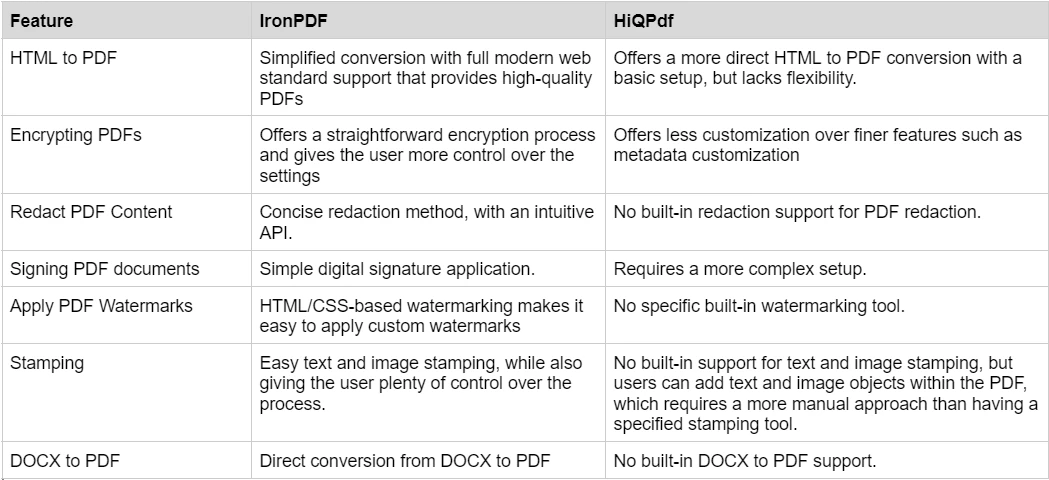
IronPDFが提供する豊富な機能セットについての詳細を学び、それらがどのように動作するかを探求し、PDFプロとしてのスキルを磨くためには、IronPDFの利用開始ガイドをご覧ください。
最新のCSSフレームワークとBootstrapのレンダリング
最新のウェブアプリケーションでは、急速な開発と一貫したUIデザインのためにBootstrapのようなCSSフレームワークを採用することが増えており、PDF生成ライブラリはこれらのフレームワークのレイアウトを正確に保持し、プロフェッショナルな品質を維持する必要があります。
IronPDF: 完全なBootstrapとフレームワークのサポート
IronPDFのChromiumレンダリングエンジンは、すべてのモダンなCSSフレームワークに対する包括的なサポートを提供します。
- **Bootstrap 5:**レスポンシブなユーティリティを備えた完全なフレックスボックスとCSSグリッド
- **Bootstrap 4:**完全なカードシステム、ナビゲーション、フォームコンポーネント
- **Tailwind CSS:**すべてのユーティリティクラスとレスポンシブ修飾子
-**基盤:**完全なグリッドとコンポーネントシステム
-最新の CSS3: Flexbox、グリッド、カスタムプロパティ、アニメーション、変換
プロダクション例で検証済み:BootstrapホームページとBootstrapテンプレートはピクセルパーフェクトの正確さで変換されます。
コード例: Bootstrapを使用したブログポストリスト
using IronPdf;

var renderer = new ChromePdfRenderer();

string bootstrapBlog = @"
<!DOCTYPE html>
<html>
<head>
    <link href='https://cdn.jsdelivr.net/npm/bootstrap@5.3.0/dist/css/bootstrap.min.css' rel='stylesheet'>
</head>
<body>
    <div class='container my-5'>
        <h1 class='text-center mb-5'>Latest Blog Posts</h1>

        <article class='card mb-4 shadow-sm'>
            <div class='row g-0'>
                <div class='col-md-4'>
                    <img src='https://via.placeholder.com/400x300' class='img-fluid rounded-start' alt='Blog post'>
                </div>
                <div class='col-md-8'>
                    <div class='card-body d-flex flex-column h-100'>
                        <div class='d-flex justify-content-between align-items-center mb-2'>
                            <span class='badge bg-primary'>Technology</span>
                            <small class='text-muted'>March 15, 2025</small>
                        </div>
                        <h2 class='card-title h4'>The Future of Web Development</h2>
                        <p class='card-text flex-grow-1'>Exploring emerging trends in web development including serverless architecture, edge computing, and the evolution of JavaScript frameworks...</p>
                        <div class='mt-auto'>
                            <a href='#' class='btn btn-outline-primary'>Read More</a>
                        </div>
                    </div>
                </div>
            </div>
        </article>

        <article class='card mb-4 shadow-sm'>
            <div class='row g-0'>
                <div class='col-md-4'>
                    <img src='https://via.placeholder.com/400x300' class='img-fluid rounded-start' alt='Blog post'>
                </div>
                <div class='col-md-8'>
                    <div class='card-body d-flex flex-column h-100'>
                        <div class='d-flex justify-content-between align-items-center mb-2'>
                            <span class='badge bg-success'>Tutorial</span>
                            <small class='text-muted'>March 10, 2025</small>
                        </div>
                        <h2 class='card-title h4'>Mastering Docker Containerization</h2>
                        <p class='card-text flex-grow-1'>A comprehensive guide to Docker containerization, from basics to advanced deployment strategies for production environments...</p>
                        <div class='mt-auto'>
                            <a href='#' class='btn btn-outline-primary'>Read More</a>
                        </div>
                    </div>
                </div>
            </div>
        </article>

        <nav aria-label='Blog pagination'>
            <ul class='pagination justify-content-center'>
                <li class='page-item disabled'>
                    <a class='page-link'>Previous</a>
                </li>
                <li class='page-item active'><a class='page-link' href='#'>1</a></li>
                <li class='page-item'><a class='page-link' href='#'>2</a></li>
                <li class='page-item'><a class='page-link' href='#'>3</a></li>
                <li class='page-item'>
                    <a class='page-link' href='#'>Next</a>
                </li>
            </ul>
        </nav>
    </div>
</body>
</html>";

var pdf = renderer.RenderHtmlAsPdf(bootstrapBlog);
pdf.SaveAs("blog-posts.pdf");
using IronPdf;

var renderer = new ChromePdfRenderer();

string bootstrapBlog = @"
<!DOCTYPE html>
<html>
<head>
    <link href='https://cdn.jsdelivr.net/npm/bootstrap@5.3.0/dist/css/bootstrap.min.css' rel='stylesheet'>
</head>
<body>
    <div class='container my-5'>
        <h1 class='text-center mb-5'>Latest Blog Posts</h1>

        <article class='card mb-4 shadow-sm'>
            <div class='row g-0'>
                <div class='col-md-4'>
                    <img src='https://via.placeholder.com/400x300' class='img-fluid rounded-start' alt='Blog post'>
                </div>
                <div class='col-md-8'>
                    <div class='card-body d-flex flex-column h-100'>
                        <div class='d-flex justify-content-between align-items-center mb-2'>
                            <span class='badge bg-primary'>Technology</span>
                            <small class='text-muted'>March 15, 2025</small>
                        </div>
                        <h2 class='card-title h4'>The Future of Web Development</h2>
                        <p class='card-text flex-grow-1'>Exploring emerging trends in web development including serverless architecture, edge computing, and the evolution of JavaScript frameworks...</p>
                        <div class='mt-auto'>
                            <a href='#' class='btn btn-outline-primary'>Read More</a>
                        </div>
                    </div>
                </div>
            </div>
        </article>

        <article class='card mb-4 shadow-sm'>
            <div class='row g-0'>
                <div class='col-md-4'>
                    <img src='https://via.placeholder.com/400x300' class='img-fluid rounded-start' alt='Blog post'>
                </div>
                <div class='col-md-8'>
                    <div class='card-body d-flex flex-column h-100'>
                        <div class='d-flex justify-content-between align-items-center mb-2'>
                            <span class='badge bg-success'>Tutorial</span>
                            <small class='text-muted'>March 10, 2025</small>
                        </div>
                        <h2 class='card-title h4'>Mastering Docker Containerization</h2>
                        <p class='card-text flex-grow-1'>A comprehensive guide to Docker containerization, from basics to advanced deployment strategies for production environments...</p>
                        <div class='mt-auto'>
                            <a href='#' class='btn btn-outline-primary'>Read More</a>
                        </div>
                    </div>
                </div>
            </div>
        </article>

        <nav aria-label='Blog pagination'>
            <ul class='pagination justify-content-center'>
                <li class='page-item disabled'>
                    <a class='page-link'>Previous</a>
                </li>
                <li class='page-item active'><a class='page-link' href='#'>1</a></li>
                <li class='page-item'><a class='page-link' href='#'>2</a></li>
                <li class='page-item'><a class='page-link' href='#'>3</a></li>
                <li class='page-item'>
                    <a class='page-link' href='#'>Next</a>
                </li>
            </ul>
        </nav>
    </div>
</body>
</html>";

var pdf = renderer.RenderHtmlAsPdf(bootstrapBlog);
pdf.SaveAs("blog-posts.pdf");
Imports IronPdf
Dim renderer As New ChromePdfRenderer()
Dim bootstrapBlog As String = "
<!DOCTYPE html>
<html>
<head>
<link href='https://cdn.jsdelivr.net/npm/bootstrap@5.3.0/dist/css/bootstrap.min.css' rel='stylesheet'>
</head>
<body>
<div class='container my-5'>
<h1 class='text-center mb-5'>Latest Blog Posts</h1>
<article class='card mb-4 shadow-sm'>
<div class='row g-0'>
<div class='col-md-4'>
<img src='https://via.placeholder.com/400x300' class='img-fluid rounded-start' alt='Blog post'>
</div>
<div class='col-md-8'>
<div class='card-body d-flex flex-column h-100'>
<div class='d-flex justify-content-between align-items-center mb-2'>
<span class='badge bg-primary'>Technology</span>
<small class='text-muted'>March 15, 2025</small>
</div>
<h2 class='card-title h4'>The Future of Web Development</h2>
<p class='card-text flex-grow-1'>Exploring emerging trends in web development including serverless architecture, edge computing, and the evolution of JavaScript frameworks...</p>
<div class='mt-auto'>
<a href='#' class='btn btn-outline-primary'>Read More</a>
</div>
</div>
</div>
</div>
</article>
<article class='card mb-4 shadow-sm'>
<div class='row g-0'>
<div class='col-md-4'>
<img src='https://via.placeholder.com/400x300' class='img-fluid rounded-start' alt='Blog post'>
</div>
<div class='col-md-8'>
<div class='card-body d-flex flex-column h-100'>
<div class='d-flex justify-content-between align-items-center mb-2'>
<span class='badge bg-success'>Tutorial</span>
<small class='text-muted'>March 10, 2025</small>
</div>
<h2 class='card-title h4'>Mastering Docker Containerization</h2>
<p class='card-text flex-grow-1'>A comprehensive guide to Docker containerization, from basics to advanced deployment strategies for production environments...</p>
<div class='mt-auto'>
<a href='#' class='btn btn-outline-primary'>Read More</a>
</div>
</div>
</div>
</div>
</article>
<nav aria-label='Blog pagination'>
<ul class='pagination justify-content-center'>
<li class='page-item disabled'>
<a class='page-link'>Previous</a>
</li>
<li class='page-item active'><a class='page-link' href='#'>1</a></li>
<li class='page-item'><a class='page-link' href='#'>2</a></li>
<li class='page-item'><a class='page-link' href='#'>3</a></li>
<li class='page-item'>
<a class='page-link' href='#'>Next</a>
</li>
</ul>
</nav>
</div>
</body>
</html>"
Dim pdf = renderer.RenderHtmlAsPdf(bootstrapBlog)
pdf.SaveAs("blog-posts.pdf")
Imports IronPdf

Dim renderer As New ChromePdfRenderer()

Dim bootstrapBlog As String = "
<!DOCTYPE html>
<html>
<head>
    <link href='https://cdn.jsdelivr.net/npm/bootstrap@5.3.0/dist/css/bootstrap.min.css' rel='stylesheet'>
</head>
<body>
    <div class='container my-5'>
        <h1 class='text-center mb-5'>Latest Blog Posts</h1>

        <article class='card mb-4 shadow-sm'>
            <div class='row g-0'>
                <div class='col-md-4'>
                    <img src='https://via.placeholder.com/400x300' class='img-fluid rounded-start' alt='Blog post'>
                </div>
                <div class='col-md-8'>
                    <div class='card-body d-flex flex-column h-100'>
                        <div class='d-flex justify-content-between align-items-center mb-2'>
                            <span class='badge bg-primary'>Technology</span>
                            <small class='text-muted'>March 15, 2025</small>
                        </div>
                        <h2 class='card-title h4'>The Future of Web Development</h2>
                        <p class='card-text flex-grow-1'>Exploring emerging trends in web development including serverless architecture, edge computing, and the evolution of JavaScript frameworks...</p>
                        <div class='mt-auto'>
                            <a href='#' class='btn btn-outline-primary'>Read More</a>
                        </div>
                    </div>
                </div>
            </div>
        </article>

        <article class='card mb-4 shadow-sm'>
            <div class='row g-0'>
                <div class='col-md-4'>
                    <img src='https://via.placeholder.com/400x300' class='img-fluid rounded-start' alt='Blog post'>
                </div>
                <div class='col-md-8'>
                    <div class='card-body d-flex flex-column h-100'>
                        <div class='d-flex justify-content-between align-items-center mb-2'>
                            <span class='badge bg-success'>Tutorial</span>
                            <small class='text-muted'>March 10, 2025</small>
                        </div>
                        <h2 class='card-title h4'>Mastering Docker Containerization</h2>
                        <p class='card-text flex-grow-1'>A comprehensive guide to Docker containerization, from basics to advanced deployment strategies for production environments...</p>
                        <div class='mt-auto'>
                            <a href='#' class='btn btn-outline-primary'>Read More</a>
                        </div>
                    </div>
                </div>
            </div>
        </article>

        <nav aria-label='Blog pagination'>
            <ul class='pagination justify-content-center'>
                <li class='page-item disabled'>
                    <a class='page-link'>Previous</a>
                </li>
                <li class='page-item active'><a class='page-link' href='#'>1</a></li>
                <li class='page-item'><a class='page-link' href='#'>2</a></li>
                <li class='page-item'><a class='page-link' href='#'>3</a></li>
                <li class='page-item'>
                    <a class='page-link' href='#'>Next</a>
                </li>
            </ul>
        </nav>
    </div>
</body>
</html>"

Dim pdf = renderer.RenderHtmlAsPdf(bootstrapBlog)
pdf.SaveAs("blog-posts.pdf")
出力: Bootstrap のカード レイアウト、フレックスボックスの配置、バッジ コンポーネント、ページ区切りを備えたプロフェッショナルなブログ リストがすべて PDF で正確にレンダリングされます。
HiQPdf: 限定的な最新フレームワークサポート
HiQPdfは、最新のCSSフレームワークに制限のあるWebKitベースのHTMLレンダリングを行っています:
- WebKit エンジン: CSS3 のサポートが不完全な古い WebKit バージョン
- Flexboxの制限: Bootstrap 4/5のFlexboxレイアウトが正しくレンダリングされない可能性があります
- **CSSグリッドなし:**最新のグリッドシステムはサポートされていません
- **Bootstrap 3 の制限:**古いテーブルベースの Bootstrap バージョンのみが確実に動作します
- **JavaScript の制限:**最新のブラウザに比べてJavaScript の実行が制限されています
HiQPdfに関する開発者報告:
- Bootstrapナビゲーションコンポーネントは整列の問題を抱えてレンダリングされる
- フレックスボックスベースのカードレイアウトが正しく表示されない
- レスポンシブユーティリティおよびブレークポイントがPDF出力で無視される
- 複雑なBootstrapコンポーネントは大量のCSSワークアラウンドを必要とします
開発への影響: Bootstrap 4+ を使用するアプリケーションでは、HiQPdf を使用した大幅な追加作業が必要になります。 チームはPDF生成のために並行して簡素化されたCSSを維持するか(2重のメンテナンス負担)、UIをBootstrap 3に制限するか(最新機能を犠牲に)、徹底的にテストし手作業でコンポーネントを修正する必要があります(時間がかかり不安定)。
包括的なBootstrap互換性ガイダンスについては、Bootstrap & Flexbox CSSガイドを参照してください。
ドキュメンテーションとサポート: IronPDFとHiQPdf
IronPDFドキュメンテーションとサポート
IronPDFは、開発者に優しいドキュメンテーションエクスペリエンスを提供しています。 その充実したドキュメンテーションにより、初心者から上級者まで、開発者がIronPDFを効果的にプロジェクトに統合できるようにします。 IronPDFのドキュメンテーションのいくつかの主要な側面には次のものが含まれます:
***ステップバイステップ ガイド:**すべての機能に関する包括的なチュートリアルにより、開発者は最初から最後まで明確な手順を把握できます。
- **24 時間 365 日のテクニカル サポート:**月曜日から金曜日までの営業時間中、エンジニアがご質問や問題に対応いたします。
***ライブ チャット:**ライセンスや技術的な質問を解決するためのリアルタイム サポート。
***メールサポート:**ユーザーは詳細な問い合わせをすることができ、応答は迅速かつ役立ちます。
- **API リファレンス:**各メソッドとプロパティの例を含む詳細な API ドキュメント。
*コード サンプル: HTML から PDF、暗号化、透かしの追加など、一般的なタスクにすぐに使用できるコード スニペット。
***定期的な更新:**ライブラリの変更や新機能を反映するためにドキュメントが頻繁に更新されます。
詳細はIronPDFの包括的なドキュメントをご覧になり、Iron Software YouTube チャンネルにアクセスしてください。
HiQPdfドキュメンテーションとサポート
HiQPdfは、その核となる機能のほとんどをサポートする基本的なドキュメンテーションを提供しています。 HTMLからPDFへの変換と基本的なPDF操作の機能を提供していますが、IronPDFが提供するほどの深さと包括性を提供していません。 HiQPdfのドキュメンテーションの主な側面には次のものが含まれます:
*基本 API リファレンス: HTML から PDF へのメソッドと基本的な PDF 操作を一覧表示します。
*コード例: HTML から PDF への変換とページ設定の限定されたサンプル コード。
***最小限のクロスプラットフォーム ガイダンス:**クロスプラットフォーム展開に関するガイダンスを少なくし、主に Windows 環境に焦点を当てています。
***電子メール サポート:**主にライセンスと基本的な技術的な質問用です。
***ライブ サポートの制限:**リアルタイム サポートのオプションが少なくなります。
HiQPdfの技術的な詳細については、追加のリソースや外部のフォーラムを検索する必要があります。
価格とライセンス: IronPDF vs. HiQPdf
IronPDFの価格とライセンス
IronPDFは、ライセンスの購入にさまざまなレベルと追加の機能を提供しています。 開発者はまた、[Iron Suite](Iron Suite)を購入することができ、Iron Softwareのすべての製品にアクセスすることができます。 * 中断のない製品サポート: IronPDFは、$999/年または1回の$1,999で5年間のカバレッジを提供し、継続的な製品更新、セキュリティ機能アップグレード、エンジニアリングチームによるサポートを含みます。
価格 (2026年4月時点):
- 永続ライセンス: チームの規模、プロジェクトのニーズ、各ライセンスタイプがメールサポートを備えたライセンスの場所数に応じた永続ライセンスの範囲を提供します。
- Lite License: このライセンスは$999がかかり、1人の開発者、1箇所、1プロジェクトをサポートします。
- Plus License: 3人の開発者、3箇所、3プロジェクトをサポートします。Lite Licenseよりも一段上で、費用は$1,499です。 Plusライセンスは、基本的なメールサポートに加えて、チャットサポートと電話サポートを提供します。
- プロフェッショナルライセンス: このライセンスは、10人の開発者、10箇所、10プロジェクトをサポートし、費用は$2,399です。 以前の階層と同様の連絡サポートチャンネルを提供し、画面共有サポートも提供しています。
- ロイヤリティフリーの再配布: IronPDFのライセンスは、追加で$2,399、ロイヤリティフリーでの再配布対象範囲を提供します。
- 中断のない製品サポート: IronPDFは$999/年のオプションまたは1回の購入で5年間のカバレッジがある1,999ドルのフォローアップによもない継続的な製品更新、セキュリティ機能アップグレード、およびエンジニアリングチームによるサポートを提供します。
- Iron Suite: For $2,998, you get access to all Iron Software products including IronPDF, IronOCR, IronWord, IronXL, IronBarcode, IronQR, IronZIP, IronPrint, and IronWebScraper.
HiQPdf 価格とライセンス
HiQPdfも様々なライセンスオプションを提供していますが、その価格はやや硬直性があります:
- スタートアップライセンス: 1人の開発者、1つのアプリケーションで$245
***開発者ライセンス:**開発者 1 名につき、アプリケーションの数に関係なく 495 ドル。
- チームライセンス: 5人の開発者までのあらゆる数のアプリケーションに対して$795
***エンタープライズ ライセンス:**開発者数に制限がなく、アプリケーションの数に制限がない場合でも、1,095 ドルです。
HiQPdfは競争力のある価格設定ですが、IronSuiteを通じたIronPDFのバンドルや、価格に含まれている高度な機能の多さでは同等の価値を提供していません。
結論
.NET開発者がアプリケーションにPDF機能を統合するための優良な選択肢として、IronPDFとHiQPdfの両方がございます。 しかし、IronPDFは、その広範な機能セット、使いやすさ、そして充実したドキュメンテーションで際立っています。 クロスプラットフォームの互換性、豊富なコード例、優れたサポートで、IronPDFは、異なる環境で包括的なPDF機能が必要な開発者にとって優れたソリューションです。
優れたパフォーマンス、柔軟性、サポートを伴った完全なソリューションを求めているならば、IronPDFは非常に推奨される選択肢です。また、IronPDFは暗号化、墨消し、およびデジタル署名のような高度な機能を容易に扱う能力があり、HiQPdfよりも際立っています。
HiQPdfはその所有者の登録商標です。 このサイトはHiQPdfと提携しておらず、支持または支援されていません。 すべての製品名、ロゴ、およびブランドは各所有者の所有物です。 比較は情報提供のみを目的としており、執筆時点で公開されている情報を反映しています。























