


この記事では、PDFビューアーの機能、利点、制限とその克服方法を探ります。

Full Comparison
Looking for a detailed feature-by-feature breakdown? See how IronPDF stacks up against QuestPDF on pricing, HTML support, and licensing.
PDF (Portable Document Format)は、あらゆるプラットフォームやデバイス間でドキュメントの表示の一貫性を保証する、広く使用されているファイル形式です。 固定レイアウトなので、書類、契約書、請求書などを共有するのに最適な形式です。 PDF ファイルは、企業の正式な文書作成には欠かせません。 PDF の生成と操作の需要が高まるにつれて、開発者のプロセスを簡素化するライブラリがいくつか登場しました。
この記事では、C# でQuestPDFを使用して PDF にページ番号を追加する方法を説明します。また、QuestPDF とIronPDFを比較して、どのライブラリがプロジェクトのニーズに適しているかを判断できるようにします。
IronPDFとは何ですか?
IronPDFは、.NET エコシステム向けに構築された機能豊富なライブラリで、PDF の作成、操作、レンダリング タスクを効率的に処理できるように設計されています。 Chromium ベースのエンジンを活用して、HTML、CSS、JavaScript を PDF ドキュメントに正確に変換します。 そのため、元のレイアウトとスタイルを維持しながらHTML コンテンツを直接 PDF 形式に変換する必要がある Web 開発者にとって最適な選択肢となります。
IronPDF を使用すると、カスタム ヘッダーとフッターの作成、PDF への新しいページの追加、画像と表の埋め込み、ドキュメントの結合や分割などの高度な PDF 操作の実行など、PDF 機能を .NET アプリケーションに簡単に統合できます。 このライブラリはさまざまな形式をサポートし、幅広いカスタマイズ オプションを提供しているため、動的な Web コンテンツからプロフェッショナル グレードの PDF を生成するのに最適です。
IronPDFの主な機能:
- C# コードから直接 PDF を生成できます。
- Web ページ、 HTML 、JavaScript を高品質の PDF に変換します。 *ヘッダー、フッター、透かしなどのカスタム要素を追加するためのオプションを提供します。
- 既存の PDF の結合、分割、編集を容易にします。
- ASP.NET および MVC フレームワークを含む .NET アプリケーションとシームレスに動作します。
IronPDF の機能とより高度な例について詳しくは、ここにある公式ドキュメントを参照してください。
IronPDFのインストール
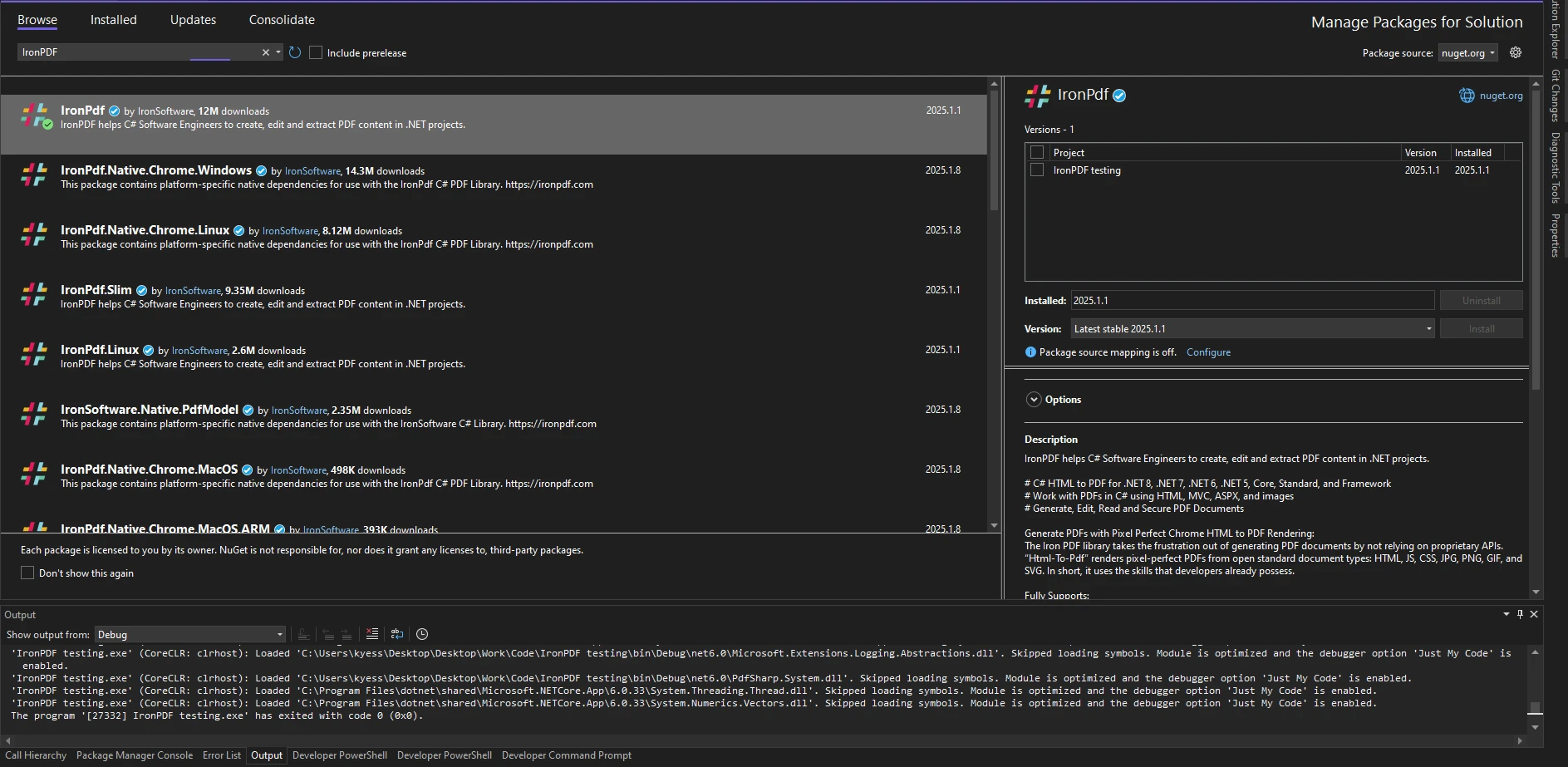
プロジェクトにIronPDFを追加するには、Visual StudioのNuGetパッケージマネージャを使用します。 ビジュアル コマンド ライン インターフェイスを使用するか、NuGet パッケージ マネージャーで直接検索することができます。
コマンドラインインストール:
Install-Package IronPdf
あるいは、NuGet パッケージ マネージャーで"IronPDF"を検索してインストールすることもできます。
QuestPDF とは何ですか?
QuestPDF は、PDF ドキュメント生成用に設計された最新の .NET ライブラリです。 C# から PDF を作成するための柔軟で効率的なツールを開発者に提供することに重点を置いています。 QuestPDF では、宣言型スタイルを使用してドキュメントを設計するための直感的で柔軟なアプローチが可能になります。
QuestPDF はシンプルさ、スピード、パフォーマンスを重視しており、動的なレポートやドキュメントを生成するのに最適です。 ライブラリは、高度なレイアウト機能、カスタム スタイル、使いやすいテンプレートもサポートしています。
QuestPDFの機能
- 複雑な PDF ドキュメントを構築するための使いやすい API。
- 柔軟なレイアウトとドキュメント構造、デフォルトページ、列項目などの設定をサポートします。
- CSS のようなプロパティを使用して要素のスタイルを簡単に設定できます。
- 画像サポート、デフォルトのテキストスタイル設定、テーブル、バーコード、チャート、列、行、複数のページタイプ、その他多数のサポートを提供します。
- レポート、請求書、データ駆動型ドキュメントの作成に最適です。
詳細については、 QuestPDF のドキュメントを参照してください。
QuestPDFのインストール
QuestPDF を使い始めるには、NuGet コマンドラインからインストールします。
Install-Package QuestPDF
または、NuGet パッケージ マネージャーを使用することもできます。
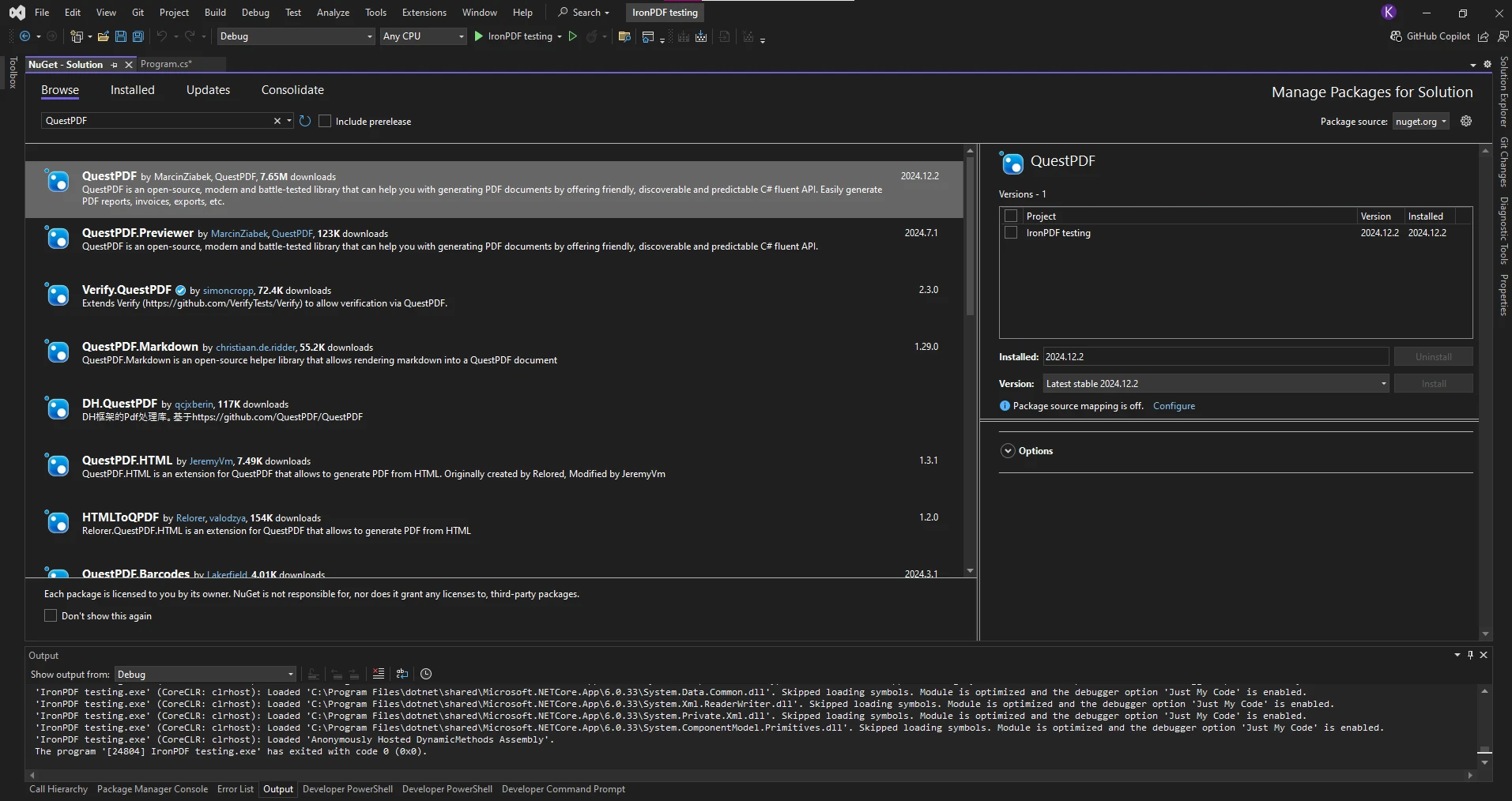
これにより、QuestPDF を使用して PDF を生成するために必要なライブラリがプロジェクトに追加されます。
IronPDFを使用したページ番号の追加
IronPDF を使用すると、PDF にページ番号を簡単に追加できます。 次のコードは、これを実行する方法を示しています。
using IronPdf;

class Program
{
    static void Main(string[] args)
    {
        // HTML content for the PDF
        var html = "<h1>Hello World!</h1><p>This document was generated using IronPDF</p>";

        // Set up the IronPDF renderer with header for page numbers
        ChromePdfRenderer renderer = new ChromePdfRenderer
        {
            RenderingOptions =
            {
                HtmlHeader = new HtmlHeaderFooter
                {
                    HtmlFragment = "<center><i>{page} of {total-pages}</i></center>"
                }
            }
        };

        // Render the HTML as a PDF
        PdfDocument pdf = renderer.RenderHtmlAsPdf(html);

        // Save the PDF to a file
        pdf.SaveAs("pageNumbers.pdf");
    }
}
using IronPdf;
class Program
{
static void Main(string[] args)
{
// HTML content for the PDF
var html = "<h1>Hello World!</h1><p>This document was generated using IronPDF</p>";
// Set up the IronPDF renderer with header for page numbers
ChromePdfRenderer renderer = new ChromePdfRenderer
{
RenderingOptions =
{
HtmlHeader = new HtmlHeaderFooter
{
HtmlFragment = "<center><i>{page} of {total-pages}</i></center>"
}
}
};
// Render the HTML as a PDF
PdfDocument pdf = renderer.RenderHtmlAsPdf(html);
// Save the PDF to a file
pdf.SaveAs("pageNumbers.pdf");
}
}Imports IronPdf
Friend Class Program
Shared Sub Main(ByVal args() As String)
' HTML content for the PDF
Dim html = "<h1>Hello World!</h1><p>This document was generated using IronPDF</p>"
' Set up the IronPDF renderer with header for page numbers
Dim renderer As New ChromePdfRenderer With {
.RenderingOptions = {
HtmlHeader = New HtmlHeaderFooter With {.HtmlFragment = "<center><i>{page} of {total-pages}</i></center>"}
}
}
' Render the HTML as a PDF
Dim pdf As PdfDocument = renderer.RenderHtmlAsPdf(html)
' Save the PDF to a file
pdf.SaveAs("pageNumbers.pdf")
End Sub
End Class出力
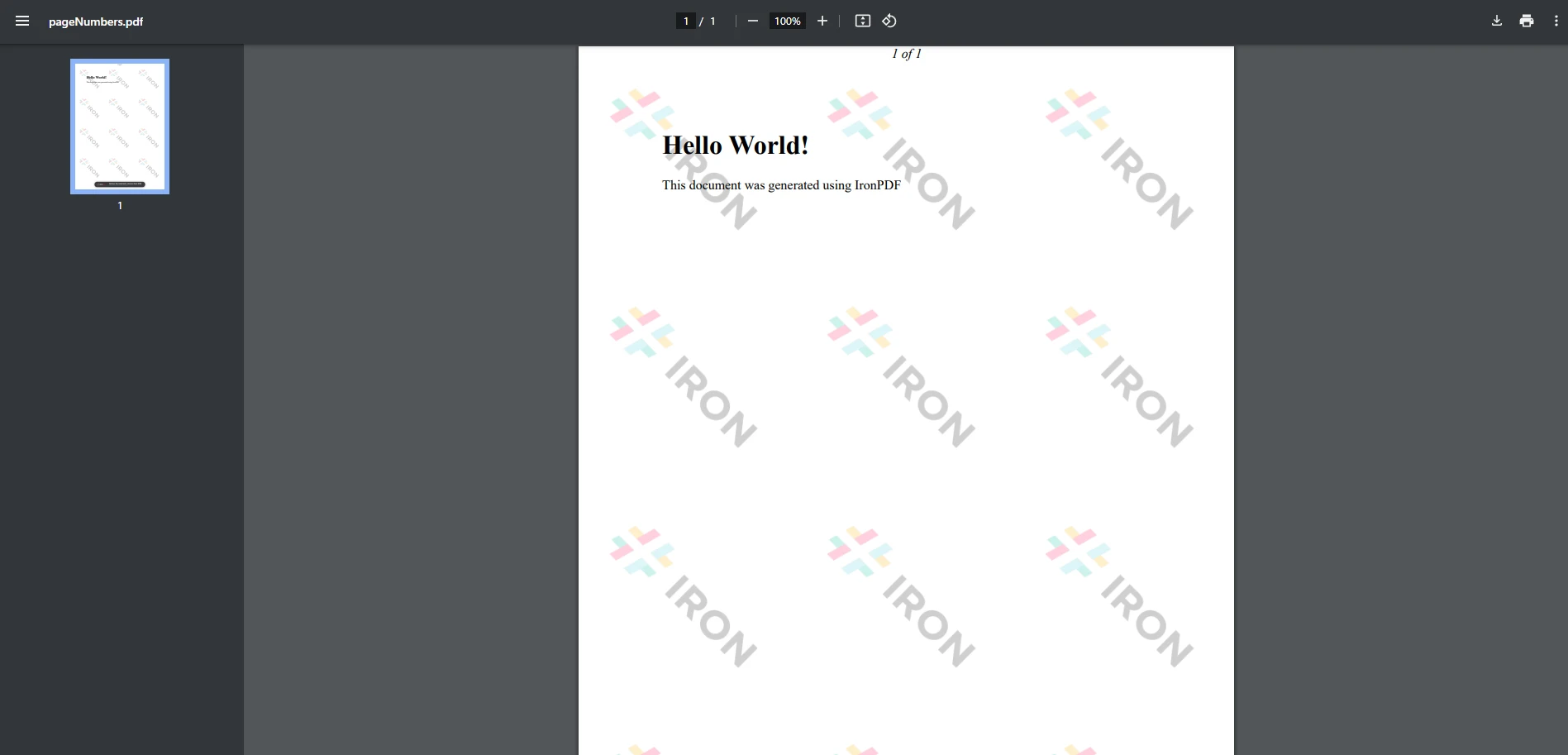
このコードでは、{total-pages}が現在のページ番号と総ページ数の動的なプレースホルダーを表す、PDFドキュメントのHTMLヘッダーを作成します。 RenderHtmlAsPdfメソッドはHTMLをPDFに変換します。 この機能により、ドキュメントの長さに基づいてページを動的に調整できます。
QuestPDFを使用してページ番号を追加する方法
QuestPDF では、同様の方法でページ番号を追加できます。 以下は、QuestPDF を使用してページ番号を追加するコードです。
using QuestPDF.Fluent;
using QuestPDF.Infrastructure;

class Program
{
    static void Main(string[] args)
    {
        // Set the license type for QuestPDF
        QuestPDF.Settings.License = LicenseType.Community;

        // Create a PDF document using the QuestPDF fluent API
        var document = Document.Create(container =>
        {
            // Define a page with content and a header with page numbers
            container.Page(page =>
            {
                page.Content().Text("Hello, QuestPDF!");

                // Add a centered header with page number and total pages
                page.Header().AlignCenter().Text(text =>
                {
                    text.Span("Page ");
                    text.CurrentPageNumber();
                    text.Span(" of ");
                    text.TotalPages();
                });
            });
        });

        // Generate and save the PDF document
        document.GeneratePdf("QuestPdfOutput.pdf");
    }
}
using QuestPDF.Fluent;
using QuestPDF.Infrastructure;
class Program
{
static void Main(string[] args)
{
// Set the license type for QuestPDF
QuestPDF.Settings.License = LicenseType.Community;
// Create a PDF document using the QuestPDF fluent API
var document = Document.Create(container =>
{
// Define a page with content and a header with page numbers
container.Page(page =>
{
page.Content().Text("Hello, QuestPDF!");
// Add a centered header with page number and total pages
page.Header().AlignCenter().Text(text =>
{
text.Span("Page ");
text.CurrentPageNumber();
text.Span(" of ");
text.TotalPages();
});
});
});
// Generate and save the PDF document
document.GeneratePdf("QuestPdfOutput.pdf");
}
}Imports QuestPDF.Fluent
Imports QuestPDF.Infrastructure
Friend Class Program
Shared Sub Main(ByVal args() As String)
' Set the license type for QuestPDF
QuestPDF.Settings.License = LicenseType.Community
' Create a PDF document using the QuestPDF fluent API
Dim document = Document.Create(Sub(container)
' Define a page with content and a header with page numbers
container.Page(Sub(page)
page.Content().Text("Hello, QuestPDF!")
' Add a centered header with page number and total pages
page.Header().AlignCenter().Text(Sub(text)
text.Span("Page ")
text.CurrentPageNumber()
text.Span(" of ")
text.TotalPages()
End Sub)
End Sub)
End Sub)
' Generate and save the PDF document
document.GeneratePdf("QuestPdfOutput.pdf")
End Sub
End Class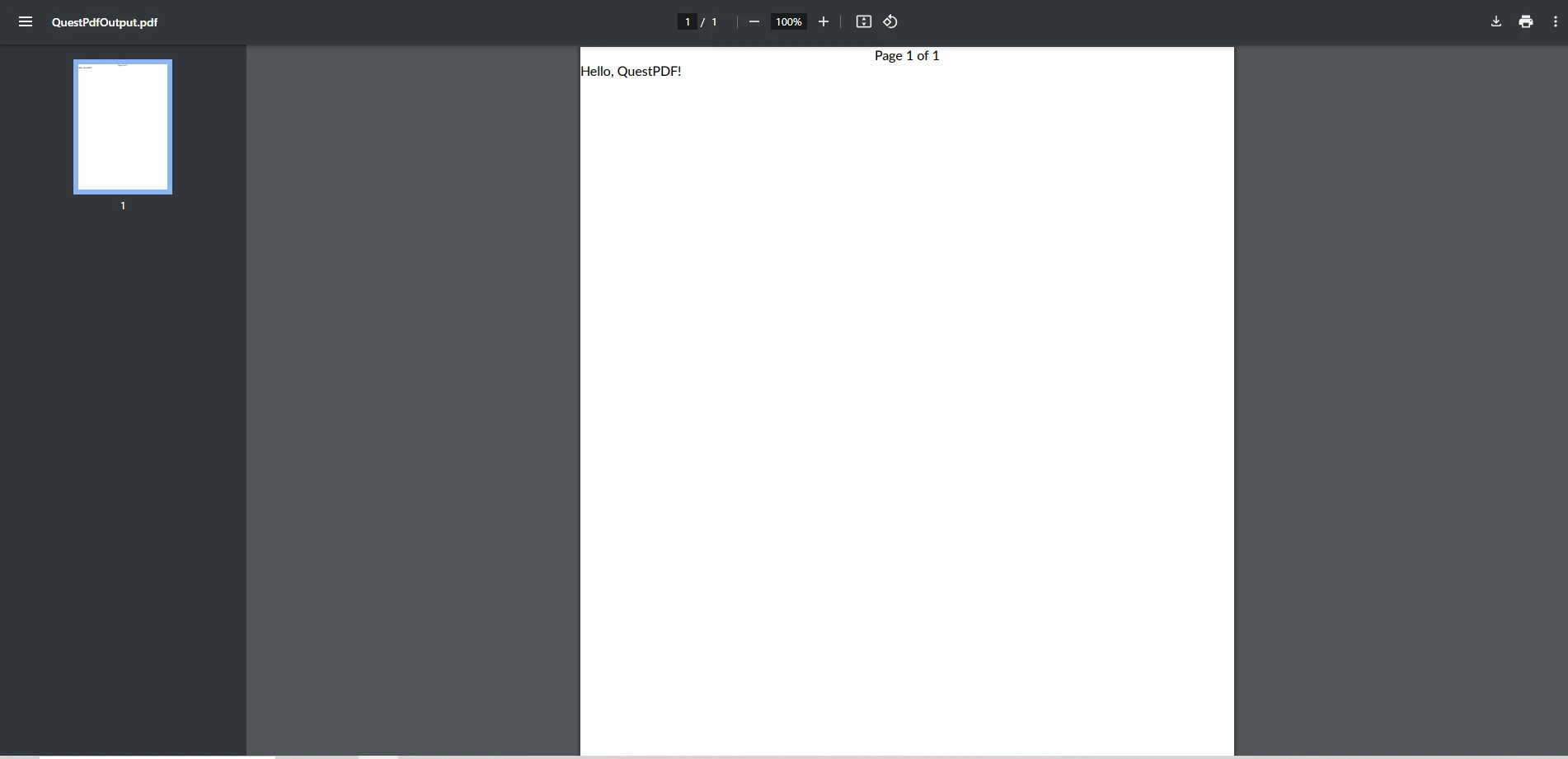
この QuestPDF コードは、ヘッダーにページ番号を含む単純なドキュメントを定義します。 TotalPages()メソッドは、各ページに対して相対的にページ番号を動的に生成するために使用されます。
結論
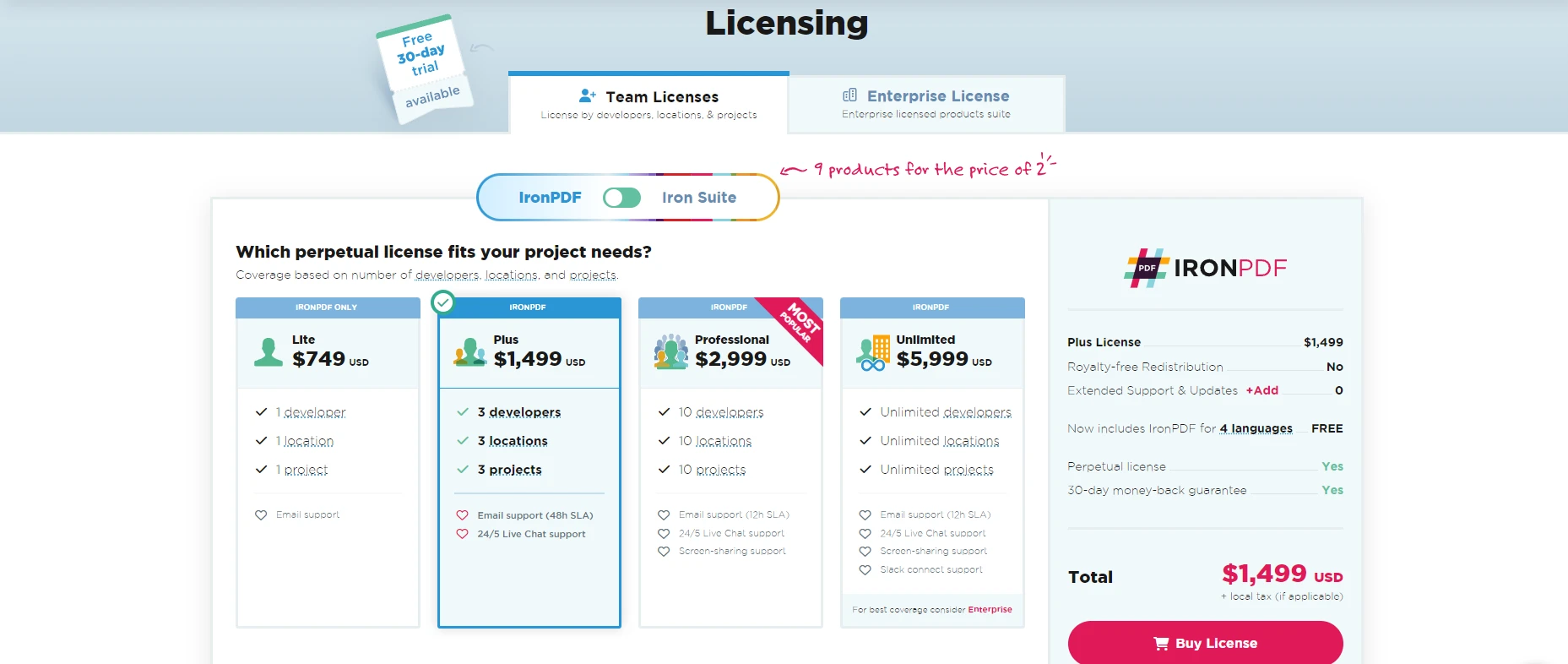
結論として、IronPDF と QuestPDF はどちらも、C# でPDF にページ番号を追加するための効果的なソリューションを提供します。 ただし、IronPDF はより合理化されたユーザーフレンドリーなアプローチを提供します。 柔軟性と使いやすさにより、最小限の労力でページ番号を追加したり既存の PDF を操作したりする必要がある開発者にとって理想的な選択肢となります。
IronPDF は開発用途に無料で利用できるため、開発者は開発段階でコストをかけずに実験したりプロジェクトに統合したりできます。 実稼働の準備が整ったら、これらのライセンス オプションの商用ライセンスが利用可能になります。
IronPDF を選択すると、開発者はページ番号の挿入を含む PDF の作成と編集を簡素化する信頼性が高く機能豊富なツールにアクセスできるようになり、継続的なメンテナンスと更新の利点も得られます。
IronPDF の無料版と商用ライセンスの詳細については、 IronPDF の公式 Web サイトをご覧ください。
よくある質問
C# を使用して PDF ドキュメントにページ番号を追加するにはどうすればよいですか?
IronPDF を使用して PDF にページ番号を追加するには、{page} や {total-pages} のようなプレースホルダーを含む HTML ヘッダーまたはフッターを作成します。これらのプレースホルダーは、RenderHtmlAsPdf メソッドを使用するときに、現在のページおよびページ数を動的に反映して更新されます。
PDF 操作での IronPDF と QuestPDF の主な違いは何ですか?
IronPDF は多機能で、Chromium ベースのエンジンを利用しており、正確なレイアウト制御を必要とする Web 開発者に最適です。HTML、CSS、JavaScript の PDF への変換をサポートしています。QuestPDF はモダンな宣言型 API を提供しており、シンプルさとパフォーマンスに焦点を当て、柔軟なレイアウトを備えた動的レポートに適しています。
.NET プロジェクトに PDF ライブラリをインストールするにはどうすれば良いですか?
Visual Studio の NuGet パッケージ マネージャーを使用して、IronPDF のような PDF ライブラリを .NET プロジェクトにインストールします。コマンドラインで Install-Package IronPDF を使用してインストールするか、NuGet パッケージ マネージャー インターフェースで検索してインストールできます。
Web 開発者に IronPDF が提供する利点は何ですか?
IronPDF は Web 開発者にとって非常に有利で、HTML、CSS、JavaScript を PDF に変換でき、正確なレイアウトとスタイルを維持します。また、カスタム ヘッダー、フッター、PDF のマージおよび分割などの高度なドキュメント操作をサポートしています。
IronPDF を無料で使用することは可能ですか?
はい、IronPDF は開発期間中に無料で使用でき、開発者はその機能をコストなしで統合およびテストすることができます。しかし、本番使用には商用ライセンスが必要です。
C# で PDF ライブラリを使用することの利点は何ですか?
C# で IronPDF のような PDF ライブラリを使用すると、PDF の生成、操作、変換が簡単になり、ドキュメント管理が簡素化されます。ページ番号、カスタムヘッダーの追加やドキュメントのマージなどの高度な機能をサポートし、一貫したドキュメントの提示を維持するツールを提供します。
IronPDF で PDF の外観をカスタマイズできますか?
はい、IronPDF を使用すると、HTML および CSS を利用して PDF をスタイリングすることでカスタマイズが可能です。PDF が特定のデザイン要求に準拠するように、カスタムヘッダー、フッター、ウォーターマークを作成できます。









 無料で始めましょう
 無料で始めましょう
 無料ライブデモを予約
















