using IronPdf;

// Disable local disk access or cross-origin requests
Installation.EnableWebSecurity = true;

// Instantiate Renderer
var renderer = new ChromePdfRenderer();

// Create a PDF from a HTML string using C#
var pdf = renderer.RenderHtmlAsPdf("<h1>Hello World</h1>");

// Export to a file or Stream
pdf.SaveAs("output.pdf");

// Advanced Example with HTML Assets
// Load external html assets: Images, CSS and JavaScript.
// An optional BasePath 'C:\site\assets\' is set as the file location to load assets from
var myAdvancedPdf = renderer.RenderHtmlAsPdf("<img src='icons/iron.png'>", @"C:\site\assets\");
myAdvancedPdf.SaveAs("html-with-assets.pdf");
using IronPdf;// Disable local disk access or cross-origin requestsInstallation.EnableWebSecurity = true;// Instantiate Renderervar renderer = new ChromePdfRenderer();// Create a PDF from a HTML string using C#var pdf = renderer.RenderHtmlAsPdf("<h1>Hello World</h1>");// Export to a file or Streampdf.SaveAs("output.pdf");// Advanced Example with HTML Assets// Load external html assets: Images, CSS and JavaScript.// An optional BasePath 'C:\site\assets\' is set as the file location to load assets fromvar myAdvancedPdf = renderer.RenderHtmlAsPdf("<img src='icons/iron.png'>", @"C:\site\assets\");myAdvancedPdf.SaveAs("html-with-assets.pdf");
便攜式文件格式(PDF)是一種普遍使用的文件格式,能確保不同平台和裝置上的文件呈現一致性。 其固定的版面使其成為共享論文、合同、發票等文件的首選格式。 在企業界,PDF文件對於正式文件而言是不可或缺的。 隨著對PDF生成和操作需求的增長,出現了幾個簡化此過程的程式庫,供開發者使用。
在本文中,我們將探討如何使用C#中的[**QuestPDF**](https://www.questpdf.com)為PDF新增頁碼,並同時對[**IronPDF**](https://ironpdf.com)進行比較,幫助您決定哪個程式庫更適合您的專案需求。
## 什麼是IronPDF?
**IronPDF**是一個功能豐富的程式庫,專為.NET生態系統而構建,旨在高效處理PDF建立、操作和渲染任務。 它利用[基於Chromium的引擎](/how-to/ironpdf-2021-chrome-rendering-engine-eap/),精確地將HTML、CSS和JavaScript轉換為PDF文件。 這使得它成為需要將HTML內容直接轉換為PDF格式的網頁開發者的一個絕佳選擇,同時保留原始的版面和樣式。
使用IronPDF,您可以輕鬆將PDF功能整合到您的.NET應用中,包括建立自定義頁眉和頁腳、為PDF新增新頁、嵌入圖片和表格,以及執行合併或拆分文件等高級PDF操作。 該程式庫支持各種格式,並提供多種自定義選項,使其成為從動態網頁內容生成專業級PDF的理想選擇。
**IronPDF的主要功能:**
* 允許您[直接從C#程式碼生成PDF](/examples/create-blank-page/)。
* 將網頁、[HTML](/how-to/html-string-to-pdf/)和JavaScript轉換為高質量PDF。
* 提供新增自定義元素的選項,如[頁眉、頁腳](/examples/html-headers-and-footers/)和[水印](/examples/pdf-watermarking/)。
* 促進合併、拆分和編輯現有PDF。
* 與.NET應用程式無縫工作,包括ASP.NET和MVC框架。
要深入了解IronPDF的功能和更高級的範例,請參閱[官方文件](/docs/)。
### 安裝IronPDF
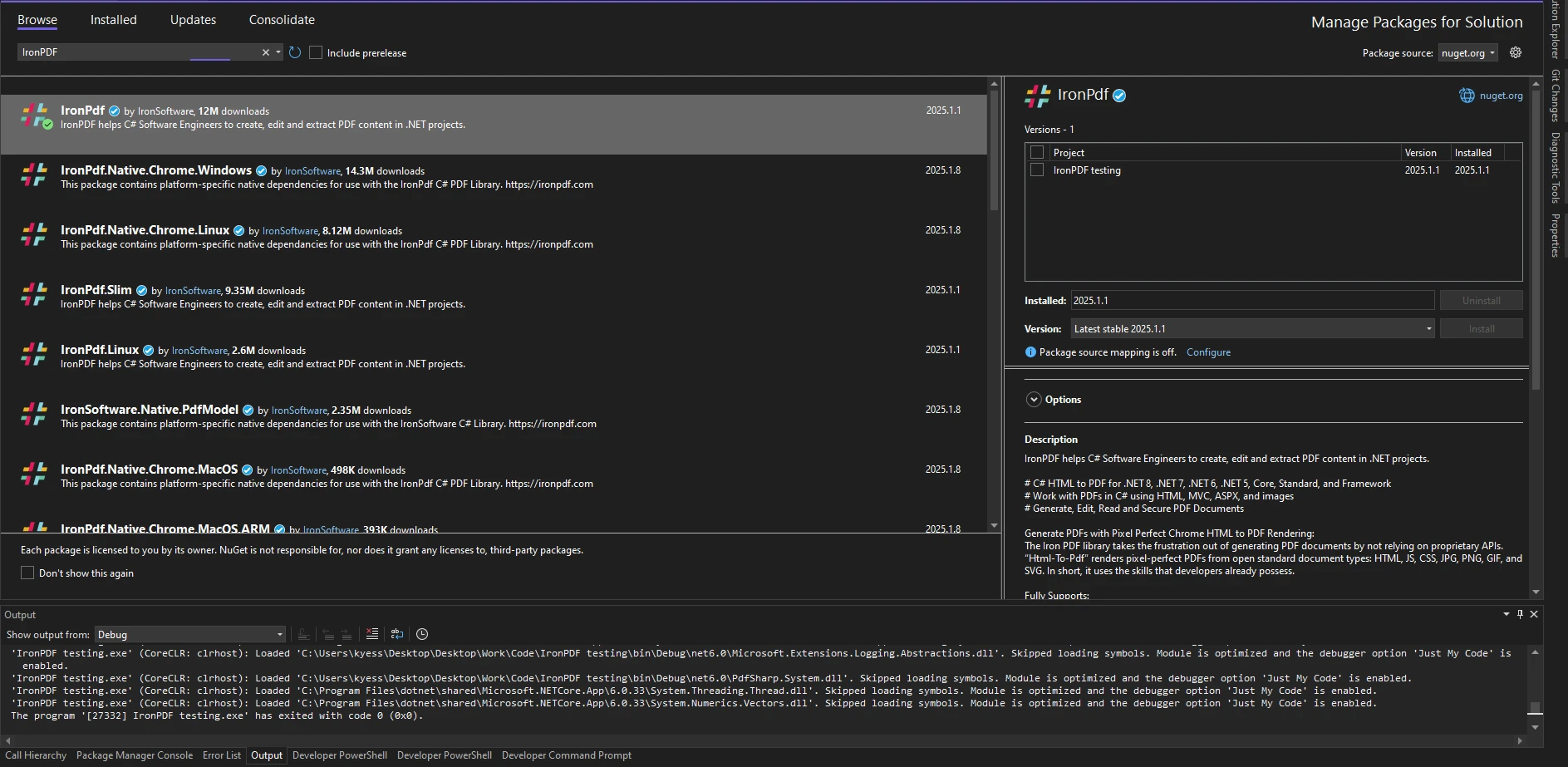
要將IronPDF新增到您的專案中,請在Visual Studio中使用NuGet程式包管理器。 您可以使用Visual命令行介面或直接在NuGet程式包管理器中搜尋。
**命令行安裝:**
```shell
:ProductInstall
```
或者,您可以在NuGet程式包管理器中搜尋"IronPDF"並安裝它。
## 什麼是QuestPDF?
QuestPDF是一個現代.NET程式庫,旨在生成PDF文件。 其重點是為開發者提供一個靈活高效的工具,用於從C#建立PDF。 QuestPDF允許使用聲明式風格的直觀和流暢的方法設計文件。
QuestPDF著重於簡單性、速度和性能,是生成動態報告和文件的絕佳選擇。 該程式庫還支持先進的佈局功能,自定義樣式和易於使用的範本。
**QuestPDF的功能**
* 易於使用的API構建複雜的PDF文件。
* 支持靈活的佈局和文件結構設置,設置預設頁面、列項目等。
* 允許使用類似CSS的屬性輕鬆設計元素。
* 支持圖片、預設文字樣式設置、表格、條碼、圖表、列、行、多種頁面型別等。
* 非常適合建立報告、發票和資料驅動的文件。
欲了解更多詳情,請參閱[QuestPDF文件](https://www.questpdf.com/quick-start.html)。
### 安裝QuestPDF
開始使用QuestPDF,通過NuGet指令行安裝它:
```shell
:InstallCmd Install-Package QuestPDF
```
或者,通過NuGet程式包管理器進行安裝:
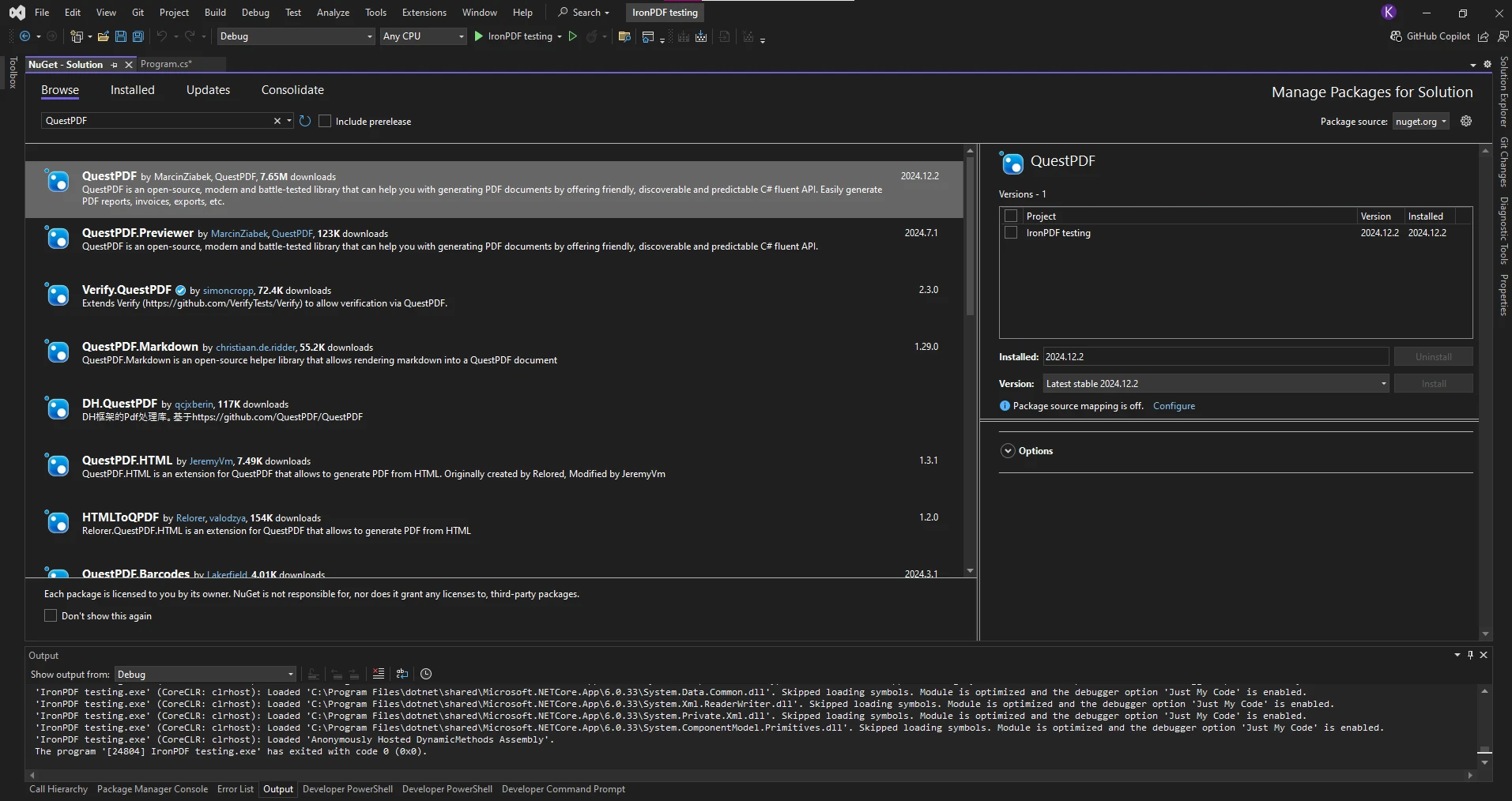
這將為您的專案新增生成PDF所需的程式庫,使用QuestPDF。
## 使用IronPDF新增頁碼
IronPDF提供一種簡單的方法將[頁碼](/examples/page-numbers-and-page-breaks/)新增到PDF。 下面的程式碼演示了如何做到這一點:
```csharp
using IronPdf;

class Program
{
    static void Main(string[] args)
    {
        // HTML content for the PDF
        var html = "<h1>Hello World!</h1><p>This document was generated using IronPDF</p>";

        // Set up the IronPDF renderer with header for page numbers
        ChromePdfRenderer renderer = new ChromePdfRenderer
        {
            RenderingOptions =
            {
                HtmlHeader = new HtmlHeaderFooter
                {
                    HtmlFragment = "<center><i>{page} of {total-pages}</i></center>"
                }
            }
        };

        // Render the HTML as a PDF
        PdfDocument pdf = renderer.RenderHtmlAsPdf(html);

        // Save the PDF to a file
        pdf.SaveAs("pageNumbers.pdf");
    }
}
```
#### 輸出
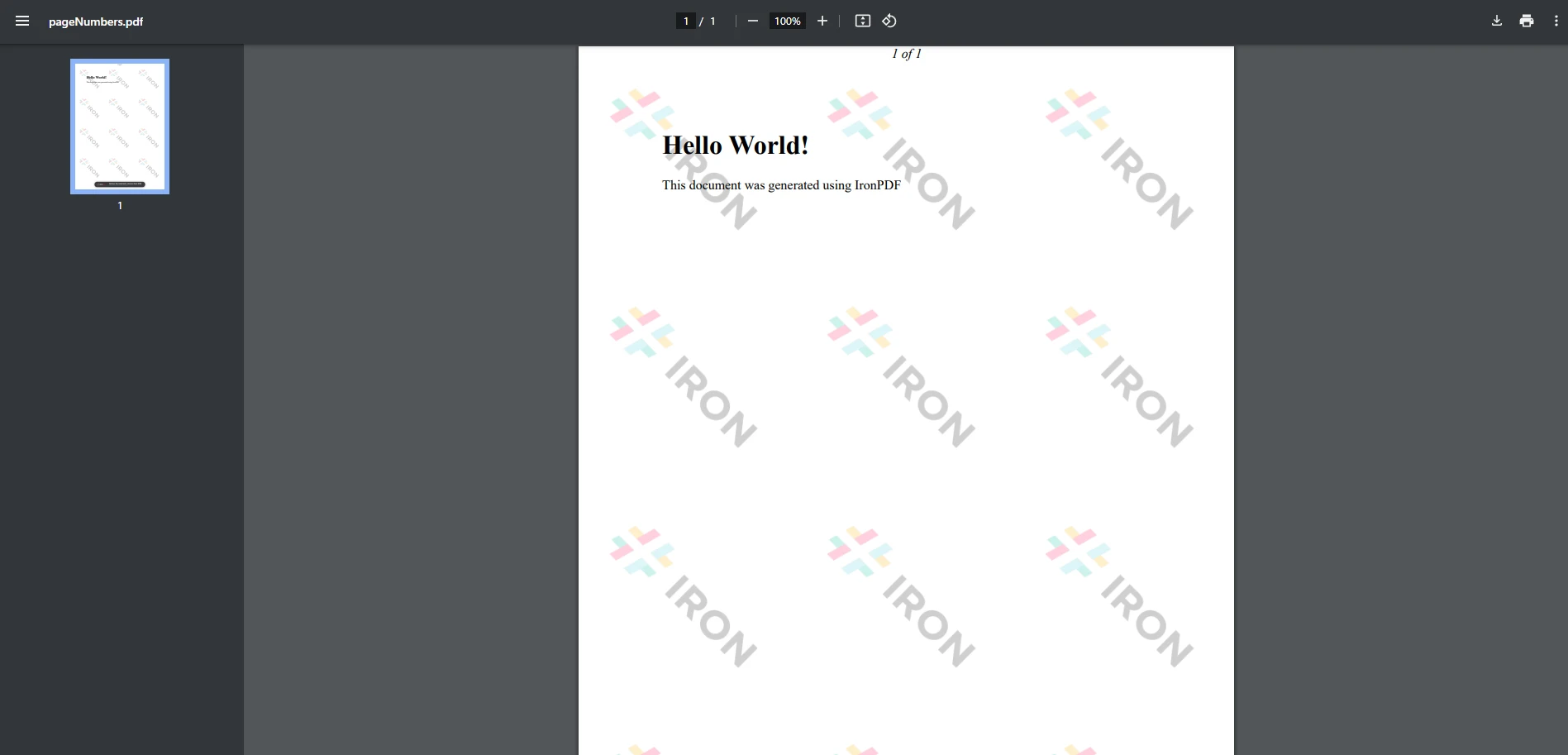
在這段程式碼中,我們為PDF文件建立一個HTML頁眉,其中`{total-pages}`代表當前頁碼和總頁數的動態佔位符。 `RenderHtmlAsPdf` 方法將HTML轉換為PDF。 該功能允許根據文件的長度動態調整頁面。
## 如何使用QuestPDF新增頁碼
在QuestPDF中,新增頁碼可以以類似的方式完成。 下面是使用QuestPDF新增頁碼的程式碼:
```csharp
using QuestPDF.Fluent;
using QuestPDF.Infrastructure;
class Program
{
static void Main(string[] args)
{
// Set the license type for QuestPDF
QuestPDF.Settings.License = LicenseType.Community;
// Create a PDF document using the QuestPDF fluent API
var document = Document.Create(container =>
{
// Define a page with content and a header with page numbers
container.Page(page =>
{
page.Content().Text("Hello, QuestPDF!");
// Add a centered header with page number and total pages
page.Header().AlignCenter().Text(text =>
{
text.Span("Page ");
text.CurrentPageNumber();
text.Span(" of ");
text.TotalPages();
});
});
});
// Generate and save the PDF document
document.GeneratePdf("QuestPdfOutput.pdf");
}
}
```
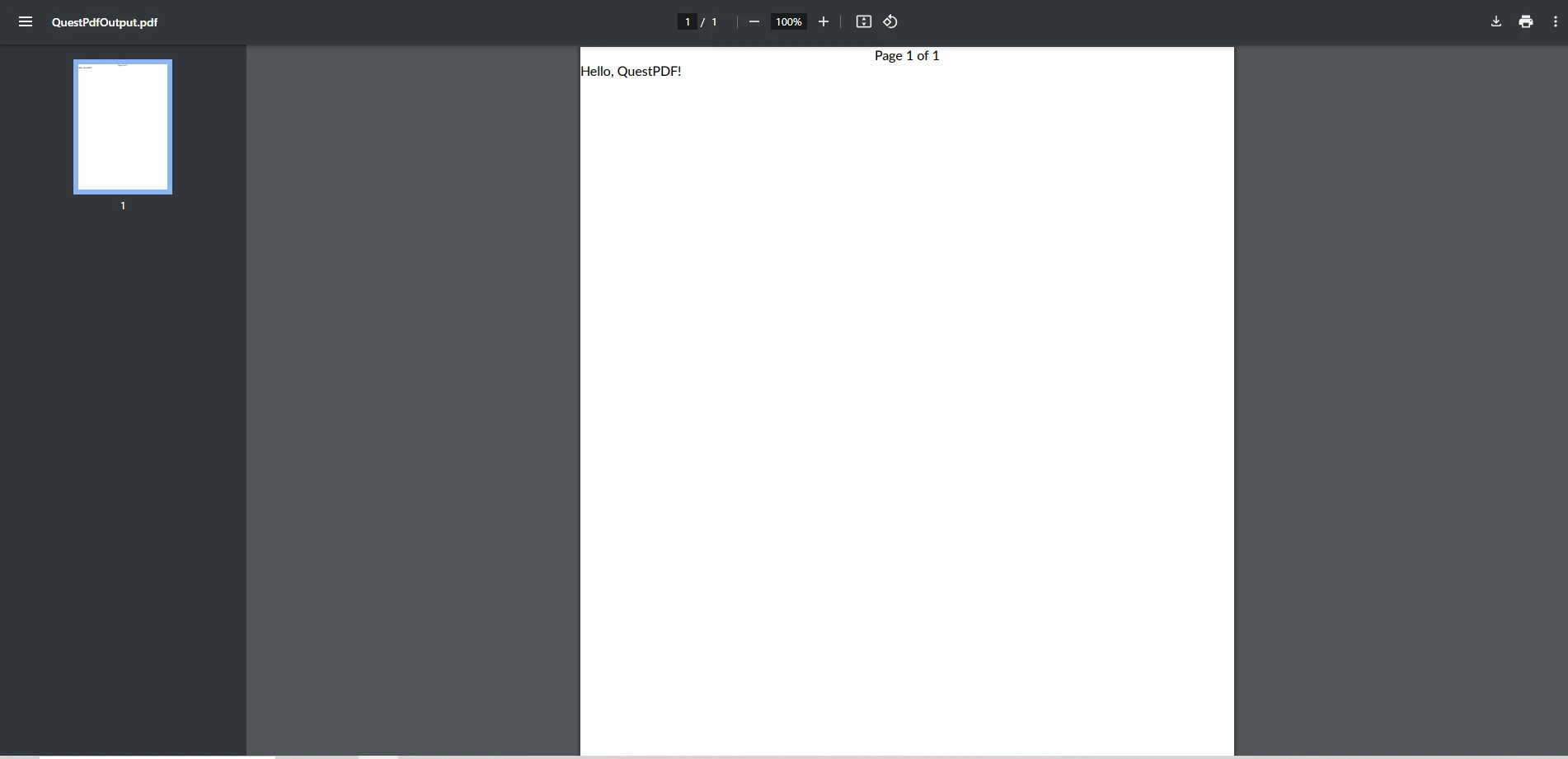
這段QuestPDF程式碼定義了一個簡單的文件,頁眉中包含頁碼。 `TotalPages()`方法用於動態生成相對於每頁的頁碼。
## 總結
總之,IronPDF和QuestPDF都提供了有效的解決方案用於在C#中將[頁碼新增到PDF中](/examples/page-numbers-and-page-breaks/)。 然而,IronPDF提供了一種更精簡且使用者友好的方法。 其靈活性和易用性使其成為開發者需要最小努力來新增頁碼或操作現有PDF的理想選擇。
IronPDF可免費用於開發,允許開發者在專案中進行試驗和整合,在開發階段中沒有任何費用。 一旦準備好投入生產,[商業授權](trial-license)提供了這些授權選項。
通過選擇IronPDF,開發者可以獲得一個可靠且功能豐富的工具,簡化PDF的建立和編輯,包括插入頁碼,並附帶持續的維護和更新。
有關IronPDF免費版本和商業許可的更多資訊,請存取[IronPDF的官方網站](https://www.ironpdf.com)。
[[i:(QuestPDF是其相應所有者的註冊商標。 本網站未與QuestPDF建立任何聯繫,也不獲其認可或贊助。 所有產品名稱、標誌和品牌均為其各自所有者的財產。 比較僅供參考,反映撰寫時公開可用的資訊。)]]
using IronPdf;class Program{ static voidMain(string[] args) { // HTML content for the PDF var html = "<h1>Hello World!</h1><p>This document was generated using IronPDF</p>"; // Set up the IronPDF renderer with header for page numbers ChromePdfRenderer renderer = new ChromePdfRenderer {RenderingOptions = {HtmlHeader = new HtmlHeaderFooter {HtmlFragment = "<center><i>{page} of {total-pages}</i></center>" } } }; // Render the HTML as a PDF PdfDocument pdf = renderer.RenderHtmlAsPdf(html); // Save the PDF to a file pdf.SaveAs("pageNumbers.pdf"); }}
using IronPdf;

class Program
{
    static void Main(string[] args)
    {
        // HTML content for the PDF
        var html = "<h1>Hello World!</h1><p>This document was generated using IronPDF</p>";

        // Set up the IronPDF renderer with header for page numbers
        ChromePdfRenderer renderer = new ChromePdfRenderer
        {
            RenderingOptions =
            {
                HtmlHeader = new HtmlHeaderFooter
                {
                    HtmlFragment = "<center><i>{page} of {total-pages}</i></center>"
                }
            }
        };

        // Render the HTML as a PDF
        PdfDocument pdf = renderer.RenderHtmlAsPdf(html);

        // Save the PDF to a file
        pdf.SaveAs("pageNumbers.pdf");
    }
}
ImportsIronPdfModuleProgram Sub Main(args AsString()) ' HTML content for the PDF Dim html = "<h1>Hello World!</h1><p>This document was generated using IronPDF</p>" ' Set up the IronPDF renderer with header for page numbers Dim renderer As New ChromePdfRendererWith { .RenderingOptions = New RenderingOptionsWith { .HtmlHeader = New HtmlHeaderFooterWith { .HtmlFragment = "<center><i>{page} of {total-pages}</i></center>" } } } ' Render the HTML as a PDF Dim pdf AsPdfDocument = renderer.RenderHtmlAsPdf(html) ' Save the PDF to a file pdf.SaveAs("pageNumbers.pdf") End SubEndModule
Imports IronPdf

Module Program
    Sub Main(args As String())
        ' HTML content for the PDF
        Dim html = "<h1>Hello World!</h1><p>This document was generated using IronPDF</p>"

        ' Set up the IronPDF renderer with header for page numbers
        Dim renderer As New ChromePdfRenderer With {
            .RenderingOptions = New RenderingOptions With {
                .HtmlHeader = New HtmlHeaderFooter With {
                    .HtmlFragment = "<center><i>{page} of {total-pages}</i></center>"
                }
            }
        }

        ' Render the HTML as a PDF
        Dim pdf As PdfDocument = renderer.RenderHtmlAsPdf(html)

        ' Save the PDF to a file
        pdf.SaveAs("pageNumbers.pdf")
    End Sub
End Module
using QuestPDF.Fluent;using QuestPDF.Infrastructure;class Program{ static voidMain(string[] args) { // Set the license type for QuestPDFQuestPDF.Settings.License = LicenseType.Community; // Create a PDF document using the QuestPDF fluent API var document = Document.Create(container => { // Define a page with content and a header with page numbers container.Page(page => { page.Content().Text("Hello, QuestPDF!"); // Add a centered header with page number and total pages page.Header().AlignCenter().Text(text => { text.Span("Page "); text.CurrentPageNumber(); text.Span(" of "); text.TotalPages(); }); }); }); // Generate and save the PDF document document.GeneratePdf("QuestPdfOutput.pdf"); }}
using QuestPDF.Fluent;
using QuestPDF.Infrastructure;

class Program
{
    static void Main(string[] args)
    {
        // Set the license type for QuestPDF
        QuestPDF.Settings.License = LicenseType.Community;

        // Create a PDF document using the QuestPDF fluent API
        var document = Document.Create(container =>
        {
            // Define a page with content and a header with page numbers
            container.Page(page =>
            {
                page.Content().Text("Hello, QuestPDF!");

                // Add a centered header with page number and total pages
                page.Header().AlignCenter().Text(text =>
                {
                    text.Span("Page ");
                    text.CurrentPageNumber();
                    text.Span(" of ");
                    text.TotalPages();
                });
            });
        });

        // Generate and save the PDF document
        document.GeneratePdf("QuestPdfOutput.pdf");
    }
}
ImportsQuestPDF.FluentImportsQuestPDF.InfrastructureFriend Class ProgramShared Sub Main(ByVal args() AsString) ' Set the license type for QuestPDFQuestPDF.Settings.License = LicenseType.Community ' Create a PDF document using the QuestPDF fluent API Dim document = Document.Create(Sub(container) ' Define a page with content and a header with page numbers container.Page(Sub(page) page.Content().Text("Hello, QuestPDF!") ' Add a centered header with page number and total pages page.Header().AlignCenter().Text(Sub(text) text.Span("Page ") text.CurrentPageNumber() text.Span(" of ") text.TotalPages() End Sub) End Sub) End Sub) ' Generate and save the PDF document document.GeneratePdf("QuestPdfOutput.pdf") End SubEnd Class
Imports QuestPDF.Fluent
Imports QuestPDF.Infrastructure

Friend Class Program
	Shared Sub Main(ByVal args() As String)
		' Set the license type for QuestPDF
		QuestPDF.Settings.License = LicenseType.Community

		' Create a PDF document using the QuestPDF fluent API
		Dim document = Document.Create(Sub(container)
			' Define a page with content and a header with page numbers
			container.Page(Sub(page)
				page.Content().Text("Hello, QuestPDF!")

				' Add a centered header with page number and total pages
				page.Header().AlignCenter().Text(Sub(text)
					text.Span("Page ")
					text.CurrentPageNumber()
					text.Span(" of ")
					text.TotalPages()
				End Sub)
			End Sub)
		End Sub)

		' Generate and save the PDF document
		document.GeneratePdf("QuestPdfOutput.pdf")
	End Sub
End Class



























