


Comment annoter un fichier PDF (Tutoriel Débutant)

Full Comparison
Looking for a detailed feature-by-feature breakdown? See how IronPDF stacks up against QuestPDF on pricing, HTML support, and licensing.
Le format de document portable (PDF) est un format de fichier universellement utilisé qui garantit la cohérence de la présentation des documents sur toutes les plateformes et appareils. Sa mise en page fixe en fait le format incontournable pour partager des papiers, des contrats, des factures, et plus encore. Les fichiers PDF sont indispensables dans le monde de l'entreprise pour la documentation formelle. Avec le besoin croissant de génération et de manipulation de PDF, plusieurs bibliothèques ont émergé, simplifiant le processus pour les développeurs.
Dans cet article, nous explorerons comment ajouter des numéros de page à un PDF en utilisant QuestPDF en C#, tout en comparant QuestPDF avec IronPDF pour vous aider à décider quelle bibliothèque convient à vos besoins de projet.
Qu'est-ce que IronPDF?
IronPDF est une bibliothèque riche en fonctionnalités conçue pour l'écosystème .NET, destinée à gérer efficacement les tâches de création, de manipulation et de rendu de PDF. Il exploite un moteur basé sur Chromium pour fournir une conversion précise de HTML, CSS et JavaScript en documents PDF. Cela en fait un excellent choix pour les développeurs web qui ont besoin de convertir le contenu HTML directement en format PDF tout en conservant la mise en page et le style originaux.
Avec IronPDF, vous pouvez facilement intégrer des fonctionnalités PDF dans vos applications .NET, y compris créer des en-têtes et pieds de page personnalisés, ajouter de nouvelles pages à vos PDF, intégrer des images et des tableaux, et effectuer des manipulations PDF avancées telles que fusionner ou diviser des documents. La bibliothèque prend en charge divers formats et offre une large gamme d'options de personnalisation, ce qui la rend idéale pour générer des PDF de qualité professionnelle à partir de contenu web dynamique.
Principales fonctionnalités d'IronPDF :
- Vous permet de générer des PDF directement à partir du code C#.
- Convertit les pages web, HTML et JavaScript en PDF de haute qualité.
- Offre des options pour ajouter des éléments personnalisés comme les en-têtes, pieds de page et filigranes.
- Facilite la fusion, la division et l'édition de PDF existants.
- Fonctionne parfaitement avec les applications .NET, y compris les frameworks ASP.NET et MVC.
Pour plonger plus profondément dans les capacités d'IronPDF et des exemples plus avancés, consultez la documentation officielle ici.
Installer IronPDF
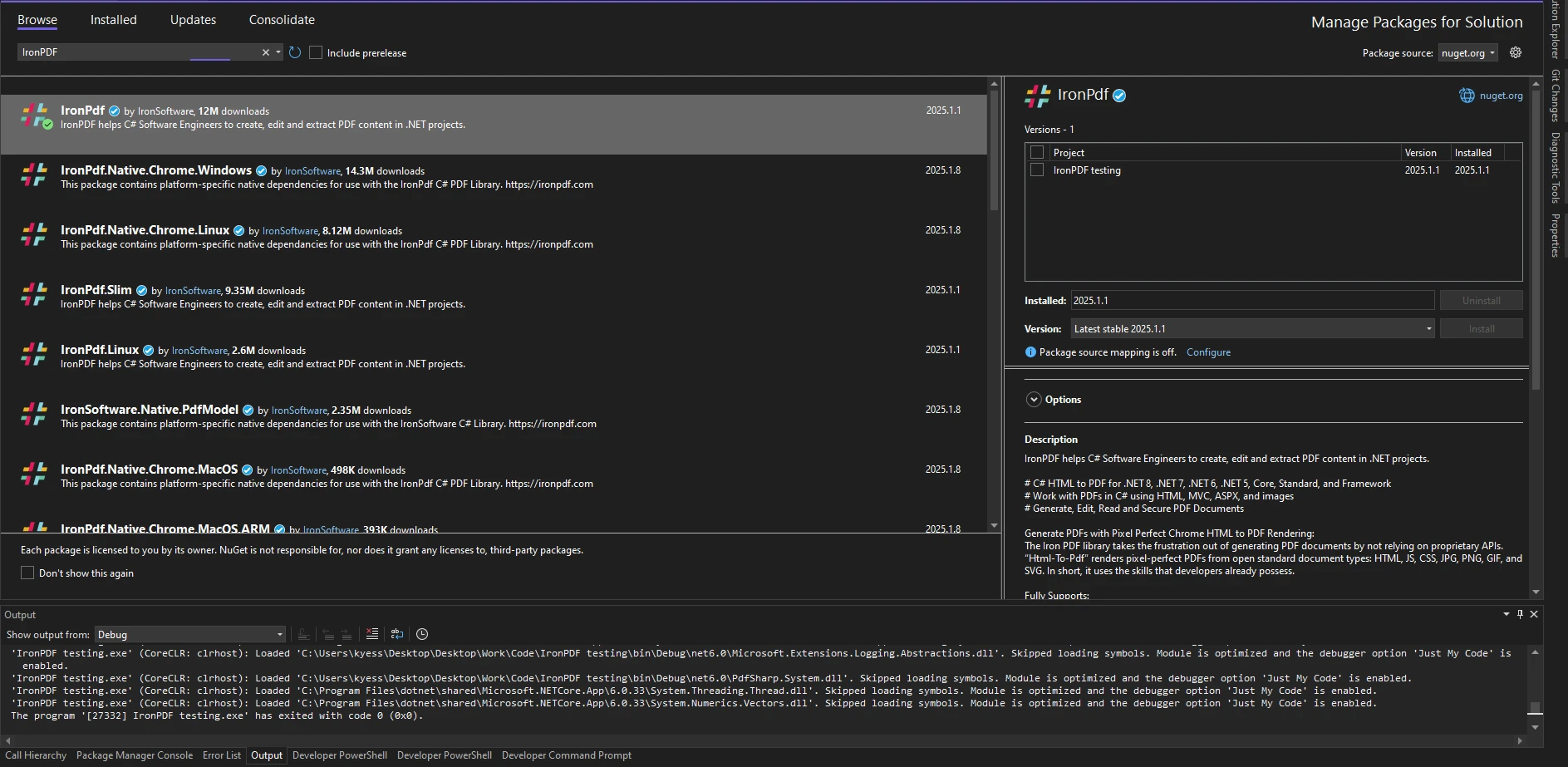
Pour ajouter IronPDF à votre projet, utilisez le gestionnaire de packages NuGet dans Visual Studio. Vous pouvez soit utiliser l'interface en ligne de commande Visual soit rechercher directement dans le Package Manager NuGet.
Installation en ligne de commande :
Install-Package IronPdf
Alternativement, vous pouvez rechercher "IronPDF" dans le Package Manager NuGet et l'installer.
Qu'est-ce que QuestPDF?
QuestPDF est une bibliothèque .NET moderne conçue pour la génération de documents PDF. Elle se concentre sur la fourniture aux développeurs d'un outil flexible et efficace pour créer des PDF à partir de C#. QuestPDF permet une approche intuitive et fluide pour concevoir des documents en utilisant un style déclaratif.
QuestPDF met l'accent sur la simplicité, la rapidité et la performance, ce qui en fait un excellent choix pour générer des rapports et des documents dynamiques. La bibliothèque prend également en charge des fonctionnalités de mise en page avancées, un style personnalisé, et des modèles faciles à utiliser.
Caractéristiques de QuestPDF
- API facile à utiliser pour construire des documents PDF complexes.
- Prend en charge une mise en page flexible et une structuration de documents, en définissant des pages par défaut, des éléments en colonne, etc.
- Permet un style facile des éléments à l'aide de propriétés similaires à CSS.
- Fournit un support pour les images, les paramètres de style de texte par défaut, les tableaux, les codes-barres, les graphiques, les colonnes, les lignes, plusieurs types de pages, et plus encore.
- Idéal pour créer des rapports, des factures et des documents basés sur des données.
Pour plus de détails, consultez la documentation QuestPDF.
Installer QuestPDF
Pour commencer avec QuestPDF, installez-le via la ligne de commande NuGet:
Install-Package QuestPDF
Ou alternativement, via le Package Manager NuGet:
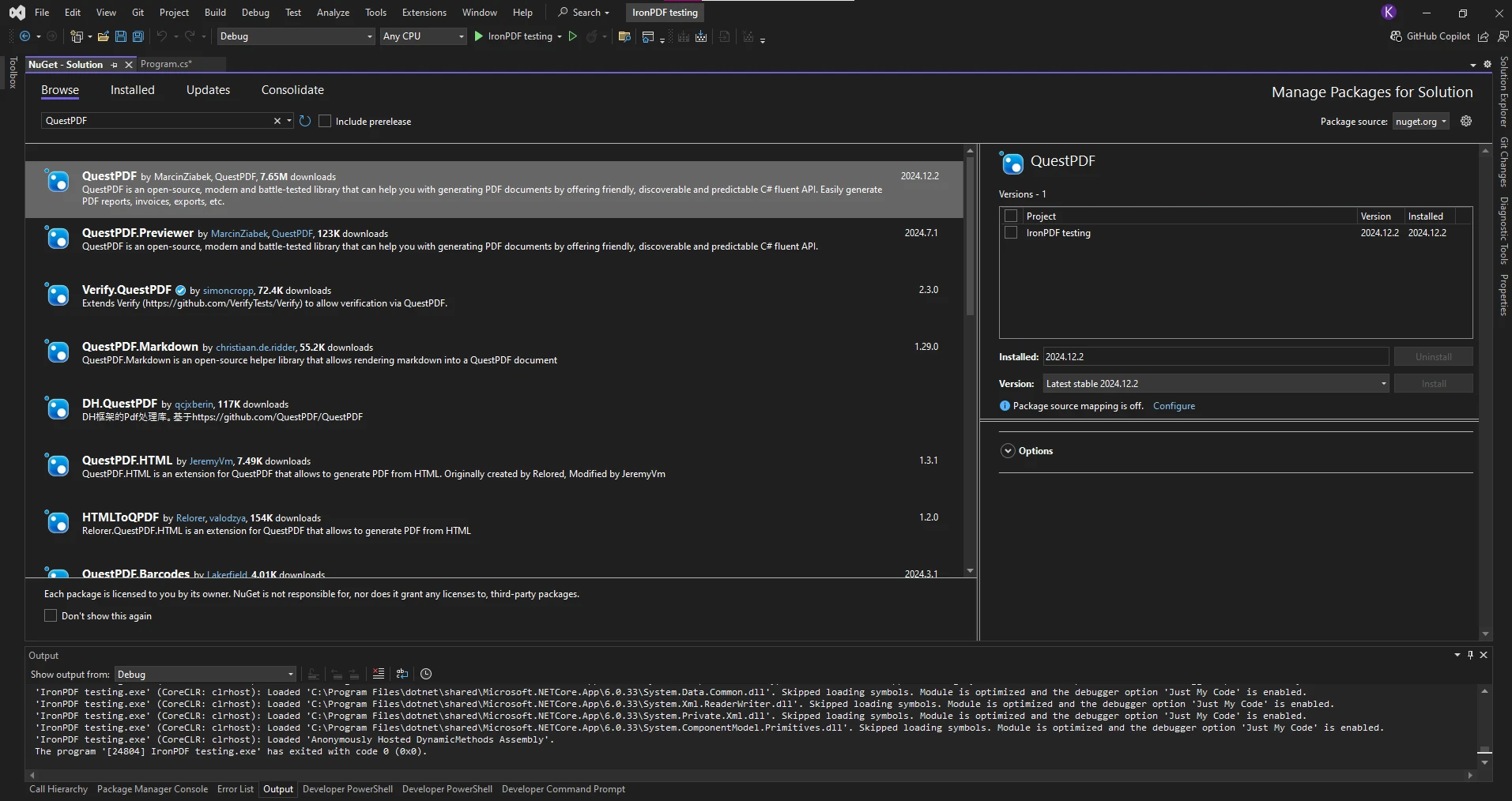
Cela ajoutera les bibliothèques nécessaires à votre projet pour générer des PDF avec QuestPDF.
Ajouter des numéros de page avec IronPDF
IronPDF offre un moyen facile d'ajouter des numéros de page aux PDF. Le code suivant démontre comment faire cela:
using IronPdf;

class Program
{
    static void Main(string[] args)
    {
        // HTML content for the PDF
        var html = "<h1>Hello World!</h1><p>This document was generated using IronPDF</p>";

        // Set up the IronPDF renderer with header for page numbers
        ChromePdfRenderer renderer = new ChromePdfRenderer
        {
            RenderingOptions =
            {
                HtmlHeader = new HtmlHeaderFooter
                {
                    HtmlFragment = "<center><i>{page} of {total-pages}</i></center>"
                }
            }
        };

        // Render the HTML as a PDF
        PdfDocument pdf = renderer.RenderHtmlAsPdf(html);

        // Save the PDF to a file
        pdf.SaveAs("pageNumbers.pdf");
    }
}
using IronPdf;
class Program
{
static void Main(string[] args)
{
// HTML content for the PDF
var html = "<h1>Hello World!</h1><p>This document was generated using IronPDF</p>";
// Set up the IronPDF renderer with header for page numbers
ChromePdfRenderer renderer = new ChromePdfRenderer
{
RenderingOptions =
{
HtmlHeader = new HtmlHeaderFooter
{
HtmlFragment = "<center><i>{page} of {total-pages}</i></center>"
}
}
};
// Render the HTML as a PDF
PdfDocument pdf = renderer.RenderHtmlAsPdf(html);
// Save the PDF to a file
pdf.SaveAs("pageNumbers.pdf");
}
}Imports IronPdf
Friend Class Program
Shared Sub Main(ByVal args() As String)
' HTML content for the PDF
Dim html = "<h1>Hello World!</h1><p>This document was generated using IronPDF</p>"
' Set up the IronPDF renderer with header for page numbers
Dim renderer As New ChromePdfRenderer With {
.RenderingOptions = {
HtmlHeader = New HtmlHeaderFooter With {.HtmlFragment = "<center><i>{page} of {total-pages}</i></center>"}
}
}
' Render the HTML as a PDF
Dim pdf As PdfDocument = renderer.RenderHtmlAsPdf(html)
' Save the PDF to a file
pdf.SaveAs("pageNumbers.pdf")
End Sub
End ClassSortie
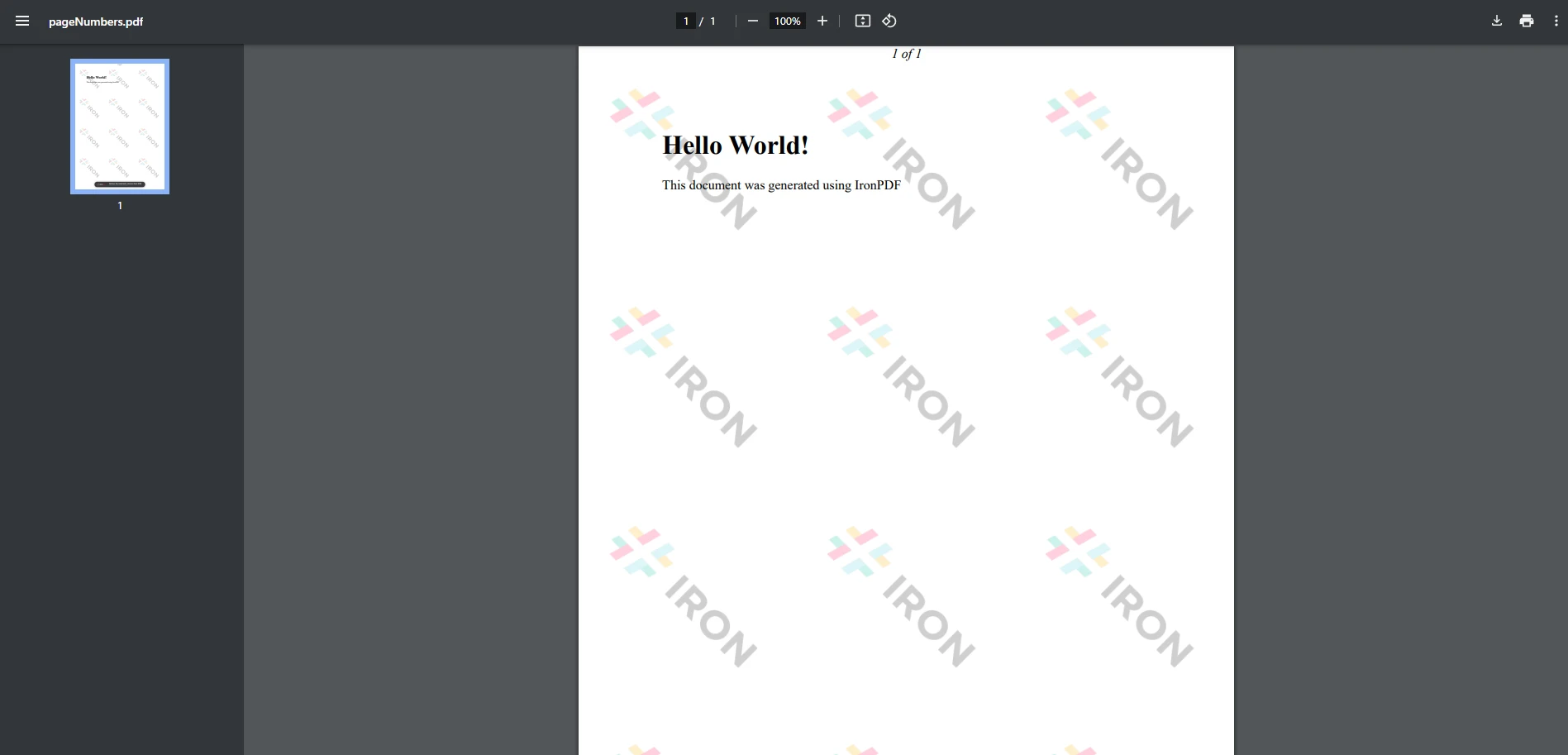
Dans ce code, nous créons un en-tête HTML pour le document PDF, où {page} et {total-pages} représentent des espaces réservés dynamiques pour le numéro de page actuel et le nombre total de pages. La méthode RenderHtmlAsPdf convertit le HTML en PDF. Cette fonctionnalité permet aux pages d'être ajustées dynamiquement en fonction de la longueur du document.
Comment ajouter des numéros de page en utilisant QuestPDF
Dans QuestPDF, ajouter des numéros de page peut être fait de manière similaire. Vous trouverez ci-dessous le code pour ajouter des numéros de page en utilisant QuestPDF:
using QuestPDF.Fluent;
using QuestPDF.Infrastructure;

class Program
{
    static void Main(string[] args)
    {
        // Set the license type for QuestPDF
        QuestPDF.Settings.License = LicenseType.Community;

        // Create a PDF document using the QuestPDF fluent API
        var document = Document.Create(container =>
        {
            // Define a page with content and a header with page numbers
            container.Page(page =>
            {
                page.Content().Text("Hello, QuestPDF!");

                // Add a centered header with page number and total pages
                page.Header().AlignCenter().Text(text =>
                {
                    text.Span("Page ");
                    text.CurrentPageNumber();
                    text.Span(" of ");
                    text.TotalPages();
                });
            });
        });

        // Generate and save the PDF document
        document.GeneratePdf("QuestPdfOutput.pdf");
    }
}
using QuestPDF.Fluent;
using QuestPDF.Infrastructure;
class Program
{
static void Main(string[] args)
{
// Set the license type for QuestPDF
QuestPDF.Settings.License = LicenseType.Community;
// Create a PDF document using the QuestPDF fluent API
var document = Document.Create(container =>
{
// Define a page with content and a header with page numbers
container.Page(page =>
{
page.Content().Text("Hello, QuestPDF!");
// Add a centered header with page number and total pages
page.Header().AlignCenter().Text(text =>
{
text.Span("Page ");
text.CurrentPageNumber();
text.Span(" of ");
text.TotalPages();
});
});
});
// Generate and save the PDF document
document.GeneratePdf("QuestPdfOutput.pdf");
}
}Imports QuestPDF.Fluent
Imports QuestPDF.Infrastructure
Friend Class Program
Shared Sub Main(ByVal args() As String)
' Set the license type for QuestPDF
QuestPDF.Settings.License = LicenseType.Community
' Create a PDF document using the QuestPDF fluent API
Dim document = Document.Create(Sub(container)
' Define a page with content and a header with page numbers
container.Page(Sub(page)
page.Content().Text("Hello, QuestPDF!")
' Add a centered header with page number and total pages
page.Header().AlignCenter().Text(Sub(text)
text.Span("Page ")
text.CurrentPageNumber()
text.Span(" of ")
text.TotalPages()
End Sub)
End Sub)
End Sub)
' Generate and save the PDF document
document.GeneratePdf("QuestPdfOutput.pdf")
End Sub
End Class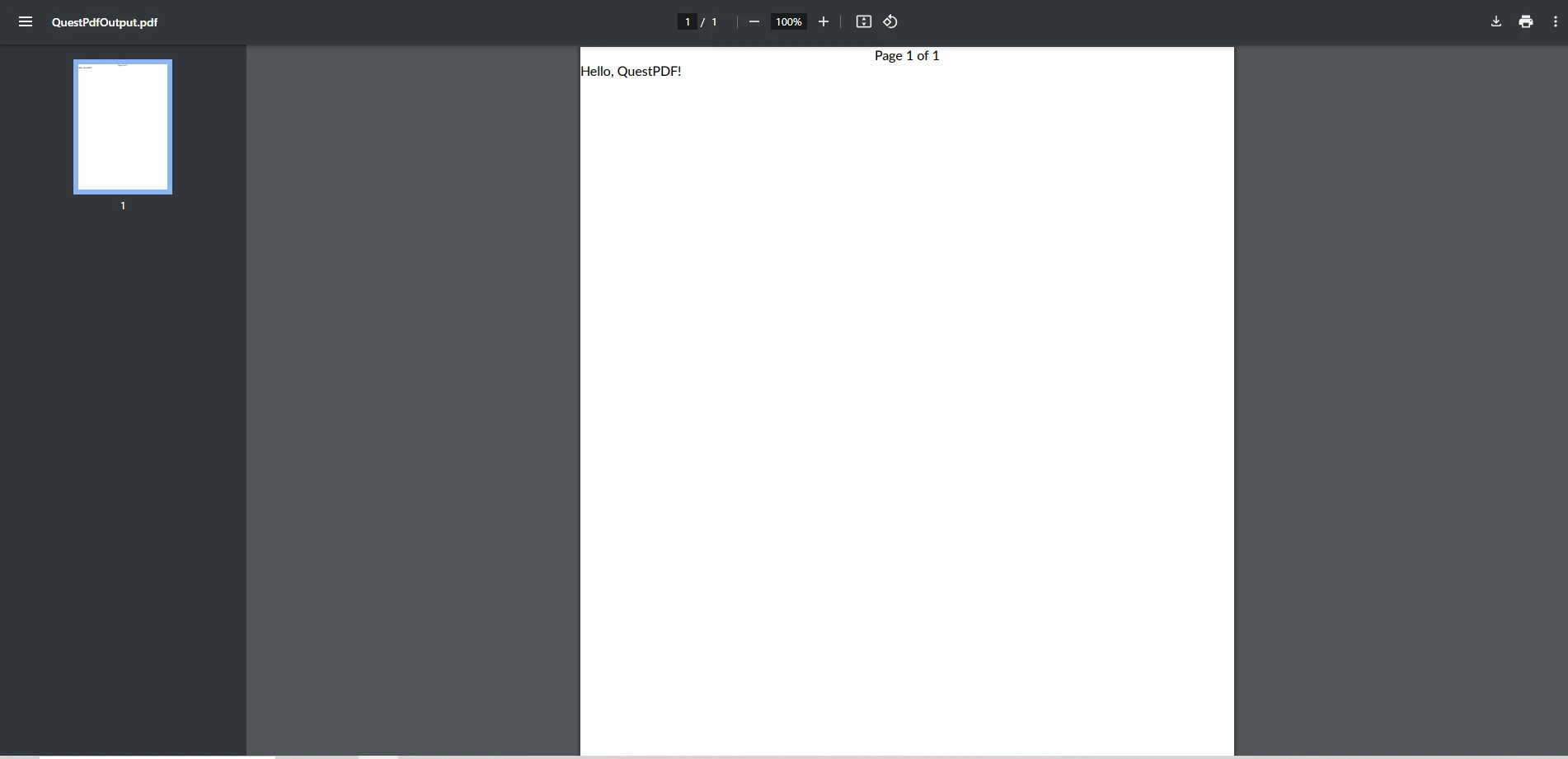
Ce code QuestPDF définit un document simple avec un numéro de page dans l'en-tête. Les méthodes CurrentPageNumber() et TotalPages() sont utilisées pour générer dynamiquement le numéro de page par rapport à chaque page.
Conclusion
En conclusion, IronPDF et QuestPDF offrent tous deux des solutions efficaces pour ajouter des numéros de page aux PDF en C#. Cependant, IronPDF offre une approche plus rationalisée et conviviale. Sa flexibilité et sa facilité d'utilisation en font un choix idéal pour les développeurs ayant besoin d'ajouter des numéros de page ou de manipuler des PDF existants avec un effort minimal.
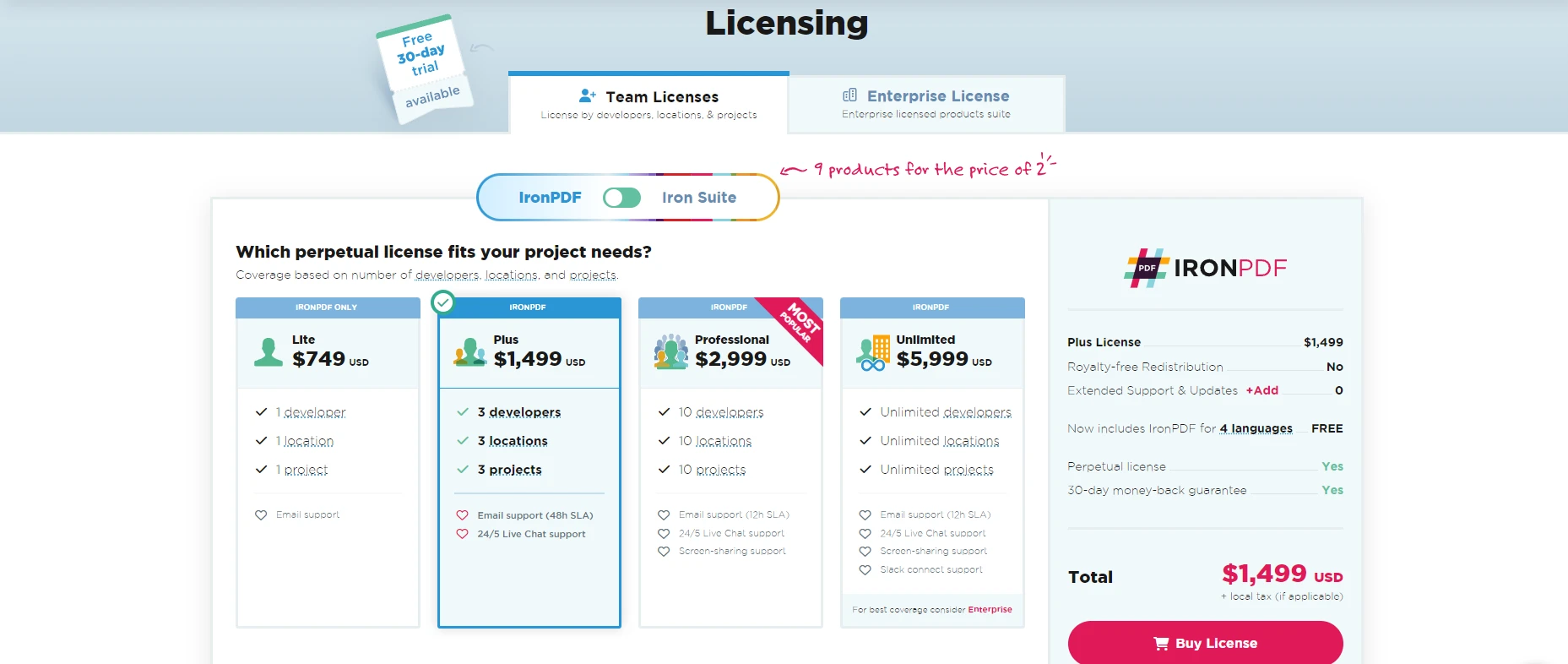
IronPDF est disponible pour un usage de développement gratuit, permettant aux développeurs d'expérimenter et de l'intégrer dans des projets sans aucun coût pendant la phase de développement. Une fois prêt pour la production, une licence commerciale est disponible pour ces options de licence.
En choisissant IronPDF, les développeurs accèdent à un outil fiable et riche en fonctionnalités qui simplifie la création et l'édition de PDF, y compris l'insertion de numéros de page, avec l'avantage supplémentaire d'une maintenance continue et des mises à jour.
Pour plus d'informations sur la version gratuite d'IronPDF et les licences commerciales, visitez le site officiel d'IronPDF.
Questions Fréquemment Posées
Comment puis-je ajouter des numéros de page à un document PDF en utilisant C#?
Vous pouvez ajouter des numéros de page à un PDF avec IronPDF en créant un en-tête ou un pied de page HTML avec des espaces réservés comme {page} et {total-pages}. Ces espaces réservés se mettent à jour dynamiquement pour refléter la page actuelle et le nombre total de pages lors de l'utilisation de la méthode RenderHtmlAsPdf.
Quelles sont les principales différences entre IronPDF et QuestPDF pour la manipulation de PDF?
IronPDF est riche en fonctionnalités, utilisant un moteur basé sur Chromium, et est idéal pour les développeurs web nécessitant un contrôle précis de la mise en page. Il prend en charge la conversion HTML, CSS, et JavaScript en PDF. QuestPDF offre une API déclarative moderne, axée sur la simplicité et la performance, adaptée pour des rapports dynamiques avec des mises en page flexibles.
Comment installer une bibliothèque PDF dans un projet .NET?
Pour installer une bibliothèque PDF comme IronPDF dans un projet .NET, utilisez le Package Manager NuGet dans Visual Studio. Vous pouvez l'installer en utilisant la ligne de commande avec Install-Package IronPDF ou le trouver dans l'interface du Package Manager NuGet.
Quels avantages offre IronPDF pour les développeurs web?
IronPDF est avantageux pour les développeurs web car il peut convertir HTML, CSS, et JavaScript en PDF, tout en maintenant une mise en page et un style précis. Il prend également en charge l'ajout d'en-têtes et de pieds de page personnalisés, ainsi que des manipulations avancées de documents telles que la fusion et la division de PDFs.
Est-il possible d'utiliser IronPDF gratuitement?
Oui, IronPDF peut être utilisé gratuitement pendant la phase de développement, permettant aux développeurs d'intégrer et de tester ses fonctionnalités sans coût. Cependant, une licence commerciale est requise pour une utilisation en production.
Quels sont les avantages d'utiliser une bibliothèque PDF en C# pour la gestion de documents?
Utiliser une bibliothèque PDF comme IronPDF en C# simplifie la gestion de documents en permettant de générer, manipuler et convertir des PDFs facilement. Elle fournit des outils pour maintenir une présentation cohérente des documents et prend en charge des fonctionnalités avancées comme l'ajout de numéros de page, d'en-têtes personnalisés, et la fusion de documents.
Puis-je personnaliser l'apparence des PDFs avec IronPDF?
Oui, IronPDF permet la personnalisation des PDFs en utilisant HTML et CSS pour le style. Vous pouvez créer des en-têtes, des pieds de page et des filigranes personnalisés, assurant que les PDFs respectent des exigences spécifiques de design.









 Commencez GRATUITEMENT
 Commencez GRATUITEMENT
 Réservez une démonstration en direct gratuite
















