


如何從PDF中提取文字(初學者教程)

在當今數位為先的世界中,對有效PDF生成和操作的需求從未如此之大。 無論是生成報告、建立發票,還是建立動態文件,便攜式文件格式(PDF)仍然是必不可少的工具。
其中一個任務是將PDF文件轉換為影像格式。 這可以為開發者提供強大的解決方案,方便地將PDF文件整合到基於影像的媒體中,如演示文稿、網頁和社交媒體頁面。
兩個讓PDF轉換和操作在C#中變得簡單的程式庫是QuestPDF和IronPDF。 本文探討了這兩個程式庫,以及它們在生成和處理PDF方面的比較。
QuestPDF
QuestPDF是一個現代化的開源程式庫,設計用於使用高靈活性和流暢的API建立PDF文件。 它在布局和設計靈活性方面表現出色,允許使用者在不使用複雜配置的情況下建立複雜文件。
- 流暢的API: QuestPDF使用流暢的API風格,方便方法調用連結和配置文件元素。
- 性能: 它的設計能高效快速地處理大型文件,即使是複雜的設計和布局也是如此。
- 可定制性: 它提供了多種文字格式化、動態內容生成和自定義樣式的選項。
IronPDF
而IronPDF則是一個功能齊全的PDF操作和生成程式庫,提供全面的建立和操作功能。 IronPDF具有豐富的功能和廣泛的文件,是滿足您所有PDF需求的一站式程式庫。
- HTML轉PDF: IronPDF允許將HTML內容直接轉換為PDF,非常適合需要生成報告或發票的網頁應用程式。
- PDF操作: 除了PDF建立外,IronPDF還允許通過直觀的API拆分、合併和編輯PDF。
- 使用簡便性: 設計為快速採用,僅需最少的設置和豐富的文件。
如何使用IronPDF將PDF文件轉換為影像
IronPDF的一個突出功能是可以將PDF頁面呈現為影像,特別適合建立縮圖、將PDF整合到網頁中或提取視覺元素。
要使用IronPDF生成PDF,請按照以下步驟操作:
- 通過NuGet安裝IronPDF:
Install-Package IronPdf
-
載入PDF文件: 使用
PdfDocument.FromFile()方法載入現有的PDF文件。 -
將每頁呈現為影像: 使用
ToImage()方法將單個頁面呈現為影像。 您可以指定解析度(DPI)以提高質量。 - 儲存影像: 以您想要的格式儲存提取的影像(例如,PNG, JPEG)。
下面是一個範例程式碼,演示了如何將您的PDF文件轉換為影像:
using IronPdf;
using System.Drawing;

class Program
{
    static void Main(string[] args)
    {
        // Create a new instance of ChromePdfRenderer for rendering PDFs
        ChromePdfRenderer renderer = new ChromePdfRenderer();

        // Render PDF from a URL
        PdfDocument pdf = renderer.RenderUrlAsPdf("https://www.nuget.org/packages/IronPdf/#readme-body-tab");

        // Convert rendered PDF pages to image files
        pdf.RasterizeToImageFiles("IronPdfImage.png");
    }
}
using IronPdf;
using System.Drawing;
class Program
{
static void Main(string[] args)
{
// Create a new instance of ChromePdfRenderer for rendering PDFs
ChromePdfRenderer renderer = new ChromePdfRenderer();
// Render PDF from a URL
PdfDocument pdf = renderer.RenderUrlAsPdf("https://www.nuget.org/packages/IronPdf/#readme-body-tab");
// Convert rendered PDF pages to image files
pdf.RasterizeToImageFiles("IronPdfImage.png");
}
}Imports IronPdf
Imports System.Drawing
Friend Class Program
Shared Sub Main(ByVal args() As String)
' Create a new instance of ChromePdfRenderer for rendering PDFs
Dim renderer As New ChromePdfRenderer()
' Render PDF from a URL
Dim pdf As PdfDocument = renderer.RenderUrlAsPdf("https://www.nuget.org/packages/IronPdf/#readme-body-tab")
' Convert rendered PDF pages to image files
pdf.RasterizeToImageFiles("IronPdfImage.png")
End Sub
End Class輸出
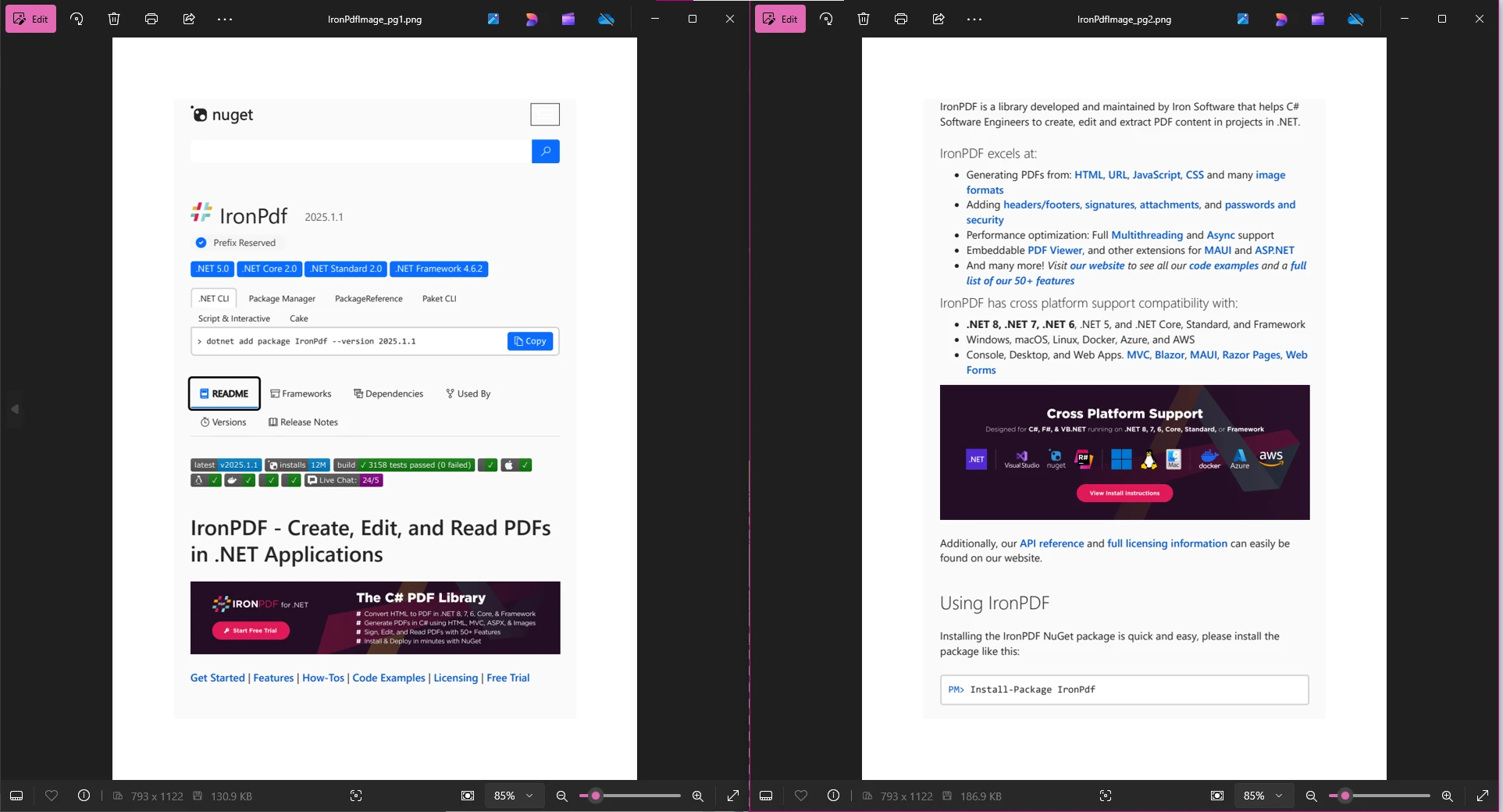
在這個例子中,我們通過使用ChromePdfRenderer rendering engine將URL轉換為PDF來建立一個新的PDF文件。 然後我們使用RasterizeToImageFiles方法將這個新的PDF轉換為影像,為PDF中的每個頁面建立高質量的影像。 為了改善錯誤處理,您可以將此程式碼塊包裹在try-catch結構中,以優雅地管理異常。
如何使用QuestPDF將PDF轉換為影像
QuestPDF不支持將PDF文件原生轉換為影像。 QuestPDF主要專注於生成PDF,不提供將PDF文件提取或呈現為影像的內建功能。 它的架構設計是用於生成複雜的PDF布局,讓開發者對PDF的建立過程有精細的控制,並允許詳細管理視覺元素,如邊框、影像和列、行等布局組件。
如果您需要處理現有的PDF(例如將它們轉換為影像、提取文字或進行編輯),QuestPDF不適合這些使用場景。 相反,考慮選用其他專為此類任務設計的程式庫,如IronPDF、Aspose.PDF、iText等。 使用QuestPDF,您可以使用Document.Create(container => { ...}) 方法建立初始的PDF文件,但需要使用其他程式庫進行其他操作。
總結
比較QuestPDF和IronPDF後,很明顯這些程式庫的用途不同。 QuestPDF在生成複雜、動態PDF方面表現出色,其現代和流暢的API非常實用,但對於操作現有PDF(包括將PDF轉換為影像)則缺乏支持。
IronPDF則是一個全面的解決方案,不僅擅長PDF生成,也在PDF操作上表現出色。 其將PDF頁面轉換為高質量影像的能力,讓其成為將PDF內容整合到演示文稿、網頁或社交媒體的理想選擇。 另外,像HTML到PDF轉換、合併、為PDF新增背景和編輯等功能,讓它成為一個多用途的工具,適合多種工作流程。
IronPDF提供靈活的授權選擇,包括免費試用,確保業務合規性和可擴展性。
對需要PDF到影像轉換的開發者來說,IronPDF是更好的選擇。儘管QuestPDF非常適合建立PDF,但像IronPDF、Aspose.PDF或PDFium.NET SDK這樣的程式庫更適合處理複雜的PDF操作任務。 選擇與您的專案需求相符的程式庫,以獲得最佳效果。
常見問題
我如何在C#中將PDF轉換為圖像?
您可以使用IronPDF的ToImage()方法將PDF的每一頁轉換為圖像格式,例如PNG或JPEG,並指定解析度(DPI)以提高圖像質量。
使用IronPDF進行PDF操作有什麼優勢?
IronPDF是一個全面的程式庫,提供HTML到PDF的轉換、PDF編輯、合併、拆分及將PDF頁面呈現為圖像的功能,使其在各種PDF相關任務中非常多功能。
QuestPDF的重點是什麼?
QuestPDF專注於使用靈活和流暢的API生成複雜的PDF文件,在佈局自訂方面表現出色,但不支持將PDF轉換為圖像。
為將PDF轉換為圖像,我應選擇哪個程式庫?
由於其在從PDF頁面呈現高質量圖像方面的強大功能,IronPDF是將PDF轉換為圖像的首選。
IronPDF可以用於其他任務,除了PDF到圖像的轉換嗎?
是的,IronPDF可以用於廣泛的任務,包括HTML到PDF的轉換、PDF編輯、合併及拆分,使其成為處理PDF的多功能工具。
使用IronPDF將PDF轉換為高質量圖像的步驟是什麼?
要使用IronPDF將PDF轉換為高質量圖像,使用ToImage()方法指定所需解析度(DPI)和輸出格式,例如PNG或JPEG。
IronPDF 是否提供免費試用?
是的,IronPDF提供免費試用和靈活的授權選項,幫助企業評估其功能並確保其滿足需求。
有哪些QuestPDF的替代方案可以將PDF轉換為圖像?
QuestPDF的可選替代方案包括IronPDF、Aspose.PDF、iText7和PDFium.NET SDK,它們提供先進的PDF處理功能。
QuestPDF的效能如何與IronPDF相比?
QuestPDF專為有效生成大型動態PDF文件而設計,而IronPDF則提供全面的PDF處理功能,包括卓越的PDF到圖像轉換。
IronPDF的安裝過程是什麼?
要安裝IronPDF,使用NuGet包管理器搭配Install-Package IronPdf指令,然後利用其API載入和處理PDF文件。









 免費開始
免費開始 免費開始
免費開始 預訂免費直播演示
















