2026年にHTMLをPDFに変換するためのC#ライブラリを選ぶ際、最も重要な決定は、実際に作成するドキュメントに最適なレンダリングエンジンを選ぶことです。 .NET 10では、この分野は3つのグループに分かれます。 ブラウザベースのエンジン(PuppeteerSharpやPlaywright、組み込みビルド経由のChromium)は、最新のCSSとJavaScriptを正確にレンダリングします。 プログラマティックなライブラリ(iText、PdfSharp)は、カスタムパーサーからPDFを描画し、モダンウェブの忠実度を小さなフットプリントに交換します。 コードファーストのレイアウトツール(QuestPDF)は、HTMLを完全にスキップします。 この比較では、動作するC#コード、評価基準、独自ベンチマーク、および出荷内容を決定するライセンス条項を伴う全てのオプションを探ります。
要約: 短い回答と最速の動作コード
最新のCSSとJavaScriptを正確にレンダリングするには、ブラウザグレードのエンジンを使用してください。無料のルートではPuppeteerSharpやPlaywrightがあり、Chromeグレードの出力を提供しますが、独立したブラウザプロセスと大きなバイナリを管理する必要があります。 商業ルートでは、Chromiumをパッケージに組み込み、独立してインストールや起動するものはありません。 簡単な静的ドキュメントの場合、軽量のライブラリ(例: PdfSharp)で十分です。 HTMLソースがなく、コード定義のレイアウトの場合、QuestPDFが最短ルートです。
埋め込みエンジンを使用してPDFを作成する最速の方法は、単一のレンダー呼び出しです。
using IronPdf;

// The embedded Chromium engine ships inside the package, so no browser is launched or downloaded
var renderer = new ChromePdfRenderer();
// One synchronous call parses the HTML string and produces an in-memory PDF document
var pdf = renderer.RenderHtmlAsPdf("<h1>Invoice</h1><p>Generated from HTML.</p>");
// Write the rendered document to disk
pdf.SaveAs("output.pdf");
using IronPdf;

// The embedded Chromium engine ships inside the package, so no browser is launched or downloaded
var renderer = new ChromePdfRenderer();
// One synchronous call parses the HTML string and produces an in-memory PDF document
var pdf = renderer.RenderHtmlAsPdf("<h1>Invoice</h1><p>Generated from HTML.</p>");
// Write the rendered document to disk
pdf.SaveAs("output.pdf");
C#
完全な比較、ベンチマーク、およびライセンスの詳細は以下に続きます。
シナリオ別の迅速な推奨テーブル
詳細を読む前に制約に合ったものを選んでください。
| 必要であれば | 推奨する選択 | なぜ |
|---|---|---|
| 最新のCSS、フレックスボックス、グリッド、大規模なウェブフォント | IronPDF(埋め込みChromium) | 正確なレンダリング、迅速なウォームレンダリング、外部ブラウザなしでのデプロイ |
| 無料のブラウザグレードのレンダリング、オペレーション管理をいとわない |PuppeteerSharpまたは脚本家| 本物のChromium、MITライセンス、重いデプロイメントフットプリント |
| 簡単な静的HTML、JavaScriptなし | PdfSharpとHtmlRenderer | 軽量、無料、レガシーCSSに制限 |
| プログラム化された固定レイアウト、HTMLソースなし | QuestPDF | 流暢なC# API、非常に速く、HTMLレンダラーではない |
| インフラゼロ、ホストされた処理 | HTML-to-PDF API | アプリ内で維持するレンダリングエンジンなし |
| 古いプロジェクトでのwkhtmltopdf | Chromiumエンジンに移行 | wkhtmltopdfはアーカイブされ、現在のCSSには対応できず、重大なSSRF脆弱性(CVE)を抱えています。|
C#でのHTMLからPDFの変換が難しい理由
ブラウザは画面用に流動的なコンテンツをレンダリングします; PDFは固定ページ、正確な寸法、厳密なページ区切りを要求します。 これら二つのモデル間のギャップがライブラリの成功または失敗の分かれ目です。 5つの基準がこれらを区別し、ベンダーに関係なくすべてのツールに適用されます。
-
レンダリングエンジンと最新のCSS: HTMLとCSSを解析するエンジンが主要な差別化要素です。 現在のテンプレートは、CSSフレックスボックスでの配置、CSSグリッドでの2次元レイアウト、@font-faceでのタイポグラフィ、SVGでのベクトルアセットに依存しています。 旧WebKitフォークやカスタムパーサーに基づいたエンジンは、これらを静かに失敗させ、スタイルされたレイアウトを垂直スタックに崩します。 画面レイアウトを紙に変換する際には、@media printルールの正しい取り扱いが同じくらい重要です。
-
JavaScriptの実行とレンダリング待ち: 今日のコンテンツの多くはクライアントサイドで構築されています。Chart.jsなどのチャートライブラリやBlazor WebAssemblyなどのシングルページフレームワークは、ページが完成する前にJavaScriptでDOMを構築します。 JavaScriptエンジンのないライブラリは、白紙のチャートや読み込み途中のページを生成するため、スクリプトを実行してレンダリング準備完了の信号を待つ能力が動的ドキュメントにとって決定的です。
-
**デプロイメントの重量とコールドスタート:**外部のヘッドレスブラウザを駆動するツールは、数百MBのバイナリをダウンロードし、コンテナイメージを膨らませ、コールドスタートを遅くします。 AWS LambdaやAzure Functionsなどのサーバーレス環境では、保存容量とメモリが限られているため、コンテナの重量がライブラリの選択可否を決定することがあります。
-
**ライセンスとその法的範囲:**ライセンスはコスト以上のものを決めます。 .NET PDFの分野は、寛容な条項(MIT、Apache 2.0)、ネットワーク対応アプリのソース公開を要求することがあるコアプレフトの条項(AGPLv3)、収益制限付きのコミュニティティア、そして商用ライセンの条項にまたがります。 誤った選択が、監査時にのみ表面化する義務を作り出すことがあります。
-
**パフォーマンスとスケーラビリティでのメモリ:**コンソールテストでは問題なく動作するライブラリが同時実行のWeb APIの下で停止することがあります。 一些は作業をストリーミングします; 他の者はドキュメント全体を一度にメモリに読み込み、バッチジョブ中にガーベジコレクションの一時停止を引き起こします。 コールドスタート、ウォームレンダリング、レンダリングごとのメモリは、注意が必要な3つの測定です。
動作するコードを備えた各ライブラリ
最初に無料のオープンソースオプションが登場します。以下のすべてのスニペットは.NET 10でコンパイルされ、実行され、ChromiumエンジンはHTML文字列およびURL入力の両方をサポートしています。
PuppeteerSharp
PuppeteerSharpは、Google for Node.js Puppeteer for .NETポートで、2017年に初めてリリースされました。それはChrome DevTools Protocolを介してヘッドレスChromiumのインスタンスを駆動します。 これはインプロセスライブラリというよりもプロセスオーケストレーターで、アプリケーションはBrowserFetcherを使用してChromiumビルドをダウンロードし、ブラウザを起動し、ページコンテンツを設定してPDFをキャプチャします。
using PuppeteerSharp;
using System.Threading.Tasks;

public class PuppeteerExample
{
    public async Task GeneratePdfAsync()
    {
        // Download a matching Chromium build if it is not already present (the 100-300 MB fetch)
        await new BrowserFetcher().DownloadAsync();

        // Start a headless browser process; await using disposes it to avoid orphaned processes
        await using var browser = await Puppeteer.LaunchAsync(new LaunchOptions { Headless = true });
        // Open a fresh tab to work in
        await using var page = await browser.NewPageAsync();

        // Load the HTML directly into the page instead of navigating to a URL
        await page.SetContentAsync("<h1>Invoice Report</h1><p>Rendered with PuppeteerSharp.</p>");
        // Drive Chrome's print pipeline to emit the PDF file
        await page.PdfAsync("puppeteer_output.pdf");
    }
}
using PuppeteerSharp;
using System.Threading.Tasks;

public class PuppeteerExample
{
    public async Task GeneratePdfAsync()
    {
        // Download a matching Chromium build if it is not already present (the 100-300 MB fetch)
        await new BrowserFetcher().DownloadAsync();

        // Start a headless browser process; await using disposes it to avoid orphaned processes
        await using var browser = await Puppeteer.LaunchAsync(new LaunchOptions { Headless = true });
        // Open a fresh tab to work in
        await using var page = await browser.NewPageAsync();

        // Load the HTML directly into the page instead of navigating to a URL
        await page.SetContentAsync("<h1>Invoice Report</h1><p>Rendered with PuppeteerSharp.</p>");
        // Drive Chrome's print pipeline to emit the PDF file
        await page.PdfAsync("puppeteer_output.pdf");
    }
}
C#
文字列の代わりにライブURLをキャプチャする場合は、コール前にナビゲートしてください:
// Navigate the tab to a live URL so the loaded page becomes the render source
await page.GoToAsync("https://example.com");
// Capture whatever is currently displayed as a PDF
await page.PdfAsync("from_url.pdf");
// Navigate the tab to a live URL so the loaded page becomes the render source
await page.GoToAsync("https://example.com");
// Capture whatever is currently displayed as a PDF
await page.PdfAsync("from_url.pdf");
C#
強み:
- Google Chromeと一致するレンダリングは、フルフレックスボックス、グリッド、およびWebフォントをサポートしています。
- JavaScriptを実行し、キャプチャ前にネットワークアイドル待機が可能です。
- MITライセンスのため、商用利用に関してはコープレフト義務がありません。
制限:
- 初回実行では100 MBから300 MBのChromiumビルドをダウンロードします。
- 各ブラウザインスタンスはかなりのメモリを消費するため、同時バッチにはブラウザプールが必要です。
- PDF/AやPDF/UA出力は組み込まれていません。
ライセンス: MIT。 無料のChrome-fidelity出力を望み、チームがオペレーションのオーバーヘッドを吸収できる場合に選んでください。 このトレードオフに焦点を当てた直接対決は、PuppeteerSharp対IronPDFの比較を参照してください。
###脚本家for .NET
Playwrightは、Microsoftによって維持されており、Chromium、WebKit、Firefoxのためのクロスブラウザの自動化フレームワークです。 チームはPage.PdfAsync経由でHTMLをPDFに再利用しますが、PDF生成はChromiumでのみ動作します。 セットアップでは、1回のインストールステップでブラウザバイナリを取得します。
using Microsoft.Playwright;
using System.Threading.Tasks;

public class PlaywrightExample
{
    public async Task GeneratePdfAsync()
    {
        // Create the脚本家driver that manages the installed browser binaries
        using var playwright = await Playwright.CreateAsync();
        // PDF output is Chromium-only, so launch the Chromium build specifically
        await using var browser = await playwright.Chromium.LaunchAsync();
        // Open a new page (tab) to render into
        var page = await browser.NewPageAsync();

        // Set the HTML content in place rather than navigating to a URL
        await page.SetContentAsync("<html><body><h1>Sales Dashboard</h1></body></html>");
        // Emit the PDF with an explicit A4 page format
        await page.PdfAsync(new PagePdfOptions { Path = "playwright_output.pdf", Format = "A4" });
    }
}
using Microsoft.Playwright;
using System.Threading.Tasks;

public class PlaywrightExample
{
    public async Task GeneratePdfAsync()
    {
        // Create the脚本家driver that manages the installed browser binaries
        using var playwright = await Playwright.CreateAsync();
        // PDF output is Chromium-only, so launch the Chromium build specifically
        await using var browser = await playwright.Chromium.LaunchAsync();
        // Open a new page (tab) to render into
        var page = await browser.NewPageAsync();

        // Set the HTML content in place rather than navigating to a URL
        await page.SetContentAsync("<html><body><h1>Sales Dashboard</h1></body></html>");
        // Emit the PDF with an explicit A4 page format
        await page.PdfAsync(new PagePdfOptions { Path = "playwright_output.pdf", Format = "A4" });
    }
}
C#
最初の実行前に、pwsh bin/Debug/net10.0/playwright.ps1 install chromiumを使用してブラウザをインストールします(またはコード内で同等のインストールエントリーポイントを呼び出してください)。
ライブURLの場合、最初にページへナビゲートしてください:
// Load a live URL so its rendered DOM becomes the PDF source
await page.GotoAsync("https://example.com");
// Export the loaded page as an A4 PDF
await page.PdfAsync(new PagePdfOptions { Path = "from_url.pdf", Format = "A4" });
// Load a live URL so its rendered DOM becomes the PDF source
await page.GotoAsync("https://example.com");
// Export the loaded page as an A4 PDF
await page.PdfAsync(new PagePdfOptions { Path = "from_url.pdf", Format = "A4" });
C#
光り輝く点:
- Microsoftによってサポートされ、アクティブなリリースサイクルがあります。
- ブラウザがアップした後の初回レンダリング遅延が低いです。
- 最新のWeb標準およびクライアントサイドJavaScriptを正確にレンダリングします。
要注意点:
- PuppeteerSharp同様の重いバイナリフットプリントおよびブラウザ管理。
- メモリは慎重にブラウザコンテキストを扱わない限り増加します。
- PDF出力はChromeの印刷パイプラインの一部機能であり、ドキュメント操作機能に欠けます。
ライセンス: MIT。 プロジェクトで既にPlaywrightをテストに使っており、共に無料のレンダリングを望む場合に理想的です。
wkhtmltopdf(DinkToPdfを通じて)
wkhtmltopdfは10年以上にわたり、HTMLからPDFへのデフォルトのツールでした。 .NETでは通常、DinkToPdfを通じて使用され、C#ラッパーがlibwkhtmltoxネイティブライブラリを覆っています。 ラッパーAPIはクリーンですが、その下のエンジンに問題があります。
using DinkToPdf;

public class DinkToPdfExample
{
    public void GeneratePdf()
    {
        // SynchronizedConverter serializes calls into the non-thread-safe native libwkhtmltox library
        var converter = new SynchronizedConverter(new PdfTools());

        // Describe the document: global page settings plus one or more HTML content objects
        var doc = new HtmlToPdfDocument
        {
            // Set the paper size and the output file path for the whole document
            GlobalSettings = { PaperSize = PaperKind.A4, Out = "legacy_output.pdf" },
            // Each object is a chunk of HTML to render into the PDF
            Objects = { new ObjectSettings { HtmlContent = "<h1>Legacy Report</h1>" } }
        };

        // Hand the descriptor to the native engine, which writes the file defined in Out
        converter.Convert(doc);
    }
}
using DinkToPdf;

public class DinkToPdfExample
{
    public void GeneratePdf()
    {
        // SynchronizedConverter serializes calls into the non-thread-safe native libwkhtmltox library
        var converter = new SynchronizedConverter(new PdfTools());

        // Describe the document: global page settings plus one or more HTML content objects
        var doc = new HtmlToPdfDocument
        {
            // Set the paper size and the output file path for the whole document
            GlobalSettings = { PaperSize = PaperKind.A4, Out = "legacy_output.pdf" },
            // Each object is a chunk of HTML to render into the PDF
            Objects = { new ObjectSettings { HtmlContent = "<h1>Legacy Report</h1>" } }
        };

        // Hand the descriptor to the native engine, which writes the file defined in Out
        converter.Convert(doc);
    }
}
C#
このコードはコンパイルされますが、System.DllNotFoundException: Unable to load DLL 'libwkhtmltox'が原因で、クリーンマシンで実行するとネイティブバイナリが出力ディレクトリにコピーされるまでエラーが出ます。 そのネイティブ依存ステップが、このエンジンがもたらすデプロイメントの摩擦の最初の兆候です。
上昇点:
- モダンブラウザを初期化することなく、コールドスタートが速い。
- メモリが少なく、1レンダー約50 MBです。
下降点:
- 付属のQtWebKitエンジン(Qt自体が2015年に非推奨とし、2016年に削除した2012-2013年のWebKitスナップショット)は、フレックスボックスやグリッド、MODERN JavaScriptをレンダリングできません。
- wkhtmltopdfリポジトリは2023年1月2日にアーカイブされ、最後のリリースである0.12.6は2020年6月に遡ります。
- CVE-2022-35583(重要、CVSS 9.8)のサーバーサイドのリクエストフォージェリの欠陥が未修正で、このプロジェクトがもはや維持されていないためです。
ライセンス: DinkToPdfそのものはMITですが、LGPLv3 wkhtmltopdfバイナリとリンクされているため、実質的な義務はwkhtmltopdfから来ています。 セキュリティリスクを視野に入れたレガシーワークフローの移行待ちに適しています。 wkhtmltopdf対IronPDF比較を見て、フル移行の画像をご覧ください。
PdfSharp and HtmlRenderer
PdfSharpは広く利用されているオープンソースのライブラリですが、それが独自にHTMLを変換するという一般的な誤解があります。 それはそうではありません。 PdfSharpは低レベルの、座標ベースの描画APIを提供しています。 HTMLを変換するには、コミュニティの橋渡しHtmlRenderer.PdfSharpとペアにして、HTMLを解析しPdfSharpの描画コマンドを生成します。
using PdfSharp;
using TheArtOfDev.HtmlRenderer.PdfSharp;

public class PdfSharpExample
{
    public void GeneratePdf()
    {
        string html = "<h1>Simple Title</h1><p>Statically rendered text.</p>";

        // The HtmlRenderer bridge parses the HTML and emits PdfSharp drawing commands onto an A4 page
        var pdf = PdfGenerator.GeneratePdf(html, PageSize.A4);
        // Persist the resulting PdfSharp document to disk
        pdf.Save("simple_document.pdf");
    }
}
using PdfSharp;
using TheArtOfDev.HtmlRenderer.PdfSharp;

public class PdfSharpExample
{
    public void GeneratePdf()
    {
        string html = "<h1>Simple Title</h1><p>Statically rendered text.</p>";

        // The HtmlRenderer bridge parses the HTML and emits PdfSharp drawing commands onto an A4 page
        var pdf = PdfGenerator.GeneratePdf(html, PageSize.A4);
        // Persist the resulting PdfSharp document to disk
        pdf.Save("simple_document.pdf");
    }
}
C#
.NET 10での2つのセットアップの詳細が重要です。ブリッジはWindows-1252コードページを期待しますが、これは最新 for .NETではデフォルトで存在しないため、Encoding.RegisterProvider(CodePagesEncodingProvider.Instance)で起動時に一度登録します。 ブリッジを新しいPdfSharp 6.xパッケージとペアリングすると実行時にMissingMethodExceptionが発生するため、HtmlRendererが独自の互換性のあるPdfSharpを引っ張るようにし、最新バージョンにピン留めしないでください。
動作するもの:
- 制限のない許可的なMITライセンスで、収益制限もありません。
- 軽量で、ネイティブバイナリもブラウザフェッチャーも不要。
- 純粋なC#で、OSを超えたデプロイでの問題がありません。
壊れるもの:
- HTMLブリッジはおおよそHTML 4.01とCSSレベル2に制限され、9年の休止後、2025年後半に単一のリリースセットを見ました。
- JavaScript実行は一切ありません。
page-break-inside: avoidのような印刷ルールはサポートされておらず、テーブル行はページをまたがります。
ライセンス: PdfSharp MIT、HtmlRenderer BSD-3-Clause。 複雑なレイアウトのないシンプルな静的ドキュメントに最適な選択です。 PdfSharp対IronPDFの比較を見て、機能ごとの細分化をご覧ください。
クエストPDF
QuestPDFは異なるアプローチを取ります: HTMLは捨て、流暢なAPIを通してC#でレイアウトを定義します。 マークアップではなくオブジェクトとして始まったデータに対しては、HTMLを生成してからそれを解析し直すステップを省きます。
using QuestPDF.Fluent;
using QuestPDF.Helpers;
using QuestPDF.Infrastructure;

public class QuestPdfExample
{
    public void GeneratePdf()
    {
        // The revenue-gated license tier must be declared before any document is built
        QuestPDF.Settings.License = LicenseType.Community;

        // Compose the layout in C# through the fluent API; no HTML anywhere
        var document = Document.Create(container =>
        {
            container.Page(page =>
            {
                // Define the physical page size and margins
                page.Size(PageSizes.A4);
                page.Margin(2, Unit.Centimetre);
                // Place content into named page regions (header and body)
                page.Header().Text("Programmatic Invoice").FontSize(24);
                page.Content().Text("This document is generated without HTML.");
            });
        });

        // Run the layout engine and write the composed document to a file
        document.GeneratePdf("fluent_layout.pdf");
    }
}
using QuestPDF.Fluent;
using QuestPDF.Helpers;
using QuestPDF.Infrastructure;

public class QuestPdfExample
{
    public void GeneratePdf()
    {
        // The revenue-gated license tier must be declared before any document is built
        QuestPDF.Settings.License = LicenseType.Community;

        // Compose the layout in C# through the fluent API; no HTML anywhere
        var document = Document.Create(container =>
        {
            container.Page(page =>
            {
                // Define the physical page size and margins
                page.Size(PageSizes.A4);
                page.Margin(2, Unit.Centimetre);
                // Place content into named page regions (header and body)
                page.Header().Text("Programmatic Invoice").FontSize(24);
                page.Content().Text("This document is generated without HTML.");
            });
        });

        // Run the layout engine and write the composed document to a file
        document.GeneratePdf("fluent_layout.pdf");
    }
}
C#
強い点:
- DOM解析やブラウザレイアウトを飛ばすので非常に速いです。
- 高スループットのバッチジョブに適した予測可能な線形メモリ。
- デザイン中のライブプレビューとホットリロードを提供する専用アプリ。
弱い点:
- これはレイアウトエンジンでありHTMLレンダラーではないため、URLや既存のHTMLテンプレートを変換することはできません。
- 既存のHTMLまたはRazorドキュメントは、流暢なAPIに完全に書き直す必要があります。
- ライセンスはMITから収益制限付きモデルに移行しました。
ライセンス: Community License(年間収益が100万USD以下の企業向けの無料)または有料のProfessionalとEnterprise層。 構造化データによって駆動されるコーディファインドで固定レイアウトのドキュメントに適しています。 QuestPDF対IronPDFの比較を見て、HTML対流暢なレイアウトのトレードオフをご覧ください。
iText(pdfHTML)
iText 7および8はプログラム的なPDF操作で認識され、pdfHTMLアドオンはHTMLを変換します。 Chromiumツールとは異なり、pdfHTMLはHTMLタグをiTextオブジェクトにマップするカスタムパーサーを使用し、ブラウザを実行しません。
using iText.Html2pdf;
using System.IO;

public class iTextExample
{
    public void GeneratePdf()
    {
        string html = "<h1>Report</h1><p>Converted with pdfHTML.</p>";

        // Open the destination stream; using ensures the file handle is released after writing
        using var dest = File.Create("output.pdf");
        // pdfHTML maps the HTML tags to iText objects and writes them to the stream (no browser involved)
        HtmlConverter.ConvertToPdf(html, dest);
    }
}
using iText.Html2pdf;
using System.IO;

public class iTextExample
{
    public void GeneratePdf()
    {
        string html = "<h1>Report</h1><p>Converted with pdfHTML.</p>";

        // Open the destination stream; using ensures the file handle is released after writing
        using var dest = File.Create("output.pdf");
        // pdfHTML maps the HTML tags to iText objects and writes them to the stream (no browser involved)
        HtmlConverter.ConvertToPdf(html, dest);
    }
}
C#
新しいプロジェクトでは、iTextがその暗号化パスのために必要とするitext7.bouncy-castle-adapterパッケージを追加するまでエラーが出ます。 その追加の依存関係は見落とされやすく、ないと不透明なエラーが発生します。
利点:
- iTextエコシステム全体での深いPDF操作、署名、マスキング。
- セマンティックなHTMLからPDF/AおよびPDF/UAを生成し、コンプライアンス作業に適しています。
- ブラウザを起動しないため、起動時間が短いです。
欠点:
- スクリプトの実行はなく、動的コンテンツはレンダリングされません。
- CSS3の機能(例:グリッド)がサポートされておらず、静かに失敗します。
- AGPLv3ライセンスは、クローズドソースアプリケーションには商用ライセンスを求め、大きなファイルは完全にバファリングされ、ストリームされません。
ライセンス: AGPLv3または商用。 重度のPDF操作と規制追求ワークフローに、制御された静的HTMLで選ぶ。 iText 7対IronPDFの比較を参照してください。
IronPDF
IronPDFはNuGetパッケージ内にChromiumエンジンを埋め込み、C# APIを介してそれを公開するため、外部で起動またはプールする必要がありません。 無料のブラウザツールとプログラム的なライブラリの間に位置し、ブラウザを管理することなくレンダリングの忠実度のためにライセンス費用を交換します。
using IronPdf;
using System.Threading.Tasks;

public class IronPdfExample
{
    public async Task GeneratePdfAsync()
    {
        // Create the in-process Chromium renderer (no external browser to launch)
        var renderer = new ChromePdfRenderer();
        // Turn on theJavaScriptengine so client-side chart scripts execute before capture
        renderer.RenderingOptions.EnableJavaScript = true;
        // Wait 500 ms after load to let JavaScript-built content settle before rendering
        renderer.RenderingOptions.WaitFor.RenderDelay(500);

        // Render the HTML string asynchronously into an in-memory PDF
        var pdf = await renderer.RenderHtmlAsPdfAsync("<h1>Quarterly Report</h1><div class='chart'></div>");
        // Save the finished PDF to disk
        pdf.SaveAs("report.pdf");
    }
}
using IronPdf;
using System.Threading.Tasks;

public class IronPdfExample
{
    public async Task GeneratePdfAsync()
    {
        // Create the in-process Chromium renderer (no external browser to launch)
        var renderer = new ChromePdfRenderer();
        // Turn on theJavaScriptengine so client-side chart scripts execute before capture
        renderer.RenderingOptions.EnableJavaScript = true;
        // Wait 500 ms after load to let JavaScript-built content settle before rendering
        renderer.RenderingOptions.WaitFor.RenderDelay(500);

        // Render the HTML string asynchronously into an in-memory PDF
        var pdf = await renderer.RenderHtmlAsPdfAsync("<h1>Quarterly Report</h1><div class='chart'></div>");
        // Save the finished PDF to disk
        pdf.SaveAs("report.pdf");
    }
}
C#
同じレンダラーが一度の呼び出しでURLをPDFに変換します:
// RenderUrlAsPdf fetches and renders the live page in one call, no navigation step needed
var fromUrl = new ChromePdfRenderer().RenderUrlAsPdf("https://example.com");
// Write the captured page to disk
fromUrl.SaveAs("from_url.pdf");
// RenderUrlAsPdf fetches and renders the live page in one call, no navigation step needed
var fromUrl = new ChromePdfRenderer().RenderUrlAsPdf("https://example.com");
// Write the captured page to disk
fromUrl.SaveAs("from_url.pdf");
C#
また、RazorおよびMVCビューをPDFにレンダリングし、HTMLファイルを直接変換します。 完全な機能ウォークスルーはHTMLからPDFのチュートリアルにあります。
利点:
- ブラウザグレードのレンダリングでグリッド、フレックスボックス、およびクライアントサイドスクリプトを処理します。
- 外部実行可能ファイルやブラウザプール無しでのデプロイメント。
- PDF/Aを生成し、デジタル署名を適用します。それはテストフレームワークからそれを分けます。
欠点:
- 無料のプロダクションティアを持たない商用ライセンスが必要です。
- 新しいデプロイ後の初回レンダリングには、一度きりの初期化コストがありますが、その後のレンダリングは迅速なウォームパスに落ち着きます。
ライセンス: 商用、永続。 大量の最新CSSが重要で、オペレーションオーバーヘッドを削減しつつ、高い忠実度を維持することが優先される場合に使用してください。
フル比較表
各ライブラリごとに1行、ライセンスコラムが含まれるので、無料と有料の決定を直接駆動します。
|ライブラリ| エンジン |JavaScript|モダンCSS| デプロイメント重量 |ライセンス| 最適な用途 |
|---|---|---|---|---|---|---|
|IronPDF|埋め込まれたChromium| はい | フル| 軽量 (NuGet) | 商用 | 大規模な最新のCSS |
|PuppeteerSharp| 外部Chromium | はい | フル| 重い (バイナリダウンロード) | MIT | 無料のブラウザレンダリング |
|脚本家| 外部Chromium | はい | フル| 重い (バイナリダウンロード) | MIT | 最新の無料レンダリング |
| wkhtmltopdf | 古いQtWebKit | 制限的 | 弱い | 中程度 (ネイティブライブラリ) | LGPLv3 (ラッパーMIT) | レガシーワークフロー |
|PdfSharp + HtmlRenderer| カスタム描画 | なし | 制限的 | 軽量 |MIT / BSD-3| シンプルな静的HTML |
| QuestPDF | プログラム的 | 該当なし | 該当なし | 軽量 | コミュニティ / 有料 | コード定義のレイアウト |
|iText pdfHTML|カスタムパーサー| なし | 制限的 |中規模| AGPLv3 / 商用 |PDF操作|
各ライブラリの最新リリースに対して各セルを検証してください。ライセンスおよびエンジンのサポートは変更される可能性があります。
無料 vs 有料:どちらが正しい選択か
"無料"のツールは.NET PDF分野で運用および法的コストを隠すことがあるので、無料ツールが正しい選択となるケースを挙げることが正しいスタートポイントです。
無料のオープンソースライブラリは、単純な静的ドキュメント、小ボリューム、または外部プロセスを管理するオペレーション能力を持つチームにとっては十分です。 複雑なスタイリングのないテキスト重視のレシートは、MITライセンスのPdfSharpで問題なくレンダリングされます。チームがすでにPlaywrightをテスト用に実行し、コンテナ化を解決している場合、時々のPDFジョブに再利用することは効率的です。
フリーソフトウェアはフリーの実装を意味するものではありません。 オープンソースヘッドレスブラウザの隠れたコストは、ブラウザのライフサイクルをプールしてサーバーが負荷でクラッシュしないようにし、コンテナイメージ間でLinuxの共有ライブラリ依存を設定するメンテナンス時間や、ヘビーなブラウザプロセスのインフラコストを吸収することで明らかになります。 些細な静的ドキュメントにとって、有料のブラウザエンジンは過剰であり、軽量で無料のライブラリがより良い選択です。
商業的なChromiumライブラリは、正確なCSS3のレンダリング、アクセス可能なPDF/UAの出力、および調達コストよりも展開の簡便性が要求される時に妥当になります。商業ライセンスはまたコープレフトの露出を除去します。 iTextのようなAGPLv3ライブラリをSaaSプラットフォームに追加すると、商用ライセンスが購入されない限り、会社にソースコードを公開する義務を課すことがあります。 実際の比較は総所有コストです:運用時間と法的リスクが一方に、ライセンス料金が他方に。
ベンチマーク
以下のすべての数値は1つのマシンでの実際の実行からのものなので、目安として扱ってください。 テストドキュメントは、ヘッダーにCSSグリッドを使用し、インラインJavaScript棒グラフを持つ30行の請求書です。 テストは標準のWindowsワークステーション上で.NET 10で行われました。各ウォームフィギュアは最初のものを除いた8回のレンダリングの平均であり、ピークメモリは.NETプロセスの作業セットにスポーンされたブラウザ子プロセスを加えたもののピーク値です。
|ライブラリ| コールドスタート(1プロセスあたり) | ウォームレンダリング(8回の平均) | ピークメモリー |
|---|---|---|---|
|IronPDF|345 ms|202 ms|406 MB|
|PuppeteerSharp|746 ms|204 ms|611 MB|
|脚本家|588 ms|132 ms|515 MB|
| wkhtmltopdf、iText、PdfSharp | sub-second | not comparable | 50〜120 MB |
ウォーム時、3つのブラウザエンジンは同じドキュメントをおおよそ130〜200 msでレンダリングし、この実行ではPlaywrightが最速で、IronPDFおよびPuppeteerSharpがそれに続きます。 コールドスタートでは、埋め込みエンジンが最速で起動し、起動に独立したブラウザが不要だからです。ただし、ブランドニューデプロイ後の最初のレンダーでは、エンジン初期化コストが一度だけ吸収され、その後のプロセス起動ではスキップされます。レガシーおよびカスタムパーサーのツール(wkhtmltopdf、iText、PdfSharp)は1秒未満で起動し、最も少ないメモリを使用しますが、このテストドキュメントに対するその優位性は無有です。なぜなら、これらはそのグリッドレイアウトやJavaScriptチャートを正しくレンダリングすることができないからです。 wkhtmltopdfは、最初にネイティブバイナリを供給しない限り、全く実行できませんでした。
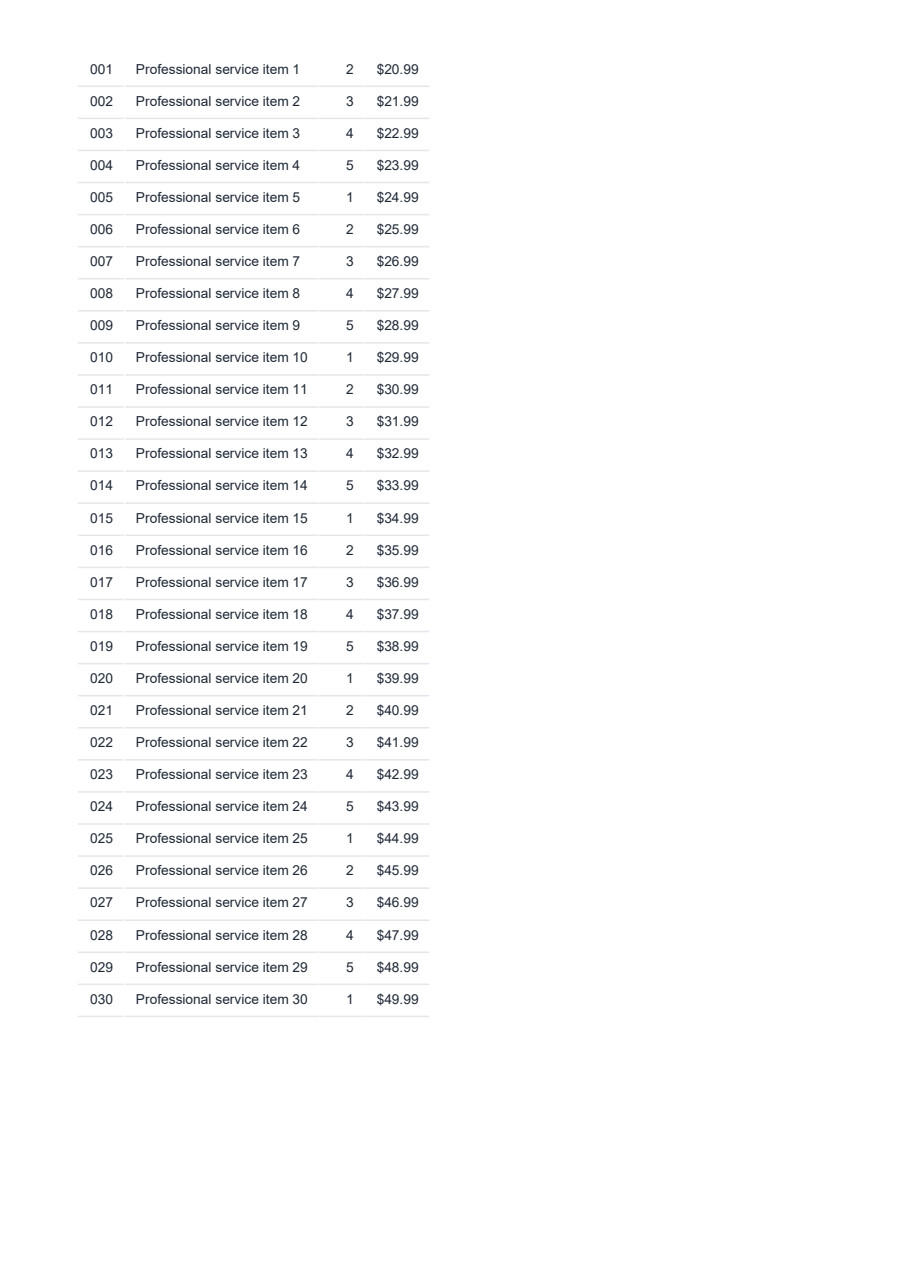
忠実度のギャップは出力で示されます。 ブラウザエンジンはCSSグリッドヘッダー、スタイル適用テーブル、およびJavaScript棒グラフをレンダリングします:

PdfSharpとHtmlRendererを通じて同じドキュメントを参照すると、グリッドヘッダー、テーブルヘッダースタイリング、およびJavaScriptチャートが欠けています:
どれを使用するべきか?
各一般シナリオに対する簡単な判断:
- CSSフレームワークおよびシングルページ出力:ブラウザグレードのレンダラーのみが追いつきます。
- シンプルな静的HTMLまたはテキストレシート:PdfSharpと小さなフリースタックでカバーします。
- プログラム駆動の、データ駆動のレイアウト、マークアップなし:QuestPDFが最速で到達します。
- オペレーション能力と共に無料のブラウザレンダリング:PuppeteerSharpまたはPlaywright。
- インフラゼロ:ホストされたHTML-to-PDF API。
- レガシーwkhtmltopdfの移行:セキュリティとCSSサポートのために埋め込みエンジンに移行。
重いCSSフレームワーク出力が、低いオペレーションニーズを満たす場合、IronPDFは最初に手を伸ばすための埋め込みオプションです。一方で、無料のブラウザツールは、ヘッドレスブラウザに関するオペレーションを所有できるチームにとって正しい選択です。
デプロイメントの考慮点
最も大きな摩擦は、Windowsラップトップ上で動作するライブラリとLinuxコンテナで失敗するライブラリとのギャップです。 ライブラリを選ぶことは、どこに出荷されるかを予期することを意味します。
Dockerでは、PuppeteerSharpやPlaywrightのような編成されたブラウザには、libgbm1などChromiumのLinux依存関係を持つベースイメージが必要です。 Microsoftはv1.NN.0-nobleタグ)のPlaywright .NETイメージを公開してこれをカバーしており、これらのイメージは約1ギガバイトに達します。 埋め込みエンジンは、apt-getステップなしで動作させます。
AWS Lambdaは異なる壁を設けます。 展開されたデプロイメントパッケージには250 MBのハードリミットがあり、ヘッドレスChromiumビルド単独で150 MBから300 MBです。 そのため、PuppeteerSharpやPlaywrightを標準zipで展開することは現実的ではなく、コンテナベースのLambdaにチームを押しやることになり、最大10 GBを許可しますが、コールドスタートが悪化します。
Azure App Serviceは、オペレーティングシステム上の制約を追加します。 Windows App Serviceのサンドボックスは、ほとんどのUser32とGDI32呼び出しをブロックし、GDI依存のレンダリングパスを破ります。 Linux App ServiceにDinkToPdfを展開すると、libxrender1などの依存をインストールする必要があります; 欠けているものは、不透明なSystem.DllNotFoundExceptionとして表面化します。 これらは、検証実行が再現したのと同じネイティブ依存性とサンドボックスの問題です。
結論と推奨
.NET 10のC# HTMLからPDFへの変換は、ツールをドキュメントに合わせることで報われます。 完全なブラウザエンジンは、CSSフレームワークおよびレスポンシブレイアウトおよびJavaScript駆動のページのベースラインであり、無料と商業の間の分割は運用努力とライセンスコストの分割です。プログラム可能なライブラリは、固定された静的なレイアウトに対して効率的であり、入力がマークアップではなく構造化データである場合、QuestPDFは最短ルートです。wkhtmltopdfはアーカイブされたエンジンと未修正のSSRFの欠陥があるため、移行プランにのみ属します。 より少ないオペレーションオーバーヘッドで正確なレンダリングを望むチームにとって、IronPDFはデフォルトの埋め込みオプションであり、URLをPDFに変換、Razorビューのレンダリング、PDF/Aの出力、およびデジタル署名が同じAPIから利用できます。一方で、PuppeteerSharpやPlaywrightは、ブラウザのライフサイクルをチームが所有できる場合には強力な無料の選択肢です。
自分のHTMLで試してみてください
軽量の出荷コストで正確なレンダリングがプロジェクトに合う場合、無料のIronPDF体験版を開始し、コミットする前にこの同じテスト請求書を自分のテンプレートに対して実行できます。 IronPDFは、.NETライブラリでもあるIron Softwareによって構築されています。
読んでくださりありがとうございます。 どのライブラリを選んでも、目の前のドキュメントに合わせてください。
IronPDFは、Iron Softwareの製品です。 PuppeteerSharp、Playwright、wkhtmltopdf、DinkToPdf、PdfSharp、HtmlRenderer、QuestPDF、およびiTextは、それぞれの所有者のプロジェクトまたは商標です。 この記事は、これらのプロジェクトと提携しておらず、支持されておらず、スポンサー提供も受けていません。 比較は執筆時点での公に利用可能な情報およびハンズオンテストを反映しています; 採用する前に、現在のライセンスとリリースの詳細を確認してください。
























