


Blazor フレームワークとは何か (開発者向けチュートリアル)

Blazorは、2018年にMicrosoftによって開始されたASP.NET Frameworkです。Blazorフレームワークのリリースは有利で、開発者がJavaScriptの代わりにC#を使用してシングルページWebアプリケーションを作成できるようにしました。
Blazorを使用すると、C#を使用してブラウザでWebAssembly(Wasmと略されます)と一緒に実行される対話型のWeb UIを構築できます。 Blazorアプリは、C#、HTML、およびCSSを使用して実装された再利用可能なWeb UIコンポーネントで構成されています。 クライアントとサーバーのコードは両方ともC#で記述され、コードとライブラリを共有できるようになっています。
Blazorは、WebAssemblyを使用してクライアント側のC#コードをブラウザ内で直接実行できます。 .NETがWebAssembly上で実行されているため、アプリケーションのサーバー側パーツからコードとライブラリを再利用することができます。
または、Blazorはクライアントロジックをサーバー上で実行することもできます。 クライアントUIイベントは、リアルタイムメッセージングフレームワークであるSignalRを使用してサーバーに送信されます。 実行が完了すると、必要なUI変更がクライアントに送信され、DOM(ドキュメントオブジェクトモデル)にマージされます。
WebAssemblyとは何ですか?
Blazor WebAssemblyは、.NETを使用して対話的なクライアント側Webアプリを構築するためのシングルページアプリ(SPA)フレームワークです。 Blazor WebAssemblyはプラグインなしで開発を可能にするオープンなWeb標準を使用しており、他の言語にコンパイルし直す必要はありません。 Blazor WebAssemblyは、すべての最新のWebブラウザで動作します。
Webブラウザ内で.NETコードを実行することが可能な理由はWebAssemblyにあります。 WebAssemblyは、迅速なダウンロードと最高の実行速度のために最適化されたコンパクトなバイトコード形式です。 WebAssemblyはオープンなWeb標準であり、プラグインなしでWebブラウザでサポートされています。
WebAssemblyコードはJavaScriptを介してブラウザのすべての機能にアクセスできます。 JavaScript相互運用性として知られ、それはしばしば_JavaScript interop_または_JS interop_と略されます。 WebAssemblyを介して実行される.NETコードは、ブラウザ for JavaScriptサンドボックス内で実行され、クライアントマシンに対する悪意のある動作に対する保護を提供します。
ネイティブアプリの構築
既存のBlazor Web UIコンポーネントを使用して、Blazor Hybridでネイティブクライアントアプリを構築できます。 Blazorコンポーネントは、モバイル、デスクトップ、Web全体で共有し、デバイスのネイティブクライアント機能への完全なアクセスを活用できます。 Blazor Hybridを使用して、.NETマルチプラットフォームアプリUI(MAUI)でクロスプラットフォームアプリを構築するか、既存のWindows Presentation Foundation(WPF)やWindows Formsアプリをモダン化できます。
Blazor Hybridアプリでは、Razorコンポーネントがデバイス上でネイティブに実行されます。コンポーネントは、ローカル相互運用チャネルを通じて埋め込みWebビュー制御にレンダリングされます。 コンポーネントはブラウザで実行されず、WebAssemblyも関与しません。 Razorコンポーネントは迅速にコードをロードして実行し、.NETプラットフォームを通じてデバイスのネイティブ機能に完全にアクセスできます。
Blazorアプリがどのように機能するかをよりよく理解するために、デモアプリケーションを作成しましょう。
Blazorサーバーアプリケーションを作成
最初のBlazorアプリを作成するには、新しいVisual Studioプロジェクトを作成する必要があります。
- Visual Studioを開きます。
- 新しいプロジェクトの作成ボタンをクリックします。
- Blazorサーバーアプリテンプレートを選択します。
- 次へボタンをクリックします。
- アプリケーションに名前を付けます。
- 次へボタンをクリックします。
- ターゲットフレームワークを選択します。
- プロジェクト作成ボタンをクリックします。
以下に示すように、新しいプロジェクトが作成されます。

いくつかのファイルが作成され、即実行可能な簡単なBlazorアプリが提供されました。
Program.csは、サーバーを起動し、アプリのサービスとミドルウェアを設定するエントリーポイントです。App.razorは、アプリのルートコンポーネントです。Pagesディレクトリには、アプリの例となるウェブページがいくつか含まれています。Propertiesディレクトリ内のlaunchSettings.jsonファイルは、ローカル開発環境の異なるプロファイル設定を定義します。 プロジェクト作成時にポート番号が自動的に割り当てられ、このファイルに保存されます。
このテンプレートアプリを実行します。
Blazorアプリの実行
テンプレートに自動的に作成される3つのBlazorコンポーネントがあります。
ホームコンポーネント

サイドメニューでCounterをクリックします。 ボタンをクリックすると、ページを変更またはリロードせずにカウンターが増加するのがわかります。 Webアプリケーションでカウンターを動的に増加させるには通常JavaScriptが必要ですが、Blazorを使用するとC#でこれを実現できます。 これは、ASP.NETの開発者がBlazorを非常に好む理由です。 それは.NETの開発者が迅速かつ簡単にWebアプリを構築するのを助けます。
カウンターコンポーネント

ソリューションの Pages フォルダー内にある Counter.razor ファイルで、カウンターコンポーネントのコードを見ることができます。
@page "/counter"
<h1>Counter</h1>
<p>Current count: @currentCount</p>
<button class="btn btn-primary" @onclick="IncrementCount">Click me</button>
@code {
    private int currentCount = 0;

    // This method increments the counter value when the button is clicked
    private void IncrementCount()
    {
        currentCount++;
    }
}
ブラウザで /counter へのリクエストは、トップにある @page ディレクティブにより、カウンターコンポーネントがその内容をレンダリングします。
毎回Click meボタンが選択されると:
onclickイベントが実行されます。IncrementCountメソッドが呼び出されます。currentCountがインクリメントされます。- 更新されたカウントを表示するためにコンポーネントがレンダリングされます。
各 .razor ファイルは、再利用可能なUIコンポーネントを定義します。
Visual Studioで Index.razor ファイルを開きます。 Index.razor ファイルは、プロジェクト作成時に作成されたため、既に存在します。 これは、以前に作成した BlazorApp ディレクトリ内の Pages フォルダーにあります。
フェッチコンポーネント
"Fetch Component"という名前の別のコンポーネントがあります。 このコンポーネントは、バックエンドサーバー側開発で使用されるサービスも注入します。 Blazor web開発の力をよりよく理解するために、URLからPDFを生成するコードに置き換えてみましょう。
URLからPDFを生成
まず最初に、PDFファイルを生成するためのサードパーティライブラリをインストールする必要があります。 私たちが使用するライブラリはIronPDF - PDF Generation .NET 向けです。 使いやすく、多くの機能が含まれており、開発は無料です。 BlazorアプリでIronPDFを使用する方法については、IronPDF Blazor Documentationを読んで詳細をご覧ください。
IronPDF NuGetパッケージをインストールする
ノーマルなASP.NET Coreアプリケーションに似て、Blazor WebAssemblyアプリにIronPDF NuGetパッケージをインストールすることもできます。
NuGetパッケージマネージャーコンソールを開いて、次のコマンドを書きます:
Install-Package IronPdf
ライブラリは以下のようにインストールされます。

FetchData.razor ファイルから既存のコードをすべて削除し、次のコードサンプルを追加します。
@page "/fetchdata"

@using myBlazorAPP.Data
@inject WeatherForecastService ForecastService

<h1>Generate PDF FROM URL</h1>
<p>This component demonstrates generating PDF from URL using IronPDF in Blazor Application</p>
<input type="text" @bind="URL" placeholder="URL HERE..."/>
<button @onclick="GeneratePDF">Generate PDF</button>

@code {
    private string URL { get; set; }

    // This method calls the service to generate a PDF document from a given URL
    protected async Task GeneratePDF()
    {
        await ForecastService.GeneratePDFfromURL(URL);
    }
}
上記は、PDFファイルを生成するためのクライアント側Blazorコードです。 ボタン1つと入力ボックス1つを定義しています。 入力フィールドは URL 変数にバインドされています。
それでは、アプリのためのサーバー側コードを書きましょう。
WeatherForecastService.cs ファイルを開き、既存のコードを次のコードスニペットにすべて置き換えます。
using System;
using System.Threading.Tasks;
using IronPdf;

namespace myBlazorAPP.Data
{
    public class WeatherForecastService
    {
        // This method generates a PDF file asynchronously from a provided URL
        public async Task GeneratePDFfromURL(string URL)
        {
            ChromePdfRenderer renderer = new ChromePdfRenderer();
            var pdfDoc = await renderer.RenderUrlAsPdfAsync(URL);
            pdfDoc.SaveAs(@"myFile.pdf");
        }
    }
}
using System;
using System.Threading.Tasks;
using IronPdf;
namespace myBlazorAPP.Data
{
public class WeatherForecastService
{
// This method generates a PDF file asynchronously from a provided URL
public async Task GeneratePDFfromURL(string URL)
{
ChromePdfRenderer renderer = new ChromePdfRenderer();
var pdfDoc = await renderer.RenderUrlAsPdfAsync(URL);
pdfDoc.SaveAs(@"myFile.pdf");
}
}
}Imports System
Imports System.Threading.Tasks
Imports IronPdf
Namespace myBlazorAPP.Data
Public Class WeatherForecastService
' This method generates a PDF file asynchronously from a provided URL
Public Async Function GeneratePDFfromURL(ByVal URL As String) As Task
Dim renderer As New ChromePdfRenderer()
Dim pdfDoc = Await renderer.RenderUrlAsPdfAsync(URL)
pdfDoc.SaveAs("myFile.pdf")
End Function
End Class
End Namespaceアプリケーションを実行して、出力を確認しましょう。
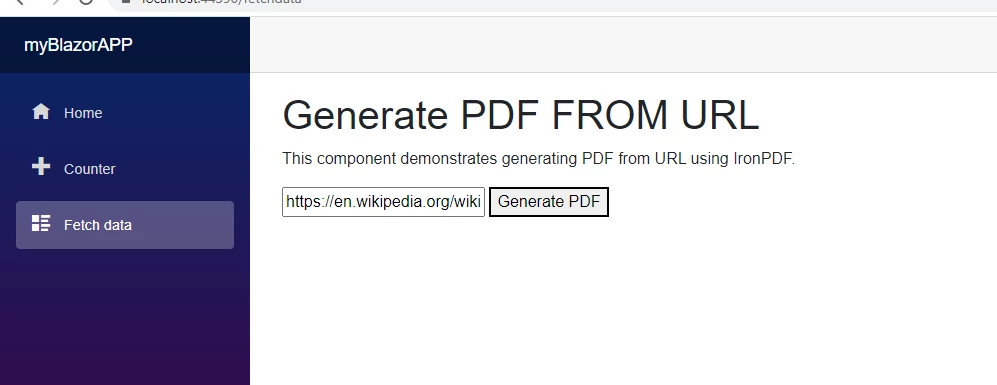
入力ボックスにURLを貼り付け、PDFを生成をクリックします。 PDFファイルが生成され、アプリフォルダーでファイルを見ることができます。
以下のようにPDFファイルを開きます。
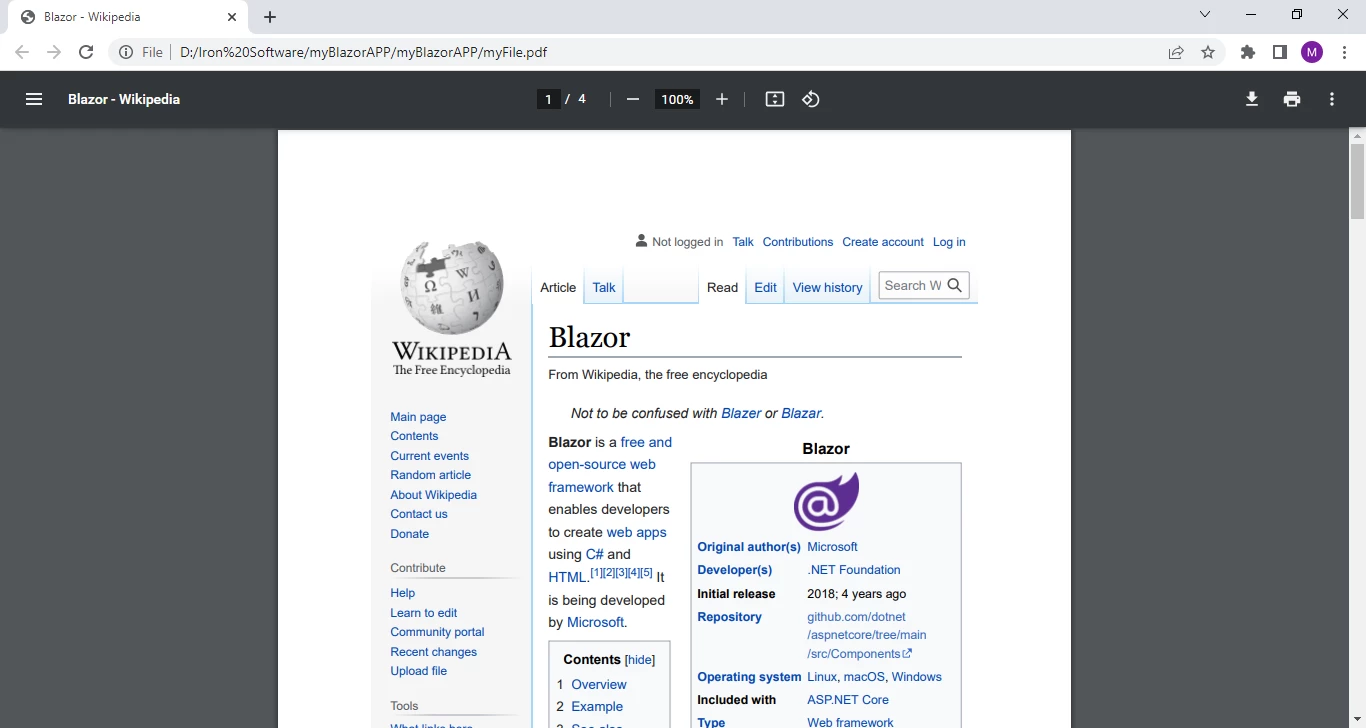
URLからのPDF生成を3行のコードで実現しました。 これがIronPDFの力です。
IronPDFはIron Softwareによって提供され、Iron SoftwareのIron Suite Productsの一部です。 フルIron Suiteを取得することにより、2つの製品を購入する費用で5つの製品を節約することができます。
まとめ
Blazorは、Microsoft for .NET Frameworkを使用して対話型クライアント側Web UIを構築するためのフレームワークです。
- JavaScriptの代わりにC#を使用してリッチなインタラクティブUIを作成します。
- .NETで書かれたサーバー側とクライアント側のアプリロジックを共有します。
- ワイドなブラウザサポート、モバイルブラウザを含むHTMLとCSSとしてUIをレンダリングします。
- Dockerなどのモダンなホスティングプラットフォームと統合します。
- .NETとBlazorでハイブリッドデスクトップとモバイルアプリを構築します。
クライアント側Web開発に.NETを使用することは以下の利点があります:
- JavaScriptの代わりにC#でコードを書きます。
- .NETライブラリエコシステムを活用します。
- サーバーとクライアント全体でアプリロジックを共有します。
- .NETのパフォーマンス、信頼性、セキュリティの恩恵を受けます。
- Visual StudioやVisual Studio Codeのような開発環境でWindows、Linux、macOSで生産性を保ちます。
- 安定していて、豊富な機能のあり、使いやすい共通の言語、フレームワーク、ツールセットを基盤に構築します。
よくある質問
C#を使用してURLからPDFを生成するにはどうすればよいですか?
IronPDFライブラリを使用してC#でURLからPDFを生成できます。これには、ChromePdfRendererクラスを利用してURLをPDFドキュメントとしてレンダリングすることが含まれます。
Web開発にBlazorを使用する主な利点は何ですか?
Blazorは、開発者がC#でWebアプリケーションを構築できるようにし、クライアントとサーバー間のコード共有を可能にします。また、既存 for .NETエコシステムを活用し、WebAssemblyを通じてモダンブラウザをサポートすることで、パフォーマンスと生産性が向上します。
Blazorをどのように使用してネイティブデバイス機能を統合できますか?
Blazorは、Blazor Hybridを使用してネイティブアプリケーションを作成でき、コンポーネントをネイティブに実行し、.NETを通じてデバイスの機能にアクセスすることができます。これは、クロスプラットフォームアプリケーションのため for .NET MAUIなどのフレームワークを活用します。
WebAssemblyは、Blazorアプリケーションをどのように強化しますか?
WebAssemblyはプラグインを必要とせず、モダンブラウザで.NETコードを実行できるようにすることで、Blazorアプリケーションを強化します。これにより、インタラクティブなクライアントサイドWebアプリケーションが可能になり、完全なブラウザの機能を活用するJavaScript相互運用性を使用できます。
Visual StudioでBlazorサーバーアプリケーションをどのように作成できますか?
Visual StudioでBlazorサーバーアプリケーションを作成するには、新しいプロジェクトを開始し、Blazor Server Appテンプレートを選択し、プロジェクト名を指定し、ターゲットフレームワークを選択し、それからプロジェクトを作成する必要があります。このプロセスは、Blazorサーバーアプリのための必要な構造を設定します。
BlazorにおけるJavaScript相互運用性とは何ですか?
JavaScript相互運用性、またはJS interopは、ブラウザで実行される.NETコードがJavaScriptと対話することを可能にするBlazorの機能であり、Blazorアプリケーションで完全なブラウザ機能を使用することを可能にします。
BlazorアプリケーションはDockerを使用してデプロイできますか?
はい、BlazorアプリケーションはDockerを使用してデプロイでき、さまざまなサーバー環境でのアプリケーションの管理とデプロイを簡単にし、スケーラビリティとモダンホスティングプラットフォームとの統合を向上させます。










 無料で始めましょう
 無料で始めましょう
 無料ライブデモを予約
















