




更新日 2026年4月23日
Microsoft.Extensions.AIを使用した .NET での LLM 統合の簡素化
AI はソフトウェア開発を変革していますが、.NET への大規模言語モデル (LLM) の統合はこれまで複雑でした。IronPdf.AI を使用して AI 統合をさらに進め、OpenAI を活用した PDF 解析、データ抽出、およびコンテンツの要約を .NET アプリケーションにもたらします。
詳しく読む

プログラミングの世界で高性能なコードを構築するためには、効果的なメモリ管理とデータ操作が重要な要素です。 効果的でエラーのないコードを書くためには、C#のような言語でデータがメソッドや関数の間でどのように伝達されるかを理解する必要があります。 この手続きを理解する上で重要なアイデアの1つが"参照渡し"です。この記事では、C#における参照渡しの意味と適切な使用事例について探ります。
参照を利用することで、C#で引数を関数やメソッドに渡す際、呼び出し先のメソッドの元の変数への参照を提供することを意味します。この方法はその値のコピーではなく、元の変数への参照を渡します。 これは、メソッド内で行われたパラメータへの変更がメソッド外の元の変数にも影響を与えることを意味します。
C#の値型変数(int, float, boolなど)は通常、値によって渡され、メソッドは変数の値のコピーを受け取ります。 それにもかかわらず、コンパイラに ref キーワードを使用して引数を参照で渡すように指示できます。
ref キーワードの使用C#では、ref キーワードを使用して参照で渡された参照パラメーターの引数を作成できます。 参照で供給されたパラメーターに ref キーワードを使用して行った変更は、元の変数に影響を与えます。
class Program
{
    static void Main(string[] args)
    {
        int num = 10;
        Console.WriteLine("Before: " + num); // Output: Before: 10
        ModifyByRef(ref num);
        Console.WriteLine("After: " + num);  // Output: After: 20
    }

    // Method that modifies the integer by reference
    static void ModifyByRef(ref int x)
    {
        x = x * 2; // Modify the original value by reference
    }
}Module Program
Sub Main(args As String())
Dim num As Integer = 10
Console.WriteLine("Before: " & num) ' Output: Before: 10
ModifyByRef(num)
Console.WriteLine("After: " & num) ' Output: After: 20
End Sub
' Method that modifies the integer by reference
Sub ModifyByRef(ByRef x As Integer)
x = x * 2 ' Modify the original value by reference
End Sub
End Module上記の例の ModifyByRef メソッドは、ref キーワードを使用して、整数パラメーター x を参照で受け取ります。 メソッド内の ref パラメーター x に対して行われた変更は、メソッドが ref num で呼び出された際に、メソッド外の変数 num に即座に影響します。
out キーワードout キーワードは、ref と同様に、パラメーターを参照で呼び出し元のメソッドに渡すために使用されます。 その結果、メソッドが複数の値を返すことが可能になります。
class Program
{
    static void Main(string[] args)
    {
        int result;
        Calculate(10, 5, out result);
        Console.WriteLine("Result: " + result); // Output: Result: 15
    }

    // Method that calculates the sum of two integers and outputs the result by reference
    static void Calculate(int x, int y, out int result)
    {
        result = x + y; // Assign the sum to the out parameter
    }
}Module Program
Sub Main(args As String())
Dim result As Integer
Calculate(10, 5, result)
Console.WriteLine("Result: " & result) ' Output: Result: 15
End Sub
' Method that calculates the sum of two integers and outputs the result by reference
Sub Calculate(x As Integer, y As Integer, ByRef result As Integer)
result = x + y ' Assign the sum to the out parameter
End Sub
End Moduleこの例では、Calculate メソッドに対して x そして y という2つの整数パラメーターと、out キーワードで示される追加のパラメーター result が渡されます。 その結果、x と y を加算するプロシージャが終了した後、result パラメーターに結果が割り当てられます。 result は out としてタグ付けされているため、メソッドに送信される前に初期化する必要はありません。
効率的で保守しやすいコードを書くには、参照渡しを使用するタイミングを知ることが重要です。 次の状況では、参照渡しの使用が求められます。
メソッドが複数の変数を変更する必要があり、これらの変更をメソッド外に反映させる必要がある場合、パラメータを参照で渡すことが有用です。 複数の値を手続きとして返すのではなく、変数を参照で送り、メソッド内で直接変更できます。
// Method that modifies multiple variables by reference
static void ModifyMultipleByRef(ref int a, ref int b)
{
    a *= 2; // Double the first variable
    b *= 3; // Triple the second variable
}' Method that modifies multiple variables by reference
Shared Sub ModifyMultipleByRef(ByRef a As Integer, ByRef b As Integer)
a *= 2 ' Double the first variable
b *= 3 ' Triple the second variable
End Sub配列や複雑なオブジェクトのような大規模データ構造を参照で渡すことは、不要なデータの重複を防ぐことで効率を高めることができます。 ただし、大規模データ構造を扱う際には参照渡しを慎重に使用する必要があります。適切に処理しないと予期しない結果を招く可能性があります。
外部ライブラリとのやり取りやネイティブコードの統合時に、メソッドの定義や外部コードの要件に従うために引数を参照で渡す必要がある場合があります。
IronPDFはプログラマーが.NETアプリケーション内でPDFドキュメントを作成、変更、およびレンダリングできるようにします。 その広範な機能セットにより、PDFファイルの操作が簡単になります。 HTML、画像、その他の形式からPDFドキュメントを作成できます; テキスト、画像、その他のデータでPDFに注釈を付けることができます; 既存の PDF ドキュメントを分割、結合、編集できます。
IronPDFの主な機能は、HTML を PDF に変換する機能であり、レイアウトとスタイルが保持されます。 これは、レポート、請求書、ドキュメントなど、WebベースのコンテンツからPDFを生成するのに最適です。 HTMLファイル、URL、およびHTML文字列をPDFファイルに変換します。
using IronPdf;

class Program
{
    static void Main(string[] args)
    {
        var renderer = new ChromePdfRenderer();

        // 1. Convert HTML String to PDF
        var htmlContent = "<h1>Hello, IronPDF!</h1><p>This is a PDF from an HTML string.</p>";
        var pdfFromHtmlString = renderer.RenderHtmlAsPdf(htmlContent);
        pdfFromHtmlString.SaveAs("HTMLStringToPDF.pdf");

        // 2. Convert HTML File to PDF
        var htmlFilePath = "path_to_your_html_file.html"; // Specify the path to your HTML file
        var pdfFromHtmlFile = renderer.RenderHtmlFileAsPdf(htmlFilePath);
        pdfFromHtmlFile.SaveAs("HTMLFileToPDF.pdf");

        // 3. Convert URL to PDF
        var url = "http://ironpdf.com"; // Specify the URL
        var pdfFromUrl = renderer.RenderUrlAsPdf(url);
        pdfFromUrl.SaveAs("URLToPDF.pdf");
    }
}Imports IronPdf
Module Program
Sub Main(args As String())
Dim renderer = New ChromePdfRenderer()
' 1. Convert HTML String to PDF
Dim htmlContent = "<h1>Hello, IronPDF!</h1><p>This is a PDF from an HTML string.</p>"
Dim pdfFromHtmlString = renderer.RenderHtmlAsPdf(htmlContent)
pdfFromHtmlString.SaveAs("HTMLStringToPDF.pdf")
' 2. Convert HTML File to PDF
Dim htmlFilePath = "path_to_your_html_file.html" ' Specify the path to your HTML file
Dim pdfFromHtmlFile = renderer.RenderHtmlFileAsPdf(htmlFilePath)
pdfFromHtmlFile.SaveAs("HTMLFileToPDF.pdf")
' 3. Convert URL to PDF
Dim url = "http://ironpdf.com" ' Specify the URL
Dim pdfFromUrl = renderer.RenderUrlAsPdf(url)
pdfFromUrl.SaveAs("URLToPDF.pdf")
End Sub
End ModuleIronPDFを使用すると、PDFドキュメントにプログラムでテキスト、画像、注釈を追加できます。 この機能により、署名、スタンプ、注釈などでPDFファイルに注釈を付けることができます。
IronPDFを使用すると、印刷、コンテンツのコピー、ドキュメントの編集などのさまざまな権限を指定でき、パスワードでPDFドキュメントを暗号化できます。 これにより、PDFファイルへのアクセスを制御し、機密データを保護するのに役立ちます。
IronPDFを使用すると、インタラクティブなPDFフォームにプログラムで入力できます。 この機能は、ユーザー入力を使用してカスタマイズされた文書を作成したり、フォームの送信を自動化したりするのに役立ちます。
品質を損なうことなくファイル サイズを最小限に抑えるために、IronPDFはPDFファイルの圧縮と最適化のためのソリューションを提供します。 これにより、PDFドキュメントの保存に必要なストレージの量が少なくなり、パフォーマンスが向上します。
IronPDFは、Windows、Linux、macOSなどのプラットフォーム向けに設計された.NETアプリと完璧に連携するように作られています。 人気のある.NETフレームワーク(ASP.NET、.NET Core、Xamarinなど)と統合されています。
Visual Studioを使用してコンソールプロジェクトを簡単に作成できます。 コンソールアプリケーションを作成するには、Visual Studioで次の手順を実行します。
Visual Studio開発を開始する前に、コンピューターにインストールされていることを確認してください。
ファイルを選択し、新規を選び、最後にプロジェクトを選びます。
"新しいプロジェクトの作成"ボックスの左側で、お好みのプログラミング言語(例:C#)を選択します。
"コンソールアプリ"または"コンソールアプリ (.NET Core)" テンプレートを、次のプロジェクトテンプレートのリストから選択できます。
"Name"フィールドにプロジェクト名を入力します。
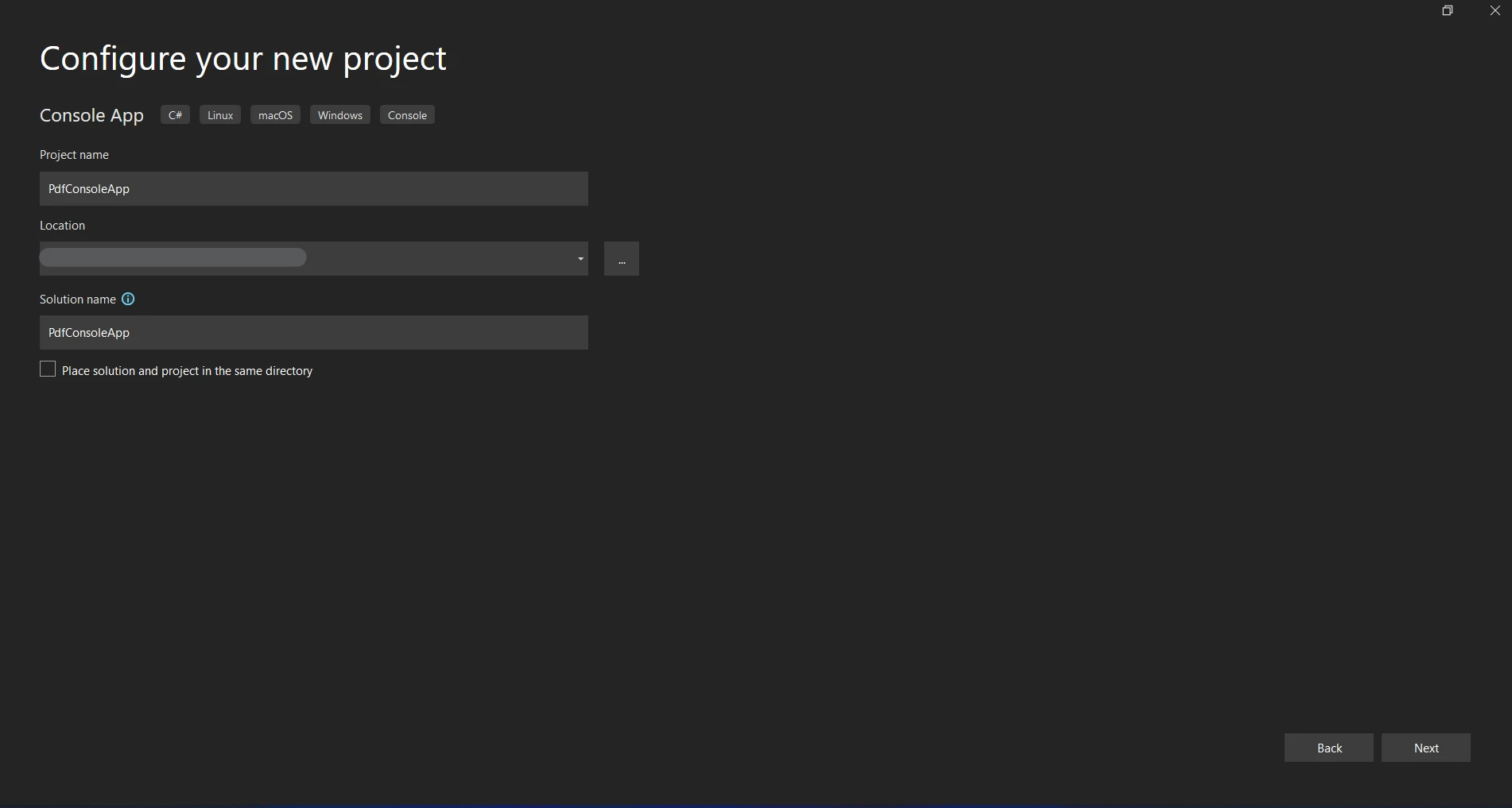
プロジェクトを保存する場所を選びます。
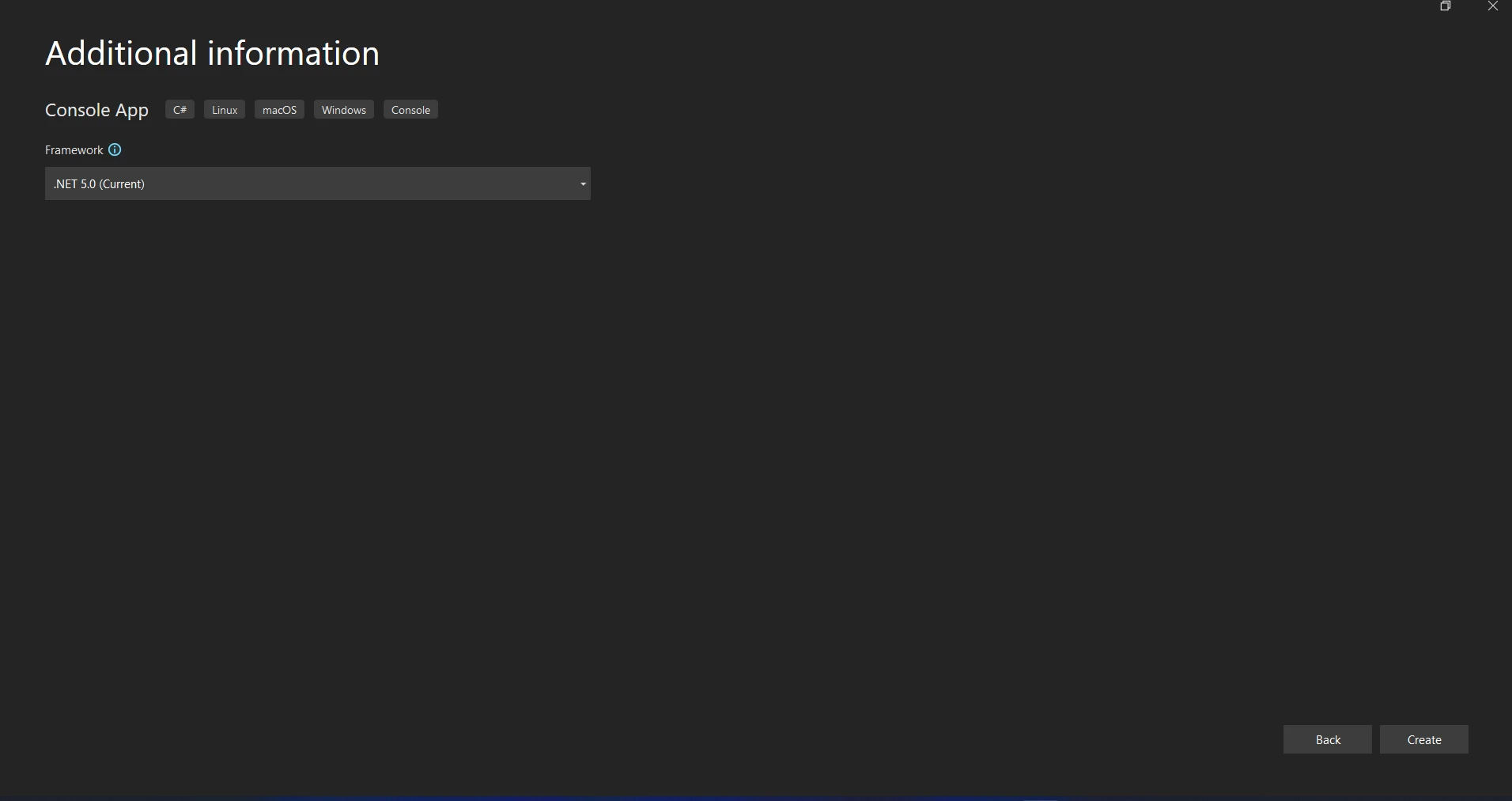
"作成" を押して、コンソール アプリケーション プロジェクトを開始します。
Visual Studio Toolsの[ツール]の下に、Visual Command-Line インターフェースが見つかります。 NuGet のパッケージ マネージャーを選択します。 パッケージ管理ターミナルタブで、次のコマンドを入力する必要があります。
もう1つの代替オプションはパッケージ マネージャーを使用することです。 NuGetパッケージマネージャオプションを使用して、ソリューションに直接パッケージをインストールすることができます。 NuGet Web サイトの検索ボックスを使用してパッケージを検索してください。 次の例のスクリーンショットは、パッケージマネージャーで"IronPDF"を検索するのがいかに簡単かを示しています:
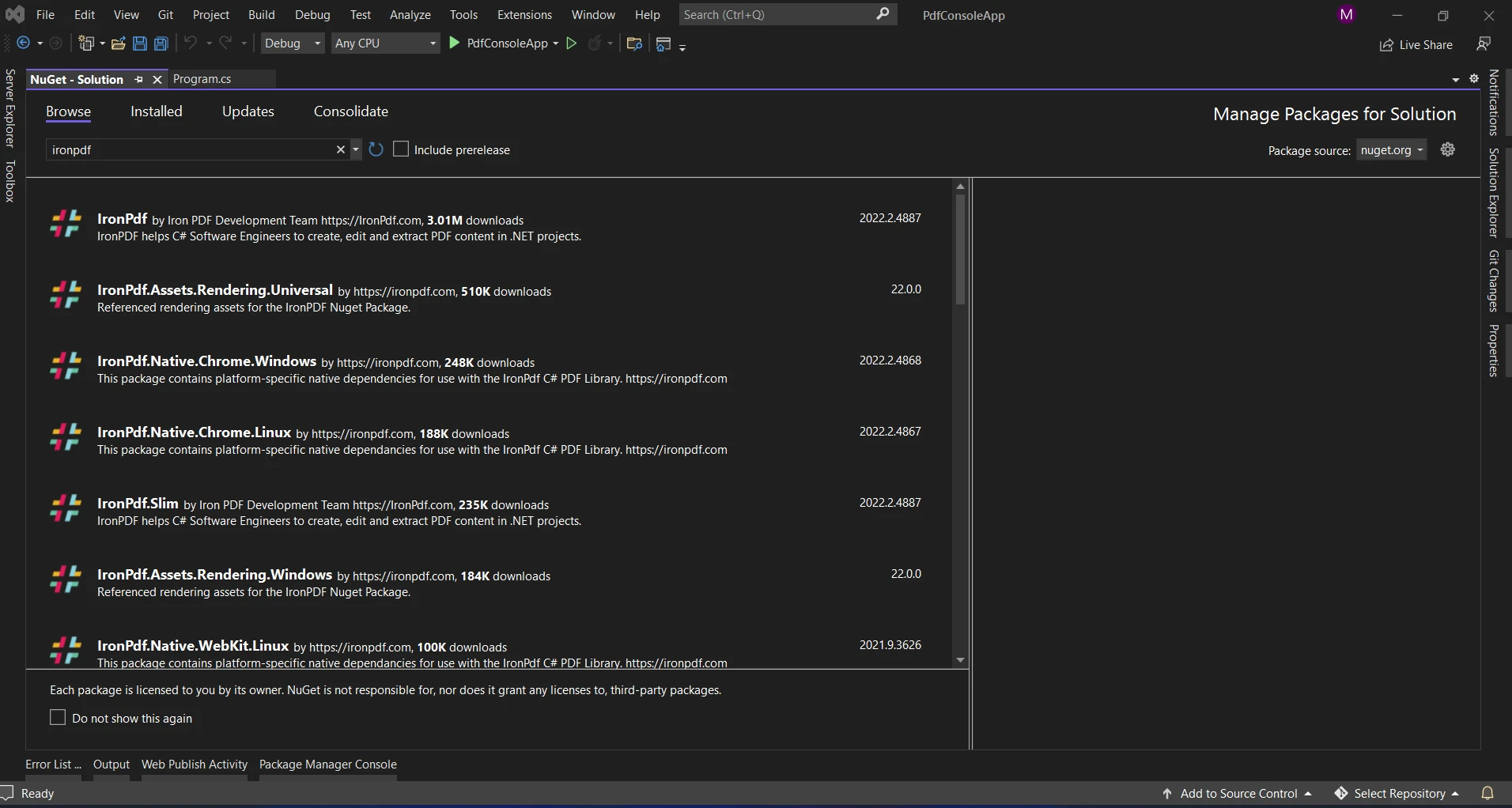
関連する検索結果のリストが上の画像に示されています。 ソフトウェアをコンピュータにインストールできるように、これらの設定を調整してください。
パッケージのダウンロードとインストールが完了すると、現在のプロジェクトでそのパッケージを使用できるようになります。
これは、IronPDFの参照渡し機能を使用する方法の例です。
using IronPdf;
using System;

class Program
{
    static void Main(string[] args)
    {
        // Create a PDF document
        var pdf = new IronPdf.HtmlToPdf();
        // HTML content to be converted to PDF
        string htmlContent = "<h1>Hello, IronPDF!</h1>";
        // Create a byte array to store the PDF content
        byte[] pdfBytes;
        // Convert HTML to PDF and pass the byte array by reference
        ConvertHtmlToPdf(pdf, htmlContent, out pdfBytes);
        // Save or process the PDF content
        // For demonstration, let's print the length of the PDF content
        Console.WriteLine("Length of PDF: " + pdfBytes.Length);
    }

    // Method that converts HTML content to PDF and stores it in a byte array by reference
    static void ConvertHtmlToPdf(IronPdf.HtmlToPdf pdfConverter, string htmlContent, out byte[] pdfBytes)
    {
        // Convert HTML to PDF and store the result in the byte array
        var pdfDoc = pdfConverter.RenderHtmlAsPdf(htmlContent);
        pdfBytes = pdfDoc.BinaryData;
    }
}Imports IronPdf
Imports System
Module Program
Sub Main(args As String())
' Create a PDF document
Dim pdf As New IronPdf.HtmlToPdf()
' HTML content to be converted to PDF
Dim htmlContent As String = "<h1>Hello, IronPDF!</h1>"
' Create a byte array to store the PDF content
Dim pdfBytes As Byte()
' Convert HTML to PDF and pass the byte array by reference
ConvertHtmlToPdf(pdf, htmlContent, pdfBytes)
' Save or process the PDF content
' For demonstration, let's print the length of the PDF content
Console.WriteLine("Length of PDF: " & pdfBytes.Length)
End Sub
' Method that converts HTML content to PDF and stores it in a byte array by reference
Sub ConvertHtmlToPdf(pdfConverter As IronPdf.HtmlToPdf, htmlContent As String, ByRef pdfBytes As Byte())
' Convert HTML to PDF and store the result in the byte array
Dim pdfDoc = pdfConverter.RenderHtmlAsPdf(htmlContent)
pdfBytes = pdfDoc.BinaryData
End Sub
End Moduleこの例では ConvertHtmlToPdf 関数は3つのパラメーターを取ります: HTMLコンテンツ、pdfBytes と呼ばれるバイト配列、そしてIronPDF HtmlToPdf オブジェクト。 out キーワードは、pdfBytes パラメーターが参照で供給され、メソッド内で変更されることを示します。
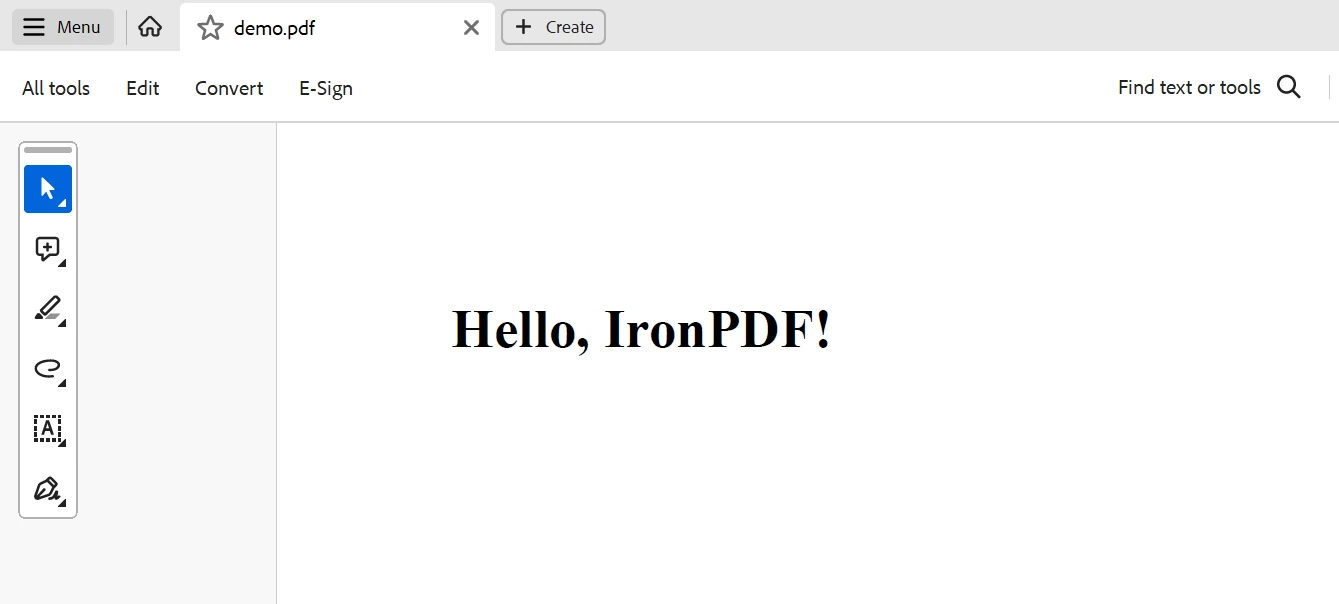
HTMLコンテンツは ConvertHtmlToPdf 関数内でIronPDFを使用してPDFドキュメントとしてレンダリングされ、生成されたバイナリデータは pdfBytes 配列に格納されます。
メイン関数内で再度 IronPDF HTML to PDF Conversion を使用し、参照を介して pdfBytes 配列を渡します。 メソッド呼び出しの後、IronPDFのPDFコンテンツは pdfBytes 配列のメモリ位置に格納されます。
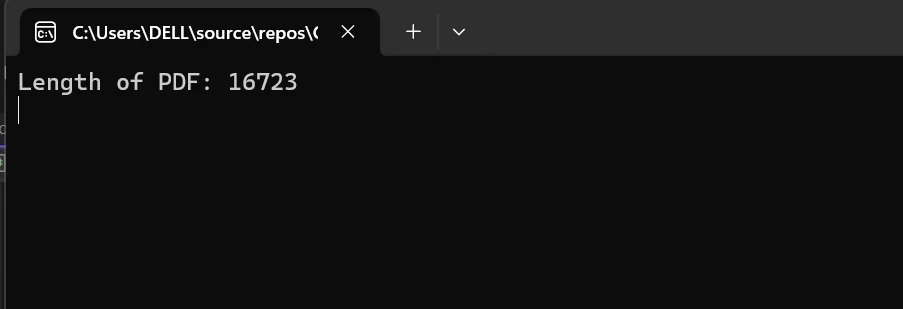
これにより、IronPDFとC#の参照渡しを使用して効率的にPDF ドキュメントを作成および操作する方法が示されます。
要するに、C#での参照渡しを使用したIronPDFの使用は、.NETプログラムでPDFドキュメントを作成および変更する能力を大幅に向上させます。 効果的に ref および out キーワードを使用することで、開発者は簡単に引数を参照で転送でき、変数やコンテンツをメソッド内で迅速かつ効率的に変更することが可能になります。 HTMLからPDFへの変換、画像に基づくPDFの生成、広範なPDFの変更タスクを可能にするIronPDFの広範な機能セットにより、開発者は動的かつインタラクティブなPDFドキュメントを簡単に作成できます。
IronPDFは、PDFファイルの分割、結合、注釈付け、最適化を含むドキュメント処理プロセスを迅速化するために必要なツールとAPIを提供します。 さらに、IronPDFのクロスプラットフォームな互換性により、さまざまな設定でC#アプリケーションがPDF機能を簡単に組み込むことが保証されます。 本質的に、開発者はC#の参照渡しの強みとIronPDFの豊富な機能セットを融合させることでアプリ内でPDFドキュメントを作成、変更、および表示するための新しい道を開くことができます。
最後に、Excelを効率的に操作し、PDFを作成し、OCRを実行し、バーコードを使用できます。 各ライブラリの価格は $999 からです。 開発者は、プロジェクトの要件に合わせた明確なライセンスオプションがある場合、最高のモデルを自信を持って選ぶことができます。 これらの利点により、開発者はさまざまな課題に効率的かつ透明性を持って取り組むことができます。

ジェイコブ・メラーはIron Softwareの最高技術責任者(CTO)であり、C# PDFテクノロジーを開拓する先見的なエンジニアです。Iron Softwareのコアコードベースを支えるオリジナル開発者として、彼は創業以来、会社の製品アーキテクチャを形成し、CEOのCameron Rimingtonとともに、会社をNASA、Tesla、および世界的な政府機関にサービスを提供する50人以上の会社に変えました。1999年にロンドンで最初のソフトウェアビジネスを開業し、2005年に最初 for .NETコンポーネントを作成した後、Microsoftのエコシステム全体で複雑な問題を解決することを専門としました。



IronPDF はIRONSUITEの一部です
オフィス文書向けの.NET API製品10個

PDFがHTMLのように見える必要があるとき、迅速に。












