




更新日 2026年4月23日
Microsoft.Extensions.AIを使用した .NET での LLM 統合の簡素化
AI はソフトウェア開発を変革していますが、.NET への大規模言語モデル (LLM) の統合はこれまで複雑でした。IronPdf.AI を使用して AI 統合をさらに進め、OpenAI を活用した PDF 解析、データ抽出、およびコンテンツの要約を .NET アプリケーションにもたらします。
詳しく読む

プログラミングの領域では、ループは不可欠な構造として機能し、指定された条件に基づいてコードブロックを繰り返し実行します。 C#で利用可能な多くのループタイプの中で、"while"ループはそのシンプルさと柔軟性で際立っています。 そのストレートフォワードな構文と強力な機能により、"while"ループは開発者が指定された条件または反復文が真である限り、コードを反復的に繰り返し実行する力を与えます。
この包括的なガイドは、C#の"while"ループのニュアンスを深く探求し、詳細な説明、実用的なコード例、およびベストプラクティスを提供して、この基本的な構造をマスターする助けをします。 また、IronPDFを使用してPDFレポートデータを作成するためにC#でwhileキーワードをどのように使用するかについても説明します。
C#の"while"ループの本質的なところは、指定された条件または反復値が真と評価されている限り、コードブロックを繰り返し実行します。 "while"ループ文の構文は以下の通りです:
// while loop
while (condition)
{
    // Code block to execute
}' while loop
Do While condition
' Code block to execute
Loopここで、conditionはループが継続して繰り返されるかどうかを決定する真偽値式またはループ変数を表します。 conditionが真である限り、'while'ループの中括弧内に囲まれたコードブロックが繰り返し実行されます。 conditionが偽と評価されると、ループは終了し、プログラムと制御の流れは'while'ループの後に続く文に移動します。
さまざまなシナリオで"while"ループの使用例を示す実用的な例を探求してみましょう。
// Countdown Timer Example
int count = 5;

// Loop while count is greater than 0
while (count > 0)
{
    Console.WriteLine($"Countdown: {count}");
    count--; // Decrement count
}

Console.WriteLine("Blastoff!");' Countdown Timer Example
Dim count As Integer = 5
' Loop while count is greater than 0
Do While count > 0
Console.WriteLine($"Countdown: {count}")
count -= 1 ' Decrement count
Loop
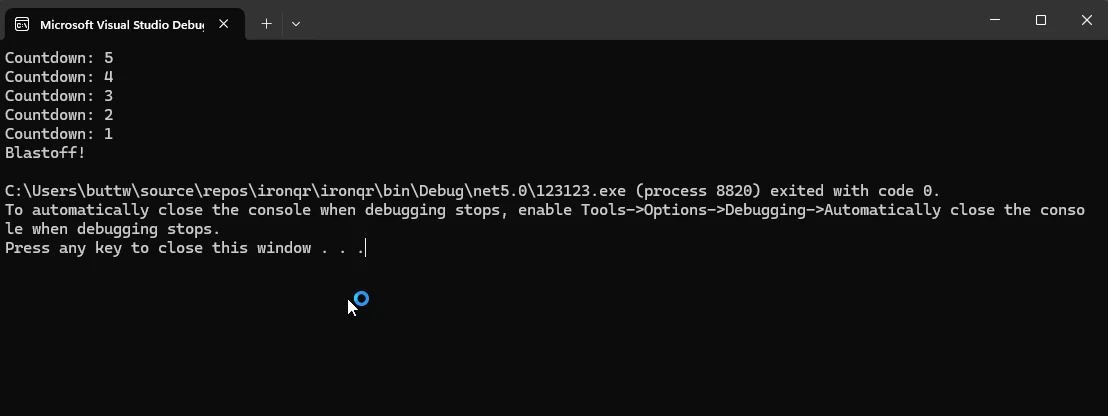
Console.WriteLine("Blastoff!")この例では、countを1ずつ減少させ、カウントダウンの値を出力します。 countが0になるとループは終了し、"Blastoff!"が表示されます。
// User Input Validation Example
string userInput;

// Infinite loop until a valid input is received
while (true)
{
    Console.Write("Enter a positive number: ");
    userInput = Console.ReadLine();

    // Try to parse input and check if it's a positive number
    if (int.TryParse(userInput, out int number) && number > 0)
    {
        Console.WriteLine($"You entered: {number}");
        break; // Exit loop if valid input
    }
    else
    {
        Console.WriteLine("Invalid input. Please try again.");
    }
}' User Input Validation Example
Dim userInput As String
' Infinite loop until a valid input is received
Do
Console.Write("Enter a positive number: ")
userInput = Console.ReadLine()
' Try to parse input and check if it's a positive number
Dim number As Integer
If Integer.TryParse(userInput, number) AndAlso number > 0 Then
Console.WriteLine($"You entered: {number}")
Exit Do ' Exit loop if valid input
Else
Console.WriteLine("Invalid input. Please try again.")
End If
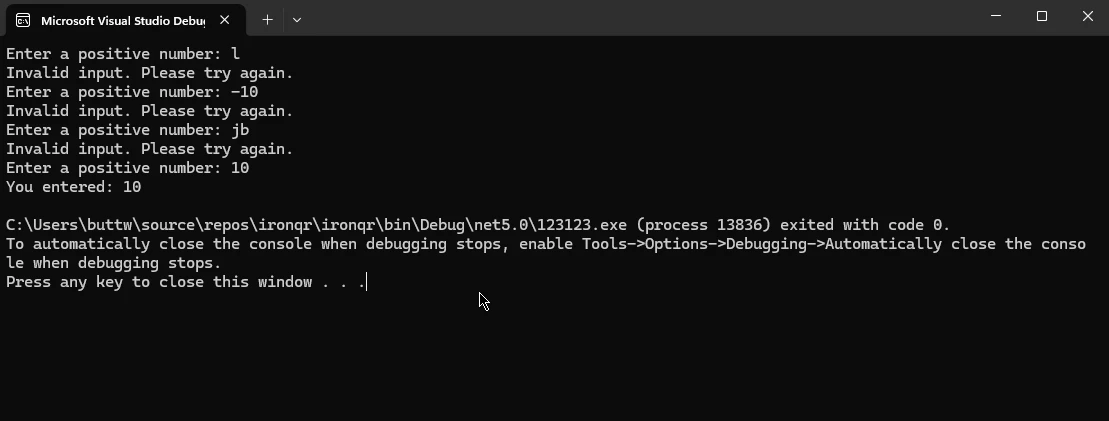
Loopこの例では、"while"ループはユーザーが有効な正の数を入力するまで無期限に続きます。 ユーザーに入力を促し、入力を検証し、入力が有効な正の数であればループを抜けます。
// Generating Fibonacci Series Example
int a = 0, b = 1, nextTerm;

Console.WriteLine("Fibonacci Series:");

// Compute Fibonacci numbers up to 1000
while (a <= 1000)
{
    Console.WriteLine(a); // Print current Fibonacci number
    nextTerm = a + b; // Calculate next term
    a = b; // Update a to the next term
    b = nextTerm; // Update b to nextTerm
}' Generating Fibonacci Series Example
Dim a As Integer = 0, b As Integer = 1, nextTerm As Integer
Console.WriteLine("Fibonacci Series:")
' Compute Fibonacci numbers up to 1000
Do While a <= 1000
Console.WriteLine(a) ' Print current Fibonacci number
nextTerm = a + b ' Calculate next term
a = b ' Update a to the next term
b = nextTerm ' Update b to nextTerm
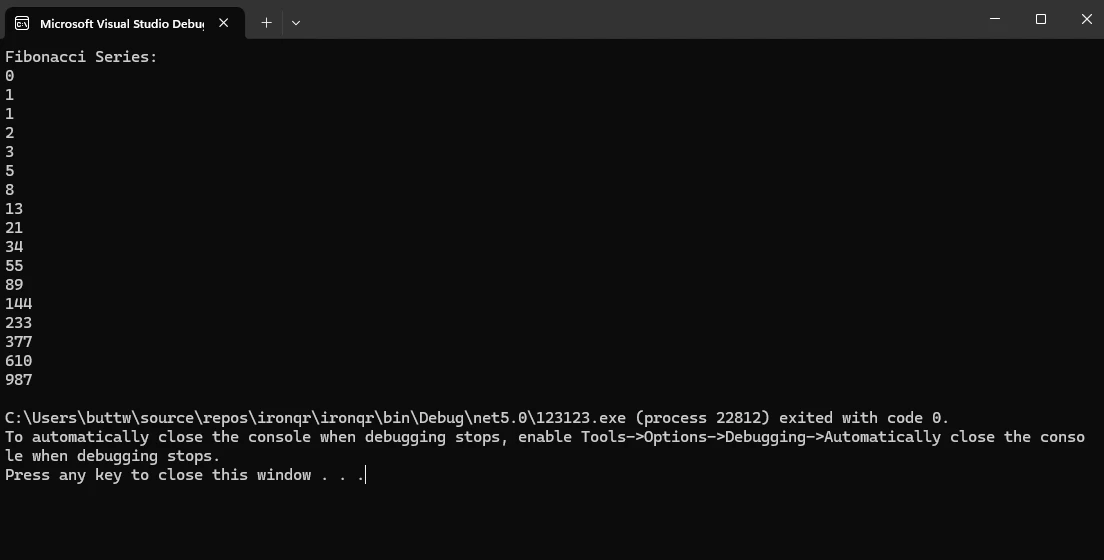
Loopこのコードスニペットは、'while'ループを使用して最大値1000までのフィボナッチ数列を生成します。aが1000を超えるまで繰り返し計算し次の項をインクリメントして出力します。
"while"ループは柔軟性と利便性を提供しますが、効率的で保守しやすいコードを確保するためのベストプラクティスに従うことが重要です:
1.**終了を確実にする:**プログラムのフリーズやクラッシュにつながる可能性がある無限ループを防ぐために、ループの条件が最終的に false になることを常に確認します。
2.**ループ変数を初期化する:**初期化されていない変数によって発生する予期しない動作や無限ループを回避するために、ループの外側でループ制御変数を初期化します。
3.**ループ変数の更新:**ループ本体内のループ制御変数を更新して、ループ終了条件に向かって進行することを確認します。
4. ブレークと継続を控えめに使用する: continue文は役立つ場合がありますが、過度の使用は混乱を招く読みづらいコードにつながることがあります。 continueを多用する場合は、代替アプローチを考慮するか、複雑なループをリファクタリングしてください。
5.**ループ条件をシンプルに保つ:**ループ条件を簡潔かつシンプルに保つことで、読みやすさが向上し、論理エラーのリスクが最小限に抑えられます。
IronPDFは、C#開発の領域において基盤的なソリューションとして存在しており、開発者がアプリケーション内でPDFドキュメントをシームレスに生成、編集、操作するための強力なツールキットを提供します。 その直感的なAPIと豊富な機能セットにより、IronPDFは開発者がPDF機能をC#プロジェクトに簡単に統合し、ドキュメント生成、レポート、およびコンテンツ配信における多くの可能性を解き放てます。
IronPDFはNuGetパッケージマネージャーコンソールを使用して簡単にインストールできます。 以下のコマンドを実行してIronPDFをインストールします:
"while"ループを使用してデータを動的に埋め込み、IronPDFを使用してPDFレポートを生成する例を考えてみましょう。
using IronPdf;
using System;

class Program
{
    static void Main(string[] args)
    {
        // Initialize PDF Renderer
        var pdfRenderer = new ChromePdfRenderer();

        // Initialize HTML content
        string htmlContent = "<h1>Dynamic Data Report</h1><ul>";

        // Generate dynamic data using a while loop
        int count = 1;
        while (count <= 10)
        {
            htmlContent += $"<li>Data Point {count}</li>";
            count++;
        }
        htmlContent += "</ul>";

        // Render HTML content as PDF
        var pdfOutput = pdfRenderer.RenderHtmlAsPdf(htmlContent);

        // Save PDF to file
        var outputPath = "Dynamic_Data_Report.pdf";
        pdfOutput.SaveAs(outputPath);

        // Display success message
        Console.WriteLine($"PDF report generated successfully: {outputPath}");
    }
}Imports IronPdf
Imports System
Friend Class Program
Shared Sub Main(ByVal args() As String)
' Initialize PDF Renderer
Dim pdfRenderer = New ChromePdfRenderer()
' Initialize HTML content
Dim htmlContent As String = "<h1>Dynamic Data Report</h1><ul>"
' Generate dynamic data using a while loop
Dim count As Integer = 1
Do While count <= 10
htmlContent &= $"<li>Data Point {count}</li>"
count += 1
Loop
htmlContent &= "</ul>"
' Render HTML content as PDF
Dim pdfOutput = pdfRenderer.RenderHtmlAsPdf(htmlContent)
' Save PDF to file
Dim outputPath = "Dynamic_Data_Report.pdf"
pdfOutput.SaveAs(outputPath)
' Display success message
Console.WriteLine($"PDF report generated successfully: {outputPath}")
End Sub
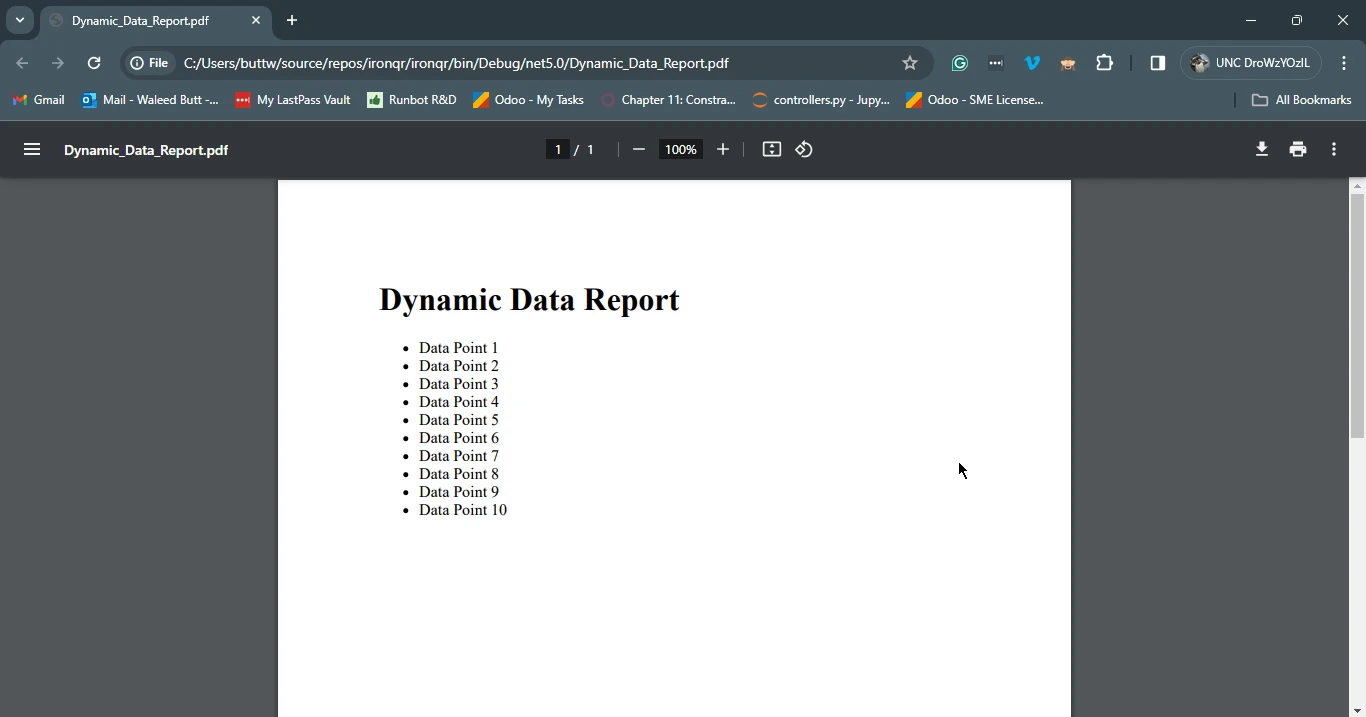
End Classこの例では、ヘッダーと順序なしリストを含むHTML文字列を初期化します。次に、"while"文を使用してインクリメンタルなデータポイントを含むリスト項目を動的に生成します。 HTMLコンテンツがIronPDFのChromePdfRendererを使用してPDFとしてレンダリングされ、結果のPDFレポートは"Dynamic_Data_Report.pdf"という名前のファイルに保存されます。 これにより、"while"ループをC#アプリケーション内で動的かつカスタマイズ可能なPDFドキュメントの生成に無理なく統合する方法が示されます。
結論として、"while"ループはC#プログラミングにおいて基本的な構造であり、開発者が指定された条件に基づいてコードを反復実行するための柔軟で強力なメカニズムを提供します。 "while"ループに関連する構文、使用法、およびベストプラクティスを理解することで、開発者はこの構造を効果的に活用して、さまざまなプログラミングの課題に取り組むことができます。 シンプルなカウントダウンタイマーから複雑なデータ処理タスクまで、"while"ループは開発者が効率的でメンテナンスしやすいコードを書くのに役立ちます。
さらに、IronPDFのようなツールと組み合わせることで、"while"ループは動的で視覚的に魅力的なPDFドキュメントを生成するために使用でき、C#アプリケーションの機能を強化します。 開発者がC#プログラミングの可能性を探求し続ける中で、"while"ループをマスターすることは、堅牢かつスケーラブルなソフトウェアソリューションを構築する上で不可欠です。
IronPDFに関するドキュメントは、IronPDFドキュメンテーションページで見つけることができます。

ジェイコブ・メラーはIron Softwareの最高技術責任者(CTO)であり、C# PDFテクノロジーを開拓する先見的なエンジニアです。Iron Softwareのコアコードベースを支えるオリジナル開発者として、彼は創業以来、会社の製品アーキテクチャを形成し、CEOのCameron Rimingtonとともに、会社をNASA、Tesla、および世界的な政府機関にサービスを提供する50人以上の会社に変えました。1999年にロンドンで最初のソフトウェアビジネスを開業し、2005年に最初 for .NETコンポーネントを作成した後、Microsoftのエコシステム全体で複雑な問題を解決することを専門としました。



IronPDF はIRONSUITEの一部です
オフィス文書向けの.NET API製品10個

PDFがHTMLのように見える必要があるとき、迅速に。












