




更新日 2026年4月23日
Microsoft.Extensions.AIを使用した .NET での LLM 統合の簡素化
AI はソフトウェア開発を変革していますが、.NET への大規模言語モデル (LLM) の統合はこれまで複雑でした。IronPdf.AI を使用して AI 統合をさらに進め、OpenAI を活用した PDF 解析、データ抽出、およびコンテンツの要約を .NET アプリケーションにもたらします。
詳しく読む

2つの重要な.NETライブラリで、Web開発とドキュメント管理の機能を大幅に向上させるのがFiddlerCoreとIronPDFです。 FiddlerCoreを使用すると、開発者はHTTP/HTTPSトラフィックのキャプチャと検査の機能をアプリケーションに統合することができます。 このオープンソースツールは、よく知られたFiddler Webデバッグシステムプロキシから派生しています。 オンラインでのインタラクションをデバッグ、テスト、最適化するのに役立つ包括的なネットワークトラフィックの制御を提供します。
一方、IronPDFは、PDFファイルを作成、修正、および整理するための柔軟なPDF操作ソフトウェアライブラリです。 HTML、ASPX、画像ファイルから高品質のPDFを簡単に作成できます。 IronPDFは、分割、結合、注釈の追加などの機能で複雑なPDF操作を簡単にします。
FiddlerCoreとIronPDFを統合することで、開発者はWebトラフィックを監視および分析するだけでなく、包括的なPDFレポートを生成するアプリを設計できます。 それらを組み合わせることで、強力なドキュメント管理システムとオンラインデバッグソリューションを提供し、全体的な開発ワークフローを改善します。
FiddlerCoreは、人気のあるWebデバッグプロキシFiddlerに基づく強力な.NETパッケージです。 開発者は、Fiddlerの堅牢なHTTP/HTTPSトラフィックキャプチャおよび検査機能をアプリに組み込むことができます。Fiddler UIと同様に、HTTPリクエストを変更することもできます。 このライブラリは、Webインタラクションのデバッグ、テスト、および改善に不可欠なリソースであり、Webトラフィックの徹底的な監視、ログ、および変更を可能にします。
FiddlerCoreは、開発者にネットワークトラフィックに対する完全な制御を提供し、リクエストとレスポンスを傍受、デコード、および変更することができます。 これにより、パフォーマンスの問題やセキュリティホールなど、オンラインアプリの問題を見つけて修正するのが簡単になります。 FiddlerCoreのAPIにより、深い統合オプションが可能になり、カスタマイズされたプロセスや自動化された操作を実現します。
一般的に、FiddlerCoreはインタラクティブで包括的なWebトラフィックのビューを提供することで開発プロセスを改善します。このツールは、信頼性の高い効果的なWebアプリケーションを作成するために不可欠です。
FiddlerCoreは、オンライントラフィックの最適化、デバッグ、および監視を強化するための幅広い機能セットを提供します。 注目すべき特徴には以下があります:
FiddlerCoreの助けを借りて、HTTPとHTTPSの両方のデータの傍受、ログ、および復号化を行い、Webトラフィックを包括的に表示できます。
リクエストとレスポンスデータ(ヘッダー、クッキー、ペイロードを含む)を調べて分析し、問題の特定と解決に役立てます。
さまざまなネットワークシナリオやレスポンスを模倣し、アプリを効率的にテストおよびデバッグするためにリクエストとレスポンスを迅速に変更できます。
FiddlerCoreの強力なスクリプティング機能により、ユーザーはプロセスを自動化し、トラフィックを操作する複雑なワークフローやルールを作成して、生産性と効率を向上させます。
Webトラフィックを評価し、スループットとレスポンスのロード時間を計算し、パフォーマンスのボトルネックを特定することによって、アプリケーションのパフォーマンスを最適化します。
脆弱性をテストしてアプリケーションのセキュリティを向上させるために、FiddlerCoreは保護された通信の復号化と分析を可能にし、セキュリティ評価に必要です。
キャプチャされたトラフィックセッションの保存と再生によって、欠陥の完全な検査と複製を可能にし、デバッグをより効果的に行います。
FiddlerCoreのフィルタリングと検索機能により、特定のパターンや種類に集中した詳細な分析を行うために、関連するトラフィックセッションを迅速に見つけることができます。
.NET Framework、.NET Core、.NET 5+などの複数 for .NET環境と互換性があり、さまざまな開発環境にスムーズに統合されます。
.NETアプリケーションでFiddlerCoreを作成および設定するためには、以下の手順を実行する必要があります:
最初に.NETプロジェクトが準備されていることを確認します。.NET CLIまたはVisual Studioを使用して新しいプロジェクトを作成できます。
dotnet new console -n FiddlerCoreExample
cd FiddlerCoreExampleFiddlerCoreのNuGetパッケージのインストールが必要です。 .NET CLIまたはNuGetパッケージマネージャーを使用して、それをプロジェクトに追加します。
dotnet add package FiddlerCoreこれが基本的なコンソールプログラムでFiddlerCoreを設定して起動する方法の例です。
using Fiddler;
using System;

namespace FiddlerCoreExample
{
    class Program
    {
        static void Main(string[] args)
        {
            // Attach event handler for the BeforeRequest event
            FiddlerApplication.BeforeRequest += (session) => {
                Console.WriteLine("Before Request for: " + session.fullUrl);
                session.bBufferResponse = true; // Buffer response to manipulate it if needed
            };

            // Attach event handler for the BeforeResponse event
            FiddlerApplication.BeforeResponse += (session) => {
                Console.WriteLine("Before Response for: " + session.fullUrl);
            };

            // Start FiddlerCore
            FiddlerApplication.Startup(new FiddlerCoreStartupSettingsBuilder()
                .RegisterAsSystemProxy()
                .ListenOnPort(8888)
                .Build());
            Console.WriteLine("FiddlerCore started. Press any key to stop...");
            Console.ReadKey();

            // Shutdown FiddlerCore
            FiddlerApplication.Shutdown();
            Console.WriteLine("FiddlerCore stopped.");
        }
    }
}Imports Fiddler
Imports System
Namespace FiddlerCoreExample
Class Program
Shared Sub Main(args As String())
' Attach event handler for the BeforeRequest event
AddHandler FiddlerApplication.BeforeRequest, Sub(session)
Console.WriteLine("Before Request for: " & session.fullUrl)
session.bBufferResponse = True ' Buffer response to manipulate it if needed
End Sub
' Attach event handler for the BeforeResponse event
AddHandler FiddlerApplication.BeforeResponse, Sub(session)
Console.WriteLine("Before Response for: " & session.fullUrl)
End Sub
' Start FiddlerCore
FiddlerApplication.Startup(New FiddlerCoreStartupSettingsBuilder() _
.RegisterAsSystemProxy() _
.ListenOnPort(8888) _
.Build())
Console.WriteLine("FiddlerCore started. Press any key to stop...")
Console.ReadKey()
' Shutdown FiddlerCore
FiddlerApplication.Shutdown()
Console.WriteLine("FiddlerCore stopped.")
End Sub
End Class
End NamespaceFiddlerApplication.BeforeRequest:リクエストがサーバーに送信される前にトリガーされます。FiddlerApplication.BeforeResponse:レスポンスがクライアントに送信される前にトリガーされます。FiddlerApplication.Startup(settings):指定されたポートでFiddlerCoreを起動するために、与えられたスタートアップ設定を使用します。 デフォルトポートは8888です。
FiddlerApplication.Shutdown():FiddlerCoreを停止し、リソースを解放します。
FiddlerCoreは、FiddlerCoreStartupFlagsまたはイベントハンドラー内のセッションのふるまいを変更することで、より細かく設定し、ニーズに応えることができます。
FiddlerApplication.Startup(new FiddlerCoreStartupSettingsBuilder()
    .RegisterAsSystemProxy()
    .ListenOnPort(3000)
    .DecryptSSL()
    .AllowRemoteClients()
.Build());FiddlerApplication.Startup((New FiddlerCoreStartupSettingsBuilder()).RegisterAsSystemProxy().ListenOnPort(3000).DecryptSSL().AllowRemoteClients().Build())DecryptSSL:HTTPSトラフィックの復号化を有効にします。AllowRemoteClients:リモートクライアントがFiddlerCoreに接続することを許可します。FiddlerCoreとIronPDFを.NETアプリケーションに統合すると、Webトラフィックを監視および制御し、収集したデータを使用して包括的なPDFレポートを作成できます。 こちらは、IronPDFとFiddlerCoreを使用するためのステップバイステップのチュートリアルです:
C#プログラムでは、機能豊富な.NETライブラリIronPDFを使用して、PDFドキュメントを作成、読み取り、編集できます。 開発者は、このツールを使用してHTML、CSS、JavaScriptコンテンツから印刷用の高品質PDFを簡単に作成できます。 ヘッダーとフッターの追加、PDFの分割と結合、ドキュメントの透かし、HTMLからPDFへの変換は、主要な機能の一部です。 IronPDFは.NET Frameworkと.NET Coreの両方をサポートしており、多くのアプリケーションで有用です。
PDFは豊富なコンテンツを提供しユーザーフレンドリーであるため、開発者はプログラムに簡単に組み込むことができます。 IronPDFによって生成される出力PDFは、元のHTMLコンテンツのレイアウトやフォーマットをそのまま再現できます。
HTML、CSS、JavaScriptをPDFに変換します。 IronPDFは、メディアクエリとレスポンシブデザインという2つの最新のウェブ標準をサポートしています。 これにより、HTMLとCSSを使用してPDFドキュメント、レポート、請求書などを動的に装飾するのに便利です。
既存のPDFにテキストや画像、その他の素材を追加することが可能です。 PDFファイルからテキストや画像を抽出します。 複数のPDFを1つのファイルにマージします。PDFファイルを複数の個別のドキュメントに分割します。 ヘッダー、フッター、注釈、ウォーターマークを追加します。
IronPDFは、Word、Excel、画像ファイルなど、さまざまなファイル形式をPDFに変換できます。 PDFの画像(PNG、JPEGなど)への変換も簡単です。
産業環境において、高いパフォーマンスと信頼性は望ましい設計属性です。 IronPDFは大規模なドキュメントセットを簡単に処理します。
PDFとともに作業するために必要なツールのために、IronPDFパッケージをインストールします。
以下のコードは、FiddlerCoreの設定と実行をし、Webトラフィックをキャプチャし、IronPDFでPDFレポートを作成する例です。
using Fiddler;
using IronPdf;
using System;
using System.Text;

namespace FiddlerCoreIronPDFExample
{
    class Program
    {
        // StringBuilder to store traffic details
        static StringBuilder sb = new StringBuilder();

        static void Main(string[] args)
        {
            // Initialize FiddlerCore event handlers
            FiddlerApplication.OnNotification += (sender, oNEA) => {
                Console.WriteLine("Notification: " + oNEA.NotifyString);
            };
            FiddlerApplication.OnLogString += (sender, oLEA) => {
                Console.WriteLine("Log: " + oLEA.LogString);
            };
            FiddlerApplication.BeforeRequest += (session) => {
                Console.WriteLine("Before Request for: " + session.fullUrl);
                sb.AppendLine($"Request: {session.fullUrl}");
                session.bBufferResponse = true; // Buffer response
            };
            FiddlerApplication.BeforeResponse += (session) => {
                Console.WriteLine("Before Response for: " + session.fullUrl);
                sb.AppendLine($"Response: {session.GetResponseBodyAsString()}");
            };

            // Start FiddlerCore
            FiddlerApplication.Startup(8888, FiddlerCoreStartupFlags.Default);
            Console.WriteLine("FiddlerCore started. Press any key to stop...");
            Console.ReadKey();

            // Shutdown FiddlerCore
            FiddlerApplication.Shutdown();
            Console.WriteLine("FiddlerCore stopped.");

            // Generate PDF report
            GeneratePdfReport(sb.ToString());
        }

        // Method to generate PDF report from captured traffic
        static void GeneratePdfReport(string content)
        {
            var renderer = new HtmlToPdf();
            var pdf = renderer.RenderHtmlAsPdf($"<html><body><pre>{content}</pre></body></html>");
            pdf.SaveAs("TrafficReport.pdf");
            Console.WriteLine("PDF report generated: TrafficReport.pdf");
        }
    }
}Imports Fiddler
Imports IronPdf
Imports System
Imports System.Text
Namespace FiddlerCoreIronPDFExample
Class Program
' StringBuilder to store traffic details
Shared sb As New StringBuilder()
Shared Sub Main(args As String())
' Initialize FiddlerCore event handlers
AddHandler FiddlerApplication.OnNotification, Sub(sender, oNEA)
Console.WriteLine("Notification: " & oNEA.NotifyString)
End Sub
AddHandler FiddlerApplication.OnLogString, Sub(sender, oLEA)
Console.WriteLine("Log: " & oLEA.LogString)
End Sub
AddHandler FiddlerApplication.BeforeRequest, Sub(session)
Console.WriteLine("Before Request for: " & session.fullUrl)
sb.AppendLine($"Request: {session.fullUrl}")
session.bBufferResponse = True ' Buffer response
End Sub
AddHandler FiddlerApplication.BeforeResponse, Sub(session)
Console.WriteLine("Before Response for: " & session.fullUrl)
sb.AppendLine($"Response: {session.GetResponseBodyAsString()}")
End Sub
' Start FiddlerCore
FiddlerApplication.Startup(8888, FiddlerCoreStartupFlags.Default)
Console.WriteLine("FiddlerCore started. Press any key to stop...")
Console.ReadKey()
' Shutdown FiddlerCore
FiddlerApplication.Shutdown()
Console.WriteLine("FiddlerCore stopped.")
' Generate PDF report
GeneratePdfReport(sb.ToString())
End Sub
' Method to generate PDF report from captured traffic
Shared Sub GeneratePdfReport(content As String)
Dim renderer = New HtmlToPdf()
Dim pdf = renderer.RenderHtmlAsPdf($"<html><body><pre>{content}</pre></body></html>")
pdf.SaveAs("TrafficReport.pdf")
Console.WriteLine("PDF report generated: TrafficReport.pdf")
End Sub
End Class
End Namespaceこの例では、オンライントラフィックを記録し、PDFレポートを作成するために、FiddlerCoreとIronPDFを.NETコンソールアプリケーションに統合しています。 アプリケーションはFiddlerCoreを初期化し、HTTPリクエストおよびレスポンスのイベントハンドラを設定します。
リクエストのURLおよびレスポンスの内容を含むトラフィックデータは、StringBuilderを使用して収集されます。 FiddlerCoreはポート8888で起動し、プログラムを終わらせるために任意のキーを押すまでオンライントラフィックを記録し続けます。 プログラムが終了した後、IronPDFを使用してトラフィックデータをPDFレポートにまとめます。
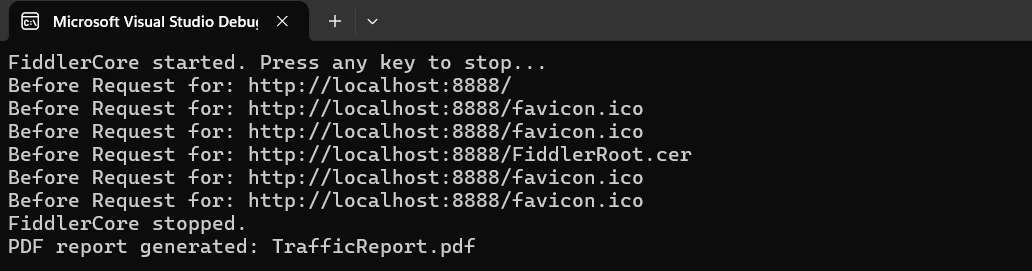
トラフィックログは、"How to Create a PDF Using HTML with IronPDF"でフォーマットされ、GeneratePdfReport機能を使用してPDFに変換され、"TrafficReport.pdf"として保存されます。これは、IronPDFの強力なPDF作成機能とFiddlerCoreのオンライントラフィックモニタリング機能がどのように完璧に連携し、単一のアプリケーションで包括的なトラフィック分析とレポートを提供するかを示しています。
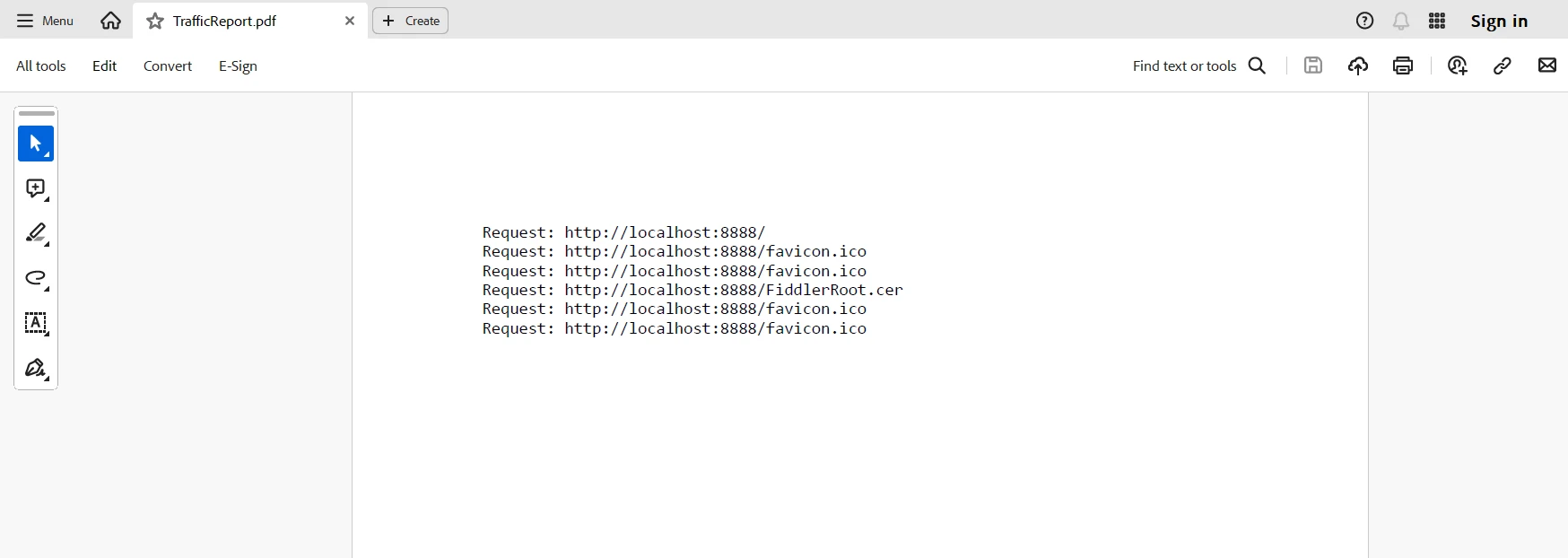
.NETアプリケーションにFiddlerCoreとIronPDFを統合することで、効率的なWebトラフィックの収集、分析、および報告が可能になります。 開発者は、IronPDFの柔軟なPDF生成機能をFiddlerCoreの強力なトラフィック監視および操作機能と組み合わせて利用することで、オンラインアプリのデバッグと最適化を効率的に行い、情報に富んだレポートを作成できます。 この組み合わせにより、Webアプリのインタラクションの可視性が向上し、包括的なドキュメンテーションと分析を可能にすることで、開発およびトラブルシューティングのプロセスを効率化します。
Webアプリケーション開発において、FiddlerCoreとIronPDFの組み合わせは、生産性とインサイトを大幅に向上させる、パフォーマンステスト、セキュリティチェック、フルトラフィック監視が必要な場合でも、完全な解決策を提供します。
さらに多くのIron Softwareライブラリを探索することで、IronPDFを使用してOCRを実行したり、バーコードとやりとりしたり、PDFを生成したり、Excelにリンクしたり、拡張機能を強化することができ、$999からの開始価格でより効率的な開発を実現します。 これは、Iron Softwareの高度に適応性のあるシステムおよびスイートをコアサポートと組み合わせることによって実現されています。
開発者は、ライセンスオプションが明確でプロジェクトに適したものであれば、最適なモデルを選択するのが容易になります。 これらの利点を活用し、開発者は問題解決策を簡単に統合できます。

ジェイコブ・メラーはIron Softwareの最高技術責任者(CTO)であり、C# PDFテクノロジーを開拓する先見的なエンジニアです。Iron Softwareのコアコードベースを支えるオリジナル開発者として、彼は創業以来、会社の製品アーキテクチャを形成し、CEOのCameron Rimingtonとともに、会社をNASA、Tesla、および世界的な政府機関にサービスを提供する50人以上の会社に変えました。1999年にロンドンで最初のソフトウェアビジネスを開業し、2005年に最初 for .NETコンポーネントを作成した後、Microsoftのエコシステム全体で複雑な問題を解決することを専門としました。



IronPDF はIRONSUITEの一部です
オフィス文書向けの.NET API製品10個

PDFがHTMLのように見える必要があるとき、迅速に。












