




更新日 2026年8月16日
How to Sign a PDF on iPhone: Every Method Explained (2026)
Need to add your signature to a PDF from your iPhone? Learn every method, from the built-in Markup tool in Files to dedicated e-signature apps, no download required.
詳しく読む

今日のデジタル世界では、ウェブページやHTMLドキュメントをPDFファイルに変換する能力を持つことが重要です。 これは、レポート生成、請求書作成、または単に情報をより見栄えの良い形式で共有するために役立ちます。 このブログ記事では、Googleが開発したオープンソースライブラリであるNode.jsとPuppeteerを使用してHTMLページをPDFに変換する方法を探ります。
Puppeteerは、主にGoogle ChromeまたはChromiumを扱うヘッドレスブラウザを制御し、ウェブスクレイピング、スクリーンショット撮影、PDF生成など、さまざまなアクションを実行できる強力なNode.jsライブラリです。 Puppeteerはブラウザと対話するための広範なAPIを提供し、HTMLをPDFに変換するための優れた選択肢です。
始める前に、新しいNode.jsプロジェクトを設定する必要があります。 開始するには、以下の手順に従ってください:
Node.jsをまだインストールしていない場合はインストールします(Node.js公式サイトからダウンロードできます)。
プロジェクト用の新しいフォルダーを作成し、Visual Studio Codeや特定のコードエディターで開きます。
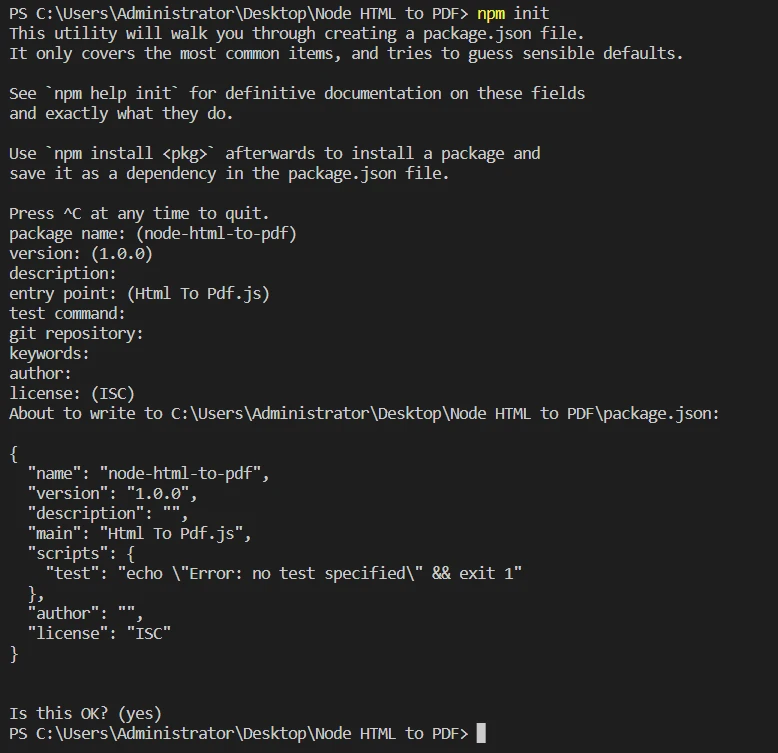
package.jsonファイルを作成します。 プロンプトに従って必要な情報を入力します。
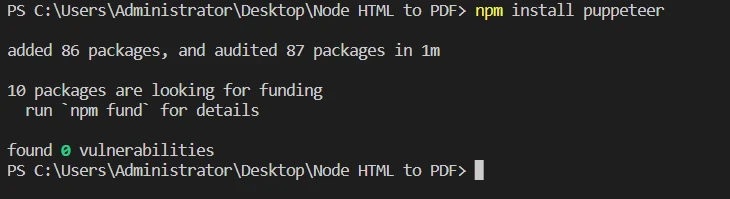
npm install puppeteerを実行してPuppeteerをインストールします。
プロジェクトの設定が完了したので、コードに取り組みましょう。
Puppeteerを使用してHTMLテンプレートをPDFファイルに変換するには、次の手順に従います。
フォルダーに"HTML To PDF.js"という名前のファイルを作成します。
const puppeteer = require('puppeteer');
const fs = require('fs');コードはまず、ChromeやChromiumのようなヘッドレスブラウザを制御するための多用途のツールであるfsという2つの重要なライブラリをインポートします。 Puppeteerを使用すると、HTMLのレンダリング、スクリーンショットの撮影、PDFファイルの生成など、幅広いウェブベースのタスクを自動化できます。
async function exportWebsiteAsPdf(html, outputPath) {
  // Create a browser instance
  const browser = await puppeteer.launch({
    headless: true // Launches the browser in headless mode
  });

  // Create a new page
  const page = await browser.newPage();

  // Set the HTML content for the page, waiting for DOM content to load
  await page.setContent(html, { waitUntil: 'domcontentloaded' });

  // To reflect CSS used for screens instead of print
  await page.emulateMediaType('screen');

  // Download the PDF
  const PDF = await page.pdf({
    path: outputPath,
    margin: { top: '100px', right: '50px', bottom: '100px', left: '50px' },
    printBackground: true,
    format: 'A4',
  });

  // Close the browser instance
  await browser.close();

  return PDF;
}このexportWebsiteAsPdf関数は、コードスニペットの中心部分となります。 この非同期関数はoutputPathを入力パラメータとして受け取り、PDFファイルを返します。この関数は次のステップを実行します:
html文字列をページの内容として設定し、DOMコンテンツがロードされるのを待ちます。// Usage example
// Get HTML content from HTML file
const html = fs.readFileSync('test.html', 'utf-8');
// Convert the HTML content into a PDF and save it to the specified path
exportWebsiteAsPdf(html, 'result.pdf').then(() => {
console.log('PDF created successfully.');
}).catch((error) => {
console.error('Error creating PDF:', error);
});コードの最後のセクションは、exportWebsiteAsPdf関数の使い方を示しています。 次の手順を実行します。
readFileSyncメソッドを使用して、HTMLファイルからHTMLコンテンツを読みます。exportWebsiteAsPdf関数を呼び出します。.thenブロックを利用します。.catchブロックを使用します。このコードスニペットは、Node.jsとPuppeteerを使用してHTMLテンプレートをPDFファイルに変換する方法を包括的に例示しています。 このソリューションを実装することで、さまざまなアプリケーションやユーザーのニーズに応じた高品質のPDFを効率的に生成できます。
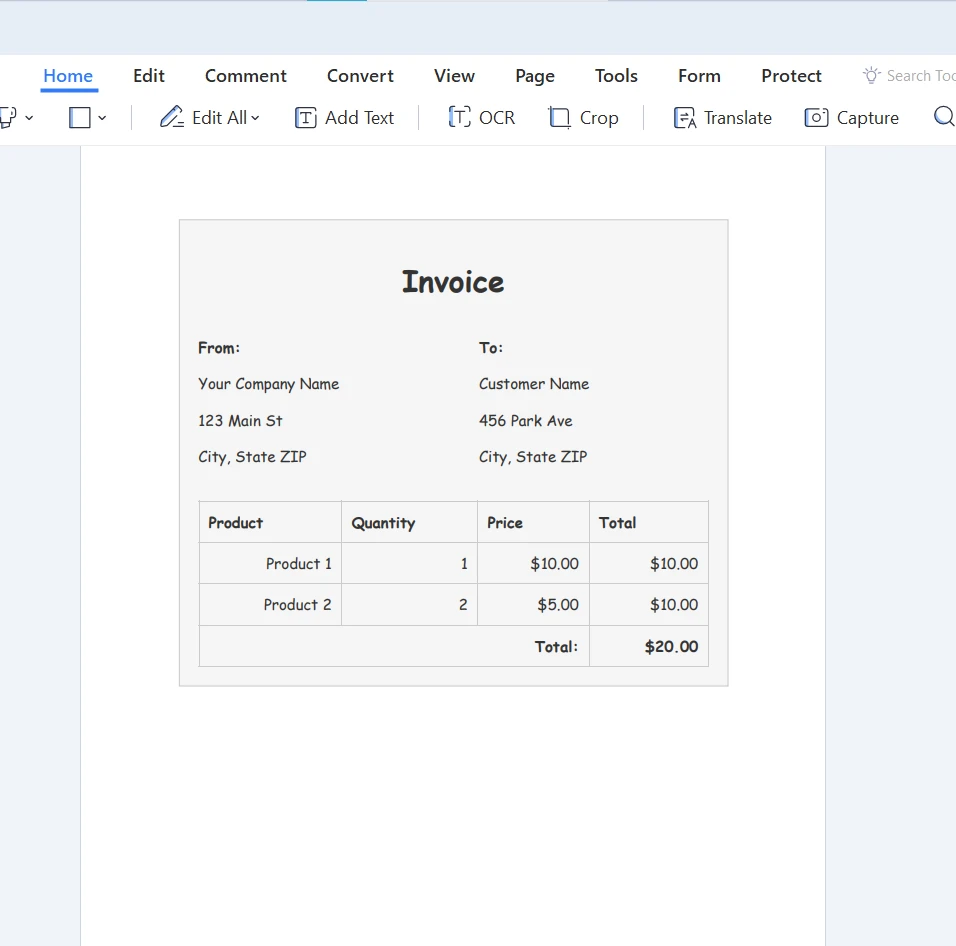
HTMLテンプレートの変換に加えて、Puppeteerを使用するとURLを直接PDFファイルに変換することもできます。
const puppeteer = require('puppeteer');コードは、ChromeやChromiumのようなヘッドレスブラウザを制御する強力なツールであるPuppeteerライブラリをインポートすることで始まります。 Puppeteerを使用すると、HTMLコードのレンダリング、スクリーンショットの撮影、そして今回のケースのようにPDFファイルの生成など、さまざまなウェブベースのタスクを自動化できます。
async function exportWebsiteAsPdf(websiteUrl, outputPath) {
  // Create a browser instance
  const browser = await puppeteer.launch({
    headless: true // Launches the browser in headless mode
  });

  // Create a new page
  const page = await browser.newPage();

  // Open the URL in the current page
  await page.goto(websiteUrl, { waitUntil: 'networkidle0' });

  // To reflect CSS used for screens instead of print
  await page.emulateMediaType('screen');

  // Download the PDF
  const PDF = await page.pdf({
    path: outputPath,
    margin: { top: '100px', right: '50px', bottom: '100px', left: '50px' },
    printBackground: true,
    format: 'A4',
  });

  // Close the browser instance
  await browser.close();

  return PDF;
}exportWebsiteAsPdf関数は、コードスニペットの中心となります。 この非同期関数はoutputPathを入力パラメータとして受け取り、PDFファイルを返します。この関数は次のステップを実行します:
waitUntilオプションを使用してネットワークがアイドルになるのを待ちます。// Usage example
// Convert the URL content into a PDF and save it to the specified path
exportWebsiteAsPdf('https://ironpdf.com/', 'result.pdf').then(() => {
console.log('PDF created successfully.');
}).catch((error) => {
console.error('Error creating PDF:', error);
});コードの最後のセクションは、exportWebsiteAsPdf関数の使い方を示しています。 以下の手順を実行します。
exportWebsiteAsPdf関数を呼び出します。thenブロックを利用します。 このブロックでは、コンソールに成功メッセージをログに記録します。catchブロックを利用します。 エラーが発生した場合、コンソールにエラーメッセージをログに記録します。このコードスニペットをプロジェクトに統合することで、Node.jsとPuppeteerを使用してURLを高品質なPDFファイルに簡単に変換できます。
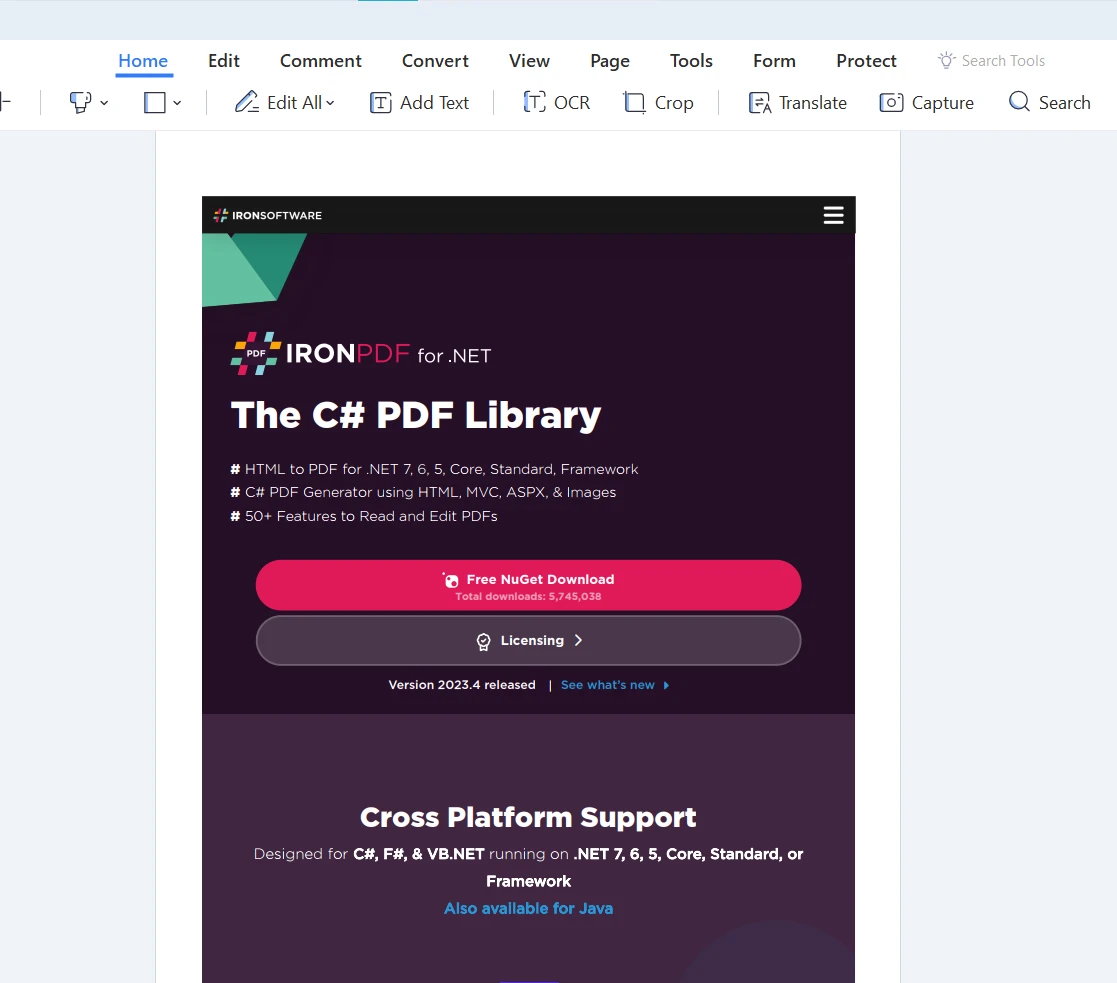
IronPDFを探るは、PDFファイルの生成、編集、コンテンツ抽出に使用される人気のある.NETライブラリです。 HTML、テキスト、画像、既存のPDFドキュメントからPDFを作成するためのシンプルで効率的なソリューションを提供します。 IronPDFは、.NET Core、.NET Framework、.NET 5.0+プロジェクトに対応しており、さまざまなアプリケーションにとって汎用性の高い選択肢です。
IronPDFによるHTMLからPDFへの変換: IronPDFを使用すると、CSSを含むHTMLコンテンツをPDFファイルに変換できます。 この機能によりウェブページやHTMLテンプレートからピクセルパーフェクトなPDFドキュメントを作成できます。
URLレンダリング: IronPDFは、URLを使用してサーバーからWebページを直接取得し、PDFファイルに変換できるため、Webコンテンツのアーカイブや動的なWebページからのレポート生成が容易になります。
テキスト、画像、PDFの結合: IronPDFを使用すると、テキスト、画像、既存のPDFファイルを1つのPDFドキュメントに結合できます。 この機能は、複数のコンテンツソースを持つ複雑なドキュメントを作成するのに特に便利です。
PDF操作: IronPDFは、既存のPDFファイルを編集するためのツールを提供します。例えば、ページの追加や削除、メタデータの変更、さらにはPDF文書からのテキストや画像の抽出などが可能です。
結論として、多くのアプリケーションでPDFファイルの生成と操作は一般的な要件であり、適切なツールを手元に置くことが重要です。 この記事で提供される解決策、例えばNode.jsとPuppeteerの使用や.NETのIronPDFの活用などはHTMLコンテンツやURLをプロフェッショナルで高品質なPDF文書に変換するための強力で効率的な方法を提供します。
特にIronPDFは、豊富な機能セットで際立っており、.NET開発者にとって最良の選択肢となっています。 IronPDFは、機能を探ることができる無料トライアルを提供します。
Iron Suiteパッケージは、IronXL、IronPDF、IronOCRなど、5つのプロフェッショナルな.NETライブラリのスイートです。

Curtis Chauは、カールトン大学でコンピュータサイエンスの学士号を取得し、Node.js、TypeScript、JavaScript、およびReactに精通したフロントエンド開発を専門としています。直感的で美しいユーザーインターフェースを作成することに情熱を持ち、Curtisは現代のフレームワークを用いた開発や、構造の良い視覚的に魅力的なマニュアルの作成を楽しんでいます。



IronPDF はIRONSUITEの一部です
オフィス文書向けの.NET API製品10個

PDFがHTMLのように見える必要があるとき、迅速に。












