




更新日 2026年9月4日
月次口座明細書をPDF文書として生成する
IronPDF C# PDFライブラリを使用することで、開発者は外部サービスに依存することなく、.NETプロジェクト内でHTMLを信頼性の高いPDFファイルに変換することができます。
詳しく読む

さまざまなファイルタイプからPDFドキュメントを作成できることは、元のファイルを読みやすく編集されたバージョンにする優れた方法です。たとえば、ポートフォリオをWebページとして表示しているかもしれませんが、それを簡単に提示できるPDFファイルに変換して潜在的な雇用者と共有したいと考えているかもしれません。 または、レポートの一部として表示したい重要なデータでいっぱいのチャートを持っている場合、PDFコンバーターを使用すると、レポートとチャートをPDFに変換し、1つの簡単に共有できるドキュメントに結合することができます。
今日は、C#を使用してファイルをPDF形式に変換する方法を見ていきます。 また、強力な.NET PDFライブラリであるIronPDFと、そのPDF変換へどのように使用できるかについても見ていきます。 HTML、画像、その他の文書を問わず、IronPDFはプログラムでPDFファイルを簡単に作成および操作する方法を提供します。
IronPDFはPDFの作成と変換を簡素化する業界標準のライブラリです。 HTML、画像、さらには他のPDFなど、広範な形式をPDFに変換することをサポートしています。 主な機能は以下のとおりです:
***高忠実度の PDF レンダリング:**最新の Web 標準を強力にサポートしているため、 IronPDF はHTML や Web ページなどの Web コンテンツから一貫して高品質の PDF を作成できます。
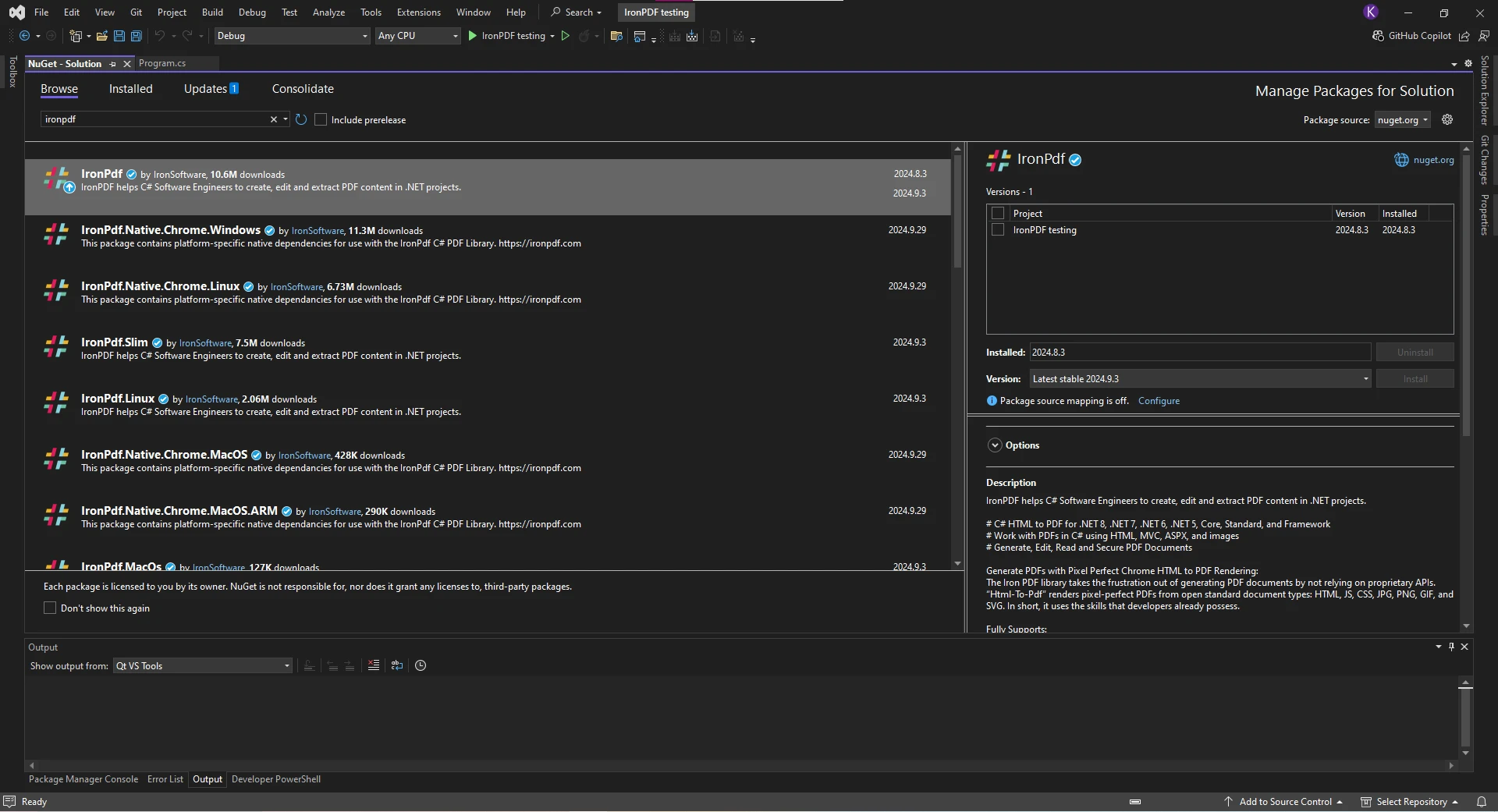
IronPDFを使用してファイルをPDFドキュメントに変換する前に、インストールしてプロジェクト内に設定する必要があります。 IronPDFの簡単な実装のおかげで、これはすぐに完了できます。IronPDFライブラリをインストールするには、NuGetパッケージマネージャーコンソールで次のコマンドを実行できます:
または、"ソリューションのNuGetパッケージの管理"を使用してインストールすることもできます:
さて、IronPDFがさまざまなファイルタイプからのPDF変換にどのように取り組んでいるかを見てみましょう。先ほど触れたように、IronPDFは多くのファイルタイプからPDF変換を扱う強力なPDFライブラリです。これにより、他の多くのPDFライブラリが焦点を当てているHTMLからPDFへの変換だけでなく、非常に多様な状況に対応できるようになります。 IronPDFを使用すると、追加のライブラリをインストールする必要なく、すべての変換を1か所で行うことができます。
PDF変換の最も一般的なシナリオの1つは、HTMLコンテンツをPDFドキュメントに変換することです。IronPDFは、このプロセスをシームレスにします。 この例ではHTML文字列を変換しますが、HTMLドキュメント、HTMLページ、またはHTMLファイルの場合も同様です。 最初に、HTMLコンテンツをPDFとして描画するために、ChromePdfRendererインスタンスを作成します。 次に、**RenderHtmlAsPdf()**を使用してHTMLコンテンツをPDFに変換し、最後にPDFを保存します。
using IronPdf;

class Program
{
    static void Main(string[] args)
    {
        // HTML content to convert
        string html = "<h1>This Document was Converted using IronPDF</h1><p>This document was converted from HTML content</p>";

        // Instantiate the ChromePdfRenderer class
        ChromePdfRenderer renderer = new ChromePdfRenderer();

        // Render the HTML content into a PDF document
        PdfDocument pdf = renderer.RenderHtmlAsPdf(html);

        // Save the rendered PDF document to a file
        pdf.SaveAs("html-to-pdf.pdf");
    }
}Imports IronPdf
Module Program
Sub Main(args As String())
' HTML content to convert
Dim html As String = "<h1>This Document was Converted using IronPDF</h1><p>This document was converted from HTML content</p>"
' Instantiate the ChromePdfRenderer class
Dim renderer As New ChromePdfRenderer()
' Render the HTML content into a PDF document
Dim pdf As PdfDocument = renderer.RenderHtmlAsPdf(html)
' Save the rendered PDF document to a file
pdf.SaveAs("html-to-pdf.pdf")
End Sub
End Module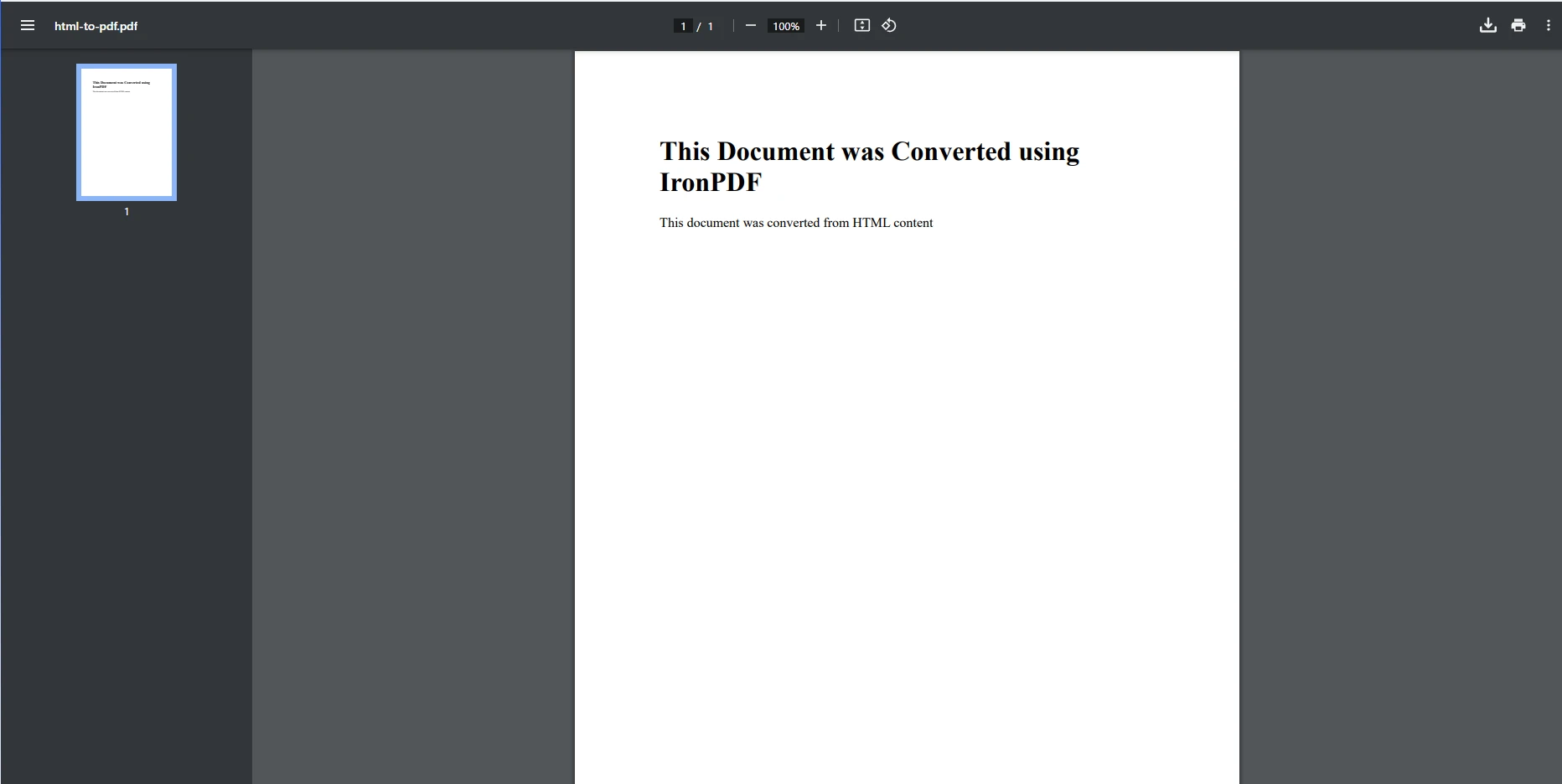
PDF変換のもう1つの一般的な方法は、URLをPDFに変換することです。 この方法を使用すると、完全なWebページをピクセル完璧なPDFとしてキャプチャできます。 URL https://www.nuget.org/packages/IronPdf/を使用して、ChromePdfRendererクラスとIronPDFの最新Web標準に対するサポートを活用して、高品質のPDFをわずか数行のコードで生成します。
using System;
using IronPdf;

class Program
{
    static void Main(string[] args)
    {
        // Instantiate the ChromePdfRenderer
        ChromePdfRenderer renderer = new ChromePdfRenderer();

        // Render the URL content into a PDF
        PdfDocument pdf = renderer.RenderUrlAsPdf("https://www.nuget.org/packages/IronPdf/");

        // Save the PDF to a file
        pdf.SaveAs("url-to-pdf.pdf");
    }
}Imports System
Imports IronPdf
Module Program
Sub Main(args As String())
' Instantiate the ChromePdfRenderer
Dim renderer As New ChromePdfRenderer()
' Render the URL content into a PDF
Dim pdf As PdfDocument = renderer.RenderUrlAsPdf("https://www.nuget.org/packages/IronPdf/")
' Save the PDF to a file
pdf.SaveAs("url-to-pdf.pdf")
End Sub
End Module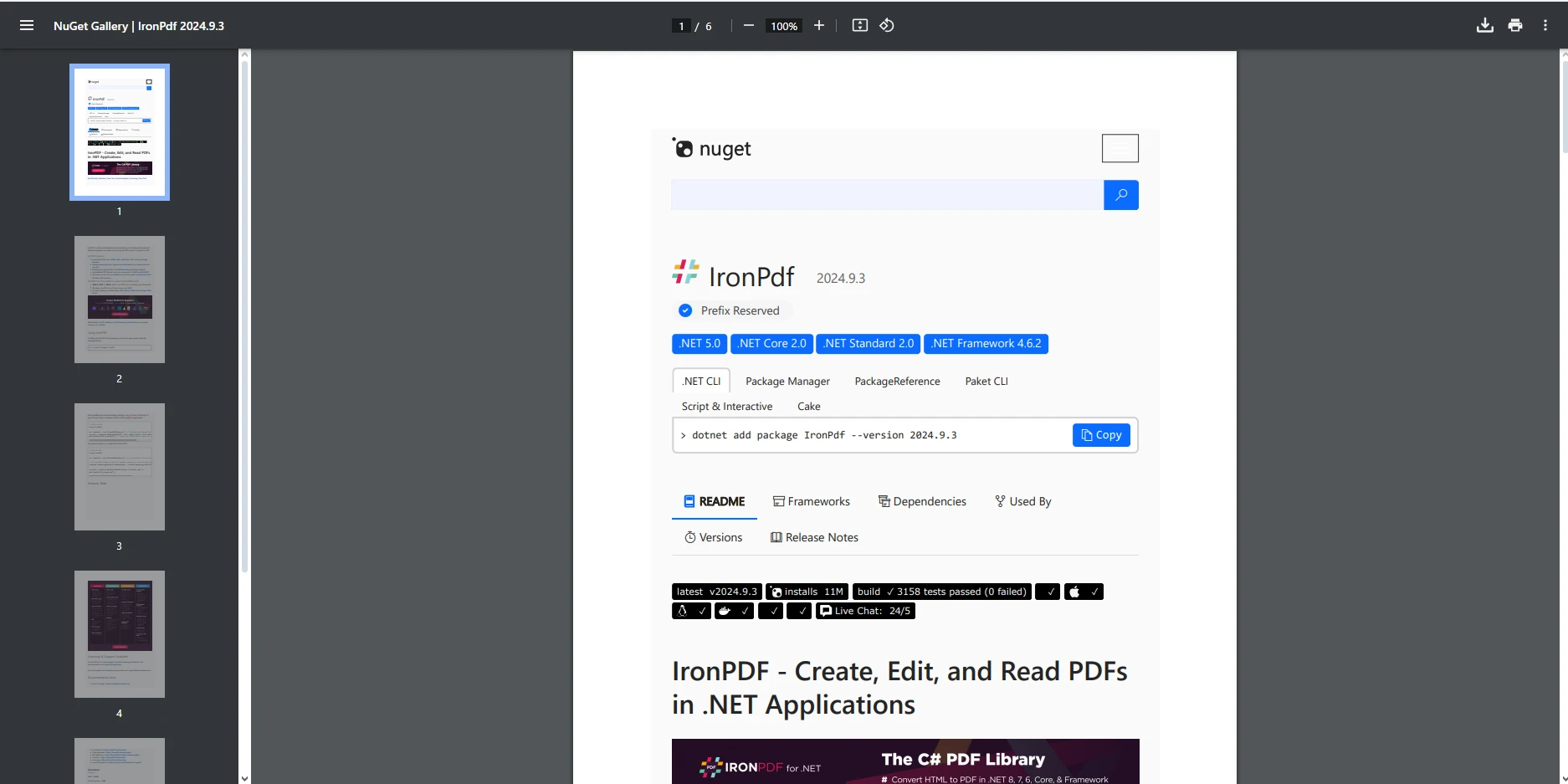
IronPDFは、PNG、JPG、GIFなどの画像ファイルタイプをPDFに変換することもサポートしています。 これは、複数の画像を1つのドキュメントに編集する優れた方法です。 例として、3つの異なる画像を取り、それぞれ異なる画像形式で新しいPDFに変換し、それらを1つのPDFに結合して、複数の画像を同じPDFに変換する方法を示します。 ImageToPdfConverterクラスは、画像の変換を実行するために使用されます。
using System.Collections.Generic;
using IronPdf;

class Program
{
    static void Main(string[] args)
    {
        // Define image file paths
        string jpgFile = "image-jpg.jpg";
        string pngFile = "image-png.png";
        string gifFile = "image-gif.gif";

        // Convert each image to a separate PDF document
        PdfDocument pdfA = ImageToPdfConverter.ImageToPdf(gifFile);
        PdfDocument pdfB = ImageToPdfConverter.ImageToPdf(pngFile);
        PdfDocument pdfC = ImageToPdfConverter.ImageToPdf(jpgFile);

        // Combine all the PDFs into a single document
        List<PdfDocument> pdfFiles = new List<PdfDocument> { pdfA, pdfB, pdfC };
        PdfDocument mergedPdf = PdfDocument.Merge(pdfFiles);

        // Save the merged PDF document to a file
        mergedPdf.SaveAs("images-to-pdf.pdf");
    }
}Imports System.Collections.Generic
Imports IronPdf
Class Program
Shared Sub Main(args As String())
' Define image file paths
Dim jpgFile As String = "image-jpg.jpg"
Dim pngFile As String = "image-png.png"
Dim gifFile As String = "image-gif.gif"
' Convert each image to a separate PDF document
Dim pdfA As PdfDocument = ImageToPdfConverter.ImageToPdf(gifFile)
Dim pdfB As PdfDocument = ImageToPdfConverter.ImageToPdf(pngFile)
Dim pdfC As PdfDocument = ImageToPdfConverter.ImageToPdf(jpgFile)
' Combine all the PDFs into a single document
Dim pdfFiles As New List(Of PdfDocument) From {pdfA, pdfB, pdfC}
Dim mergedPdf As PdfDocument = PdfDocument.Merge(pdfFiles)
' Save the merged PDF document to a file
mergedPdf.SaveAs("images-to-pdf.pdf")
End Sub
End Class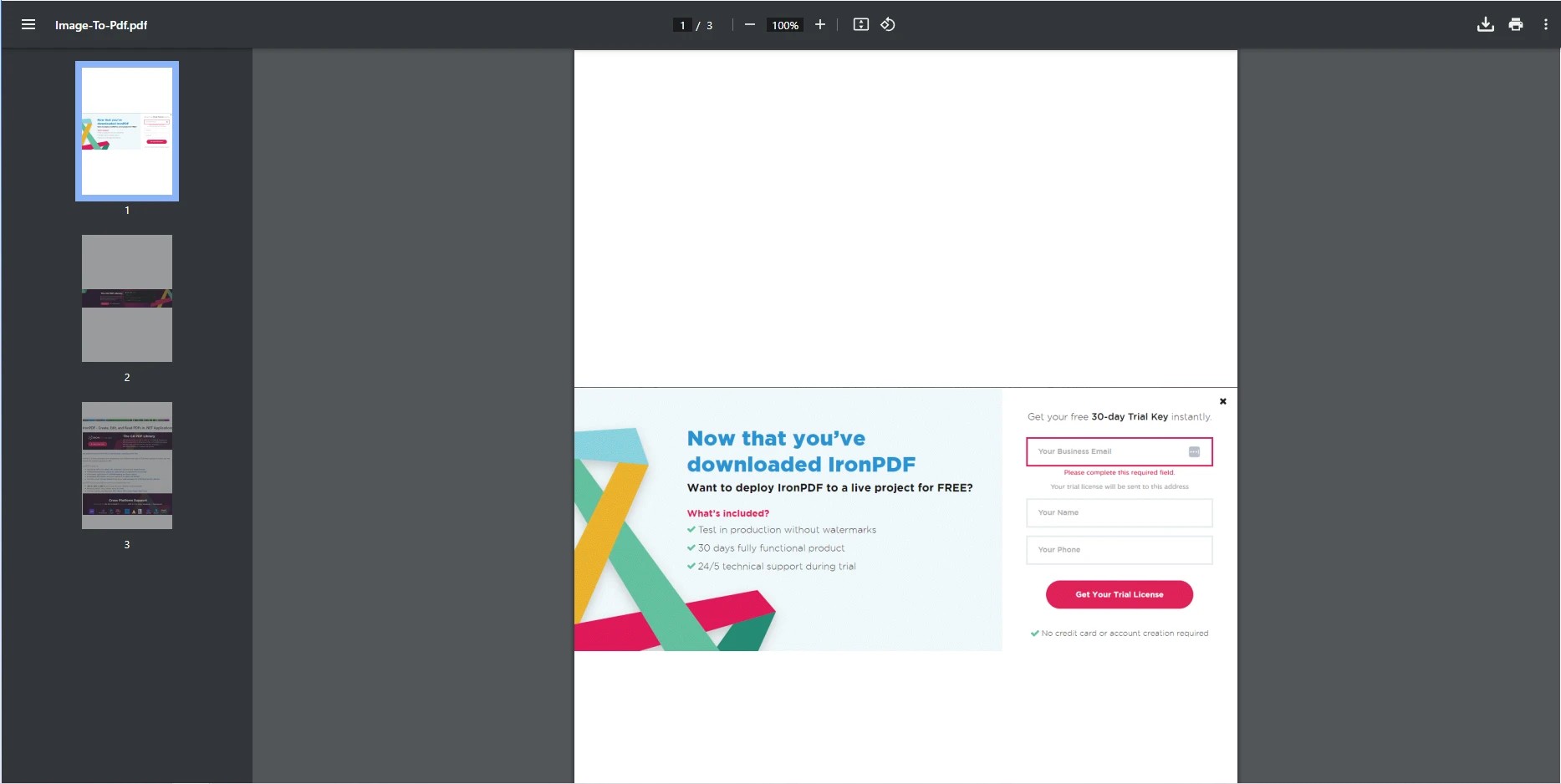
IronPDFは、DOCXからPDFへの変換をわずか数行のコードでシームレスに行います。 まず、DocxToPdfRendererクラスの新しいインスタンスを作成し、それを使用して**RenderDocxAsPdf()**でDOCXファイルを変換し、最後にPDFを保存します。
using IronPdf;

class Program
{
    static void Main(string[] args)
    {
        // Instantiate the DocxToPdfRenderer
        DocxToPdfRenderer renderer = new DocxToPdfRenderer();

        // Convert the DOCX file to a PDF
        PdfDocument pdf = renderer.RenderDocxAsPdf("Meeting notes.docx");

        // Save the converted PDF document
        pdf.SaveAs("docx-to-pdf.pdf");
    }
}Imports IronPdf
Module Program
Sub Main(args As String())
' Instantiate the DocxToPdfRenderer
Dim renderer As New DocxToPdfRenderer()
' Convert the DOCX file to a PDF
Dim pdf As PdfDocument = renderer.RenderDocxAsPdf("Meeting notes.docx")
' Save the converted PDF document
pdf.SaveAs("docx-to-pdf.pdf")
End Sub
End Module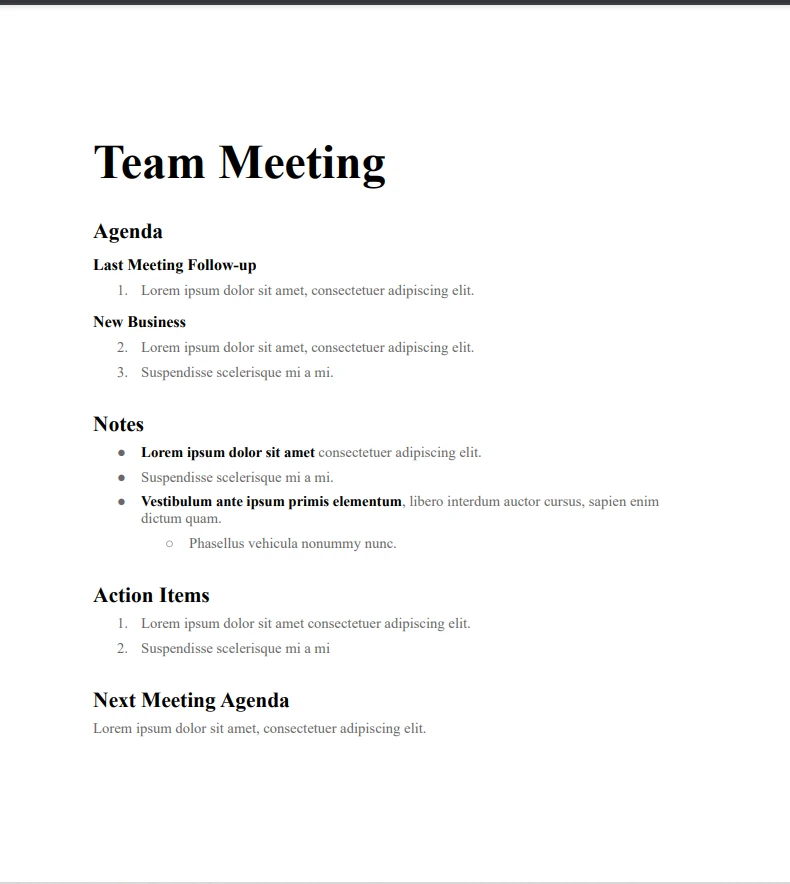
今日のデジタル環境では、文書をPDFのような普遍的にアクセス可能な形式に変換することは、一貫性、移植性、およびプロフェッショナルなプレゼンテーションを確保するために重要です。 IronPDFを使用すると、堅牢なC# PDFコンバーター機能をアプリケーションに効率的かつ非常に柔軟に統合できます。
このチュートリアルを通して、HTMLファイル、ウェブページ、画像、URL、さらにはDOCXファイルを洗練されたプロフェッショナルなPDFに変換するのがいかに簡単かを示しました。 しかし、これは氷山の一角にすぎません。IronPDFは、基本的な変換を超えて広範な機能を提供します。たとえば:
書類処理を次のレベルに引き上げる準備はできましたか? 無料トライアルでIronPDFを試して、C#プロジェクトでPDF操作の可能性を最大限に活用しましょう。
高度な機能、最適化、実用的な例をさらに探求するには、公式のIronPDFドキュメントを訪問し、現代のアプリケーションでPDF処理を革新している開発者のコミュニティに参加してください。

Curtis Chauは、カールトン大学でコンピュータサイエンスの学士号を取得し、Node.js、TypeScript、JavaScript、およびReactに精通したフロントエンド開発を専門としています。直感的で美しいユーザーインターフェースを作成することに情熱を持ち、Curtisは現代のフレームワークを用いた開発や、構造の良い視覚的に魅力的なマニュアルの作成を楽しんでいます。

IronPDF はIRONSUITEの一部です
オフィス文書向けの.NET API製品10個

PDFがHTMLのように見える必要があるとき、迅速に。














