




更新日 2026年9月4日
月次口座明細書をPDF文書として生成する
IronPDF C# PDFライブラリを使用することで、開発者は外部サービスに依存することなく、.NETプロジェクト内でHTMLを信頼性の高いPDFファイルに変換することができます。
詳しく読む

多くの業界では、PDFファイルはレポート、請求書、データテーブルなどの構造化文書を共有するための標準フォーマットです。 しかし、特にテーブルに関しては、PDFからデータを抽出するのはPDFフォーマットの特性上、難しい場合があります。 構造化データフォーマットとは異なり、PDFは主にプレゼンテーション用に設計されており、データ抽出のためではありません。
しかし、IronPDF(強力なC# PDF .NETライブラリ)を使用すれば、PDFからテーブルのような構造化データを簡単に抽出し、.NETアプリケーションで処理することができます。 この記事では、IronPDFを使用してPDFファイルからテーブルデータを抽出する方法をステップバイステップでガイドします。
テーブルは在庫管理、データ入力、降水量の記録など、データを構造化して表示するのに便利な方法です。このため、PDFドキュメントからテーブルやテーブルデータを抽出する必要がある理由も多くあります。 最も一般的な使用例のいくつかを以下に示します:
PDFファイルフォーマットでは、テーブルのような構造化された形式でデータを保存するネイティブな機能は提供されていません。 今日の例で使用するテーブルは、HTMLで作成された後、PDFフォーマットに変換されました。 テーブルはテキストと線としてレンダリングされるため、OCRソフトウェア(IronOCRなど)を使用しない限り、テーブルデータの抽出には内容の解析と解釈がしばしば必要です。
このタスクをIronPDFで解決する方法を探る前に、PDF抽出を扱えるオンラインツールをまず探ってみましょう。 オンラインのPDFツールを使用してPDFドキュメントからテーブルを抽出するには、以下の手順に従います:
今日は、オンラインPDFツールの例としてDocsumoを使用します。 Docsumoは無料のPDFテーブル抽出ツールを提供するオンラインPDFドキュメントAIです。
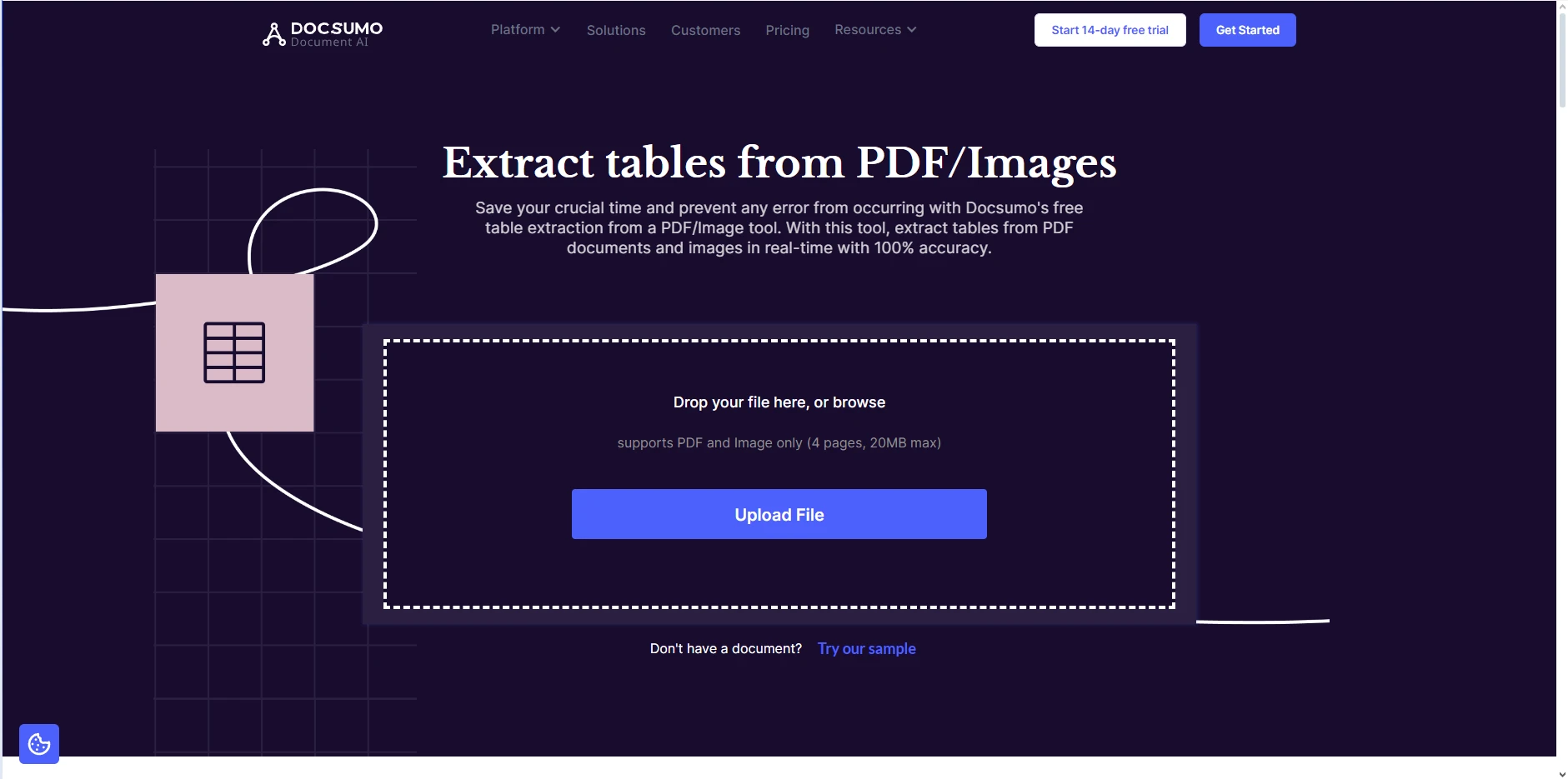
次に、"ファイルをアップロード"ボタンをクリックして、PDFファイルをアップロードして抽出します。 ツールは、PDFの処理を即座に開始します。
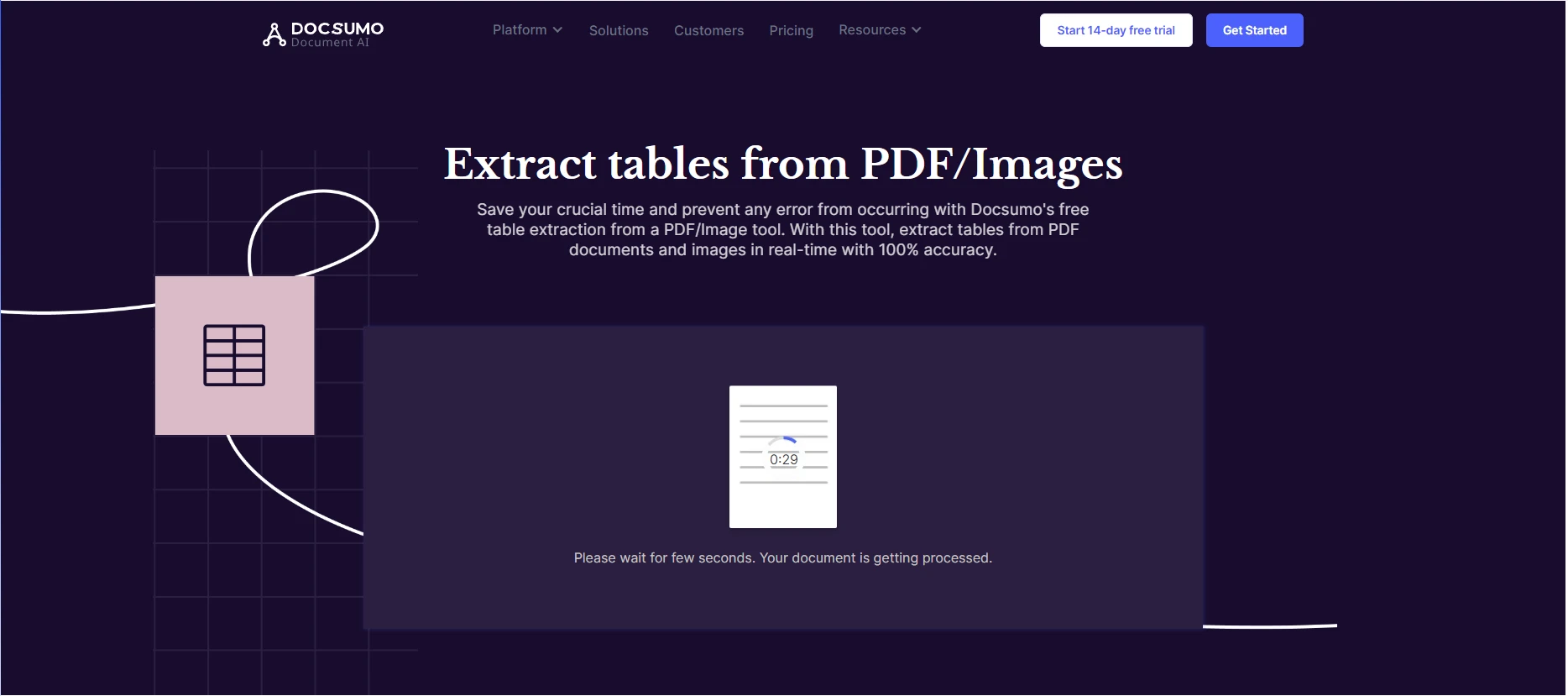
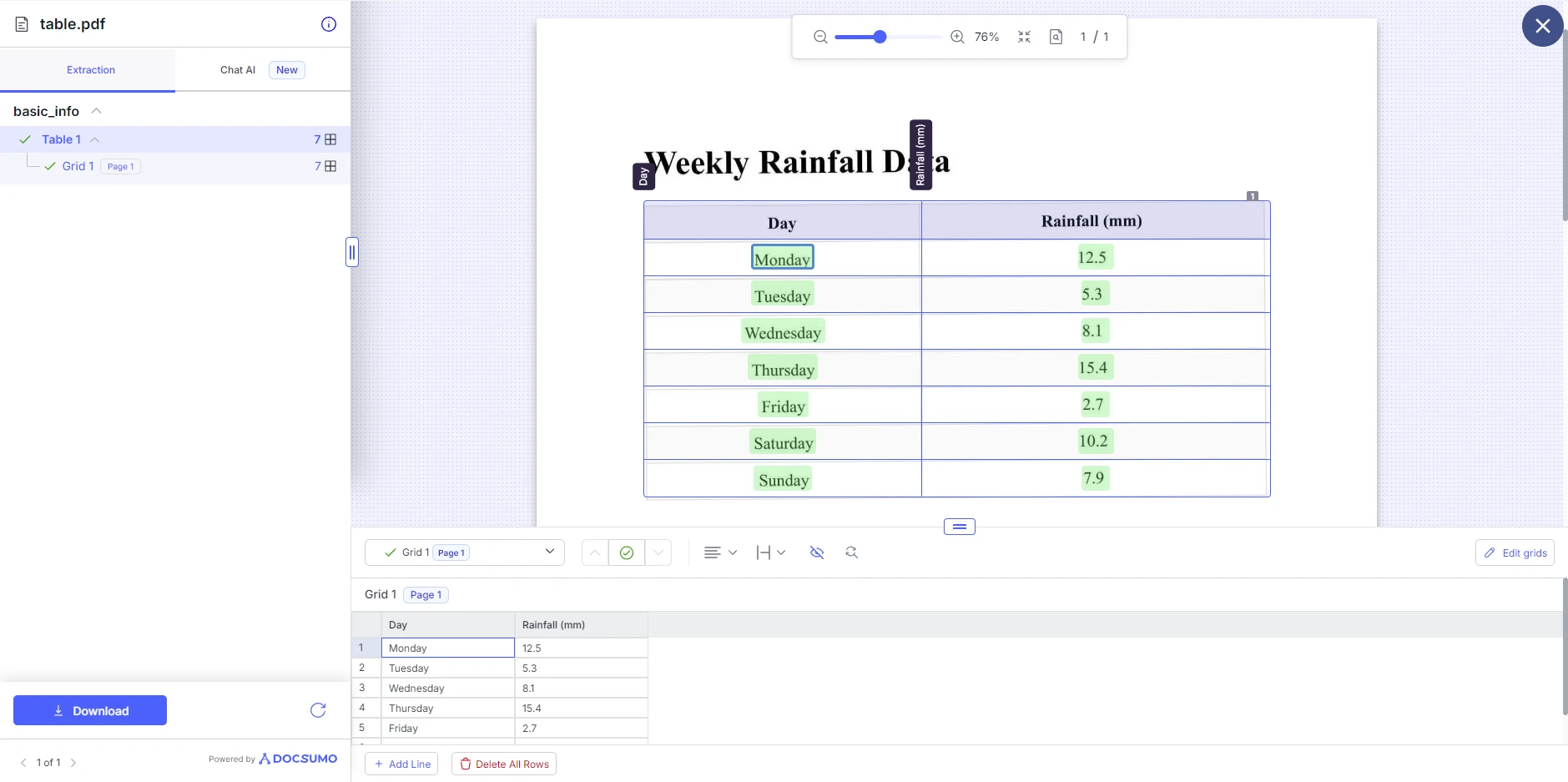
DocsumoがPDFの処理を終えると、抽出されたテーブルが表示されます。 ここで、行の追加や削除などのテーブルの構造に調整を加えることができます。 ここで、テーブルを別のPDF、XLS、JSON、またはTextとしてダウンロードできます。
IronPDFを使用すると、PDFからデータ、テキスト、グラフィックスを抽出し、それをプログラムでテーブルとして再構築することができます。 これを行うには、まずPDF内のテーブルからのテキストコンテンツを抽出し、そのテキストを使用してテーブルを行と列に解析する必要があります。 テーブルを抽出し始める前に、テーブル内のデータを抽出するIronPDFのExtractAllText()メソッドの動作を見てみましょう:
using IronPDF;

class Program
{
    static void Main(string[] args)
    {
        // Load the PDF document
        PdfDocument pdf = PdfDocument.FromFile("example.pdf");

        // Extract all text from the PDF
        string text = pdf.ExtractAllText();

        // Output the extracted text to the console
        Console.WriteLine(text);
    }
}Imports IronPDF
Module Program
Sub Main(args As String())
' Load the PDF document
Dim pdf As PdfDocument = PdfDocument.FromFile("example.pdf")
' Extract all text from the PDF
Dim text As String = pdf.ExtractAllText()
' Output the extracted text to the console
Console.WriteLine(text)
End Sub
End Module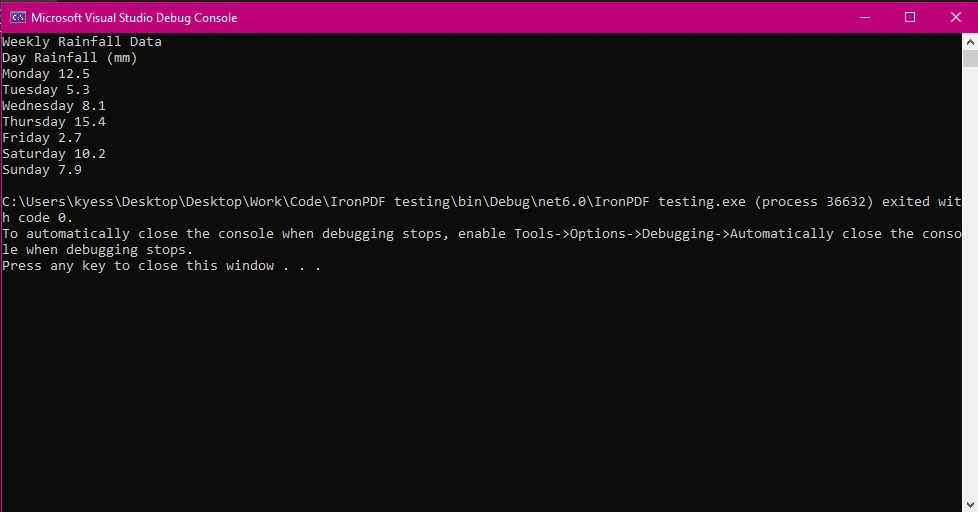
この例では、まずPdfDocumentクラスを使用してPDFドキュメントを読み込み、次にExtractAllText()メソッドを使用して文書内のすべてのテキストを抽出し、最後にコンソールにテキストを表示します。
PDFからテキストを抽出した後、テーブルはプレーンテキストの一連の行と列として表示されます。 このテキストを行の区切り(\n)に基づいて分割し、さらに列に分割するには、一貫したスペースまたはカンマやタブなどの区切り文字を使用します。 テキストからテーブルを解析する基本的な例を以下に示します:
using IronPDF;
using System;
using System.Linq;

class Program
{
    static void Main(string[] args)
    {
        // Load the PDF document
        PdfDocument pdf = PdfDocument.FromFile("table.pdf");

        // Extract all text from the PDF
        string text = pdf.ExtractAllText();

        // Split the text into lines (rows)
        string[] lines = text.Split('\n');

        foreach (string line in lines)
        {
            // Split the line into columns using the tab character
            string[] columns = line.Split('\t').Where(col => !string.IsNullOrWhiteSpace(col)).ToArray();
            Console.WriteLine("Row:");

            foreach (string column in columns)
            {
                Console.WriteLine("  " + column); // Output each column in the row
            }
        }
    }
}Imports IronPDF
Imports System
Imports System.Linq
Module Program
Sub Main(args As String())
' Load the PDF document
Dim pdf As PdfDocument = PdfDocument.FromFile("table.pdf")
' Extract all text from the PDF
Dim text As String = pdf.ExtractAllText()
' Split the text into lines (rows)
Dim lines As String() = text.Split(ControlChars.Lf)
For Each line As String In lines
' Split the line into columns using the tab character
Dim columns As String() = line.Split(ControlChars.Tab).Where(Function(col) Not String.IsNullOrWhiteSpace(col)).ToArray()
Console.WriteLine("Row:")
For Each column As String In columns
Console.WriteLine(" " & column) ' Output each column in the row
Next
Next
End Sub
End Module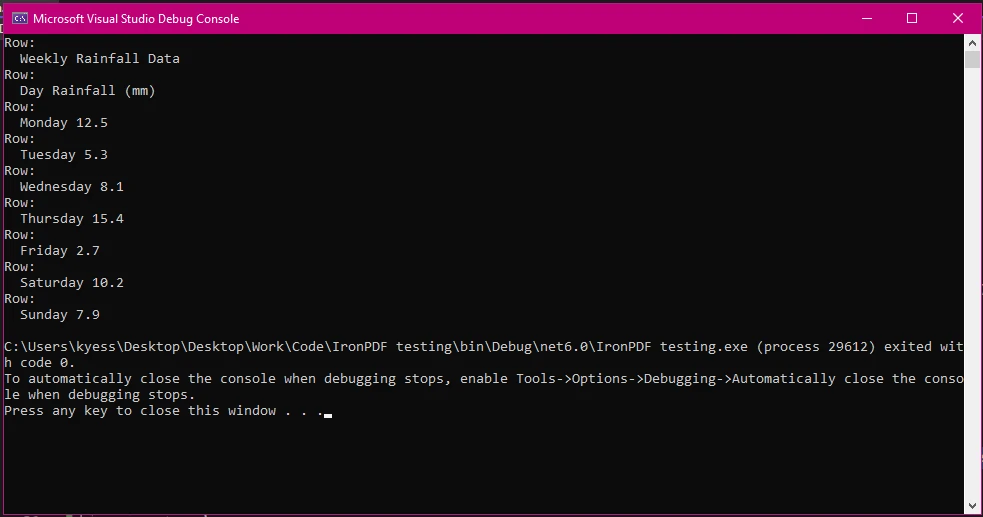
この例では、PDFドキュメントを読み込み、テキストを抽出するために、前述と同じ手順に従いました。 次に、抽出したテキストをline breaks(改行)に基づいて行に分割し、結果をlines配列に保管します。 foreachループを使用して配列内の行をループし、line.Split('\t')を使用してタブ文字'\t'を区切りにして行をさらに列に分割します。 columns配列の次の部分であるWhere(col => !string.IsNullOrWhiteSpace(col)).ToArray()は、余分なスペースにより生じる空の列をフィルタリングし、列を配列に追加します。
最後に、基本的な行と列の構造でテキストをコンソール出力ウィンドウに書き込みます。
PDFファイルからテーブルを抽出することをカバーしたので、その抽出されたデータで何ができるかを見てみましょう。 テーブルをCSVファイルとしてエクスポートすることは、データ入力のようなタスクを自動化し、このようなテーブルデータを処理するための便利な方法です。 この例で、テーブルにはシミュレートされたデータを入れ、今回は一週間の毎日の降水量を、PDFから抽出し、CSVファイルにエクスポートしました。
using System;
using System.Collections.Generic;
using System.IO;
using System.Linq;
using IronPDF;

class Program
{
    static void Main(string[] args)
    {
        string pdfPath = "table.pdf";
        string csvPath = "output.csv";

        // Extract and parse table data
        var tableData = ExtractTableDataFromPdf(pdfPath);

        // Write the extracted data to a CSV file
        WriteDataToCsv(tableData, csvPath);
        Console.WriteLine($"Data extracted and saved to {csvPath}");
    }

    static List<string[]> ExtractTableDataFromPdf(string pdfPath)
    {
        var pdf = PdfDocument.FromFile(pdfPath);

        // Extract text from the first page
        var text = pdf.ExtractTextFromPage(0);
        var rows = new List<string[]>();

        // Split text into lines (rows)
        var lines = text.Split('\n');

        // Variable to hold column values temporarily
        var tempColumns = new List<string>();

        foreach (var line in lines)
        {
            var trimmedLine = line.Trim();

            // Check for empty lines or lines that don't contain table data
            if (string.IsNullOrEmpty(trimmedLine) || trimmedLine.Contains("Header"))
            {
                continue;
            }

            // Split line into columns. Adjust this based on how columns are separated.
            var columns = trimmedLine.Split(new[] { ' ', '\t' }, StringSplitOptions.RemoveEmptyEntries);

            if (columns.Length > 0)
            {
                // Add columns to temporary list
                tempColumns.AddRange(columns);
                rows.Add(tempColumns.ToArray());
                tempColumns.Clear(); // Clear temporary list after adding to rows
            }
        }

        return rows;
    }

    static void WriteDataToCsv(List<string[]> data, string csvPath)
    {
        using (var writer = new StreamWriter(csvPath))
        {
            foreach (var row in data)
            {
                // Join columns with commas and quote each field to handle commas within data
                var csvRow = string.Join(",", row.Select(field => $"\"{field.Replace("\"", "\"\"")}\""));
                writer.WriteLine(csvRow);
            }
        }
    }
}Imports System
Imports System.Collections.Generic
Imports System.IO
Imports System.Linq
Imports IronPdf
Module Program
Sub Main(args As String())
Dim pdfPath As String = "table.pdf"
Dim csvPath As String = "output.csv"
' Extract and parse table data
Dim tableData = ExtractTableDataFromPdf(pdfPath)
' Write the extracted data to a CSV file
WriteDataToCsv(tableData, csvPath)
Console.WriteLine($"Data extracted and saved to {csvPath}")
End Sub
Function ExtractTableDataFromPdf(pdfPath As String) As List(Of String())
Dim pdf = PdfDocument.FromFile(pdfPath)
' Extract text from the first page
Dim text = pdf.ExtractTextFromPage(0)
Dim rows = New List(Of String())()
' Split text into lines (rows)
Dim lines = text.Split(ControlChars.Lf)
' Variable to hold column values temporarily
Dim tempColumns = New List(Of String)()
For Each line In lines
Dim trimmedLine = line.Trim()
' Check for empty lines or lines that don't contain table data
If String.IsNullOrEmpty(trimmedLine) OrElse trimmedLine.Contains("Header") Then
Continue For
End If
' Split line into columns. Adjust this based on how columns are separated.
Dim columns = trimmedLine.Split(New Char() { " "c, ControlChars.Tab }, StringSplitOptions.RemoveEmptyEntries)
If columns.Length > 0 Then
' Add columns to temporary list
tempColumns.AddRange(columns)
rows.Add(tempColumns.ToArray())
tempColumns.Clear() ' Clear temporary list after adding to rows
End If
Next
Return rows
End Function
Sub WriteDataToCsv(data As List(Of String()), csvPath As String)
Using writer = New StreamWriter(csvPath)
For Each row In data
' Join columns with commas and quote each field to handle commas within data
Dim csvRow = String.Join(",", row.Select(Function(field) $"""{field.Replace("""", """""")}"""))
writer.WriteLine(csvRow)
Next
End Using
End Sub
End Module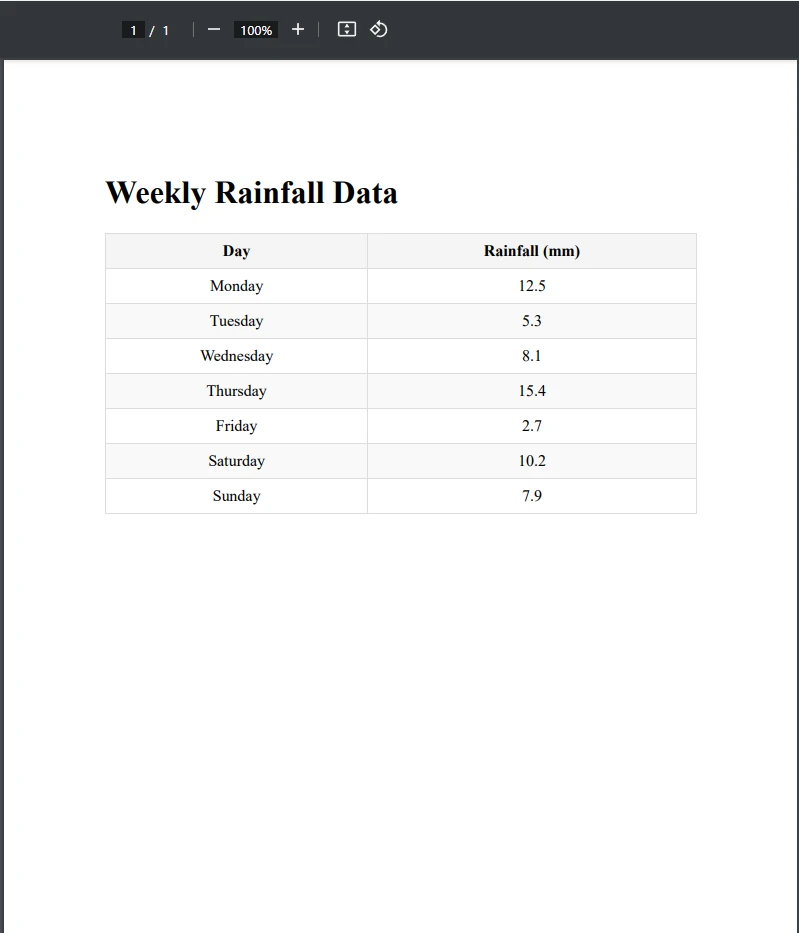
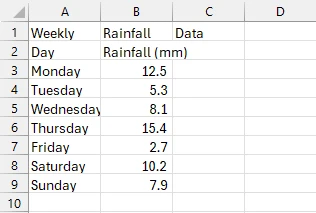
ご覧の通り、我々はPDFテーブルをCSVに正常にエクスポートしました。まず、テーブルを含むPDFをロードし、新しいCSVファイルパスを作成しました。 この後、var tableData = ExtractTableDataFromPdf(pdfPath)行を使用してテーブルを抽出しました。これはExtractTableDataFromPdf()メソッドと呼ばれます。 このメソッドは、テーブルが存在するPDFページ上のすべてのテキストを抽出し、それをtext変数に格納します。
その後、テキストを行と列に分割しました。 最終的に、この分割プロセスからの結果を返した後、抽出し分割したテキストを取って、それをStreamWriterを使用してCSVファイルに書き込むstatic void WriteDataToCsv()メソッドを呼び出します。
PDFテーブルを使用する際には、いくつかの基本的なベストプラクティスを守ることで、エラーや問題に遭遇する可能性を最小限に抑えることができます。
IronPDFは異なるライセンスオプションを提供しており、ライセンスを決定する前にIronPDFが提供するすべての強力な機能を試すことができます。
IronPDFを使用してPDFからテーブルを抽出することは、データの抽出を自動化し、分析を容易にし、ドキュメントをよりアクセスしやすい形式に変換する強力な方法です。 単純なテーブルから複雑で不規則な形式に至るまで、IronPDFはテーブルデータを効率的に抽出し処理するために必要なツールを提供します。
IronPDFを使用することで、自動データ入力、ドキュメント変換、データ分析などのワークフローを合理化できます。 IronPDFが提供する柔軟性と高度な機能は、様々なPDFベースのタスクを処理するための貴重なツールとなります。

Curtis Chauは、カールトン大学でコンピュータサイエンスの学士号を取得し、Node.js、TypeScript、JavaScript、およびReactに精通したフロントエンド開発を専門としています。直感的で美しいユーザーインターフェースを作成することに情熱を持ち、Curtisは現代のフレームワークを用いた開発や、構造の良い視覚的に魅力的なマニュアルの作成を楽しんでいます。

IronPDF はIRONSUITEの一部です
オフィス文書向けの.NET API製品10個

PDFがHTMLのように見える必要があるとき、迅速に。














