


How to Create a PDF Viewer in ASP.NET Core

Adobeを使わずにPDFを編集する方法(初心者向けチュートリアル)
.NET で Adobe を使用せずに IronPDF の ReplaceTextOnPage メソッドを使用して PDF ファイルを編集し、プログラムによってテキスト コンテンツを検索して置換します。 このアプローチでは、シンプルな C# コードを通じてコスト効率の高い PDF 編集機能が提供され、高価な Adobe ライセンスが不要になります。
PDF は、ドキュメントを共有するときに、プラットフォーム間でドキュメントの書式を維持するためによく使用されます。 しかし、専門的なソフトウェアなしでPDFファイルを編集することは難しい場合があります。 Adobe Acrobat は人気がありますが、高価であり、基本的な編集タスクに必要な機能よりも多くの機能を提供しています。 このチュートリアルでは、テキスト置換、注釈管理、フォーム編集などの包括的なPDF 操作機能を提供する強力な.NETライブラリであるIronPDFを使用してPDF ドキュメントを編集する方法を説明します。
IronPDF が強力な PDF 編集ソリューションである理由は何ですか?
- HTML から PDF への変換: IronPDF は組み込みの Chrome レンダリング エンジンを使用して、HTML、CSS、 JavaScriptをピクセルパーフェクトな PDF ドキュメントに変換します。 2.包括的な PDF 編集: IronPDFを使用すると、ヘッダーとフッターの追加、透かしの挿入、ページ コンテンツの更新、ドキュメント構造の管理 (ページの追加、削除、または結合) など、さまざまな PDF 変更を実行できます。 また、PDFファイルを変換し、電子署名や暗号化、フォーム操作を追加することもできます。 3.クロスプラットフォームの互換性: IronPDF は、 .NET Core、 .NET 8、 .NET 7、および以前のバージョンを含む、さまざまな.NETフレームワークと互換性があります。 また、Windows、macOS、Linuxにも対応しており、さまざまな環境で展開されるアプリケーションに適しています。
IronPDF の主な特徴は何ですか?
- HTML から PDF への変換: 組み込みのChrome レンダリング エンジンを使用して、HTML、CSS、 JavaScriptをピクセルパーフェクトな PDF に変換します。 レスポンシブ CSS 、カスタム フォント、 JavaScript 生成コンテンツをサポートします。
2.包括的な PDF 編集:ヘッダーとフッターの追加、透かしの挿入、ページ コンテンツの更新、ドキュメント構造の管理 (ページの追加、コピー、または結合) など、さまざまな変更を実行します。 また、さまざまなファイル形式を PDF に変換したり、デジタル署名を追加したり、暗号化やセキュリティ設定を実装したり、フォーム操作を実行したりすることもできます。
3.クロスプラットフォームの互換性: さまざまな.NETフレームワークと互換性があり、 Windows 、 macOS 、 Linux をサポートします。 さまざまな環境に展開されるアプリケーションに適しています。 AzureおよびAWSクラウド プラットフォームへのデプロイメントもサポートします。
Adobe Acrobat ではなくIronPDFを選択する理由
IronPDF は、Adobe Acrobat に比べて開発者に重点を置いたエクスペリエンスを提供し、 .NETアプリケーション内での PDF 生成と編集を自動化するための広範な API サポートを備えています。 Adobeとは異なり、手動の取り扱いやGUIベースの対話を必要とせず、IronPDFはプログラムによる制御と統合をソフトウェアソリューションに直接提供します。 このライブラリには、バッチ処理、メモリ効率の高い操作、パフォーマンスの最適化の機能が含まれています。 これにより、Adobe のライセンスオーバーヘッドなしでスケーラブルな PDF 操作を必要とする開発者にとって、 IronPDF はコスト効率が高く効率的な選択肢となります。
IronPDFを使い始めるにはどうすればいいですか?
どのようなシステム要件が必要ですか?
始める前に、システムが次の要件を満たしていることを確認してください。
- Windows、macOS、またはLinuxオペレーティングシステム
- .NET Framework 4.6.2以降、または.NET Core 2.0以降
- Visual Studio 2017以降(Windowsユーザー向け)
特定のプラットフォーム要件については、 Windows インストール、 macOS セットアップ、またはLinux 構成の詳細なガイドを確認してください。 IronPDF は、コンテナ化されたアプリケーション用のDocker デプロイメントもサポートしています。
PDF 編集用の Visual Studio プロジェクトを作成するにはどうすればよいですか?
では、Visual Studioで新しいプロジェクトを作成します:
- Visual Studioを開く
- "新しいプロジェクトを作成"をクリックします。
- 好みに応じて"コンソールアプリ(.NET Core)"または"コンソールアプリ(.NET Framework)"を選択します。
- プロジェクトに名前を選びます(
e.g., "PDFEditorTutorial") - プロジェクトを保存する場所を選択します
- "作成"をクリックします
他の IDE やフレームワークを使用する開発者向けに、 IronPDF はF# 開発とVB .NETアプリケーションもサポートしています。
IronPDFをインストールする最適な方法は何ですか?
プロジェクトをセットアップしたので、IronPDF NuGetパッケージをインストールします:
- ソリューションエクスプローラーでプロジェクトを右クリックします。
- "NuGetパッケージの管理" を選択
- "参照"タブで"IronPDF"を検索します。
- Iron SoftwareのIronPDFパッケージをクリックします。
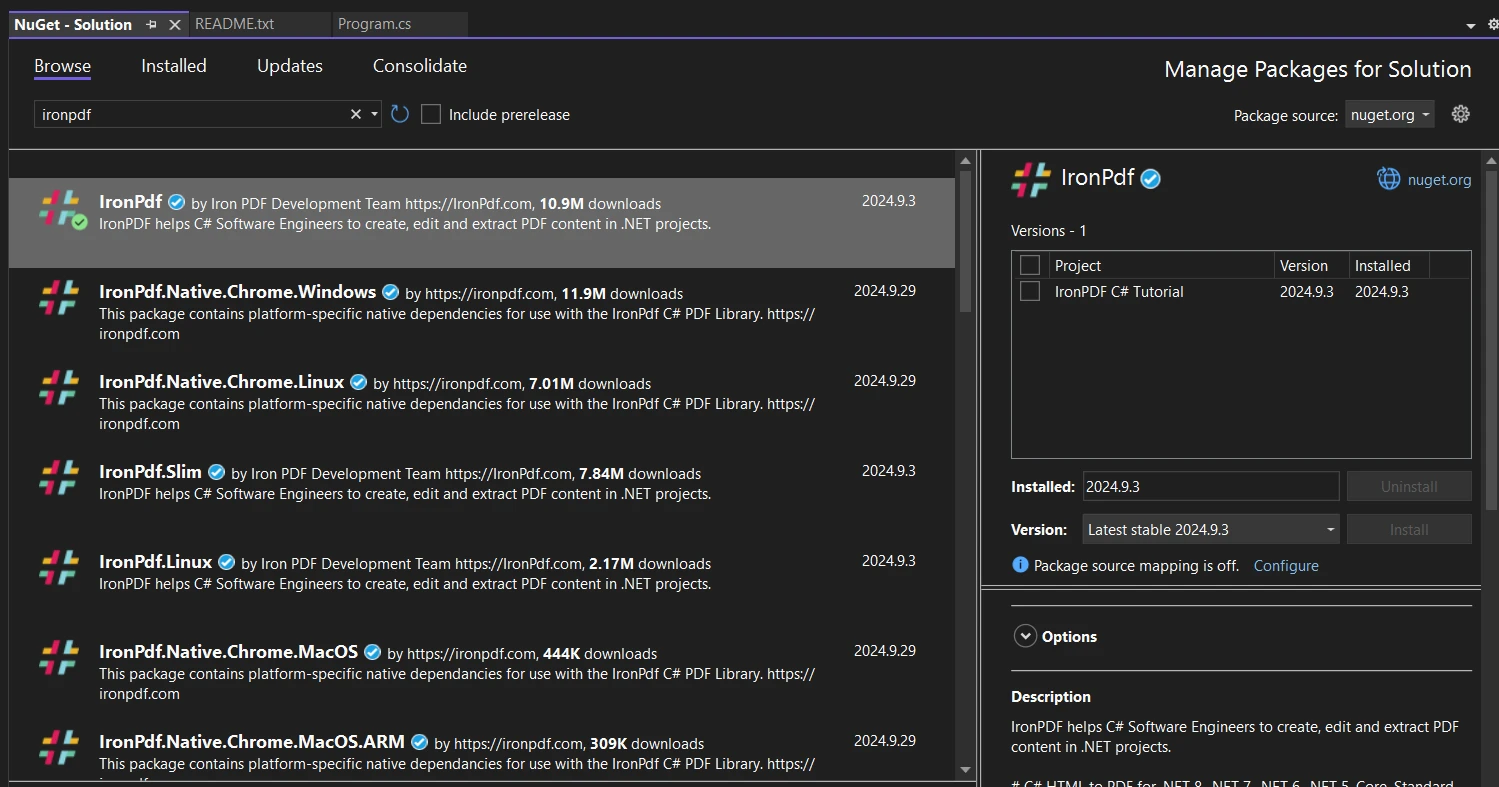
- "インストール"をクリックし、ライセンス契約に同意します。
あるいは、パッケージ マネージャー コンソールを使用してIronPDFをインストールします。
Install-Package IronPdf
高度なインストール シナリオについては、 NuGetパッケージ ガイドを参照するか、 Windows インストーラー オプションを調べてください。
開発環境をどのように設定すればよいですか?
IronPDFがインストールされたので、開発環境をセットアップする必要があります:
- Program.csファイルを開きます。
- ファイルの先頭に次の
usingステートメントを追加します:
using IronPdf;using IronPdf;Imports IronPdf実稼働環境では、ライセンス キーも設定する必要があります。 IronPDF は、テストおよび開発の目的で無料の試用ライセンスを提供しています。
次のセクションでは、 IronPDFを使用して PDF ファイルを読み込み、基本的な編集操作を実行する方法を学習します。
IronPDFで PDF テキストを編集するにはどうすればいいですか?
このセクションでは、IronPDFを使用してPDFファイルのテキストを編集するプロセスを案内します。 指定されたページで特定のテキストを置き換えるために ReplaceTextOnPage メソッドを使用します。 このメソッドは、開発者がテキストを抽出し、コンテンツを検索し、既存の PDF ドキュメントをプログラムで変更できるようにする IronPDF の包括的なテキスト操作機能の一部です。
IronPDFライセンスはどこで設定すればよいですか?
まずは、IronPDFライセンスを設定する必要があります。 このステップは、IronPDFの全機能にアクセスするために非常に重要です:
using IronPdf;

License.LicenseKey = "Your-License-Key";
using IronPdf;
License.LicenseKey = "Your-License-Key";Imports IronPdf
License.LicenseKey = "Your-License-Key"ライセンス キーをお持ちの場合は、このライセンス キーを自分のライセンス キーに置き換えてください。 IronPDFライセンス ページからライセンスを取得するか、無料トライアルから始めることができます。 展開シナリオでは、ライセンス キーをハードコーディングするのではなく、構成ファイルに保存する必要がある場合があります。
既存の PDF ファイルを読み込むにはどうすればいいですか?
次に、既存のPDFファイルを読み込みます:
var pdf = PdfDocument.FromFile("Sample PDF.pdf");var pdf = PdfDocument.FromFile("Sample PDF.pdf");Dim pdf = PdfDocument.FromFile("Sample PDF.pdf")" Sample PDF.pdf "をPDFファイルへのパスに置き換えてください。IronPDFは、ファイルパス、ストリーム、 URL 、さらにはAzure Blob Storageなど、さまざまなソースからのPDFの読み込みをサポートしています。 ライブラリは、暗号化された PDFやさまざまなPDF バージョン仕様のドキュメントを処理できます。
テキスト置換にはどのようなパラメータが必要ですか?
テキスト置換操作のパラメータを設定します。
const int pageIndex = 0;
const string oldText = "Vestibulum neque massa, scelerisque sit amet ligula eu, congue molestie mi. Praesent ut";
const string newText = "IronPDF simplifies PDF Creating and Editing in .NET applications.";
const int pageIndex = 0;
const string oldText = "Vestibulum neque massa, scelerisque sit amet ligula eu, congue molestie mi. Praesent ut";
const string newText = "IronPDF simplifies PDF Creating and Editing in .NET applications.";Const pageIndex As Integer = 0
Const oldText As String = "Vestibulum neque massa, scelerisque sit amet ligula eu, congue molestie mi. Praesent ut"
Const newText As String = "IronPDF simplifies PDF Creating and Editing in .NET applications."pageIndex: テキストを置換したいページのインデックス (最初のページは 0)oldText: 置換したいテキストnewText: 古いテキストを置き換える新しいテキスト
複数ページのドキュメントを扱う場合、メソッドを使用して、すべてのページのテキストを置き換えたり、特定のページ範囲を対象にしたりすることができます。 IronPDF は、グローバル アプリケーション向けにUnicode と国際言語もサポートしています。
特定のページのテキストを置き換えるにはどうすればいいですか?
では、ReplaceTextOnPage メソッドを使用してテキスト置換を実行します:
pdf.ReplaceTextOnPage(pageIndex, oldText, newText);pdf.ReplaceTextOnPage(pageIndex, oldText, newText);pdf.ReplaceTextOnPage(pageIndex, oldText, newText)このメソッドは、指定されたページで oldText を見つけ、それを newText に置換します。 複雑なシナリオの場合、 IronPDF は注釈の追加、スタンプの適用、機密情報の編集などの追加の編集機能を提供します。
変更した PDF はどこに保存すればよいですか?
最後に、変更されたPDFを新しいファイルとして保存します:
pdf.SaveAs("Edited PDF.pdf");pdf.SaveAs("Edited PDF.pdf");pdf.SaveAs("Edited PDF.pdf")"Edited PDF.pdf"を希望のパスとファイル名に置き換えます。 IronPDF には、メモリ ストリームへの保存、Web 最適化のための線形化 PDF の作成、さまざまな PDF バージョンへのエクスポートなど、複数の保存オプションが用意されています。
完全なコードはどのようになっているでしょうか?
IronPDFを使用したPDFテキスト編集のための完全なコードはこちらです:
using System;
using IronPdf;
class Program
{
static void Main(string[] args)
{
// Set up the IronPDF license
License.LicenseKey = "Your-License-Key";
// Load the existing PDF
var pdf = PdfDocument.FromFile("Sample PDF.pdf");
// Define parameters for text replacement
const int pageIndex = 0;
const string oldText = "Vestibulum neque massa, scelerisque sit amet ligula eu, congue molestie mi. Praesent ut";
const string newText = "IronPDF simplifies PDF Creating and Editing in .NET applications.";
// Replace text on the specified page
pdf.ReplaceTextOnPage(pageIndex, oldText, newText);
// Save the modified PDF
pdf.SaveAs("Edited PDF.pdf");
Console.WriteLine("PDF edited successfully!");
}
}using System;
using IronPdf;
class Program
{
static void Main(string[] args)
{
// Set up the IronPDF license
License.LicenseKey = "Your-License-Key";
// Load the existing PDF
var pdf = PdfDocument.FromFile("Sample PDF.pdf");
// Define parameters for text replacement
const int pageIndex = 0;
const string oldText = "Vestibulum neque massa, scelerisque sit amet ligula eu, congue molestie mi. Praesent ut";
const string newText = "IronPDF simplifies PDF Creating and Editing in .NET applications.";
// Replace text on the specified page
pdf.ReplaceTextOnPage(pageIndex, oldText, newText);
// Save the modified PDF
pdf.SaveAs("Edited PDF.pdf");
Console.WriteLine("PDF edited successfully!");
}
}Imports System
Imports IronPdf
Friend Class Program
Shared Sub Main(ByVal args() As String)
' Set up the IronPDF license
License.LicenseKey = "Your-License-Key"
' Load the existing PDF
Dim pdf = PdfDocument.FromFile("Sample PDF.pdf")
' Define parameters for text replacement
Const pageIndex As Integer = 0
Const oldText As String = "Vestibulum neque massa, scelerisque sit amet ligula eu, congue molestie mi. Praesent ut"
Const newText As String = "IronPDF simplifies PDF Creating and Editing in .NET applications."
' Replace text on the specified page
pdf.ReplaceTextOnPage(pageIndex, oldText, newText)
' Save the modified PDF
pdf.SaveAs("Edited PDF.pdf")
Console.WriteLine("PDF edited successfully!")
End Sub
End Classこのコードは、IronPDFを使用してAdobeなしでPDFテキストを編集する方法を示しています。 既存のPDFを読み込み、最初のページの特定のテキストを置き換え、変更されたドキュメントを新しいファイルとして保存します。コードの堅牢性を高めるには、例外処理とエラーチェックを本番環境で追加することを忘れないでください。エラー処理を強化するには、カスタムログの実装とトラブルシューティングガイドの確認を検討してください。
PDF 編集からどのような結果が期待できますか?
IronPDFを使用した PDF 編集の有効性を視覚的に示すために、前後の画像を比較してみましょう。
編集前
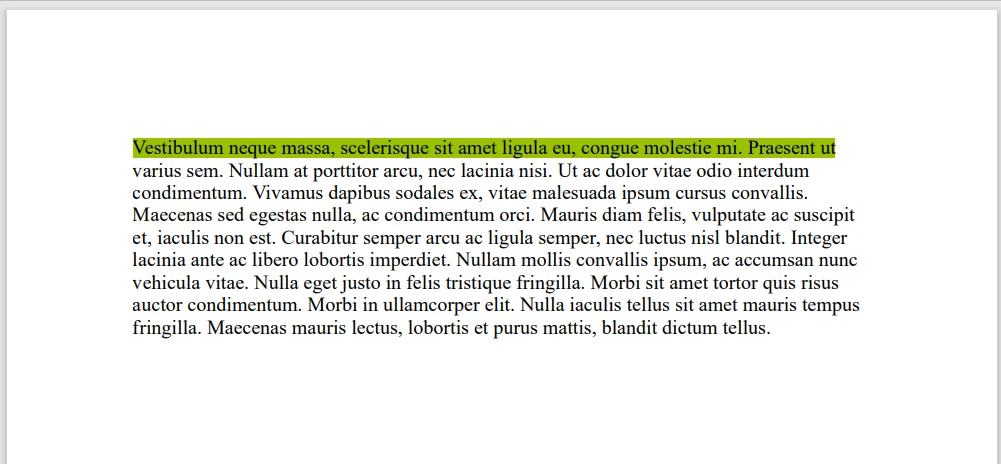
この画像では、置換対象となる元のテキストを確認できます。 Vestibulum neque Massa、scelerisque sit amet ligula eu、congue molestie mi。 Praesent ut"。 ハイライト表示により、コードによって変更される正確なテキストが表示されます。
編集後
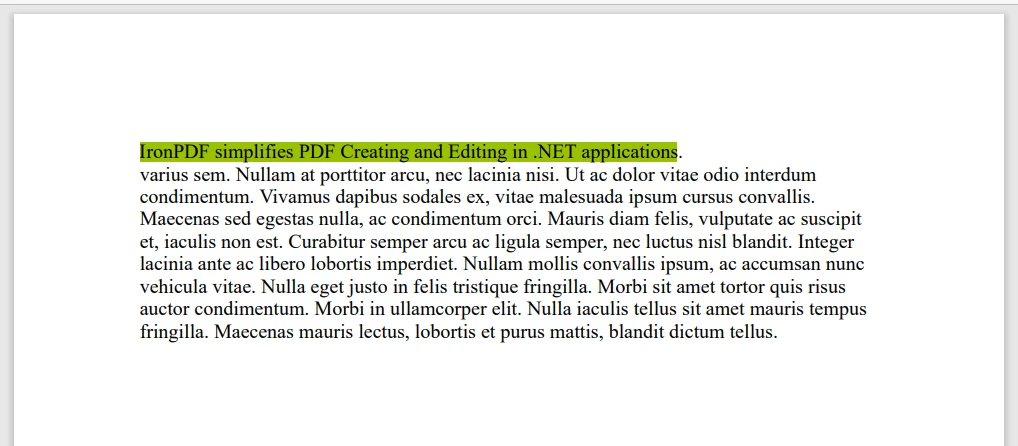
IronPDF編集コードを適用すると、対象のテキストが次のように正常に置き換えられました: " IronPDF は、 .NETアプリケーションでの PDF の作成と編集を簡素化します。 " この比較は、 IronPDF が周囲のコンテンツの書式とレイアウトを維持しながら、PDF ドキュメント内のテキストを効果的に置き換える方法を示しています。 高度な編集操作については、テキストやビットマップの描画、フォントの管理、 PDF ページの変換などの機能を調べてください。
PDF ファイルを編集するためのオンラインの代替手段は何ですか?
IronPDF は包括的なAPI リファレンスを通じて強力なプログラムによる PDF 編集機能を提供しますが、Web ベースのソリューションを好むユーザーやコーディングなしで PDF を素早く編集する必要があるユーザーには、オンラインの代替手段も用意されています。 IronPDF の開発者重視のアプローチを補完する 2 つの一般的なオプションを次に示します。
PDF 編集に Google ドキュメントを使用するのはどのような場合ですか?
Google ドキュメントは、基本的な PDF 編集機能を備えた、広く使用されているオンライン ワード プロセッサです。 IronPDF の特殊なPDF 編集機能のように PDF 編集専用に設計されているわけではありませんが、単純なテキスト変更には便利な無料オプションになります。 ただし、バッチ処理、メタデータ管理、デジタル署名など、 IronPDF が提供するプログラム制御や高度な機能は備えていません。
Google Docsを使用してPDFファイルを編集する方法
- Googleドライブにアクセスし、"新規">"ファイルのアップロード"をクリックしてPDFをアップロードします。
- アップロードしたら、PDFファイルを右クリックし、"プログラムから開く">"Googleドキュメント"を選択します。
- GoogleドキュメントはPDFを編集可能な文書に変換します(書式設定は完全には保持されない場合があります)
- テキストに希望する編集を加えます。
- 完了したら、"ファイル">"ダウンロード">"PDFドキュメント"に移動して編集したファイルを保存します。
PDF のフォーマットと構造を正確に制御する必要がある開発者にとって、IronPDF のHTML から PDF への変換は、 Google Docs の変換プロセスよりも優れた結果をもたらします。
PDF.io が優れた代替手段となる理由は何ですか?
PDF.io は、PDF エディターを含むさまざまな PDF 関連ツールを提供する無料のオンライン PDF エディターです。 ソフトウェアをインストールせずに基本的な編集を行える、ユーザーフレンドリーなインターフェースを提供します。 ただし、セキュリティ、コンプライアンス、自動化を必要とするエンタープライズ アプリケーションの場合、IronPDF のプログラムによるアプローチにより、優れた制御と信頼性が実現します。
PDF.ioを使用してPDFファイルを編集する方法
- PDF.ioのウェブサイトにアクセスし、"PDF編集"ツールを選択します。
- "PDFファイルを選択"をクリックしてドキュメントをアップロードします
- ツールバーを使用して、PDFにテキスト、画像、図形を追加します。
- 既存のテキストを編集するには、"編集"ツールをクリックし、変更するテキストをクリックします。
- 希望する変更を加えます。
- 完了したら、"適用"をクリックしてから"ダウンロード"をクリックし、編集したPDFを保存します。
これらのオンライン ツールは簡単な編集には便利ですが、 IronPDF が.NETアプリケーションに提供する自動化機能、パフォーマンス最適化、エンタープライズ レベルのセキュリティは提供されません。
Adobe ではなくIronPDFを選ぶべき理由は何ですか?
IronPDF は、 .NET環境で Adobe を使用せずに PDF を編集するための強力で開発者に優しいソリューションを提供します。 複雑な PDF 操作に対する堅牢なプログラム制御を提供し、フォーム作成、 PDF 圧縮、マルチスレッド生成などの高度なタスクにおいて基本的なオンライン代替手段よりも優れたパフォーマンスを発揮します。 IronPDF は、包括的なドキュメントを通じて.NETプロジェクトとシームレスに統合し、 PDF/A 準拠やアクセシビリティ サポートなどの機能によってドキュメント管理ワークフローを強化します。
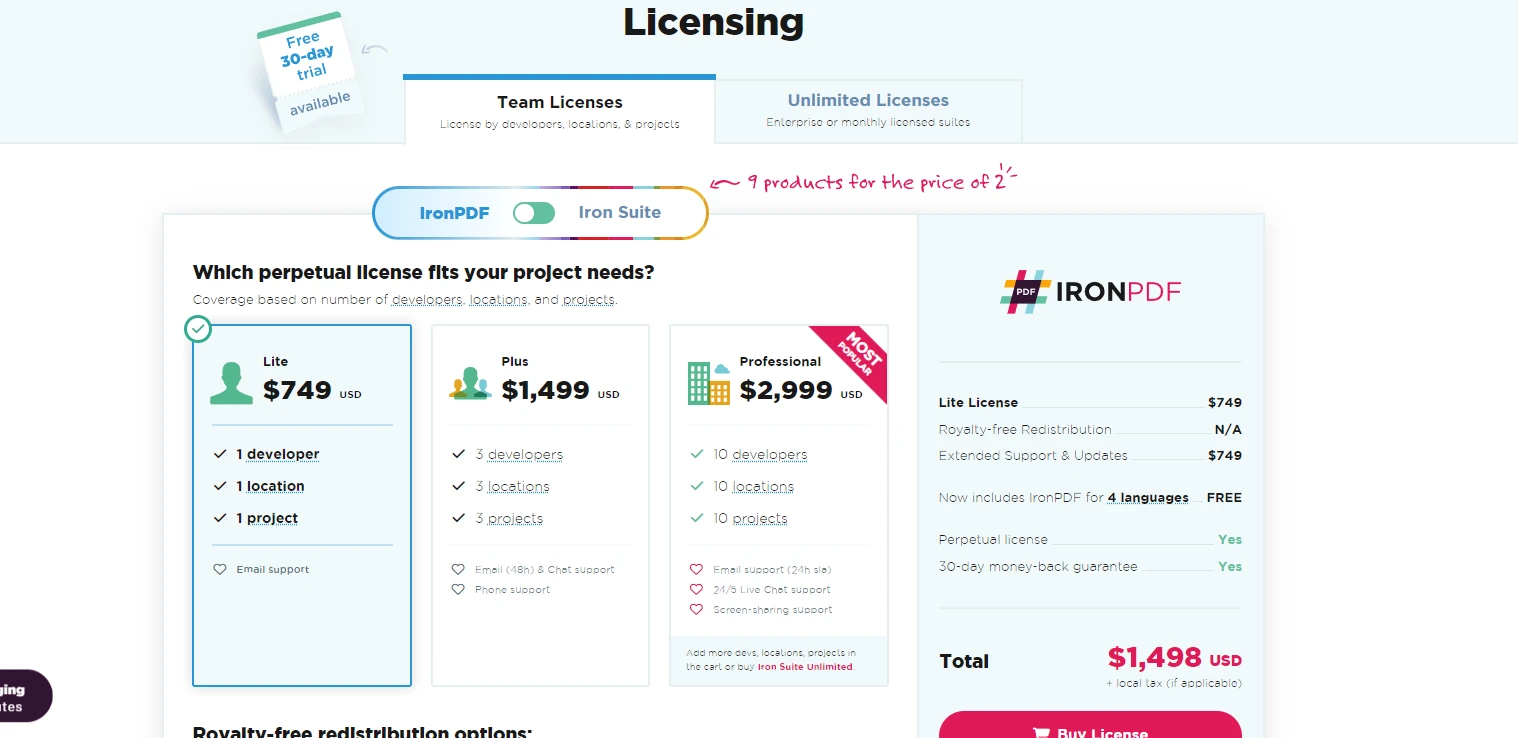
IronPDF は、詳細なデモやチュートリアルとともに、テスト用の完全な機能を備えた無料トライアルを提供しています。 ライセンスは $999 からで、アプリケーションで包括的な PDF 編集機能を必要とする企業にとって費用対効果の高い選択です。 他のソリューションと比較するには、 IronPDF とAspose 、 iText 、その他の PDF ライブラリとの比較をご覧ください。
よくある質問
Adobe Acrobatを使用せずにPDFを編集する方法はありますか?
IronPDFを使用すれば、Adobe Acrobatを使用せずにPDFを編集できます。IronPDFは.NETアプリケーション内でテキストの交換、ヘッダーの追加、透かしの挿入などの作業に幅広いAPIサポートを提供します。
.NETライブラリを使用してHTMLをPDFに変換することはできますか?
はい、IronPDFを使用すると、その`RenderHtmlAsPdf`メソッドを使用してHTMLをPDFに変換できます。これにより、HTMLコンテンツから効率的にPDFドキュメントを生成できます。
.NETでPDFライブラリを使用した際の一般的なトラブルシューティングのシナリオは何ですか?
一般的な問題は、ライブラリの正しくないインストールや設定、欠落した依存関係、.NETフレームワークバージョンとの互換性の問題が含まれます。IronPDFライブラリがNuGetを介して正しくインストールされていること、開発環境がシステム要件を満たしていることを確認してください。
.NETライブラリを使用してPDFのテキストを置換するにはどうすればよいですか?
IronPDFを使用してPDFのテキストを置換するには、PDFドキュメントをロードし、置換するテキストを定義し、ReplaceTextOnPageメソッドを使用して新しいテキストで置き換え、変更を保存して更新されたPDFドキュメントを作成します。
基本的なPDF編集のための無料の代替品はありますか?
はい、コーディングなしで基本的なPDF編集を行うには、PDFを編集可能な形式に変換するGoogle Docsなどのオンラインツールや、シンプルな編集機能を提供するPDF.ioを使用できます。
.NET PDFライブラリが費用対効果の高いソリューションである理由は何ですか?
IronPDFのような.NET PDFライブラリは、開発環境内で幅広いPDF操作機能を提供することで、Adobe Acrobatのようなソフトウェアに関連する高価なライセンス料を不要にし、費用対効果の高いソリューションを提供します。
.NETでPDF操作のクロスプラットフォーム互換性を確保するにはどうすればよいですか?
IronPDFはクロスプラットフォーム互換性をサポートしており、Windows、macOS、Linuxのオペレーティングシステムで使用できます。.NET Framework 4.6.2以降、および.NET Core 2.0以降と互換性があり、広範なプラットフォームサポートを提供します。
IronPDF は PDF 編集において .NET 10 と互換性がありますか?
はい。IronPDF は、.NET 6、7、8、9 などの以前のリリースと同様に、.NET 10 と完全に互換性があります。編集、結合、分割、透かしの追加など、すべての主要機能は、特別な回避策なしで .NET 10 ですぐに使用できます。
IronPDF で PDF の編集を継続するには、プロジェクトを .NET 10 にアップグレードするときにコードを変更する必要がありますか?
.NET 10 にアップグレードする際に、大幅なコード変更は必要ありません。IronPDF の API は一貫性が保たれ、`RenderHtmlAsPdf`、`ReplaceTextOnPage`、ライセンス設定などのすべてのコア メソッドは .NET 10 でも期待どおりに機能し続けるため、以前の .NET バージョンからのスムーズな移行が保証されます。










 無料で始めましょう
 無料で始めましょう
 無料ライブデモを予約
















