using IronPdf;

// Disable local disk access or cross-origin requests
Installation.EnableWebSecurity = true;

// Instantiate Renderer
var renderer = new ChromePdfRenderer();

// Create a PDF from a HTML string using C#
var pdf = renderer.RenderHtmlAsPdf("<h1>Hello World</h1>");

// Export to a file or Stream
pdf.SaveAs("output.pdf");

// Advanced Example with HTML Assets
// Load external html assets: Images, CSS and JavaScript.
// An optional BasePath 'C:\site\assets\' is set as the file location to load assets from
var myAdvancedPdf = renderer.RenderHtmlAsPdf("<img src='icons/iron.png'>", @"C:\site\assets\");
myAdvancedPdf.SaveAs("html-with-assets.pdf");
using IronPdf;// Disable local disk access or cross-origin requestsInstallation.EnableWebSecurity = true;// Instantiate Renderervar renderer = new ChromePdfRenderer();// Create a PDF from a HTML string using C#var pdf = renderer.RenderHtmlAsPdf("<h1>Hello World</h1>");// Export to a file or Streampdf.SaveAs("output.pdf");// Advanced Example with HTML Assets// Load external html assets: Images, CSS and JavaScript.// An optional BasePath 'C:\site\assets\' is set as the file location to load assets fromvar myAdvancedPdf = renderer.RenderHtmlAsPdf("<img src='icons/iron.png'>", @"C:\site\assets\");myAdvancedPdf.SaveAs("html-with-assets.pdf");
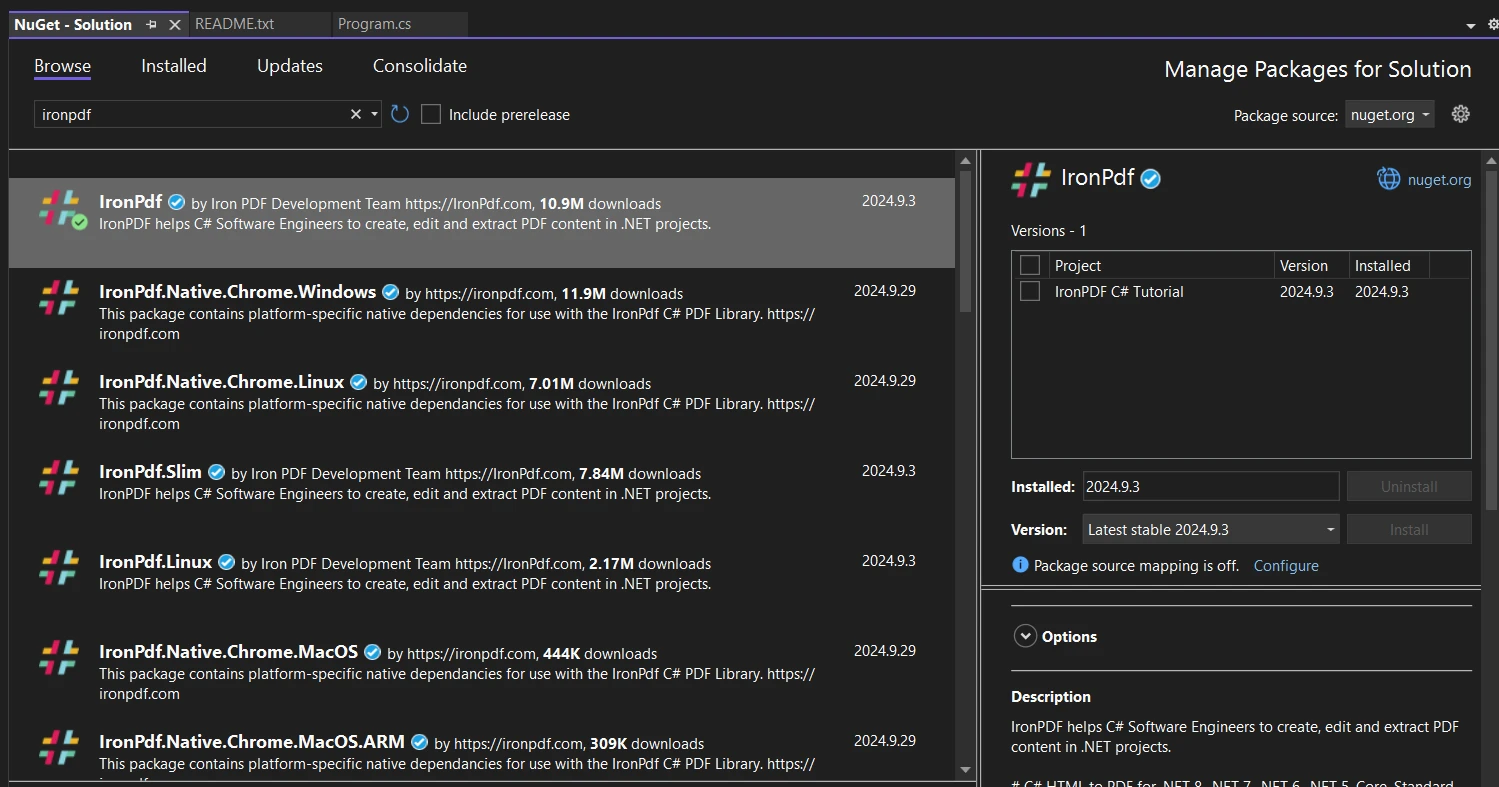
PM >Install-Package IronPdf
Install-Package IronPdf
IRONPDF KULLANARAK
Adobe Olmadan PDF Nasıl Düzenlenir (Başlangıç Eğitimi)
Adobe kullanmadan .NET'te PDF dosyalarını düzenleyin ve IronPDF'in ReplaceTextOnPage yöntemi ile programatik olarak metin içeriğini bulun ve değiştirin. Bu yaklaşım, pahalı Adobe lisanslamasını ortadan kaldırarak basit C# koduyla maliyet etkin PDF düzenleme yetenekleri sağlar.
PDF'ler, belgeleri paylaşırken belge biçimini platformlar arasında korumak için yaygın olarak kullanılır. Ancak, özel yazılımlar olmadan PDF dosyalarını düzenlemek zor olabilir. Adobe Acrobat popüler olsa da pahalı olabilir ve temel düzenleme görevleri için ihtiyacınız olandan daha fazla özellik sunar. Bu eğitim, PDF belgelerini düzenlemenin nasıl yapıldığını gösterir, güçlü bir .NET kütüphanesi olan IronPDF, kapsamlı PDF manipülasyon yetenekleri sunar, metin değişimi, açıklama yönetimi ve form düzenleme dahil olmak üzere.
IronPDF'yi Güçlü Bir PDF Düzenleme Çözümü Yapan Nedir?
HTML'den PDF'ye Dönüşüm: IronPDF, HTML, CSS ve JavaScript'i piksel mükemmeliyetinde PDF belgelerine dönüştüren yerleşik bir Chrome işleme motoru kullanır.
Kapsamlı PDF Düzenleme: IronPDF ile başlık ve alt bilgi ekleme, filigran ekleme, sayfa içeriğini güncelleme ve belge yapısını yönetme gibi birçok PDF değişikliği yapabilirsiniz (sayfalar ekleme, çıkarma veya birleştirme). Ayrıca, PDF dosyalarını dönüştürebilir, dijital imzalar, şifreleme ve form manipülasyonu ekleyebilirsiniz.
Çapraz Platform Uyumluluğu: IronPDF, .NET Core, .NET 8, .NET 7 ve daha eski sürümler dahil olmak üzere çeşitli .NET çerçeveleriyle uyumludur. Ayrıca Windows, macOS ve Linux'u destekler, bu da farklı ortamlara dağıtılmış uygulamalar için uygundur.
Hangi Anahtar Özellikler IronPDF'yi Öne Çıkarıyor?
Çapraz Platform Uyumluluğu: Çeşitli .NET çerçeveleri ile uyumludur ve Windows, macOS ve Linux'u destekler. Farklı ortamlarda dağıtılan uygulamalar için uygundur. Azure ve AWS bulut platformlarına dağıtımı da destekler.
Neden IronPDF'yi Adobe Acrobat Üzerine Seçmeliyim?
IronPDF, .NET uygulamaları içinde PDF oluşturma ve düzenleme otomasyonu için kapsamlı API desteği sunarak Adobe Acrobat ile karşılaştırıldığında geliştirici odaklı bir deneyim sağlar. Adobe'nin manuel işlem veya GUI tabanlı etkileşim gerektirdiği durumlarda, IronPDF doğrudan yazılım çözümlerine programlı kontrol ve entegrasyon sağlar. Kütüphane, toplu işleme için toplu işlem gerçekleştirme, bellek verimliliği olan işlemler için bellek verimli işlemler ve performans optimizasyonu gibi özellikler içerir. Bu, IronPDF'yi, Adobe'nin lisanslama yükü olmaksızın ölçeklenebilir PDF işlemleri ihtiyacı olan geliştiriciler için maliyet etkili ve verimli bir seçim haline getirir.
IronPDF ile Çalışmaya Nasıl Başlarım?
Hangi Sistem Gereksinimlerine İhtiyacım Var?
Başlamadan önce sisteminizin bu gereksinimleri karşıladığından emin olun:
Windows, macOS veya Linux işletim sistemi
.NET Framework 4.6.2 veya üstü ya da .NET Core 2.0 veya üstü
Windows kullanıcıları için Visual Studio 2017 veya üstü
Bir sonraki bölümde, IronPDF kullanarak PDF dosyalarını nasıl yükleyeceğimizi ve temel düzenleme işlemlerini nasıl gerçekleştireceğimizi öğreneceğiz.
Metni IronPDF ile Nasıl Düzenlerim?
Bu bölümde, IronPDF kullanarak bir PDF dosyasında metin düzenleme işlemini adım adım inceleyeceğiz. Belirtilen bir sayfadaki belirli metni değiştirmek için ReplaceTextOnPage yöntemini kullanacağız. Bu yöntem, geliştiricilerin metin çıkarabilmesi, içerik arayabilmesi ve mevcut PDF belgelerini programlı olarak değiştirebilmesini sağlayan IronPDF'nin kapsamlı metin manipülasyon özelliklerinin bir parçasıdır.
IronPDF Lisansını Nereye Ayarlamalıyım?
Öncelikle, IronPDF lisansını ayarlamamız gerekiyor. Bu adım, IronPDF'nin tam yeteneklerine erişmek için çok önemlidir:
using IronPdf;License.LicenseKey = "Your-License-Key";
using IronPdf;

License.LicenseKey = "Your-License-Key";
Metin Değiştirme için Hangi Parametrelere İhtiyacım Var?
Metin değiştirme işlemimiz için parametreler ayarlayacağız:
const int pageIndex = 0;const string oldText = "Vestibulum neque massa, scelerisque sit amet ligula eu, congue molestie mi. Praesent ut";const string newText = "IronPDF simplifies PDF Creating and Editing in .NET applications.";
const int pageIndex = 0;
const string oldText = "Vestibulum neque massa, scelerisque sit amet ligula eu, congue molestie mi. Praesent ut";
const string newText = "IronPDF simplifies PDF Creating and Editing in .NET applications.";
Const pageIndex AsInteger = 0Const oldText AsString = "Vestibulum neque massa, scelerisque sit amet ligula eu, congue molestie mi. Praesent ut"Const newText AsString = "IronPDF simplifies PDF Creating and Editing in .NET applications."
Const pageIndex As Integer = 0
Const oldText As String = "Vestibulum neque massa, scelerisque sit amet ligula eu, congue molestie mi. Praesent ut"
Const newText As String = "IronPDF simplifies PDF Creating and Editing in .NET applications."
Son olarak düzenlenen PDF'yi yeni bir dosyaya kaydedeceğiz:
pdf.SaveAs("Edited PDF.pdf");
pdf.SaveAs("Edited PDF.pdf");
pdf.SaveAs("Edited PDF.pdf")
pdf.SaveAs("Edited PDF.pdf")
"Düzenlenmiş PDF.pdf" ile istediğiniz yol ve dosya adını değiştirin. IronPDF, bellek akışlarına kaydetme, web optimizasyonu için lineerleştirilmiş PDF'ler oluşturma ve farklı PDF sürümlerine dışa aktarma dahil olmak üzere farklı kayıt seçenekleri sunar.
Tam Kod Nasıl Görünür?
IronPDF ile PDF metni düzenlemenin tam kodu burada:
using System;using IronPdf;class Program{ static voidMain(string[] args) { // Set up the IronPDF licenseLicense.LicenseKey = "Your-License-Key"; // Load the existing PDF var pdf = PdfDocument.FromFile("Sample PDF.pdf"); // Define parameters for text replacement const int pageIndex = 0; const string oldText = "Vestibulum neque massa, scelerisque sit amet ligula eu, congue molestie mi. Praesent ut"; const string newText = "IronPDF simplifies PDF Creating and Editing in .NET applications."; // Replace text on the specified page pdf.ReplaceTextOnPage(pageIndex, oldText, newText); // Save the modified PDF pdf.SaveAs("Edited PDF.pdf");Console.WriteLine("PDF edited successfully!"); }}
using System;
using IronPdf;
class Program
{
static void Main(string[] args)
{
// Set up the IronPDF license
License.LicenseKey = "Your-License-Key";
// Load the existing PDF
var pdf = PdfDocument.FromFile("Sample PDF.pdf");
// Define parameters for text replacement
const int pageIndex = 0;
const string oldText = "Vestibulum neque massa, scelerisque sit amet ligula eu, congue molestie mi. Praesent ut";
const string newText = "IronPDF simplifies PDF Creating and Editing in .NET applications.";
// Replace text on the specified page
pdf.ReplaceTextOnPage(pageIndex, oldText, newText);
// Save the modified PDF
pdf.SaveAs("Edited PDF.pdf");
Console.WriteLine("PDF edited successfully!");
}
}
ImportsSystemImportsIronPdfFriend Class ProgramShared Sub Main(ByVal args() AsString) ' Set up the IronPDF licenseLicense.LicenseKey = "Your-License-Key" ' Load the existing PDF Dim pdf = PdfDocument.FromFile("Sample PDF.pdf") ' Define parameters for text replacement Const pageIndex AsInteger = 0 Const oldText AsString = "Vestibulum neque massa, scelerisque sit amet ligula eu, congue molestie mi. Praesent ut" Const newText AsString = "IronPDF simplifies PDF Creating and Editing in .NET applications." ' Replace text on the specified page pdf.ReplaceTextOnPage(pageIndex, oldText, newText) ' Save the modified PDF pdf.SaveAs("Edited PDF.pdf")Console.WriteLine("PDF edited successfully!") End SubEnd Class
Imports System
Imports IronPdf
Friend Class Program
Shared Sub Main(ByVal args() As String)
' Set up the IronPDF license
License.LicenseKey = "Your-License-Key"
' Load the existing PDF
Dim pdf = PdfDocument.FromFile("Sample PDF.pdf")
' Define parameters for text replacement
Const pageIndex As Integer = 0
Const oldText As String = "Vestibulum neque massa, scelerisque sit amet ligula eu, congue molestie mi. Praesent ut"
Const newText As String = "IronPDF simplifies PDF Creating and Editing in .NET applications."
' Replace text on the specified page
pdf.ReplaceTextOnPage(pageIndex, oldText, newText)
' Save the modified PDF
pdf.SaveAs("Edited PDF.pdf")
Console.WriteLine("PDF edited successfully!")
End Sub
End Class
Bu kod, IronPDF kullanarak Adobe olmadan PDF metni düzenlemeyi gösterir. Mevcut bir PDF'yi yükler, ilk sayfadaki belirli metni değiştirir ve düzenlenen belgeyi yeni bir dosya olarak kaydeder. Üretim ortamlarında hataları işlemek ve hataları kontrol etmek için kodunuzu daha sağlam hale getirmek için hataları yakalamayı unutmayın. Gelişmiş hata yönetimi için özel günlükleme uygulamayı ve troubleshooting rehberlerini incelemeyi düşünün.
PDF Düzenlemeden Ne Tür Sonuçlar Bekleyebilirim?
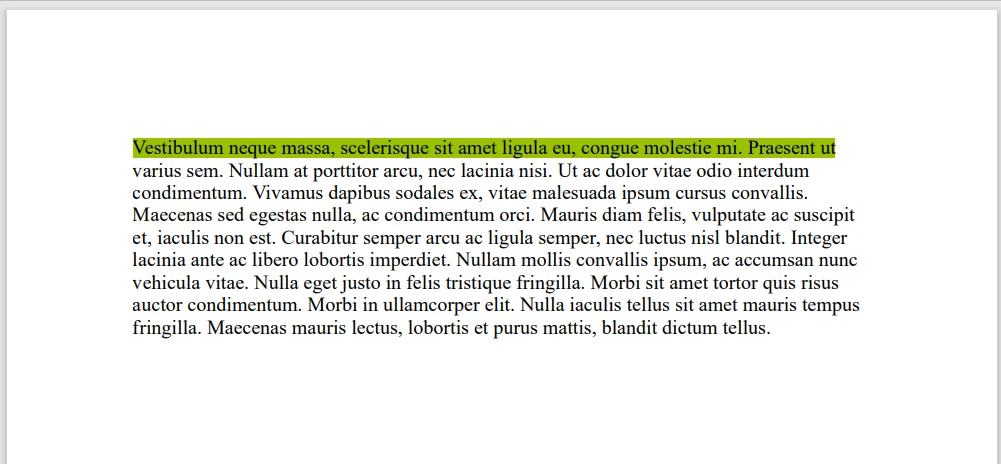
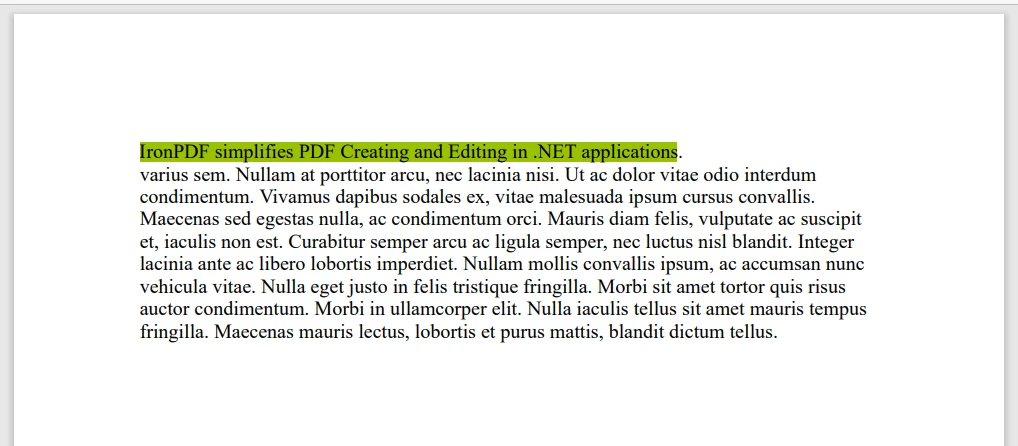
IronPDF kullanarak PDF metni düzenlemenin etkinliğini görsel olarak göstermek için, öncesi ve sonrası görüntüleri karşılaştıralım:
Düzenlemeden Önce
Bu resimde değişim için hedeflenen orijinal metni görebilirsiniz: "Vestibulum neque massa, scelerisque sit amet ligula eu, congue molestie mi. Sunum yapınız". Vurgu, kodumuz tarafından değiştirilecek olan tam metni gösteriyor.
Düzenlemeden Sonra
IronPDF düzenleme kodumuzu uyguladıktan sonra hedeflenen metin, başarıyla şu şekilde değiştirilmiştir: "IronPDF, .NET uygulamalarında PDF Oluşturma ve Düzenlemeyi basitleştirir." Bu karşılaştırma, IronPDF'nin bir PDF belgesi içindeki metni etkili bir şekilde değiştirirken çevresel içeriklerin düzenini ve biçimlendirmesini nasıl koruduğunu gösterir. Gelişmiş düzenleme işlemleri için metin ve bit eşlem çizimi, yazı tiplerini yönetme ve PDF sayfalarını dönüştürme gibi özellikleri keşfedin.
PDF Dosyalarını Düzenlemek İçin Çevrimiçi Alternatifler Nelerdir?
IronPDF, kapsamlı API referansı ile güçlü programlı PDF düzenleme yetenekleri sunarken, çevrimiçi alternatifler, web tabanlı çözümler tercih eden veya hızlı PDF düzenlemelerine ihtiyaç duyan kullanıcılar için mevcuttur. IronPDF'nin geliştirici odaklı yaklaşımını tamamlayan iki popüler seçenek:
Google Docs ile PDF Düzenleme Ne Zaman Kullanılmalı?
Google Docs, temel PDF düzenleme yetenekleri sunan yaygın olarak kullanılan bir çevrimiçi kelime işlemcidir. IronPDF'nin özel PDF düzenleme özellikleri gibi PDF düzenleme için tasarlanmamış olmasına rağmen, basit metin değişiklikleri için pratik, ücretsiz bir seçenek olabilir. Ancak, toplu işlem, meta veri yönetimi ve dijital imzalar gibi IronPDF'nin sağladığı programlı kontrol ve gelişmiş özelliklerden yoksundur.
Google Docs Kullanarak Bir PDF Dosyasını Nasıl Düzenlerim?
Google Drive'a gidin ve "Yeni" > "Dosya yükle"'ye tıklayın ve PDF'nizi yükleyin
Yüklendikten sonra, PDF dosyasına sağ tıklayın ve "Birlikte aç" > "Google Docs"'u seçin
Google Docs, PDF'yi düzenlenebilir bir belgeye dönüştürür (biçimlendirme mükemmel şekilde korunmayabilir)
İstediğiniz metin değişikliklerini yapın
İşiniz bittiğinde, Dosya > İndir > PDF Belgesi'ne gidin ve düzenlenmiş dosyanızı kaydedin
PDF biçimlendirme ve yapısı üzerinde hassas kontrol ihtiyacı olan geliştiriciler için, IronPDF'nin HTML'den PDF'ye dönüşüm işlemi, Google Docs'un dönüştürme işleminden daha iyi sonuç verir.
PDF.io'yu İyi Bir Alternatif Yapan Nedir?
PDF.io, çeşitli PDF ile ilgili araçlar, bir PDF düzenleyicisi içeren ücretsiz bir çevrimiçi PDF düzenleyicisidir. Herhangi bir yazılım yüklemesine gerek olmadan temel düzenlemeler yapmak için kullanıcı dostu bir arayüz sunar. Ancak, güvenlik, uyumluluk ve otomasyon gerektiren kurumsal uygulamalar için, IronPDF'nın programlı yaklaşımı üstün kontrol ve güvenilirlik sağlar.
PDF.io Kullanarak Bir PDF Dosyasını Nasıl Düzenlerim?
PDF.io web sitesini ziyaret edin ve "PDF Düzenle" aracını seçin
"PDF dosyası seç"e tıklayın ve belgenizi yükleyin
PDF'nize metin, resim veya şekiller eklemek için araç çubuğunu kullanın
Mevcut metni düzenlemek için "Düzenle" aracına tıklayın, ardından metni değiştirmek için metne tıklayın
İstediğiniz değişiklikleri yapın
Bittiğinde, "Uygula"ya ve ardından "İndir"e tıklayarak düzenlenen PDF'nizi kaydedin
Bu çevrimiçi araçlar hızlı düzenlemeler için uygun olsa da, IronPDF'nin .NET uygulamaları için sağladığı performans optimizasyonu veya kurumsal sınıf güvenlik, otomasyon yeteneklerini sunmaz.
Neden IronPDF'yi Adobe Üzerine Seçmeliyim?
IronPDF, .NET ortamlarında Adobe olmadan PDF düzenlemek için güçlü, geliştirici dostu bir çözüm sunar. Form oluşturma, PDF sıkıştırma ve çok iş parçacıklı üretim gibi gelişmiş görevlerde temel çevrimiçi alternatiflerin ötesine geçerek karmaşık PDF manipülasyonları için sağlam programlı kontrol sağlar. IronPDF, kapsamlı belgelemesiile .NET projeleriyle sorunsuz bir şekilde entegre olur ve PDF/A uyumluluğu ve erişilebilirlik desteği gibi özelliklerle belge yönetim süreçlerini geliştirir.
IronPDF, test için tam işlevsellik sunan bir ücretsiz deneme ve detaylı demolar ve eğitimler sunar. Lisanslama $999 ile başlar, bu da kapsamlı PDF düzenleme yeteneklerine ihtiyaç duyan işletmeler için uygun maliyetli bir seçenek haline getirir. Diğer çözümlerle karşılaştırma için, IronPDF'nin Aspose ile karşılaştırmasını, iText ve diğer PDF kütüphaneleriyle karşılaştırmasını keşfedin.
Curtis Chau, Bilgisayar Bilimleri alanında Lisans Derecesine (Carleton Üniversitesi) sahip ve Node.js, TypeScript, JavaScript ve React konularında uzmanlaşmış ön uç geliştirmeyle ilgileniyor. Sezgisel ve estetik açıdan hoş kullanıcı arayüzleri oluşturma tutkunu, Curtis modern çerçevelerle çalışmayı ve iyi yapılandırılmış, görsel olarak çekici kılavuzlar oluşturmayı seviyor.