




已更新 2026年5月8日
生成每月账户报表(PDF 文档)
using IronPDF C# PDF 库,开发人员可以在 .NET 项目中将 HTML 转换为可靠的 PDF 文件,而无需依赖外部服务。
阅读更多

在.NET中无需Adobe即可编辑PDF文件,使用IronPDF的ReplaceTextOnPage方法以编程方式查找和替换文本内容。 这种方法通过简单的 C# 代码提供经济高效的 PDF 编辑功能,无需昂贵的 Adobe 许可。
PDF格式通常用于在跨平台共享文档时保持文档格式一致。 然而,在没有专业软件的情况下编辑PDF文件可能具有挑战性。 虽然 Adobe Acrobat 很受欢迎,但它价格昂贵,而且提供的功能可能超出了基本编辑任务所需的功能。 本教程演示如何使用IronPDF编辑 PDF 文档,IronPDF 是一个功能强大的 .NET 库,提供全面的PDF 操作功能,包括文本替换、注释管理和表单编辑。
2.全面的 PDF 编辑:执行多种修改,例如添加页眉和页脚、插入水印、更新页面内容以及管理文档结构(添加、复制或合并页面)。 此外,还可以将各种文件格式转换为 PDF ,添加数字签名,实施加密和安全设置,以及执行表单操作。
3.跨平台兼容性:兼容各种 .NET Framework,并支持Windows 、 macOS和Linux 。 适用于部署在不同环境下的应用。 同时支持部署到Azure和AWS云平台。
与 Adobe Acrobat 相比,IronPDF 为开发者提供了更佳的体验,并提供了广泛的 API 支持,可在 .NET 应用程序中自动生成和编辑 PDF。 与需要手动处理或基于GUI交互的Adobe不同,IronPDF提供了通过直接集成到软件解决方案中的编程控制。 该库包含批量处理、内存高效操作和性能优化等功能。 这使得 IronPDF 成为开发人员在需要可扩展 PDF 操作而又不想承担 Adobe 许可费用的情况下,经济高效的理想选择。
开始之前,请确保您的系统满足以下要求:
有关具体平台要求,请查看Windows 安装、 macOS 设置或Linux 配置的详细指南。 IronPDF 还支持Docker 部署,用于容器化应用程序。
让我们从在Visual Studio中创建一个新项目开始:
e.g.,"PDFEditorTutorial")对于使用其他 IDE 或框架的开发人员,IronPDF 也支持F# 开发和VB.NET 应用程序。
现在我们已经设置好了项目,让我们安装IronPDF NuGet包:
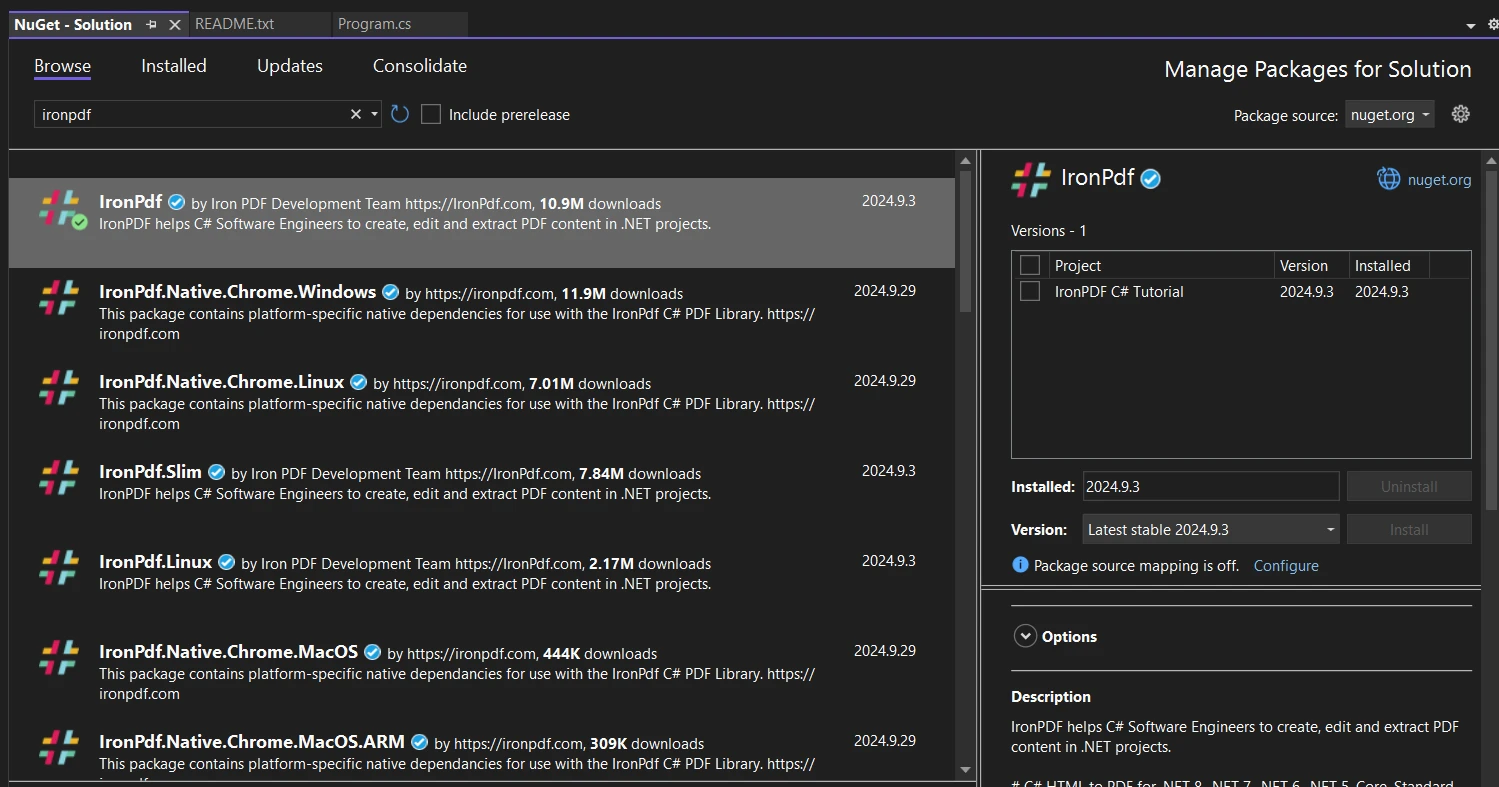
或者,使用软件包管理器控制台安装 IronPDF:
对于高级安装方案,请参阅NuGet 包指南或探索Windows 安装程序选项。
安装IronPDF后,我们需要设置我们的开发环境:
using语句:using IronPdf;Imports IronPdf对于生产环境,您还需要配置许可证密钥。 IronPDF 提供免费试用许可证,用于测试和开发目的。
下一节,我们将学习如何使用 IronPDF 加载 PDF 文件并执行基本编辑操作。
在本节中,我们将逐步介绍如何使用IronPDF编辑PDF文件中的文本。 我们将使用ReplaceTextOnPage方法替换给定页面上的特定文本。 该方法是 IronPDF 全面文本操作功能的一部分,使开发人员能够以编程方式提取文本、搜索内容和修改现有 PDF 文档。
首先,我们需要设置IronPDF许可证。 这一步骤对于访问IronPDF的完整功能至关重要:
using IronPdf;

License.LicenseKey = "Your-License-Key";Imports IronPdf
License.LicenseKey = "Your-License-Key"如果您有自己的许可证密钥,请将此许可证密钥替换为您自己的密钥。 您可以从IronPDF 许可页面获取许可证,或者开始免费试用。 对于部署场景,您可能需要将许可证密钥存储在配置文件中,而不是将其硬编码。
接下来,我们将加载一个现有的PDF文件:
var pdf = PdfDocument.FromFile("Sample PDF.pdf");Dim pdf = PdfDocument.FromFile("Sample PDF.pdf")将" Sample PDF.pdf "替换为您的PDF文件路径。IronPDF支持从各种来源加载PDF,包括文件路径、流、 URL ,甚至Azure Blob存储。 该库可以处理加密的 PDF和具有各种PDF 版本规范的文档。
我们将为文本替换操作设置参数:
const int pageIndex = 0;
const string oldText = "Vestibulum neque massa, scelerisque sit amet ligula eu, congue molestie mi. Praesent ut";
const string newText = "IronPDF simplifies PDF Creating and Editing in .NET applications.";Const pageIndex As Integer = 0
Const oldText As String = "Vestibulum neque massa, scelerisque sit amet ligula eu, congue molestie mi. Praesent ut"
Const newText As String = "IronPDF simplifies PDF Creating and Editing in .NET applications."pageIndex:我们想要替换文本的页索引(第一页为0)oldText:我们想要替换的文本newText:将替换旧文本的新文本处理多页文档时,可以使用各种方法来替换所有页面上的文本,或者针对特定的页面范围进行替换。 IronPDF 还支持Unicode 和国际语言,适用于全球应用。
现在,我们将使用ReplaceTextOnPage方法来执行文本替换:
pdf.ReplaceTextOnPage(pageIndex, oldText, newText);pdf.ReplaceTextOnPage(pageIndex, oldText, newText)此方法在指定页面上查找newText。 对于复杂的场景,IronPDF 提供了额外的编辑功能,例如添加注释、应用图章和编辑敏感信息。
最后,我们将修改过的PDF保存为新文件:
pdf.SaveAs("Edited PDF.pdf");pdf.SaveAs("Edited PDF.pdf")将"Edited PDF.pdf"替换为您所需的路径和文件名。 IronPDF 提供多种保存选项,包括保存到内存流、创建线性化 PDF以进行 Web 优化以及导出为不同的 PDF 版本。
以下是使用IronPDF编辑PDF文本的完整代码:
using System;
using IronPdf;
class Program
{
static void Main(string[] args)
{
// Set up the IronPDF license
License.LicenseKey = "Your-License-Key";
// Load the existing PDF
var pdf = PdfDocument.FromFile("Sample PDF.pdf");
// Define parameters for text replacement
const int pageIndex = 0;
const string oldText = "Vestibulum neque massa, scelerisque sit amet ligula eu, congue molestie mi. Praesent ut";
const string newText = "IronPDF simplifies PDF Creating and Editing in .NET applications.";
// Replace text on the specified page
pdf.ReplaceTextOnPage(pageIndex, oldText, newText);
// Save the modified PDF
pdf.SaveAs("Edited PDF.pdf");
Console.WriteLine("PDF edited successfully!");
}
}Imports System
Imports IronPdf
Friend Class Program
Shared Sub Main(ByVal args() As String)
' Set up the IronPDF license
License.LicenseKey = "Your-License-Key"
' Load the existing PDF
Dim pdf = PdfDocument.FromFile("Sample PDF.pdf")
' Define parameters for text replacement
Const pageIndex As Integer = 0
Const oldText As String = "Vestibulum neque massa, scelerisque sit amet ligula eu, congue molestie mi. Praesent ut"
Const newText As String = "IronPDF simplifies PDF Creating and Editing in .NET applications."
' Replace text on the specified page
pdf.ReplaceTextOnPage(pageIndex, oldText, newText)
' Save the modified PDF
pdf.SaveAs("Edited PDF.pdf")
Console.WriteLine("PDF edited successfully!")
End Sub
End Class此代码演示了如何使用IronPDF而无需Adobe编辑PDF文本。 它会加载一个现有的 PDF 文件,替换首页上的特定文本,并将修改后的文档另存为新文件。请记住,在生产环境中要处理异常并添加错误检查,以提高代码的健壮性。为了增强错误处理能力,可以考虑实现自定义日志记录并查阅故障排除指南。
为了更直观地展示我们使用 IronPDF 编辑 PDF 的效果,让我们对比一下编辑前后的图片:
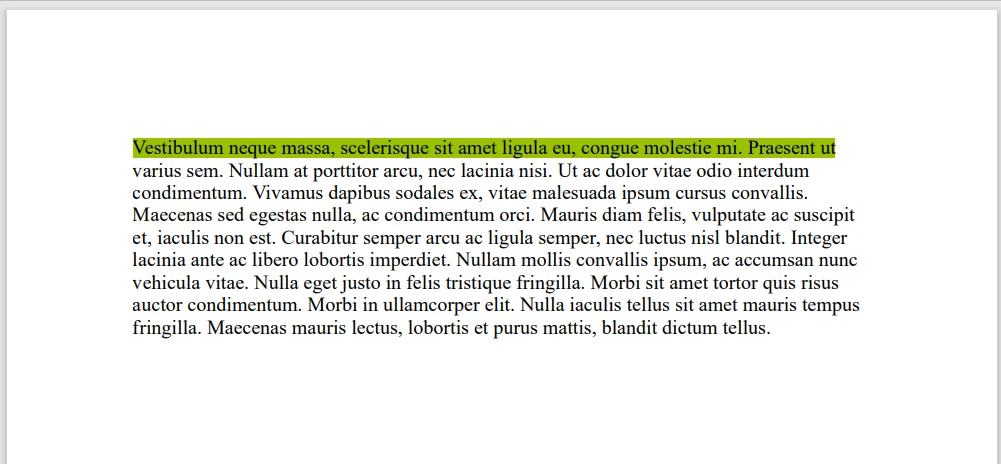
在这张图片中,你可以看到需要替换的原始文本:"前庭前庭,scelerisque 坐 amet ligula eu,congue molestie mi。 Praesent ut"。 高亮显示的文本正是我们的代码将要修改的文本。
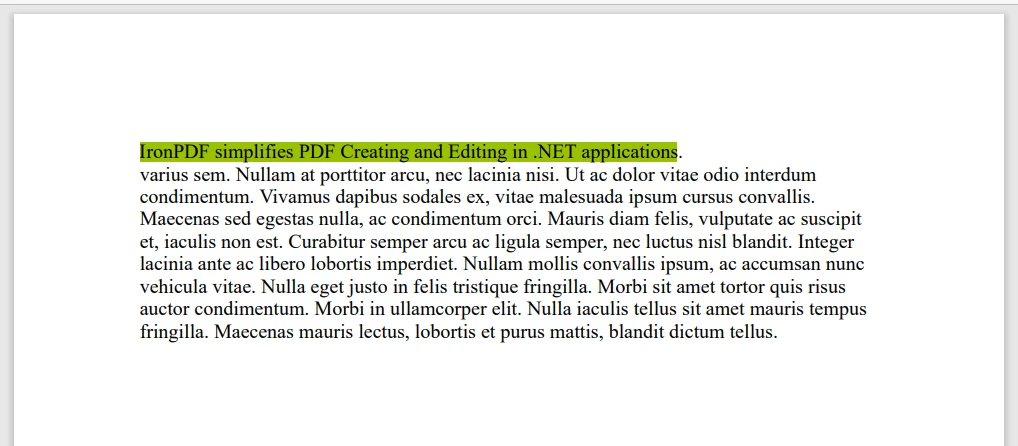
应用我们的 IronPDF 编辑代码后,目标文本已成功替换为:" IronPDF 简化了 .NET 应用程序中的 PDF 创建和编辑。 " 此对比展示了 IronPDF 如何在保持周围内容格式和布局的同时,有效地替换 PDF 文档中的文本。 对于高级编辑操作,请探索绘制文本和位图、管理字体和转换 PDF 页面等功能。
IronPDF 通过其全面的API 参考提供了强大的程序化 PDF 编辑功能,但对于喜欢基于 Web 的解决方案或需要快速编辑 PDF 而无需编码的用户,也有在线替代方案可供选择。 以下两个热门选项与 IronPDF 以开发者为中心的理念相辅相成:
Google Docs 是一款广泛使用的在线文字处理软件,提供基本的 PDF 编辑功能。 虽然它不像 IronPDF 那样专门为 PDF 编辑而设计,具备专业的PDF 编辑功能,但对于简单的文本修改来说,它是一个方便的免费选择。 但是,它缺乏 IronPDF 提供的程序控制和高级功能,例如批量处理、元数据管理和数字签名。
对于需要精确控制 PDF 格式和结构的开发人员来说,IronPDF 的HTML 转 PDF 功能比 Google Docs 的转换过程效果更好。
PDF.io 是一款免费的在线 PDF 编辑器,提供各种与 PDF 相关的工具,包括 PDF 编辑器。 它提供了一个用户友好的界面,无需安装软件即可进行基本编辑。 然而,对于需要安全性、合规性和自动化的企业应用程序而言,IronPDF 的程序化方法提供了更优越的控制和可靠性。
虽然这些在线工具便于快速编辑,但它们不具备 IronPDF 为 .NET 应用程序提供的自动化功能、性能优化或企业级安全性。
IronPDF 为开发者提供了一个功能强大且易于使用的解决方案,可在 .NET 环境中无需 Adobe 即可编辑 PDF 文件。 它为复杂的 PDF 操作提供了强大的程序控制,在表单创建、 PDF 压缩和多线程生成等高级任务方面优于基本的在线替代方案。 IronPDF 通过其全面的文档与 .NET 项目无缝集成,并通过PDF/A 合规性和辅助功能支持等功能增强文档管理工作流程。
IronPDF 提供功能齐全的免费试用版供用户测试,并提供详细的演示和教程。 许可证起价为$999,使其成为需要在应用程序中全面PDF编辑功能的企业的经济实惠选择。 如需与其他解决方案进行比较,请探索IronPDF 与 Aspose 、 iText和其他 PDF 库的比较情况。

Curtis Chau 拥有卡尔顿大学的计算机科学学士学位,专注于前端开发,精通 Node.js、TypeScript、JavaScript 和 React。他热衷于打造直观且美观的用户界面,喜欢使用现代框架并创建结构良好、视觉吸引力强的手册。

当您需要PDF看起来像HTML时,速度快。















