




已更新 2026年5月8日
生成每月账户报表(PDF 文档)
using IronPDF C# PDF 库,开发人员可以在 .NET 项目中将 HTML 转换为可靠的 PDF 文件,而无需依赖外部服务。
阅读更多

在 PDF 中查找文本可能是一项具有挑战性的任务,尤其是当处理无法轻松编辑或检索的静态文件时。 无论是自动化文档工作流程、构建搜索功能、需要突出显示匹配搜索标准的文本还是提取数据,文本提取都是开发人员的关键功能。
IronPDF 是一个强大的 .NET 库,它简化了这一过程,使开发人员能够高效地搜索并从 PDF 中提取文本。 在本文中,我们将探讨如何使用 IronPDF 使用 C# 在 PDF 中查找文本,包括代码示例和实际应用。
"查找文本"是指在文档、文件或其他数据结构中搜索特定文本或模式的过程。 在 PDF 文件的上下文中,它涉及识别和定位 PDF 文档的文本内容中特定单词、短语或模式的实例。 这一功能对于跨行业的许多应用程序至关重要,尤其是当处理存储在 PDF 格式中的非结构化或半结构化数据时。
PDF 文件旨在以一致的、设备无关的格式呈现内容。 然而,文本在 PDF 中的存储方式可能差异很大。 文本可能存储为:
这种差异化意味着在 PDF 中进行有效的文本搜索通常需要像 IronPDF 这样的专业库,它可以无缝处理各种内容类型。
在 PDF 中查找文本的能力具有广泛的应用,包括:
**自动化工作流程:**自动执行任务以识别 PDF 文档中的关键术语或值,例如处理发票、合同或报告。
**数据提取:**提取信息以便在其他系统中使用或进行分析。
**内容验证:**确保文档中存在所需的条款或短语,例如合规声明或法律条款。
**增强用户体验:**在文档管理系统中启用搜索功能,帮助用户快速找到相关信息。
由于以下挑战,在 PDF 中查找文本并不总是那么简单:
IronPDF 的设计目的是尽可能为在 .NET 环境中工作的开发人员简化 PDF 操作。 它提供了一系列功能,可以简化文本提取和操作过程。
IronPDF具有直观的API,使开发人员可以快速入门,而无需陡峭的学习曲线。 无论您是在执行基本的文本提取还是HTML 到 PDF 的转换,其方法都易于使用。
与某些在包含复杂布局或嵌入字体的PDF中遇到困难的PDF库不同,IronPDF可以精确地提取文本。
IronPDF兼容.NET Framework和.NET Core,确保开发人员可以在现代Web应用程序、桌面应用程序甚至遗留系统中使用它。
该库支持高级搜索技术,如正则表达式和目标提取,使其适用于复杂的用例,如数据挖掘或文档索引。
IronPDF 可通过 NuGet 获得,便于将其添加到 .NET 项目中。 以下是入门的方法。
要安装 IronPDF,请使用 Visual Studio 中的 NuGet 程序包管理器,或在程序包管理控制台中运行以下命令:
这将下载并安装库及其依赖项。
安装完库后,您需要通过引用 IronPDF 命名空间将其包含在项目中。 在代码文件顶部添加以下行:
using IronPdf;Imports IronPdfIronPDF 简化了在 PDF 文档中查找文本的过程。 以下是如何实现这一目标的逐步演示。
第一步是加载您要处理的 PDF 文件。 这可以通过使用PdfDocument类来完成,如以下代码所示:
using IronPdf;
PdfDocument pdf = PdfDocument.FromFile("example.pdf");Imports IronPdf
Private pdf As PdfDocument = PdfDocument.FromFile("example.pdf")PdfDocument类表示内存中的PDF文件,使您能够执行各种操作,例如提取文本或修改内容。 加载 PDF 后,我们可以从整个 PDF 文档或文件中的特定 PDF 页面中搜索文本。
加载PDF后,使用ExtractAllText()方法提取整个文档的文本内容。 然后,您可以使用标准字符串操作技术搜索特定术语:
using IronPdf;
public class Program
{
    public static void Main(string[] args)
    {
        string path = "example.pdf";
        // Load a PDF file
        PdfDocument pdf = PdfDocument.FromFile(path);
        // Extract all text from the PDF
        string text = pdf.ExtractAllText();
        // Search for a specific term
        string searchTerm = "Invoice";
        bool isFound = text.Contains(searchTerm, StringComparison.OrdinalIgnoreCase);
        Console.WriteLine(isFound
            ? $"The term '{searchTerm}' was found in the PDF!"
            : $"The term '{searchTerm}' was not found.");
    }
}Imports IronPdf
Public Class Program
Public Shared Sub Main(ByVal args() As String)
Dim path As String = "example.pdf"
' Load a PDF file
Dim pdf As PdfDocument = PdfDocument.FromFile(path)
' Extract all text from the PDF
Dim text As String = pdf.ExtractAllText()
' Search for a specific term
Dim searchTerm As String = "Invoice"
Dim isFound As Boolean = text.Contains(searchTerm, StringComparison.OrdinalIgnoreCase)
Console.WriteLine(If(isFound, $"The term '{searchTerm}' was found in the PDF!", $"The term '{searchTerm}' was not found."))
End Sub
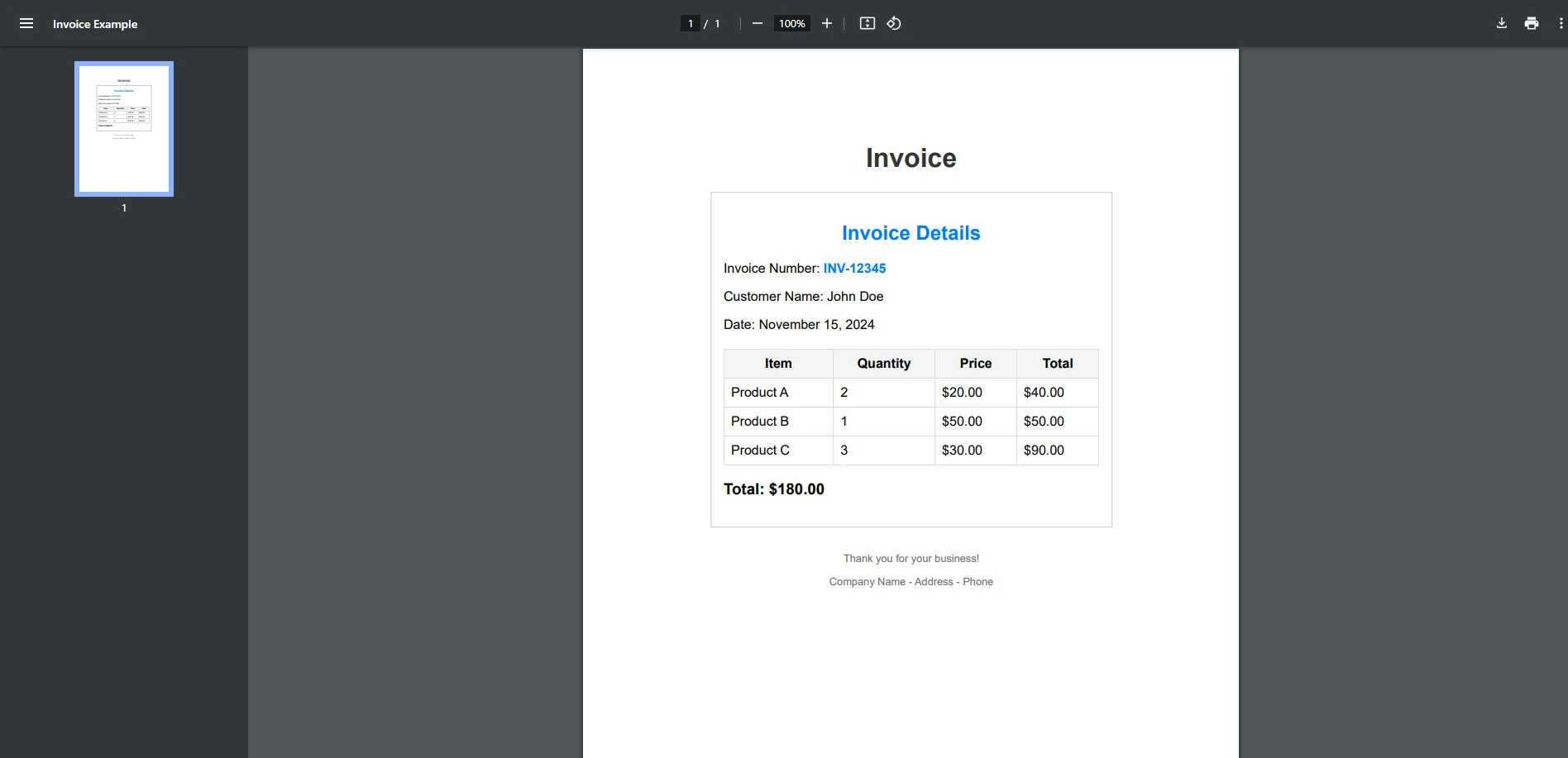
End Class输入PDF
控制台输出
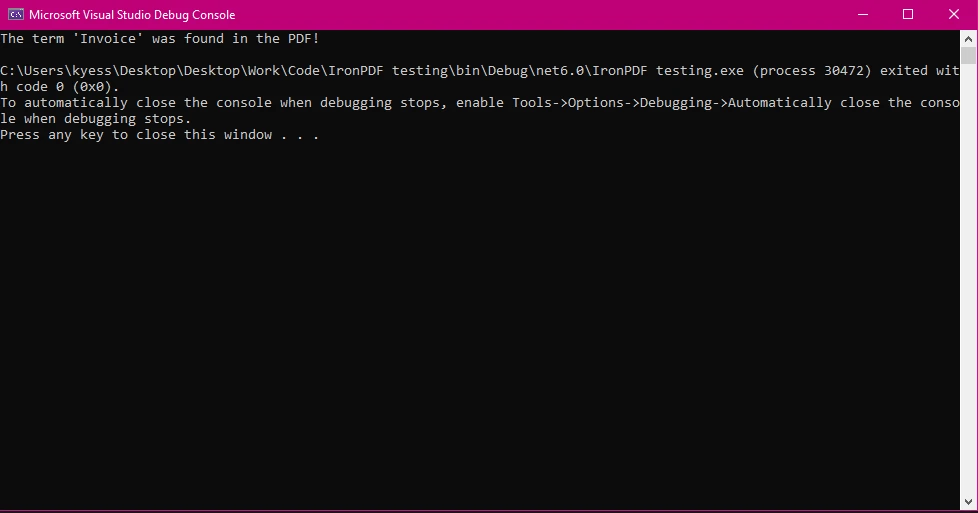
此示例演示了一种简单的情况,您可以检查 PDF 中是否存在某个术语。 **StringComparison.OrdinalIgnoreCase**确保搜索的文本不区分大小写。
IronPDF 提供了多种高级功能来扩展其文本搜索能力。
正则表达式是用于在文本中查找模式的强大工具。 例如,您可能想要在 PDF 中找到所有电子邮件地址:
using System.Text.RegularExpressions;  // Required namespace for using regex
// Extract all text
string pdfText = pdf.ExtractAllText();
// Use a regex to find patterns (e.g., email addresses)
Regex regex = new Regex(@"[a-zA-Z0-9._%+-]+@[a-zA-Z0-9.-]+\.[a-zA-Z]{2,}");
MatchCollection matches = regex.Matches(pdfText);
foreach (Match match in matches)
{
    Console.WriteLine($"Found match: {match.Value}");
}Imports System.Text.RegularExpressions ' Required namespace for using regex
' Extract all text
Private pdfText As String = pdf.ExtractAllText()
' Use a regex to find patterns (e.g., email addresses)
Private regex As New Regex("[a-zA-Z0-9._%+-]+@[a-zA-Z0-9.-]+\.[a-zA-Z]{2,}")
Private matches As MatchCollection = regex.Matches(pdfText)
For Each match As Match In matches
Console.WriteLine($"Found match: {match.Value}")
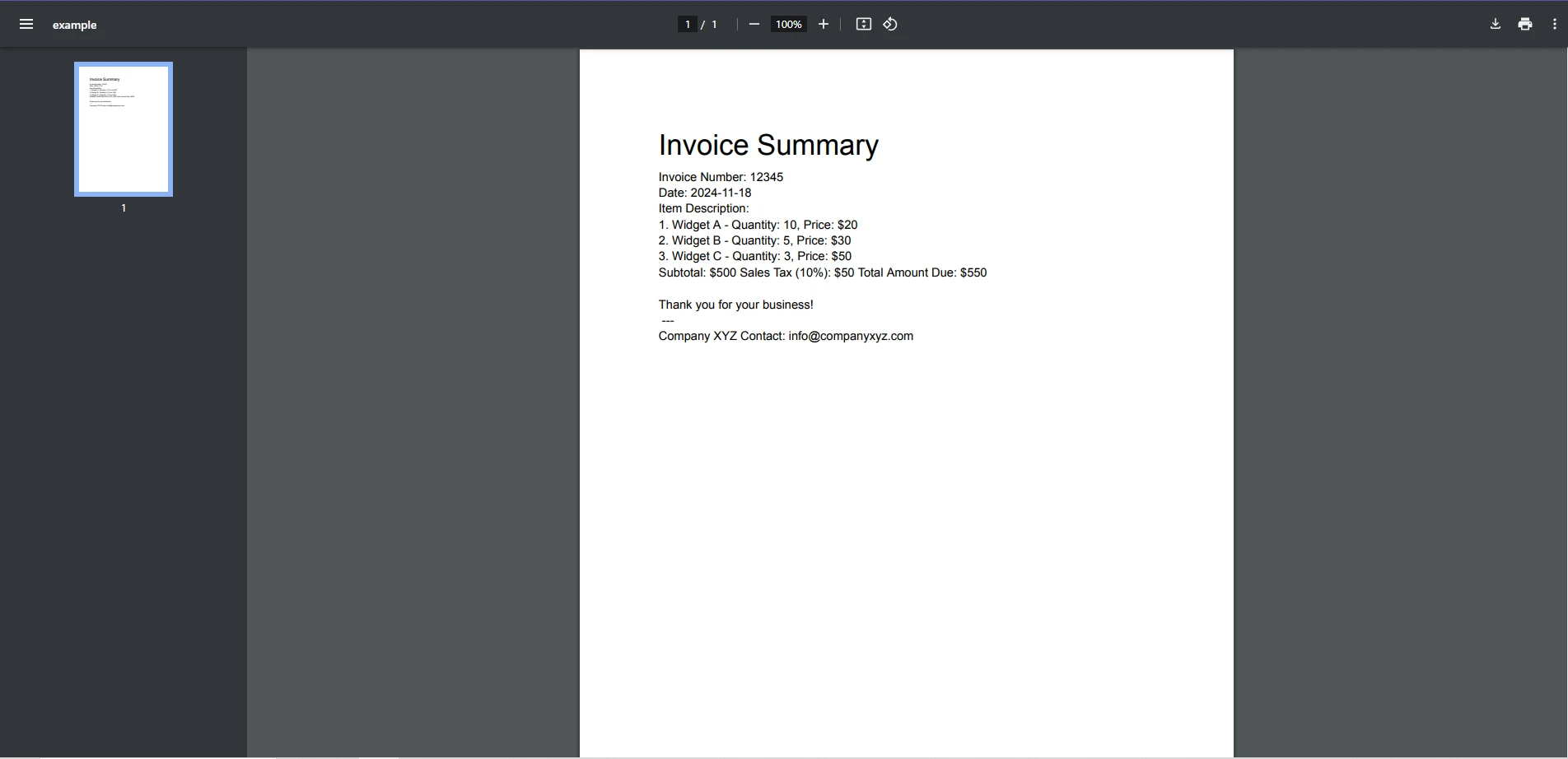
Next match输入PDF
控制台输出
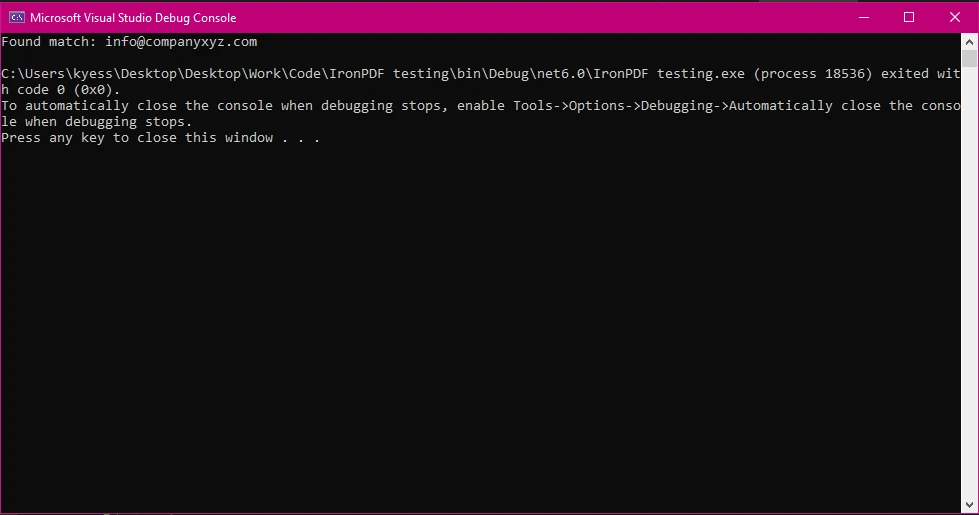
此示例使用正则表达式模式来识别并打印文档中找到的所有电子邮件地址。
有时,您可能只需要在 PDF 的特定页面内进行搜索。 IronPDF允许您使用**PdfDocument.Pages**属性定位单个页面:
using IronPdf;
public class Program
{
    public static void Main(string[] args)
    {
        // Load a PDF file
        PdfDocument pdf = PdfDocument.FromFile("urlPdf.pdf");
        // Extract text from the first page
        var pageText = pdf.Pages[0].Text.ToString();
        if (pageText.Contains("IronPDF"))
        {
            Console.WriteLine("Found the term 'IronPDF' on the first page!");
        }
    }
}Imports IronPdf
Public Class Program
Public Shared Sub Main(ByVal args() As String)
' Load a PDF file
Dim pdf As PdfDocument = PdfDocument.FromFile("urlPdf.pdf")
' Extract text from the first page
Dim pageText = pdf.Pages(0).Text.ToString()
If pageText.Contains("IronPDF") Then
Console.WriteLine("Found the term 'IronPDF' on the first page!")
End If
End Sub
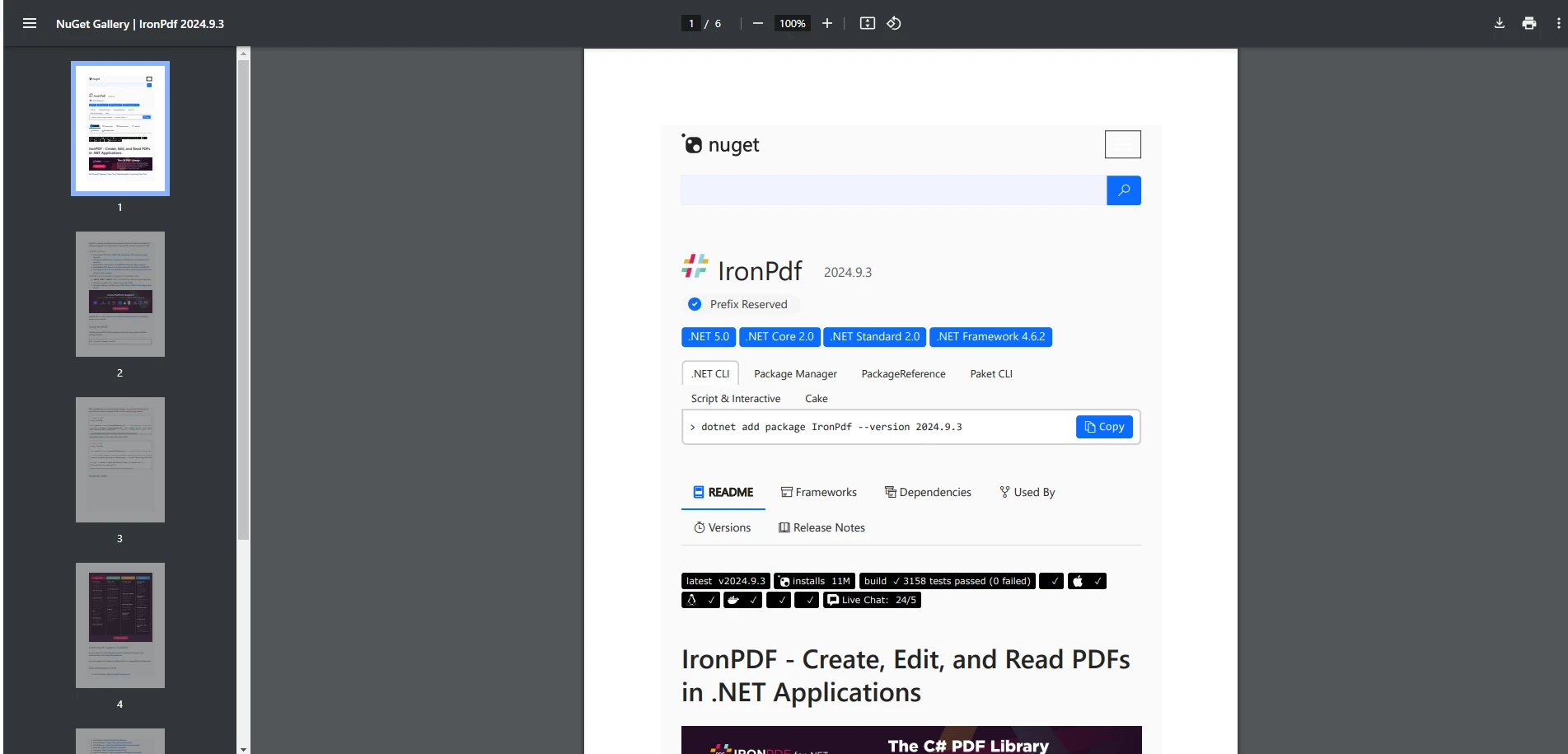
End Class输入PDF
控制台输出
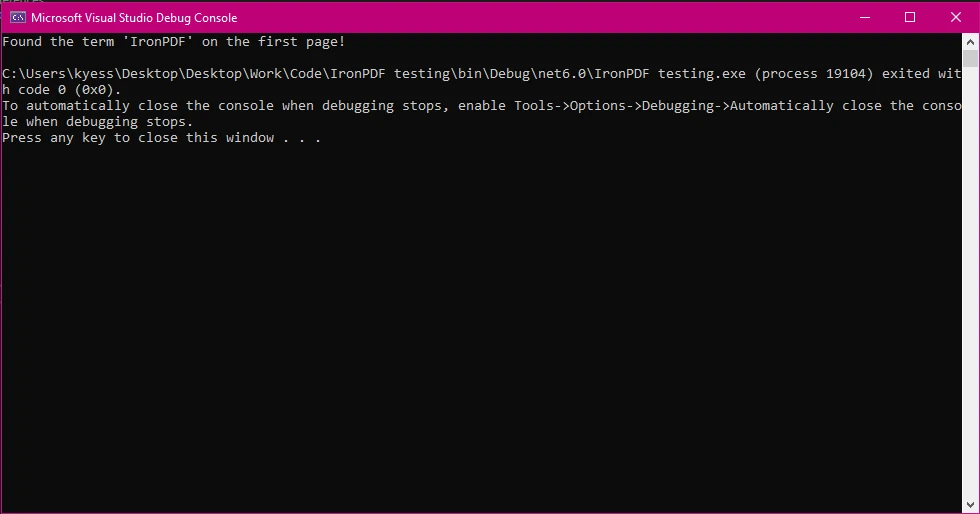
此方法在处理大型 PDF 时有助于优化性能。
法律专业人员可以使用 IronPDF 自动搜索冗长合同中的关键术语或条款。 例如,快速查找文档中的"终止条款"或"保密性"。
在财务或会计工作流程中,IronPDF 可以帮助在大量 PDF 文件中查找发票号、日期或总金额,简化操作并减少人工努力。
IronPDF 可以集成到数据管道中,从存储在 PDF 格式中的报告或日志中提取和分析信息。 这对于处理大量非结构化数据的行业尤其有用。
IronPDF 不仅是一个处理 PDF 的库; 它是一个完整的工具包,使 .NET 开发人员能够轻松处理复杂的 PDF 操作。 从提取文本和查找特定术语到使用正则表达式执行高级模式匹配,IronPDF 简化了可能需要大量手动努力或多个库的任务。
在 PDF 中提取和搜索文本的能力为各个行业释放了强大的用例。 法律专业人员可以自动搜索合同中的关键条款,财会人员可以简化发票处理,任何领域的开发人员都可以创建高效的文档工作流。 通过提供精确的文本提取、与 .NET Core 和 Framework 的兼容性以及高级功能,IronPDF 确保您的 PDF 需求得到满足,无需麻烦。
不要让 PDF 处理拖慢您的开发速度。 立即开始使用 IronPDF 简化文本提取并提高生产力。 以下是您可以入门的方法:
采取优化文档工作流程的第一步,使用 IronPDF。 释放其全部潜能,增强您的开发过程,更快地交付强大、由 PDF 驱动的解决方案。

Curtis Chau 拥有卡尔顿大学的计算机科学学士学位,专注于前端开发,精通 Node.js、TypeScript、JavaScript 和 React。他热衷于打造直观且美观的用户界面,喜欢使用现代框架并创建结构良好、视觉吸引力强的手册。

当您需要PDF看起来像HTML时,速度快。















